로우폴리 스타일이란? 적은 면으로 귀엽게
면을 일부러 적게 써서 각진 멋을 살리는 로우폴리 스타일. 원리와 Blender의 Flat 셰이딩, Decimate 모디파이어 쓰는 법을 쉽게 짚어 봅니다.
한국어English
기준: Blender 5.2 LTS 공식 매뉴얼. 메뉴 이름은 영어 화면 기준입니다.
3D 그림 중에는 나무가 원뿔 몇 개, 바위가 각진 덩어리 하나로 된 장난감 같은 그림이 있습니다. 이런 스타일을 로우폴리(Low-poly)라고 부릅니다. 로우폴리는 3D 모델을 이루는 면(폴리곤)을 일부러 적게 써서, 각진 면이 그대로 보이는 단순하고 귀여운 느낌을 살리는 표현 방식입니다. 이 글에서는 로우폴리가 무엇인지, 왜 각져 보이는지, 그리고 Blender에서 이 느낌을 만드는 Flat·Smooth 셰이딩(빛을 칠하는 두 가지 방식)과 면 수를 줄여 주는 Decimate 모디파이어를 설명합니다.
로우폴리: 면이 적은 3D
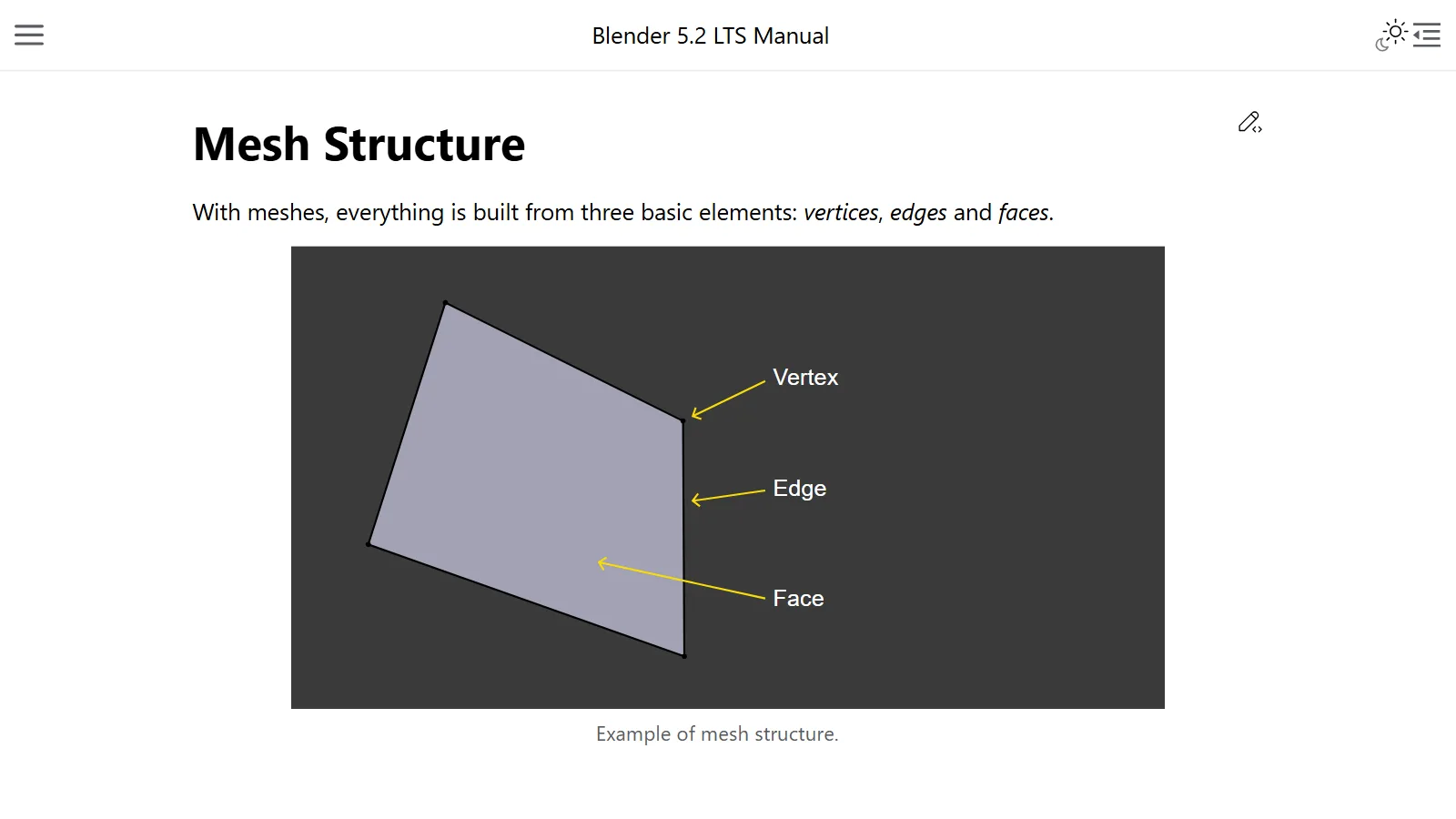
3D 모델은 대부분 메시(mesh)라는 그물로 만듭니다. 메시는 점(Vertex, 꼭짓점), 점을 잇는 선(Edge, 변), 선으로 둘러싸인 면(Face)으로 이루어집니다. 이 면 하나하나를 폴리곤(polygon)이라고 부릅니다. 메시의 구조는 폴리곤과 토폴로지 글에서 더 자세히 다룹니다.
- 하이폴리(High-poly): 면을 아주 많이 써서 곡면을 매끈하게 표현합니다. 사진 같은 사실감을 노릴 때 씁니다.
- 로우폴리(Low-poly): 면을 적게 씁니다. 둥근 것도 몇 개의 평평한 면으로 대신하니 각이 보입니다.
비유하자면 종이접기와 비슷합니다. 종이학은 진짜 새처럼 깃털이 하나하나 있지 않고, 몇 번의 접힌 면만으로 "새"라는 걸 알아보게 만듭니다. 로우폴리도 세부를 과감히 생략하고, 큰 모양과 색만으로 무엇인지 알아보게 만드는 방식입니다.
"로우폴리"라는 말에는 두 가지 뜻이 섞여 쓰입니다.
| 뜻 | 설명 |
|---|---|
| 기술적인 뜻 | 게임처럼 빠르게 그려야 하는 곳에서 가볍게 만든 모델. 겉보기엔 매끈할 수도 있음 |
| 스타일의 뜻 | 면이 보이도록 일부러 각지게 만든 그림체. 이 글이 주로 다루는 쪽 |
Blender 매뉴얼에서 게임용 로우폴리 나무, 덤불, 풀을 이야기할 때의 로우폴리는 첫 번째 뜻, 곧 가볍게 만든 모델입니다. 이 글은 두 번째 뜻, 곧 보기 좋게 각진 스타일을 중심으로 설명합니다.
로우폴리를 쓰는 이유
로우폴리 스타일이 널리 쓰이는 이유는 다음과 같습니다.
- 알아보기 쉬움: 세부가 적어 모양과 색이 또렷하게 들어옵니다. 작은 화면에서도 무엇인지 금방 보입니다.
- 귀엽고 장난감 같은 느낌: 각진 면과 단색이 블록 장난감이나 모형 같은 인상을 줍니다.
- 만들고 고치기 쉬움: 다룰 점과 면이 적으니 모양을 바꾸는 손이 덜 갑니다.
- 적은 컴퓨터 부담: 면이 적으면 기억해야 할 데이터가 줄어듭니다. 반대로 면을 잘게 나누는 기능(서브디비전)은 레벨이 높을수록 점이 늘어 메모리(RAM과 그래픽카드 메모리)를 더 씁니다.
단색 재질 위주의 로우폴리 장면은 사진 같은 사실감이 덜 필요해서, 결과를 빠르게 보여 주는 렌더 엔진 EEVEE로도 충분한 경우가 많습니다. 엔진 고르는 기준은 EEVEE와 Cycles 글에 정리해 두었습니다.
각져 보이는 이유: Flat 셰이딩과 Smooth 셰이딩
면 수만 적다고 로우폴리 느낌이 나는 것은 아닙니다. 빛을 어떻게 칠하느냐(셰이딩)가 함께 정해져야 합니다. 여기서 알아야 할 말이 노멀(normal)입니다. 노멀은 면이 바라보는 방향을 나타내는 화살표입니다. 노멀은 빛과 물체가 만나는 방식을 정하므로 셰이딩에 큰 영향을 줍니다.
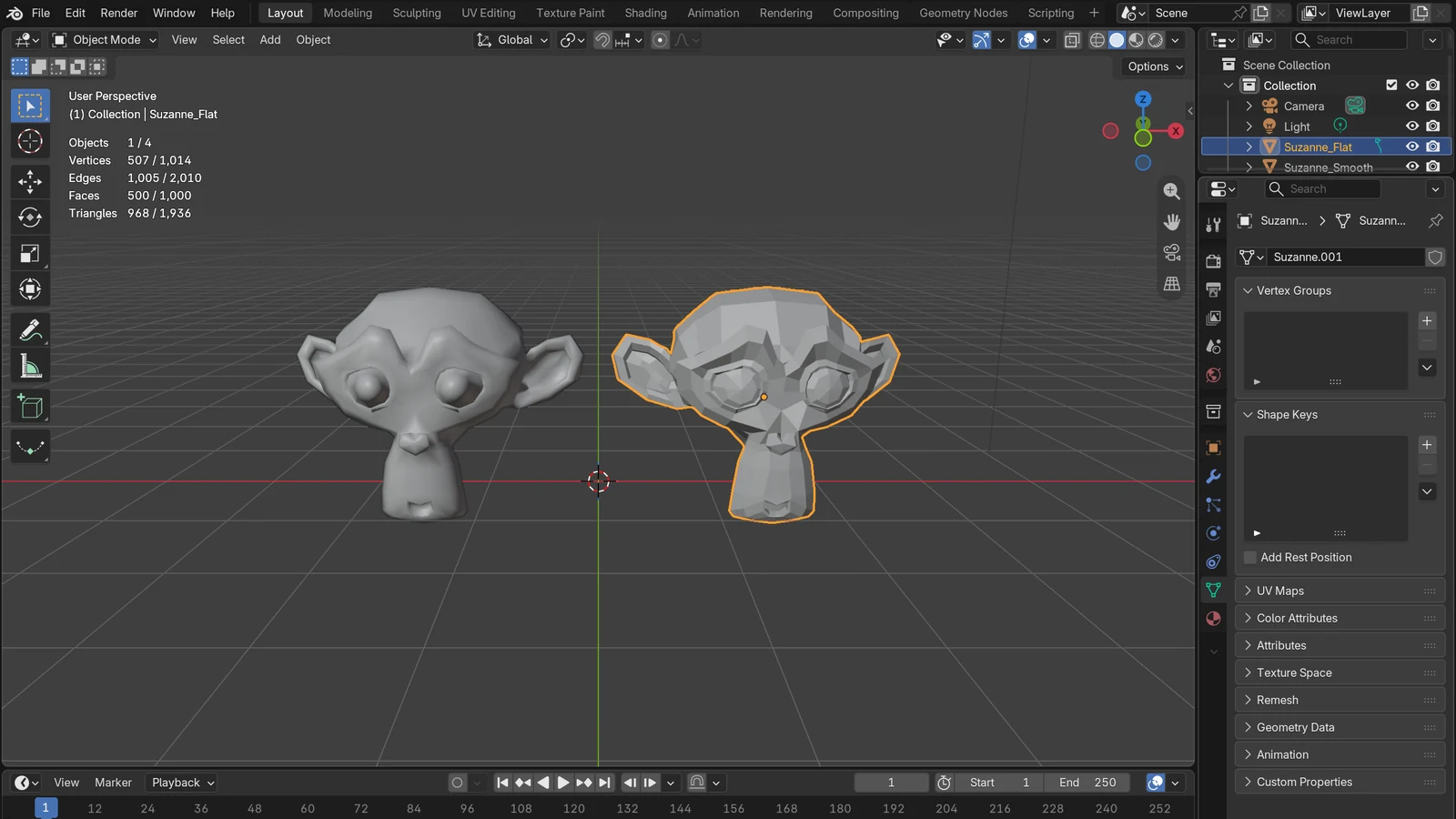
- Flat 셰이딩: 면마다 하나의 방향을 그대로 씁니다. 그래서 면 하나가 한 가지 밝기로 고르게 칠해지고, 면과 면의 경계가 또렷하게 보입니다. 기계나 크리스털 같은 물체에 쓸모 있습니다. 로우폴리 스타일의 각진 느낌이 바로 여기서 나옵니다.
- Smooth 셰이딩: 점 사이에서 방향을 부드럽게 섞습니다(보간). 그래서 이웃한 면 사이의 경계가 흐려져 둥글게 보입니다. 둥글고 유기적인 표면에 알맞습니다.
Smooth 셰이딩은 모양 자체를 바꾸지 않습니다. 빛을 칠하는 계산만 바뀌어 매끈한 "착시"를 줄 뿐이라서, 물체의 외곽선은 여전히 각져 보입니다. Smooth 셰이딩을 켠 로우폴리 공의 테두리를 보면 여전히 꺾인 선이 보이는 것이 그 때문입니다. 반대로 모양 자체를 매끈하게 만들려면 면을 잘게 나누는 Subdivision Surface 모디파이어를 써야 합니다. 둘은 서로 다른 작업입니다.
비유하면 Flat은 보석의 깎인 면, Smooth는 같은 보석 위에 부드러운 조명을 흐리게 비춘 것과 비슷합니다. 모양은 같아도 인상이 크게 달라집니다.
Blender에서 바꾸는 곳
아래 표의 Object 메뉴와 Face 메뉴는 3D 뷰포트(3D Viewport) 위쪽 헤더에 있습니다. Object 메뉴는 물체 모드에서, Face 메뉴는 편집 모드에서 보입니다.
| 하고 싶은 것 | 메뉴 위치 | 설명 |
|---|---|---|
| 물체 전체를 각지게 | 물체 모드에서 Object ‣ Shade Flat | 면 방향대로 고르게 칠함 |
| 물체 전체를 부드럽게 | 물체 모드에서 Object ‣ Shade Smooth | 경계를 흐리게, 외곽은 그대로 |
| 각도에 따라 자동으로 | 물체 모드에서 Object ‣ Shade Auto Smooth | 완만한 곳은 부드럽게, 꺾인 곳은 날카롭게 |
| 일부 면만 바꾸기 | 편집 모드에서 Face ‣ Shade Flat / Shade Smooth | 선택한 면만 적용 |
메시의 기본 셰이딩은 Flat입니다. 그래서 Blender에서 새로 만든 도형은 처음부터 면이 보입니다. 로우폴리를 만들 때는 이 기본값을 그대로 두면 되는 경우가 많습니다.
Shade Auto Smooth는 Smooth By Angle 모디파이어를 붙여 줍니다. 이웃한 두 면 사이의 각도를 보고, 설정한 각도(Angle)보다 완만하면 부드럽게, 더 꺾였으면 날카롭게 둡니다. 둥근 몸통에 각진 모서리가 섞인 캐릭터처럼 "대체로 부드럽지만 모서리는 살리고 싶을 때" 쓸모 있습니다. Shade Smooth나 Shade Flat을 쓰면 이 모디파이어는 제거됩니다.
면 수를 줄이는 도구: Decimate 모디파이어
이미 면이 많은 모델을 로우폴리 느낌으로 바꾸고 싶을 때는 Decimate 모디파이어(데시메이트)를 쓸 수 있습니다. 모디파이어는 원본을 직접 고치지 않고 효과를 얹는 '필터' 같은 기능입니다. 물체를 선택하고 속성 편집기(Properties)의 모디파이어 탭(렌치 아이콘)에서 Add Modifier ‣ Generate ‣ Decimate를 고르면 붙습니다. 모디파이어 전반은 Blender 모디파이어 기초에서 다룹니다.
Decimate는 모양 변화를 최소로 하면서 점과 면의 수를 줄이는 모디파이어입니다. 모디파이어 패널에 남은 면 수도 보여 줍니다. 방식은 세 가지입니다.
| 방식 | 하는 일 | 로우폴리에서 쓰는 곳 |
|---|---|---|
| Collapse (합치기) | 모양을 고려하며 점을 차례로 합침 | 복잡한 모델을 전체적으로 거칠게 만들 때 |
| Un-Subdivide (나누기 되돌리기) | 서브디비전으로 생긴 선을 되돌려 지움 | 격자처럼 고르게 나뉜 모델을 거칠게 할 때 |
| Planar (평면 정리) | 거의 평평한 곳의 불필요한 선을 녹여 없앰 | 평평한 면 위주의 모델을 깔끔하게 정리할 때 |
Collapse의 Ratio 읽는 법
가장 많이 쓰는 Collapse에는 Ratio(비율) 값이 있습니다. 값의 뜻은 이렇습니다.
- 1.0: 메시가 그대로입니다.
- 0.5: 면이 절반만 남도록 선을 합칩니다.
- 0.0: 모든 면이 사라집니다.
조심할 것도 있습니다. 비율은 삼각형을 기준으로 계산되기 때문에, 사각형 면이 많은 모델은 예상보다 면이 많이 남을 수 있습니다(Triangulate 옵션을 끈 경우). 또 Symmetry 옵션으로 한쪽 축의 좌우 대칭을 유지할 수 있어, 캐릭터처럼 대칭인 모델에 쓸모 있습니다.
Decimate를 쓸 때 알아 둘 점
- 쓰는 때: 스컬프팅(점토처럼 빚기)이나 서브디비전 때문에 면이 많아진 모델을 가볍게 할 때 씁니다. 처음부터 적은 면으로 공들여 만들어 모든 면이 모양에 필요한 모델에는 잘 쓰지 않습니다.
- 편집 모드에서 보이지 않는 결과: 대부분의 모디파이어와 달리 Decimate는 편집 모드에서 변화를 미리 보여 주지 않습니다.
- 고르지 않은 면 모양: 자동으로 줄인 결과에서 생길 수 있습니다. 스타일로서 보기 좋은 각을 원한다면 줄인 뒤 손으로 다듬는 편이 좋습니다.
편집 모드에서 직접 정리하고 싶다면 Mesh ‣ Delete ‣ Limited Dissolve도 있습니다. 평평한 영역의 점과 선을 녹여 모양을 단순하게 만들고, Max Angle보다 완만하게 이어진 면을 평평한 곳으로 봅니다. Decimate의 Planar 방식과 비슷한 일을 편집 모드에서 합니다.
처음 만들어 보는 순서
아래는 Blender 기본 기능만으로 로우폴리 느낌을 내 보는 연습 순서입니다. 정답은 아니고, 감을 잡기 위한 한 가지 방법입니다.
- 적은 면에서 시작합니다. 3D 뷰포트에서
Shift+A를 눌러 Mesh ‣ Cylinder(원기둥)를 추가하고, 바로 뒤 뷰포트 왼쪽 아래에 나오는 패널에서 Vertices(점 수) 값을 작게 하면 각진 기둥이 됩니다. 이 값이 클수록 원이 매끈해지고, 작을수록 각이 살아납니다. 원뿔로 나무, 삼각형으로 된 구(Icosphere)로 바위를 만들어 볼 수 있습니다. - Flat 셰이딩을 확인합니다. 새 도형은 기본이 Flat이지만, 혹시 부드럽게 보이면 Object ‣ Shade Flat을 씁니다.
- 면 수를 확인합니다. 3D 뷰포트 위쪽 오른쪽의 Overlays(오버레이) 메뉴를 열고 Statistics를 켜면 선택에 따라 점, 면, 삼각형 수 같은 정보가 뷰포트에 표시됩니다.
- 복잡한 모델은 Decimate로 줄여 봅니다. Collapse의 Ratio를 조금씩 내려 가며 "알아볼 수 있는 선"을 찾습니다.
- 색은 단순하게 줍니다. 면마다 한두 가지 단색만 써도 로우폴리 느낌이 잘 삽니다. 재질을 입히는 법은 셰이더 노드와 재질을 참고하세요.
정리
- 로우폴리는 면을 적게 써서 각진 모양을 살린 스타일입니다. 종이접기처럼 세부를 생략하고 큰 모양과 색으로 보여 줍니다.
- 각진 느낌은 Flat 셰이딩에서 나옵니다. Smooth 셰이딩은 빛만 부드럽게 칠할 뿐 모양은 그대로입니다.
- 둥근 곳과 모서리를 섞고 싶으면 Shade Auto Smooth(Smooth By Angle 모디파이어)를 씁니다.
- 이미 무거운 모델은 Decimate 모디파이어(Collapse·Un-Subdivide·Planar)로 면 수를 줄일 수 있지만, 결과는 손으로 다듬는 편이 좋습니다.
- 작업 중에는 Overlays의 Statistics로 면 수를 확인합니다.
화면 구성이 아직 낯설다면 Blender 화면 구성 기초부터 보고 오면 메뉴 위치를 찾기 쉽습니다.
참고 자료
매뉴얼 링크는 최신판 주소라, 5.2 뒤에는 내용이 달라질 수 있습니다.
- Blender Manual, Mesh Structure (Normals, Shading) — https://docs.blender.org/manual/en/latest/modeling/meshes/structure.html
- Blender Manual, Object › Shading (Shade Smooth, Auto Smooth, Flat) — https://docs.blender.org/manual/en/latest/scene_layout/object/editing/shading.html
- Blender Manual, Mesh › Shade Smooth & Flat — https://docs.blender.org/manual/en/latest/modeling/meshes/editing/face/shading.html
- Blender Manual, Smooth By Angle Modifier — https://docs.blender.org/manual/en/latest/modeling/modifiers/normals/smooth_by_angle.html
- Blender Manual, Decimate Modifier — https://docs.blender.org/manual/en/latest/modeling/modifiers/generate/decimate.html
- Blender Manual, Subdivision Surface Modifier — https://docs.blender.org/manual/en/latest/modeling/modifiers/generate/subdivision_surface.html
- Blender Manual, Deleting & Dissolving (Limited Dissolve) — https://docs.blender.org/manual/en/latest/modeling/meshes/editing/mesh/delete.html
- Blender Manual, Mesh Primitives — https://docs.blender.org/manual/en/latest/modeling/meshes/primitives.html
- Blender Manual, Viewport Overlays (Statistics) — https://docs.blender.org/manual/en/latest/editors/3dview/display/overlays.html