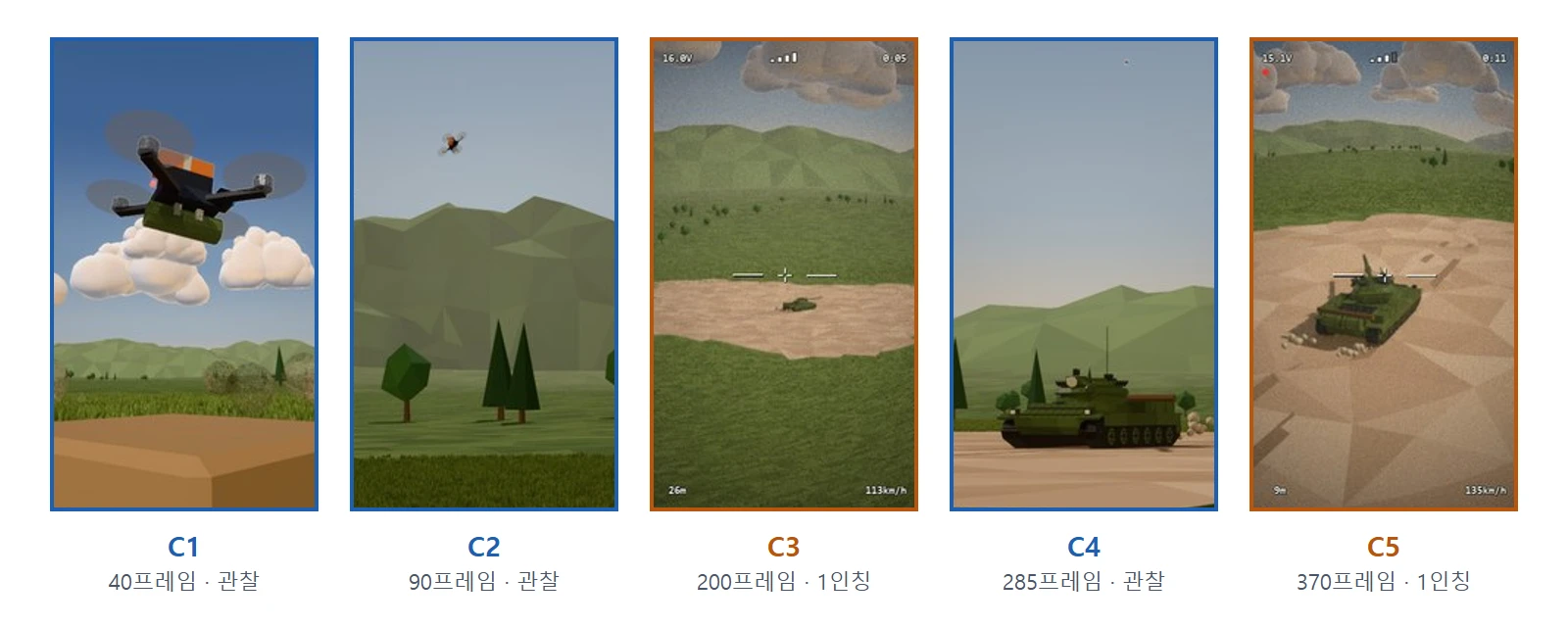
Blender 입문 11장: 렌더와 저장 — 사진 한 장, 영상 한 편 뽑기
완전 초보를 위한 Blender 렌더. 렌더 엔진 EEVEE와 Cycles, 해상도 1280×720 맞추기, F12로 사진 한 장 렌더하고 PNG로 저장하기, Ctrl+F12로 프레임 묶음과 영상 파일 만들기까지 배웁니다.
Blender 완전 초보 입문 시리즈 11장 · 기준: Blender 5.2 LTS(캡처는 5.2.1, 영어 화면, 기본 단축키) 그림은 모두 실제 화면입니다. 빨간 번호와 테두리는 설명을 위해 덧그렸습니다. 그림 속 저장 폴더는 설명용 폴더라 여러분 화면과 글자가 다릅니다.
이 장에서 배울 것
이 장을 마치면 아래를 할 수 있습니다.
- 렌더가 무엇이고, 렌더 메뉴와 단축키(
F12,Ctrl+F12)를 알아 둡니다. (1절) - 렌더 엔진 EEVEE와 Cycles의 차이를 구분합니다. (2절)
- 해상도·프레임 범위·저장 폴더를 출력(Output) 탭에서 맞춥니다. (3절)
- 사진 한 장을 렌더하고 PNG로 저장합니다. (4절)
- 짧은 애니메이션을 그림 묶음과 영상 파일로 뽑습니다. (5~6절)
시작 전에: 렌더 = "카메라로 찍기". 지금까지 본 3D 뷰포트 화면은 작업용 미리보기입니다. 렌더는 장면 안의 카메라(10장)로 진짜 사진을 찍는 일입니다. 그래서 렌더 결과는 뷰포트가 아니라 카메라가 보는 모습입니다. 이 장은 9장 끝에서 저장해 둔 파일(기본 큐브 장면에 바닥 판을 깐 것)을 열어 시작합니다. 파일이 없으면 새 파일(File ‣ New ‣ General)에서 9장 "시작 전에"의 세 단계로 바닥 판을 만듭니다.
1. 렌더 메뉴와 단축키
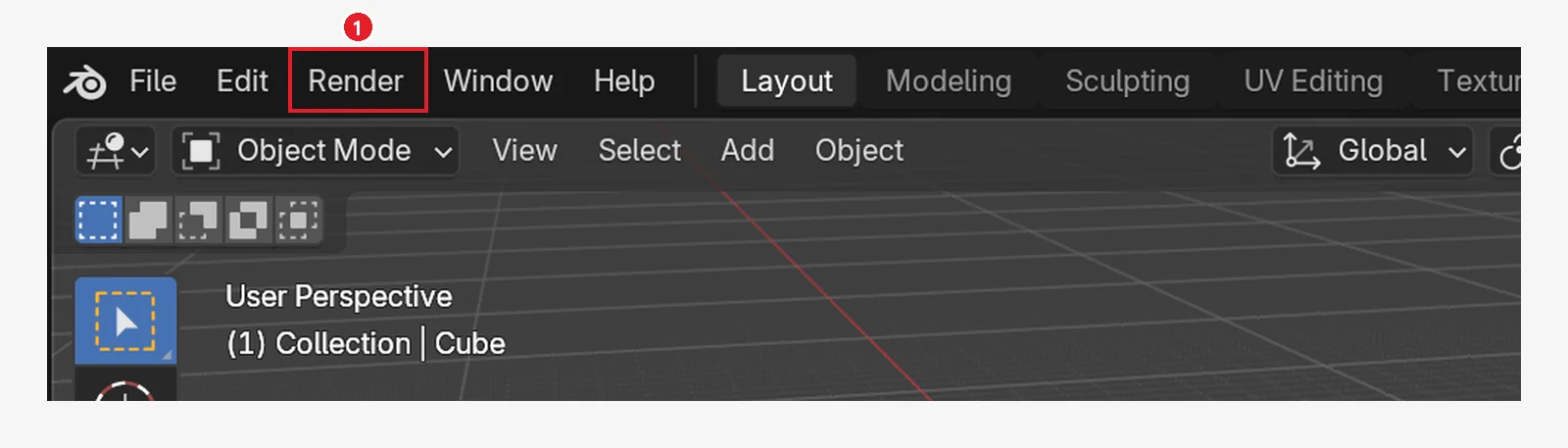 그림 11-1. 상단 바의 ① Render 메뉴. 사진·영상 렌더와 렌더 창 보기가 여기 있습니다 (Blender 화면 캡처)
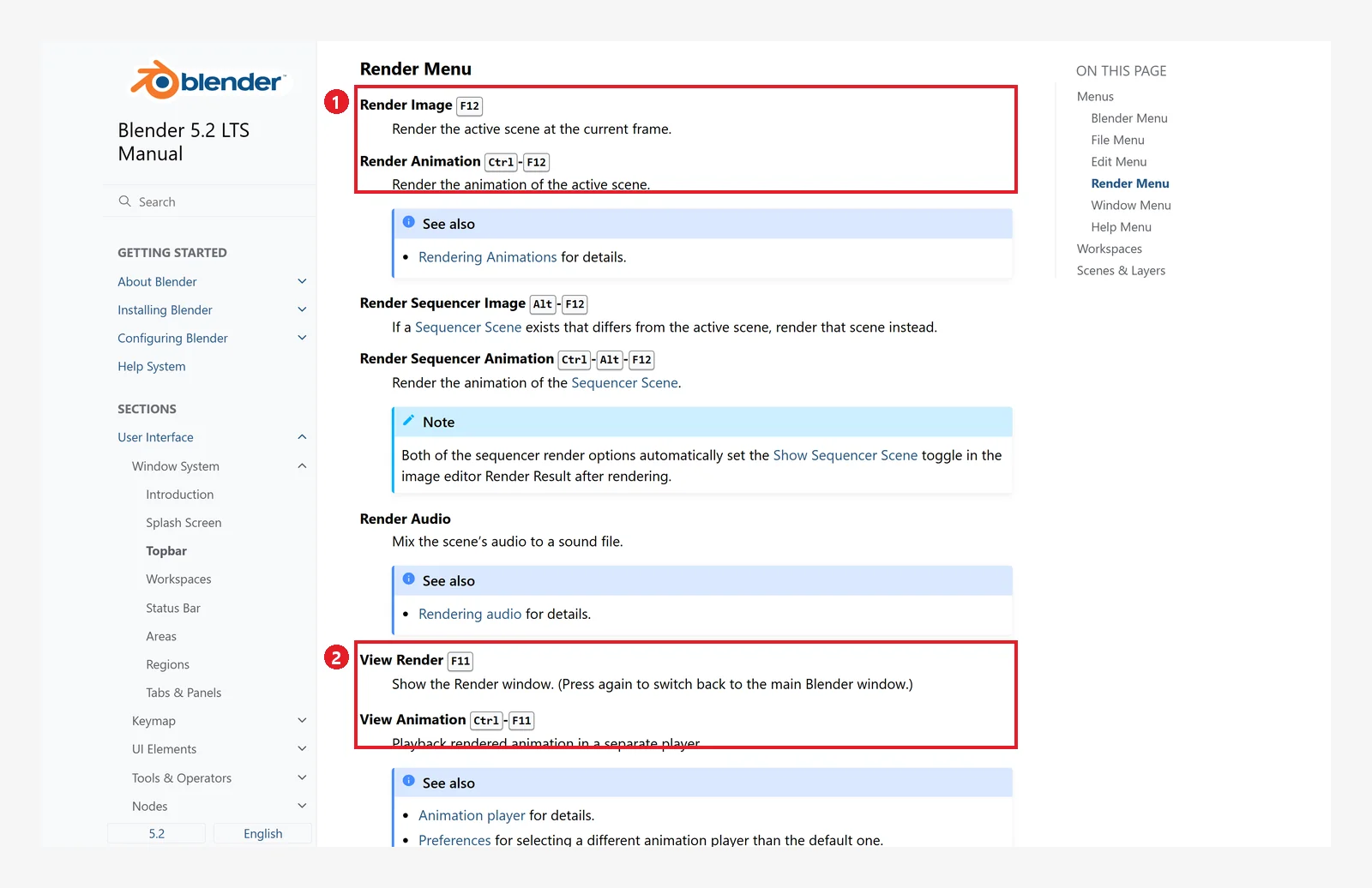 그림 11-2. 공식 매뉴얼 Render Menu: ① Render Image
 F12(지금 프레임 한 장), Render Animation Ctrl+F12(애니메이션 전체) ② View Render F11(렌더 창 다시 보기), View Animation Ctrl+F11(렌더한 애니메이션 재생) (Blender 5.2 매뉴얼 화면 캡처, CC BY-SA 4.0, 번호 표시 추가)
| 단축키 | 메뉴 | 하는 일 |
|---|---|---|
F12 | Render ‣ Render Image | 지금 프레임을 사진 한 장으로 렌더 |
Ctrl+F12 | Render ‣ Render Animation | Start~End 프레임 전체를 렌더하고 저장 폴더에 씀 |
F11 | Render ‣ View Render | 렌더 창 다시 열기 / 다시 누르면 원래 창으로 |
Ctrl+F11 | Render ‣ View Animation | 렌더한 애니메이션을 따로 재생 |
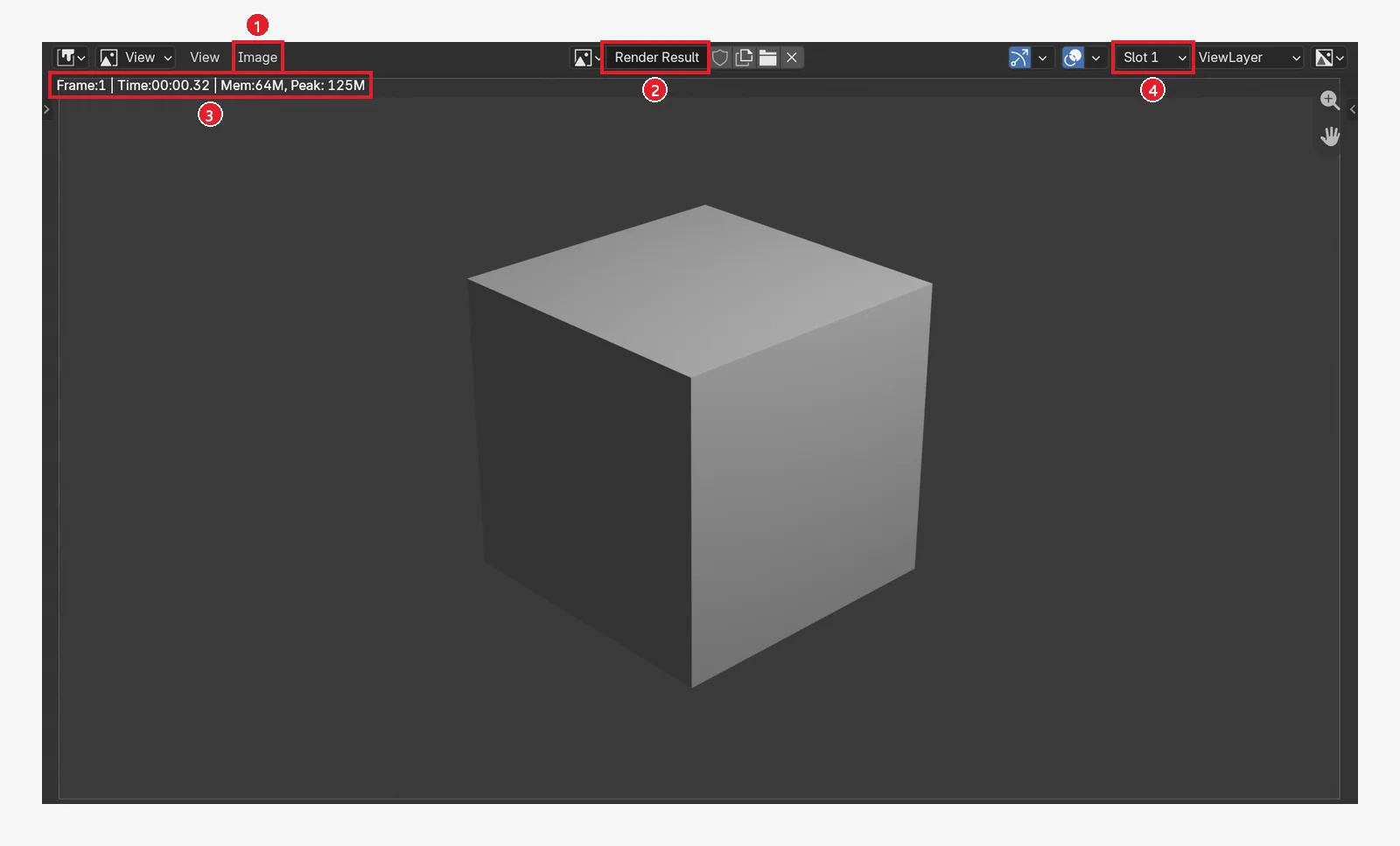 그림 11-3. 기본 장면에서
 F12를 누르면 새로 뜨는 렌더 창: ① Image 메뉴(저장은 여기서) ② 이미지 이름 Render Result ③ Frame(프레임)·Time(걸린 시간)·Mem(메모리) 정보 ④ Slot — 렌더 결과를 담는 칸(4-2절). 그림은 바닥 판이 없는 장면입니다 (Blender 화면 캡처)
2. 렌더 엔진 고르기: EEVEE와 Cycles
속성 편집기의 렌더(Render) 탭(카메라 뒷면 모양 아이콘)에서 엔진을 고릅니다.
따라 하기: 렌더 탭의 Render Engine 칸을 눌러 Cycles로 바꿔 봅니다(그림 11-5). 패널이 바뀌는 것을 확인했으면 EEVEE로 되돌립니다.
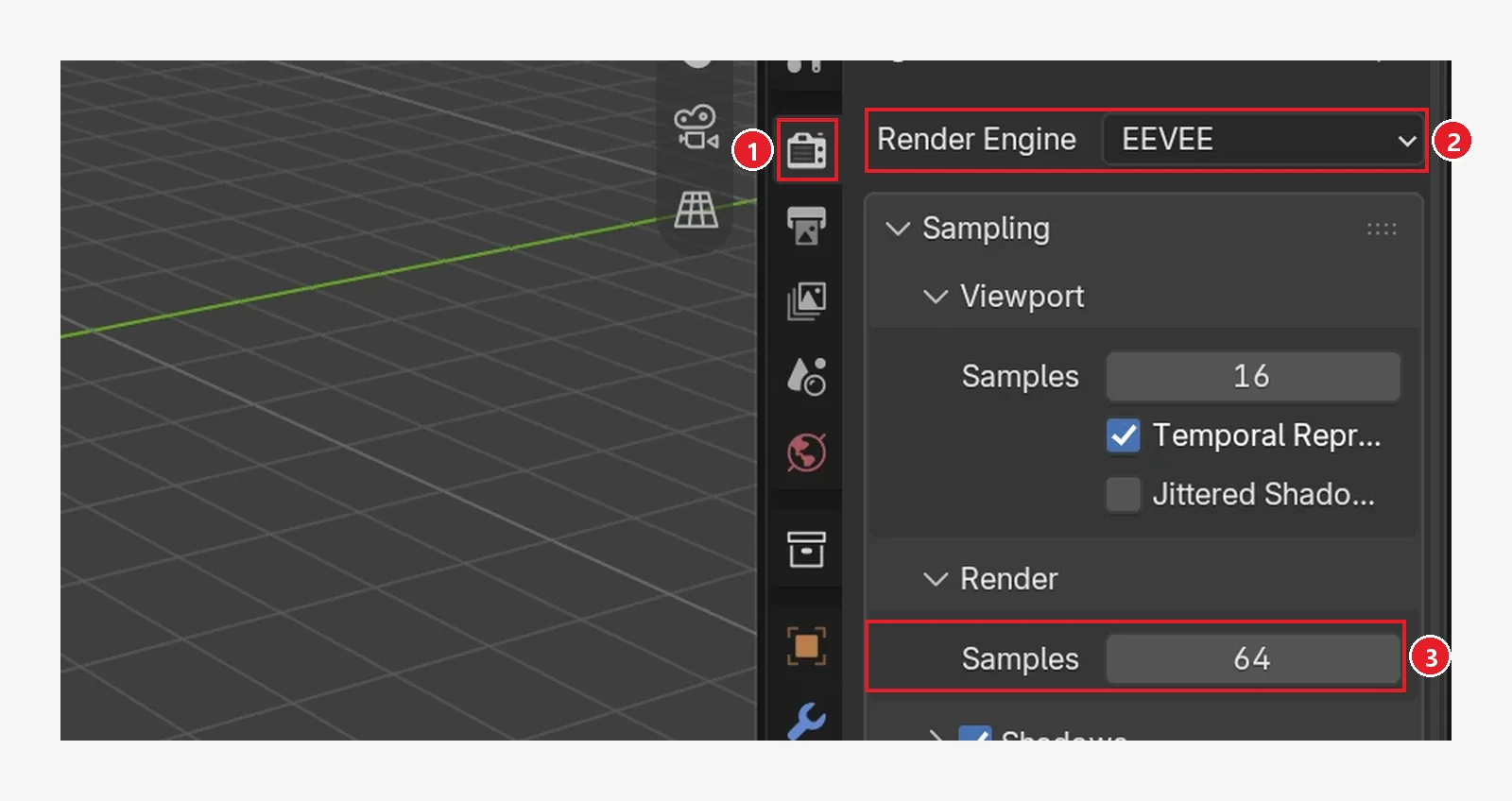 그림 11-4. ① 렌더(Render) 탭 ② Render Engine: EEVEE(기본값) ③ Render ‣ Samples 64 — 렌더할 때 한 픽셀을 몇 번 계산해 다듬을지. 위의 Viewport Samples 16은 뷰포트 미리보기용입니다 (Blender 화면 캡처)
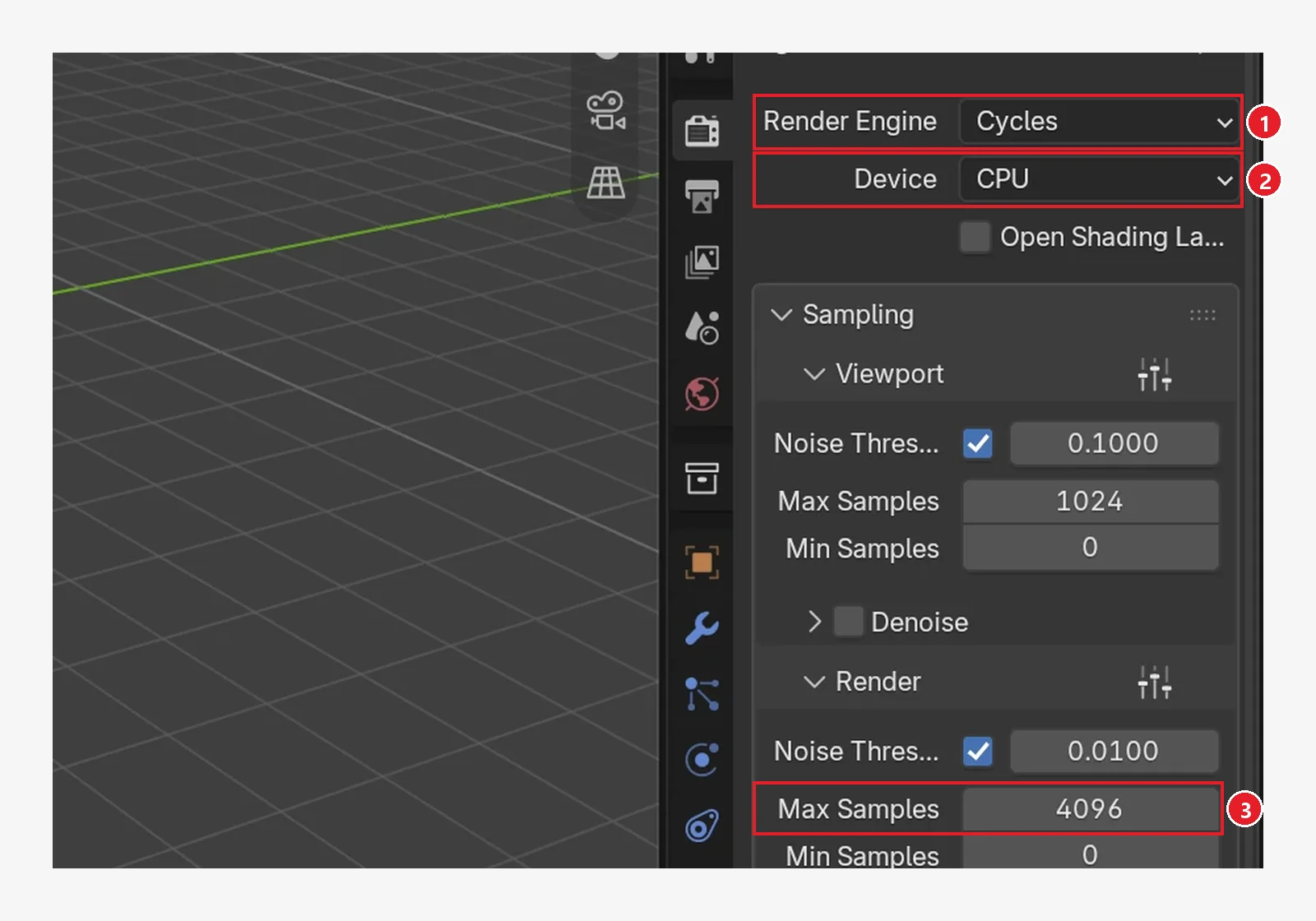 그림 11-5. 엔진을 바꾼 뒤: ① Render Engine: Cycles ② Device: CPU — 그래픽카드로 계산하려면 환경설정의 System에서 Cycles 렌더 장치를 먼저 켜야 합니다 ③ Render ‣ Max Samples 4096(기본값). 엔진마다 아래 패널이 완전히 바뀝니다 (Blender 화면 캡처)
| EEVEE | Cycles | |
|---|---|---|
| 방식 | 게임처럼 빠르게 그림 | 빛이 튀는 길을 하나하나 계산 |
| 속도 | 빠름 (이 장의 1280×720 한 장: 약 0.5초) | 느림 (같은 장면, CPU, 샘플 64로 줄여서: 약 7.4초) |
| 잘하는 것 | 미리보기, 로우폴리, 애니메이션 시험 | 사실적인 빛·반사·부드러운 그림자 |
| 처음에 추천 | 처음엔 이것 | 마지막 한 장을 예쁘게 뽑을 때 |
(시간은 제 PC에서 잰 값입니다. PC와 장면에 따라 크게 달라집니다.)
3. 출력 설정: 출력(Output) 탭
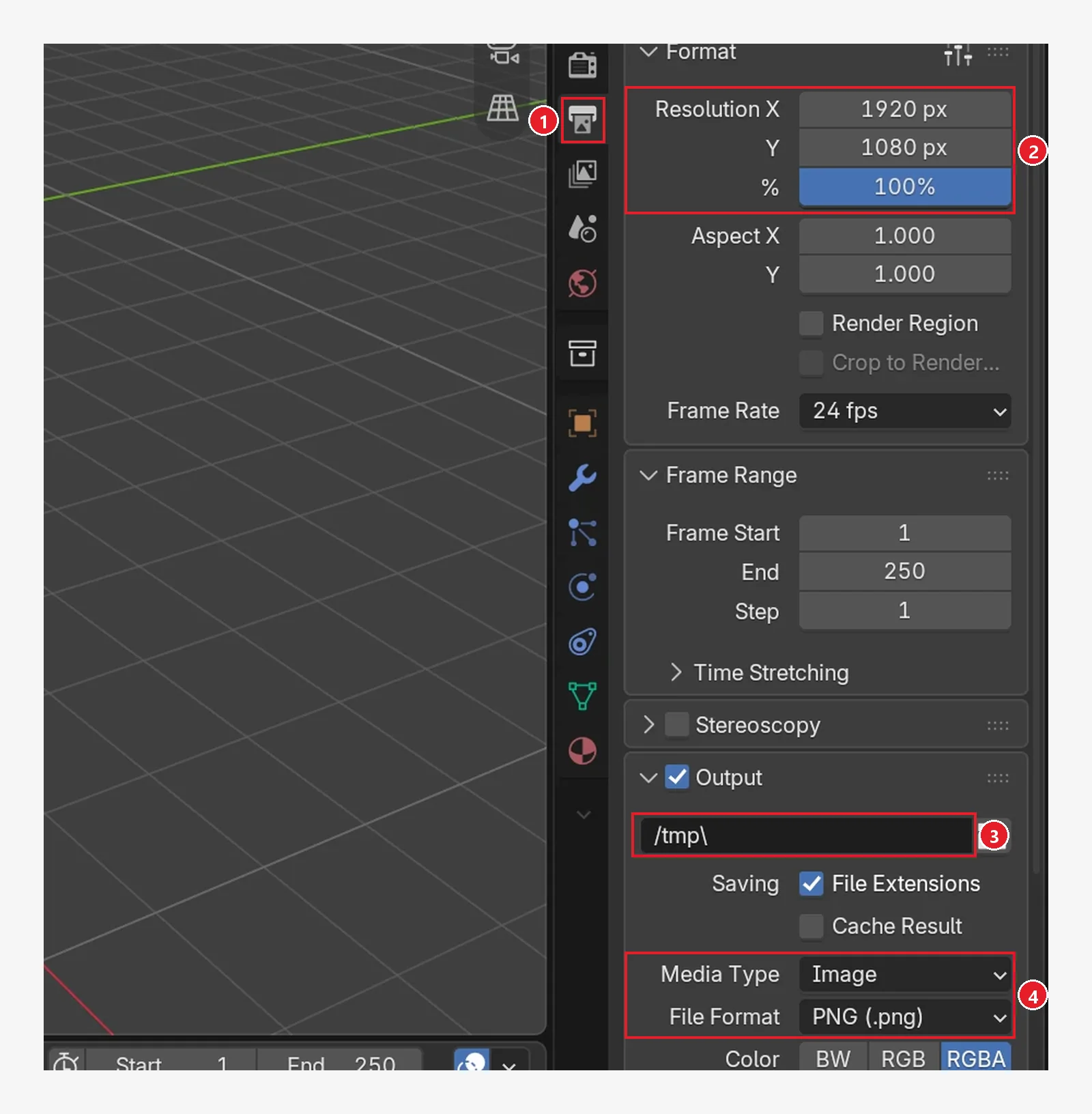
렌더 크기와 저장 위치는 출력(Output) 탭(프린터 모양 아이콘)에 있습니다.
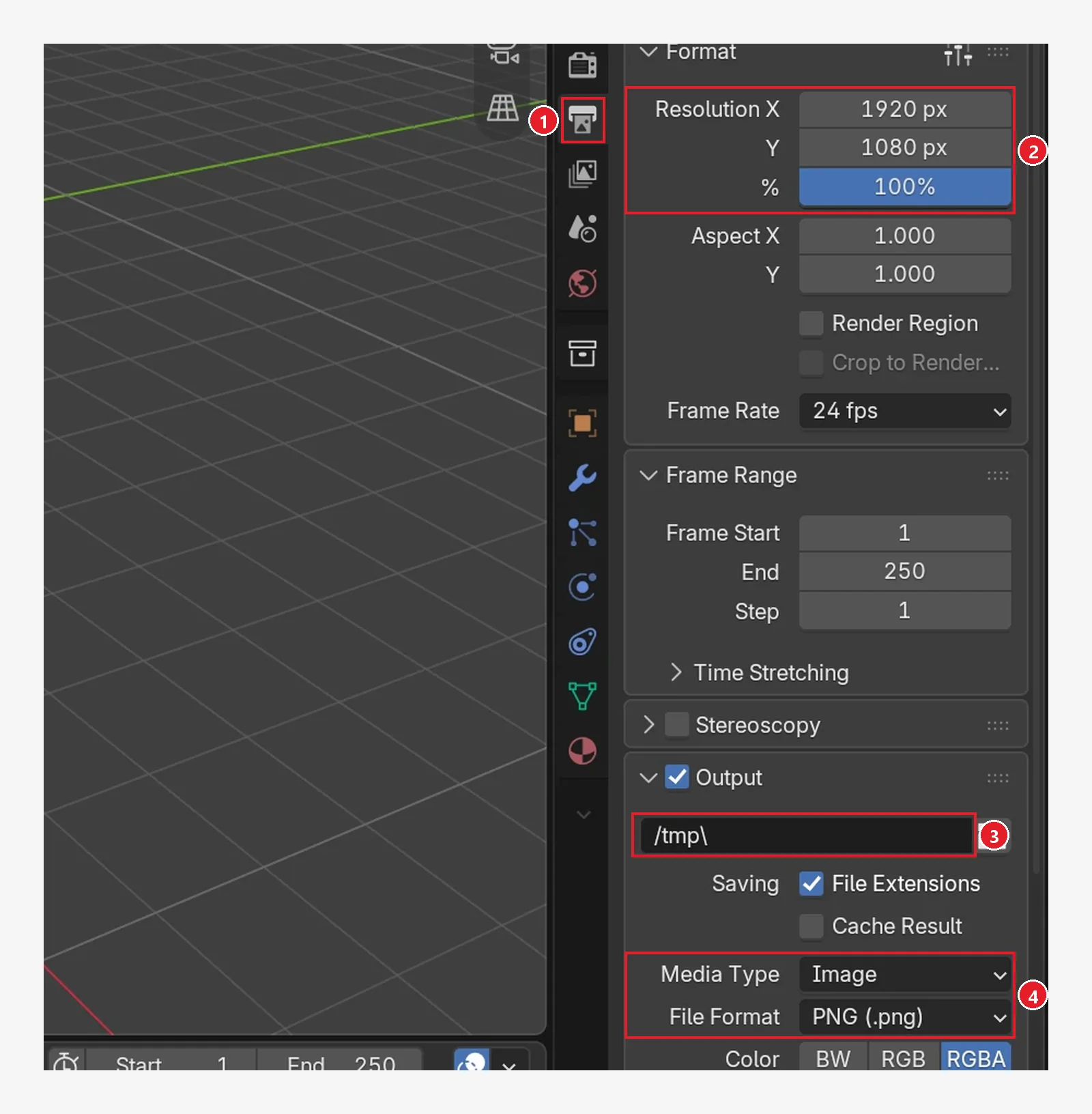 그림 11-6. 출력 탭의 기본 상태: ① 출력 탭 ② Resolution X 1920 px, Y 1080 px, % 100% ③ Output 패널의 저장 경로
 /tmp\ ④ Media Type: Image, File Format: PNG (Blender 화면 캡처)
3-1. 따라 하기: 1280×720으로 줄이기
- Resolution X 칸을 두 번 클릭하고
1280을 넣은 뒤Enter를 누릅니다. - Resolution Y 칸에
720을 넣고Enter를 누릅니다. - %는 100%로 둡니다. 시험 렌더 때 50%로 내리면 같은 비율로 가로세로 절반 크기가 됩니다.
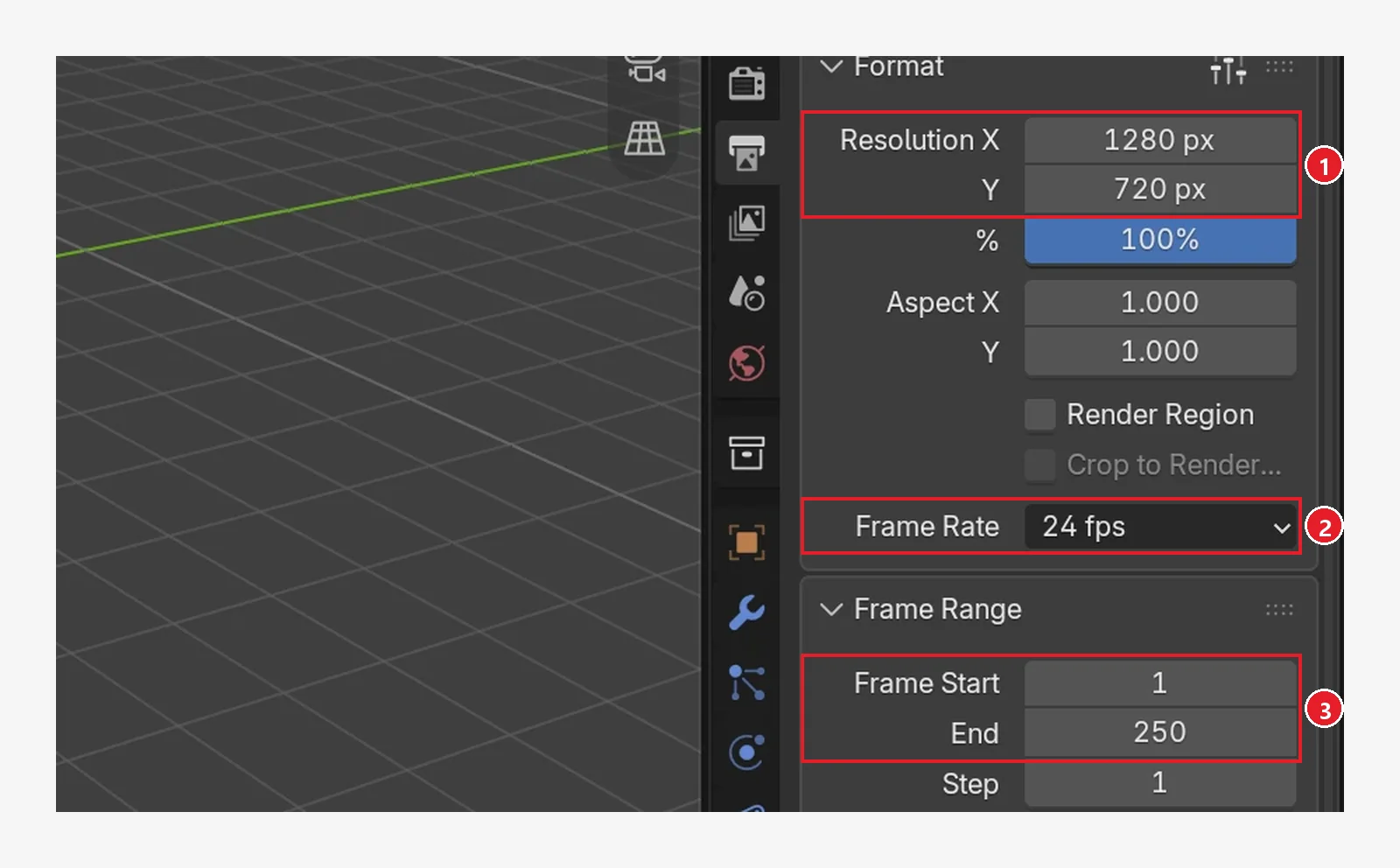 그림 11-7. 바꾼 뒤: ① Resolution 1280 × 720 px ② Frame Rate 24 fps(1초에 24장) ③ Frame Start 1, End 250 — 애니메이션 렌더 범위. 24 fps에서 250프레임은 약 10.4초입니다 (Blender 화면 캡처)
| 칸 | 뜻 |
|---|---|
| Resolution X / Y | 결과 그림의 가로·세로 픽셀 수 |
| % | 위 크기의 몇 %로 렌더할지. 시험할 때 줄임 |
| Frame Rate | 1초에 몇 장 (영상 속도) |
| Frame Start / End | Ctrl+F12 때 렌더할 처음·끝 프레임 (화면 아래 타임라인의 Start/End와 같은 값) |
| Output 경로 | Ctrl+F12 결과를 저장할 폴더와 파일 이름 앞부분 |
| Media Type / File Format | 그림(PNG 등)으로 낼지, 영상으로 낼지 |
3-2. 렌더에 찍히는 범위: 카메라 틀
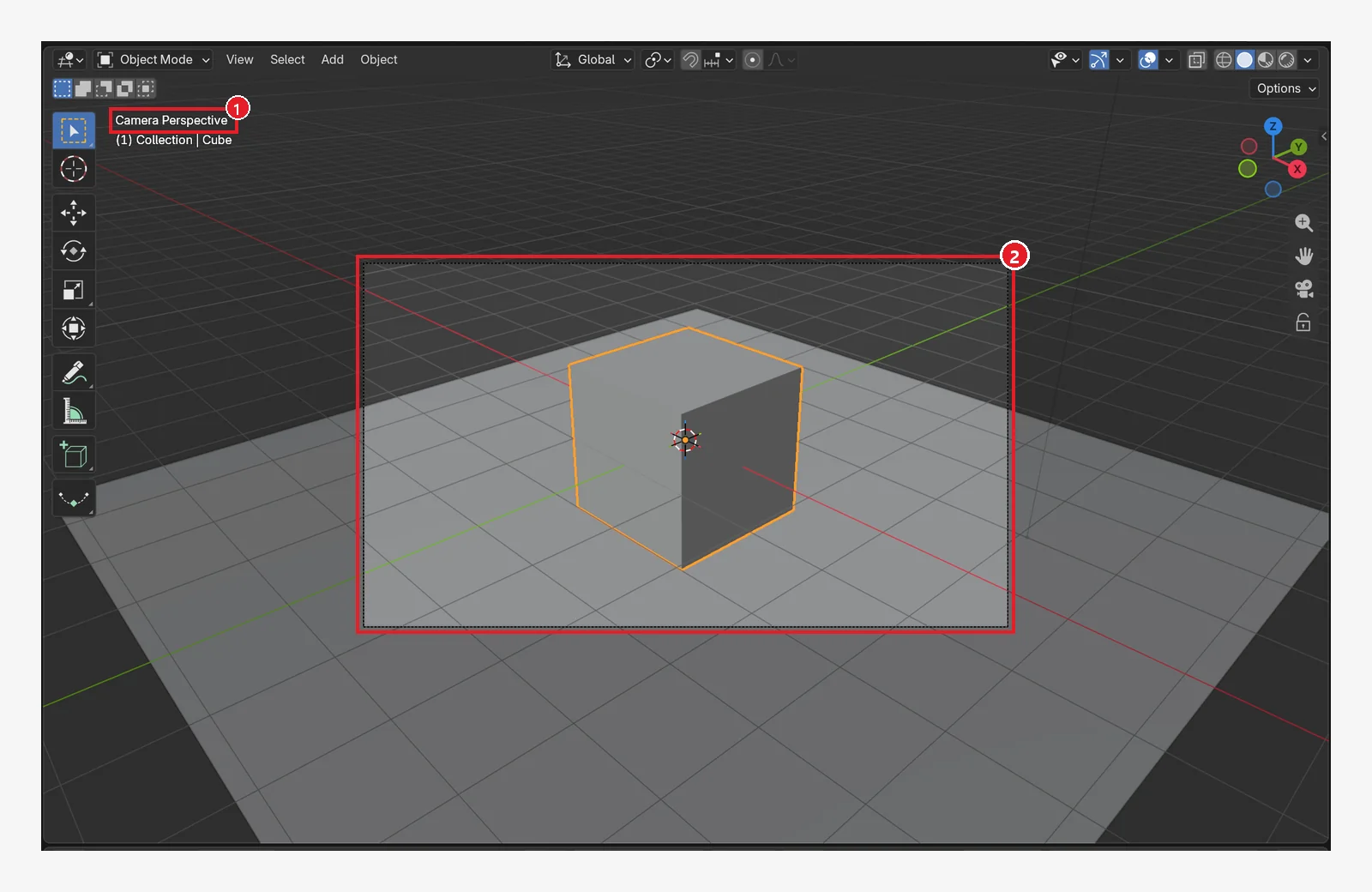 그림 11-8. 숫자패드
 0(10장)으로 본 카메라 보기: ① Camera Perspective ② 점선 틀 안이 렌더에 찍히는 범위. 해상도를 1280×720(16:9)으로 바꿔서 틀도 그 비율입니다 (Blender 화면 캡처)
4. 사진 한 장 렌더하고 저장하기
4-1. 따라 하기
- 3D 뷰포트 위에서
F12를 누릅니다(또는 Render ‣ Render Image). - 렌더 창이 뜨고 그림이 채워집니다. 다 될 때까지 기다립니다.
- 창 위 메뉴 Image ‣ Save As… (
Shift+Alt+S)로 저장 창을 엽니다. - 폴더와 이름(예:
my-render.png)을 정하고 오른쪽 아래 파란 Save As Image 버튼을 누릅니다(그림 11-12 ④). - 렌더 창은 그냥 닫아도 됩니다. 다시 보려면
F11을 누릅니다.
중요:
F12로 찍은 사진은 자동으로 저장되지 않습니다. Image ‣ Save As로 직접 저장해야 합니다. 저장하지 않고 다시 렌더하거나 Blender를 끄면 사라집니다.
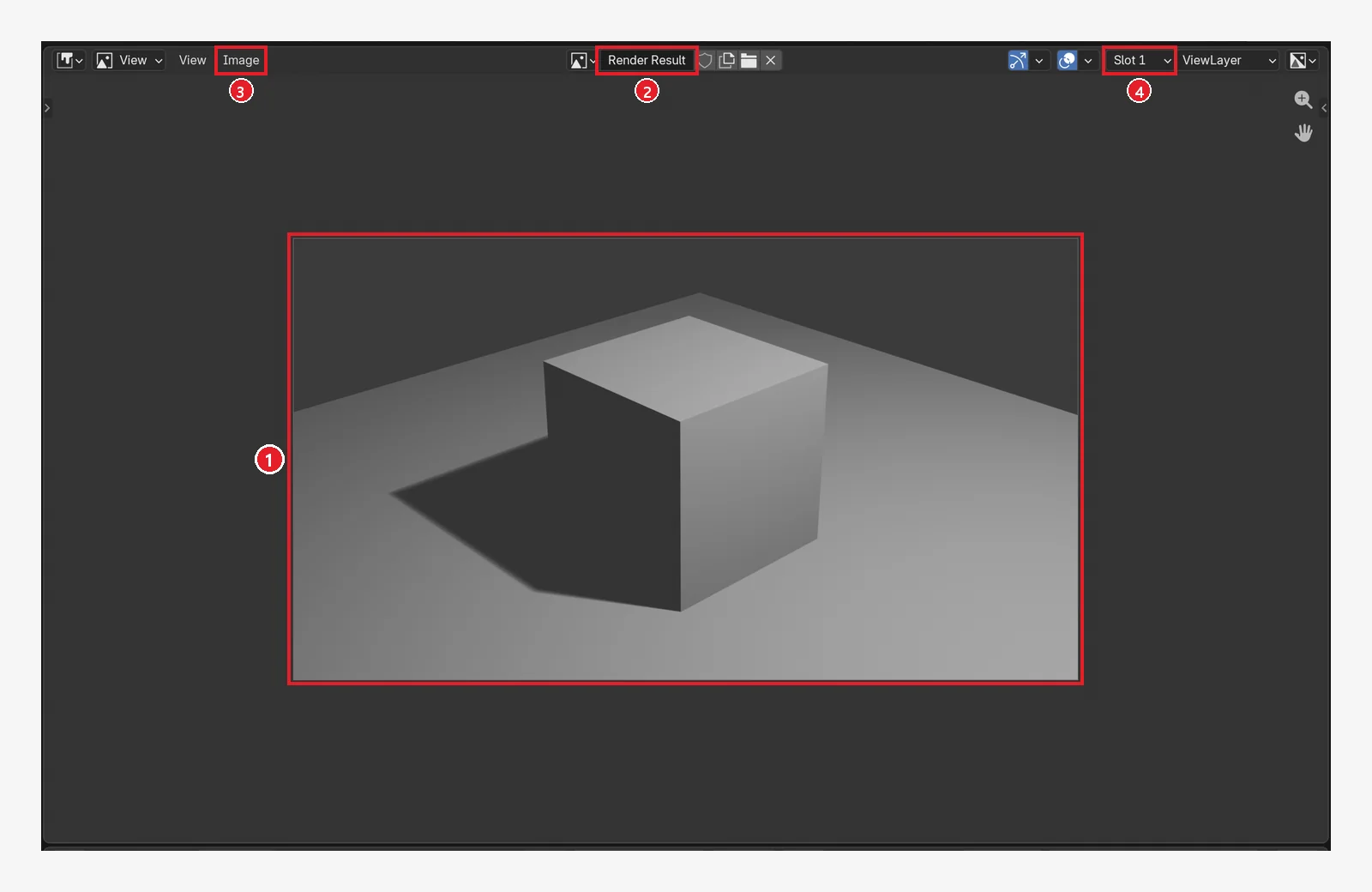 그림 11-9. EEVEE로 렌더한 1280×720 결과. 렌더 창과 같은 화면을 Image Editor 칸에 띄운 모습입니다: ① 렌더된 그림 — 카메라 틀 안 모습 그대로 ② 이미지 이름 Render Result ③ Image 메뉴 — Save As가 여기 있음 ④ Slot 1 — 렌더 결과를 담는 칸 (Blender 화면 캡처)
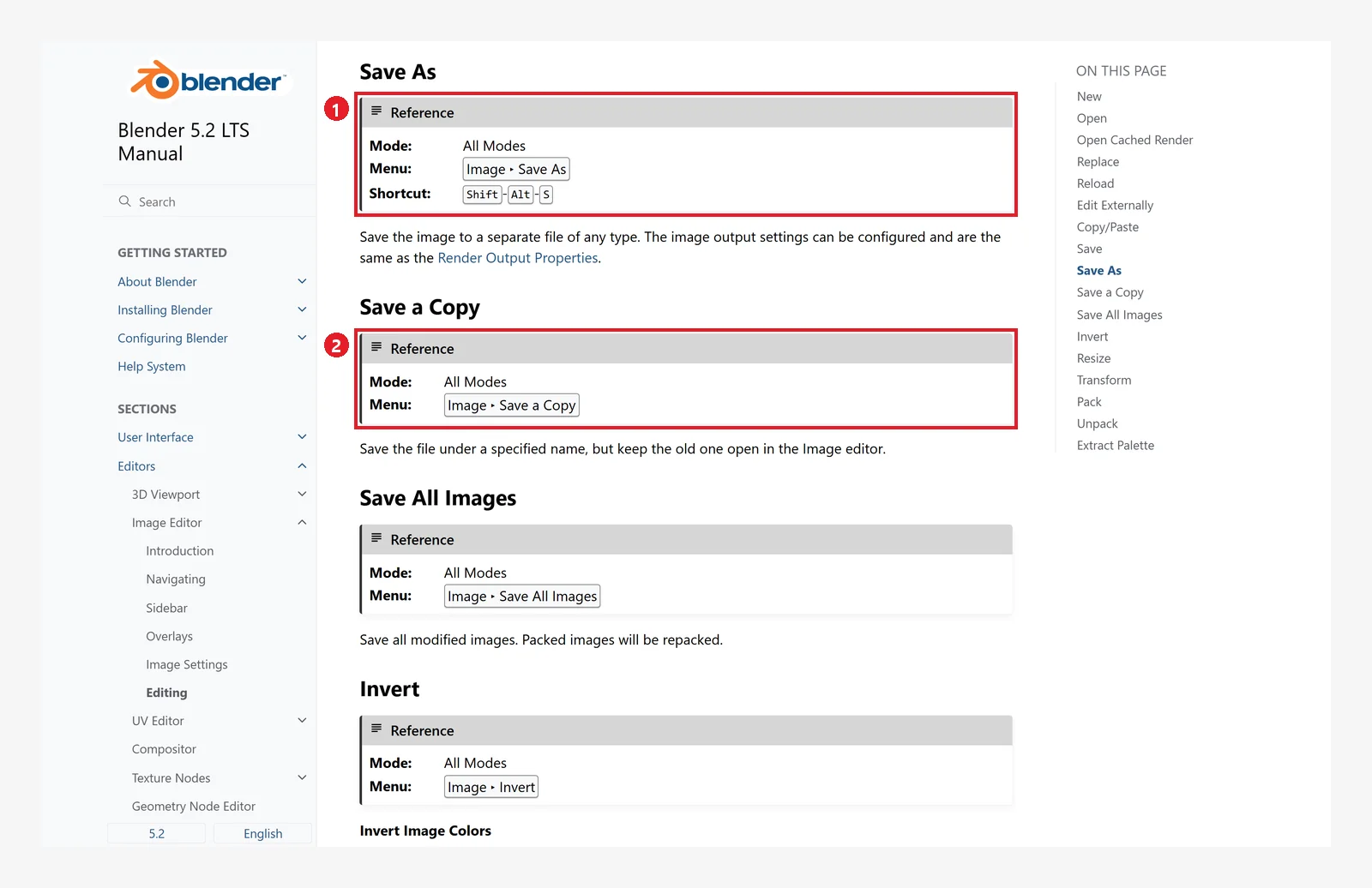 그림 11-10. 공식 매뉴얼: ① Save As — 메뉴 Image ‣ Save As, 단축키
 Shift+Alt+S. 출력 설정과 같은 그림 형식으로 저장할 수 있습니다 ② Save a Copy — 이름만 바꿔 복사본 저장 (Blender 5.2 매뉴얼 화면 캡처, CC BY-SA 4.0, 번호 표시 추가)
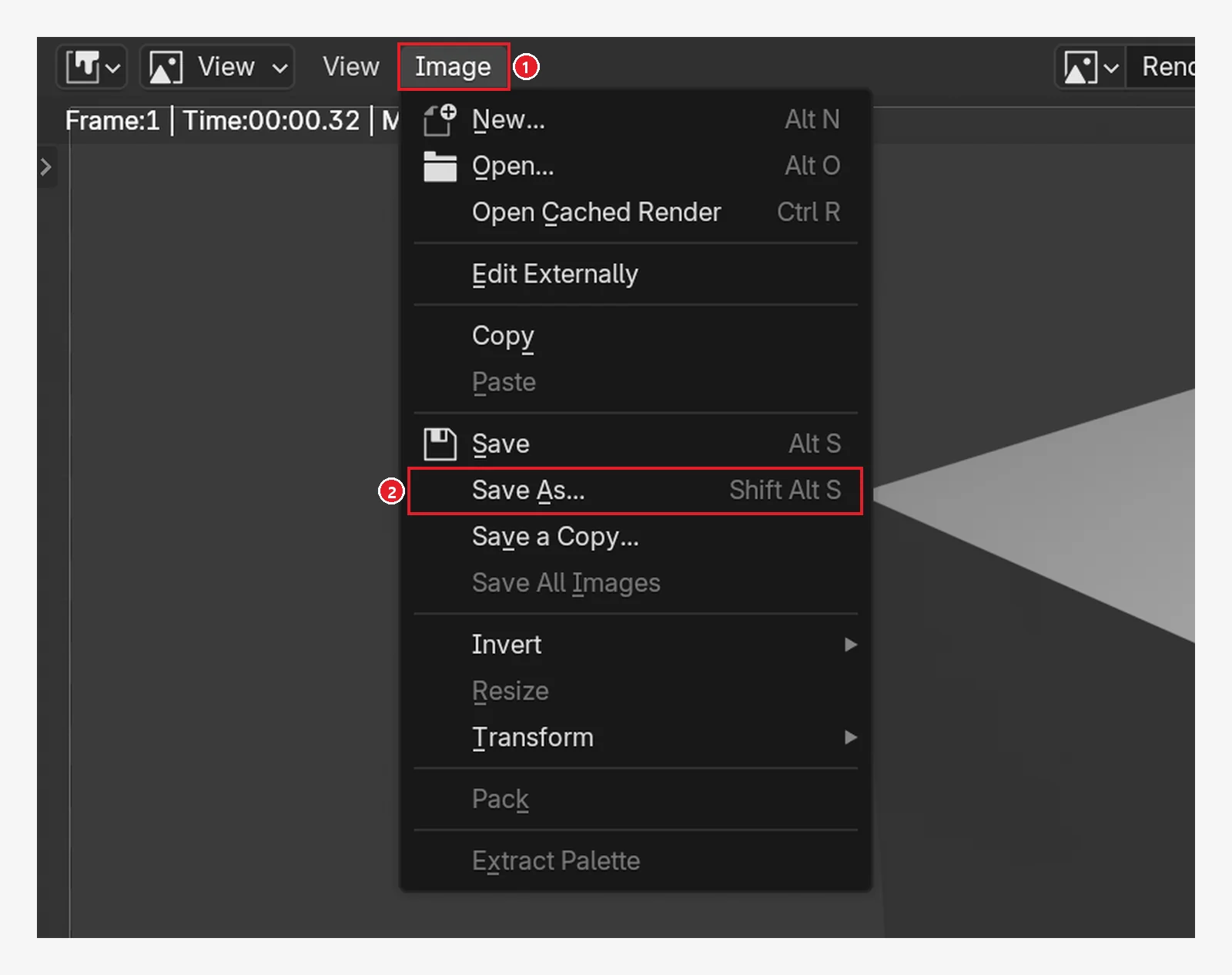 그림 11-11. 렌더 창의 ① Image 메뉴를 펼친 모습: ② Save As...(
Shift+Alt+S)로 그림을 저장합니다. 바로 위 Save(Alt+S)는 한 번 저장한 그림을 같은 파일에 덮어쓸 때 씁니다 (Blender 화면 캡처)
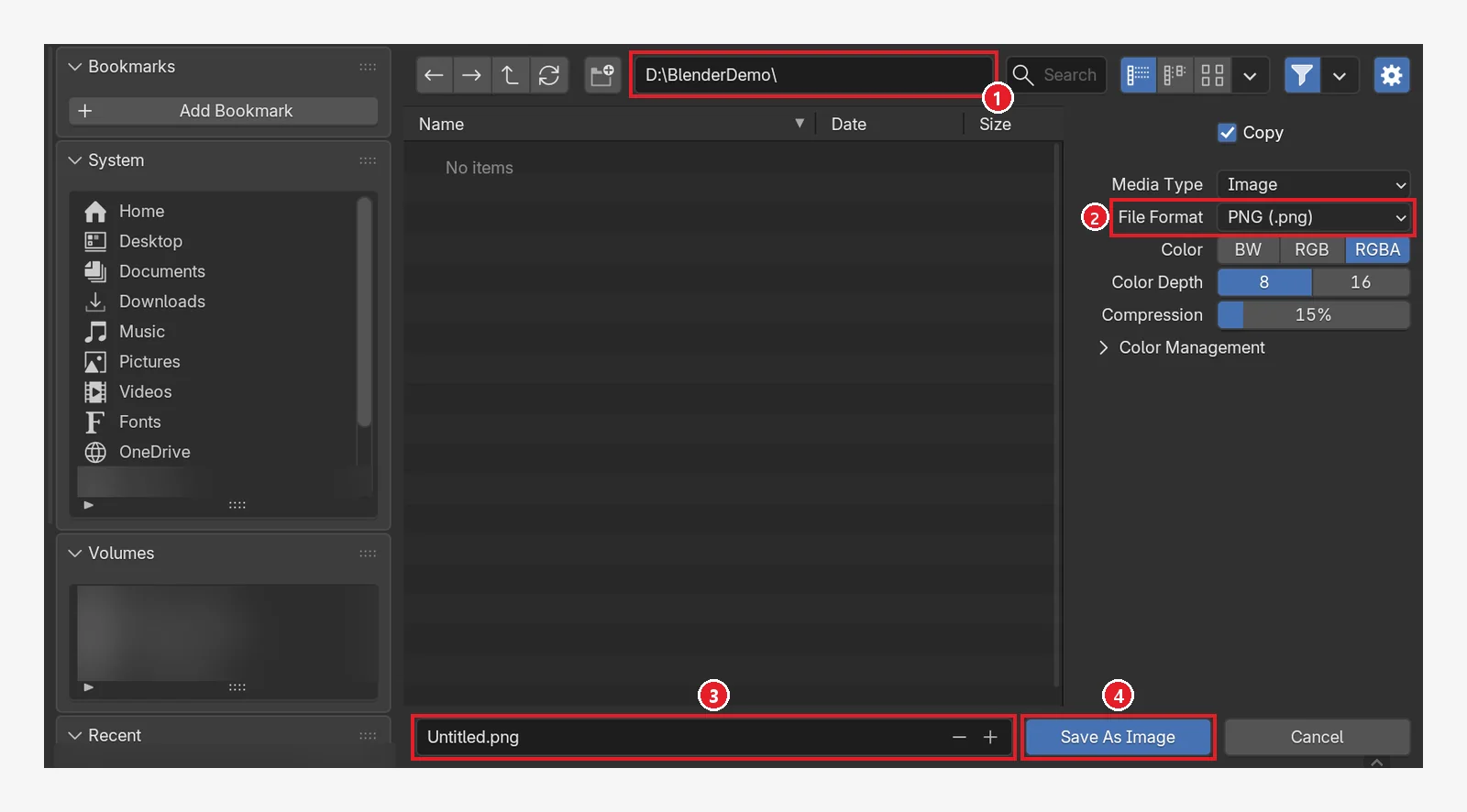 그림 11-12. Save As를 누르면 뜨는 그림 저장 창: ① 폴더 ② File Format(기본값 PNG) ③ 파일 이름 ④ Save As Image 버튼. 왼쪽 목록의 개인 폴더와 드라이브 이름은 흐리게 가렸습니다 (Blender 화면 캡처)
저장 창 오른쪽 위의 Copy가 켜져 있으면 파일로 복사본만 저장하고 Blender 안의 그림은 그대로 둡니다.
4-2. 슬롯으로 두 결과 비교하기
렌더 창의 Slot을 바꾼 뒤 다시 렌더하면, 앞 결과를 지우지 않고 다른 칸에 담습니다. 엔진이나 조명을 바꿔 가며 비교할 때 좋습니다. 렌더 결과 위에서 J를 누르면 다음 슬롯, Alt+J를 누르면 이전 슬롯으로 넘어갑니다.
시작 상태: 앞 절에서 EEVEE로 렌더한 결과가 Slot 1에 있는 상태에서 이어 갑니다.
따라 하기: 렌더 창의 Slot 칸을 눌러 Slot 2를 고릅니다. 렌더 탭에서 엔진을 Cycles로 바꾸고, Render ‣ Max Samples를 64로 낮춘 뒤 F12를 누릅니다(그림 11-13). 기본값 4096 그대로 두면 훨씬 오래 걸립니다.
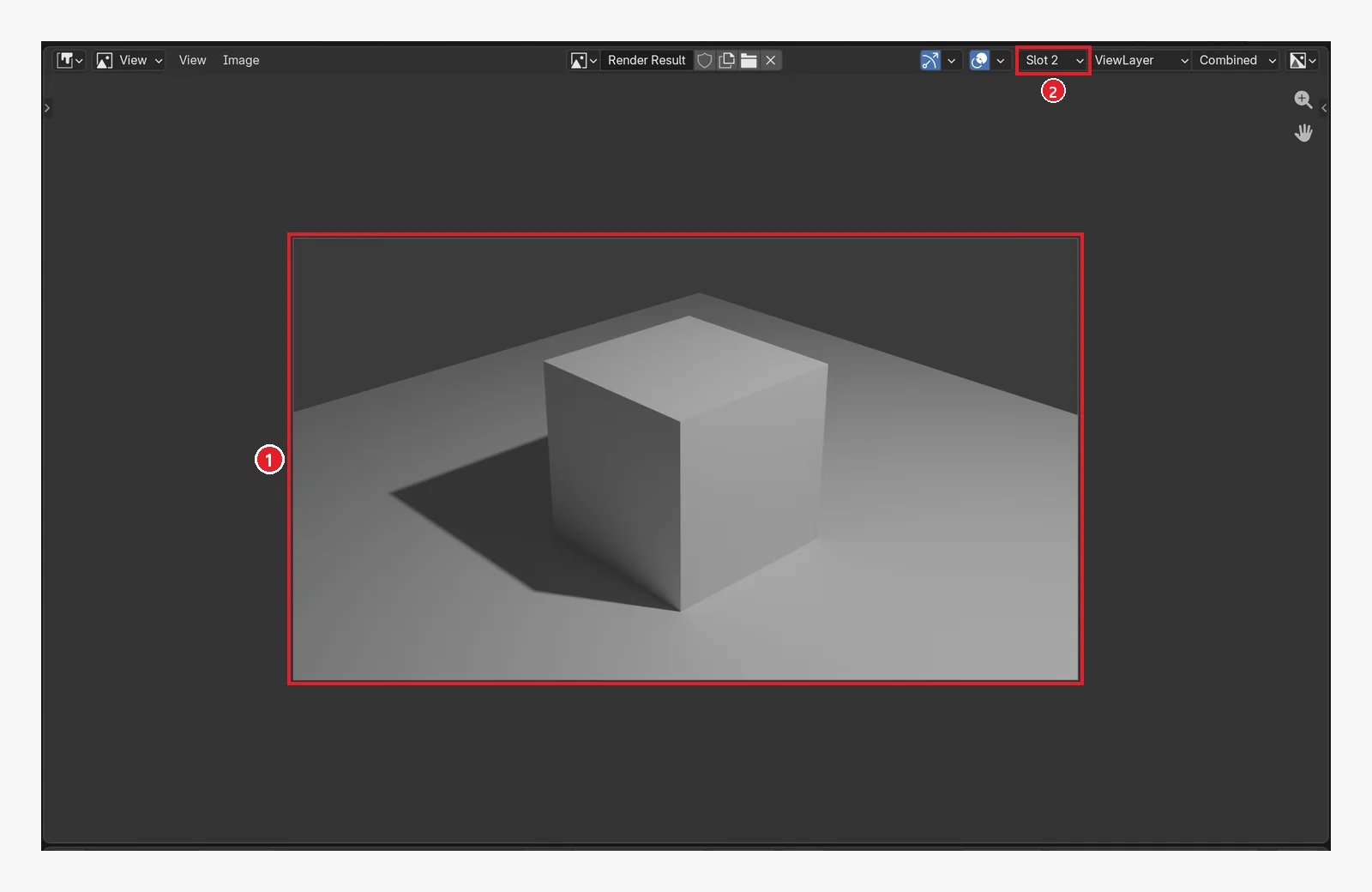 그림 11-13. 엔진을 Cycles로 바꾸고 Slot 2에 렌더한 결과: ① 그림 11-9(EEVEE)와 비교하면 큐브 그늘진 면에 바닥에서 튄 빛이 은은하게 들어가 더 부드럽습니다 ② Slot 2. 그림은 Max Samples를 64로 낮춘 결과입니다 (Blender 화면 캡처)
5. 애니메이션을 그림 묶음으로 뽑기: Ctrl+F12
Ctrl+F12는 Frame Start부터 End까지 한 장씩 렌더하고, Output 경로에 자동으로 저장합니다. 파일 이름 끝에는 프레임 번호가 네 자리로 붙습니다(예: frame_0001.png).
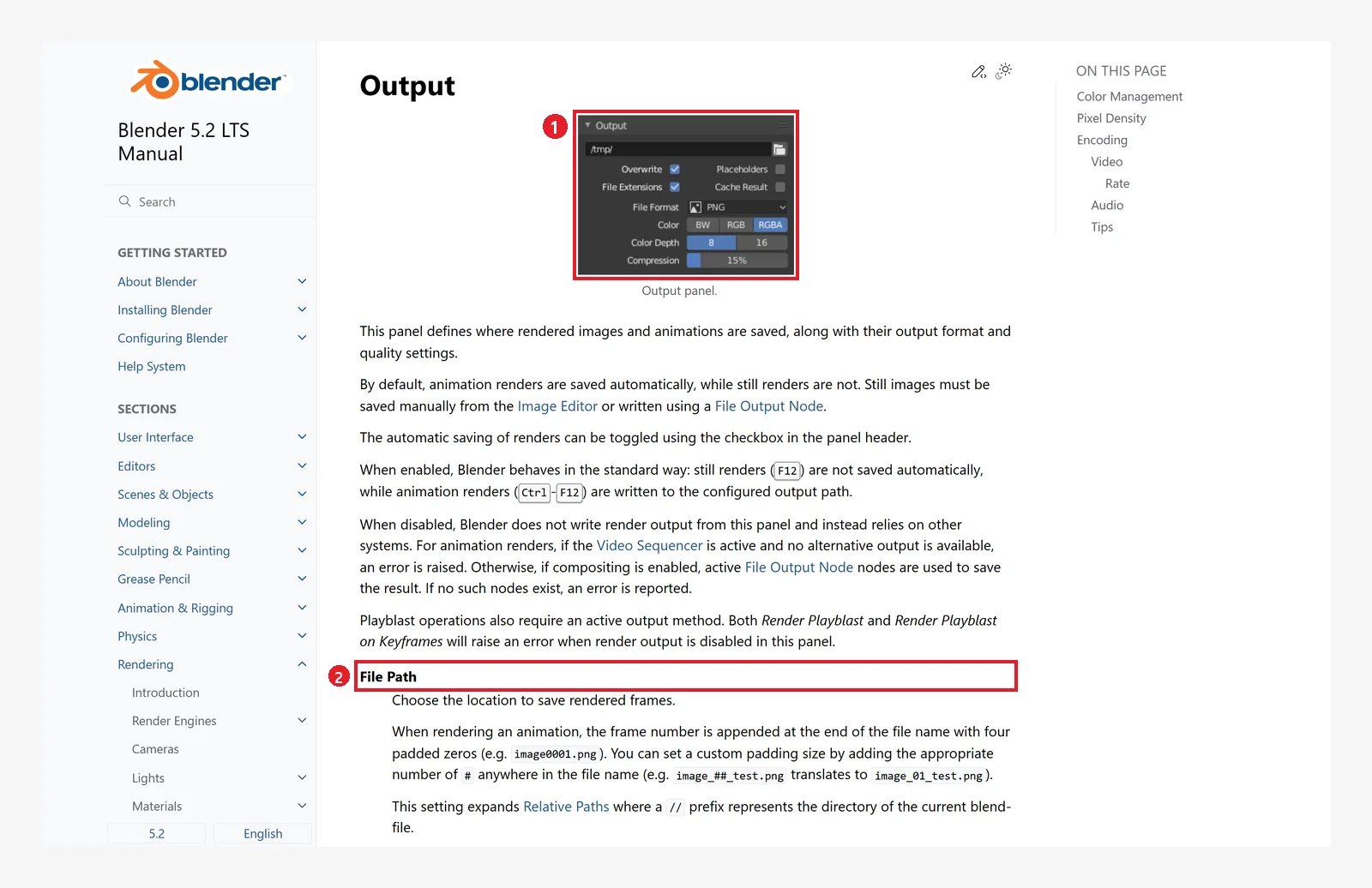 그림 11-14. 공식 매뉴얼 Output: ① Output 패널 ② File Path — 렌더한 프레임을 저장할 곳. 애니메이션은 파일 이름 끝에 네 자리 프레임 번호가 붙고,
 //로 시작하면 ".blend 파일이 있는 폴더"입니다 (Blender 5.2 매뉴얼 화면 캡처, CC BY-SA 4.0, 번호 표시 추가)
5-1. 따라 하기: 1초짜리 시험 애니메이션
애니메이션 렌더를 시험하려면 움직이는 장면이 있어야 합니다. 키프레임 넣기는 12장에서 제대로 배웁니다. 지금은 아래 두 줄만 따라 하세요. 12장을 먼저 끝냈다면 그 장면을 그대로 써도 됩니다.
시작 상태: 앞 절에서 바꾼 것을 되돌립니다: 4-2절에서 엔진을 Cycles로 바꿨다면 렌더 탭에서 EEVEE로 되돌립니다. 렌더 창은 닫습니다.
- 1프레임: 큐브를 고르고, 화면 아래 타임라인의 현재 프레임 칸이
1인지 봅니다. 사이드바(N) Item 탭의 Location X에-2를 넣고, 마우스를 3D 뷰포트 위에 둔 채I를 누릅니다. - 24프레임: 현재 프레임 칸에
24를 넣고, Location X에2를 넣은 뒤 다시I를 누릅니다.
이제 큐브가 1프레임부터 24프레임까지 왼쪽에서 오른쪽으로 4 m 움직입니다. 이 장의 그림 11-17~11-21도 이 두 키로 만든 장면입니다. 그다음 출력을 맞춥니다.
Ctrl+S로 .blend를 먼저 저장합니다(5장). 4단계에서 쓰는//는 저장된 파일에서만 통합니다.- 출력 탭에서 %를 50%로 내립니다(1280×720의 절반, 640×360으로 렌더됨).
- Frame End를 24로 바꿉니다(24 fps에서 1초).
- Output 경로를 내 폴더로 바꿉니다. 예:
//render/frame_(이 .blend 옆 render 폴더에 frame_0001.png…로 저장) - Media Type이 Image, File Format이 PNG인지 봅니다.
Ctrl+F12를 누릅니다.
4단계의 경로 칸은 Output 패널 맨 위에 있습니다. 칸을 눌러 글자를 지우고 새로 적은 뒤 Enter를 누릅니다.
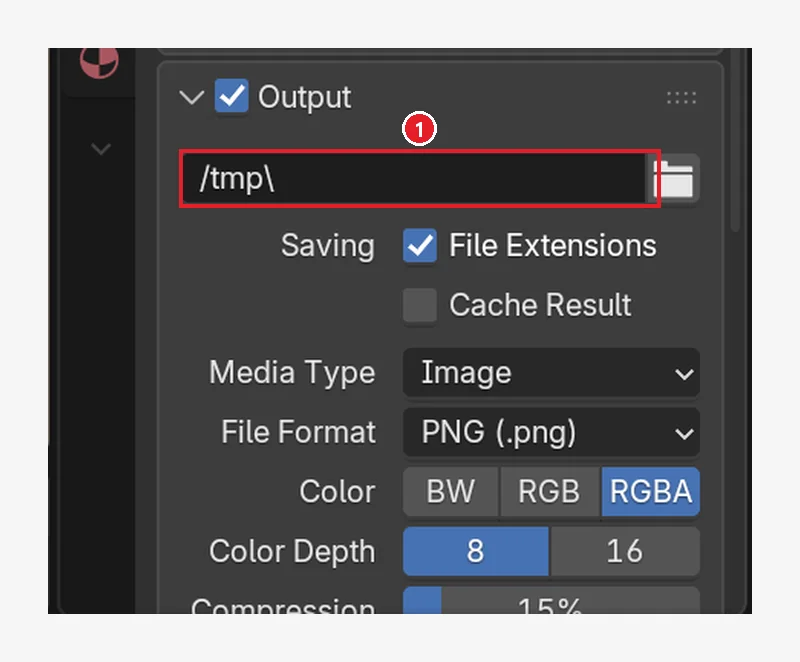 그림 11-15. 바꾸기 전: ① 경로 칸의 기본값
 /tmp\. 그대로 두면 저장된 그림을 찾기 어려우니 내 폴더로 바꿉니다 (Blender 화면 캡처)
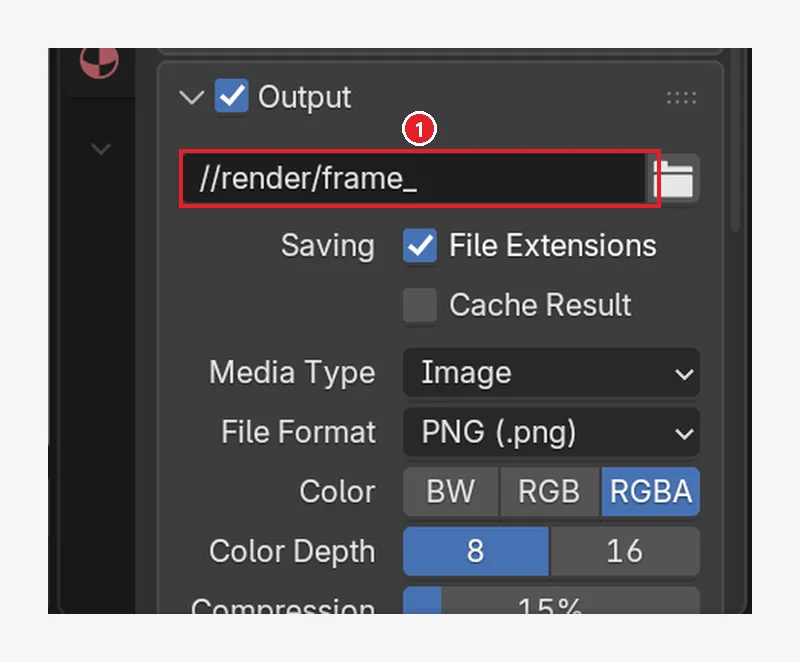 그림 11-16. 바꾼 뒤: ①
 //render/frame_. //는 ".blend 파일이 있는 폴더", render/는 그 안의 render 폴더(없으면 렌더할 때 만들어짐), frame_은 파일 이름 앞부분입니다. 그래서 frame_0001.png, frame_0002.png…로 저장됩니다 (Blender 화면 캡처)
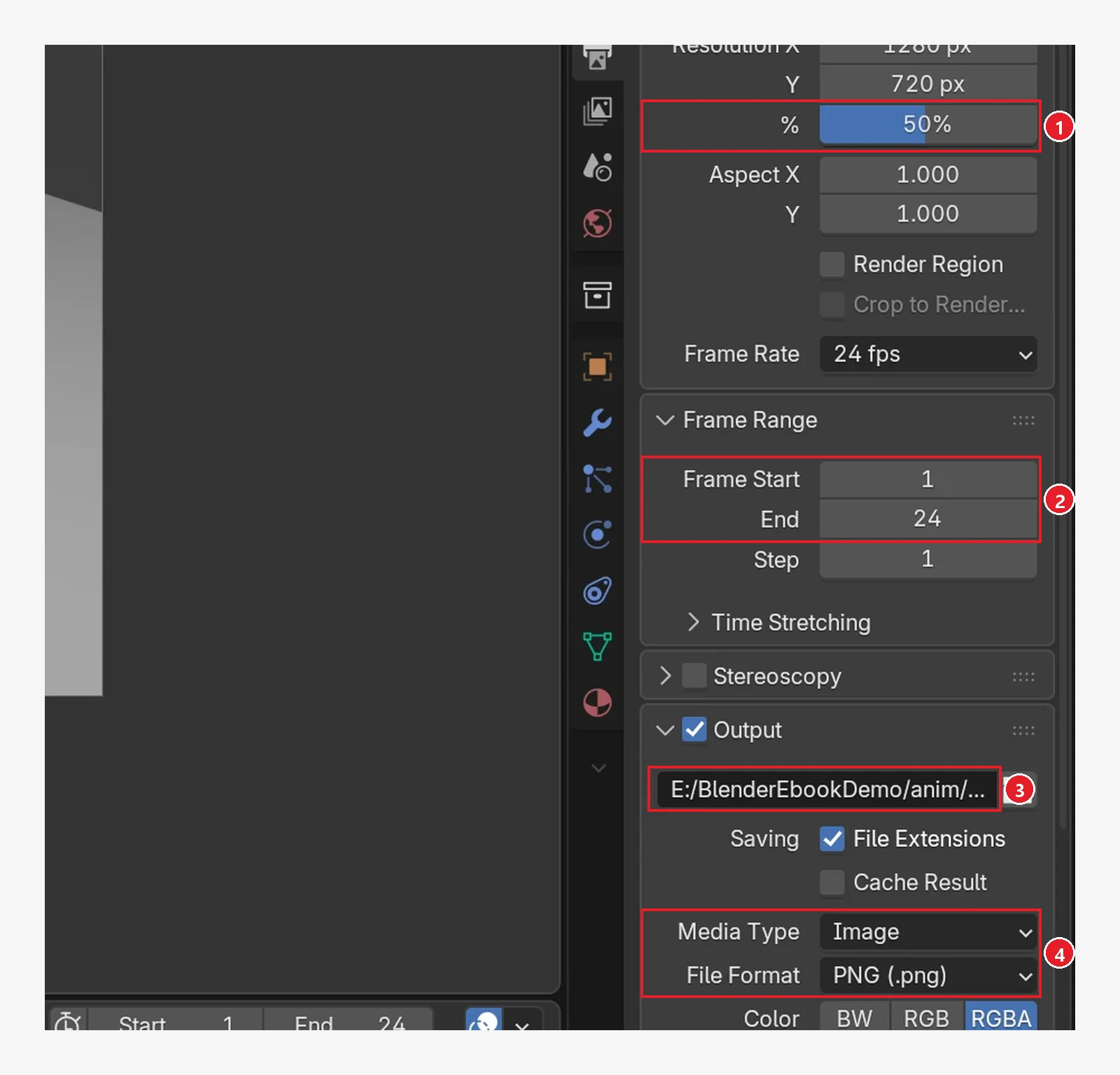 그림 11-17. 애니메이션 렌더 전 설정: ① % 50%(640×360으로 렌더) ② Frame Start 1, End 24 ③ 저장 경로(그림은 설명용 폴더라 글자가 다릅니다. 여러분 화면은
 //render/frame_) ④ Media Type Image, File Format PNG (Blender 화면 캡처)
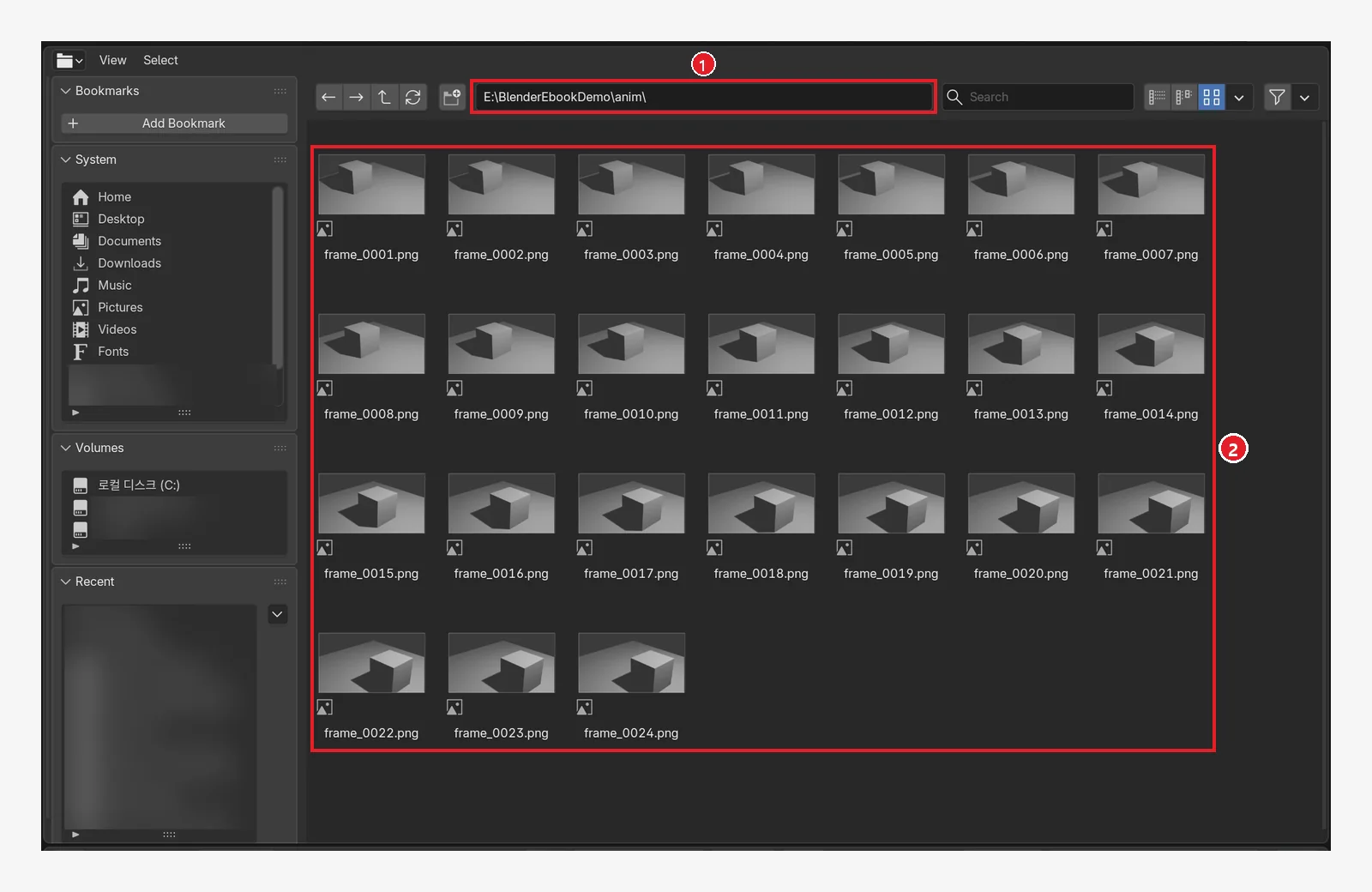 그림 11-18.
 Ctrl+F12 뒤 저장 폴더를 파일 브라우저(편집기 종류를 바꾼 화면)로 본 모습: ① 저장 폴더 ② frame_0001.png부터 frame_0024.png까지 24장. 큐브가 왼쪽에서 오른쪽으로 옮겨 가는 것이 썸네일에서도 보입니다. 왼쪽 개인 폴더 목록과 드라이브 이름은 흐리게 가렸습니다 (Blender 화면 캡처)
그림 속 장면은 24장 렌더에 약 5.6초 걸렸습니다(제 PC에서 잰 값).
그림 묶음이 좋은 까닭: 렌더 도중 멈추거나 Blender가 꺼져도 이미 저장된 프레임은 남습니다. 영상 편집 프로그램은 번호 붙은 그림 묶음을 영상처럼 불러올 수 있습니다.
6. 영상 파일로 바로 뽑기
Output 패널의 Media Type을 Video로 바꾸면 프레임을 하나의 영상 파일로 묶어 저장합니다.
시작 상태: 앞 절(5-1절)의 설정(% 50, End 24, 키 두 개)에서 이어 갑니다.
따라 하기:
- 출력(Output) 탭에서 Media Type을 Video로 바꿉니다(그림 11-19).
- 경로 칸을
//video/cube_로 바꿉니다. 이 .blend 옆 video 폴더에, 이름이cube_로 시작하는 파일로 저장한다는 뜻입니다. Ctrl+F12를 누릅니다. video 폴더에cube_0001-0024.mkv한 파일이 생깁니다(그림 11-21).
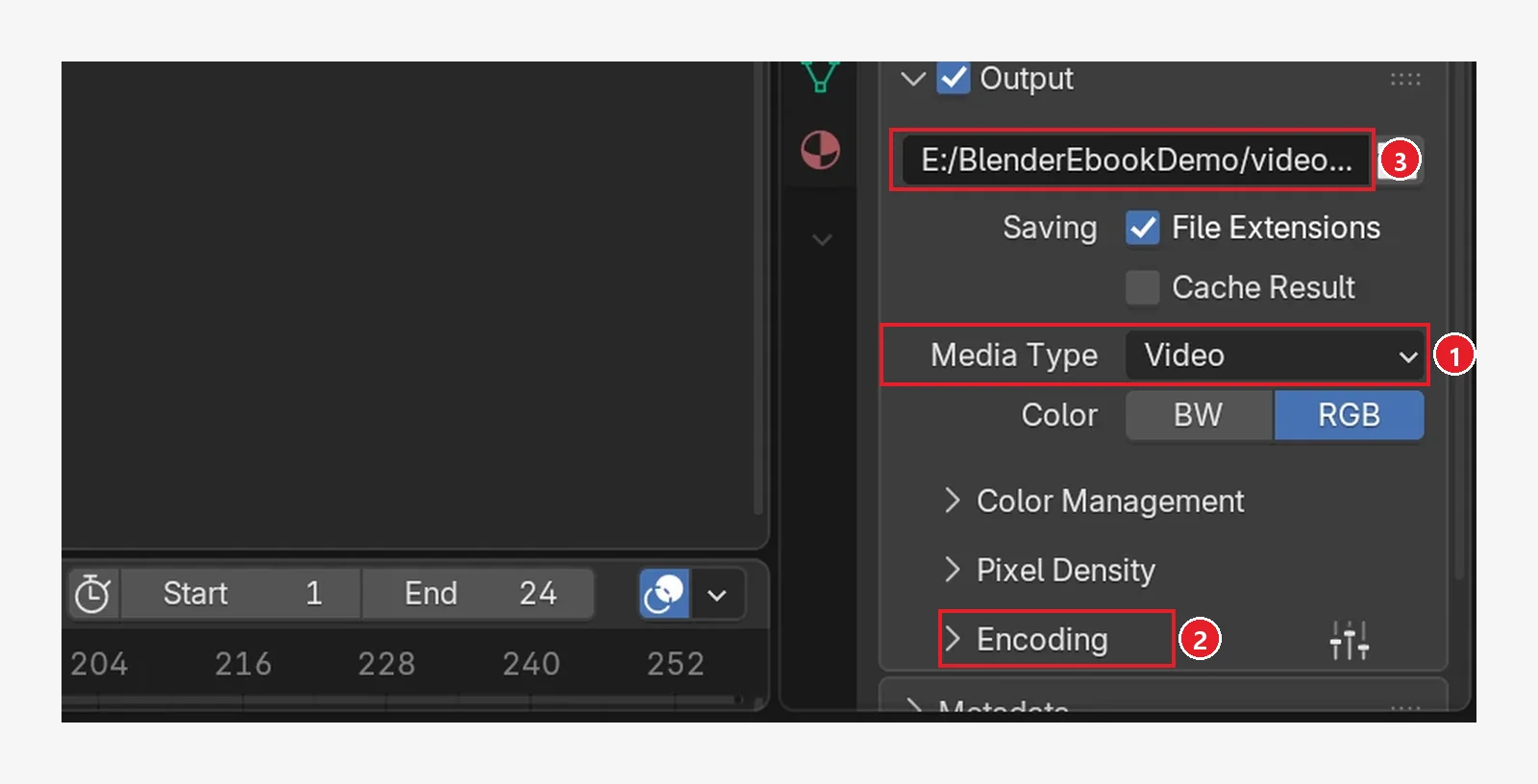 그림 11-19. ① Media Type: Video ② Encoding 패널 — 영상 묶음 형식(컨테이너)과 압축 방식(코덱)을 정하는 곳. 기본값은 컨테이너 Matroska, 코덱 H.264입니다(펼친 모습은 그림 11-22) ③ 저장 경로(그림은 설명용 폴더. 파일 이름 앞부분은
 cube_) (Blender 화면 캡처)
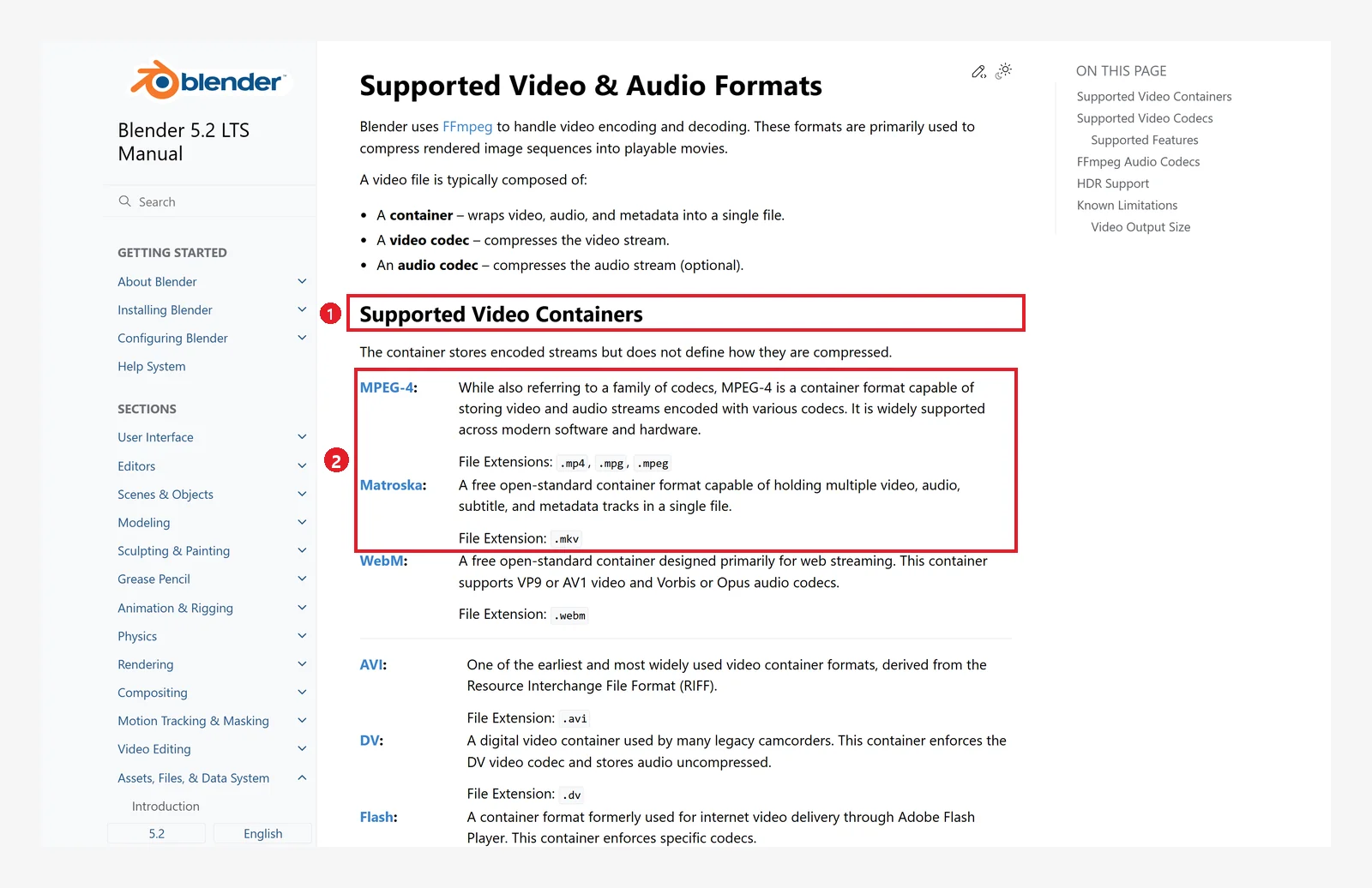 그림 11-20. 공식 매뉴얼: ① Supported Video Containers ② MPEG-4(.mp4 — 대부분의 기기·프로그램이 지원)와 Matroska(.mkv — 여러 영상·소리·자막 트랙을 담는 공개 형식) (Blender 5.2 매뉴얼 화면 캡처, CC BY-SA 4.0, 번호 표시 추가)
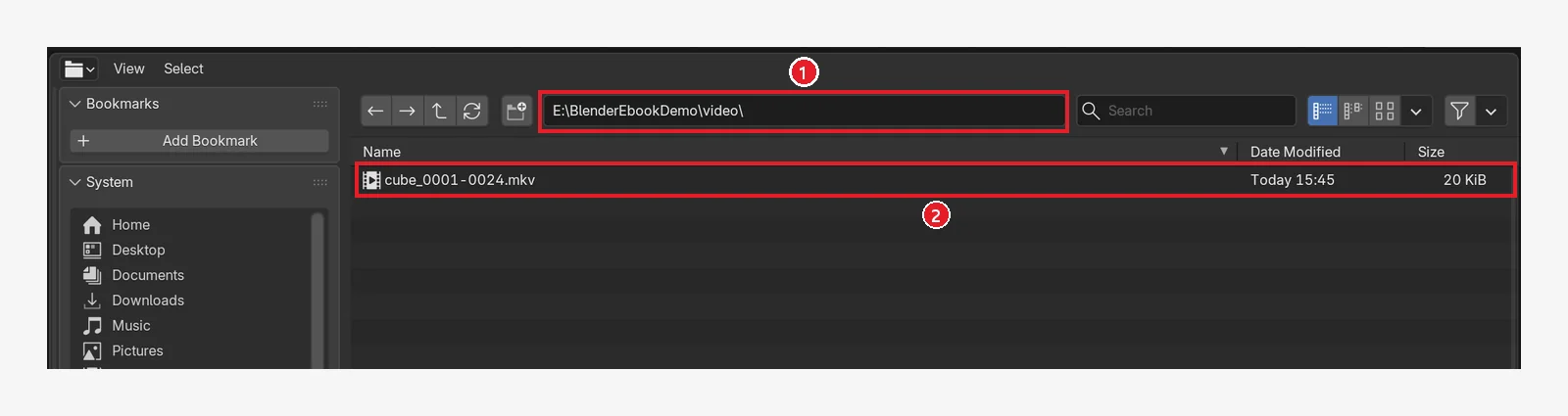 그림 11-21.
 Ctrl+F12 뒤: ① 영상 저장 폴더 ② cube_0001-0024.mkv 한 파일(20 KiB) — 이름 끝에 렌더한 프레임 범위가 붙습니다 (Blender 화면 캡처)
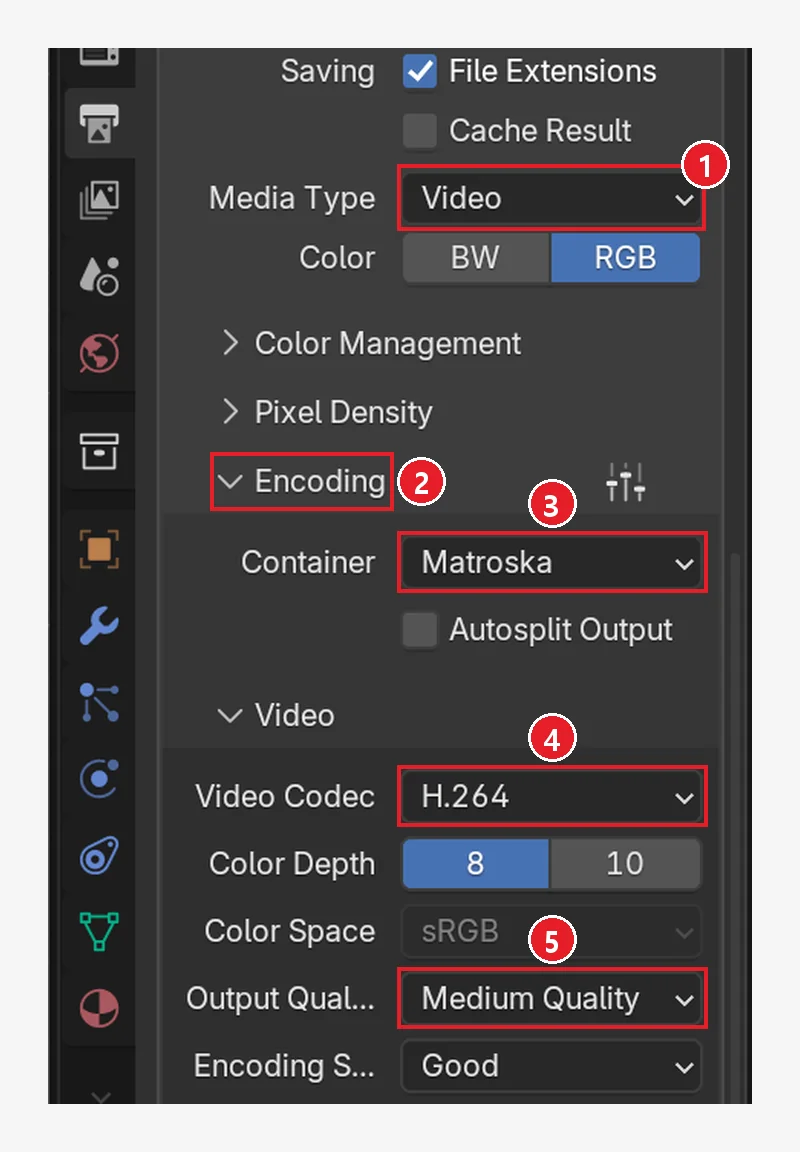 그림 11-22. 출력(Output) 탭 아래쪽: ① Media Type = Video ② Encoding 제목을 눌러 펼친 모습 ③ Container(기본값 Matroska) ④ Video Codec(기본값 H.264) ⑤ Output Quality(기본값 Medium Quality) (Blender 화면 캡처)
MP4로 바꾸기 (전 → 후): Container 칸을 눌러 목록에서 MPEG-4를 고릅니다.
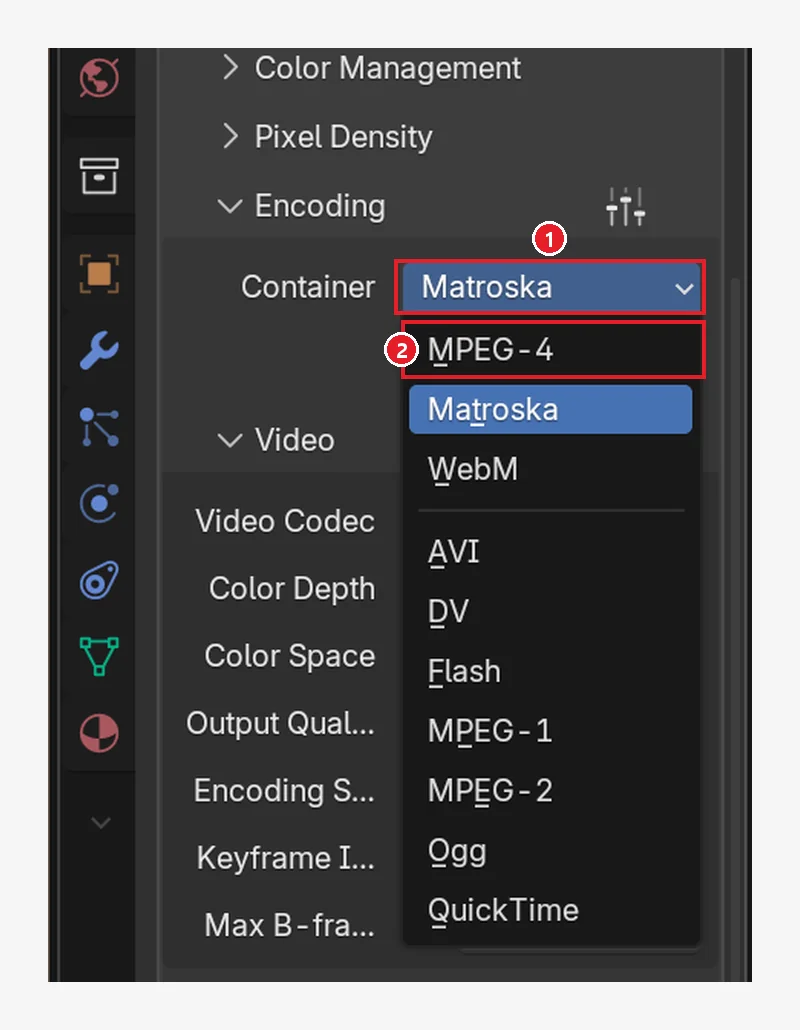 그림 11-23. ① Container 칸(지금 Matroska)을 누르면 목록이 펼쳐집니다: ② 맨 위 MPEG-4. 그 밖에 WebM, AVI, QuickTime 같은 형식이 있습니다 (Blender 화면 캡처)
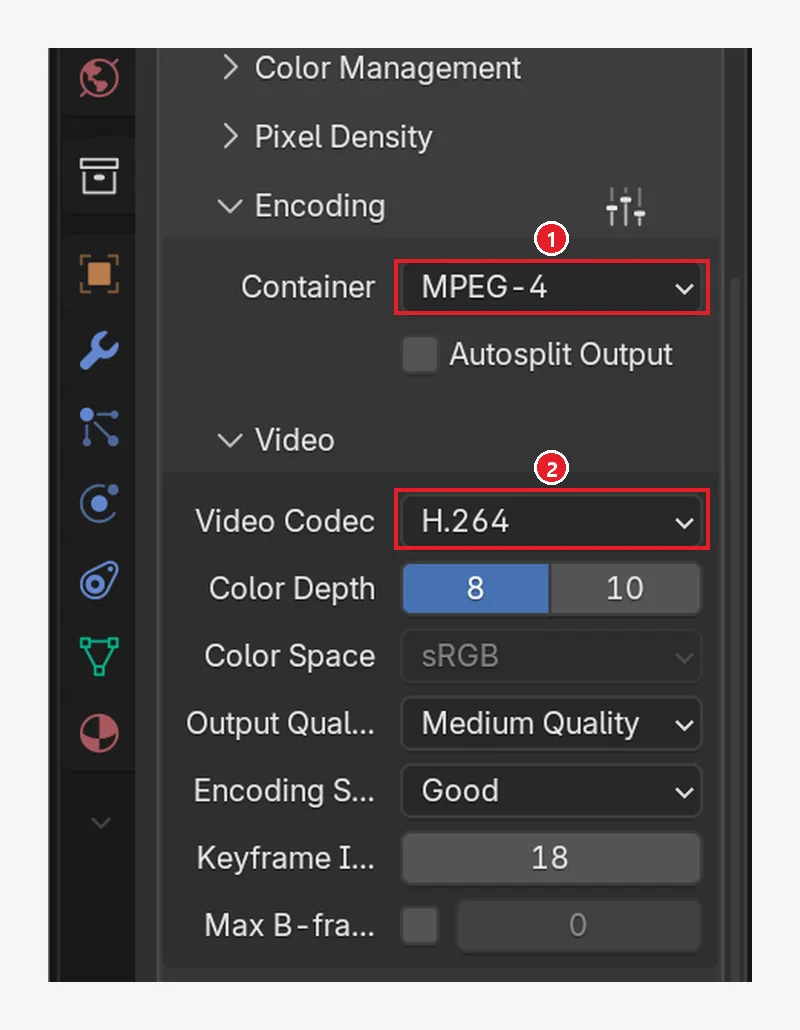 그림 11-24. 고른 뒤: ① Container가 MPEG-4로 바뀜 ② Video Codec은 H.264 그대로입니다. 이 상태로
 Ctrl+F12를 누르면 .mp4 파일 하나로 저장됩니다 (Blender 화면 캡처)
- MPEG-4는 휴대폰·SNS에 올릴 영상에 알맞습니다. 매뉴얼은 MPEG-4를 "널리 지원되는 형식"이라고 설명합니다.
- 긴 영상은 5절처럼 그림 묶음으로 먼저 뽑고, 나중에 영상으로 묶는 편이 안전합니다. 렌더 중 문제가 생겨도 다시 시작하기 쉽기 때문입니다.
7. 연습 문제
- 기본 장면을 1280×720, EEVEE로
F12렌더하고my-first-render.png로 저장하세요. - 같은 장면을 Cycles로 바꾸고 Slot 2에 렌더해 두 결과를 슬롯으로 번갈아 보세요. 걸린 시간도 적어 보세요.
- 5-1절에서 키 두 개로 만든 1초 애니메이션을 %를 50으로 내려 그림 묶음(PNG)으로 렌더하세요. 저장 폴더에 몇 장이 생겼는지 세어 보세요.
- Media Type을 Video로 바꾸고 한 번 더 렌더해 영상 파일을 재생해 보세요.
8. 자주 하는 실수와 해결
| 증상 | 원인 | 해결 |
|---|---|---|
F12 결과가 어디에도 없다 | 사진 렌더는 자동 저장 안 됨 | 렌더 창에서 Image ‣ Save As (Shift+Alt+S) |
| 렌더가 새까맣다 / 아무것도 없다 | 카메라가 엉뚱한 곳을 봄, 또는 조명 없음 | 숫자패드 0으로 카메라 보기 확인(10장), 조명 확인(9장) |
| 렌더가 너무 오래 걸린다 | Cycles + 큰 샘플 수 + 큰 해상도 | 시험은 EEVEE, % 50, 샘플 줄이기 |
| 애니메이션 파일이 어디 갔는지 모른다 | 저장 경로가 기본 /tmp\ | .blend를 저장한 뒤 Output 경로를 //render/ 같은 내 폴더로 |
| 영상이 250프레임(10초 넘게)으로 길다 | Frame End 기본 250 | End를 원하는 길이로(3-1절 표, 5-1절의 24처럼) |
| 휴대폰에서 영상이 안 열린다 | 기기마다 열 수 있는 컨테이너·코덱이 다름 | Encoding에서 널리 지원되는 MPEG-4로 |
한 줄 정리
카메라 확인(숫자패드 0) → 출력(Output) 탭에서 크기·범위·경로 → 사진은 F12 뒤 Image ‣ Save As, 애니메이션은 Ctrl+F12(자동 저장). 시험은 EEVEE와 50%, 마지막 한 장은 Cycles. 5-1절에서 맛본 키프레임은 다음 12장에서 처음부터 제대로 배웁니다.
참고 자료
- Blender 5.2 Manual: Topbar (Render Menu)
- Blender 5.2 Manual: Output Properties ‣ Format
- Blender 5.2 Manual: Output Properties ‣ Frame Range
- Blender 5.2 Manual: Output Properties ‣ Output
- Blender 5.2 Manual: Image Editor ‣ Editing Images
- Blender 5.2 Manual: GPU Rendering
- Blender 5.2 Manual: Supported Video & Audio Formats
- 함께 읽기: 이 사이트의 렌더 설정 입문, EEVEE와 Cycles 고르는 법
- 단축키: Blender 5.2.1의 기본(Blender) 키맵 기준
- 그림 라이선스: 매뉴얼 화면은 CC BY-SA 4.0이며 빨간 번호·테두리를 덧그렸습니다. Blender 프로그램 라이선스: blender.org/about/license