로우폴리 전쟁 애니메이션 4편: 첫 프롬프트, 기획을 한 장에 담는 법
실제로 보낸 첫 기획 프롬프트 열세 줄을 다섯 묶음으로 나눠 보고, 숫자로 말하기와 plan mode로 계획서부터 받는 법을 익힌 뒤 빈칸만 채우면 되는 첫 프롬프트 템플릿을 채웁니다.
한국어English
기준: 전자책 『프롬프트 4쪽으로 만든 전쟁 애니메이션』 무료판 3장, Claude Code(Opus 5.5, medium 설정), Blender 5.2, Windows 11. 2026년 10월에 확인했습니다.
제 프로젝트의 첫 지시는 번호를 붙인 열세 줄이었습니다. 여기에 사양 한 줄과 "계획부터 세워 줘" 한 줄을 더 보냈습니다. 이 편에서는 그 메시지 세 개를 한 줄씩 뜯어 봅니다.
글 끝에 빈칸만 채우면 되는 템플릿이 있습니다. 이 편을 마치면 아래를 할 수 있습니다.
- 첫 프롬프트에 들어갈 다섯 묶음을 구분합니다.
- 길이, 화면 크기, 수량을 숫자로 적습니다.
- plan mode로 계획서부터 받고, 읽어 본 뒤 승인합니다.
- 템플릿을 채워 여러분의 첫 프롬프트 한 장을 만듭니다.
Claude Code를 아직 설치하지 않았다면 3편: 준비를 먼저 따라 하세요.
1. 실제 첫 프롬프트
아래는 제가 실제로 보낸 글입니다. 급하게 쓴 말투 그대로입니다. 오타만 다듬었고, 주제에서 벗어난 문장과 실제 지명, 상표, 장비 이름은 〔편집〕으로 바꿨습니다.
20초짜리 시네마틱 영상을 만들 예정이야. 〔편집: 모델 생성 도구·인증 정보 문장 삭제〕

1. 〔편집: 지대공 미사일 포대〕를 만들어서 (발사대 4대, 지휘차량 1대, 레이더 1대) 사막에 배치함.
2. 〔편집: 무인기〕 32대가 날아오는 걸 〔편집: 지대공 미사일 포대〕가 발사해서 요격하는 장면임.
3. 30초짜리 블렌더 영상을 만들 거임.
4. 〔편집: 지대공 미사일 포대〕 미사일은 콜드 런칭을 제대로 표현해야 함. (로우폴리 스타일로 연기 나오면서 방향 잡는 거)
5. 카메라 움직임은 바닥에서 하늘을 바라봐서 포대랑 콜드 런칭이랑 멀리 요격하는 장면까지 다 나와야 함.
6. 에이전트를 활용할 수 있으면 효율적인 작업 해도 좋음.
7. 나중에 비슷한 느낌으로 SLBM 발사, 〔편집: 전차〕·〔편집: 자주포〕 전차 이동하면서 발사, 〔편집: 장비 이름〕 전투기 비행 및 미사일 발사 장면도 만들 거니 확장성을 고려하면 좋겠음.
8. 로우폴리 스타일이지만 〔편집: 토이 브릭〕처럼 개성 있는 느낌으로 표현되면 좋겠음.
9. 로컬 서버를 구축해서 다음에 resume 작업 시작하면 서버 재실행해서 작업 스토리를 확인할 수 있으면 좋겠음.
10. 서버에는 처음 기본 큐브, 모델링 결과부터 추적이 되면 좋겠음.
11. 서버는 UI/UX 에이전트가 예쁘게 만들어서 누가 봐도 멋지다는 느낌이 있어야 함.
12. 배경은 〔편집: 지명 삭제〕 사막 느낌이 좋음.
13. 블렌더 MCP 연결해서 사용할 거임.
콜드 런칭은 미사일을 발사관에서 먼저 밀어 올린 뒤 공중에서 점화하는 발사 방식입니다. SLBM은 잠수함에서 쏘는 탄도미사일입니다. MCP는 AI가 다른 프로그램(여기서는 Blender)을 직접 다루게 이어 주는 연결 방식입니다. 프로그램마다 꽂는 어댑터라고 보면 됩니다.
위 글은 세 번 고쳐 보낸 끝의 네 번째 판입니다. 그런데도 첫 줄은 20초이고 3번 항목은 30초입니다. 저는 1분 뒤에 한 줄을 더 보내 바로잡았습니다.
30초로 하고 프레임은 1920×1080, 30fps임.
그리고 다시 1분 뒤에 한 줄을 더 보냈습니다.
다시 plan mode로 작업해봐.
2. 열세 줄을 다섯 묶음으로
열세 줄은 다섯 묶음으로 나눌 수 있습니다. 여러분의 첫 프롬프트에도 이 다섯 가지를 한 번씩 적어 보세요.
| 묶음 | 해당 항목 | 담긴 내용 |
|---|---|---|
| 무엇을(주제와 수량) | 1, 2 | 발사대 4, 지휘차량 1, 레이더 1, 적 32. 모두 숫자 |
| 어떻게 보이게(연출) | 4, 5, 12 | 콜드 런칭, 바닥에서 하늘을 보는 카메라, 한 화면에 포대와 요격 |
| 어떤 느낌으로(스타일) | 8 | 로우폴리지만 토이 브릭처럼 개성 있게 |
| 어떻게 일할지(작업 방식) | 6, 9, 10, 11, 13 | 에이전트 활용, 작업 기록 서버, 첫 큐브부터 추적, MCP |
| 앞으로(확장) | 7 | 같은 느낌으로 세 편을 더 만들 예정 |
첫 프롬프트에는 "무엇을"과 "어떻게 보이게"만 적기 쉽습니다. "사막에서 미사일 쏘는 멋진 영상 만들어 줘"가 그런 예입니다. 저는 작업 방식과 앞으로의 계획까지 처음부터 적었습니다. 그 덕분에 AI는 처음부터 여러 편을 만들 수 있는 구조로 설계했습니다.
사양은 숫자로
"30초, 1920×1080, 30fps." 이 한 줄이 그 뒤 모든 편의 기본값이 됐습니다. fps는 1초에 그림이 몇 장인지를 뜻합니다. 30초 × 30장 = 900장(프레임)입니다. 카메라 구간, 발사 시각, 요격 시각이 모두 이 900프레임 안의 프레임 번호로 계산됐습니다.
제 프로젝트에서는 숫자로 말한 사양이 마지막 편까지 그대로 유지됐습니다. "적당한 길이", "고화질" 같은 말은 에이전트마다 다르게 받아들입니다. 그러니 여러분도 길이와 화면 크기는 숫자로 적어 보세요.
수량도 숫자로
"포대 하나"라고 쓰면 AI가 몇 대인지 스스로 정합니다. "발사대 4대"라고 쓰면 그대로 만듭니다. 숫자를 주면 AI는 배치를 계산하고 요격 수를 맞춥니다. 마지막에는 "32/32 요격"처럼 확인할 수 있는 목표도 스스로 세웁니다. 1편의 32/32는 제가 처음에 적은 32대에서 나왔습니다.
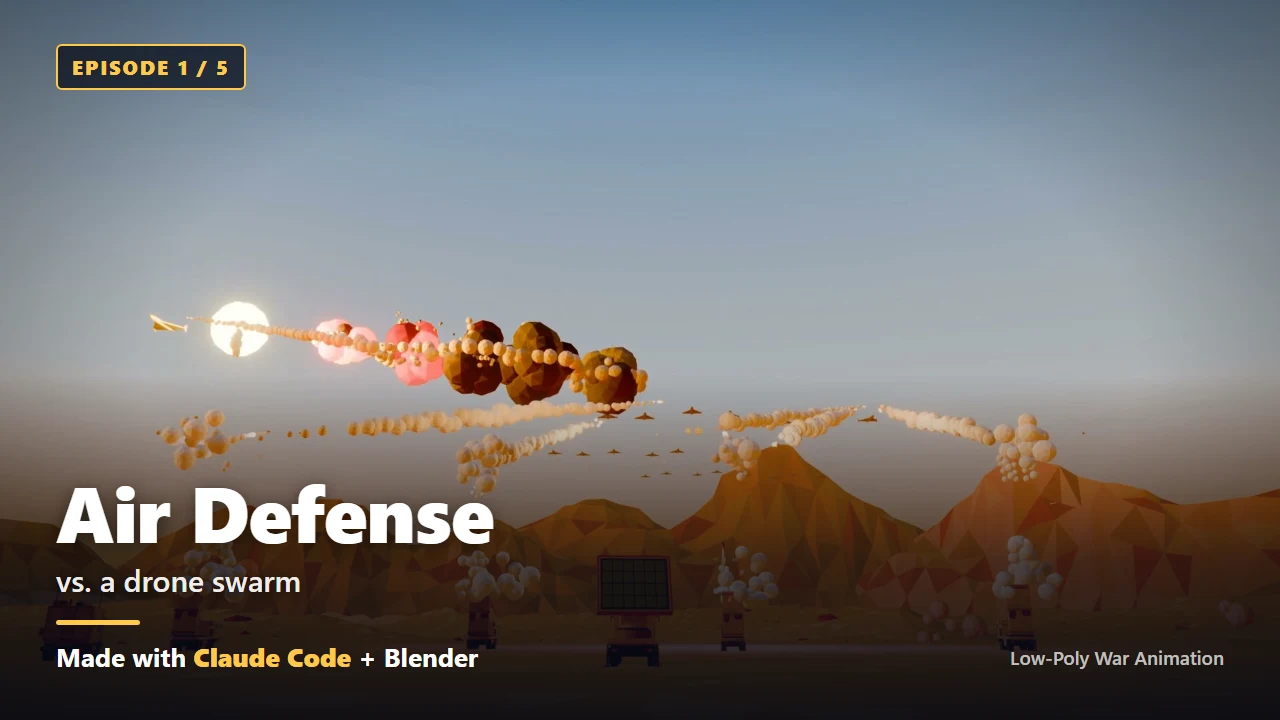
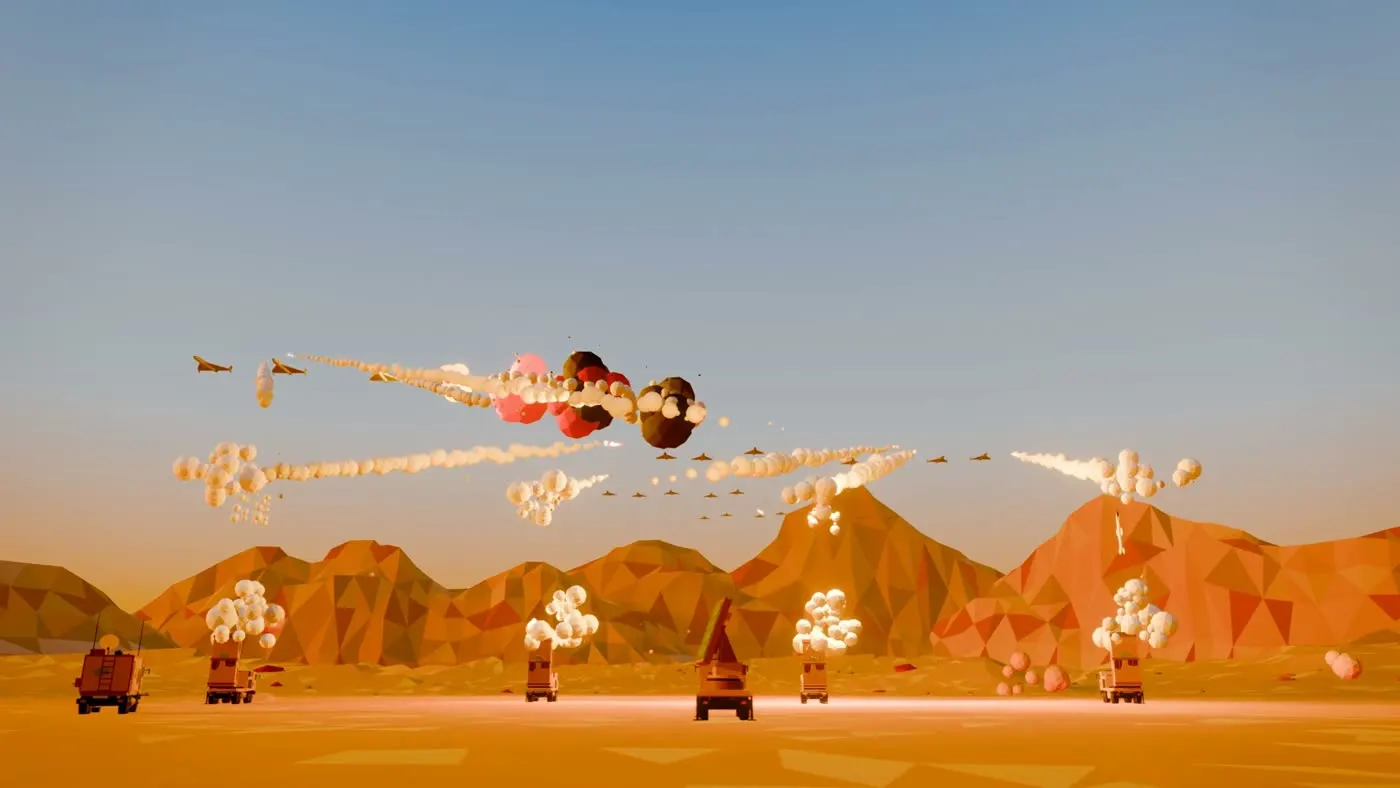 그림 1. 숫자로 적은 대로 나온 1편: 발사대 4대, 지휘차량 1대, 레이더 1대 (Blender 렌더)
"나중에 할 것" 한 줄이 한 일
7번 항목은 당장 필요한 내용이 아니었습니다. 그런데 이 한 줄 덕분에 AI는 첫 편의 코드를 방공 포대 편 전용으로 짜지 않았습니다. 지형, 효과, 카메라, 사운드를 공용 폴더(core/)에 부품처럼 나눠 두었습니다. 두 번째 편부터는 그 부품을 가져다 썼습니다. 장난감 블록 상자에서 바퀴와 판을 따로 모아 두면 다음 작품에 그대로 꺼내 쓰는 것과 같습니다.
"나중에 할 것"도 처음에 말하기: 당장 만들지 않을 것이라도 앞으로의 계획을 알려 주세요. AI가 지금 만드는 것을 다시 쓸 수 있게 설계합니다. 한 줄만 더 적으면 두 번째 편부터 만들기가 쉬워집니다.
plan mode로 계획서부터 받기
plan mode(계획 모드)는 Claude Code가 파일을 고치지 않고 계획만 세워 보여 주는 모드입니다. 공사 전에 설계도부터 받아 보는 것과 같습니다.
따라 하기: plan mode로 바꾸는 순서입니다.
- Claude Code 입력 칸에서
Shift+Tab을 누릅니다. - 입력 칸 아래의 모드 표시가 plan이 될 때까지
Shift+Tab을 한 번씩 더 누릅니다. - 키가 헷갈리면 메시지에 "plan mode로 해 줘"라고 적어 보내도 됩니다.
큰 작업일수록 계획부터 받아 보세요. 계획서를 읽으면 AI가 무엇을 오해했는지 코드를 쓰기 전에 보입니다. 계획서가 마음에 들면 승인합니다. 고칠 곳이 있으면 "3번을 ~로 바꿔서 계획을 다시 보여줘"라고 보내면 됩니다.
3. AI가 만들어 낸 것
이 절은 AI가 제 프롬프트로 무엇을 만들었는지 보여 드리는 구경거리입니다. 따라 하실 필요는 없습니다. 파일 이름이 나오지만 읽지 않고 넘어가도 됩니다.
계획을 승인하자 Claude는 일을 셋으로 나눠 에이전트 세 개를 동시에 띄웠습니다. 에이전트는 Claude가 따로 띄우는 보조 작업자입니다.
| 에이전트 | 맡은 일 | 결과물 |
|---|---|---|
| 트래커 | 작업 기록을 보여 주는 로컬 웹 서버와 화면 | tracker/, start_tracker.bat |
| 코어 라이브러리 | 사막 지형, 하늘, 조명, 카메라, 렌더 설정 부품 | core/*.py |
| 효과 테스트 | 콜드 런칭 연기와 점화 효과 시험 | 콜드 런칭 테스트 v001~v007 |
저와 대화하는 Claude(메인 세션)는 그동안 프로젝트의 뼈대를 세우고 Blender MCP를 등록했습니다. 첫 편을 만드는 몇 시간 동안 폴더는 아래처럼 자리 잡았습니다. 외우지 않아도 됩니다. 맨 위 두 파일만 기억해 두세요.
lowpoly_cinematic/
├─ CLAUDE.md          프로젝트 규칙(새 세션이 가장 먼저 읽는 파일)
├─ RESUME.md          진행 상황과 다음 할 일
├─ core/              공용 부품(지형, 효과, 카메라, 사운드, 기록)
├─ scenes/<id>/       에피소드별 기획 스크립트와 빌드 스크립트
├─ assets/            장비 모델
├─ renders/           렌더 결과
├─ tracker/           작업 기록 웹앱
└─ start_tracker.bat  트래커 실행(더블클릭)
작업 기록: 모든 단계를 한 줄씩
9번과 10번 항목은 기록 장치가 됐습니다. AI는 기록용 함수를 하나 만들었습니다. 그리고 모델을 만들거나 렌더를 뽑을 때마다 이 함수를 불러 한 줄씩 적게 했습니다. 한 일마다 한 줄씩 기록이 쌓였고 하루 동안 141줄이 됐습니다.
트래커 웹앱
11번 항목은 트래커 웹앱이 됐습니다. start_tracker.bat을 더블클릭하면 브라우저에 http://localhost:5178이 열리고, 기록 파일을 읽어 작업 과정을 보여 줍니다. 처음에는 단계별 결과 이미지를 시간 순으로 보여 주는 화면이었습니다. 나중에 탭 세 개가 더해졌습니다. 편마다 최신본을 틀어 주는 Theater, 에이전트 상태를 보는 Agents, 모델을 모아 보는 Arsenal입니다.
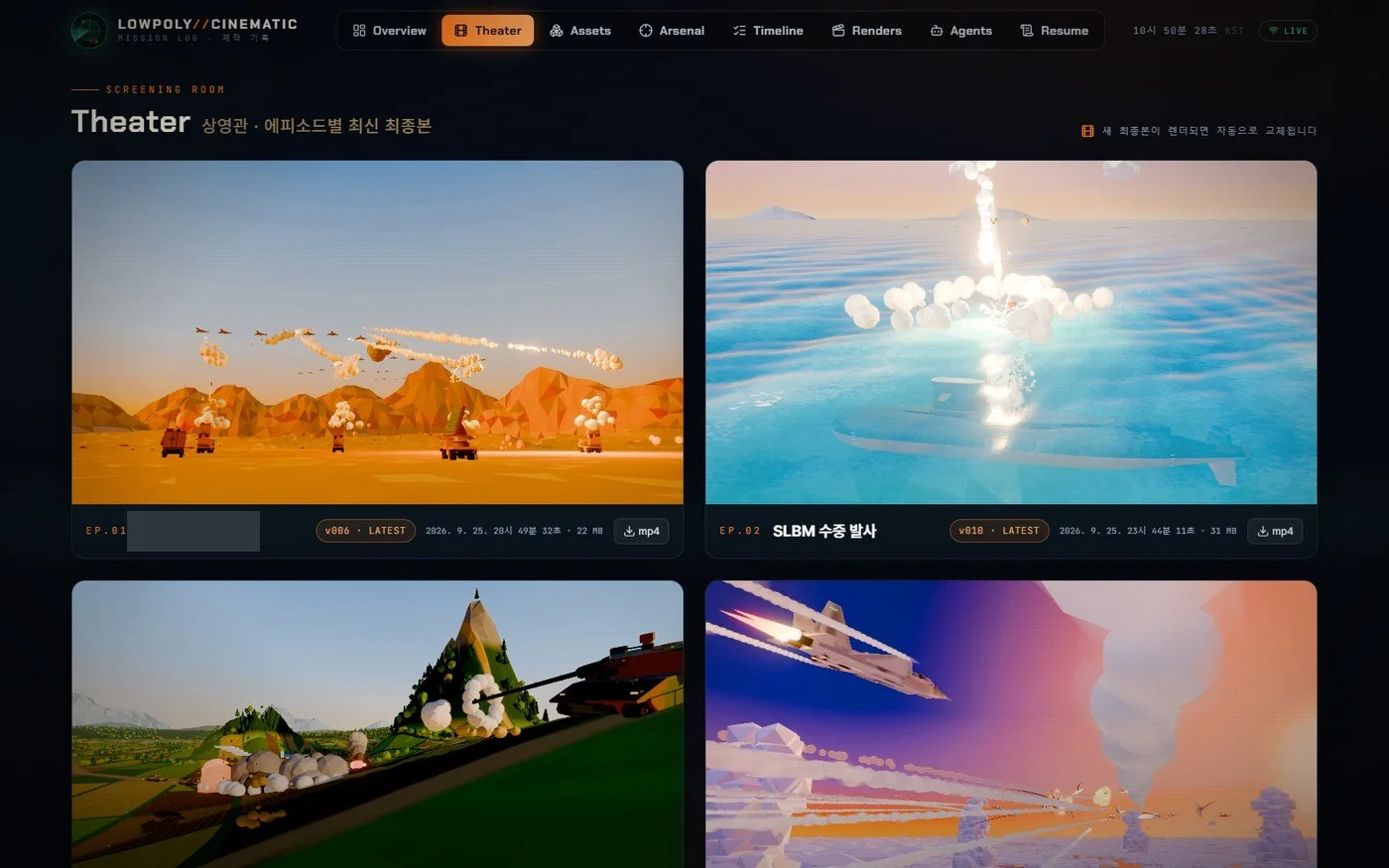 그림 2. 트래커의 Theater 탭. 편마다 가장 최근 최종본이 자동으로 걸립니다. 첫 카드 제목의 장비 이름은 흐리게 가렸습니다 (트래커 화면 캡처)
이 기록 장치가 쓸모 있었던 것은 다음 날입니다. 제가 resume 한 단어만 입력해도 새 세션이 CLAUDE.md와 RESUME.md를 읽었습니다. 그리고 어디까지 했는지 파악해 이어서 일했습니다. 여러분이 같은 화면을 만들고 싶다면 아래 템플릿의 9번 줄을 그대로 두면 됩니다.
4. 첫 프롬프트에서 배운 것
좋았던 점은 세 가지입니다.
- 수량, 연출, 느낌, 작업 방식, 확장을 번호 목록 한 장에 담았습니다.
- 카메라를 "바닥에서 하늘을 바라보며 포대와 요격이 다 나오게"라고 화면에 보이는 것으로 설명했습니다. 이 문장은 나중에 카메라 규칙 문서의 첫 원칙이 됐습니다.
- 도구(MCP, 에이전트)를 써도 된다고 미리 허락했습니다.
여러분도 카메라를 말할 때는 "멋지게" 대신 무엇이 한 화면에 보여야 하는지를 적어 보세요.
아쉬웠던 점도 세 가지입니다.
- 저는 첫 프롬프트를 5분 사이에 네 번 보냈습니다. 앞의 세 번은 보내자마자 고쳐서 다시 보낸 것입니다. 보내기 전에 메모장에서 다듬어 보세요.
- 20초와 30초가 섞여 있었습니다. 사양 줄은 보내기 전에 한 번 더 읽어 보세요.
- 저는 첫 초안에 API 키를 그대로 붙여 넣는 실수를 했습니다. 여러분은 비밀 키를 프롬프트에 넣지 마세요. 필요하면 환경 변수나 별도 파일에 두고 "그 파일을 쓰라"고만 말하면 됩니다.
5. 실습: 나의 첫 프롬프트 템플릿
이제 여러분 차례입니다. 아래 빈칸을 채워 그대로 보내면 됩니다. 칸은 앞에서 본 다섯 묶음에 사양을 더한 것입니다. 괄호 안은 제 프로젝트의 예입니다.
시작 상태: 빈 폴더에서 Claude Code를 연 상태에서 시작합니다.
[길이]초짜리 3D 시네마틱 영상을 블렌더로 만들 거야. 먼저 plan mode로 계획서를 보여줘.

■ 무엇을
1. 주인공: [장비·캐릭터 이름]를 [수량]대 [장소]에 배치. (발사대 4, 지휘차량 1, 레이더 1, 사막)
2. 사건: [상대] [수량]대가 [행동]하고, 주인공이 [행동]한다. (무인기 32대 접근 → 요격)

■ 어떻게 보이게
3. 핵심 순간: [꼭 보여야 할 장면]을 제대로 표현. (콜드 런칭)
4. 카메라: [높이·방향]에서 [함께 보여야 할 것들]이 한 화면에 나오게. (바닥에서 하늘로, 포대와 요격)
5. 배경: [환경과 시간대]. (사막, 늦은 오후)

■ 어떤 느낌으로
6. 스타일: [스타일 한 줄]. (로우폴리, 토이 브릭처럼 단색 플라스틱)

■ 사양
7. 해상도 1920×1080, 30fps, 본편 [길이]초. 인트로·아웃트로 타이틀과 효과음 포함.

■ 어떻게 일할지
8. 에이전트를 여러 개 써도 좋다. 작업마다 파일 소유를 나눠서 충돌이 없게 해.
9. 모든 단계를 기록해서, 나중에 resume 하면 어디까지 했는지 바로 알 수 있게 해줘. 기록을 보여 주는 로컬 웹페이지도 만들어줘.
10. 프로젝트 규칙은 CLAUDE.md에, 진행 상황은 RESUME.md에 계속 갱신해줘.

■ 앞으로
11. 나중에 같은 느낌으로 [다음 편 2~4개]도 만들 예정이니, 지형·효과·카메라·사운드를 재사용할 수 있게 설계해줘.
처음이라면 8번은 지우고, 9번에서는 웹페이지 문장만 지우고 보내도 됩니다. 에이전트를 여러 개 쓰면 사용량이 빠르게 늘기 때문입니다.
- 기대 결과: AI가 계획서를 보여 줍니다. 파일은 아직 바뀌지 않습니다.
- 안 되면: AI가 계획 없이 바로 만들기 시작하면
Esc를 눌러 멈춘 뒤 "plan mode로 계획부터 보여줘"라고 다시 보냅니다.
보내기 전 점검: 세 가지만 확인해 보세요. 길이와 수량의 숫자가 서로 어긋나지 않는지 봅니다. 비밀 키나 개인 정보가 들어 있지 않은지 봅니다. "멋지게" 같은 말을 "무엇이 한 화면에 보여야 하는가"로 바꿨는지 봅니다.
모든 칸을 완벽하게 채우지 않아도 괜찮습니다. 모르는 칸에는 "추천해줘"라고 적으면 AI가 계획서에서 제안합니다. 마지막 "앞으로" 칸만은 꼭 채워 주세요. 두 번째 편을 얼마나 쉽게 만들 수 있는지가 여기서 정해집니다.
6. 처음 할 때 막히는 곳
| 증상 | 까닭 | 해결 |
|---|---|---|
| AI가 계획 없이 바로 파일을 만들기 시작한다 | plan mode가 아닌 상태로 보냄 | Esc로 멈추고 "plan mode로 계획부터 보여줘"라고 다시 보내기 |
| 계획서의 길이가 내가 원한 것과 다르다 | 프롬프트 안에 숫자가 두 가지로 적힘 | 사양 줄을 하나로 고쳐 "이 사양으로 계획을 다시 보여줘"라고 보내기 |
| 다음 편을 만들 때 처음부터 다시 짠다 | "앞으로" 칸을 비워 둠 | 다음 편 계획을 한 줄 적고 "공용 부품으로 나눠 줘"라고 보내기 |
한 줄 정리: 번호 목록 한 장, 숫자로 적은 사양과 수량, "앞으로" 한 줄, 그리고 plan mode로 계획서부터.
다음 편과 전체 책
- 이전 편: 3편: 준비
- 다음 편: 5편: 퀵 스타트에서 이 프롬프트의 축소판으로 발사대 1대와 미사일 1발이 나오는 10초 장면을 짓습니다.
- 다섯 편 제작을 한 편으로 줄인 글: Claude Code로 만든 로우폴리 전쟁 애니메이션 다섯 편
- 이 연재는 전자책 『프롬프트 4쪽으로 만든 전쟁 애니메이션』 무료판을 나눈 것입니다. 전자책 무료판과 전체판은 Gumroad 가게에 있습니다.
참고 자료
- Claude Code 공식 문서, 대화형 모드와 단축키: Interactive mode
- 그림 1은 1편 최종 영상의 한 장면(Blender 렌더), 그림 2는 제작 중에 쓴 작업 기록 웹앱의 화면 캡처입니다.