로우폴리 전쟁 애니메이션 6편: 핵심 노하우 10가지와 가장 효과 좋았던 프롬프트 3개
하루에 로우폴리 전쟁 영상 다섯 편을 만들며 여러 번 효과를 본 요령 열 가지와, 실제로 보낸 메시지 가운데 가장 효과가 좋았던 프롬프트 세 개를 원문과 함께 정리합니다.
한국어English
ON THIS PAGE
- 01Tip 1. 첫 프롬프트는 번호 목록 한 장으로 다듬어 한 번에 보내기
- 02Tip 2. 진행 상황과 결정은 RESUME.md에 남기기
- 03Tip 3. 마음에 드는 결과가 나오면 "md 파일에 기록해"라고 말하기
- 04Tip 4. 모델은 코드로 만들고, 숫자만 바꿔 다음 모델 만들기
- 05Tip 5. 맞는 곳을 먼저 정하고 거꾸로 계산하기
- 06Tip 6. 작은 것은 키우고, 쏘는 쪽을 화면에 넣기
- 07Tip 7. 소리는 사건이 일어난 프레임에 묶기
- 08Tip 8. 여럿이 쓰는 파일은 주인을 하나로 정하기
- 09Tip 9. 피드백은 합격과 불합격을 나누고 숫자로 말하기
- 10Tip 10. 정지 화면부터 보고, 오래 걸리는 렌더는 마지막에 한 번만 하기
- 11가장 효과 좋았던 프롬프트 3개
- 12한눈에 고르기
- 13이전 편과 전체 책
- 14참고 자료
기준: 전자책 『프롬프트 4쪽으로 만든 전쟁 애니메이션』 무료판의 핵심 노하우 10가지와 부록 A 미리보기, Claude Code(Opus 5.5, medium 설정), Blender 5.2, Windows 11. 2026년 10월에 확인했습니다.
시간이 없다면 이 편만 읽어도 됩니다. 제 프로젝트에서 여러 번 효과를 본 요령 열 가지를 모았고, 끝에는 실제로 보낸 메시지 가운데 가장 효과가 좋았던 프롬프트 세 개를 원문 그대로 실었습니다. 팁마다 더 자세한 설명이 있는 곳을 적어 두었습니다.
Tip 1. 첫 프롬프트는 번호 목록 한 장으로 다듬어 한 번에 보내기
저는 첫 프롬프트를 다듬지 않고 보냈다가 5분 동안 세 번 고쳐 보냈습니다. AI는 메시지를 받을 때마다 계획을 새로 세웁니다. 그만큼 토큰과 시간이 버려졌습니다. 토큰은 AI가 읽고 쓰는 글의 양을 세는 단위입니다.
메모장에서 번호 목록으로 다듬고, 수량과 사양을 숫자로 다 적은 뒤에 보내세요. 큰 작업은 plan mode(파일을 고치지 않고 계획만 보여 주는 모드)로 계획서부터 받습니다.
[길이]초짜리 3D 시네마틱 영상을 블렌더로 만들 거야. 먼저 plan mode로 계획서를 보여줘.
더 읽을 곳: 빈칸 템플릿 전체는 4편: 첫 프롬프트에 있습니다.
Tip 2. 진행 상황과 결정은 RESUME.md에 남기기
AI는 대화가 길어지면 앞의 내용을 잊습니다. 그래서 저는 진행 상황과 제가 내린 결정을 RESUME.md라는 파일에 적어 두게 했습니다. 새벽에 컨텍스트가 거의 다 찼을 때 /clear(대화를 비우는 명령)로 비우고 resume 한 단어로 이어 갔습니다. 컨텍스트는 AI가 한 번에 기억하는 대화 분량입니다. 책상 위에 펼쳐 둘 수 있는 종이의 양과 같아서, 가득 차면 앞의 종이부터 밀려납니다. 필요한 내용이 파일에 있어서 작업은 그대로 이어졌습니다.
다만 저는 거의 다 찬 뒤에야 움직였습니다. 여러분은 큰 작업이 하나 끝난 자리에서 먼저 정리해 두세요.
더 읽을 곳: 정리를 시키는 프롬프트는 전자책 5장에 있습니다.
Tip 3. 마음에 드는 결과가 나오면 "md 파일에 기록해"라고 말하기
저는 1편의 두 번째 미리보기(v002)를 보고 "지금 카메라 움직임은 매우 좋음. 앞으로 이런 식을 쓰도록 md 파일에 기록해."라고 보냈습니다. 이 한 줄로 카메라 규칙 문서가 생겼습니다. 뒤의 네 편을 맡은 에이전트(AI가 따로 띄우는 보조 작업자)는 모두 그 문서부터 읽고 시작했습니다. 칭찬을 대화창에만 두면 사라집니다.
이번 프리뷰의 카메라 움직임이 아주 좋아. 앞으로 모든 편이 이 방식을 쓰도록 docs/camera_style.md에 기록해.
더 읽을 곳: 실제로 보낸 원문은 아래 "가장 효과 좋았던 프롬프트" ①에 있습니다.
Tip 4. 모델은 코드로 만들고, 숫자만 바꿔 다음 모델 만들기
처음에 저는 외부 생성 모델을 가져다 썼습니다. 결과가 토이 스타일과 맞지 않아 "이건 10점 만점에 0점이다."라고 보냈습니다. Blender에서 코드로 직접 만드는 방식으로 바꾸자 재질, 치수, 움직이는 부품 문제가 함께 풀렸습니다.
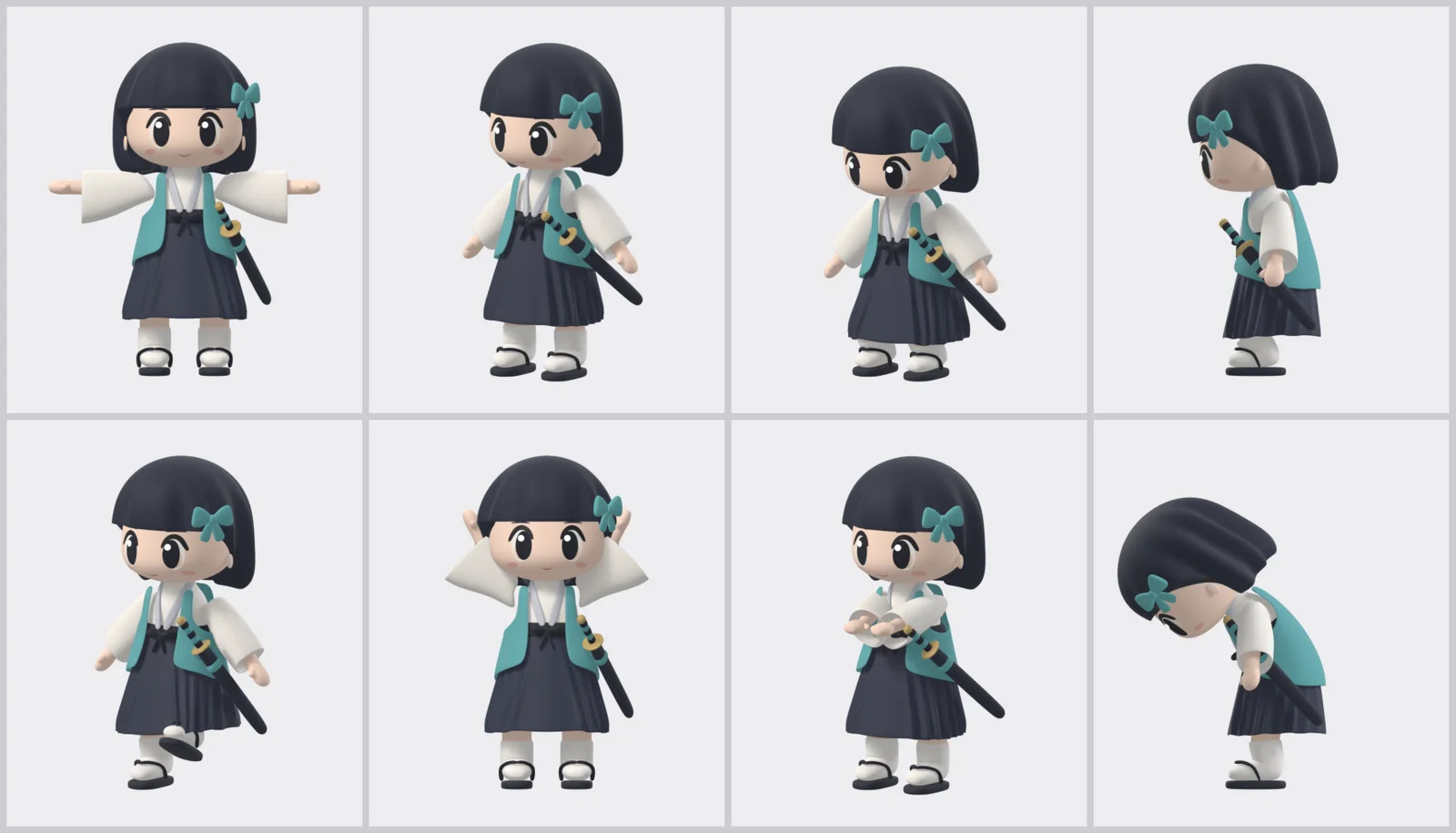
그 뒤로 새 장비는 치수와 색 숫자만 적은 표 하나로 만들었습니다. 다 만든 모델은 AI가 네 방향 그림으로 직접 보고 고치게 했습니다.
모델 하나 끝날 때마다 고정 축척 4뷰 시트(3/4, 측면, 정면, 상면)를 한 장으로 만들어서 네가 직접 열어 봐.
더 읽을 곳: 네 방향 확인 그림의 예는 5편: 퀵 스타트 3단계에 있습니다.
Tip 5. 맞는 곳을 먼저 정하고 거꾸로 계산하기
미사일을 쏴 놓고 어디서 맞을지 기다리면 화면 밖에서 맞거나 영상이 끝난 뒤에 맞을 수 있습니다. 그래서 저는 순서를 뒤집었습니다. 맞는 곳과 맞는 순간을 먼저 정하고, 표적이 날아오는 길을 거꾸로 만들게 했습니다. 약속 장소와 시각을 먼저 정하고 출발 시각을 거꾸로 셈하는 것과 같습니다. 구축함 편에서는 AI가 남긴 기록에 "80발 모두 화면 안에서 요격"이라는 뜻의 한 줄이 찍혔습니다.
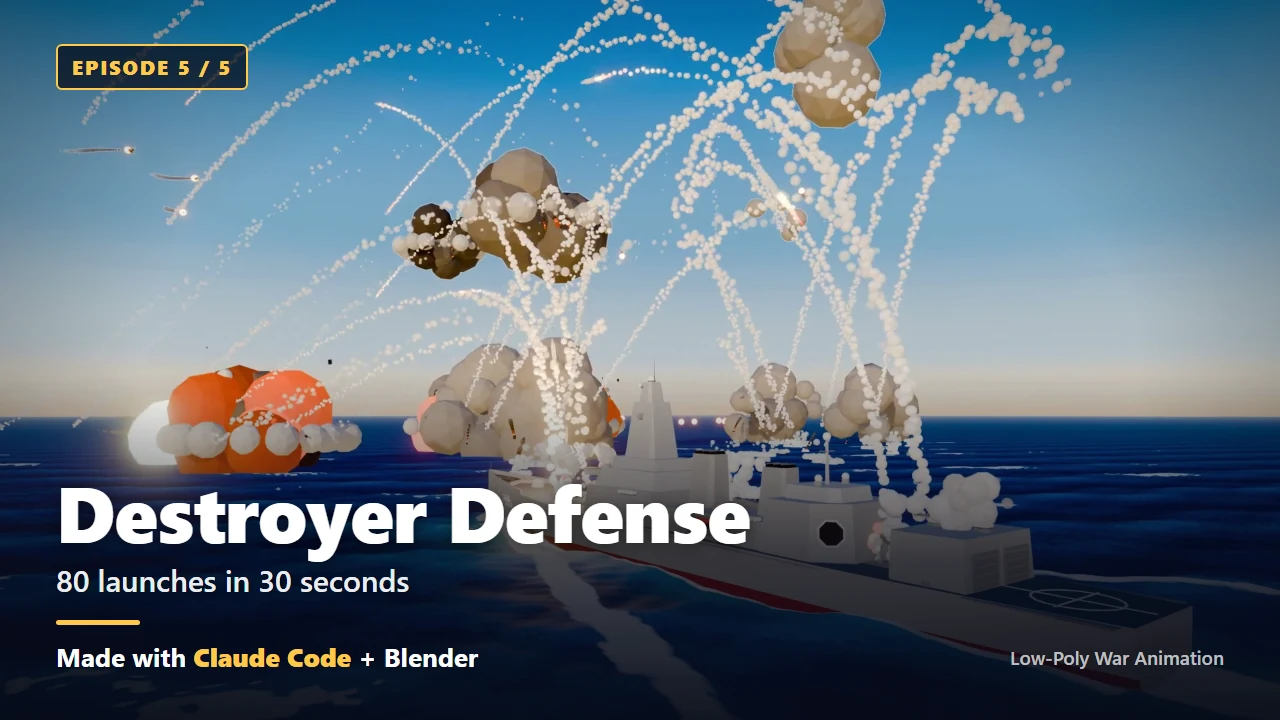 그림 1. 구축함 편. 30초 동안 80발을 쏘고, 요격이 모두 화면 안에서 일어납니다. 그림 속 영어 글자는 홍보용으로 덧붙인 것입니다 (Blender 렌더)
더 읽을 곳: 이렇게 시키는 프롬프트는 전자책 8장에 있습니다.
Tip 6. 작은 것은 키우고, 쏘는 쪽을 화면에 넣기
1편의 v002 미리보기에서 저는 무인기가 안 보인다고 말했습니다. AI는 무인기를 실제 크기의 8배로 키우고, 요격 고도를 200~300 m로 올려 하늘 앞에 두었습니다. 그다음에는 "콜드 런칭될 때 발사대도 보여야 함."이라고 보냈습니다. 이 말은 규칙이 됐습니다. 첫 발사는 발사대 전체가 화면에 들어오게 잡는다는 규칙입니다.
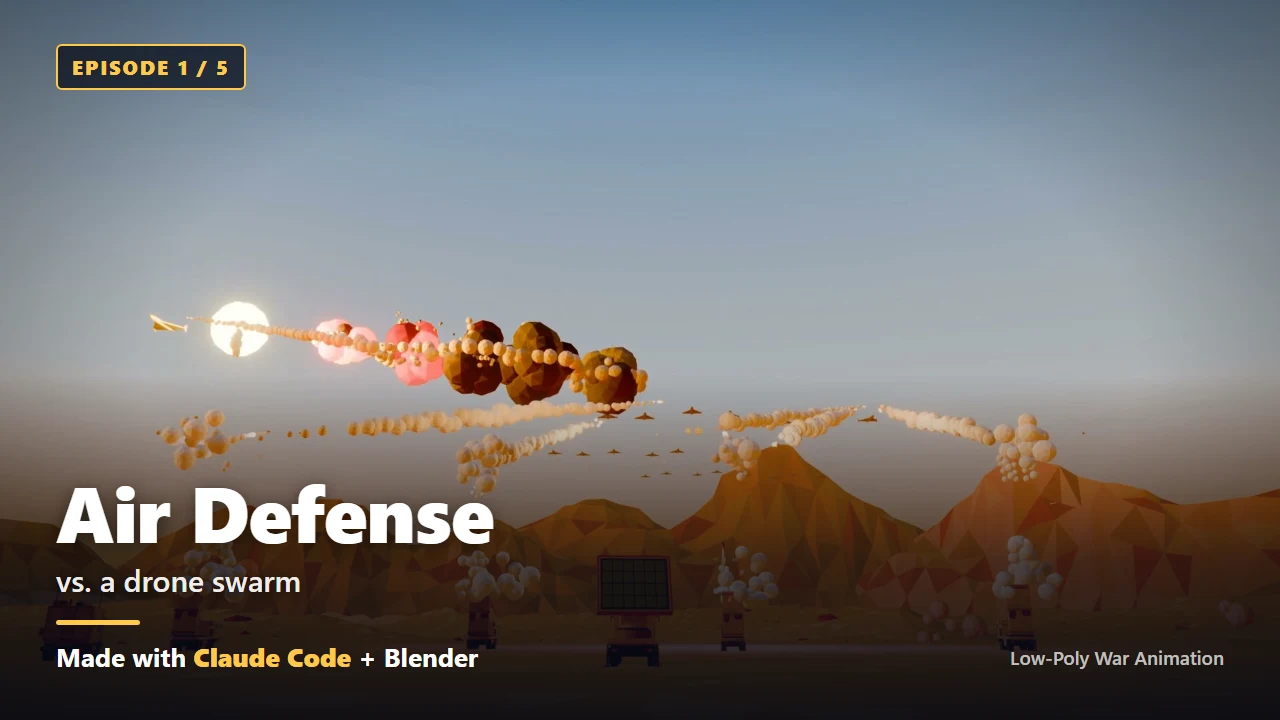 그림 2. 1편 방공 포대. 무인기를 8배로 키워 하늘 앞에서 요격합니다. 그림 속 영어 글자는 홍보용으로 덧붙인 것입니다 (Blender 렌더)
장난감 같은 스타일에서는 일부러 크게 키워도 됩니다.
더 읽을 곳: 무언가 안 보일 때 보낼 말은 전자책 부록 D-1에 있습니다.
Tip 7. 소리는 사건이 일어난 프레임에 묶기
제 프로젝트에서는 장면을 지을 때 발사, 명중, 카메라 위치가 프레임 번호로 events.json이라는 파일에 적힙니다. 소리는 이 파일만 읽어서 놓습니다. 그래서 장면을 고쳐 시각이 달라져도 소리가 따라옵니다. 악보의 박자 표시를 보고 연주자가 들어오는 것과 같습니다.
멀리서 터지면 소리가 늦게 들리는 것이 사실입니다. 하지만 저는 그 지연을 넣지 않았습니다. 30초 안에 요격이 80번 일어나는 영상에서는 보이는 순간과 들리는 순간이 맞는 쪽을 먼저 챙겼습니다.
더 읽을 곳: 이 방식으로 소리를 넣는 단계는 전자책 4장 6단계에 있습니다.
Tip 8. 여럿이 쓰는 파일은 주인을 하나로 정하기
에이전트 여러 개가 같은 파일을 동시에 고치면 누군가의 작업이 사라집니다. 제 프로젝트에서는 파일마다 주인을 하나로 정했습니다. 다른 에이전트는 읽기만 하고, 바꾸고 싶으면 보고서로 요청했습니다.
더 읽을 곳: 에이전트를 여러 개 띄우기 전에 볼 확인 상자는 전자책 10장 끝에 있습니다.
Tip 9. 피드백은 합격과 불합격을 나누고 숫자로 말하기
저는 "발사 각도랑 미사일 각도는 합격인데 재질이 이상해."처럼 지킬 것을 같이 말했습니다. 그러면 좋은 부분이 망가지지 않습니다. 수량도 숫자로 적었습니다. "전투기를 7대로, V자로 날다가 미사일을 각 2발씩 발사하면서 흩어질 것. 상대편은 14대."라고 보냈고, 다음 회차(다음에 만든 판)에 그대로 반영됐습니다.
여러분도 피드백의 첫 줄을 합격한 것으로 시작해 보세요. 그 뒤에 고칠 것을 번호와 숫자로 적습니다.
카메라 흐름과 발사대 모델은 합격. 세 가지만 고쳐줘.
더 읽을 곳: 전체 예시는 5편: 퀵 스타트 6단계에 있습니다.
Tip 10. 정지 화면부터 보고, 오래 걸리는 렌더는 마지막에 한 번만 하기
Tip 6에서 본 "무인기가 안 보인다"는 문제와, 같은 미리보기에서 나온 "연기가 너무 많다"는 문제는 둘 다 정지 화면 몇 장이면 알 수 있었습니다. 1080p 최종 렌더링은 오래 걸리고, 중간 그림 파일만 약 5 GB입니다.
그래서 순서를 정했습니다. 정지 화면 → 작은 미리보기 영상 → 최종 영상 순서로 올라갑니다. 정지 화면 시트는 AI가 직접 보고 고치게 하고, 최종 영상을 확인한 뒤에 중간 그림 파일을 지웁니다.
더 읽을 곳: 정지 화면 여덟 칸 시트를 뽑는 프롬프트는 5편: 퀵 스타트 5단계에 있습니다.
가장 효과 좋았던 프롬프트 3개
제가 이 프로젝트에서 AI에게 보낸 메시지는 73개입니다. 그 가운데 효과가 가장 컸던 세 개를 원문으로 싣습니다. 번호 #n은 전체 대화에서의 순번이고, 시각은 한국 시간입니다. 오타와 띄어쓰기는 다듬었고, 바꾸거나 지운 곳은 〔편집: …〕으로, 긴 곳은 (중략)으로 표시했습니다. 〔편집〕으로 바꾼 것은 도구 이름, 인증 정보, 상표, 실제 지명, 나라 이름, 실제 장비 이름입니다.
① #13 카메라 스타일 확정과 문서화 (09-25 15:04)
영상을 봤는데 〔편집: 무인기〕가 안 보임. 그리고 연기가 너무 크고 많아서 미사일 날아가는 게 잘 안 보임. 카메라에 〔편집: 지대공 미사일 포대〕가 다 담기면서 〔편집: 무인기〕가 날아오다가 요격되는 것도 보이면 좋겠음. 지금 카메라 움직임은 매우 좋음. 앞으로 이런 식을 쓰도록 md 파일에 기록해.
이 메시지로 카메라 규칙 문서(docs/camera_style.md)가 생겼고, 이후 모든 편이 이 문서를 따랐습니다. 대화창을 닫으면 칭찬도 사라집니다. 마음에 드는 결과가 나오면 여러분도 마지막 문장을 그대로 붙여 보세요.
② #22 품질 전환점: "10점 만점에 0점" (09-25 17:24)
〔편집: 전차〕·〔편집: 자주포〕 영상은 너무 부족하다. 일단 모델링부터 문제가 있는데 〔편집: 기존 생성 방식〕 이용하지 말고 직접 모델링 로우폴리로 하는 게 나을 듯해. 너무너무 이상하다, 재질부터. 이건 10점 만점에 0점이다. 그리고 〔편집: 자주포〕는 가만히 있어도 괜찮은데 4대씩 5조로 20대가 각각 배치하면 좋겠어. 〔편집: 전차〕는 5대가 움직이면서 포탑이 90도 회전하면서 발사. 상대편은 20대인데 이것도 계속 움직이고 있어야지. 전투 느낌이 나야 해. 배경도 너무 허접하니 잘 만들어봐. (중략) SLBM은 미사일 발사 구도는 좋은데 (중략) 발사 각도랑 미사일 각도는 합격인데 재질이 이상해. 모델링도 블렌더에서 로우폴리 스타일로 직접 만들어보자.
이 메시지를 보낸 뒤 Blender에서 코드로 직접 만드는 방식으로 바꿨고, 전차·자주포·적 전차 로우폴리 모델이 새로 나왔습니다. 저는 한 메시지에 점수, 원인, 수량과 대형, 합격한 것을 함께 담았습니다. 합격한 것을 적어 두면 AI가 좋은 부분을 망가뜨리지 않습니다.
③ #56 자리 비움 위임 (09-25 22:58)
v002가 좋은 거 같음. 그리고 다국적 무기 확장 계획도 진행할 건데, 지금 하드 용량 확인하면서 일단 전체 구현보다는 계획 위주로 잘 진행해봐. 그리고 난 이제 잘 거야. 6시간 뒤에 다시 올 거니까 중간에 묻지 마.
밤사이 모델 만들기를 맡은 AI 8개와 검수를 맡은 AI가 모델 61종을 만들었습니다. 이 한 메시지에 제약(디스크), 범위(계획 위주), 권한(묻지 마), 돌아올 시각(6시간)이 모두 있습니다. 여러분도 자리를 비울 때 이 네 가지를 말해 두세요.
내 주제로 바꿔 쓰는 틀
②번 프롬프트의 구조만 남기고 빈칸으로 만든 틀입니다. [ ] 자리만 채워서 보내면 됩니다.
[대상] 영상은 너무 부족하다. 이건 10점 만점에 [점수]점이다. 문제는 [원인 1], [원인 2]다. [장비 A]는 [수량]대를 [대형]으로 배치하고, [장비 B]는 [수량]대가 [동작]하게 해줘. [좋았던 부분]은 합격이니 그대로 둬.
한눈에 고르기
| 이럴 때 | 볼 곳 |
|---|---|
| 첫 지시를 보내기 전 | Tip 1 |
| 대화가 길어져 AI가 앞 내용을 잊을 때 | Tip 2 |
| 마음에 드는 결과가 나왔을 때 | Tip 3, 프롬프트 ① |
| 결과가 크게 모자랄 때 | Tip 4, 프롬프트 ② |
| 무언가 안 보일 때 | Tip 6, 프롬프트 ① |
| 일부만 고치고 싶을 때 | Tip 9, 프롬프트 ② |
| 자리를 비울 때 | 프롬프트 ③ |
한 줄 정리: 다듬어 한 번에 보내기, 좋은 것은 파일로 남기기, 합격과 고칠 것을 숫자로 나눠 말하기, 정지 화면부터 보기.
열 가지를 다 외울 필요는 없습니다. 막힐 때 이 편으로 돌아와 제목에서 비슷한 팁을 찾아보세요.
이전 편과 전체 책
- 이전 편: 5편: 퀵 스타트
- 다섯 편 제작을 한 편으로 줄인 글: Claude Code로 만든 로우폴리 전쟁 애니메이션 다섯 편
- 이 연재는 전자책 『프롬프트 4쪽으로 만든 전쟁 애니메이션』 무료판을 여섯 편으로 나눈 것입니다. 전체판에는 프롬프트 41개와 해설, 편별 제작 기록이 더 들어 있습니다. 전자책은 Gumroad 가게에 있습니다.
참고 자료
- Claude Code 공식 문서, 대화형 모드와 명령: Interactive mode
- 그림 두 장은 각 편의 최종 렌더 영상에서 뽑은 장면에 홍보용 글자를 얹은 것입니다.