2026년 클로드 코드 처음 설치 하고 환경 구축해 보기 (Claude Code)
심심해서 시작한 클로드 코드
ON THIS PAGE
심심해서 시작한 클로드 코드 아무것도 모르는 상태인데 책 하나로 시작해보겠습니다. 진짜 아무것도 모르니 하나씩 기록하면서 정리해야 나중에 다시 ? 컴퓨터가 바뀌거나 새로 포맷후 설치 할 때 헤메지 않을것 같아서 개인 보관용으로도 정리합니다.
클로드 코드를 로컬 컴퓨터에 직접 설치하면 고급 소프트웨어 엔지니어가 상주하면서 프로그래밍을 할 수 있다고해서 시작해봅니다.
대략 웹에서 AI 이용하는거랑 로컬 설치하는 게 무슨 차이인지 Gemini 한테 물어봤습니다. 아래와 같이 간단하게 정리해주네요.
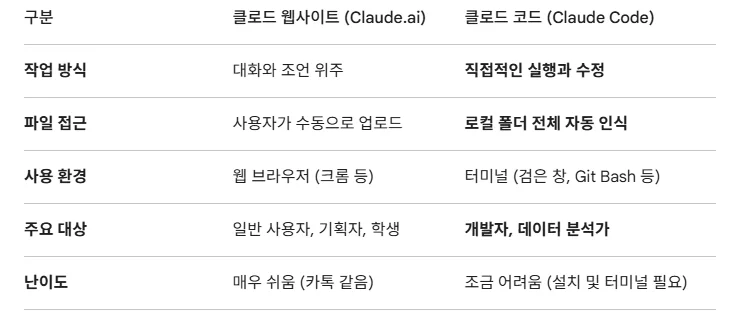
컴퓨터 코딩을 앞으로 열심히 해볼 생각이라 클로드 코드를 공부 해봐야겠다고 생각해서 설치해봅니다. 일단 책도 하나 구매해서 읽으면서 따라 하는 중이고 모르거나 안되는 내용은 인터넷으로 검색하면서 설치해봤네요. 생각보다 처음 시도하면 약간 어렵다고 느낄 수도 있겠네요. 그래도 처음에 고생하면 나중에 자동으로 자연어 만으로 코딩이 가능 할 거 같아서 도전해봅니다.
우선 클로드 코드 설치하기 위해서 아래와 같은 명령어를 '명령 프롬프트' 창에서 입력해줍니다. cmd (명령 프롬프트) 이게 뭔지도 모르는 수준이라면 코딩은 그냥 안하길 추천 하지만 그래도 설명하면 윈도우 화면 검색창에서 cmd 입력하면 '명령 프롬프트' 라고 나옵니다. 여기서 아래와 같은 명령어 Ctrl + C / Ctrl + V 에서 명령 프롬프트에 입력해줍니다.
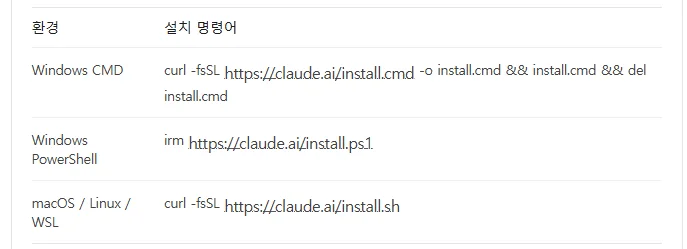
설치 명령어 :
curl -fsSL https://claude.ai/install.cmd -o install.cmd && install.cmd && del install.cmd
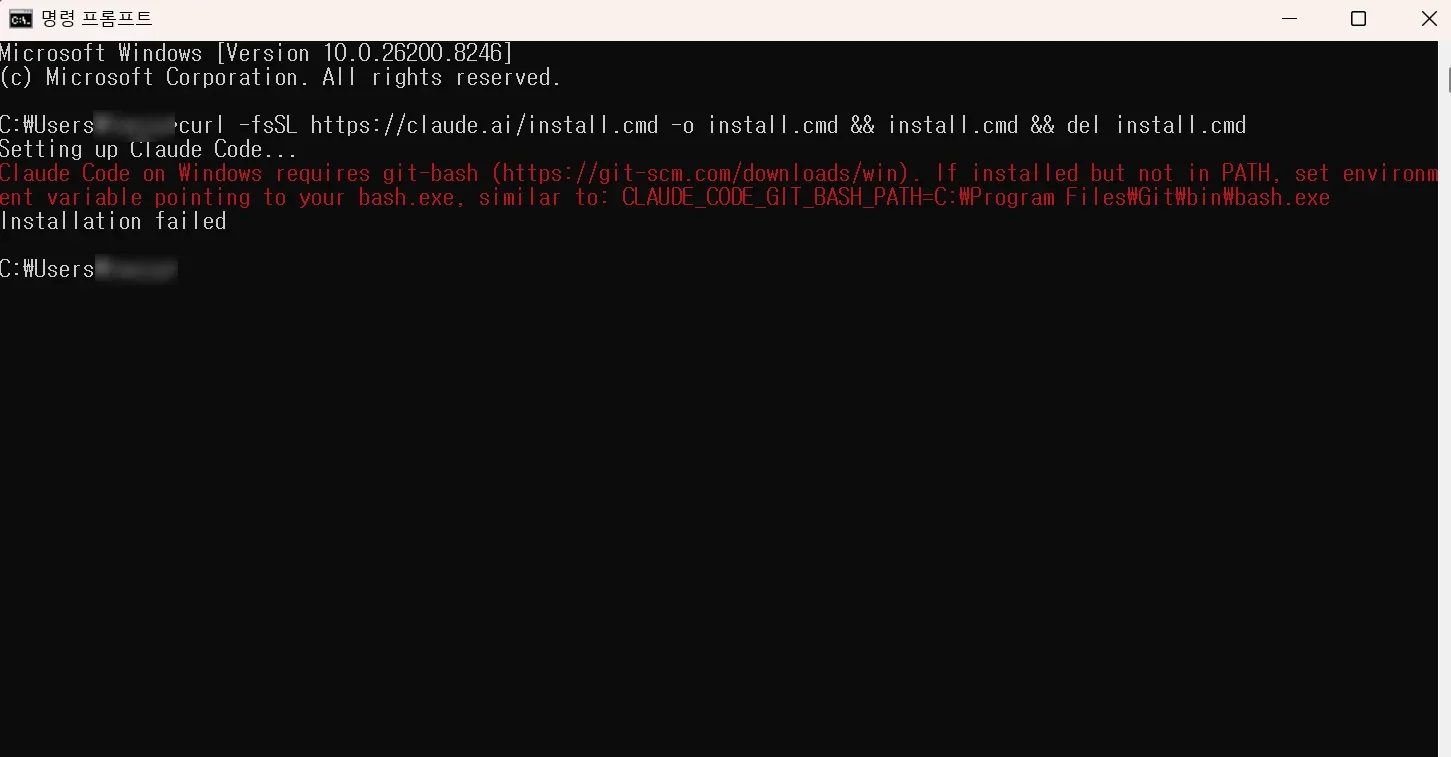
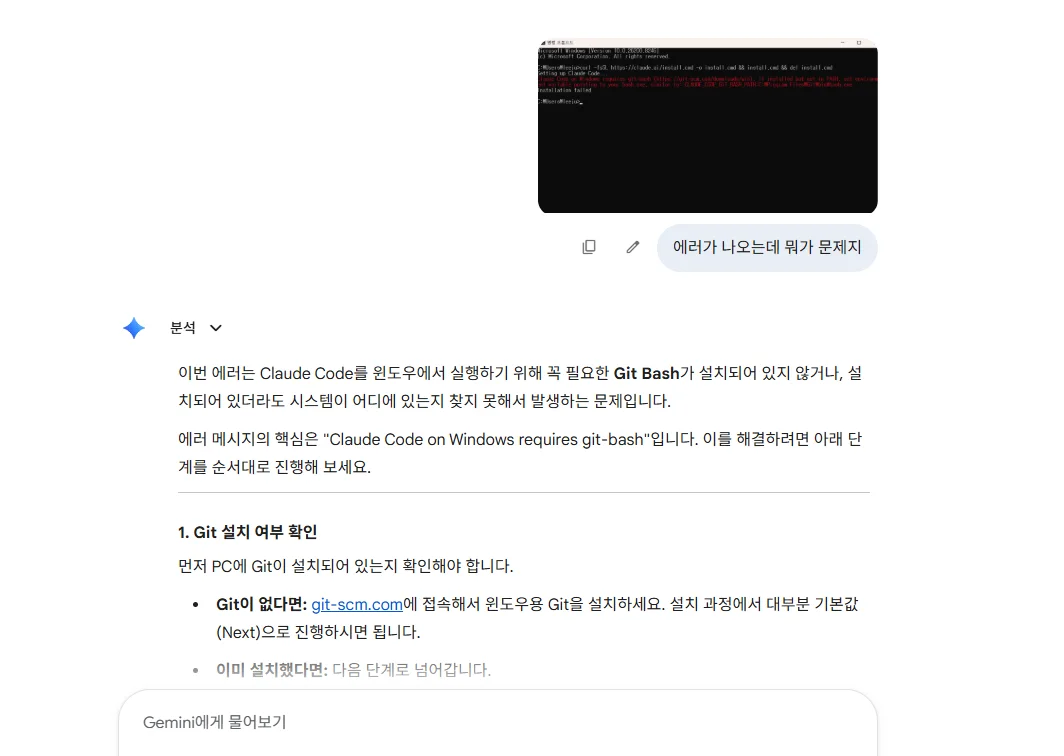
근데 처음 입력하면 위에 이미지 처럼 에러가 발생 할 수 있습니다.
git 뭔가가 설치 안됐기 때문에 발생하는 문제인데 정확히 뭔지 모르니까 우리의 친구 gemini 한테 물어봅니다.
git 에 로그인하러 가본다. 지메일 인증으로 누구나 무료 가입가능합니다.
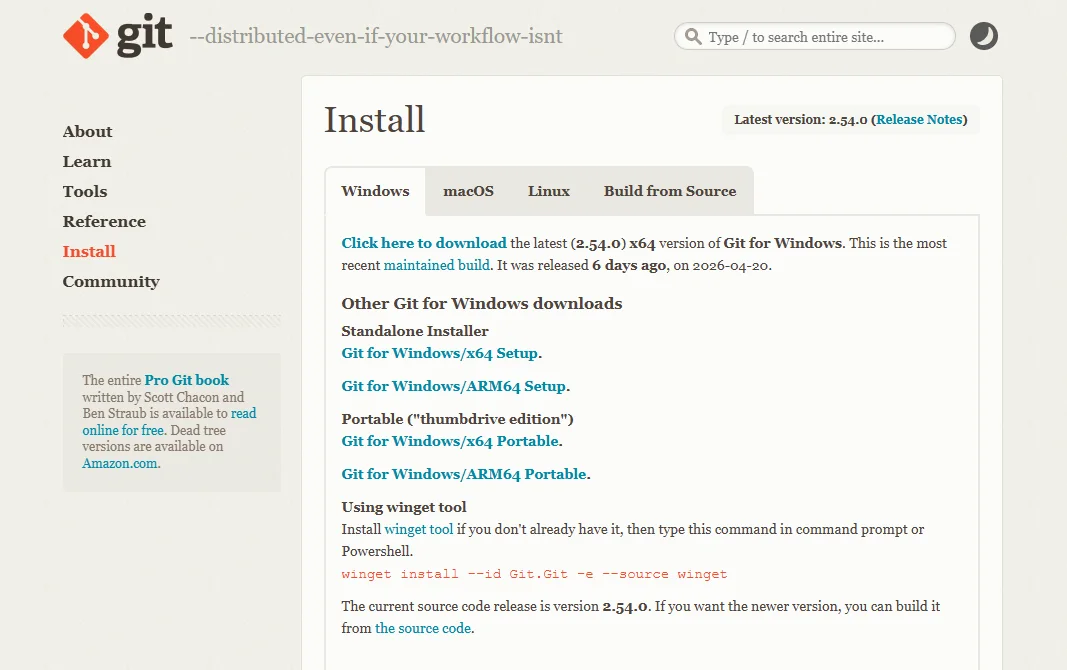
링크 접속해서 Git for Windows/x64 Setup을 다운로드 받고 설치해준다.
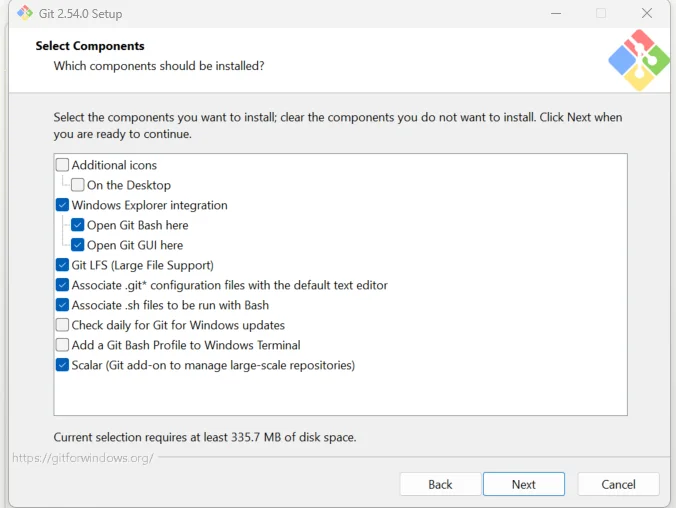
설치 할 때 그냥 기본 Next 만 눌러주면 충분하다. Next 누르면 여러가지 선택 옵션이 엄청 많은데 아무것도 모르는 뉴비니까 그냥 계속 기본 옵션 상태로 Next 눌러서 설치해준다.
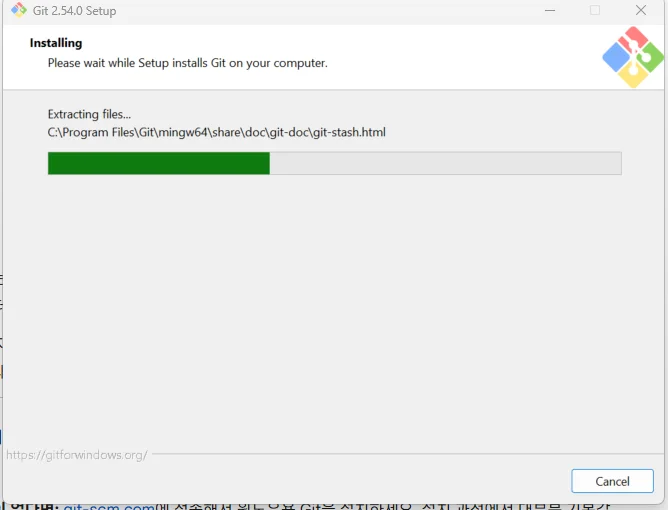
설치를 완료했으면 동일하게 다시 cmd 에서 명령을 해줍니다.
키보드 화살표 ↑ 을 누르면 이전에 입력한 명령어를 그대로 불러올 수 있습니다.
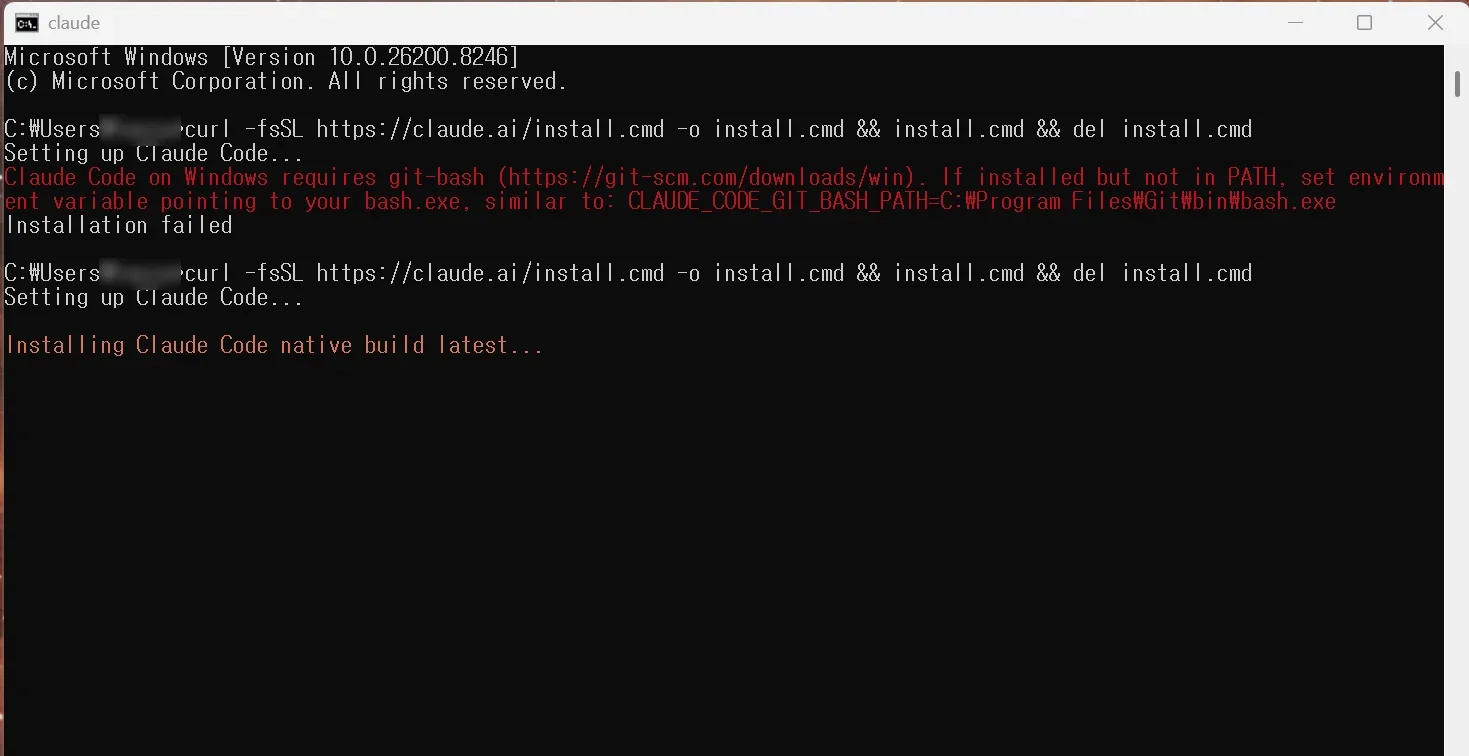
아까와 다르게 git 설치후 cluade 설치가 진행되는 걸 볼 수 있습니다.
1~2분 안에 다운로드 및 설치가 완료됐고 아래와 같은 설치 완료 화면을 확인 할 수 있습니다.
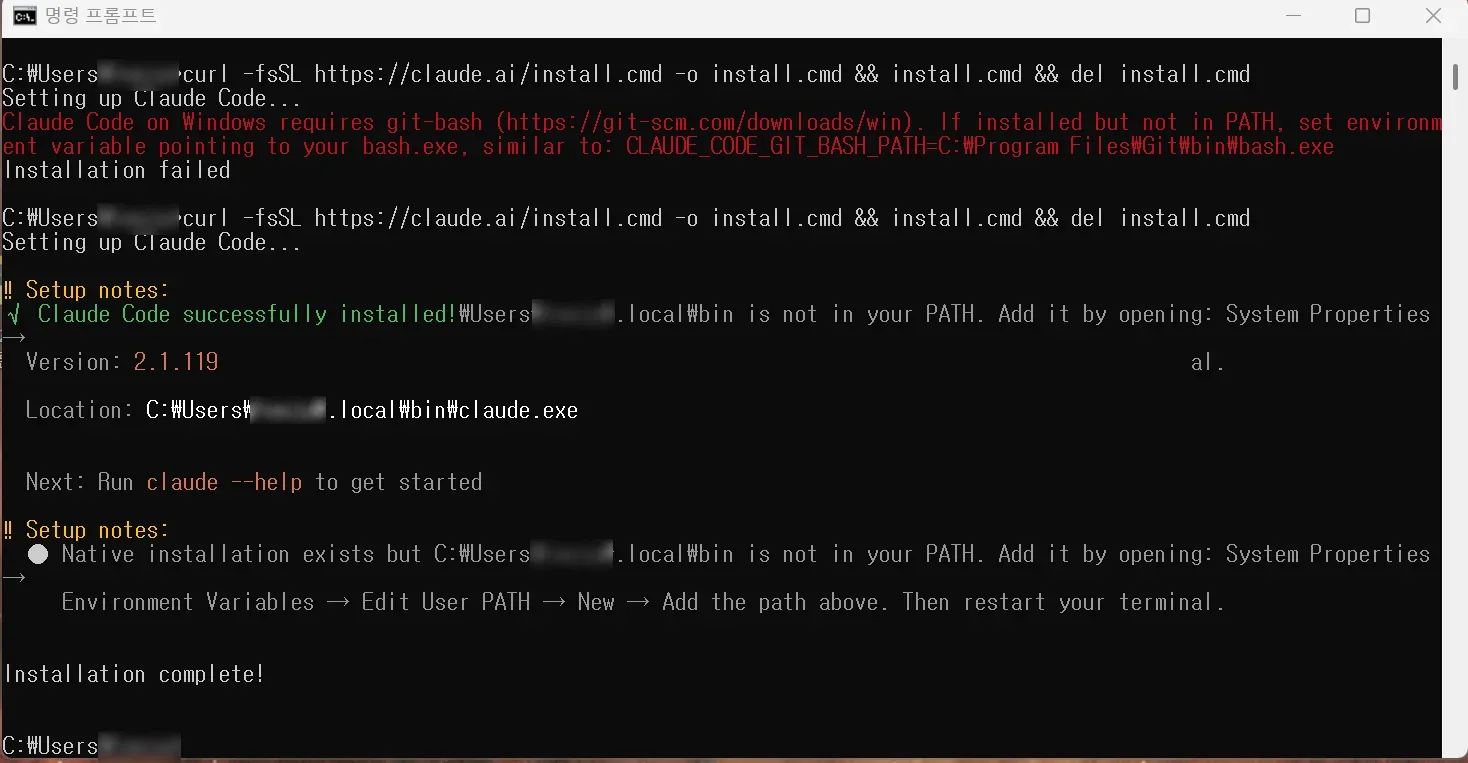
설치 완료된 결과
다음으로 Node.js 도 설치해줍니다. 사실 정확히 뭔지 모르겠는데 cmd 에서 클로드 코드 실행하기 위해 필요한것 같습니다.
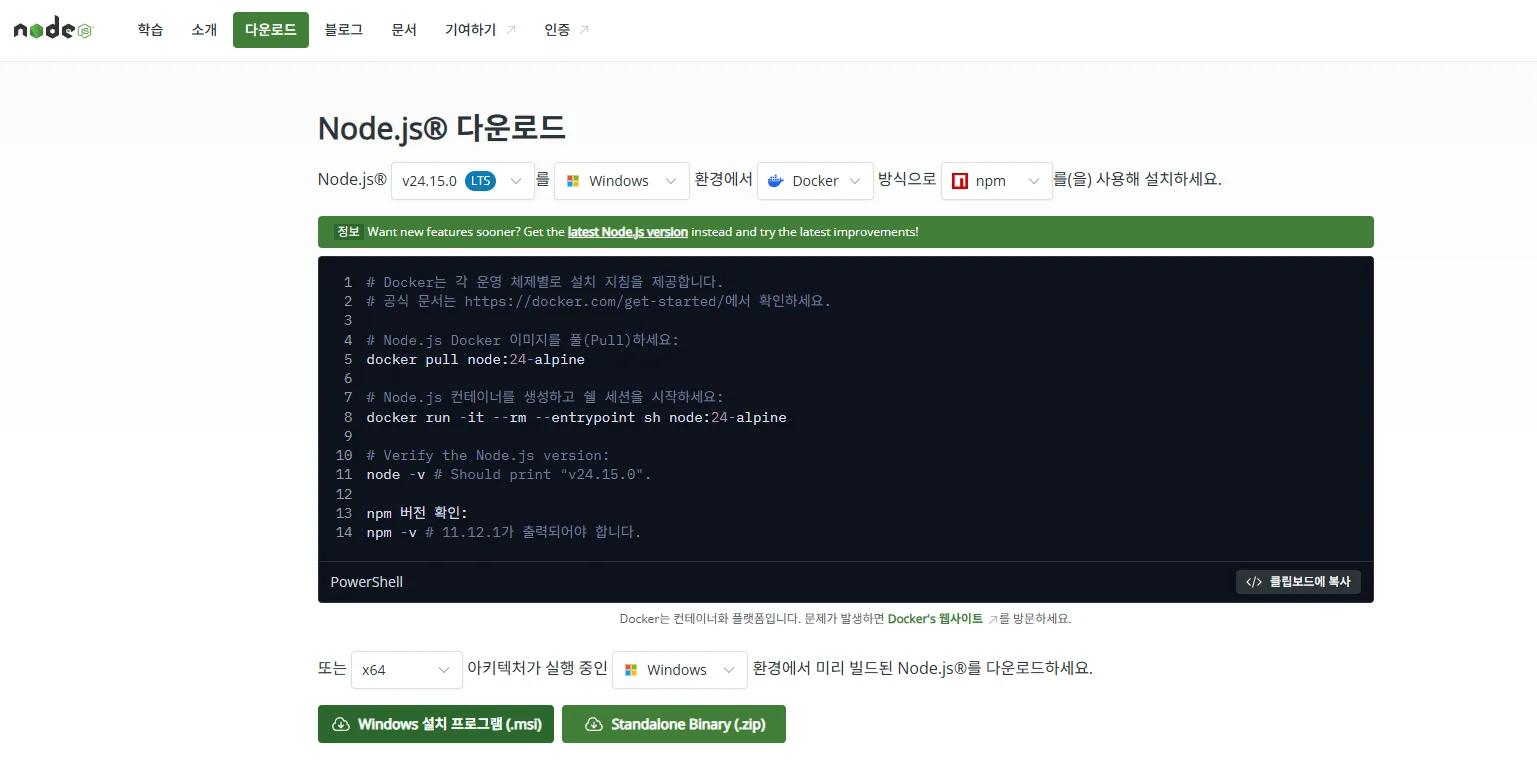
다운로드 받아서 실행하고 Next 눌러서 설치 완료 해줍니다. 이것저것 다운로드를 많이 받네요. 설치 과정 보니 파이썬 까지 설치가 됐네요.
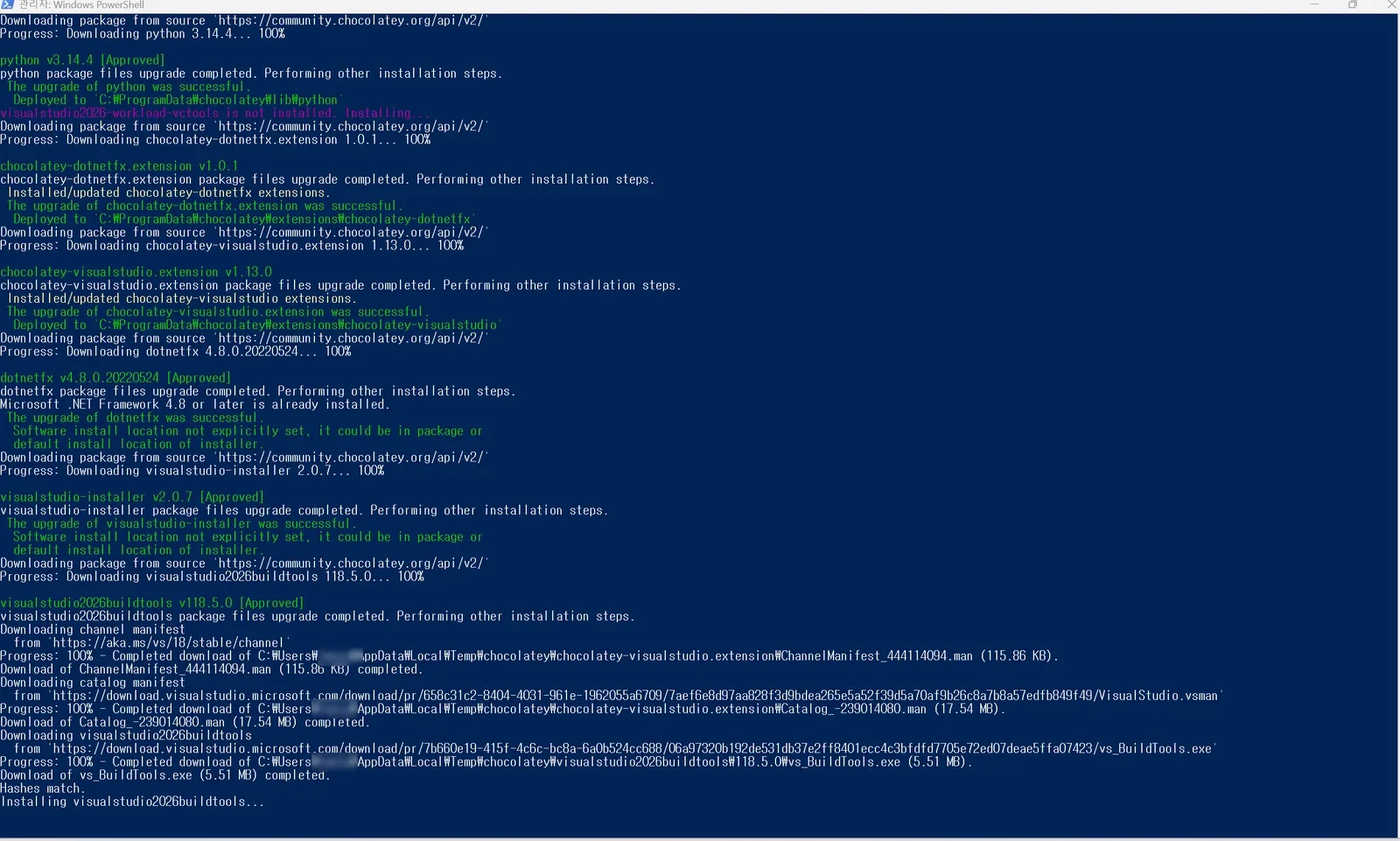
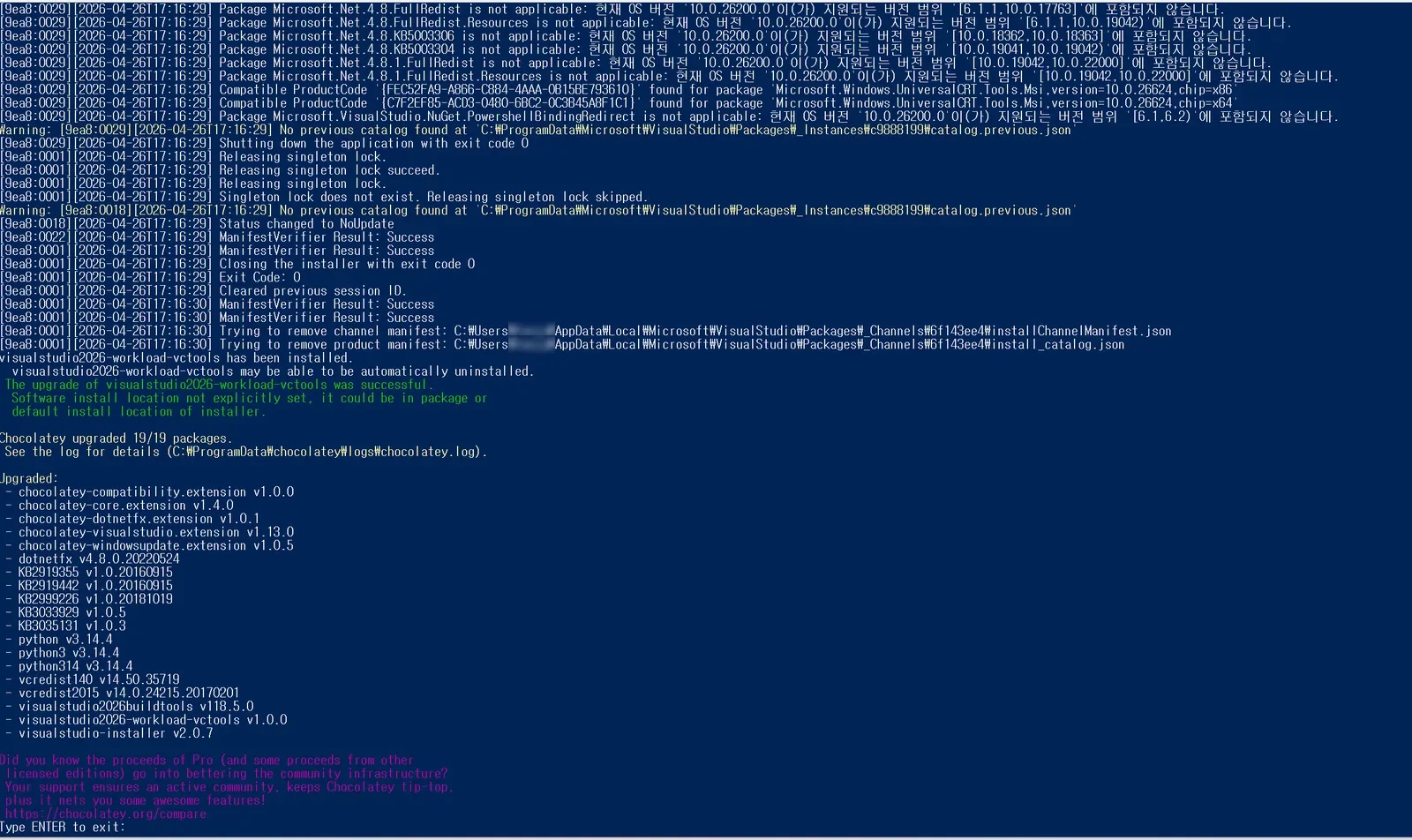
생각보다 설치하는데 시간이 오래 걸렸지만 어쨌든 Node.js 도 설치 완료
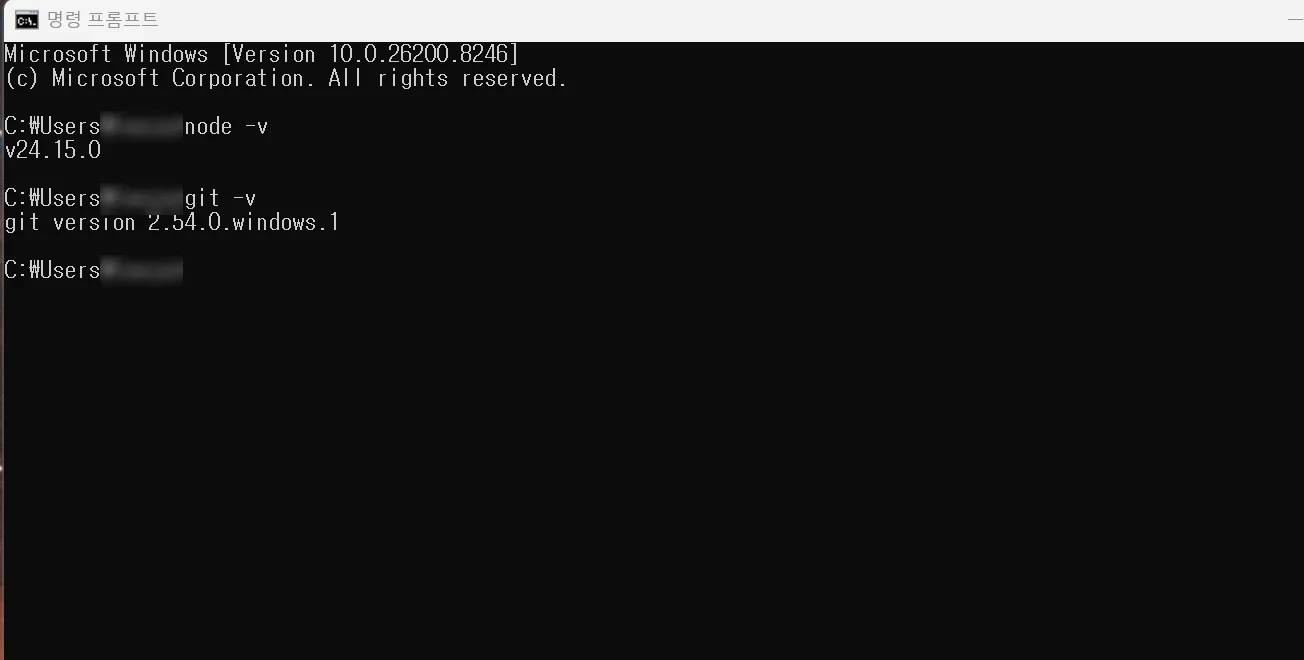
cmd 실행해서
node -v
git -v
명령어를 실행해보면 설치가 됐는지 안됐는지 확인이 가능합니다.
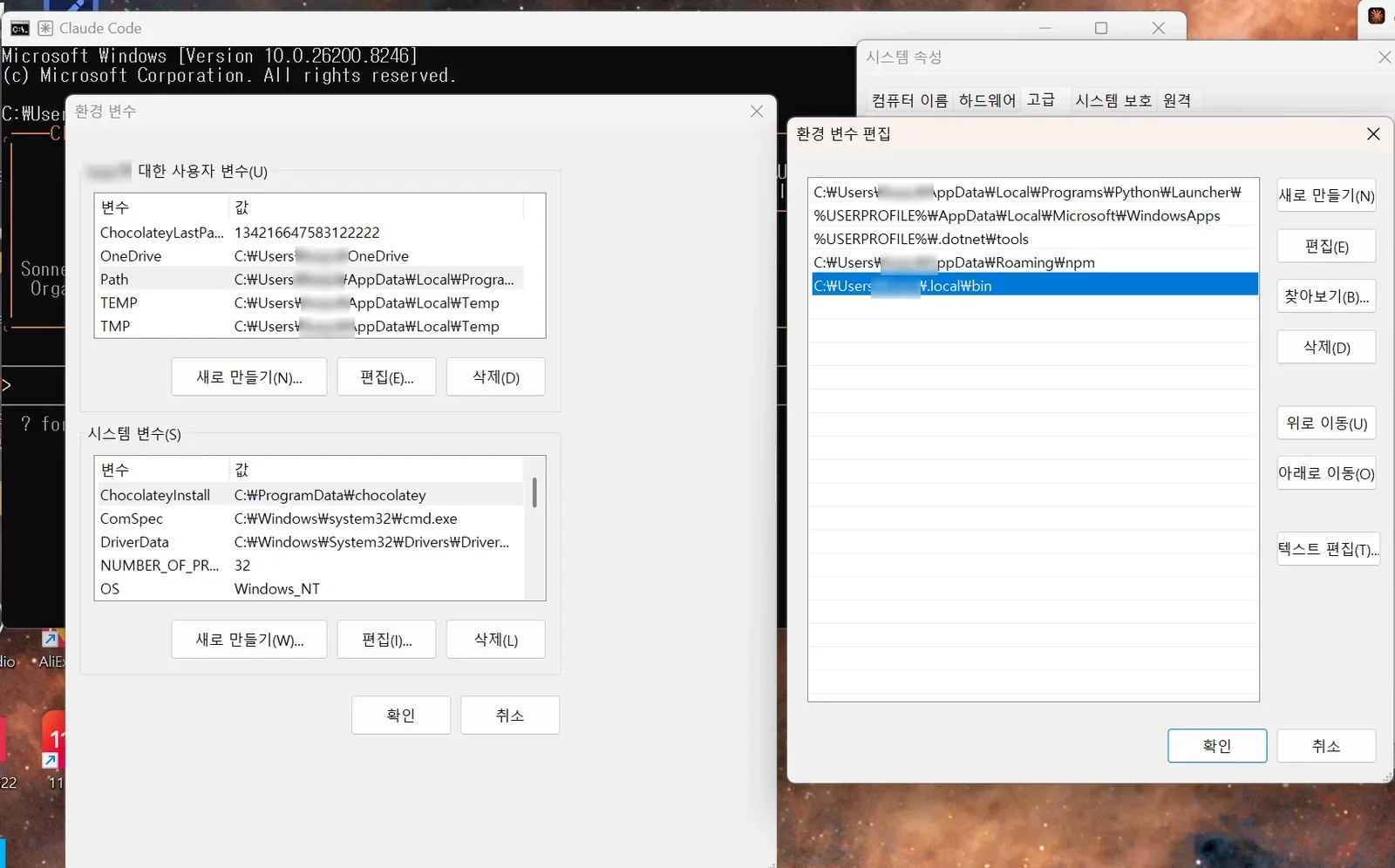
그 다음에 환경 변수를 입력해줘야 합니다. 자동으로 되는줄 알았는데 안되서 수동으로 아래와 같이 입력해줍니다. 이때 user 다음은 현재 본인 컴퓨터 이름 입니다. 환경변수 - 사용자 변수 - Path 편집 - 새로 만들기 해서 아래와 같이 설치된 claude 폴더를 연결시켜줍니다. 다시 cmd 종료후 재실행을 해줍니다.
다음으로 cmd 명령 프롬프트에서 claude 를 실행해 줍니다. 이때 생각보다 많이 헤맸는데 claude 가 있는 위치에 가서 명령어 claude를 실행해줘야 합니다.
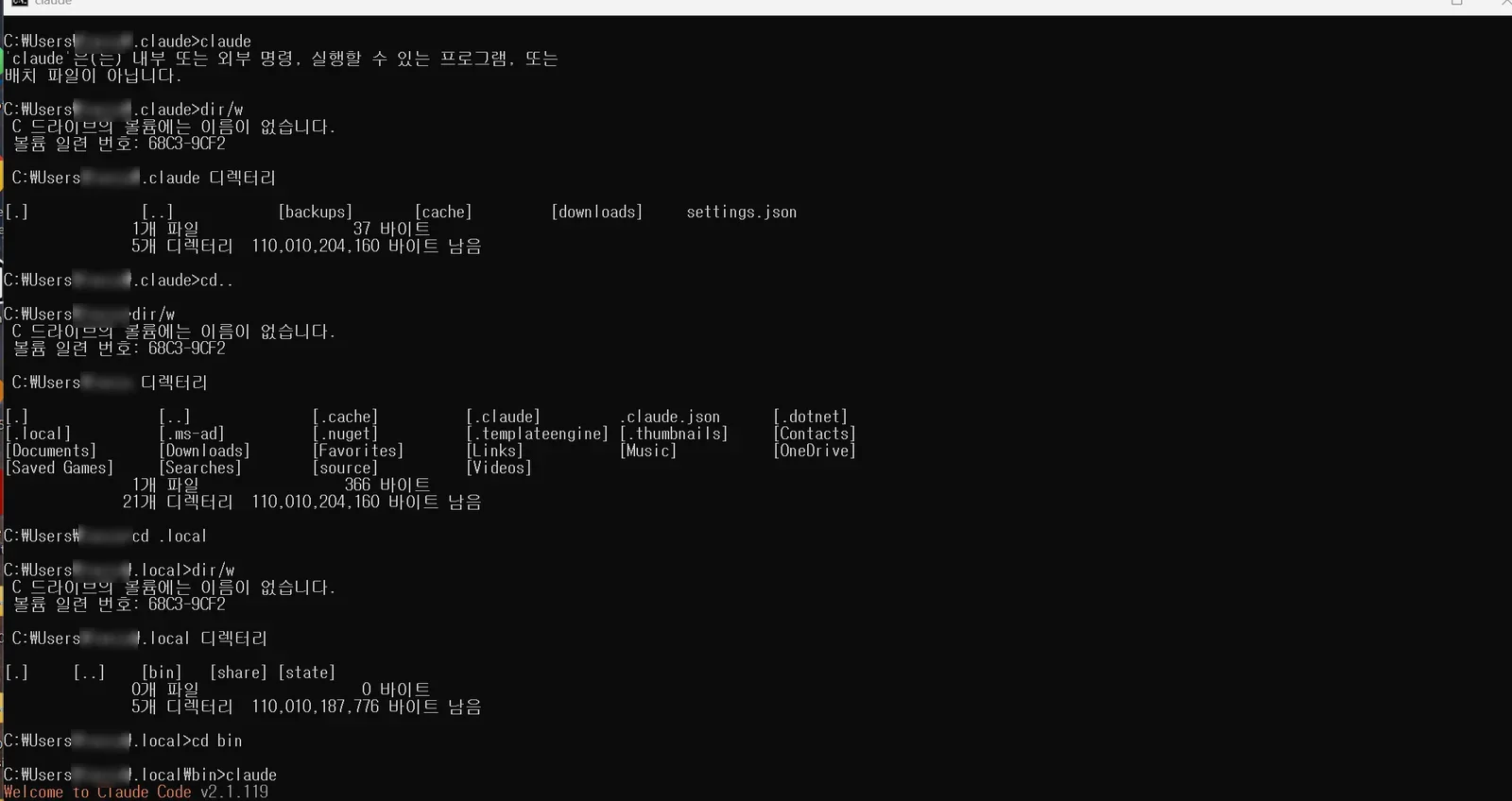
cmd 창에서 폴더 위치를 바꿔 주기 위해서 cd 폴더명을 입력해줍니다. 이때 cd 다음에 알파벳 첫 글자 입력하고 tap 키를 누르면 자동으로 뒷 부분 자동완성 됩니다.
.local\bin 폴더로 이동해서 claude를 입력하면 아래와 같이 실행되는 걸 볼 수 있습니다.
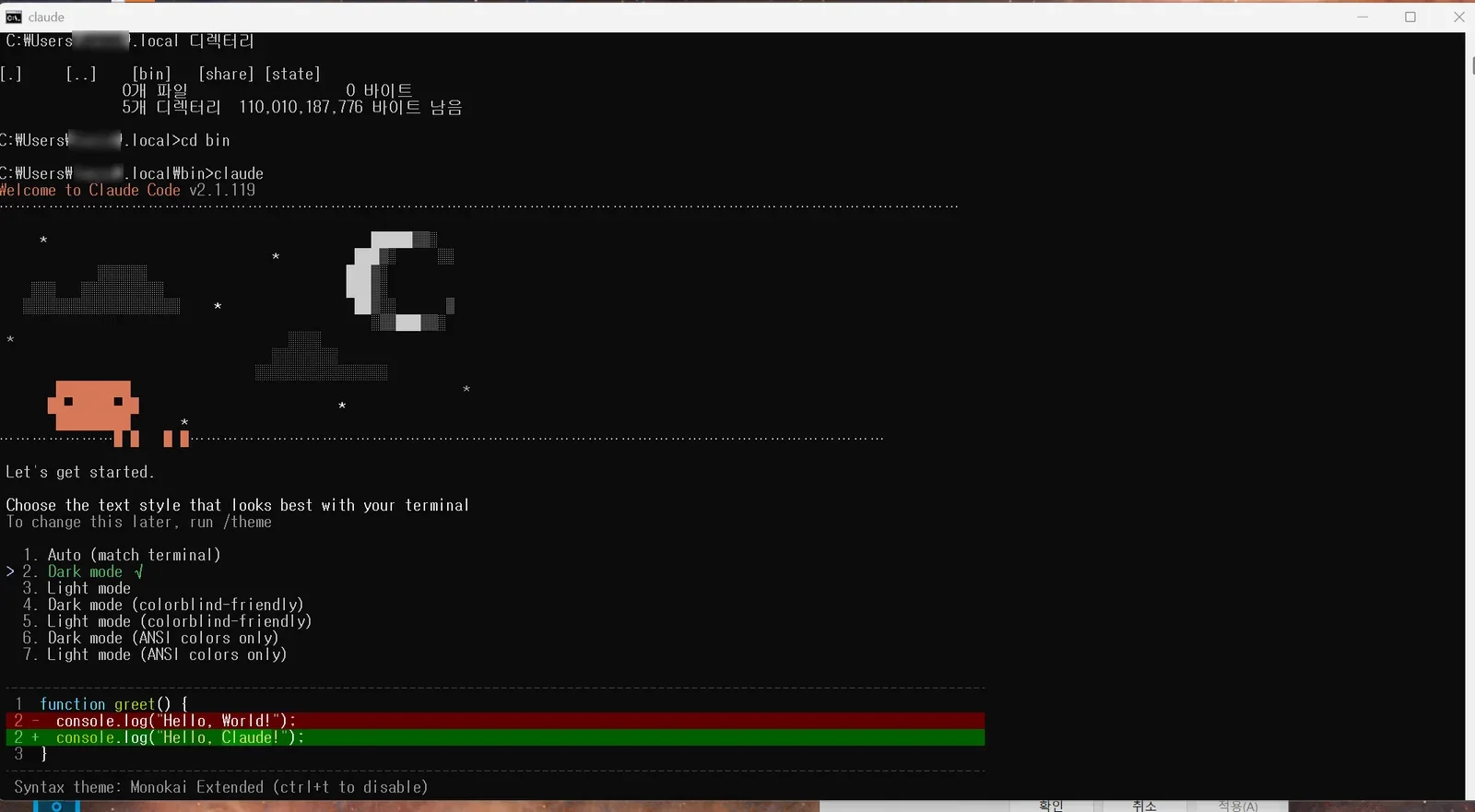
숫자키 2를 눌러서 Dark mode로 실행해 줍니다. 그러면 다음으로 클로드 코드에서 어떻게 클로드 구독을 세팅 할 지 물어보는 창이 나옵니다. 저는 제일 기본인 Pro 버전으로 한달에 20달러로 미리 구독한 상태입니다.
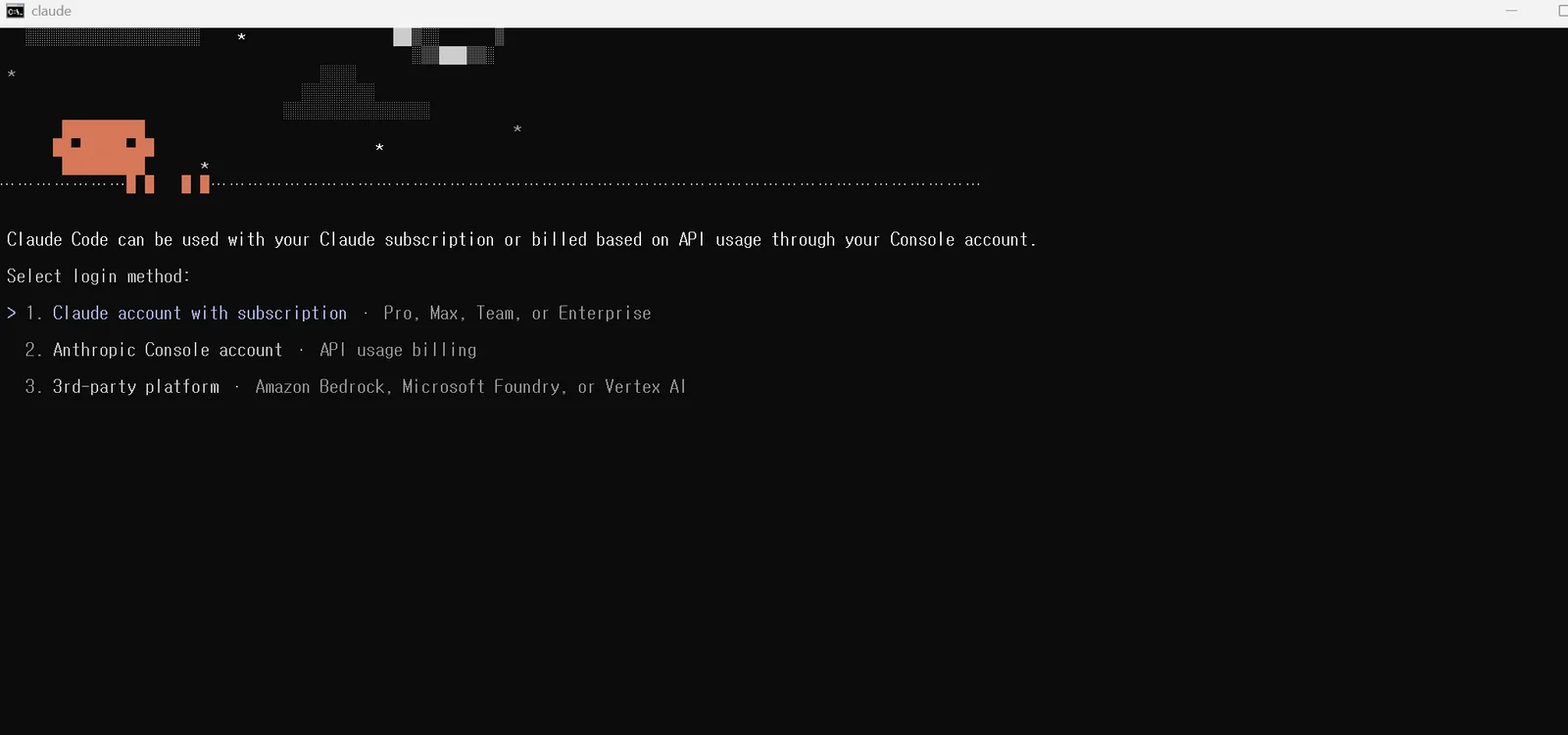
1을 눌러줍니다.
아래와 같이 자동으로 chrome 이 실행되면서 물어봅니다.
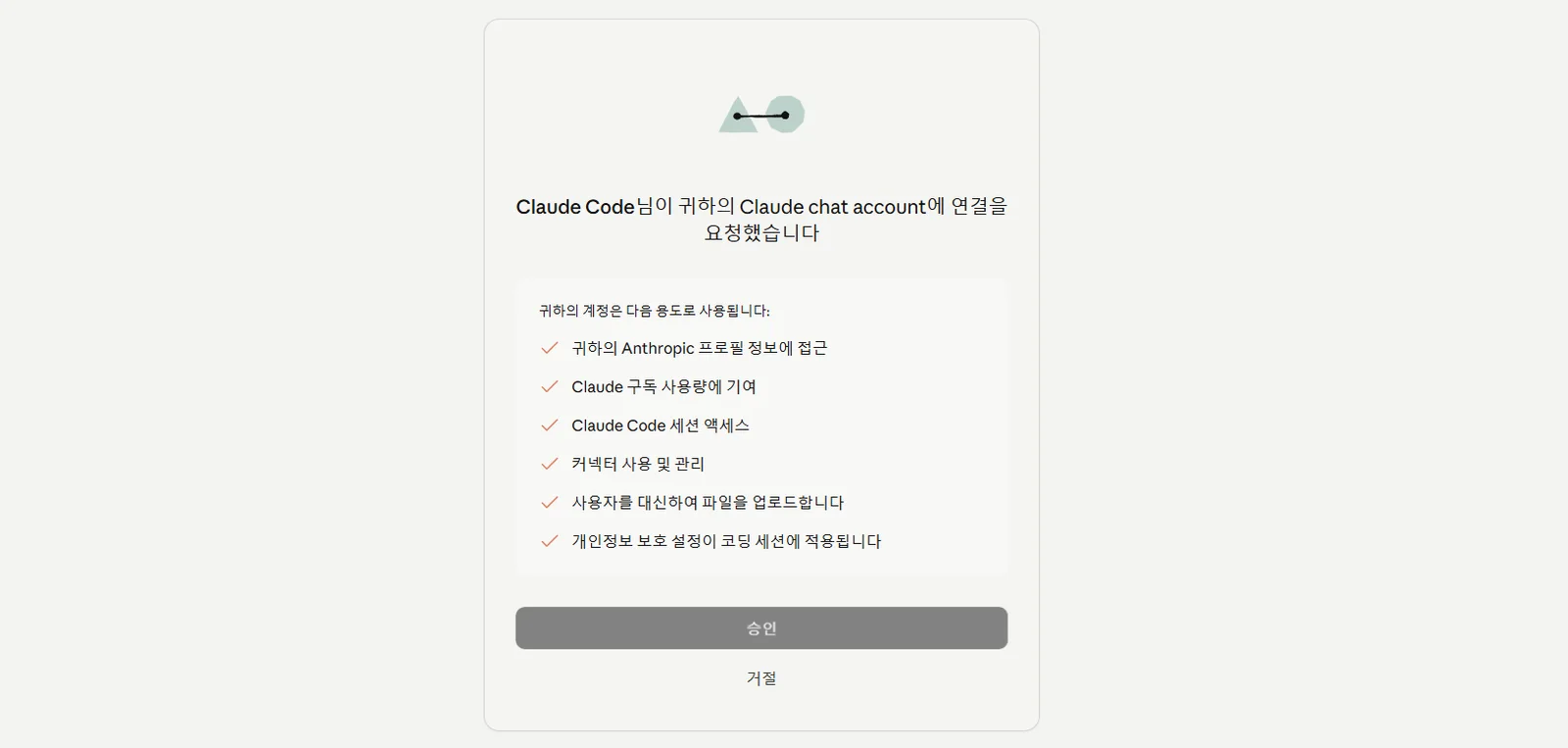
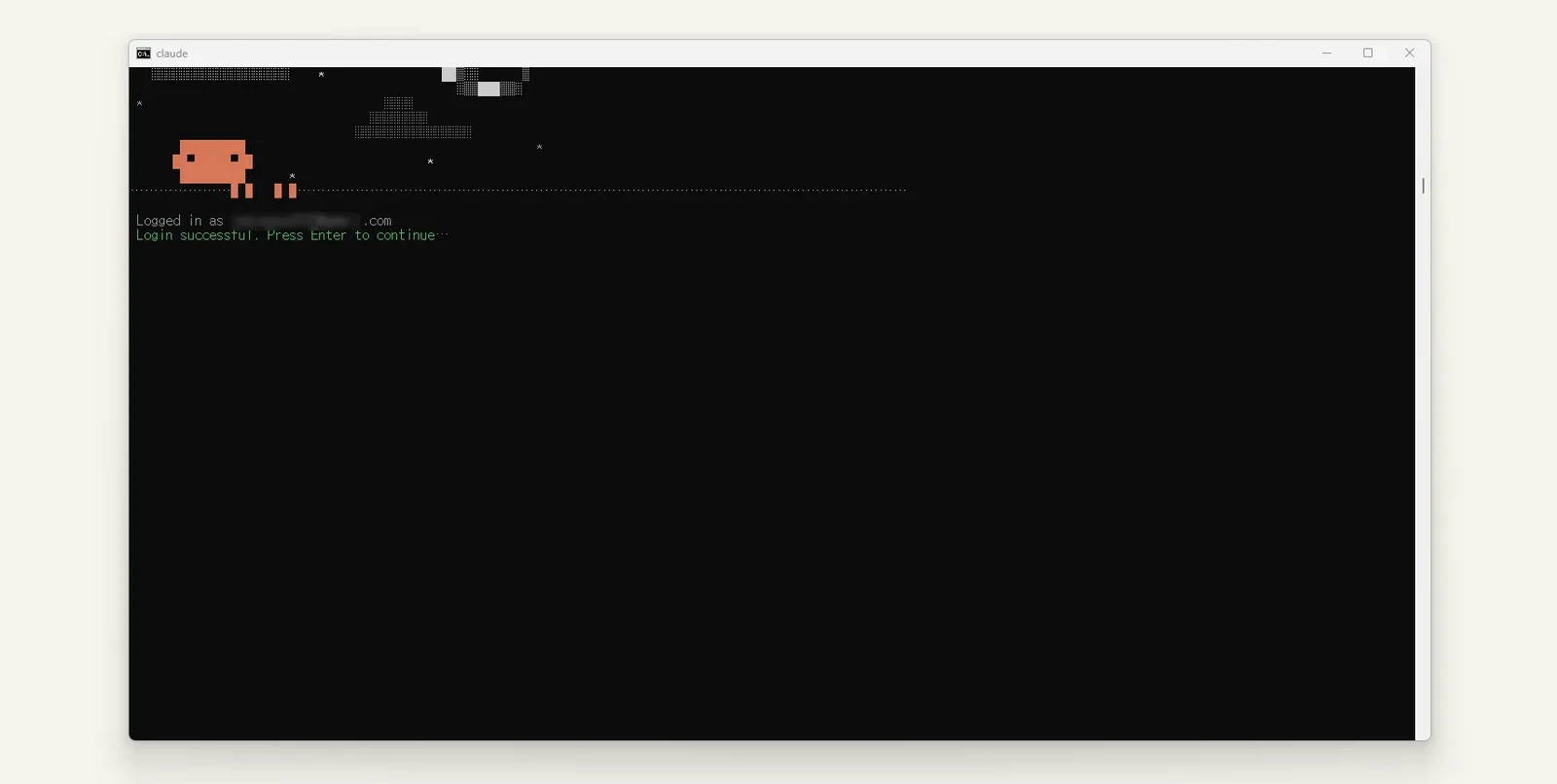
연결이 완료됐습니다. 이미 Chrome 에서 클로드.ai 로그인 상태여서 바로 진행이됐는데 로그인 요청을 받을 수도 있습니다.
엔터 키를 눌러서 다음으로 진행해 줍니다. 폴더 신뢰 여부를 묻는데 1을 눌러서 신뢰를 선택해줍니다.
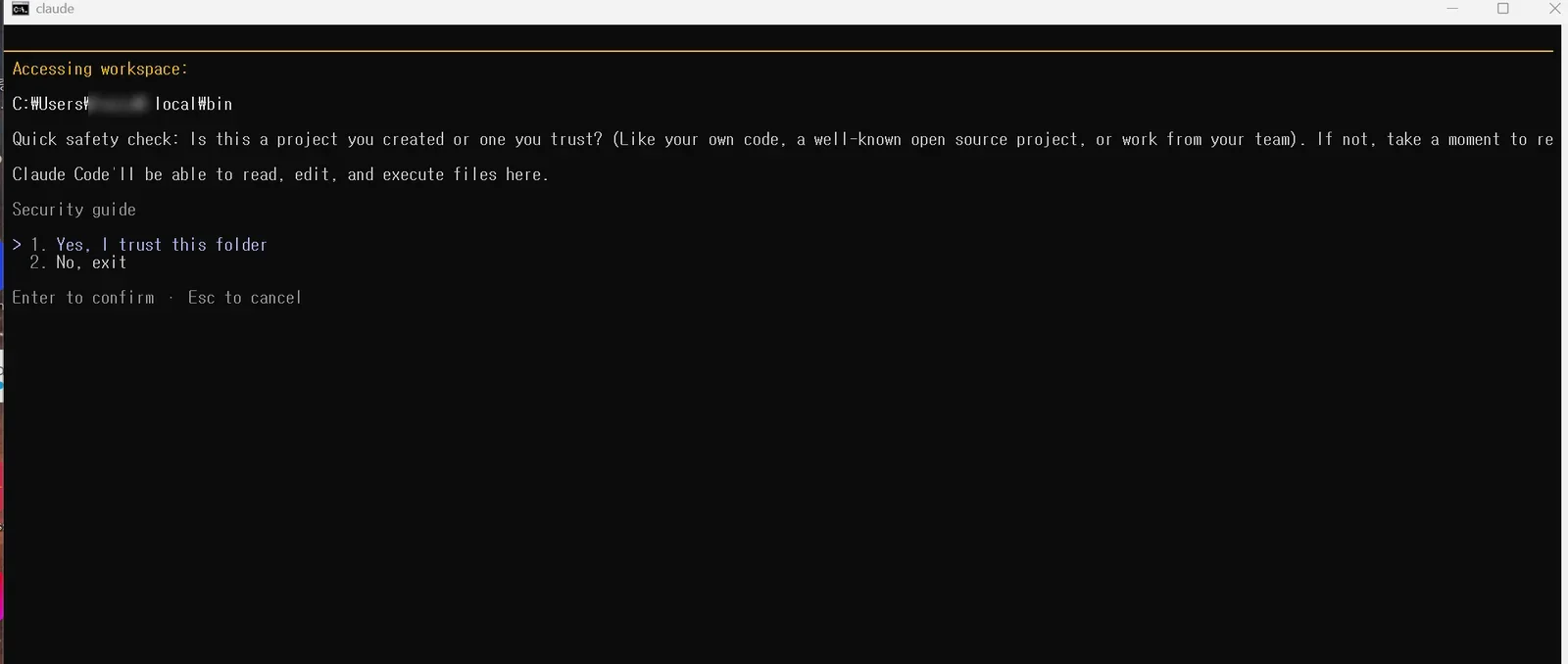
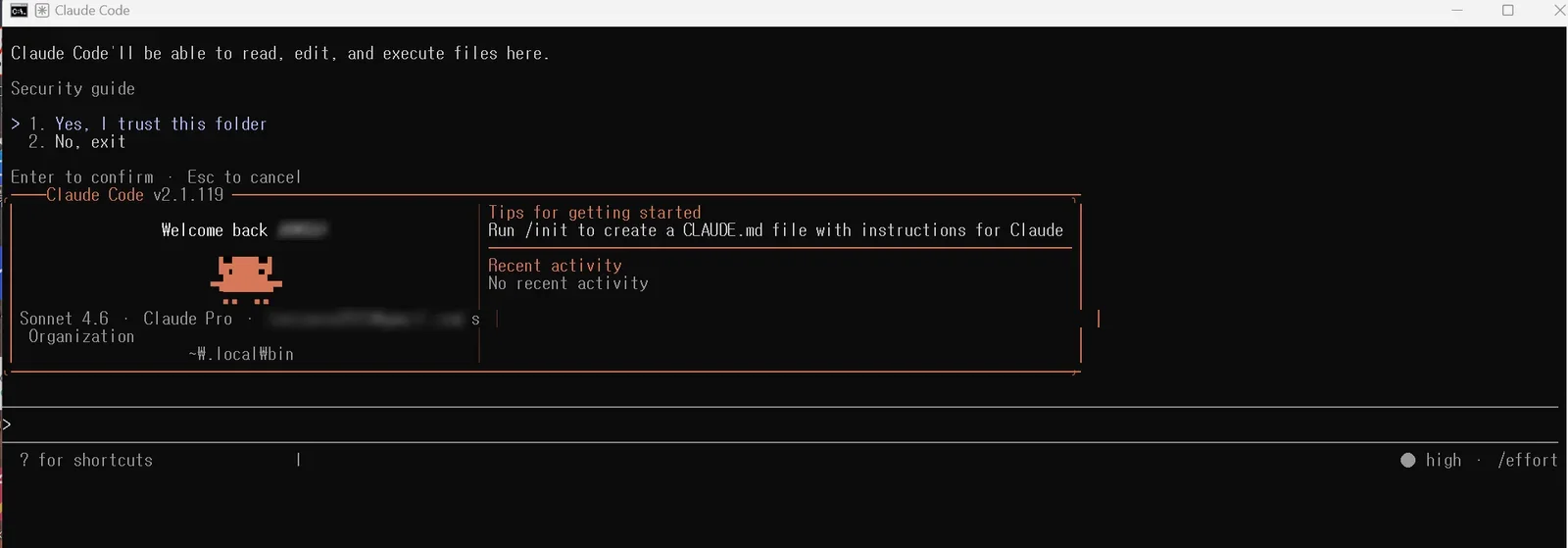
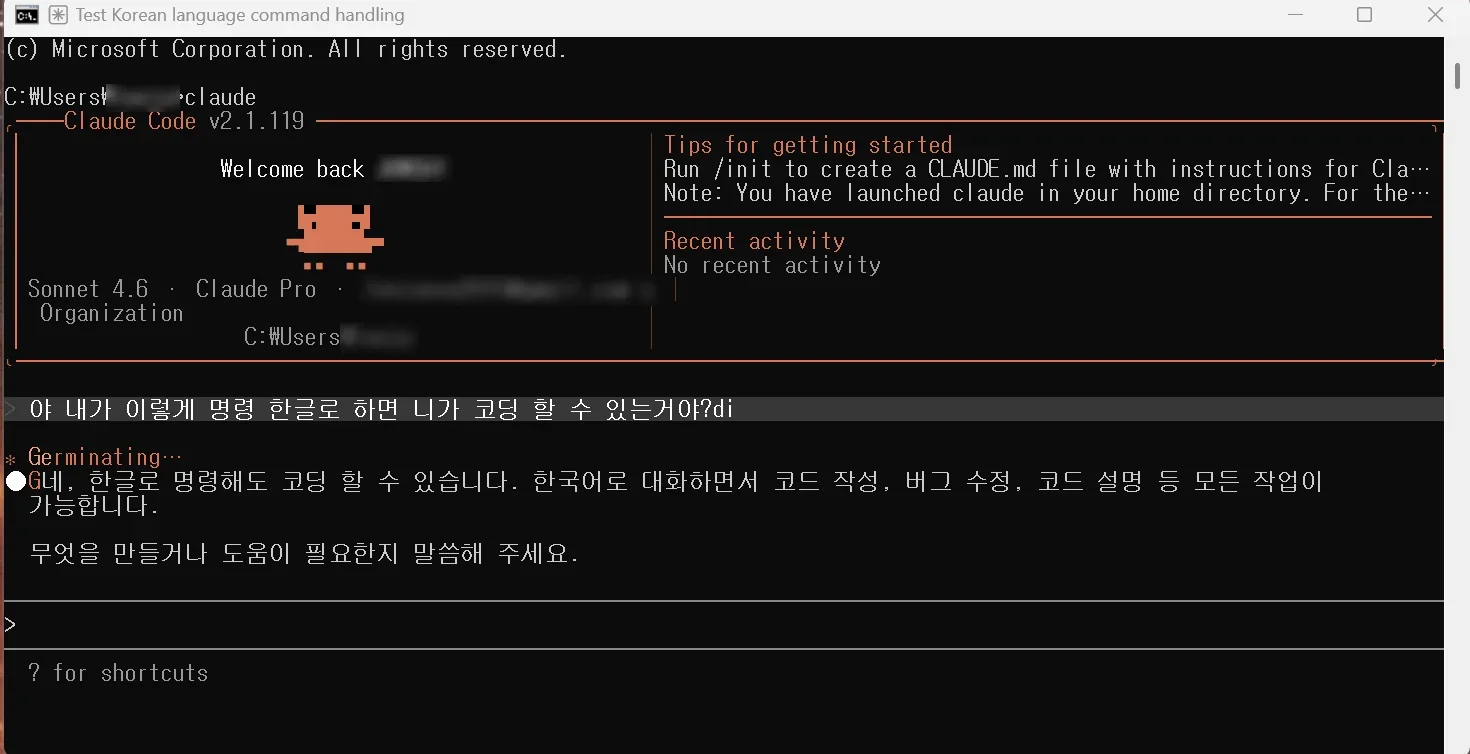
위와 같은 화면이 나왔고 클로드 코드를 사용하기 위한 환경 구축과 셋업이 완료 됐습니다. 처음 실행하면 살짝 어려울 수도 있지만 어쨌든 천천히 실행해보고 문제가 생길 경우 화면 캡춰해서 Gemini 한테 물어보고 반복하면 누구나 클로드 코드 환경 구축해 볼 수 있습니다.
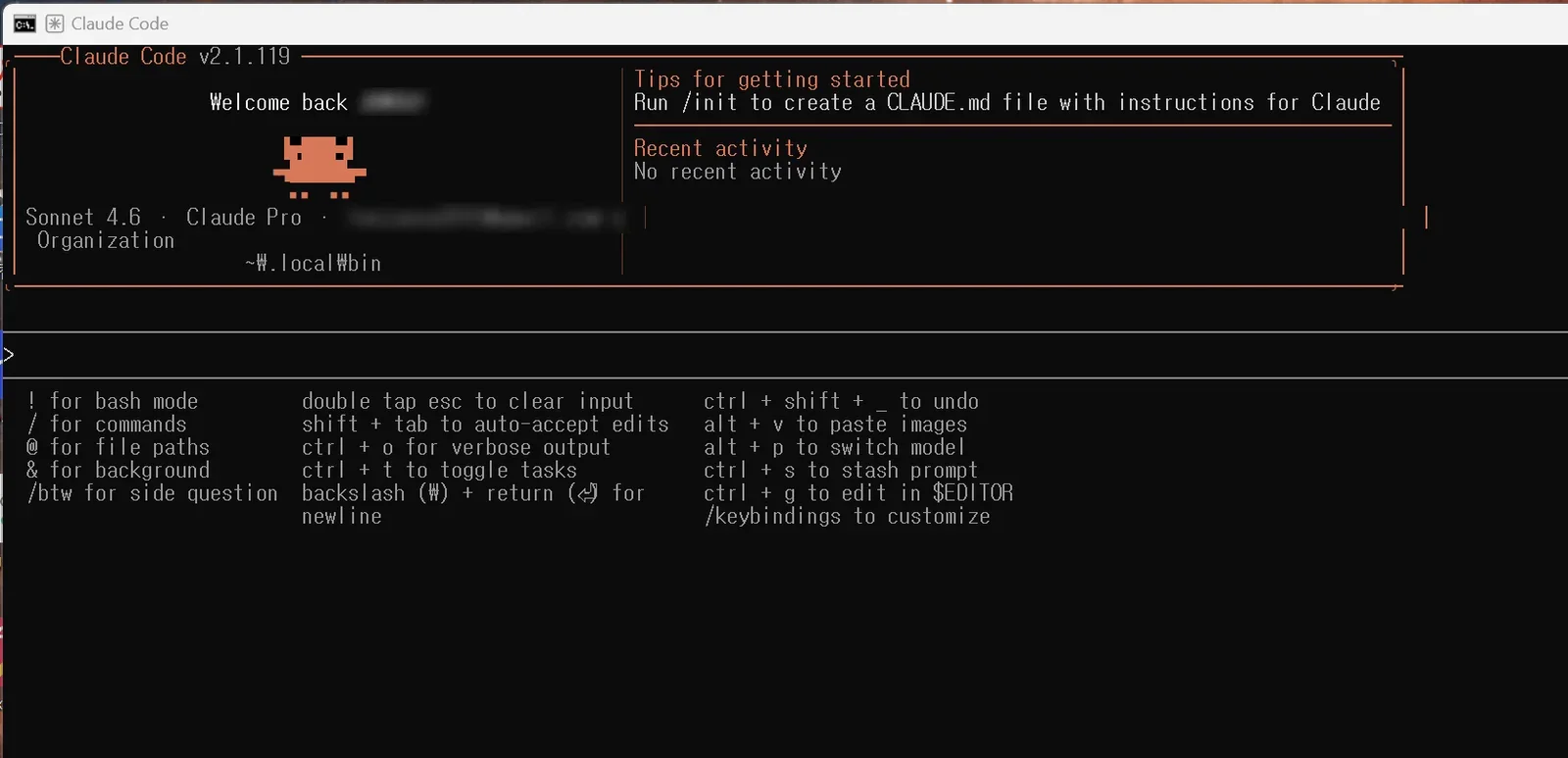
? 를 누르면 단축키에 대한 설명이 나옵니다.
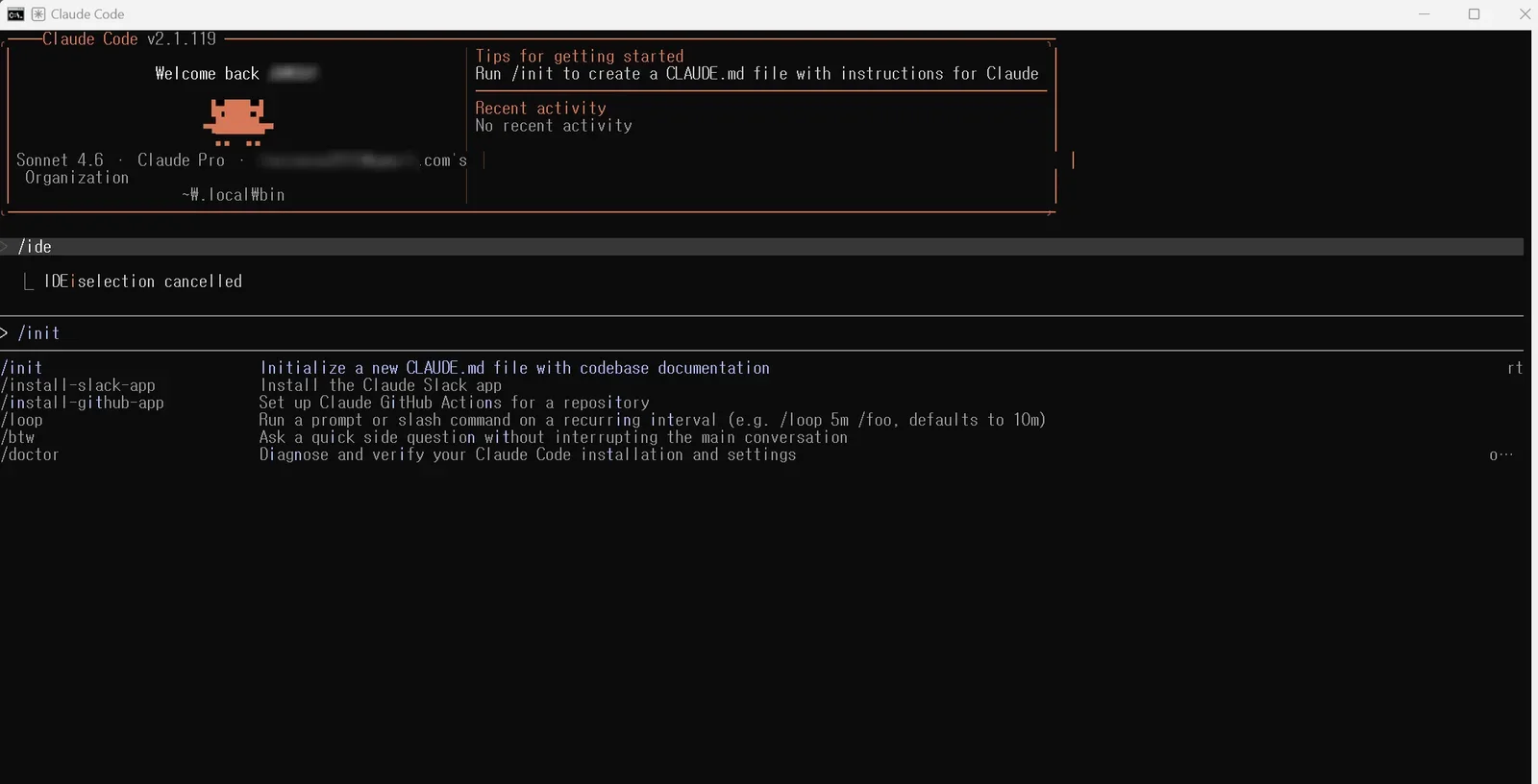
/init 를 입력해서 프로젝트를 처음 실행해 봅니다. 사실 이게 뭔지 저도 정확히 모릅니다. claude.md 파일을 만든다고 합니다.
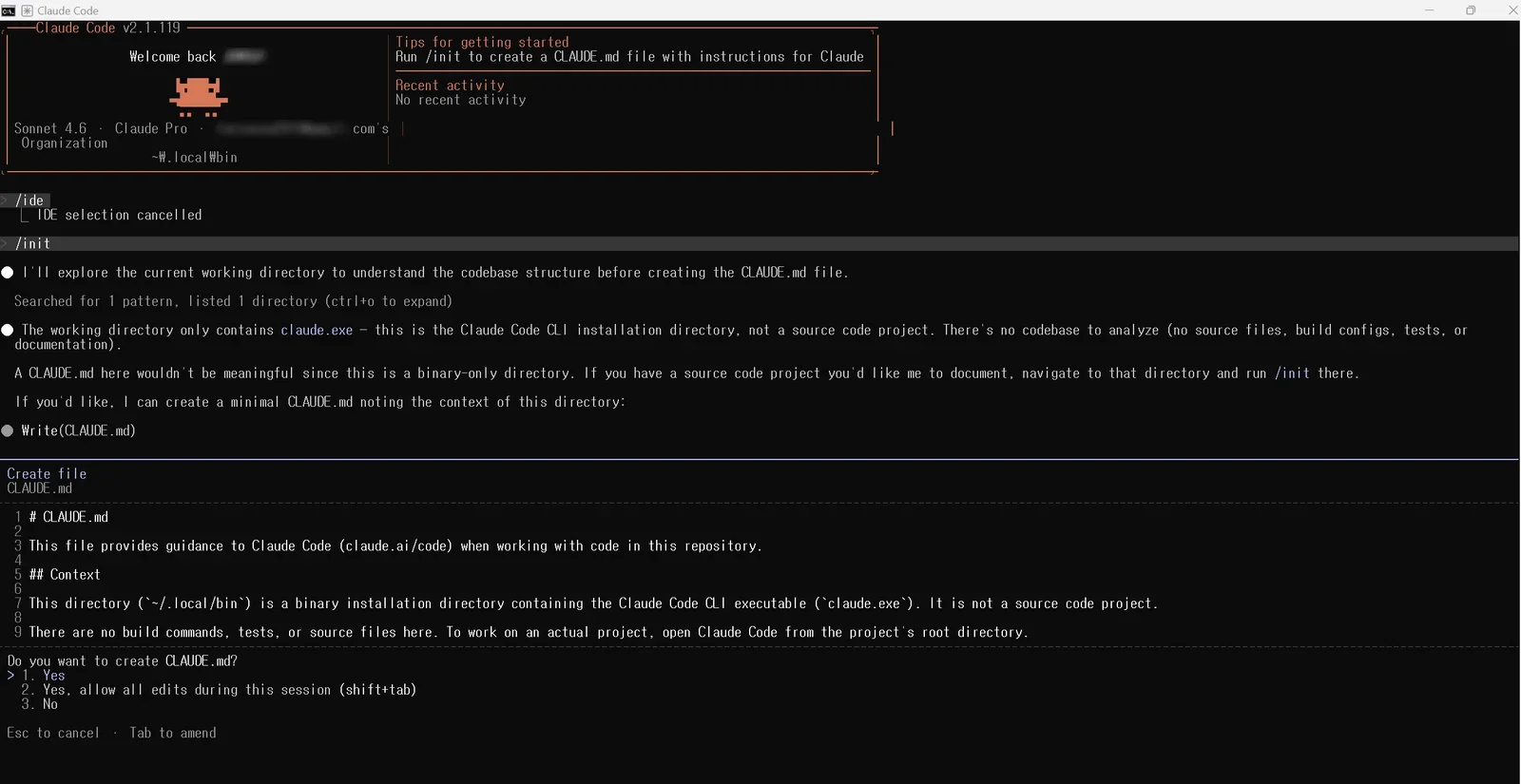
1을 입력해서 create 를 해줍니다.
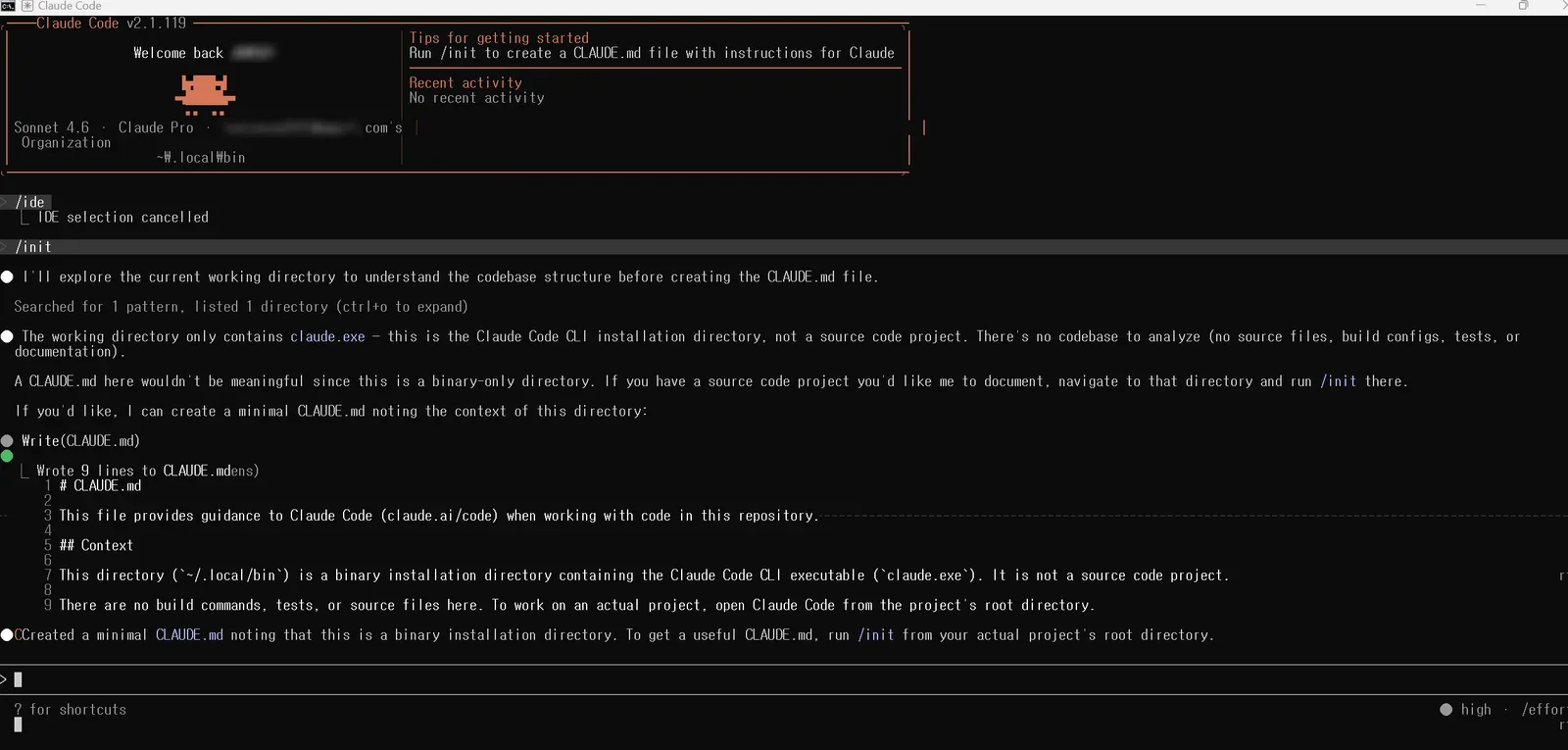
2026년 4월 26일. 처음 클로드 코드 구독도 하고 가입도 했는데...
언젠가 좀 알아서 코딩되는 결과를 보는 날이 오기를
일단 첫 번째 클로드 코드 포스팅을 완료!
이제 로컬에서 자연어로 코딩 가능하다. 일단 시작이 반이니 50% 완료