AI 내레이션 대본 길이 맞추기: 초당 글자 수, 숫자 풀어 쓰기, 줄마다 만들어 컷에 맞추기
ElevenLabs로 8분짜리 해설 내레이션 105줄을 만든 기록으로, 대본을 초당 5자로 잡았더니 실제 말이 30% 넘게 짧아진 까닭과 초당 글자 수 잡는 법, 숫자·영문을 소리 나는 대로 풀어 쓰는 법, 줄마다 따로 만들어 앞뒤 문장을 넘기는 법, 잰 길이로 컷을 맞추는 순서를 정리합니다.
한국어English
기준: ElevenLabs Text to Speech API 문서(Create speech), 2026년 11월 4일에 확인했습니다. 값은 해설 영상 한 편의 내레이션 105줄을 만든 기록입니다. 그림 1·2·4는 그 기록을 옮긴 도표이고, 그림 3은 공식 문서 화면입니다.
AI 목소리로 내레이션을 만들 때 가장 먼저 부딪히는 문제는 길이입니다. 영상의 컷 길이에 맞춰 대본을 썼는데, 만들어 보면 말이 훨씬 빨리 끝나 화면이 남습니다. 반대로 대본이 길면 말이 컷을 넘칩니다.
이 글은 8분 남짓한 해설 영상의 내레이션 105줄을 ElevenLabs로 만든 기록으로 씁니다. 대본을 쓸 때 "초당 5자"로 길이를 잡았는데, 실제 말은 계획보다 3분의 1쯤 짧게 나왔습니다. 왜 그렇게 됐는지, 다음부터는 어떻게 잡는지, 그리고 줄마다 따로 만들어 컷에 맞추는 순서를 정리합니다. 만든 내레이션을 받아 적어 발음을 검사하는 법은 faster-whisper로 AI 내레이션 받아 적기에 있습니다.
이 글을 마치면 아래를 할 수 있습니다.
- 대본 길이를 초당 글자 수로 어림합니다.
- 숫자와 영문을 목소리가 읽을 소리대로 풀어 씁니다.
- 줄마다 따로 만들면서 앞뒤 문장을 넘겨 말투를 잇습니다.
- 실제로 잰 말 길이로 컷 길이를 다시 정합니다.
1. 계획보다 짧게 나온 내레이션
대본은 6막(A0~A5) 105줄, 공백과 문장부호를 넣어 3,177자였습니다. 컷마다 "몇 초 동안 말할지"를 정해 두었고, 그 합이 671초였습니다. 컷 길이는 초당 5자(한 글자에 0.2초)를 기준으로 잡았습니다.
만들어 보니 말소리만 더한 길이는 450.0초였습니다. 계획의 67%입니다. 막마다 견주면 그림 1처럼 모든 막이 고르게 짧았고, 105줄 가운데 계획보다 길게 나온 줄은 하나도 없었습니다.
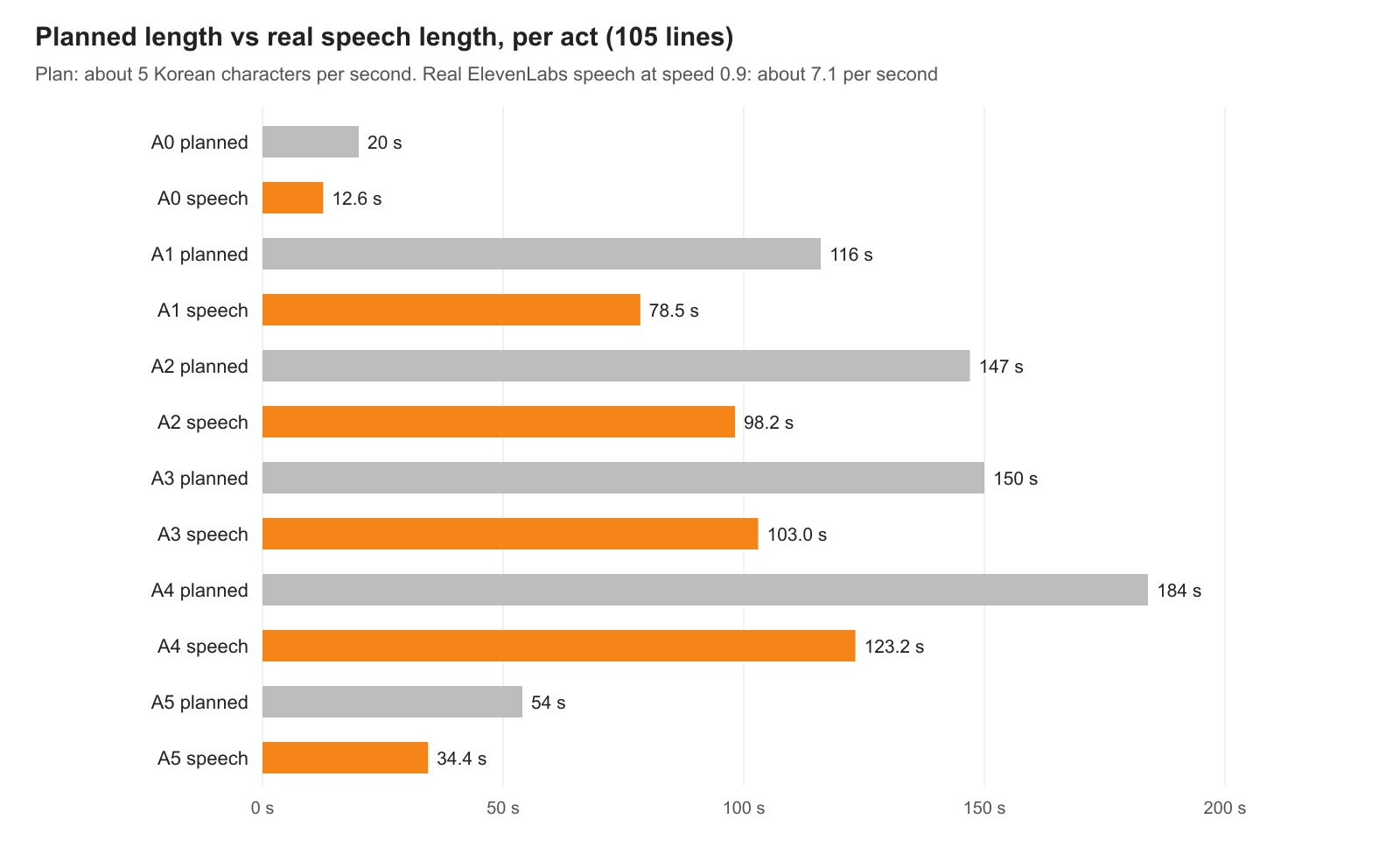 그림 1. 막마다 계획한 길이(회색)와 실제 말 길이(주황). 모든 막에서 실제가 3분의 1쯤 짧습니다 (도표)
실제 말 속도는 초당 약 7.1자였습니다. 처음에는 클론 목소리로 만들었다가 나중에 다른 목소리로 105줄을 다시 만들었는데, 두 판의 말 합계가 446.4초와 450.0초로 거의 같았습니다. 목소리를 바꿔도 속도는 크게 달라지지 않았다는 뜻입니다.
그림 4는 한 줄을 확대해 본 것입니다. 30자짜리 줄에 6초를 잡았는데, 말은 4.55초에 끝났습니다. 남은 1.45초 동안 화면은 소리 없이 넘어갑니다.
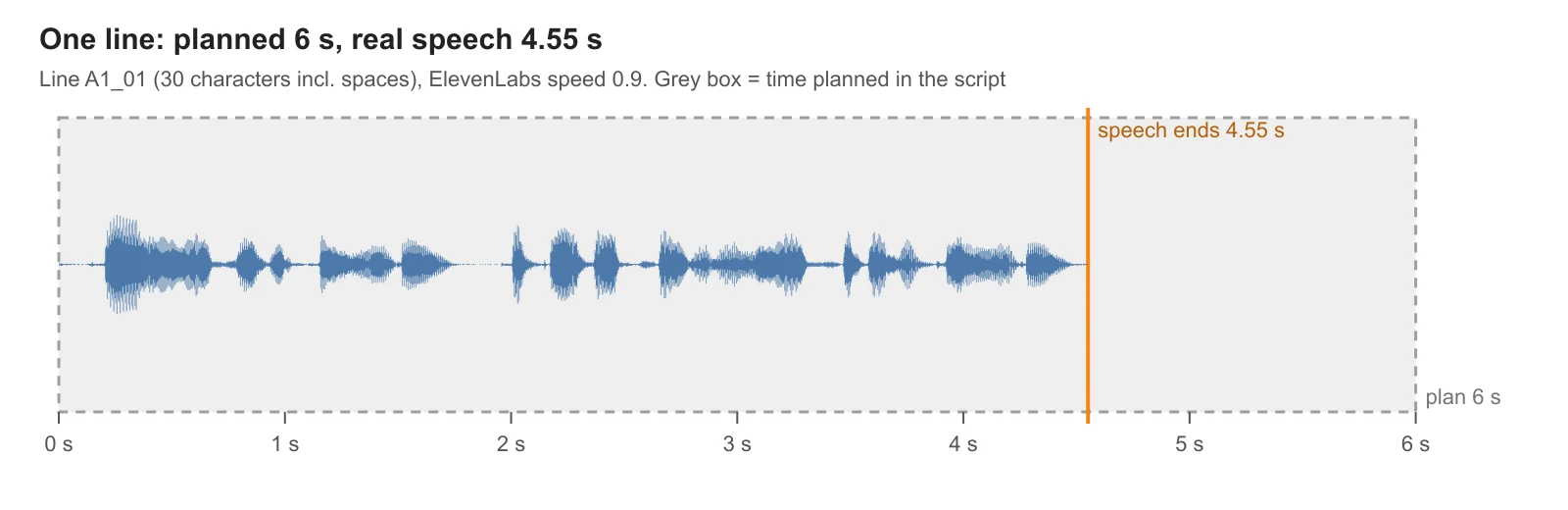 그림 4. 한 줄(30자)의 소리 파형. 회색 상자는 대본에서 잡은 6초, 주황 선은 말이 끝난 4.55초입니다 (도표)
2. 초당 글자 수 잡기
초당 글자 수는 대본 길이를 시간으로 바꾸는 환율입니다. 이 값을 틀리게 잡으면 대본 전체가 같은 비율로 틀어집니다. 위 기록에서 5자로 잡은 대본이 7.1자 속도로 읽혔으니, 길이는 5 ÷ 7.1 ≒ 0.70배가 됐습니다.
| 잡은 속도 | 3,177자 대본의 예상 길이 | 실제(450초)와 차이 |
|---|---|---|
| 초당 5자 | 약 635초 | 41% 길게 잡음 |
| 초당 6.5자 | 약 489초 | 9% 길게 잡음 |
| 초당 7자 | 약 454초 | 거의 맞음 |
표의 예상 길이는 대본 글자 수(3,177자) 기준으로 계산했습니다.
계산은 "글자 수 ÷ 초당 글자 수"입니다. 글자 수는 공백과 문장부호를 넣어 셉니다. 메모장이나 글자 수 세기 사이트에서 "공백 포함" 값을 보면 됩니다.
그래서 이 목소리, 이 설정(speed 0.9)에서는 대본을 초당 6.5~7자로 잡는 것이 맞았습니다. 다만 이 값은 목소리, 말투, 속도 설정, 문장 길이에 따라 달라집니다. 가장 확실한 방법은 대본을 다 쓰기 전에 세 줄쯤 먼저 만들어 재 보는 것입니다. 옷을 맞추기 전에 치수를 재듯, 첫 세 줄로 그 목소리의 속도를 재고 나서 나머지 대본을 쓰세요.
3. 속도 설정(speed)으로 맞추기
ElevenLabs의 목소리 설정(voice_settings)에는 speed가 있습니다. 공식 문서는 1.0이 기본이고 1.0보다 작으면 느려진다고 적습니다. 같은 세 줄을 1.0과 0.9로 만들어 견주니 그림 2처럼 0.9가 약 10% 길었습니다.
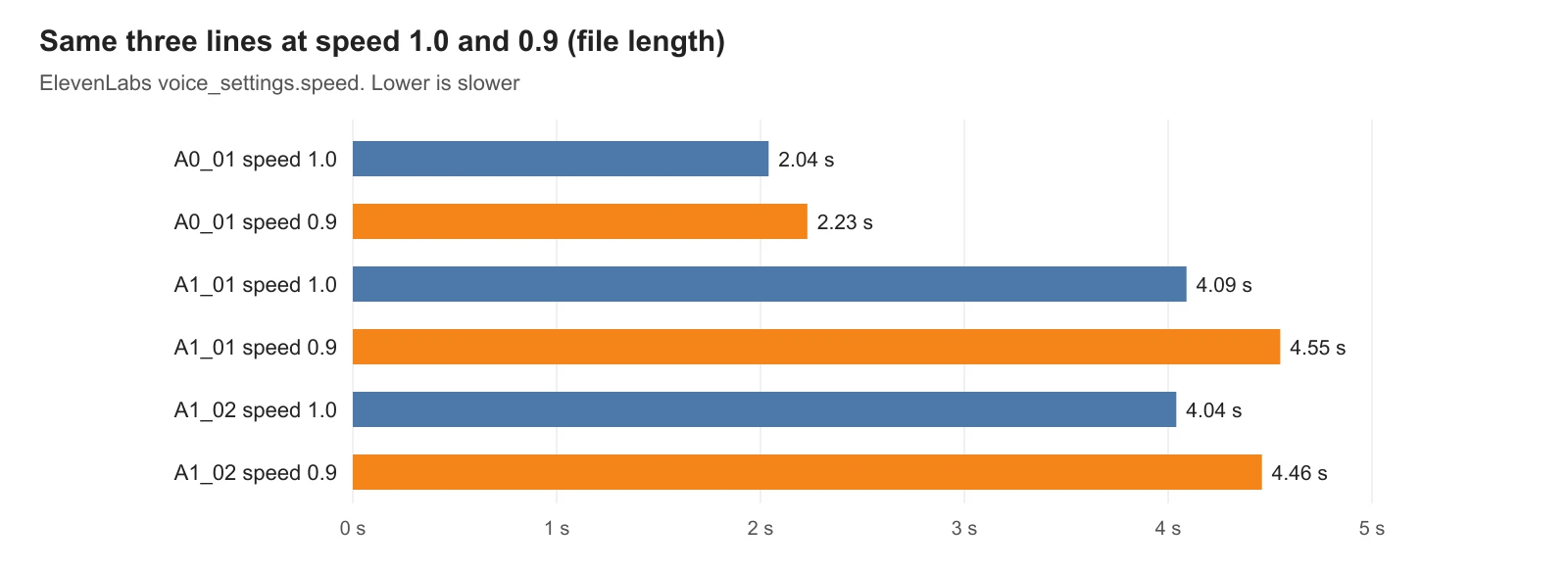 그림 2. 같은 세 줄을 speed 1.0(파랑)과 0.9(주황)로 만든 파일 길이 (도표)
차분한 해설에는 1.0이 조금 빨라 0.9로 정했습니다. 그런데 0.9로 늦춰도 계획과의 차이(약 33%)를 메우기에는 턱없이 모자랍니다. 0.8 근처까지 더 늦추면 약 12%가 더 길어지지만, 목소리가 늘어지고 닮은 정도가 떨어질 수 있습니다. 속도 설정은 말투를 고르는 손잡이이고, 길이를 맞추는 손잡이로 쓰기에는 폭이 좁다고 보는 것이 좋습니다.
길이가 계획보다 짧게 나왔을 때 고르는 길은 세 가지였습니다.
| 길 | 하는 일 | 생각할 점 |
|---|---|---|
| ① 컷을 줄이기 | 잰 말 길이에 맞춰 컷을 짧게 | 영상이 짧아짐. 이번 기록은 이 길로 다시 계산함(5절) |
| ② 더 느리게 | speed를 0.8 근처로 | 약 12% 늘어남. 목소리가 늘어질 수 있음 |
| ③ 대본 더하기 | 설명 문장을 보탬 | 내용이 늘어남. 다시 만들고 다시 재야 함 |
4. 숫자·영문은 소리 나는 대로
AI 목소리는 글자를 보고 읽는 방법을 스스로 고릅니다. "3개"를 "삼 개"로 읽을지 "세 개"로 읽을지, "GPU"를 어떻게 읽을지 맡겨 두면 엉뚱하게 읽는 일이 생깁니다. 그래서 대본(text)과 목소리에 넣는 글(tts_text)을 따로 두었습니다. 화면 자막은 대본 그대로, 목소리는 풀어 쓴 글로 만듭니다. 아래 표의 예문은 설명을 위해 새로 지은 문장이고, 오른쪽 요령은 105줄을 만들며 실제로 쓴 것입니다.
| 대본(화면 자막) | 목소리에 넣은 글 | 요령 |
|---|---|---|
| 사과 3개를 샀습니다. | 사과 세 개를 샀습니다. | 개·발·마리 같은 단위 앞은 고유어(세 개, 여섯 마리) |
| GPU 두 개를 씁니다. | 지피유 두 개를 씁니다. | 영문 이름·줄임말은 부르는 소리대로 |
| 높이는 25미터입니다. | 높이는 이십오 미터입니다. | 미터·톤 같은 단위 앞은 한자어(이십오, 삼십) |
| 2.5미터 | 이 점 오 미터 | 소수점은 "점"으로 |
| 처음의 1.5배 | 처음의 일 점 오 배 | 배수도 같은 방법 |
이렇게 풀면 105줄 전체의 목소리용 글은 3,299자로, 대본(3,177자)보다 4% 늘었습니다. 숫자를 풀면 글자가 늘어나니, 2절의 길이 계산은 목소리에 넣는 글 기준으로 하는 것이 더 정확합니다.
API에는 숫자 같은 글을 읽기 좋게 바꿔 주는 apply_text_normalization(auto·on·off) 설정도 있습니다. 그래도 한국어 숫자는 고유어와 한자어가 섞여 있어, 중요한 숫자는 직접 풀어 두는 쪽이 확실합니다.
5. 줄마다 만들어 컷에 맞추기
105줄을 한 번에 만들지 않고 한 줄에 파일 하나씩 만들었습니다. 한 줄만 고쳐 다시 만들 때 나머지는 그대로 둘 수 있기 때문입니다. 대신 줄마다 따로 만들면 줄 사이 말투가 끊길 수 있습니다. 이때 쓰는 값이 previous_text와 next_text입니다.
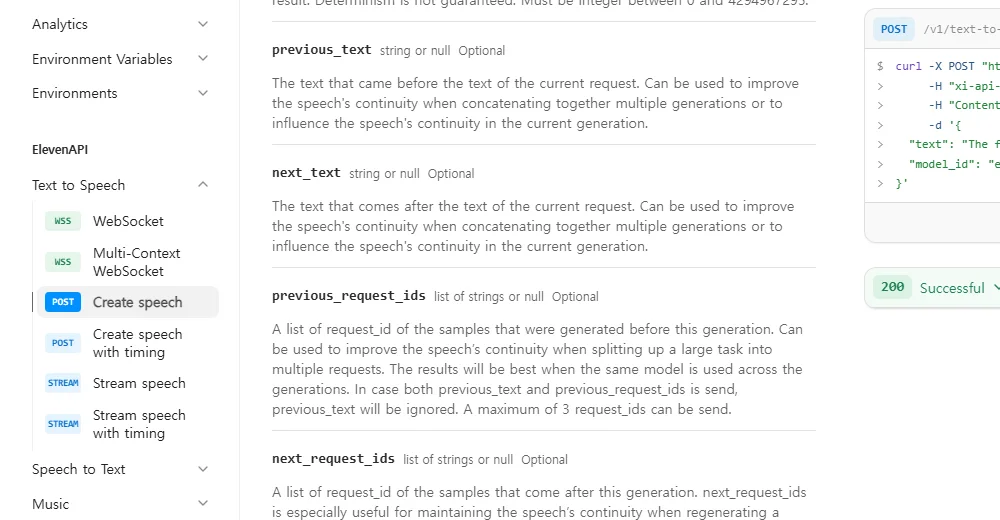 그림 3. Create speech 문서의 previous_text·next_text 항목 (ElevenLabs 공식 문서 화면 캡처)
previous_text에는 이 줄 바로 앞 문장을, next_text에는 바로 뒤 문장을 넣습니다. 앞뒤 대화를 들려주고 배우에게 한 줄만 읽게 하는 것과 같습니다. 그러면 질문 다음 줄은 답하는 말투로, 문단 끝 줄은 맺는 말투로 읽습니다. 이번 기록은 같은 막 안에서만 앞뒤 문장을 넘겼습니다. 막이 바뀌는 곳은 화면도 바뀌니 말투가 새로 시작해도 어색하지 않습니다.
함께 정한 설정은 아래와 같습니다.
| 설정 | 값 | 하는 일 |
|---|---|---|
| speed | 0.9 | 말 빠르기(1.0 기본) |
| stability | 0.5 | 낮을수록 감정 폭이 넓고 만들 때마다 조금씩 다름 |
| similarity_boost | 0.85 | 원래 목소리를 얼마나 닮게 할지 |
| style | 0.15 | 원래 말투를 얼마나 과장할지 |
| use_speaker_boost | 켬 | 원래 목소리와 더 닮게 |
| seed | 1234 | 같은 글이면 되도록 같은 결과가 나오게 하는 번호 |
seed는 주사위를 굴리는 대신 정해 둔 번호입니다. 공식 문서는 같은 결과를 내도록 "최선을 다한다"고 적어, 완전히 같다고 보장하지는 않습니다. 그래도 한 줄만 다시 만들 때 나머지와 분위기가 덜 달라집니다.
따라 하기:
- 대본을 줄 단위로 나누고, 줄마다 번호(예: A1_01)와 목소리용 글을 적습니다.
- 첫 세 줄만 먼저 만들어 길이를 재고, 초당 글자 수를 확인합니다(2절).
- 나머지 줄을 만듭니다. 같은 막 안이면 앞뒤 문장을 previous_text·next_text로 넘깁니다.
- 줄마다 말소리 길이를 잽니다. 파일 앞뒤의 짧은 침묵은 빼고 말이 시작해 끝나는 시간만 셉니다.
- 잰 길이에 숨 쉴 틈을 조금 더해 컷 길이를 다시 정합니다.
- 받아 적기로 잘못 읽힌 줄을 찾아 그 줄만 다시 만듭니다.
이번 기록은 5단계에서 컷 126개, 680초였던 계획이 말 길이 기준으로 **497.0초(8분 17초)**가 됐습니다. 그 가운데 31컷은 3초보다 짧아졌고 가장 짧은 컷은 2.23초였습니다. 3초 미만 컷이 많으면 화면이 너무 빨리 바뀌니, 짧은 컷 둘을 하나로 합치거나 그림을 오래 보여 줄 컷을 정하는 손질이 뒤따릅니다.
6. 쓰기 전에 볼 약관
AI 목소리를 영상에 넣어 수익을 낼 생각이라면 요금제의 이용 조건을 먼저 보세요. ElevenLabs 요금 페이지에서 상업 라이선스는 Starter 요금제부터 들어 있고, 무료 요금제 항목에는 없습니다. 내 목소리를 복제해 쓸 때도, 남의 목소리를 허락 없이 복제하지 않는 것은 기본입니다. AI 결과물의 저작권 이야기는 AI 콘텐츠와 저작권에 정리했습니다.
연습 문제
- 여러분 대본에서 세 줄을 골라 공백 포함 글자 수를 세고, 초당 5자와 7자로 잡았을 때 길이를 각각 계산해 보세요.
- "드론 2대가 30분 동안 1.5 km를 날았습니다."를 목소리에 넣을 글로 풀어 써 보세요. (답의 예: "드론 두 대가 삼십 분 동안 일 점 오 킬로미터를 날았습니다.")
- 한 줄을 speed 1.0과 0.9로 만들어 길이 차이가 몇 %인지 재 봅니다.
자주 하는 실수와 해결
| 증상 | 원인 | 해결 |
|---|---|---|
| 내레이션이 컷보다 일찍 끝나 화면이 빈다 | 초당 글자 수를 너무 낮게 잡음 | 첫 세 줄로 실제 속도를 재고 대본을 다시 잡음(2절) |
| 숫자를 엉뚱하게 읽는다 | 읽는 방법을 목소리에 맡김 | 목소리용 글에 소리 나는 대로 풀어 씀(4절) |
| 줄마다 말투가 뚝뚝 끊긴다 | 줄을 따로 만들며 앞뒤를 안 넘김 | previous_text·next_text로 앞뒤 문장을 넘김(5절) |
| 한 줄만 다시 만들었더니 분위기가 다르다 | 만들 때마다 결과가 조금씩 다름 | seed를 정해 두고, 같은 설정으로 다시 만듦 |
| speed를 많이 낮췄더니 목소리가 늘어진다 | 속도 손잡이를 길이 맞추기에 씀 | 속도는 말투용으로 두고 컷이나 대본으로 맞춤(3절) |
한 줄 정리
초당 글자 수는 첫 세 줄로 재서 정하기(이번엔 약 7자), 숫자는 소리 나는 대로, 줄마다 만들고 앞뒤 문장 넘기기, 컷은 잰 말 길이로 다시 정하기.
만든 내레이션이 대본대로 읽혔는지는 faster-whisper로 AI 내레이션 받아 적기에서 받아 적어 확인합니다.
참고 자료
- ElevenLabs API 문서, Create speech(previous_text·next_text·seed·voice_settings·apply_text_normalization): https://elevenlabs.io/docs/api-reference/text-to-speech/convert
- ElevenLabs 요금(요금제별 상업 라이선스): https://elevenlabs.io/pricing
- 함께 읽기: faster-whisper로 AI 내레이션 받아 적기, AI 콘텐츠와 저작권, Blender 렌더를 쇼츠용 세로 영상으로
- 그림 라이선스: 그림 1·2·4는 직접 만든 내레이션 기록을 옮긴 도표, 그림 3은 공식 문서 화면을 설명용으로 일부 실었습니다.