Blender 영상 편집기(VSE) 입문: 렌더한 영상 두 개 이어 붙이고 제목 글자 넣어 MP4로 뽑기
Blender의 Video Editing 작업 공간에서 렌더해 둔 영상 두 개를 한 줄로 잇고, 길이를 자르고 K로 나누고, 5.2에 새로 생긴 글자 스타일 프리셋으로 제목을 넣은 뒤 소리 설정까지 챙겨 MP4 한 편으로 내보내는 순서를 따라 합니다.
한국어English
기준: Blender 5.2 LTS(캡처는 5.2.1, 영어 화면, 기본 단축키). 2026년 11월에 확인했습니다. 그림은 모두 실제 Blender 화면과 실제로 내보낸 영상의 정지 화면입니다. 빨간 번호와 테두리는 설명을 위해 덧그렸습니다.
Blender로 렌더한 영상을 이어 붙이려고 다른 편집 프로그램을 따로 설치하는 경우가 많습니다. 그런데 Blender 안에는 영상 편집기(Video Sequencer, 줄여서 VSE)가 들어 있습니다. 짧은 결과물 두세 개를 잇고 제목 한 줄을 넣는 정도는 Blender 하나로 끝납니다.
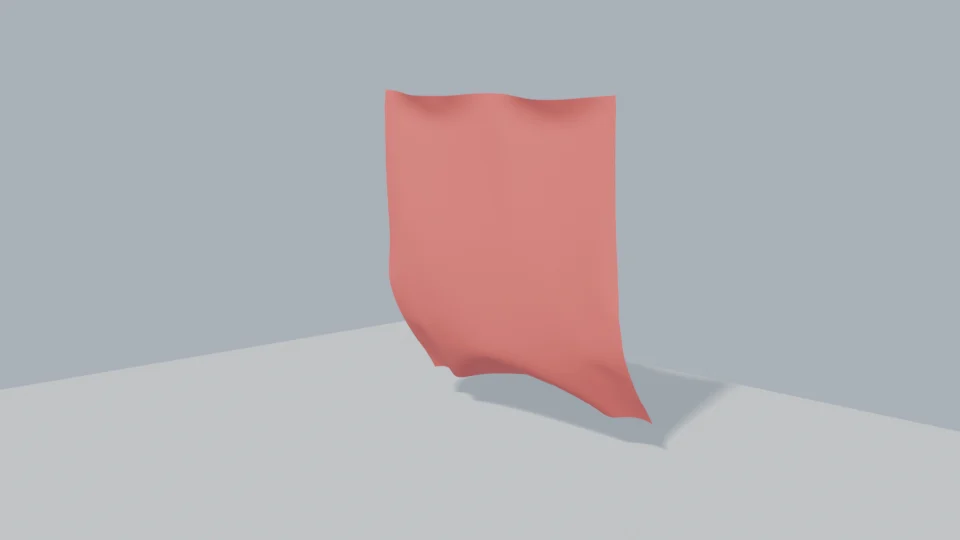
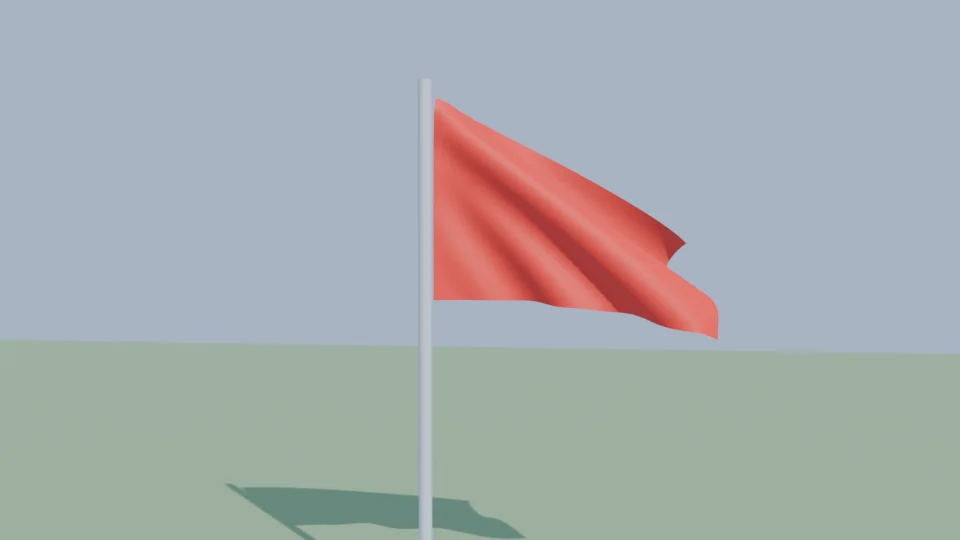
이 글에서는 렌더해 둔 깃발 영상 두 개(넓게 찍은 컷, 가까이 찍은 컷)를 이어 7초짜리 MP4 한 편을 만듭니다. 결과는 그림 9와 같습니다. 재료 영상은 Blender 5.2 노드 물리 입문에서 만든 깃발 장면을 렌더한 것이지만, 여러분이 가진 MP4 두 개로도 같은 순서로 따라 할 수 있습니다. 다만 소리가 든 영상은 Movie로 넣을 때 소리 스트립이 함께 생기고, 내보낼 때 소리 설정을 따로 해야 합니다(7절 4단계). 이 글의 깃발 영상은 소리가 없어서 영상 스트립만 생깁니다.
이 글을 마치면 아래를 할 수 있습니다.
- Video Editing 작업 공간을 엽니다.
- 영상 두 개를 스트립으로 넣고 한 줄로 잇습니다.
- 스트립 길이를 숫자로 자릅니다.
- 재생 위치에서
K로 스트립을 둘로 나눕니다. - 글자 스트립을 넣고 5.2의 스타일 프리셋을 씁니다.
- 소리를 살려 MPEG-4(H.264) 영상으로 내보냅니다.
1. 낱말 세 개
| 낱말 | 뜻 | 비유 |
|---|---|---|
| 스트립(Strip) | 시퀀서에 놓인 영상·소리·글자 조각 하나 | 타임라인 위의 필름 조각 |
| 채널(Channel) | 스트립을 놓는 가로줄. 번호가 큰 줄이 위에 겹쳐 보임 | 투명 필름을 쌓는 층 |
| 시퀀서(Sequencer) | 스트립을 시간 순서로 늘어놓는 편집 화면 | 편집 책상 |
2. Video Editing 작업 공간 열기
시작 상태: Blender를 켠 직후에서 시작합니다.
따라 하기:
- File ‣ New ‣ Video Editing을 고릅니다. 화면이 편집용 배치로 바뀝니다.
- 속성 편집기의 출력(Output) 탭에서 Resolution X
960, Y540, Frame Rate30 fps로 둡니다. 재료 영상과 같은 크기·속도로 맞추는 것입니다.
새 배치는 그림 1처럼 네 부분으로 나뉩니다. 왼쪽 위 파일 브라우저(①)에서 영상 파일을 찾고, 가운데 미리보기(②)에서 결과를 보고, 아래 시퀀서(③)에 스트립을 늘어놓고, 오른쪽 속성 편집기(④)에서 고른 스트립의 값을 고칩니다.
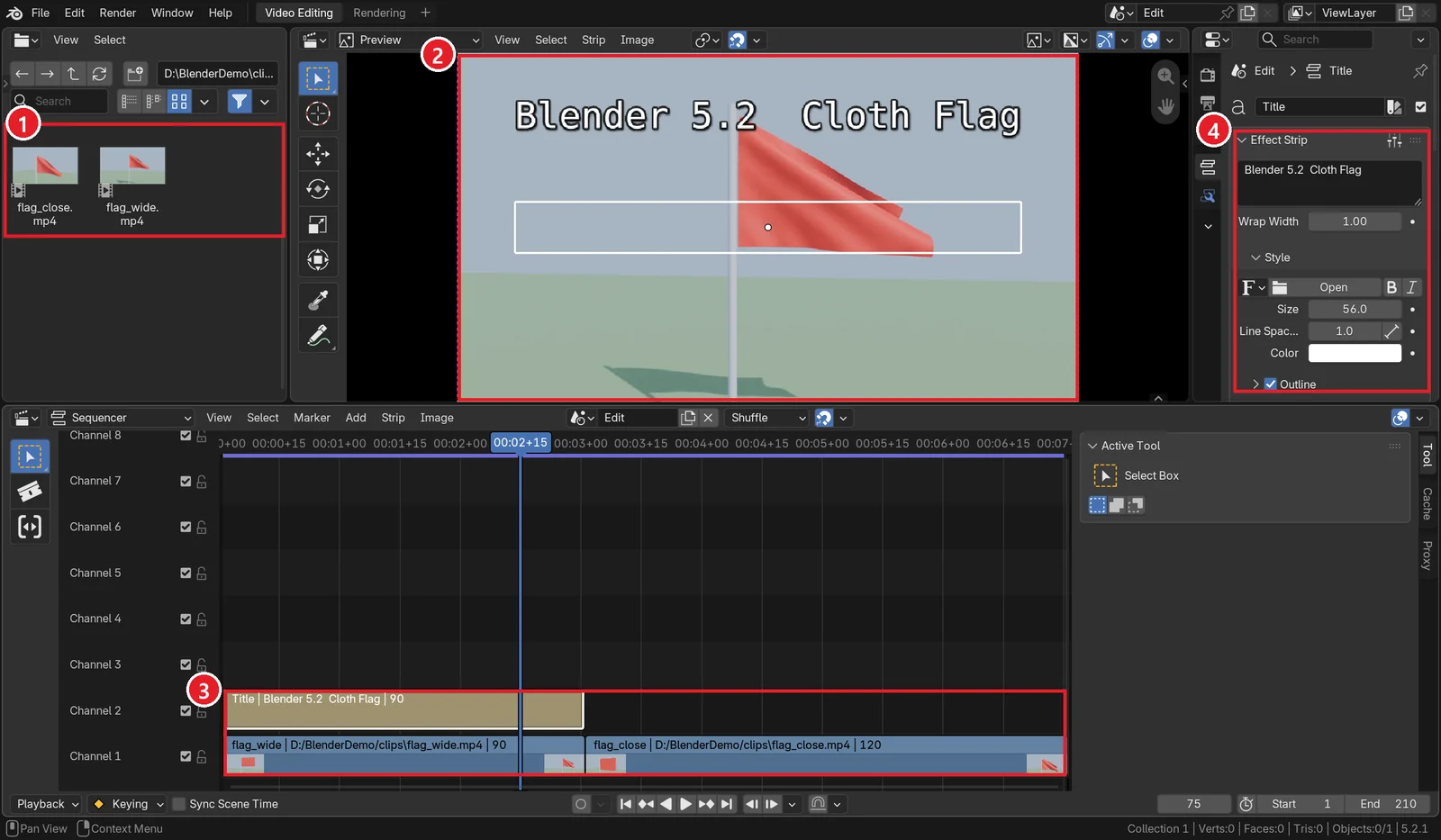 그림 1. 완성한 편집 화면. ① 파일 브라우저 ② 미리보기 ③ 시퀀서의 스트립 ④ 고른 스트립의 설정 (Blender 화면 캡처)
3. 영상 두 개 넣고 잇기
시작 상태: 앞 절의 빈 Video Editing 화면에서 이어 갑니다.
따라 하기:
- 시퀀서 머리줄의 Add ‣ **Movie...**를 고릅니다(그림 2의 ①).
- 파일 창에서 첫 영상(
flag_wide.mp4)을 고르고 오른쪽 아래 파란 확인 단추를 누릅니다. 재생 위치(1번 프레임)에 스트립이 생깁니다. - 같은 방법으로 둘째 영상(
flag_close.mp4)을 넣습니다. 둘째 영상도 재생 위치(1번 프레임)에 들어가므로, 첫 스트립과 겹치지 않게 위쪽 채널에 생깁니다. - 둘째 스트립을 고르고
G로 끌어 Channel 1, 첫 스트립 바로 뒤에 놓습니다. 시퀀서 머리줄의 자석(스냅) 단추가 켜져 있으면 끝에 맞춰 달라붙습니다.
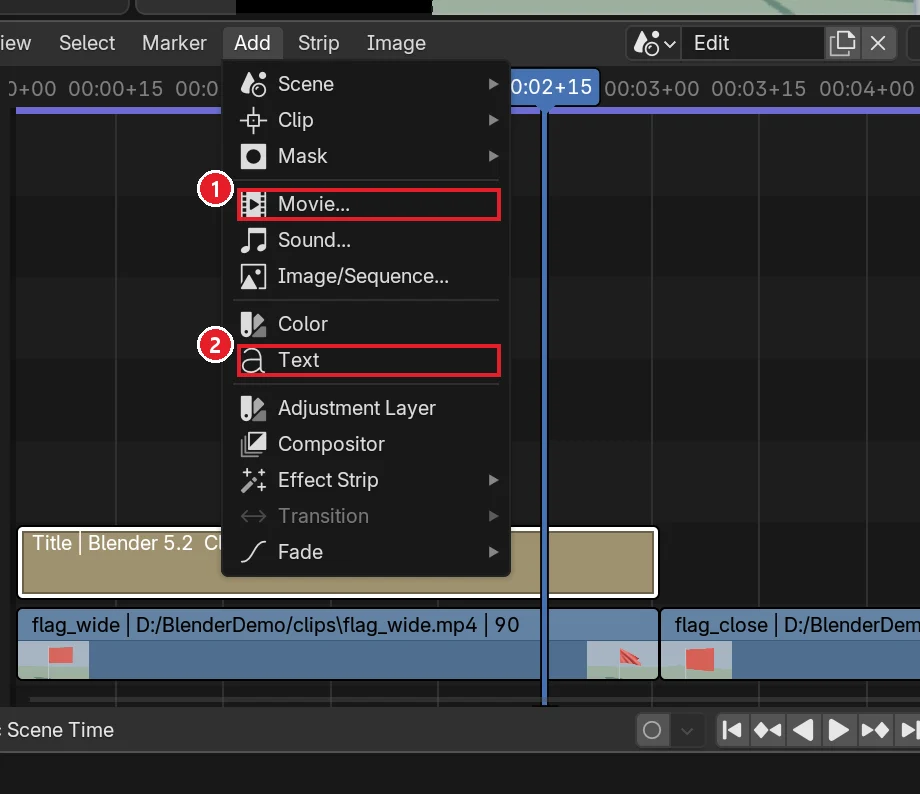 그림 2. Add 메뉴. ① Movie... ② Text (Blender 화면 캡처)
왼쪽 위 파일 브라우저(그림 1의 ①)의 경로 칸에 영상이 든 폴더를 넣어 두면, 어떤 영상을 넣을지 미리 보며 고를 수 있습니다.
4. 길이 자르기
시작 상태: 앞 절에서 두 스트립을 이은 시퀀서에서 이어 갑니다.
첫 영상은 120프레임(4초)인데 앞 90프레임(3초)만 쓰겠습니다. 스트립 끝을 마우스로 끌어도 되지만, 숫자로 넣으면 정확합니다.
따라 하기:
- 첫 스트립(
flag_wide)을 클릭해 고릅니다. - 속성 편집기의 스트립 설정에서 Time 묶음을 펼칩니다.
- Strip Duration에
90을 넣습니다(그림 3의 ②). 스트립 오른쪽 끝이 91번 프레임으로 줄어듭니다. - 둘째 스트립을
G로 끌어 91번 프레임에 다시 붙입니다. - 타임라인 오른쪽 아래 End에
210을 넣습니다. 90 + 120 = 210프레임, 30 fps에서 7초입니다.
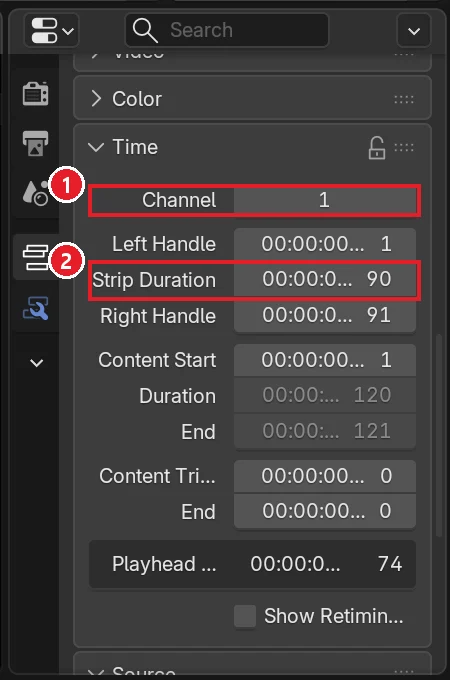 그림 3. Time 묶음. ① Channel ② Strip Duration 90. 아래 Duration 120은 원본 영상의 길이입니다 (Blender 화면 캡처)
Strip Duration은 스트립이 실제로 보이는 길이, 그 아래 회색 Duration은 원본 영상 전체 길이입니다. 자른 부분은 지워지지 않고 숨겨질 뿐이라, 나중에 다시 늘릴 수 있습니다. 필름 끝을 접어 둔 것과 같습니다.
5. 자르기: K로 나누기
시작 상태: 앞 절의 시퀀서에서 이어 갑니다. 그림 4는 줄이기 전의 120프레임 스트립을 60번 프레임에서 나눈 화면입니다. 줄인 스트립에서 해도 방법은 같습니다.
영상을 보다가 "여기서 끊자" 싶은 곳에서 자를 때는 나누기(Split)를 씁니다. 재생 위치에 가위를 대고 필름을 두 조각으로 자르는 것과 같습니다.
따라 하기:
- 재생 위치(파란 세로선)를 자를 곳으로 옮깁니다. 시퀀서 위쪽 시간 눈금을 클릭하거나, 타임라인 아래쪽 현재 프레임 칸에
60을 넣습니다. - 나눌 스트립(
flag_wide)을 클릭해 고릅니다. - 마우스를 시퀀서 위, 재생 위치보다 오른쪽에 두고
K를 누릅니다. 재생 위치에서 스트립이 둘로 나뉘고, 마우스가 있는 쪽 조각이 골라집니다. 그림 4는 마우스가 오른쪽에 있어 뒤 조각(flag_wide.001, 그림 4의 ①)이 골라진 상태입니다. - 뒤 조각이 필요 없으면
X(또는Delete)로 지웁니다. 남겨서 다른 자리에 쓰려면G로 옮깁니다. - 해 본 뒤에는
Ctrl+Z로 나누기 전으로 되돌리고 다음 절로 갑니다. 이 글의 완성본은 4절의 Strip Duration 방식으로 자른 상태입니다.
 그림 4. K로 나눈 뒤. ① 나뉜 뒤 조각 ② 방금 한 나누기의 설정 창 (Blender 화면 캡처)
왼쪽 아래 Split Strips 창(그림 4의 ②)을 펼치면 방금 한 나누기의 설정을 다시 고를 수 있습니다. K(Strip 메뉴의 Split)는 숨김 나누기라서, 나중에 조각 끝을 끌어 늘리면 잘린 부분이 다시 나타납니다. Shift+K(Strip 메뉴의 Hold Split)는 나눈 곳 너머로는 늘어나지 않게 나눕니다.
언제 무엇을 쓰나: 길이를 정확한 숫자로 정할 때는 4절의 Strip Duration, 화면을 보며 끊을 곳을 고르거나 영상 가운데 한 토막을 잘라 낼 때는 K가 편합니다. 가운데를 잘라 낼 때는 앞뒤 두 곳에서 K로 나눈 뒤 가운데 조각을 지웁니다.
6. 제목 글자 넣기: 스타일 프리셋
시작 상태: 앞 절에서 길이를 맞춘 시퀀서에서 이어 갑니다.
따라 하기:
- 타임라인을 1번 프레임에 두고 Add ‣ Text를 고릅니다(그림 2의 ②). 글자 스트립은 위쪽 Channel 2에 놓습니다. 위 채널이 아래 영상 위에 겹쳐 보입니다.
- 글자 스트립의 오른쪽 끝을 끌거나 Strip Duration에
90을 넣어 첫 컷 동안만 보이게 합니다. - 속성 편집기의 Effect Strip 묶음에 있는 글자 칸에 제목(예:
Blender 5.2 Cloth Flag)을 넣습니다. - 같은 묶음 머리줄의 프리셋 단추(그림 5의 ①)를 누르고 Main Title을 고릅니다(그림 5의 ②).
- Main Title은 글자를 크게(Size
100) 화면 가운데에 놓고 외곽선과 그림자를 켭니다. 960 × 540 화면에서는 너무 크므로, Size를56으로 줄이고 위치(Location) Y를0.82로 올립니다. 그림 1의 미리보기가 이 상태입니다.
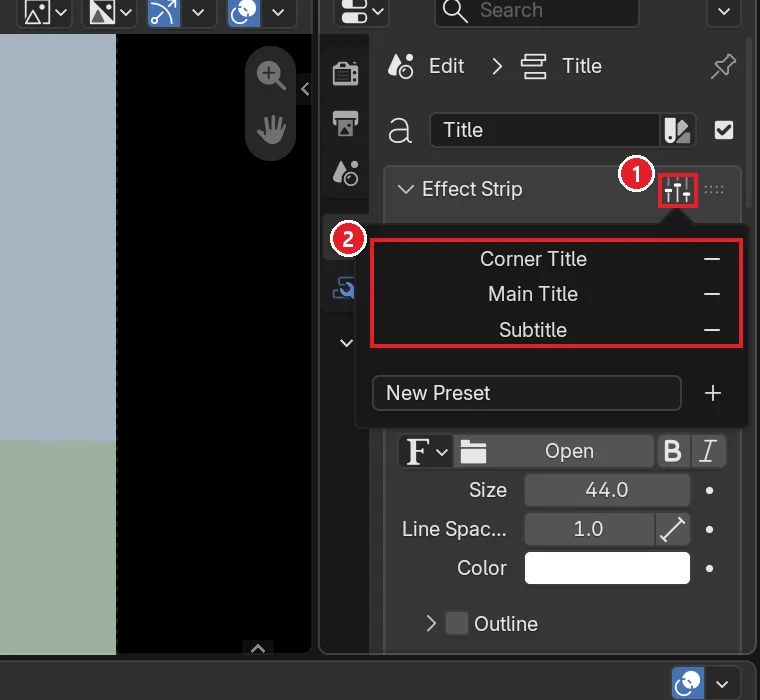 그림 5. 글자 스타일 프리셋. ① 프리셋 단추 ② 기본 프리셋 세 가지 (Blender 화면 캡처)
스타일 프리셋은 5.2에 새로 생긴 기능입니다. 공식 출시 페이지는 글꼴, 외곽선, 그림자, 배치를 한 번에 저장하고, 기본으로 Subtitle, Main Title, Corner Title 세 가지가 들어 있다고 안내합니다. 마음에 드는 모양을 만든 뒤 New Preset 칸에 이름을 넣고 +를 누르면 내 프리셋으로 저장됩니다. 다음 영상에서 같은 제목 모양을 한 번에 불러올 수 있습니다.
7. MP4로 내보내기
시작 상태: 앞 절에서 제목까지 넣은 장면에서 이어 갑니다.
따라 하기:
- 속성 편집기의 출력(Output) 탭을 엽니다. Output 묶음의 경로 칸에 저장할 폴더와 파일 이름(예:
flag_edit.mp4)을 넣습니다(그림 6의 ①). - Media Type을
Video로 고릅니다(그림 6의 ②). - 아래 Encoding 묶음을 펼쳐 Container를
MPEG-4(그림 7의 ①), Video Codec을H.264(그림 7의 ②)로 고릅니다. - 같은 Encoding 묶음 아래쪽 Audio 묶음을 펼쳐 Audio Codec을
AAC로 고릅니다(그림 8의 ①). 처음 값인No Audio는 소리를 넣지 않는다는 뜻이라, 그대로 두면 소리가 든 영상이나 배경 음악을 넣었어도 내보낸 MP4에 소리가 빠집니다. 이 글의 깃발 영상처럼 소리가 없는 재료만 쓸 때는 그대로 둬도 됩니다. - Render ‣ Render Animation(
Ctrl+F12)을 누릅니다. 렌더 창에 프레임이 하나씩 지나가고, 끝나면 정한 폴더에 MP4가 생깁니다.
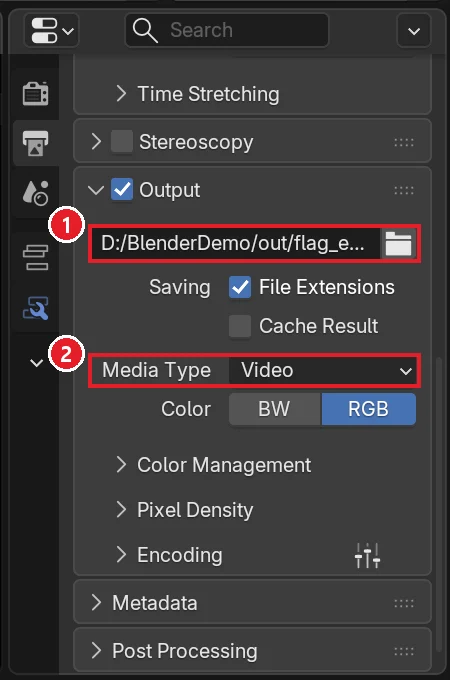 그림 6. 출력 경로. ① 경로 칸 ② Media Type Video (Blender 화면 캡처)
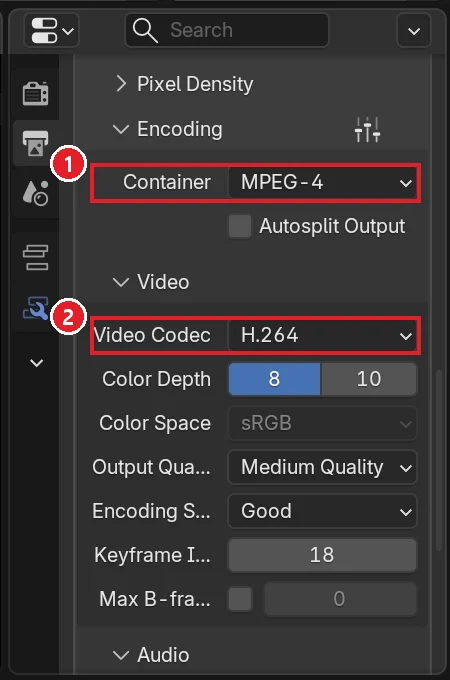 그림 7. 인코딩. ① Container MPEG-4 ② Video Codec H.264 (Blender 화면 캡처)
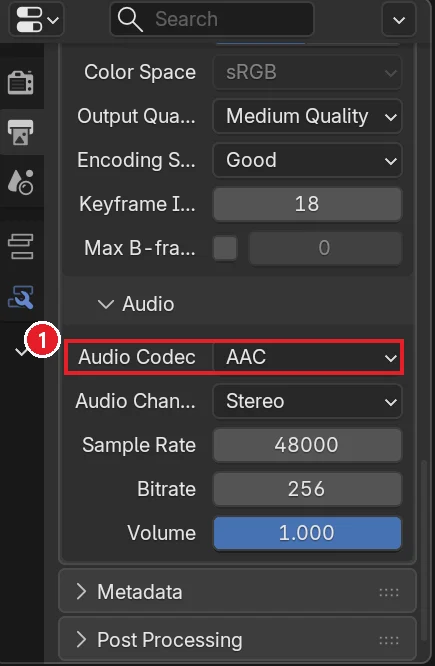 그림 8. 소리 설정. ① Audio Codec AAC (Blender 화면 캡처)
배경 음악은 Add ‣ Sound...(그림 2의 메뉴)로 넣습니다. 음악 파일이 소리 스트립이 되어 시퀀서에 놓이고, 영상 스트립처럼 G로 옮기고 K로 나눌 수 있습니다. 소리 스트립을 넣었다면 4단계의 Audio Codec을 꼭 AAC로 바꿉니다.
컨테이너는 영상을 담는 상자(파일 형식), 코덱은 상자 안의 영상을 압축하는 방법입니다. MPEG-4 상자에 H.264로 압축하면 대부분의 휴대폰과 SNS에서 그대로 열립니다. 자세한 차이는 영상 코덱과 컨테이너에 있습니다.
제 PC에서 이 7초짜리 편집본을 내보내는 데 약 26초 걸렸습니다. 결과 파일은 960 × 540, 30 fps, 7.0초였습니다. 시퀀서는 3D 장면을 다시 계산하지 않고 이미 만든 영상을 이어 붙이기만 하므로, 3D 렌더보다 훨씬 빨리 끝납니다.
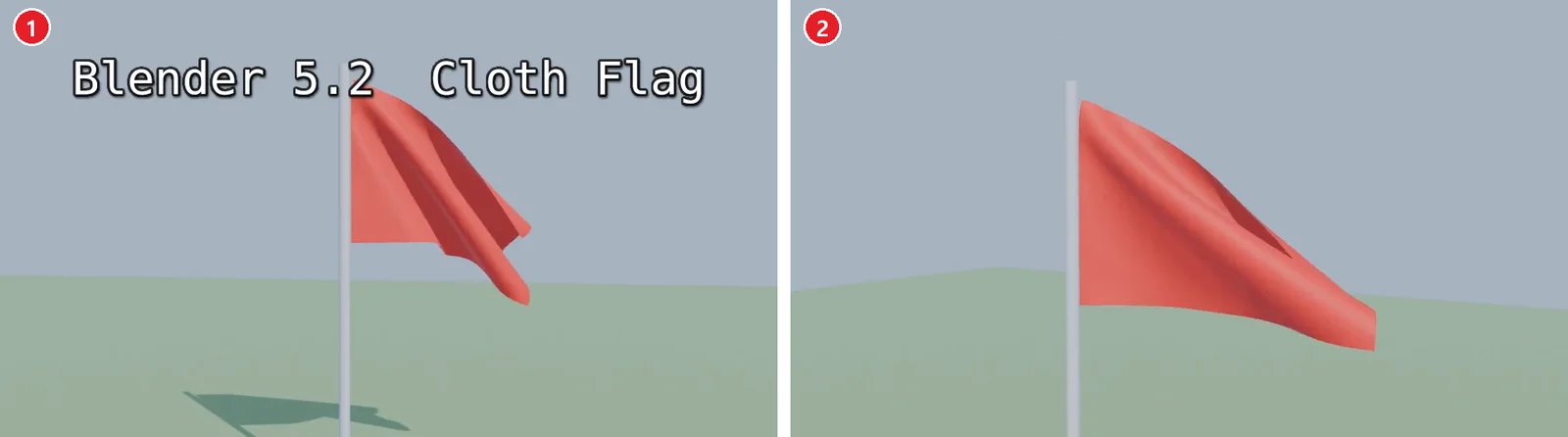 그림 9. 내보낸 영상. ① 41번째 프레임: 첫 컷과 제목 ② 151번째 프레임: 둘째 컷 (MP4 정지 화면)
연습 문제
- Add ‣ Fade로 첫 컷 끝과 둘째 컷 처음에 서서히 밝아지고 어두워지는 효과를 넣어 보세요.
- 글자 프리셋을 Subtitle로 바꾸고, 글자가 화면 어디로 가는지 적어 보세요.
- Add ‣ Color로 검은 색 스트립을 맨 앞에 15프레임 넣고, 전체 길이(End)를 몇으로 바꿔야 하는지 계산해 보세요.
- 편집한 장면을 File ‣ Save로 저장해 두세요. 다음에 영상만 바꿔 끼워 다시 쓸 수 있습니다.
자주 하는 실수와 해결
| 증상 | 까닭 | 해결 |
|---|---|---|
| 미리보기에 영상 일부만 크게 보인다 | 출력 해상도가 재료 영상보다 큼(예: 1920 × 1080) | 출력 탭의 Resolution을 영상과 같게(960 × 540) 맞추기 |
| 영상이 빨리 또는 느리게 재생된다 | 장면 Frame Rate와 영상 fps가 다름 | Frame Rate를 영상과 같은 30 fps로 |
| 끝에 검은 화면이 길게 붙는다 | End 프레임이 스트립 끝보다 큼 | End를 마지막 스트립 끝에 맞추기(이 글에서는 210) |
| 제목이 안 보인다 | 글자 스트립이 영상보다 아래 채널에 있음 | 글자 스트립을 Channel 2 이상으로 올리기 |
| 내보낸 파일이 PNG 여러 장이다 | Media Type이 Image로 되어 있음 | Media Type을 Video로, Container MPEG-4 |
| 내보낸 영상에 소리가 없다 | Audio Codec이 No Audio | Encoding ‣ Audio의 Audio Codec을 AAC로 바꾸기 |
| K를 눌렀는데 안 나뉜다 | 스트립을 고르지 않았거나 재생 위치가 스트립 밖에 있음 | 스트립을 클릭해 고르고, 재생 위치를 스트립 위로 옮긴 뒤 다시 K |
한 줄 정리
File ‣ New ‣ Video Editing, Add ‣ Movie로 잇고 Strip Duration이나 K로 자르기, Add ‣ Text와 스타일 프리셋으로 제목, MPEG-4·H.264·AAC로 Ctrl+F12.
해상도와 fps가 헷갈리면 해상도와 화면 비율, 프레임 레이트(fps) 이해하기를 함께 보세요.
참고 자료
- Blender 5.2 LTS 출시 페이지(글자 스트립 스타일 프리셋): https://www.blender.org/download/releases/5-2/
- Blender 5.2 매뉴얼, Video Editing: https://docs.blender.org/manual/en/latest/video_editing/index.html
- 단축키: 옮기기
G, 나누기K(Hold SplitShift+K), 지우기X또는Delete, 애니메이션 렌더Ctrl+F12, 재생Space - 그림: 모두 실제 Blender 5.2.1 화면과 이 글에서 내보낸 MP4의 정지 화면. 재료 영상은 이 사이트 예제 장면을 EEVEE로 렌더한 것