Blender 장면을 Unreal Engine 5.8로 옮기기: FBX·USD 내보내기와 크기·축·재질 확인
Blender 5.2에서 만든 소품 장면을 FBX와 USD 두 가지로 내보내 Unreal Engine 5.8에 가져오고, 크기(미터와 센티미터), 축(앞쪽 방향), 기준점, 재질, 스무딩 경고가 실제로 어떻게 들어오는지 확인합니다.
한국어English
기준: Blender 5.2 LTS(캡처는 5.2.1, 영어 화면, 기본 단축키), Unreal Engine 5.8(캡처는 5.8.1, 한국어 화면). 2026년 11월에 확인했습니다. 그림은 모두 실제 Blender·Unreal Engine 화면입니다. 빨간 번호와 테두리는 설명을 위해 덧그렸습니다.
Blender로 만든 물체를 Unreal Engine(언리얼 엔진)으로 옮기면 처음에 꼭 세 가지가 헷갈립니다. 크기가 맞는지, 앞쪽이 어디를 보는지, 재질이 그대로 오는지입니다. 두 프로그램은 길이 단위도, 축을 세우는 방식도 다르기 때문입니다.
이 글에서는 Blender 5.2에서 크기를 아는 소품 네 개를 만들고, FBX와 USD 두 형식으로 내보내 Unreal Engine 5.8에 가져와 봅니다. 그리고 실제로 들어온 크기, 방향, 기준점, 재질, 경고 메시지를 하나씩 확인합니다. 결과는 그림 1과 같습니다.
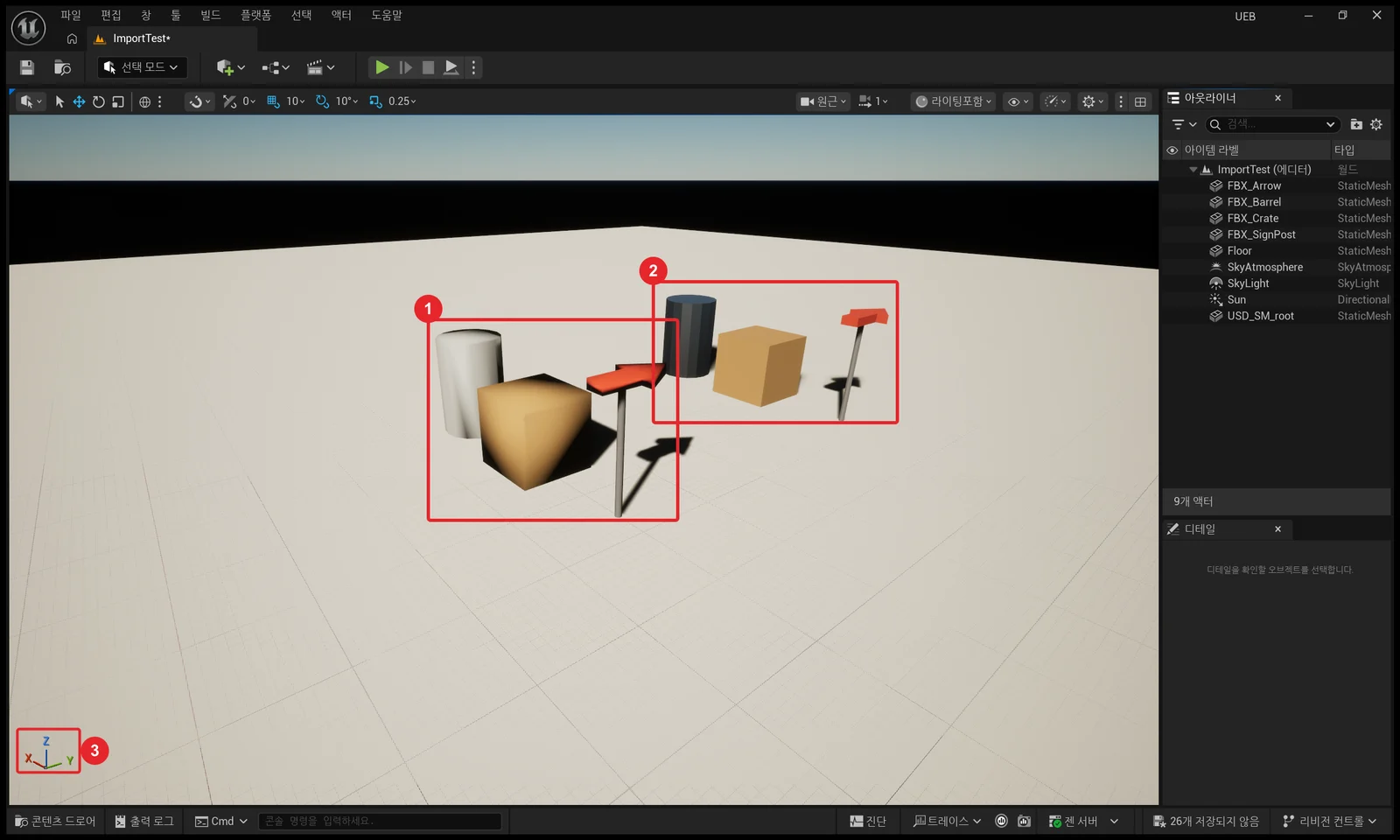 그림 1. 같은 소품을 두 형식으로 가져온 결과. ① FBX로 가져온 묶음 ② USD로 가져온 묶음 ③ 축 표시(빨강 X, 초록 Y, 파랑 Z) (Unreal Editor 화면 캡처)
이 글을 마치면 아래를 할 수 있습니다.
- Blender와 Unreal의 단위·축 차이를 표로 알아 둡니다.
- Blender에서 FBX와 USD로 내보내고, 기본값이 무엇인지 확인합니다.
- Unreal의 콘텐츠 임포트 창으로 파일을 가져옵니다.
- 가져온 물체의 크기, 앞쪽 방향, 기준점을 확인합니다.
- FBX와 USD의 재질 차이와 스무딩 경고를 알아 두고 대처합니다.
1. 두 프로그램의 차이 한눈에
| 항목 | Blender | Unreal Engine |
|---|---|---|
| 길이 단위 | 미터(기본 단위 1 = 1 m) | 센티미터(공식 문서의 거리 기본 단위) |
| 위쪽 축 | Z | Z |
| 앞쪽 | 매뉴얼은 "Y 앞(Y Forward), Z 위"로 설명. 앞 보기(Front)는 +Y 방향을 바라봄 | X가 앞, Y가 오른쪽(공식 문서) |
| 좌표계 손 | 오른손 좌표계 | 왼손 좌표계(공식 문서) |
좌표계의 손은 X·Y·Z 세 축을 어느 쪽으로 감아 세우는지의 약속입니다. 엄지·검지·중지를 세 축으로 펴 볼 때 오른손으로 맞는지 왼손으로 맞는지와 같습니다. 위쪽(Z)이 같아도 손이 다르면 한 축의 부호가 뒤집힙니다. 이 차이가 실제로 어떻게 나타나는지는 5절에서 숫자로 봅니다.
2. 시험할 소품 준비
시작 상태: 새 파일(File ‣ New ‣ General)에서 기본 큐브를 지운 상태에서 시작합니다.
크기를 미리 아는 물체를 넣어야 가져온 뒤에 맞는지 견줄 수 있습니다. 이 글은 아래 네 개를 썼습니다.
| 물체 | Blender에서의 크기 | 일부러 넣은 것 |
|---|---|---|
| 상자(Crate) | 1 m 정육면체, 바닥에 놓임 | 크기 확인용 |
| 통(Barrel) | 반지름 0.3 m, 높이 0.9 m 원기둥을 Scale 1.5로 키움 | 적용(Apply)하지 않은 크기 |
| 표지판 기둥(SignPost) | 높이 1.6 m | |
| 화살표 판(Arrow) | 화살표 끝이 −Y 쪽을 가리킴 | 방향 확인용 |
따라 하기:
- 여러분 장면에서도 크기를 아는 물체 하나(예: 1 m 상자)를 같이 넣어 둡니다.
- 앞쪽이 있는 물체(캐릭터, 자동차)가 있다면 Blender에서 어느 축을 보고 있는지 적어 둡니다.
- 물체를 하나 골라 사이드바나 속성 편집기의 물체(Object) 탭에서 Scale 값을 봅니다(그림 2의 ②).
1.000이 아니면 크기가 적용되지 않은 것입니다.
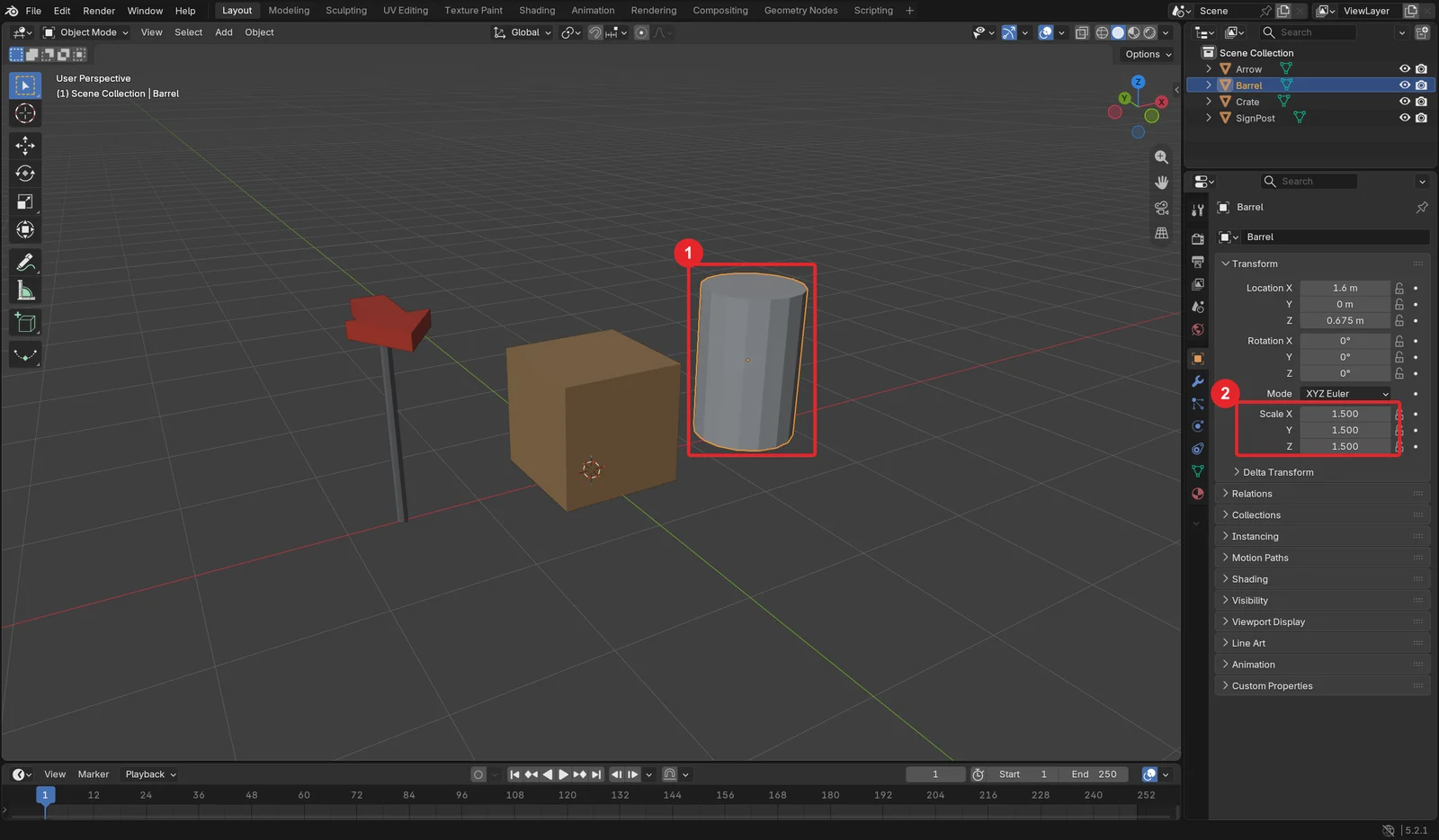 그림 2. Blender의 시험 소품. ① 크기를 적용하지 않은 통 ② Scale 1.500 (Blender 화면 캡처)
3. FBX로 내보내기
FBX는 3D 프로그램끼리 모델·뼈대·동작을 주고받을 때 오래 써 온 파일 형식입니다. Unreal의 FBX 가져오기는 FBX 2020.2 판을 씁니다.
시작 상태: 앞 절의 소품 장면에서 이어 갑니다.
따라 하기:
- File ‣ Export ‣ **FBX (.fbx)**를 고릅니다.
- 오른쪽 설정 칸의 Transform 묶음을 봅니다(그림 3). 이 글은 기본값 그대로 한 번 내보냈습니다.
- Geometry 묶음(설정 칸을 아래로 내리면 보임)의 Smoothing을 Face로 바꿉니다. 까닭은 7절에 있습니다.
- 파일 이름을 정하고 Export FBX를 누릅니다.
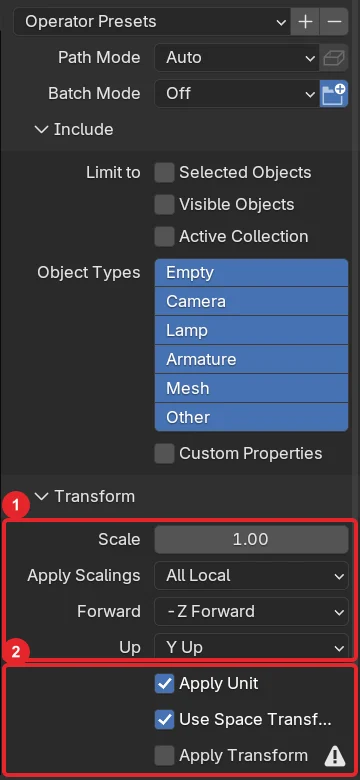 그림 3. FBX 내보내기의 기본값. ① 크기와 축 변환 ② 단위·공간 변환·변환 적용 (Blender 화면 캡처)
| 설정 | 기본값 | 뜻 |
|---|---|---|
| Scale | 1.00 | 내보낼 때 크기를 몇 배로 할지 |
| Apply Scalings | All Local | 크기 정보를 어디에 담을지 |
| Forward / Up | −Z Forward / Y Up | 축 변환. 다른 프로그램의 앞·위 축에 맞춰 바꾸는 값 |
| Apply Unit | 켬 | 장면 단위를 파일에 반영 |
| Apply Transform | 끔 | 켜면 위치·회전·크기를 메시에 적용해 월드 좌표로 씀(매뉴얼). 옆에 실험 기능 경고가 붙어 있음 |
이 글의 시험에서는 축과 크기 설정을 기본값으로 두어도 Unreal에서 크기가 맞게 들어왔습니다(5절). 처음에는 기본값으로 한 번 해 보고, 결과를 본 뒤에 바꾸는 편이 안전합니다.
4. USD로 내보내기
USD(Universal Scene Description)는 장면 전체를 담기 위해 만든 공개 형식입니다. 물체, 재질, 빛, 카메라를 한 파일 구조에 담을 수 있습니다. FBX가 물건을 하나씩 싼 택배 상자라면, USD는 방 배치도까지 함께 넣은 이삿짐 목록에 가깝습니다. 5.8에서 Interchange를 통한 USD 에셋 가져오기는 정식(production ready) 기능이고, 레벨로 가져오기는 아직 실험 기능입니다.
시작 상태: 앞 절의 소품 장면에서 이어 갑니다.
따라 하기:
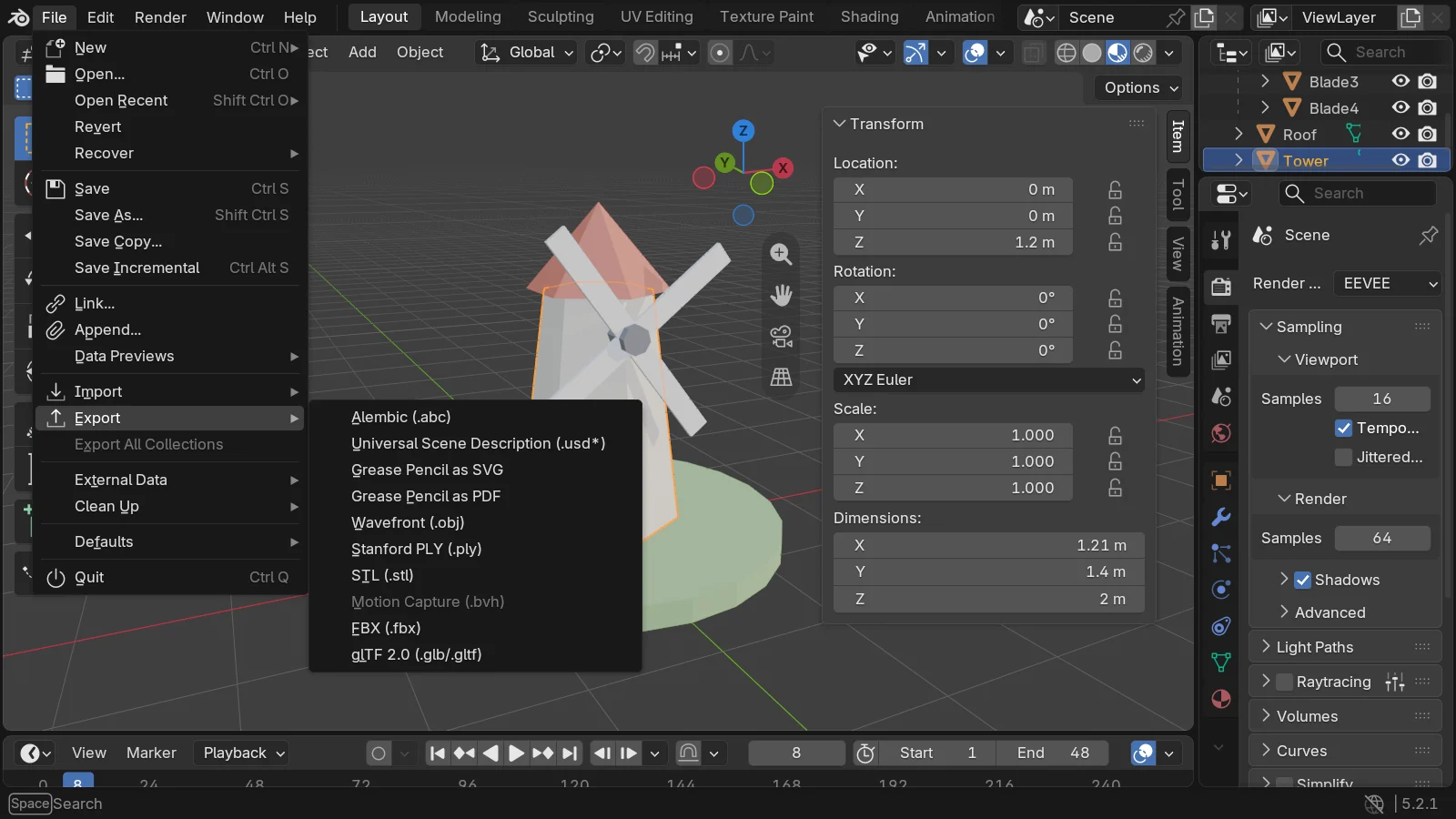
- File ‣ Export ‣ *Universal Scene Description (.usd)**를 고릅니다.
- General 묶음에서 Convert Orientation이 꺼져 있고 Units가 Meters인지 봅니다(그림 4의 ①).
- 파일 이름 끝을
.usdc로 두고 Export USD를 누릅니다.
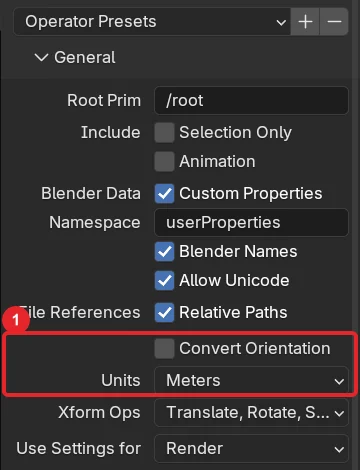 그림 4. USD 내보내기의 기본값. ① Convert Orientation 꺼짐과 Units Meters (Blender 화면 캡처)
Units는 USD 파일의 metersPerUnit(1 단위가 몇 미터인지) 정보를 정합니다. Meters로 두면 "1 단위 = 1 m"라고 파일에 적히고, 받는 프로그램이 이 값을 보고 크기를 맞춥니다.
5. Unreal로 가져오기
시작 상태: Unreal Engine 5.8로 프로젝트를 하나 열어 둔 상태에서 시작합니다. 연습용 빈 프로젝트를 권합니다.
따라 하기:
- 편집기 아래 콘텐츠 드로어(Content Drawer)를 열고, 위쪽 임포트(Import) 단추를 누릅니다. 파일을 콘텐츠 드로어에 끌어다 놓아도 됩니다.
- 3절에서 만든 FBX 파일을 고릅니다. 콘텐츠 임포트 창이 뜹니다(그림 5).
- 맨 위에 파이프라인 이름이 보이는지 봅니다(그림 5의 ①). FBX는 기본 파이프라인 하나로 가져옵니다.
- 설정은 기본값 그대로 두고 오른쪽 아래 임포트를 누릅니다.
- 4절의 USD 파일도 같은 방법으로 가져옵니다.
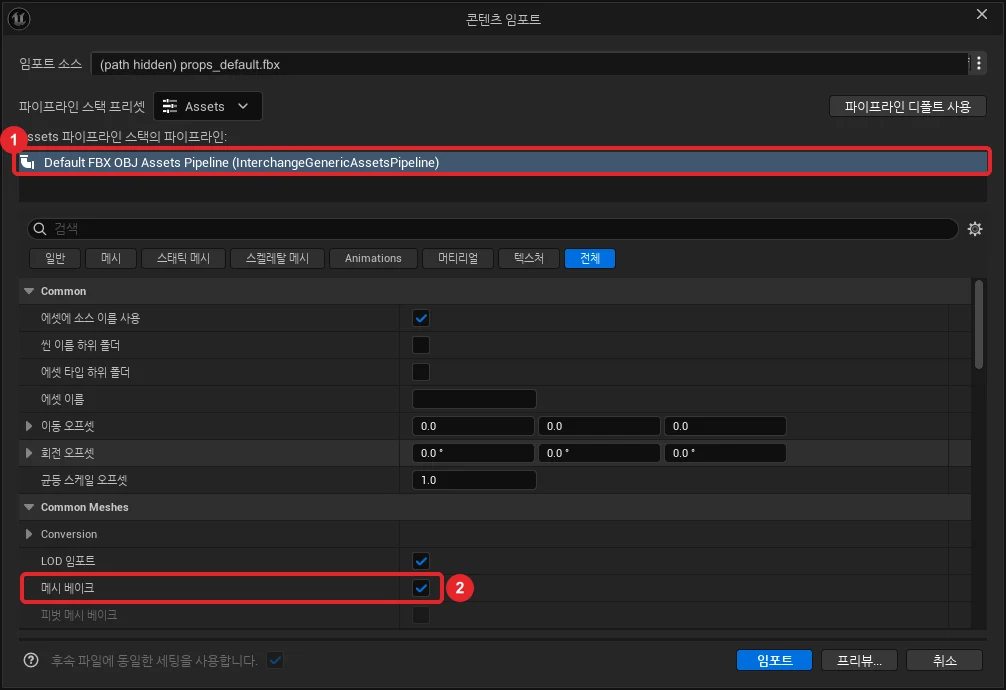 그림 5. 콘텐츠 임포트 창. ① FBX용 기본 파이프라인 ② 메시 베이크(Bake Meshes) 켜짐. 맨 위 임포트 소스 칸에는 고른 파일의 경로가 보이는데, 그림에서는 가렸습니다. 그림은 한국어 화면입니다 (Unreal Editor 화면 캡처)
파이프라인은 파일을 Unreal 에셋으로 바꾸는 규칙 묶음입니다. 공장의 작업 순서표와 같아서, 같은 파일이라도 어떤 순서표를 쓰느냐에 따라 결과가 달라집니다. 5.8의 가져오기는 이 파이프라인을 쓰는 Interchange 방식입니다.
같은 창을 아래로 내리면 Static Meshes 묶음에 스태틱 메시 결합(Combine Static Meshes) 칸이 있습니다. 기본값은 Do Not Combine Static Meshes(합치지 않음)였습니다(그림 6). 그래서 FBX의 물체 네 개는 에셋 네 개로 들어옵니다(그림 7).
 그림 6. 같은 창의 Static Meshes 묶음. 스태틱 메시 결합의 기본값은 합치지 않음 (Unreal Editor 화면 캡처)
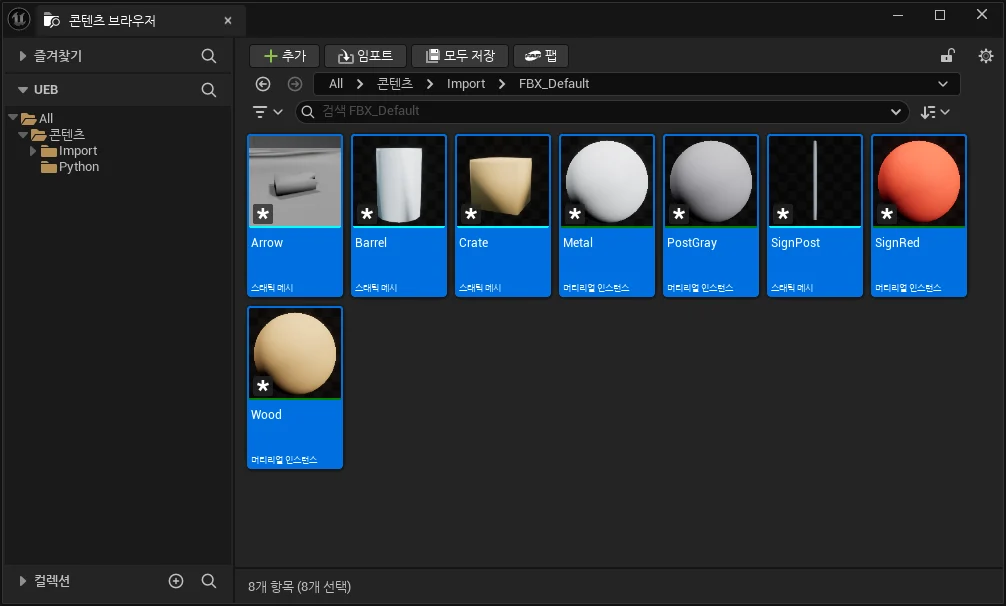 그림 7. FBX를 가져온 뒤의 콘텐츠 브라우저. 물체마다 스태틱 메시 하나, 재질마다 머티리얼 인스턴스 하나 (Unreal Editor 화면 캡처)
6. 크기·방향·기준점 확인
가져온 에셋을 레벨에 끌어다 놓고, 실제로 어떻게 들어왔는지 쟀습니다. 크기는 에셋의 경계 상자(물체를 딱 감싸는 상자)를 읽은 값입니다.
| 물체 | Blender에서 | FBX(기본값) | USD(기본값) |
|---|---|---|---|
| 상자 | 1 x 1 x 1 m | 100 x 100 x 100 cm | 한 메시로 합쳐짐 |
| 통(크기 1.5 미적용) | 0.9 x 0.9 x 1.35 m로 보임 | 90 x 90 x 135 cm | 한 메시로 합쳐짐 |
| 표지판 기둥 | 높이 1.6 m | 높이 160 cm | 한 메시로 합쳐짐 |
| 화살표 판 | 0.56 x 0.95 x 0.12 m | 56 x 95 x 12 cm | 한 메시로 합쳐짐 |
| 전체 | 에셋 4개 | 스태틱 메시 1개, 393 x 110 x 161 cm |
크기는 두 형식 모두 맞게 들어왔습니다. Blender의 1 m가 Unreal의 100 cm가 되었고, 적용하지 않은 통의 크기 1.5도 메시에 구워져 90 x 90 x 135 cm로 들어왔습니다. 레벨에 놓은 통 액터의 Scale은 1입니다.
따라 하기: 여러분 에셋도 같은 방법으로 확인해 보세요.
- 가져온 스태틱 메시를 콘텐츠 브라우저에서 두 번 클릭해 스태틱 메시 편집기를 엽니다.
- 편집기 창 왼쪽 위의 정보 글자에서 크기(근사 크기, Approx Size)를 봅니다. 단위는 cm입니다.
- 1 m짜리 상자가 100 근처인지 봅니다. 1이나 10000 근처라면 단위가 어긋난 것입니다.
방향은 화살표 판으로 봤습니다. Blender에서 화살표 끝은 −Y 쪽에 있었는데, Unreal에서는 +Y 쪽에 있었습니다. X와 Z는 부호가 그대로였고 Y만 뒤집혔습니다. 1절에서 말한 좌표계의 손 차이가 이렇게 나타납니다. 그래서 Blender의 앞 보기(Front)에서 정면으로 보이게 만든 캐릭터나 자동차는, Unreal에서는 앞쪽(+X)이 아니라 옆쪽(+Y)을 보고 서게 됩니다. 이럴 때는 레벨에 놓은 뒤 Z축으로 돌리거나, 콘텐츠 임포트 창 Common 묶음의 회전 오프셋으로 돌려서 가져옵니다.
기준점(피벗)은 물체를 돌리고 옮길 때 중심이 되는 점입니다. 이 시험에서 FBX로 들어온 에셋은 기준점이 모두 Blender 장면의 원점(0, 0, 0)에 있었습니다. 예를 들어 통 에셋의 경계는 X 115~205 cm로, Blender에서 통이 있던 자리(X 1.6 m)를 그대로 품고 있었습니다. 콘텐츠 임포트 창에서 메시 베이크가 켜져 있었기 때문으로 보입니다(그림 5의 ②). 그래서 네 에셋을 모두 레벨 원점에 놓으면 Blender 장면 배치가 그대로 다시 만들어집니다. 반대로 물체 하나만 따로 놓고 돌리면 엉뚱한 점을 중심으로 돕니다. 소품을 하나씩 따로 쓸 생각이라면, Blender에서 물체를 원점에 옮기고 내보내는 방법이 가장 단순합니다.
7. 재질과 스무딩 경고
재질은 두 형식의 차이가 가장 컸습니다. Blender에서 통에는 금속 재질(Metallic 1, Roughness 0.35)을 넣었습니다.
| 형식 | Unreal 재질의 부모 | 들어온 값 | 그림 1의 통 |
|---|---|---|---|
| FBX | FBXLegacyPhongSurfaceMaterial | DiffuseColor, SpecularColor, Shininess만. 금속 값 없음 | 흰색에 가까운 무광 |
| USD | UsdPreviewSurface | BaseColor, Metallic 1.0, Roughness 0.35 | 어두운 금속색 |
FBX 재질은 오래된 방식(빛 반사를 Diffuse·Specular로 나누는 Phong 방식)으로 들어와 금속인지 아닌지가 사라졌습니다. USD는 Blender에서 넣은 금속·거칠기 값이 그대로 왔습니다. 대신 USD로 가져오면 재질마다 이름 끝에 _0_TwoSided가 붙은 사본이 하나씩 더 생겼습니다. 어느 형식이든 재질은 Unreal에서 한 번 다시 손볼 생각을 하는 편이 좋습니다.
스무딩 경고는 FBX에서만 나왔습니다. Blender FBX 내보내기의 Smoothing 기본값(Normals Only)으로 내보낸 파일을 가져오자, 출력 로그에 메시 네 개 모두 아래 경고가 찍혔습니다.
FBX 파일의 이 메시 'Arrow'에 대해 스무딩 그룹 정보를 찾지 못했습니다. 파일을 익스포트하기 전에 FBX 익스포터에서 '스무딩 그룹 익스포트' 옵션이 활성화되어 있는지 확인하세요.
스무딩 그룹은 어느 면끼리 부드럽게 이어 보이고 어느 경계를 각지게 보일지 정하는 정보입니다. 3절의 3단계처럼 Smoothing을 Face로 바꿔 다시 내보내니 이 경고는 사라졌습니다. 그 판에서는 화살표 판에만 탄젠트(표면 방향 계산) 경고가 남았는데, 이 화살표 메시에 UV(무늬를 입힐 때 쓰는 펼친 좌표)가 없어서로 보입니다.
연습 문제
- 여러분 장면의 1 m 상자를 FBX로 가져와 스태틱 메시 편집기에서 크기가 100 근처인지 확인합니다.
- 앞쪽이 있는 물체를 가져와 Unreal에서 어느 축을 보고 있는지 적어 보세요. 그다음 콘텐츠 임포트 창의 회전 오프셋 Z에 값을 넣어 다시 가져와 보세요.
- 같은 금속 재질 물체를 FBX와 USD로 각각 가져와 재질 인스턴스를 열고, Metallic 값이 있는지 견주어 보세요.
자주 하는 실수와 해결
| 증상 | 까닭 | 해결 |
|---|---|---|
| 가져온 물체 크기가 1 m 상자와 견주어 이상하다 | Blender 장면 단위나 내보내기 Scale을 기본값에서 바꿔 둠(이 글의 기본값 시험에서는 맞게 들어옴) | Blender 단위를 기본(미터, Unit Scale 1)으로 두고 Scale 1.00으로 다시 내보내기 |
| 캐릭터가 옆을 보고 서 있다 | Blender −Y 앞이 Unreal +Y로 들어옴 | Z축으로 돌리거나 임포트 창의 회전 오프셋 쓰기 |
| 물체를 돌리면 엉뚱한 곳을 중심으로 돈다 | 에셋 기준점이 Blender 원점에 있음 | Blender에서 물체를 원점에 옮겨 내보내기 |
| 출력 로그에 "스무딩 그룹 정보를 찾지 못했습니다"가 뜬다 | FBX Smoothing이 Normals Only | Smoothing을 Face로 바꿔 다시 내보내기 |
| 금속이 흰 플라스틱처럼 보인다 | FBX 재질이 Phong 방식으로 들어와 금속 값이 빠짐 | Unreal에서 재질의 Metallic을 다시 넣거나 USD로 가져오기 |
| USD로 가져왔더니 물체가 한 덩어리다 | 이 시험의 기본값에서는 스태틱 메시 하나로 합쳐짐 | 물체를 따로 쓰려면 FBX로 가져오거나 Blender에서 물체별로 나눠 내보내기 |
한 줄 정리
1 m 상자로 크기 확인, FBX는 Smoothing을 Face로, Blender −Y 앞은 Unreal +Y로 들어옴, 기준점은 Blender 원점, 재질은 USD가 금속 값을 더 잘 지킴.
참고 자료
- Unreal Engine 5.8 문서, Coordinate System: https://dev.epicgames.com/documentation/en-us/unreal-engine/coordinate-system-and-spaces-in-unreal-engine
- Unreal Engine 5.8 문서, Units of Measurement: https://dev.epicgames.com/documentation/en-us/unreal-engine/units-of-measurement-in-unreal-engine
- Unreal Engine 5.8 문서, FBX Content Pipeline: https://dev.epicgames.com/documentation/en-us/unreal-engine/fbx-content-pipeline
- Unreal Engine 5.8 출시 노트: https://dev.epicgames.com/documentation/en-us/unreal-engine/unreal-engine-5-8-release-notes
- Blender 5.2 LTS 매뉴얼, FBX (Legacy) 내보내기: https://docs.blender.org/manual/en/5.2/files/import_export/fbx_legacy.html
- Blender 5.2 LTS 매뉴얼, USD: https://docs.blender.org/manual/en/5.2/files/import_export/usd.html
- 이 사이트의 관련 글: Blender 모델을 Godot 4.7로 옮기기, 게임 엔진 고르기 2026
- 그림: 모두 실제 Blender 5.2.1·Unreal Engine 5.8.1 화면(직접 만든 시험 소품)