8 GB 노트북에서 Unreal Engine 5.8 Lumen Lite와 MegaLights 비교: GPU 시간을 직접 재 보기
RTX 4070 노트북 GPU(8 GB)에서 Unreal Engine 5.8.1 편집기를 열고, 그림자가 있는 점 조명 48개가 든 방을 GI 품질(에픽·높음·중간·낮음)과 MegaLights 켜기·끄기로 바꿔 가며 프레임당 GPU 시간을 세 번씩 쟀습니다. 설정 위치, 결과, 화면 차이, 8 GB 노트북에 맞는 조합을 정리합니다.
한국어English
기준: Unreal Engine 5.8(측정은 5.8.1 설치판, 한국어 화면), NVIDIA GeForce RTX 4070 Laptop GPU 8 GB(드라이버 610.62). 2026년 11월 1일 제 PC에서 쟀습니다. 그림은 실제 Unreal Engine 화면과, 잰 값으로 그린 그래프입니다. 빨간 번호와 테두리는 설명을 위해 덧그렸습니다.
Unreal Engine 5.8에는 노트북 사용자에게 반가운 기능이 둘 있습니다. 하나는 Lumen 고품질보다 두 배 빠른 중간 품질 GI인 Lumen Lite(루멘 라이트)로, 베타로 들어왔습니다. 다른 하나는 정식 기능이 된 MegaLights(메가라이트)입니다.
8 GB 노트북에서 실제로 얼마나 차이 나는지 재 봤습니다. 조명이 많은 방 하나를 만들어, GI 품질과 MegaLights만 바꿔 가며 프레임마다 그래픽카드가 쓰는 시간을 쟀습니다. 결과는 그림 1과 같습니다.
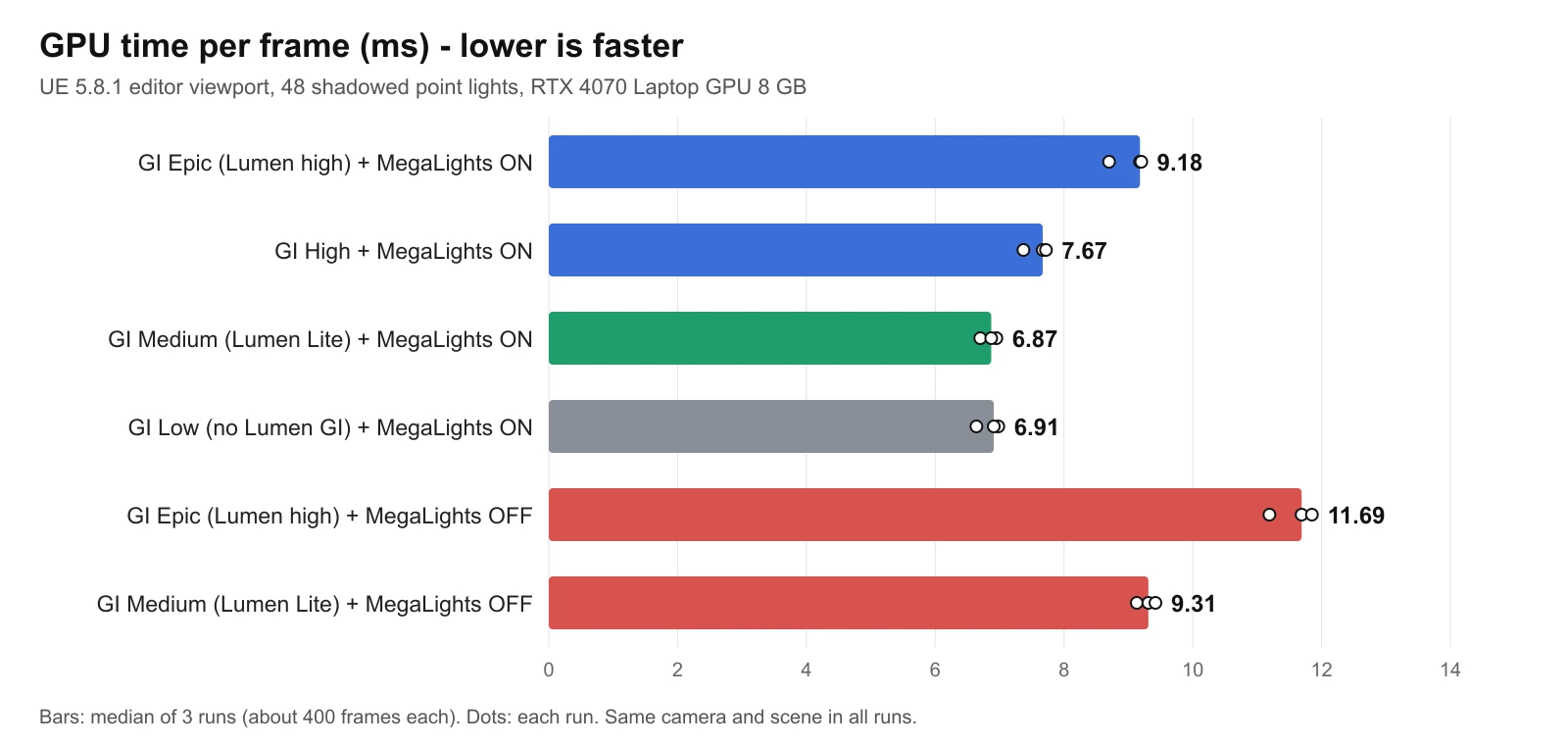 그림 1. 조건별 프레임당 GPU 시간. 막대는 세 번 잰 값의 가운데 값, 점은 한 번씩 잰 값입니다 (잰 값으로 그린 그래프)
이 글을 마치면 아래를 할 수 있습니다.
- Lumen, Lumen Lite, MegaLights가 무엇인지 알아 둡니다.
- 편집기에서 GI 품질과 MegaLights를 켜고 끄는 곳을 찾습니다.
- 8 GB 노트북에서 어느 조합이 빠르고 화면이 어떻게 달라지는지 압니다.
- 여러분 장면에서 GPU 시간을 직접 재 봅니다.
1. 짧은 답
| 궁금한 점 | 제 PC에서 잰 결과 |
|---|---|
| Lumen 고품질(GI 에픽) → Lumen Lite(GI 중간) | 9.18 ms → 6.87 ms, 약 25% 줄어듦 |
| MegaLights 끄기 → 켜기(GI 에픽) | 11.69 ms → 9.18 ms, 약 21% 줄어듦 |
| MegaLights 끄기 → 켜기(GI 중간) | 9.31 ms → 6.87 ms, 약 26% 줄어듦 |
| 가장 빠른 조합 | Lumen Lite + MegaLights 켬(6.87 ms). GI를 아예 끈 것(6.91 ms)과 거의 같음 |
| 그래픽 메모리 | 측정 직후 GPU 전체 사용량 2727 MiB / 8188 MiB |
정리하면, 이 장면에서는 Lumen Lite와 MegaLights를 함께 쓰는 조합이 가장 빨랐습니다. 화면은 Lumen 고품질과 꽤 비슷했지만, 천장 가장자리에 얼룩이 생기는 차이가 있었습니다(5절).
2. 먼저 알아 둘 말
| 말 | 뜻 |
|---|---|
| GI(전역 조명) | 빛이 벽이나 바닥에 한 번 튕겨 다른 곳을 밝히는 효과 |
| Lumen | Unreal Engine 5의 실시간 GI와 반사 기능 |
| Lumen Lite | 5.8에서 베타로 나온 Lumen의 중간 품질 경로(출시 노트 Lumen 항목의 이름은 Lumen Medium Quality). GI와 리플렉션 품질을 둘 다 "중간"으로 두면 켜짐 |
| MegaLights | 그림자가 있는 조명을 많이 쓸 때 계산을 줄여 주는 직접광 기능. 5.8에서 정식(Production Ready)이 됨 |
| GPU 시간 | 그래픽카드가 한 프레임을 그리는 데 쓴 시간. 짧을수록 빠름 |
GI는 방 안에 흰 공을 굴렸을 때 벽에 부딪혀 여기저기 튀는 모습과 비슷합니다. 빛도 한 번 닿은 곳에서 다시 튀어 주변을 밝힙니다. Lumen 고품질은 이 튀는 길을 꼼꼼하게 따라가고, Lumen Lite는 방 곳곳에 놓은 "빛 측정점"에서 값을 읽어 와 더 빨리 계산합니다. 이 방식의 이름은 Irradiance Field(조도 필드)입니다.
MegaLights는 식당 주방의 주문표와 비슷합니다. 손님(화면의 점)마다 모든 조명을 다 계산하지 않고, 영향이 큰 조명 몇 개를 골라 계산합니다. 그래서 조명 수가 늘어도 계산 시간이 크게 늘지 않습니다.
3. 시험 환경
| 항목 | 값 |
|---|---|
| 노트북 | Acer Predator PHN16-72 |
| 그래픽카드 | NVIDIA GeForce RTX 4070 Laptop GPU 8 GB(드라이버 610.62) |
| CPU와 메모리 | Intel Core i9-14900HX, 32 GB |
| 운영체제 | Windows 11 Pro, 어댑터 연결 |
| Unreal Engine | 5.8.1 설치판, 편집기 한국어 화면 |
| 프로젝트 설정 | DirectX 12 SM6, Lumen GI·리플렉션, 하드웨어 레이 트레이싱 켬 |
| 화면 | 편집기 뷰포트(게임 보기), 뷰포트 크기 약 2118x1271 픽셀, 안티 에일리어싱 TSR |
시험 장면은 가로세로 16 m인 방입니다. 흰 기둥 25개(5x5)와 공 하나가 있고, 그림자를 만드는 색 점 조명 48개를 천장 아래에 고르게 달았습니다. 해와 하늘도 넣었고, 노출은 고정했습니다. 조명이 많을수록 MegaLights의 효과가 잘 드러나기 때문에 일부러 조명을 많이 넣었습니다.
4. 설정 바꾸는 곳
GI 품질 바꾸기
GI와 리플렉션 품질은 뷰포트 위쪽 도구 막대에서 바꿉니다.
 그림 2. 뷰포트 도구 막대의 계기판 모양 아이콘 (Unreal Editor 화면 캡처)
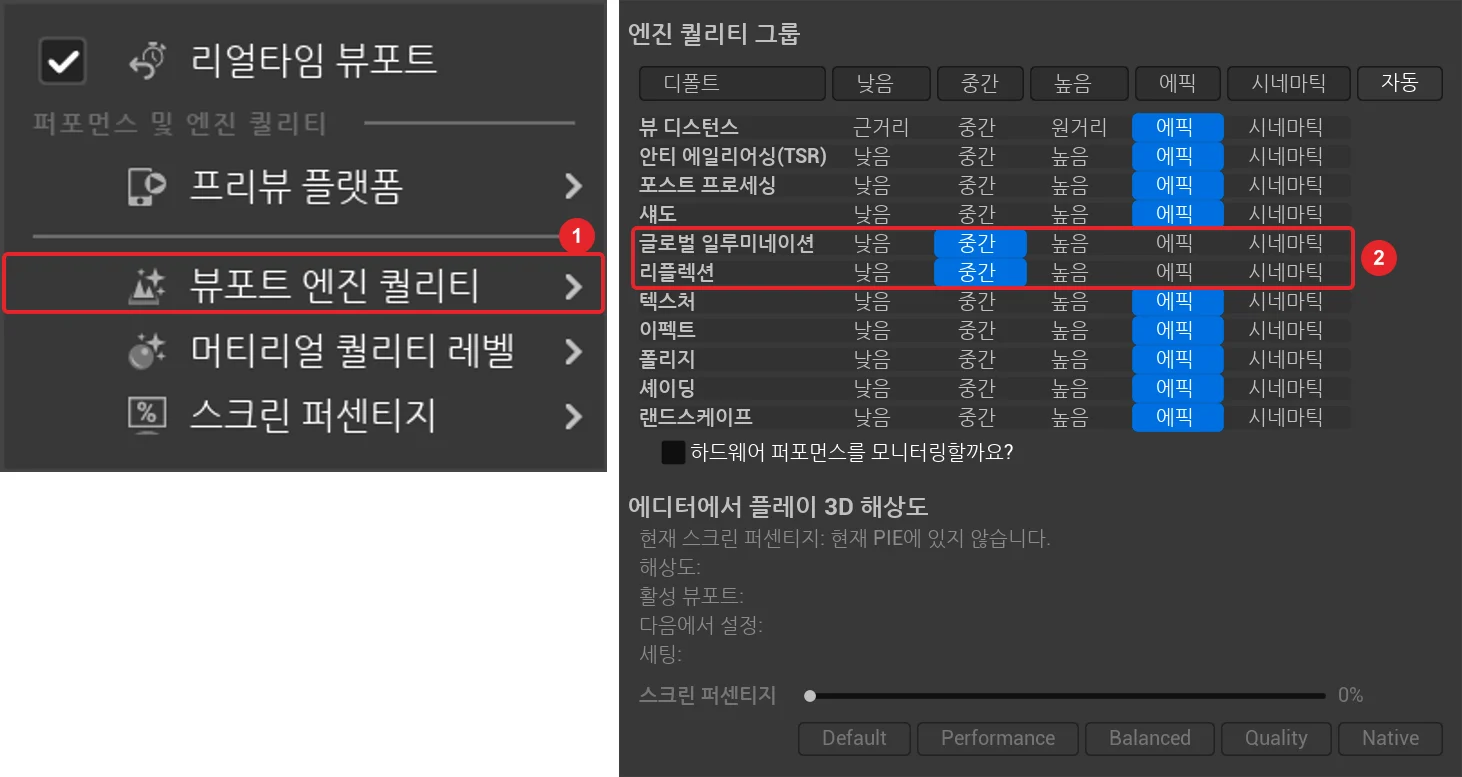 그림 3. ① 뷰포트 엔진 퀄리티 메뉴 ② 글로벌 일루미네이션과 리플렉션을 "중간"으로 둔 상태 (Unreal Editor 화면 캡처)
따라 하기:
- 뷰포트 위쪽 도구 막대에서 계기판 모양 아이콘을 누릅니다(그림 2).
- 열린 메뉴에서 뷰포트 엔진 퀄리티를 누릅니다(그림 3의 ①).
- 엔진 퀄리티 그룹 표에서 글로벌 일루미네이션과 리플렉션 줄의 중간을 누릅니다(그림 3의 ②). 이것이 Lumen Lite입니다.
- Lumen 고품질로 돌아가려면 같은 두 줄에서 에픽을 누릅니다.
맨 위 줄의 "낮음·중간·높음·에픽" 버튼을 누르면 모든 항목이 한꺼번에 바뀝니다. 이 글처럼 GI만 비교하려면 두 줄만 바꿉니다.
MegaLights 켜고 끄기
MegaLights는 프로젝트 세팅의 Rendering › Direct Lighting(한국어 화면: 렌더링 › 직사광) 항목에서 켭니다.
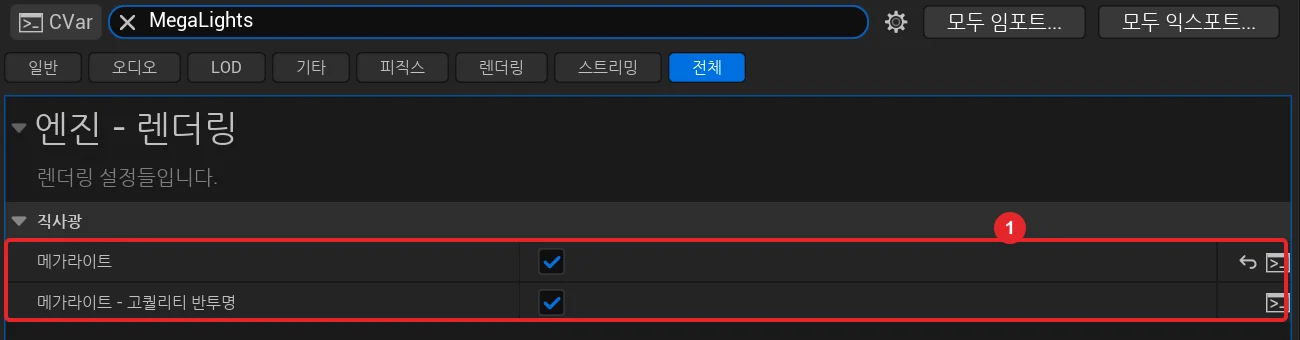 그림 4. ① 프로젝트 세팅의 직사광 항목에 있는 메가라이트 체크 상자 (Unreal Editor 화면 캡처)
따라 하기:
- 메뉴에서 편집 › 프로젝트 세팅을 엽니다.
- 위쪽 검색 칸에
MegaLights를 입력합니다. - 엔진 - 렌더링 › 직사광의 메가라이트를 켭니다(그림 4의 ①).
- 하드웨어 레이 트레이싱 지원을 켜라는 안내가 나오면 켭니다. MegaLights와 함께 켜 두기를 권하는 설정입니다.
제 시험에서는 처음에 손으로 만든 프로젝트 파일이 DirectX 12 SM6로 설정되어 있지 않아 Lumen과 MegaLights 화면이 나오지 않았습니다. 화면이 바뀌지 않으면 프로젝트 세팅의 Windows 플랫폼 항목에서 DirectX 12와 SM6가 쓰이도록 되어 있는지 확인해 보세요.
5. 결과
| 조건 | 1회 | 2회 | 3회 | 가운데 값(ms) |
|---|---|---|---|---|
| GI 에픽(Lumen 고품질) + MegaLights 켬 | 8.70 | 9.18 | 9.20 | 9.18 |
| GI 높음 + MegaLights 켬 | 7.37 | 7.67 | 7.72 | 7.67 |
| GI 중간(Lumen Lite) + MegaLights 켬 | 6.70 | 6.95 | 6.87 | 6.87 |
| GI 낮음(Lumen GI 없음) + MegaLights 켬 | 6.64 | 6.98 | 6.91 | 6.91 |
| GI 에픽 + MegaLights 끔 | 11.19 | 11.69 | 11.85 | 11.69 |
| GI 중간 + MegaLights 끔 | 9.13 | 9.31 | 9.42 | 9.31 |
한 번 잴 때마다 약 400프레임을 기록하고, 그 가운데 값을 적었습니다. 편집기 뷰포트는 초당 60프레임(16.67 ms)으로 묶여 있어서 모든 조건의 프레임 시간이 같게 나왔습니다. 그래서 프레임 시간 대신 GPU 시간으로 비교했습니다.
결과 읽기:
- GI를 에픽에서 중간으로 내리면 GPU 시간이 9.18 ms에서 6.87 ms로 약 2.3 ms 줄었습니다. "두 배 빠름"만큼은 아니었습니다. GPU 시간에는 GI 말고도 조명, 그림자, 안티 에일리어싱 시간이 함께 들어 있기 때문입니다.
- GI 중간(6.87 ms)과 GI 낮음(6.91 ms)은 거의 같았습니다. 이 장면에서는 Lumen Lite의 GI 비용이 아주 작았다는 뜻입니다.
- MegaLights를 끄면 GI 품질과 상관없이 약 2.4~2.5 ms 늘었습니다. 조명 48개를 한 개씩 계산하는 시간이 그만큼 더 든 것입니다.
6. 화면은 얼마나 다를까
같은 카메라에서 찍은 뷰포트 화면입니다.
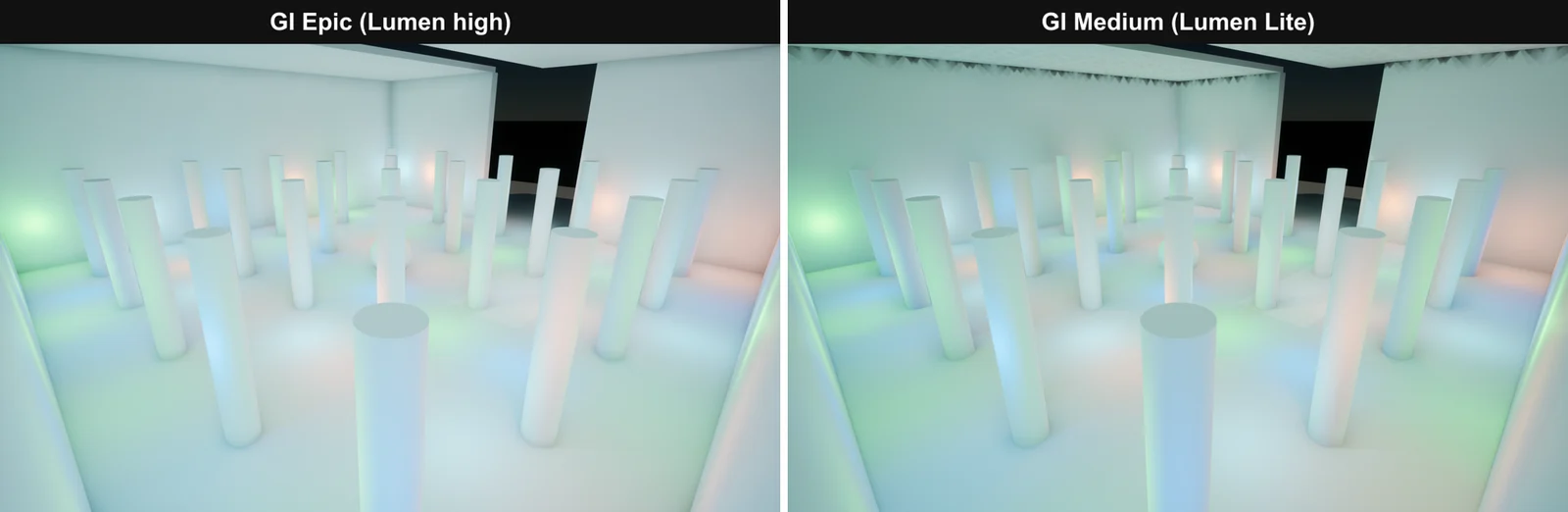 그림 5. Lumen 고품질(왼쪽)과 Lumen Lite(오른쪽) (Unreal Editor 화면 캡처)
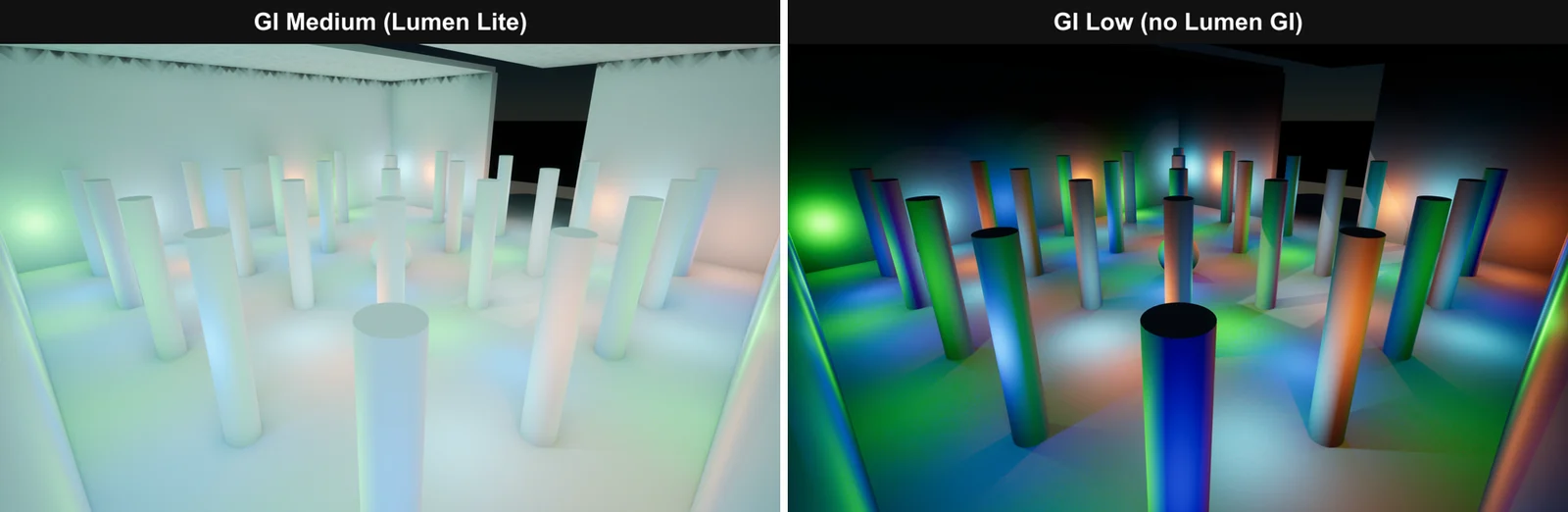 그림 6. Lumen Lite(왼쪽)와 GI를 끈 화면(오른쪽) (Unreal Editor 화면 캡처)
따라 하기: 여러분 장면에서도 4절의 표에서 GI 품질만 바꾸며 화면을 비교해 보세요. 카메라를 움직이지 않아야 차이가 잘 보입니다.
| 비교 | 보인 차이 |
|---|---|
| Lumen 고품질 → Lumen Lite(그림 5) | 전체 밝기와 색 번짐은 비슷함. Lumen Lite는 천장 가장자리에 톱니 모양 얼룩이 생김 |
| Lumen Lite → GI 끔(그림 6) | 튕긴 빛이 사라져 그늘이 검어지고, 조명 색이 진하게 보임 |
이 방은 벽과 기둥이 모두 흰색이라 튕긴 빛이 많습니다. 그래서 GI를 켜면 방 전체가 밝고 옅어지고, 끄면 조명이 닿지 않은 곳이 검어집니다. GI가 얼마나 화면을 바꾸는지는 그림 6에서 가장 잘 보입니다.
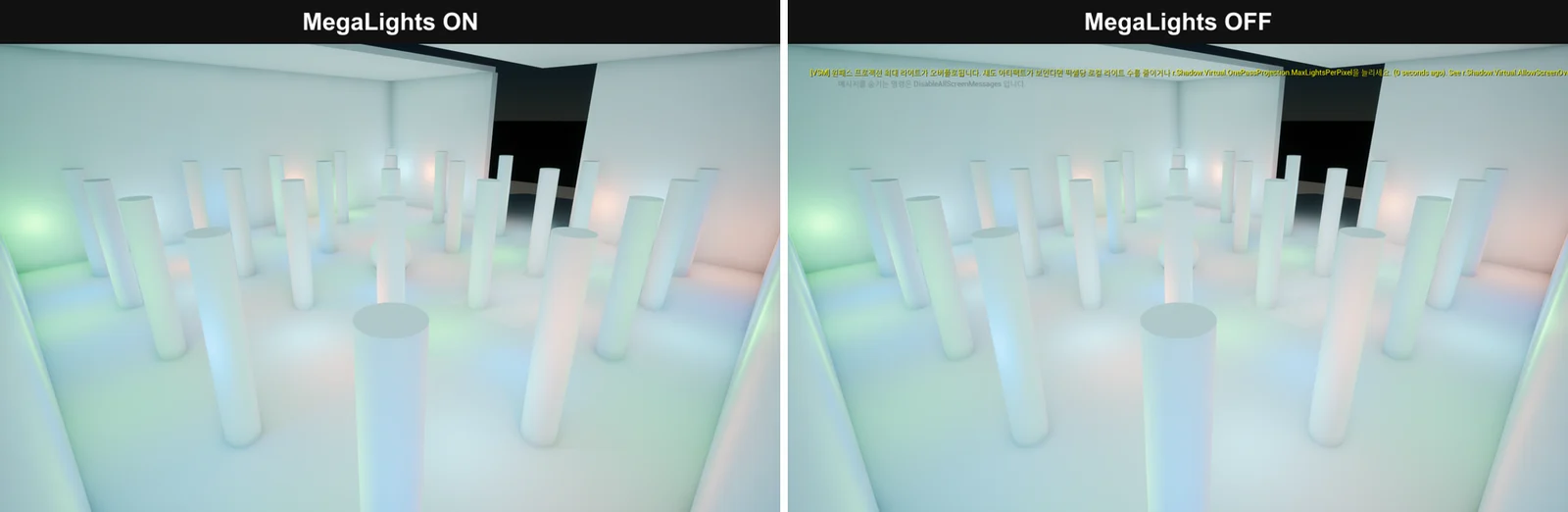 그림 7. MegaLights 켬(왼쪽)과 끔(오른쪽). 끈 화면에는 그림자 경고가 떴습니다 (Unreal Editor 화면 캡처)
MegaLights를 켜고 끈 화면은 이 장면에서 거의 같았습니다. 다만 끈 쪽에는 "[VSM] 원패스 프로젝션 최대 라이트가 오버플로됩니다"라는 노란 경고가 떴습니다. 한 픽셀에 영향을 주는 그림자 조명이 너무 많다는 뜻입니다. 경고는 섀도 아티팩트(그림자가 깨져 보이는 것)가 보이면 픽셀당 로컬 라이트 수를 줄이거나, 픽셀당 최대 라이트 수(r.Shadow.Virtual.OnePassProjection.MaxLightsPerPixel)를 늘리라고 안내합니다. MegaLights를 켜자 이 경고가 사라졌습니다.
7. 8 GB 노트북에서 고르는 법
| 상황 | 제 시험을 바탕으로 한 선택 |
|---|---|
| 조명이 많은 실내 장면을 편집기에서 부드럽게 다루고 싶음 | MegaLights 켬 + GI 중간(Lumen Lite) |
| 최종 화면 확인, 스크린숏 | GI 에픽으로 잠깐 올려 확인 |
| 튕긴 빛이 필요 없는 장면(밤 장면, 강한 직접광 위주) | GI 낮음도 검토. 단, 그늘이 검어지는지 확인 |
이 결과는 조명 48개가 든 한 장면, 편집기 뷰포트에서 잰 값입니다. 야외 장면, 나무가 많은 장면, 패키징한 게임에서는 숫자가 달라질 수 있습니다. Lumen Lite는 5.8에서 아직 베타입니다.
8. 여러분 장면에서 직접 재기
따라 하기:
- 뷰포트를 클릭하고
`(물결표 키)를 눌러 콘솔 창을 엽니다. stat unit을 입력하고Enter를 누릅니다. 화면 오른쪽 위에 Frame, Game, Draw, GPU 같은 시간이 나옵니다.- 카메라를 움직이지 않고 10초쯤 기다린 뒤 GPU 값을 적습니다.
- 4절대로 GI 품질이나 MegaLights를 바꾸고, 다시 10초 기다린 뒤 GPU 값을 적습니다.
- 같은 순서를 두세 번 되풀이하고 가운데 값으로 비교합니다.
설정을 바꾼 직후에는 숫자가 잠깐 흔들립니다. 저는 바꾼 뒤 8초를 기다리고 나서 기록했습니다. 다른 3D 프로그램이나 게임을 함께 켜 두면 GPU 시간이 크게 흔들리므로, 잴 때는 닫아 두세요.
자주 하는 실수와 해결
| 증상 | 원인 | 해결 |
|---|---|---|
| GI 품질을 바꿔도 화면이 그대로 | 프로젝트가 DirectX 12 SM6가 아니거나 Lumen이 꺼져 있음 | 프로젝트 세팅에서 Windows의 DirectX 12·SM6 설정과 GI 방식(Lumen)을 확인 |
| 메가라이트를 켜도 빨라지지 않음 | 장면에 그림자 조명이 적음 | 조명이 몇 개 없는 장면에서는 차이가 작을 수 있음 |
| 프레임 수가 모든 조건에서 같음 | 편집기 프레임 제한(이 시험에서는 60프레임) | 프레임 수 대신 stat unit의 GPU 값으로 비교 |
| 노란 [VSM] 경고가 뜸 | 한 픽셀에 영향을 주는 그림자 조명이 너무 많음 | 조명 수를 줄이거나, 경고가 안내하는 픽셀당 최대 라이트 수를 늘리거나, MegaLights를 켬 |
| Lumen Lite에서 천장 모서리에 얼룩 | 중간 품질 GI의 한계 | 최종 확인은 GI 에픽으로 |
한 줄 정리
8 GB 노트북에서 조명이 많은 장면은 MegaLights 켬 + GI 중간(Lumen Lite)이 제 PC에서 가장 빨랐고, 최종 확인만 에픽으로 올리면 됩니다.
참고 자료
- Unreal Engine 5.8 출시 노트(Lumen Lite, MegaLights): https://dev.epicgames.com/documentation/en-us/unreal-engine/unreal-engine-5-8-release-notes
- Unreal Engine 문서, MegaLights: https://dev.epicgames.com/documentation/en-us/unreal-engine/megalights-in-unreal-engine
- Unreal Engine 문서, Lumen Technical Details: https://dev.epicgames.com/documentation/unreal-engine/lumen-technical-details-in-unreal-engine
- 이 사이트의 관련 글: Blender 장면을 Unreal Engine 5.8로 옮기기, 노트북 전원 모드와 Blender 렌더 시간, 게임 엔진 고르기 2026
- 콘솔 명령:
stat unit - 그림: 실제 Unreal Engine 5.8.1 화면(직접 만든 시험 장면)과 잰 값으로 그린 그래프