Blender 모델을 Godot 4.7로 옮기기: glTF 내보내기부터 재질·애니메이션 확인까지
Blender 5.2에서 만든 작은 풍차 모델을 glTF(.glb) 파일 하나로 내보내 Godot 4.7.2 프로젝트에 넣고, 가져오기 설정과 장면 배치, 빛·하늘, 날개 회전 애니메이션 재생, 실행까지 따라 합니다. 크기가 100배로 커지는 흔한 실수도 실제 화면으로 보여 줍니다.
한국어English
기준: Blender 5.2 LTS(캡처는 5.2.1, 영어 화면), Godot 4.7.2 stable(Windows, 영어 화면), Godot 4.7 공식 문서, Blender 5.2 매뉴얼. 2026년 11월 1일에 확인했습니다. 그림은 모두 실제 화면입니다.
Blender에서 만든 모델을 게임 엔진에 넣는 가장 짧은 길은 glTF 파일 하나입니다. Godot 공식 문서는 3D 장면을 가져올 때 glTF 2.0을 권장 형식으로 적어 둡니다. 이 글에서는 작은 풍차 모델을 Blender에서 .glb 파일로 내보내고, Godot 4.7에 넣어 날개가 도는 장면을 실행하는 데까지 따라 합니다.
Godot는 무료로 쓰는 오픈소스 게임 엔진입니다. 게임 엔진은 모델과 소리를 불러와 키보드 입력에 반응하게 움직이고, 한 장면을 1초에 수십 번 다시 그려 주는 프로그램입니다. Blender가 "무대 소품을 만드는 공방"이라면 Godot는 "그 소품으로 실제 공연을 여는 무대"입니다. 3D 파일 형식의 차이는 3D 파일 형식 비교: FBX·glTF·OBJ·USD에 있습니다.
이 글을 마치면 아래를 할 수 있습니다.
- Blender에서 크기와 방향을 확인하고 glTF(.glb)로 내보냅니다.
- Godot 4.7 프로젝트에 .glb를 넣고 가져오기 설정을 봅니다.
- 장면에 모델을 놓고 빛·하늘·카메라를 더합니다.
- 모델에 든 애니메이션을 재생하고 프로젝트를 실행합니다.
- 크기가 100배로 커지는 실수를 알아보고 고칩니다.
1. 준비물
| 무엇 | 이 글에서 쓴 판 | 받는 곳 |
|---|---|---|
| Blender | 5.2.1 LTS | blender.org |
| Godot | 4.7.2 stable(Windows, 표준판) | godotengine.org |
| 모델 | 작은 풍차(탑·지붕·받침·날개 4개, 날개가 도는 애니메이션) | 직접 만든 것 |
Godot는 설치 없이 압축을 풀어 실행 파일을 바로 켜는 방식입니다. Blender 설치는 Blender 입문 1장을 보세요.
2. Blender에서 내보내기 전에 볼 것
내보내기 전에 세 가지를 확인합니다. 짐을 부치기 전에 무게와 방향, 이름표를 확인하는 것과 같습니다.
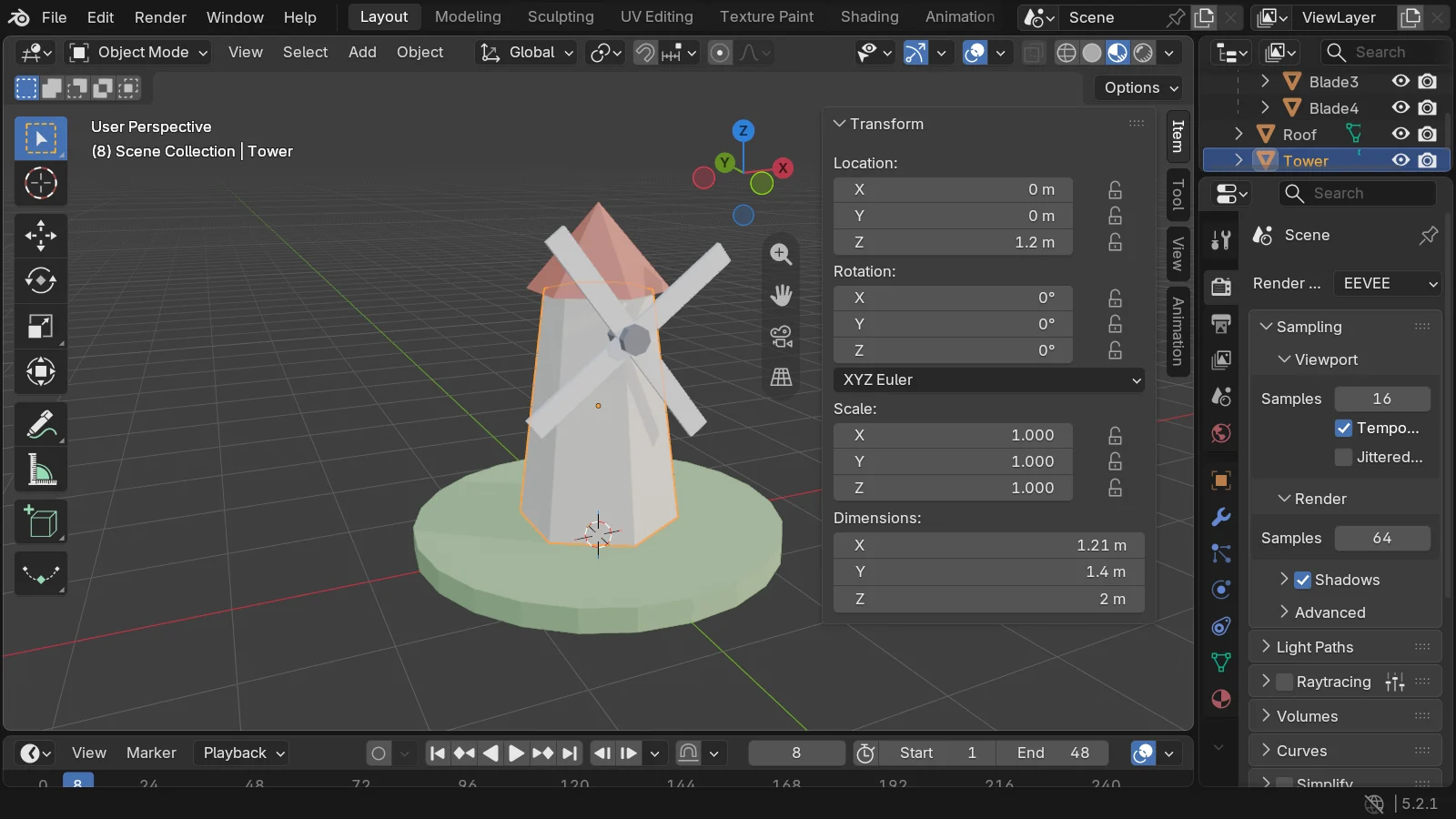 그림 1. 내보낼 풍차와 사이드바(
N)의 Transform 칸. 선택한 탑(Tower)의 Scale이 1.000이고, 높이(Dimensions Z)가 2 m입니다 (Blender 화면 캡처)
시작 상태: 내보낼 모델이 든 .blend 파일을 엽니다. 이 글에서는 풍차를 씁니다.
따라 하기:
- 모델을 클릭하고 3D 뷰포트 위에 마우스를 둔 채
N을 눌러 사이드바를 엽니다. Item 탭의 Transform 칸을 봅니다. - 크기: Scale이
1.000이 아니면Ctrl+A→ All Transforms로 크기와 회전을 모양에 적용합니다. Godot 문서도 내보내기 전에 물체의 변환을 적용하라고 권합니다. - 단위: Dimensions가 실제 크기와 맞는지 봅니다. Blender의 1 m는 glTF에 1로 저장되고, Godot에서도 1단위(1 m)로 읽힙니다. 이 풍차의 탑은 2 m입니다.
- 앞쪽: Blender에서 정면 보기(숫자패드
1)는 -Y 쪽에서 본 모습입니다. 모델의 앞이 이쪽을 보게 두면 Godot에서도 앞이 카메라 쪽(+Z)을 봅니다. - 재질: 색과 거칠기는 Principled BSDF 노드에 넣습니다. glTF 내보내기는 이 노드처럼 자기가 아는 노드만 읽고, 읽지 못하는 노드는 무시합니다(Blender 매뉴얼).
3. glTF로 내보내기
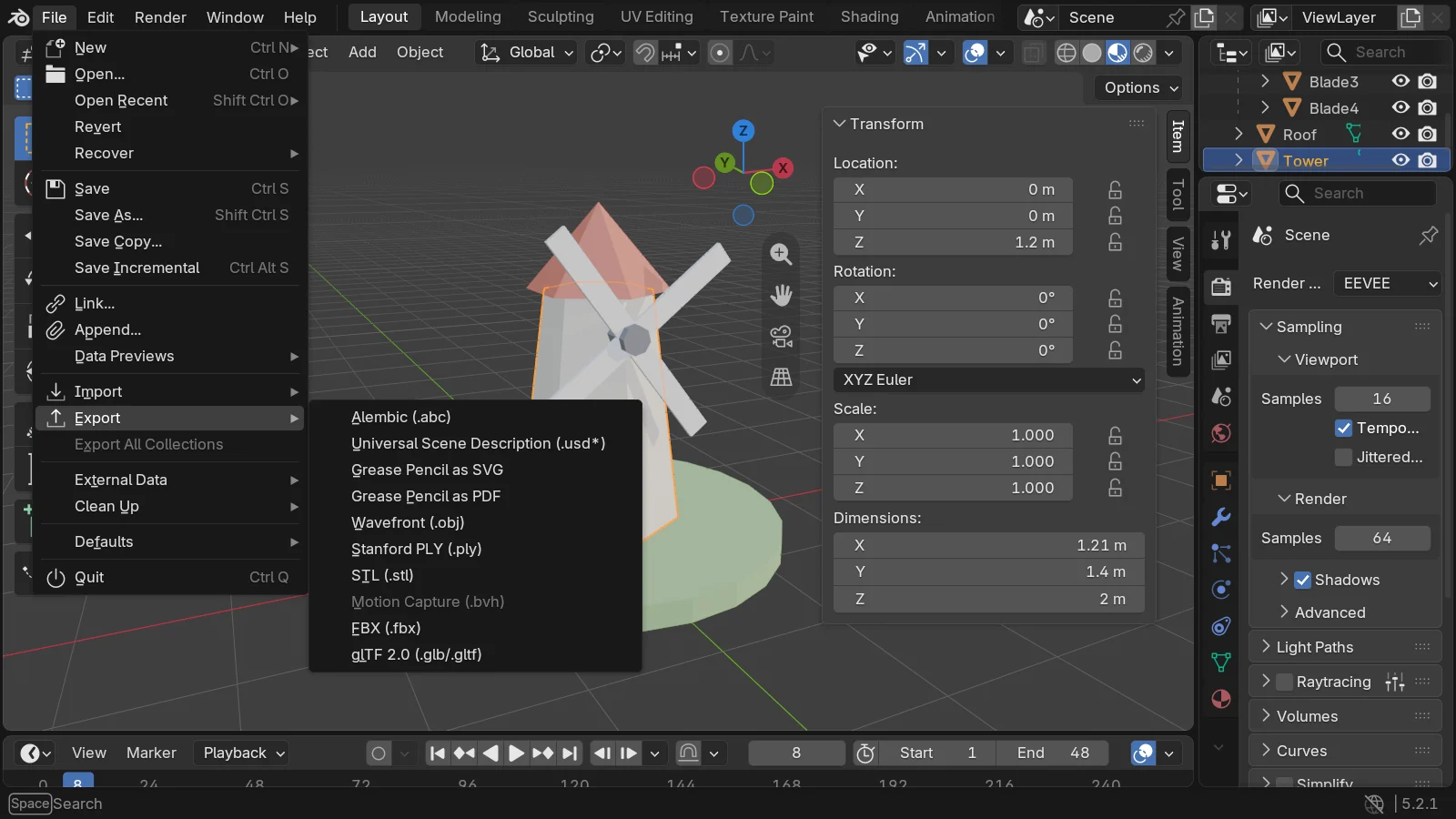
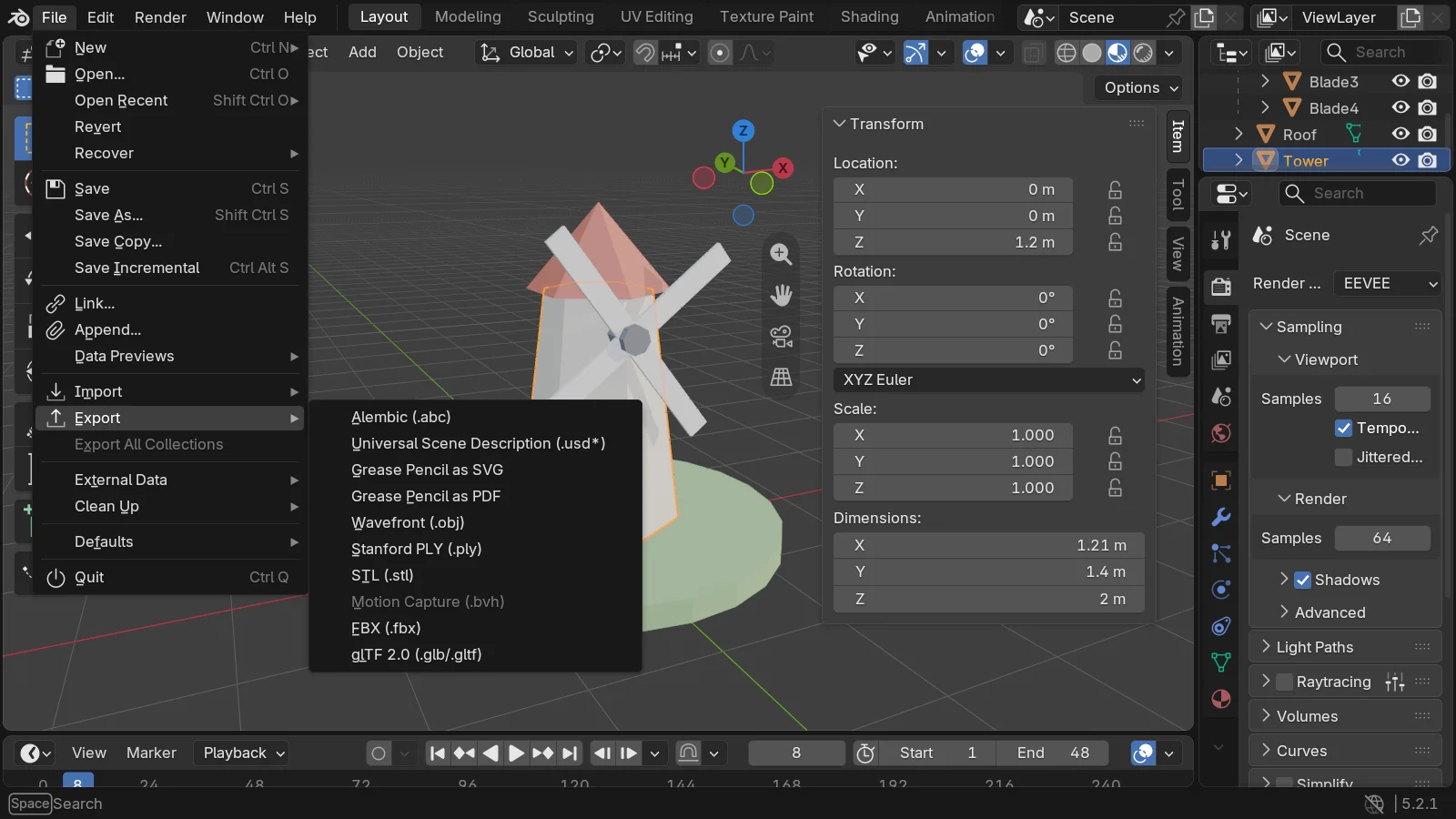 그림 2. File ‣ Export 하위 메뉴. 맨 아래 glTF 2.0 (.glb/.gltf)를 고릅니다 (Blender 화면 캡처)
따라 하기: 맨 위 메뉴에서 File ‣ Export ‣ glTF 2.0 (.glb/.gltf)를 누릅니다. 파일 창이 열리면 오른쪽 설정 칸을 봅니다.
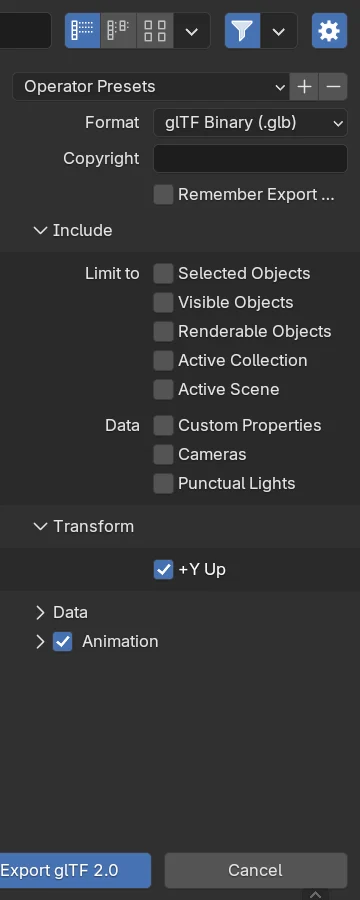 그림 3. 내보내기 설정 칸(기본값). Format은 glTF Binary (.glb), Include의 칸은 모두 꺼짐, Transform의 +Y Up은 켜짐, Animation도 켜짐 (Blender 화면 캡처)
| 칸 | 이 글의 값 | 뜻 |
|---|---|---|
| Format | glTF Binary (.glb) | 모양·재질·텍스처·애니메이션을 파일 하나에 담습니다 |
| Include ‣ Limit to | 모두 끔 | 켜면 고른 물체(Selected Objects)만 내보냅니다. 장면에 바닥·카메라 같은 다른 물체가 있으면 Selected Objects를 켜고 내보낼 물체만 골라도 됩니다 |
| Include ‣ Data ‣ Cameras, Punctual Lights | 끔 | 카메라와 빛은 Godot에서 새로 놓는 편이 낫습니다 |
| Transform ‣ +Y Up | 켬 | Blender의 Z 위쪽을 glTF의 Y 위쪽으로 바꿉니다. 끄지 마세요 |
| Animation | 켬 | 액션(움직임)을 함께 담습니다 |
Format의 다른 선택지인 glTF Separate는 .gltf·.bin·텍스처 파일을 따로 씁니다. 파일이 여러 개라 옮길 때 빠뜨리기 쉬우니, 처음에는 .glb를 쓰세요. Godot 문서도 .glb가 더 작고 텍스처를 안에 담는다고 설명합니다.
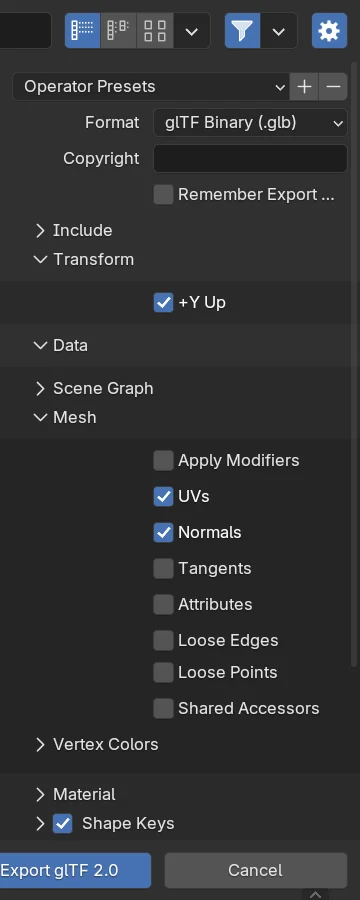 그림 4. Data ‣ Mesh. 기본값에서 Apply Modifiers는 꺼져 있습니다 (Blender 화면 캡처)
모델에 모디파이어(Subdivision Surface, Mirror 등)를 쓰고 있다면 Data ‣ Mesh ‣ Apply Modifiers를 켜세요. 켜면 모디파이어가 적용된 결과 모양을 내보냅니다. 끄면 모디파이어를 쌓기 전의 원래 모양만 나갑니다. 이 풍차에는 모디파이어가 없어 기본값 그대로 두었습니다. 모디파이어가 무엇인지는 모디파이어란?에 있습니다.
설정을 마치면 아래 파일 이름 칸에 windmill.glb를 적고 Export glTF 2.0을 누릅니다.
4. Godot 프로젝트에 넣기
따라 하기:
- Godot를 켜면 프로젝트 관리자가 뜹니다. Create를 눌러 프로젝트 이름과 폴더를 정하고, 렌더러는 기본값(Forward+)으로 둔 채 만듭니다.
- 편집기가 열리면, 내보낸
windmill.glb를 프로젝트 폴더에 복사합니다. 윈도우 탐색기에서 Godot 왼쪽 아래 FileSystem 칸으로 끌어다 놓아도 됩니다. - Godot가 파일을 알아보고 자동으로 가져옵니다(import). 잠깐 진행 막대가 보였다가 FileSystem 목록에
windmill.glb가 생깁니다. - 목록의
windmill.glb를 한 번 누르고, 왼쪽 위 Scene 칸 옆의 Import 탭을 누릅니다.
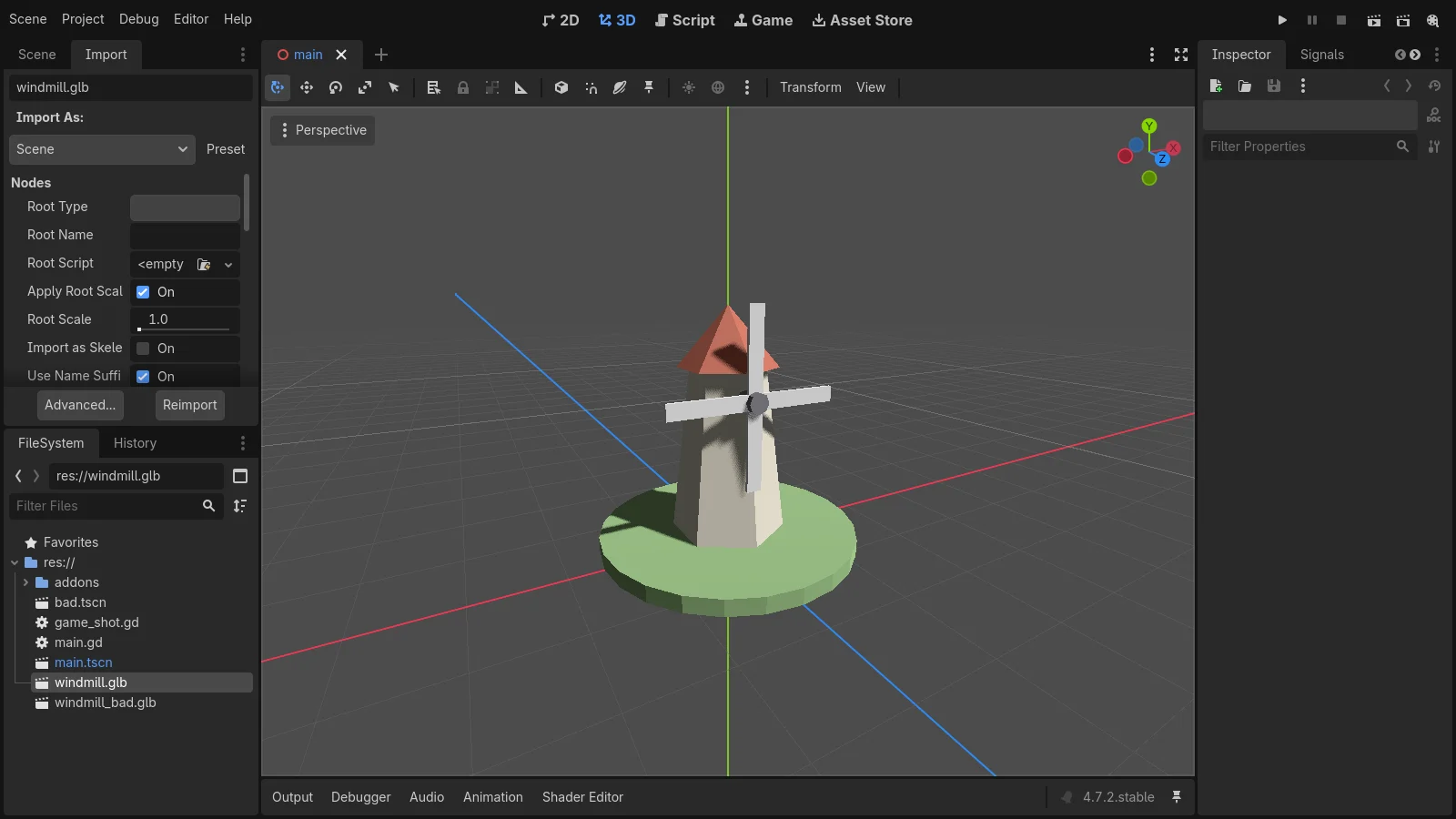 그림 5. FileSystem에서 windmill.glb를 고르면 Import 탭에 가져오기 설정이 보입니다. Import As는 Scene, Root Scale은 1.0입니다 (Godot 화면 캡처)
그림 읽는 법: Import As가 Scene이라는 것은 이 파일을 "여러 물체가 든 작은 장면"으로 가져왔다는 뜻입니다. Root Scale은 모델 전체에 곱하는 크기입니다. 크기가 맞지 않을 때 여기서 고치고 Reimport를 눌러도 됩니다. 다만 크기는 Blender에서 바로잡는 편이 낫습니다(8절). Advanced… 단추를 누르면 물체·재질·애니메이션을 하나씩 고르는 자세한 설정 창이 열립니다. 그림의 FileSystem에는 8절 실험에 쓴 windmill_bad.glb 같은 파일이 더 있습니다. 여러분 화면에는 windmill.glb만 보입니다.
Godot는 .blend 파일도 직접 읽을 수 있습니다. 다만 공식 문서에 따르면 그 PC에 Blender가 깔려 있어야 하고, 기본 위치가 아니면 편집기 설정에서 Blender 경로를 정해 줘야 합니다. 함께 일하는 사람 모두가 Blender를 깔아야 하므로, 처음에는 .glb로 주고받는 쪽이 간단합니다.
5. 장면에 모델 놓기
Godot의 **장면(Scene)**은 노드라는 부품을 나무 모양으로 이어 놓은 것입니다. 장난감 상자 안에 작은 상자들이 들어 있는 모습과 비슷합니다. 가져온 .glb도 하나의 장면이라, 다른 장면 안에 통째로 넣을 수 있습니다.
따라 하기:
- 맨 위 메뉴에서 Scene ‣ New Scene을 누릅니다.
- 왼쪽 위 Scene 칸에서 3D Scene을 누릅니다. 맨 위 노드(Node3D)가 생깁니다. 노드를 두 번 눌러 이름을
Main으로 바꿉니다. - FileSystem의
windmill.glb를 Scene 칸의Main위로 끌어다 놓습니다.Main아래에windmill이 생기고, 3D 화면에 풍차가 나타납니다. Main을 고른 채 Scene 칸 위쪽+(Add Child Node)를 누르고, 검색 칸에DirectionalLight3D를 적어 더합니다. 햇빛 역할을 하는 빛입니다. 오른쪽 Inspector에서 Shadow 칸의 Enabled를 켜면 그림자가 생깁니다.- 같은 방법으로
WorldEnvironment를 더합니다. Inspector의 Environment 칸에서 New Environment를 고르고, 그 안의 Background ‣ Mode를 Sky로, Sky 칸은 New Sky, Sky Material 칸은 New ProceduralSkyMaterial로 정합니다. 하늘과 주변 빛이 생깁니다. - 같은 방법으로
Camera3D를 더하고, 3D 화면에서 옮기고 돌려 풍차가 보이게 놓습니다. Ctrl+S로main.tscn이라는 이름으로 저장합니다.
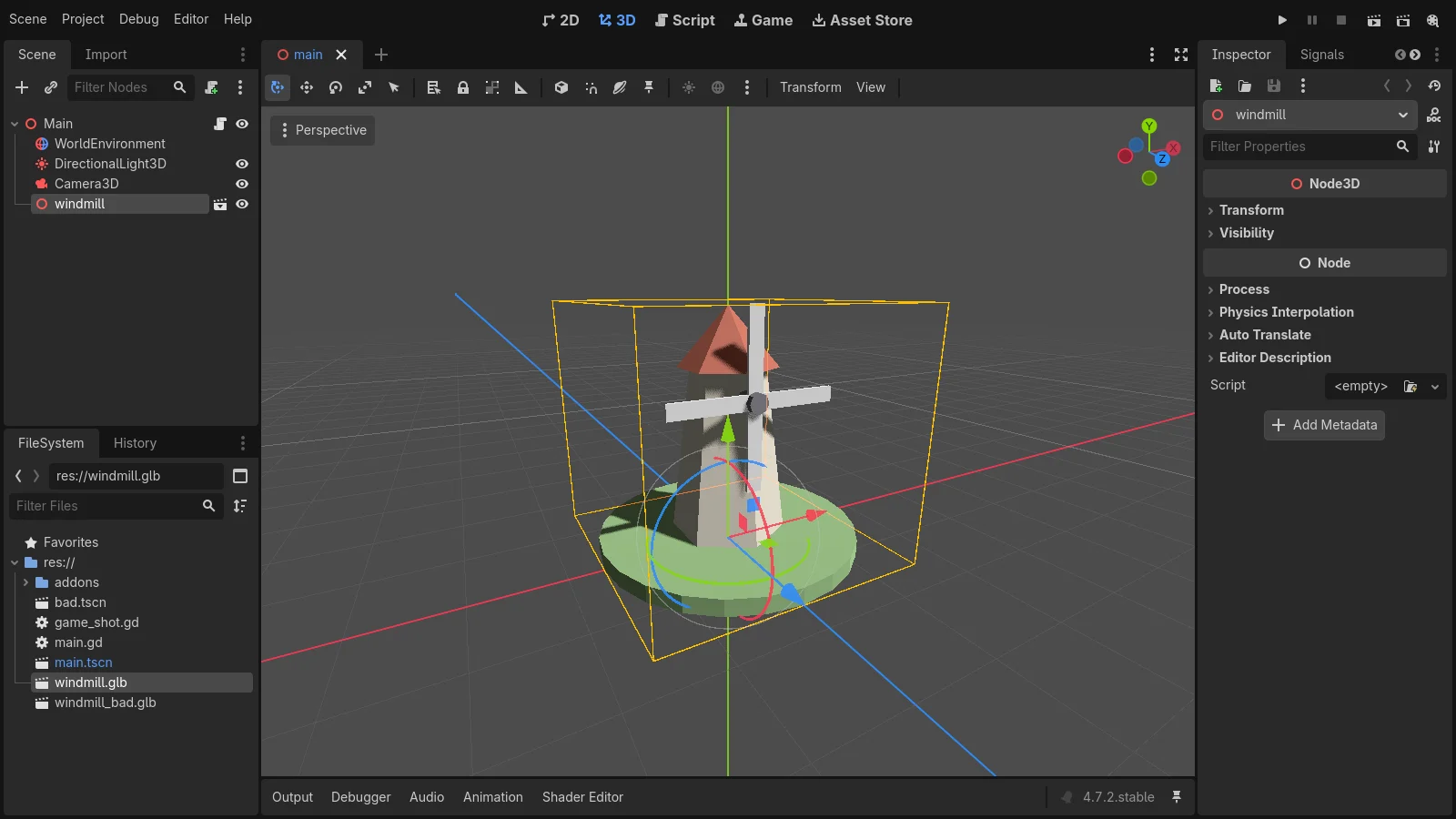 그림 6. 장면을 다 꾸민 모습. Scene 칸에 Main 아래 WorldEnvironment, DirectionalLight3D, Camera3D, windmill 네 노드가 있습니다. windmill을 고르면 3D 화면에 주황 테두리가 보입니다 (Godot 화면 캡처)
Godot 문서는 빛을 .glb에 담아 오기보다 Godot에서 다시 놓으라고 권합니다. 프로그램마다 빛을 계산하는 방식이 달라 너무 밝거나 어둡게 보일 수 있기 때문입니다. Blender의 Area 빛과 World 하늘은 glTF로 아예 내보내지지 않습니다(Blender 매뉴얼). Godot 4.7에는 사각형 모양으로 빛을 내는 AreaLight3D 노드가 새로 들어왔습니다. 창문이나 조명판 같은 부드러운 빛이 필요할 때 써 보세요.
6. 애니메이션 재생하기
Blender에서 만든 날개 회전(액션 이름 Spin)은 .glb 안에 함께 들어 있습니다. Godot에서는 windmill 안의 AnimationPlayer 노드가 이것을 들고 있습니다. 녹음기에 테이프가 들어 있는 것과 같아서, 재생 단추만 누르면 됩니다.
따라 하기:
- Scene 칸에서
Main을 고르고, 위쪽의 스크립트 붙이기 단추(두루마리에+가 붙은 모양)를 누릅니다. 언어는 GDScript 그대로 두고 Create를 누릅니다. - 열린 스크립트 편집기의 내용을 아래 코드로 바꿉니다.
Ctrl+S로 저장합니다.
extends Node3D

func _ready():
	var player: AnimationPlayer = $windmill/AnimationPlayer
	player.get_animation("Spin").loop_mode = Animation.LOOP_LINEAR
	player.play("Spin")
_ready()는 장면이 처음 시작될 때 한 번 실행됩니다. 둘째 줄은 windmill 안의 AnimationPlayer를 찾고, 셋째 줄은 Spin을 끝없이 되풀이하게 하고, 넷째 줄은 재생을 시작합니다. 애니메이션 이름은 Blender의 액션 이름과 같습니다. 이름이 다르면 화면 아래 Animation 탭에서 AnimationPlayer를 골라 이름을 확인하세요.
7. 실행하기
따라 하기: 오른쪽 위 ▶(Run Project) 단추를 누르거나 F5를 누릅니다. 처음 실행하면 주 장면(main scene)을 고르라는 창이 뜹니다. Select Current를 눌러 지금 장면을 주 장면으로 정합니다.
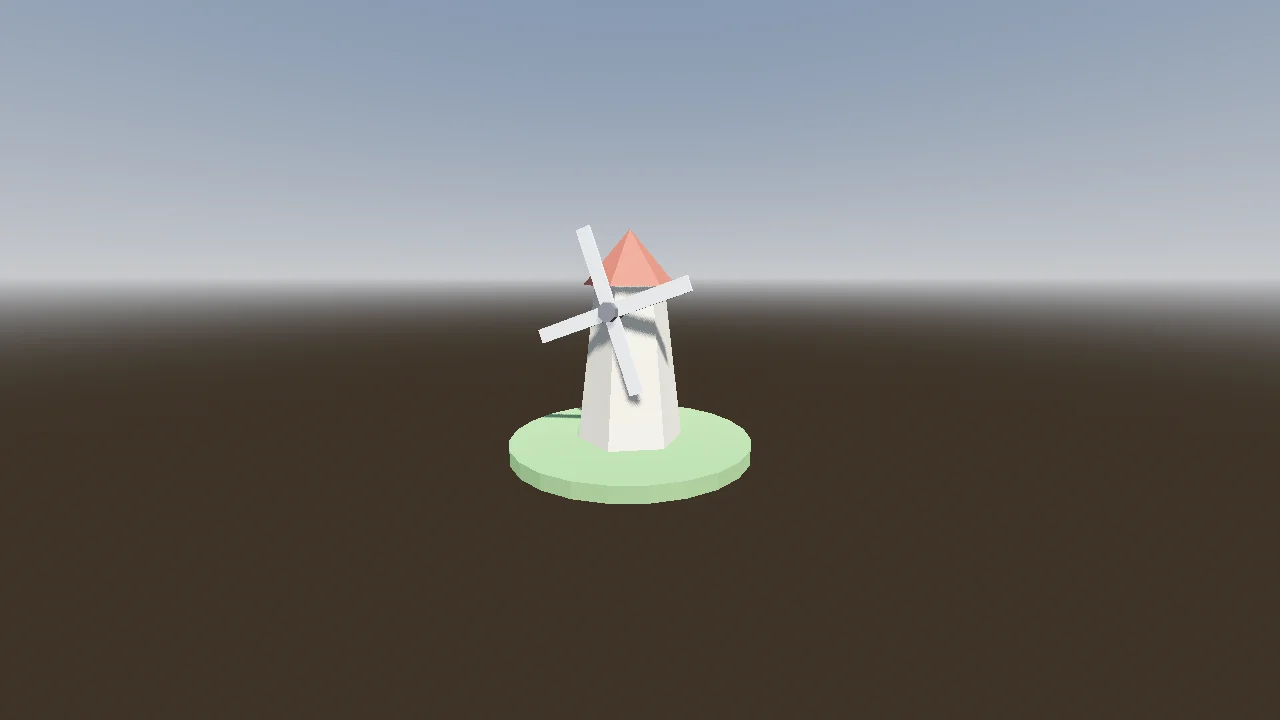 그림 7. 실행한 지 약 1.5초 뒤의 화면. 날개가 처음 자리에서 돌아가 비스듬히 기울어 있습니다 (Godot 실행 화면 캡처)
새 창이 열리고 풍차의 날개가 돌아갑니다. 땅이 갈색인 것은 ProceduralSkyMaterial의 기본 땅 색입니다. 창을 닫거나 편집기의 ■ 단추를 누르면 멈춥니다.
8. 흔한 실수: 크기가 100배로 커질 때
가장 자주 만나는 문제는 크기입니다. Blender에서 물체 모드로 크기를 키우고 적용(Ctrl+A)하지 않으면, 그 크기가 그대로 Godot로 갑니다. 일부러 루트 물체의 Scale을 100으로 바꿔 내보낸 판을 같은 카메라로 실행해 보았습니다.
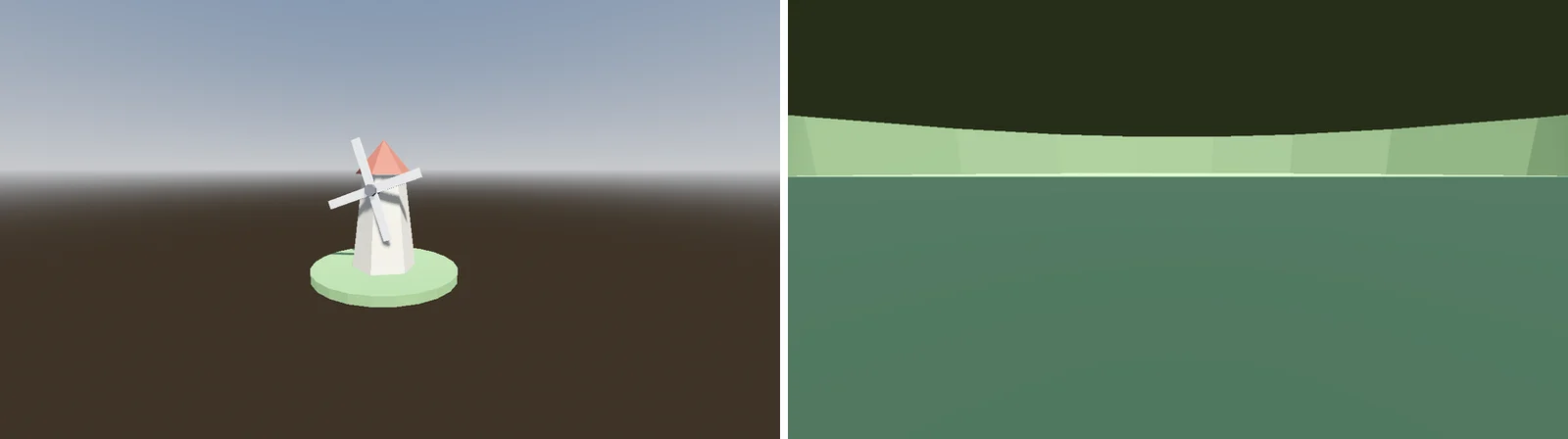 그림 8. 왼쪽은 크기가 맞는 풍차, 오른쪽은 같은 카메라로 본 100배 판. 카메라가 거대해진 받침 안에 들어가 풍차가 보이지 않습니다 (Godot 실행 화면 캡처)
그림 읽는 법: 오른쪽은 고장 난 화면처럼 보이지만, 실제로는 풍차 받침의 안쪽 벽을 보고 있는 것입니다. 편집기 3D 화면에서는 격자가 거리에 맞춰 늘었다 줄었다 해서 크기 차이를 알아채기 어렵습니다. 모델이 안 보이면 크기부터 의심하세요. 고치는 법은 Blender에서 Ctrl+A → All Transforms를 한 뒤, Dimensions가 실제 크기(예: 2 m)인지 보고 다시 내보내는 것입니다.
9. 자주 하는 실수와 해결
| 증상 | 원인 | 해결 |
|---|---|---|
| 실행하면 모델이 안 보이거나 화면이 한 가지 색으로 덮인다 | 크기가 100배 등으로 잘못됨 | Blender에서 Ctrl+A → All Transforms, Dimensions 확인 후 다시 내보내기(8절) |
| 모델이 뒤를 보고 있다 | Blender에서 앞이 +Y 쪽 | Blender 정면 보기(숫자패드 1)에서 앞이 보이게 돌린 뒤 적용 |
| 모델이 누워 있다 | +Y Up을 끄고 내보냄 | Transform ‣ +Y Up을 켜고 다시 내보내기 |
| 색·텍스처가 빠져 회색으로 보인다 | Principled BSDF가 아닌 노드로 만든 재질, 또는 .gltf와 텍스처 파일을 따로 옮기다 빠뜨림 | Principled BSDF로 바꾸기, Format을 glTF Binary(.glb)로 |
| 둥글게 만든 모양이 각진 원래 모양으로 나온다 | Apply Modifiers가 꺼져 있음 | Data ‣ Mesh ‣ Apply Modifiers를 켜고 다시 내보내기 |
| AnimationPlayer에 애니메이션이 없다 | Animation 칸을 끄고 내보냄 | Animation을 켜고 다시 내보내기 |
| 스크립트에서 AnimationPlayer를 못 찾는다 | 노드 이름이 다름 | Scene 칸에서 모델 노드 이름을 확인해 $이름/AnimationPlayer로 고침 |
| 안쪽 면까지 그려진다 | Blender 재질의 Backface Culling이 꺼져 있으면 glTF에 양면(DoubleSided) 재질로 저장됨(Blender 매뉴얼) | Blender 재질 탭에서 Backface Culling을 켜고 다시 내보내기 |
10. 한 줄 정리
Blender → Godot: 크기 적용, 앞은 -Y, glTF Binary(.glb) + Y Up, 빛은 Godot에서, 애니메이션은 AnimationPlayer로. Blender 쪽 기초가 더 필요하면 Blender 입문 12장: 첫 애니메이션과 3D 파일 형식 비교를 이어서 읽어 보세요.
참고 자료
- Godot 4.7 문서: Available 3D formats
- Godot 4.7 문서: Model export considerations
- Godot 4.7 출시 안내
- Blender 5.2 매뉴얼: glTF 2.0
- 단축키: Blender 5.2 기본 단축키, Godot 4.7 기본 단축키
- 그림: 모두 직접 찍은 Blender·Godot 화면입니다.