AI·Blender·게임 엔진용 컴퓨터 사양: 노트북·맥북·데스크톱 고르는 기준
Blender와 게임 엔진 세 가지, AI에 필요한 컴퓨터 사양을 견주고 노트북·맥북·데스크톱을 고르는 기준을 설명합니다.
기준: Blender 5.2 LTS, Unity 6.6, Godot 4.7, Unreal Engine 5.8의 요구 사양 문서와 NVIDIA·Apple의 제품 사양 페이지. 2026년 10월에 확인했습니다. 요구 사양과 판매 제품은 자주 바뀝니다.
3D와 AI를 배우려고 컴퓨터를 알아보면 "권장 사양"이 프로그램마다 따로 적혀 있어서 한눈에 견주기 어렵습니다. 네 프로그램의 요구 사양을 나란히 놓고 보면 기준은 세 가지입니다.
- 가장 무거운 프로그램에 맞추면 나머지는 따라옵니다. 넷 가운데 Unreal Engine이 가장 많이 요구하고, Godot가 가장 적게 요구합니다.
- 먼저 볼 숫자는 메모리 두 가지입니다. 그래픽카드 메모리(VRAM)와 일반 메모리(RAM)입니다. 권장값은 VRAM 8 GB, RAM 32 GB에서 여러 번 겹칩니다.
- AI는 어디서 돌리느냐에 따라 갈립니다. Claude나 ChatGPT처럼 인터넷 너머에서 돌아가는 AI는 사양을 거의 타지 않습니다. 모델을 내 컴퓨터에서 돌릴 때만 VRAM이 중요해집니다.
이 글에서는 부품 다섯 가지가 맡는 일, 프로그램별 요구 사양과 실제로 중요한 부품, AI에 필요한 사양, 맥북의 장단점, 노트북과 데스크톱의 차이, 형태를 고르는 기준, 용도별 추천 구성을 설명합니다. 값은 자주 바뀌므로 금액 대신 부품 등급과 조건으로 적었습니다.
부품 다섯 가지와 맡는 일
컴퓨터를 주방에 견주면 부품의 역할이 쉽게 나뉩니다.
| 부품 | 주방에서는 | 맡는 일 | 사양표에서 볼 숫자 |
|---|---|---|---|
| CPU | 주방장 | 순서를 정하고 복잡한 일을 처리 | 코어 수 |
| GPU(그래픽카드) | 채소 수백 개를 한꺼번에 써는 손질 팀 | 화면 그리기, 렌더링, AI 계산 | 제품 등급 |
| VRAM | 손질 팀 바로 앞의 조리대 | GPU가 지금 쓰는 장면과 모델을 올려 둠 | GB |
| RAM | 주방 전체의 작업대 | 켜 둔 프로그램과 열어 둔 파일을 올려 둠 | GB |
| 저장 장치 | 재료 창고 | 프로그램, 프로젝트, 모델 파일 보관 | 종류(SSD)와 용량 |
조리대가 좁으면 손질 팀이 아무리 빨라도 재료를 다 올리지 못합니다. 그래서 3D와 AI에서는 GPU가 얼마나 빠른지보다 VRAM이 작업을 담을 만큼 큰지를 먼저 봅니다.
프로그램별 공식 사양 비교
아래 표는 각 프로그램의 요구 사양 페이지에 적힌 값입니다. "표기 없음"은 그 페이지가 숫자를 정해 두지 않았다는 뜻입니다.
| 항목 | Blender 5.2 LTS | Unity 6.6 | Godot 4.7 | Unreal Engine 5.8 |
|---|---|---|---|---|
| CPU | 최소 4코어, 권장 8코어 | 64비트 x64 또는 Arm64 | 권장 4코어 이상 | 권장 쿼드코어 2.5 GHz 이상 |
| RAM 최소 | 8 GB | 8 GB(최소 권장) | 4 GB | Windows는 표기 없음, Mac은 16 GB |
| RAM 권장 | 32 GB | 표기 없음 | 8 GB | 32 GB |
| GPU 최소 | VRAM 2 GB | DX10·DX11·DX12 또는 Vulkan을 지원하는 GPU | Vulkan 1.0을 지원하는 내장 그래픽 | DirectX 12 호환 그래픽카드 |
| GPU 권장 | VRAM 8 GB | 표기 없음 | Vulkan 1.2를 지원하는 외장 그래픽카드 | VRAM 8 GB 이상 |
| 저장 공간 | 표기 없음 | 읽고 쓰기가 빠른 디스크 권장 | 최소 200 MB, 권장 1.5 GB | 표기 없음(설치 창에서 표시) |
| Windows | 최소 8.1, 권장 11 | 10(21H1) 이상 | 10 | 최소 10(22H2), 권장 11 |
| macOS | 13 이상, Apple Silicon만 | 13 이상 | 권장 10.15 | 14.5 이상, Apple Silicon |
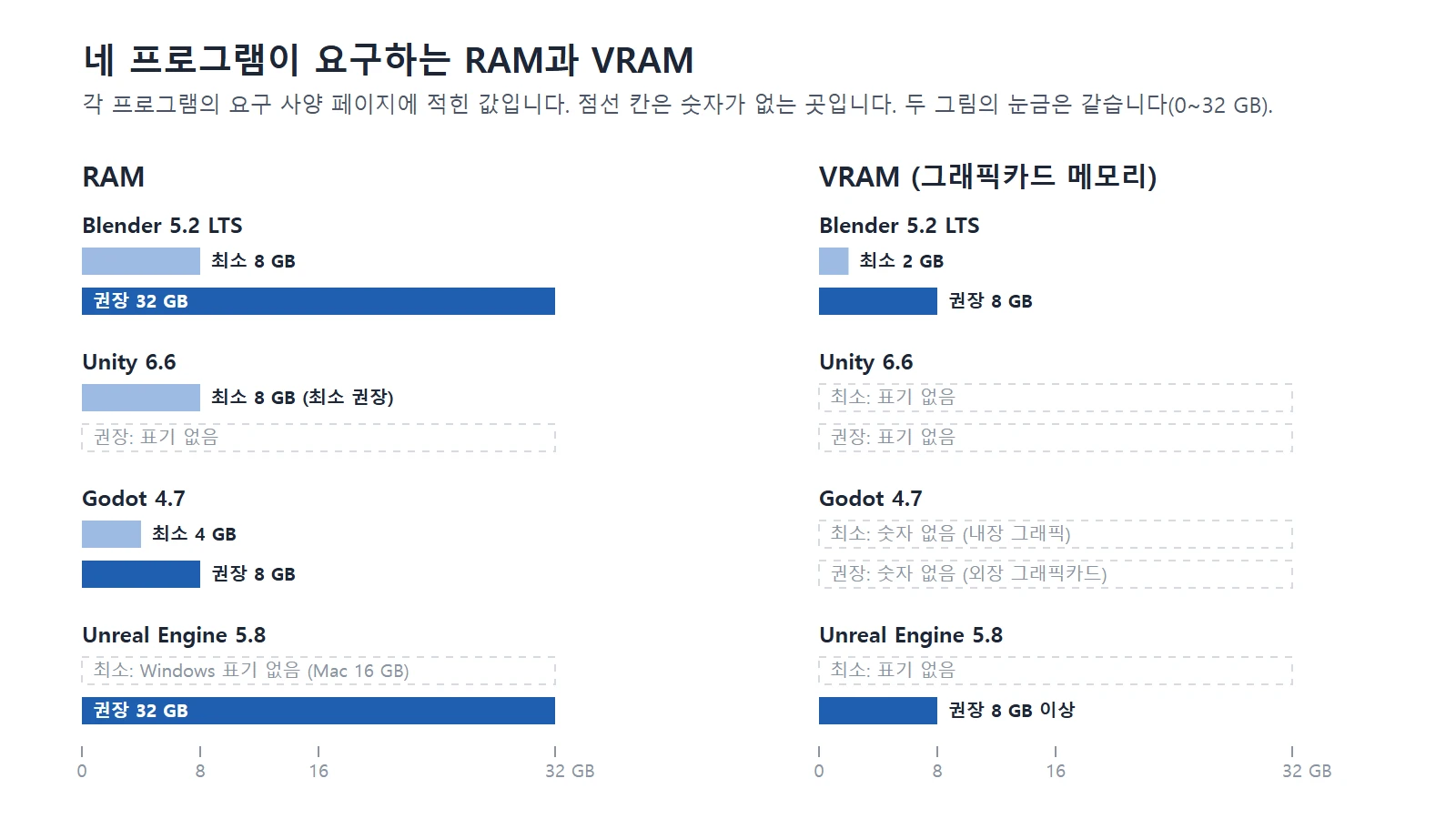 네 프로그램의 RAM·VRAM 최소와 권장. 두 그림은 같은 눈금(0~32 GB)이고, 점선 칸은 요구 사양 페이지에 숫자가 없는 곳입니다. (도표)
네 프로그램을 모두 해 볼 생각이라면 가장 높은 칸인 RAM 32 GB와 VRAM 8 GB 이상을 목표로 잡습니다. Godot만 쓸 생각이라면 지금 가진 컴퓨터로도 시작할 수 있습니다.
운영체제는 Windows 11을 권합니다. Windows 10은 2025년 10월 14일에 지원이 끝났습니다. 연장 보안 업데이트(ESU)에 따로 등록한 개인용 기기만 2027년 10월 12일까지 보안 업데이트를 받고, 등록하지 않으면 받지 못합니다.
Blender: GPU와 VRAM이 중심
Blender는 하는 일에 따라 일하는 부품이 달라집니다.
- 모델링과 화면 조작은 CPU와 GPU가 함께 맡습니다. 권장은 8코어, VRAM 8 GB입니다.
- Cycles 렌더링은 GPU에 맡기면 빨라집니다. 이때 장면 전체가 VRAM에 올라가야 합니다.
- VRAM이 가득 차면 NVIDIA·AMD 그래픽카드와 Apple Silicon에서는 Blender가 일반 메모리(RAM)를 대신 쓰려고 시도합니다. 렌더링은 이어지지만 속도가 떨어집니다. Intel Arc 그래픽카드는 매뉴얼에 이 동작이 적혀 있지 않습니다.
그래픽카드 제조사에 따라 Blender가 쓰는 통로가 다릅니다. NVIDIA 카드는 CUDA와 OptiX, AMD 카드는 HIP, Intel Arc 카드는 oneAPI, Apple Silicon Mac은 Metal을 씁니다. 통로마다 지원하는 카드 세대와 드라이버 조건이 있으니, 카드를 정하기 전에 Blender 매뉴얼의 GPU Rendering 페이지에서 내 카드가 목록에 있는지 봅니다.
카드끼리 렌더링 속도를 견주고 싶다면 Blender가 운영하는 Blender Open Data를 봅니다. 사용자들이 같은 시험 장면으로 잰 점수를 장치 이름으로 찾아볼 수 있습니다.
Unity: 낮은 문턱, 프로젝트가 정하는 무게
Unity 편집기는 요구가 낮습니다. RAM은 최소 8 GB를 권장하고, VRAM 숫자는 정해 두지 않았습니다. 대신 단서가 하나 붙어 있습니다. 실제 성능과 화면 품질은 프로젝트의 복잡함에 따라 달라진다는 것입니다.
작은 2D 게임과 큰 3D 게임은 같은 Unity라도 무게가 전혀 다릅니다. 처음 배울 때는 권장 사양표보다 만들려는 게임의 크기를 먼저 떠올리세요. 2D나 단순한 3D 연습이면 Blender 최소 사양 수준으로도 시작할 수 있고, 사실적인 3D 장면을 만들 계획이면 Unreal Engine 쪽 권장값을 따르는 편이 안전합니다.
저장 장치는 읽고 쓰기가 빠른 디스크를 권합니다. HDD보다 SSD에 편집기와 프로젝트를 두라는 뜻으로 읽으면 됩니다.
Godot: 넷 가운데 가장 가벼운 엔진
Godot는 최소 RAM 4 GB, 저장 공간 200 MB로 돌아갑니다. 외장 그래픽카드가 없는 컴퓨터도 대상에 들어 있습니다.
Godot에는 화면을 그리는 방식(렌더러)이 세 가지 있고, 방식마다 요구하는 그래픽 수준이 다릅니다.
| 렌더러 | 알맞은 곳 | 최소 그래픽 |
|---|---|---|
| Forward+ | 데스크톱용 3D | Vulkan 1.0을 지원하는 내장 그래픽 |
| Mobile | 휴대 기기용 | Vulkan 1.0을 지원하는 내장 그래픽 |
| Compatibility | 오래된 컴퓨터, 웹 | OpenGL 3.3을 지원하는 내장 그래픽 |
권장 예로 올라 있는 그래픽카드는 NVIDIA GeForce GTX 1050입니다. 여러 세대 전 제품이니, 요즘 파는 외장 그래픽카드라면 Godot에는 충분합니다. 오래된 노트북에서 화면이 느리면 프로젝트를 Compatibility 렌더러로 만들어 보세요.
Unreal Engine: GPU·RAM·저장 공간을 모두 많이 쓰는 엔진
Unreal Engine은 네 프로그램 가운데 가장 많이 요구합니다. 권장 사양은 RAM 32 GB, VRAM 8 GB 이상, DirectX 12 호환 그래픽카드입니다.
Unreal Engine 5의 대표 기능 두 가지는 그래픽카드 세대를 가립니다.
| 기능 | 하는 일 | Windows에서 필요한 것 |
|---|---|---|
| Lumen | 빛이 벽에 튕겨 퍼지는 것을 실시간으로 계산 | NVIDIA RTX 2000 시리즈, AMD RX 6000 시리즈, Intel Arc A 시리즈 또는 그보다 새 카드 |
| Nanite | 아주 촘촘한 모델을 화면에 필요한 만큼만 그림 | DirectX 12와 최신 드라이버 |
Lumen까지 써 보려면 레이트레이싱을 지원하는 세대의 그래픽카드가 필요합니다. 레이트레이싱은 광선을 따라가며 빛을 계산하는 방식입니다.
저장 공간은 문서에 숫자가 없고, 설치할 때 고른 구성 요소에 따라 필요한 용량이 설치 창에 표시됩니다. 참고로 Epic이 자사 개발용 표준 컴퓨터로 소개하는 구성은 RAM 256 GB, VRAM 16 GB 그래픽카드, 2 TB와 4 TB SSD 두 개입니다. 배우는 사람이 따라 할 사양은 아니지만, 이 엔진이 RAM과 저장 공간을 얼마나 많이 쓰는지 보여 줍니다.
AI에 필요한 사양
AI는 "어디에서 계산하느냐"에 따라 필요한 컴퓨터가 완전히 달라집니다.
클라우드 AI: 사양이 거의 필요 없는 쪽
Claude, ChatGPT 같은 서비스는 계산을 회사의 서버가 합니다. 내 컴퓨터는 질문을 보내고 답을 받아 화면에 보여 주기만 합니다. 음식을 배달시키는 것과 같아서, 내 집 주방이 작아도 상관없습니다.
터미널에서 쓰는 Claude Code를 예로 들면 요구 사양이 RAM 4 GB 이상과 인터넷 연결입니다. 그래픽카드 조건은 없습니다. 이 방식에서 중요한 것은 컴퓨터 사양이 아니라 인터넷 연결과 요금제입니다.
AI에게 Blender를 조작하게 하는 작업도 마찬가지입니다. AI 쪽은 가볍고, 무거운 쪽은 Blender입니다. 이 경우 컴퓨터는 Blender 사양에 맞추면 됩니다.
로컬 AI: VRAM이 정하는 쪽
AI 모델을 내 컴퓨터에 내려받아 돌리면 사정이 달라집니다. 모델 파일이 VRAM에 통째로 올라가야 빠르게 돕니다. 넘치는 부분은 RAM으로 넘어가 CPU가 계산하고, 그만큼 답이 느려집니다.
Google이 공개한 Gemma 4 모델의 메모리 표로 가늠해 보면 이렇습니다. 4비트로 줄인 버전(Q4_0) 기준입니다. 모델을 불러올 때 드는 여유 20%를 포함한 대략의 값이고, 대화 내용과 프로그램 몫은 들어 있지 않습니다.
| 모델 | 필요한 메모리(4비트, Google 표) | 여유 있게 올라가는 VRAM(이 글의 판단) |
|---|---|---|
| Gemma 4 E4B | 4.5 GB | 8 GB |
| Gemma 4 12B | 6.7 GB | 12 GB(8 GB는 빠듯함) |
| Gemma 4 26B A4B | 14.4 GB | 24 GB(16 GB는 빠듯함) |
| Gemma 4 31B | 17.5 GB | 24 GB |
셋째 칸은 Google이 정한 값이 아닙니다. 대화 내용이 들어갈 자리를 남기려고 둘째 칸보다 한 단계 큰 VRAM을 적은 것입니다.
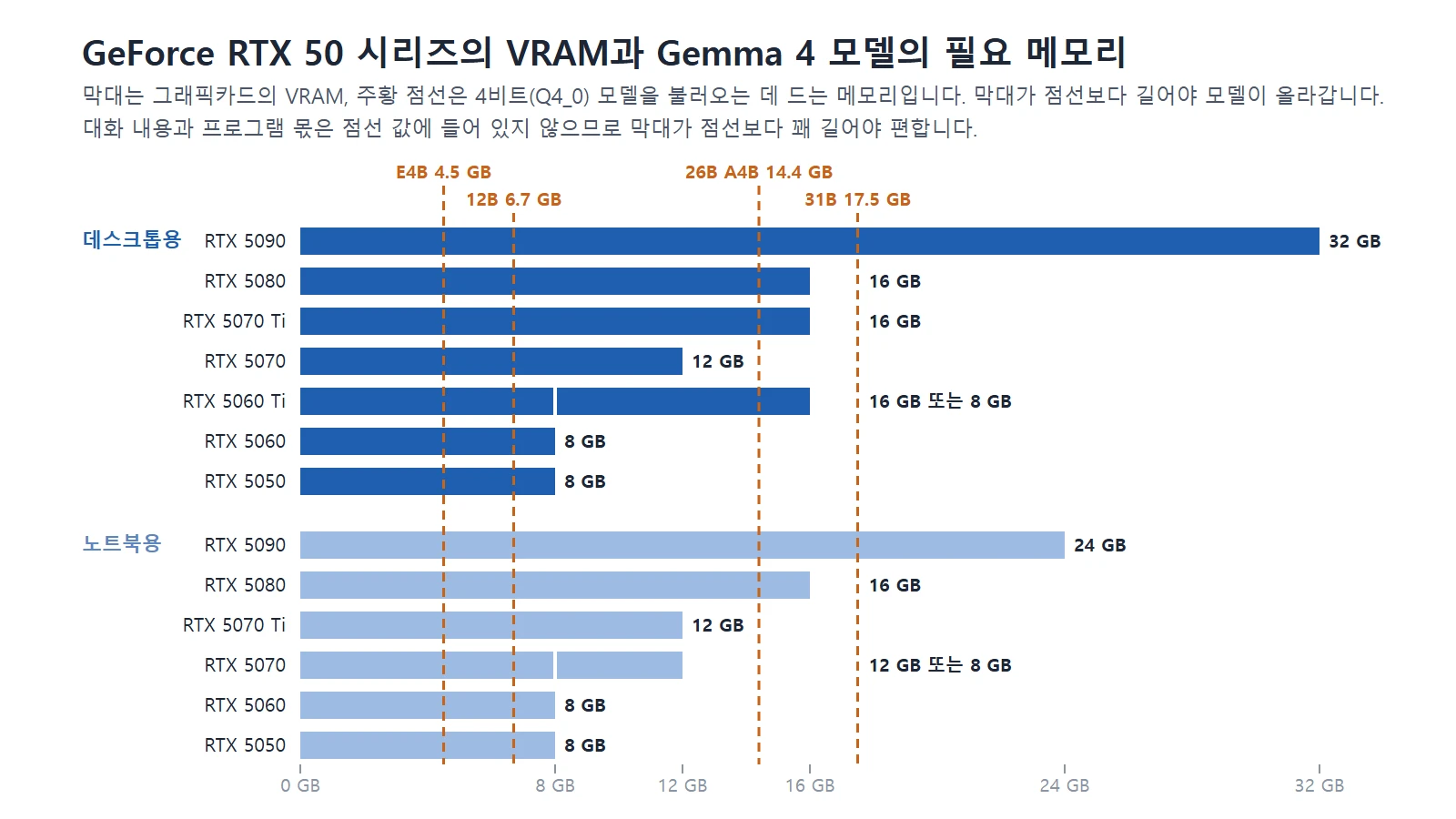 막대는 그래픽카드의 VRAM, 주황 점선은 4비트 Gemma 4 모델을 불러오는 데 드는 메모리입니다. 막대가 점선보다 길어야 모델이 올라갑니다. (도표)
같은 모델을 덜 줄인 8비트 버전으로 쓰면 필요한 메모리가 두 배가 됩니다. 이렇게 모델의 숫자를 덜 정밀하게 저장해 크기를 줄이는 방법을 양자화라고 합니다.
그림을 만드는 AI도 원리는 같습니다. 널리 쓰이는 도구인 ComfyUI는 NVIDIA, AMD, Intel Arc 그래픽카드와 Apple Silicon을 지원합니다. 필요한 VRAM은 고르는 모델마다 다르므로, 모델을 받기 전에 그 모델의 안내 페이지를 봅니다.
로컬 AI를 계획한다면 두 가지를 더 챙깁니다.
- RAM: 모델을 돌리는 프로그램 LM Studio는 Windows에서 RAM 16 GB 이상과 전용 VRAM 4 GB 이상을 권합니다. 이 값이 출발선입니다.
- 저장 공간: 모델 파일 하나가 수 GB에서 수십 GB입니다. 여러 개를 받아 보면 금세 찹니다.
맥북(Apple Silicon)의 장단점
Apple Silicon Mac은 CPU와 GPU가 하나의 메모리를 함께 쓰는 통합 메모리 구조입니다. 주방장과 손질 팀이 큰 작업대 하나를 같이 쓰는 주방입니다. Windows 컴퓨터처럼 "RAM 몇 GB, VRAM 몇 GB"로 나뉘지 않고, 통합 메모리 숫자 하나가 둘을 겸합니다.
| 구분 | 내용 |
|---|---|
| 장점: 큰 메모리 | 지금 파는 MacBook Pro는 M5 Max 칩에서 통합 메모리를 128 GB까지 고를 수 있습니다. GeForce RTX 50 노트북용 그래픽카드는 가장 높은 제품의 VRAM이 24 GB입니다. 큰 AI 모델을 올릴 때 맥북이 유리합니다 |
| 장점: Blender 지원 | Blender는 Metal 통로로 Apple Silicon의 GPU 렌더링을 지원합니다. 모든 기능을 쓰려면 macOS 13 이상이 필요합니다 |
| 장점: Godot·Unity 지원 | 두 엔진 모두 요구 사양에 Apple Silicon이 들어 있습니다 |
| 단점: NVIDIA 전용 기능 | CUDA와 OptiX는 Windows와 Linux의 NVIDIA 그래픽카드에서만 돕니다. 이 기능을 전제로 만든 AI 도구나 강의 예제는 Mac에서 그대로 따라 할 수 없습니다 |
| 단점: Unreal Engine 기능 범위 | Mac에서 Nanite는 M2 이상에서 베타 지원, 하드웨어 레이트레이싱을 쓰는 Lumen은 M2 이상에서 실험 지원입니다. 권장 메모리는 32 GB 이상입니다 |
| 단점: Unity 일부 기능 | 예전 방식의 빛 굽기 기능 일부는 번역 계층인 Rosetta 2가 있어야 돕니다 |
| 주의: 살 때 정하는 메모리 | 통합 메모리는 살 때 고르는 구성 항목입니다. 처음부터 크게 고르는 편이 안전합니다 |
통합 메모리 전부를 AI 모델에 쓸 수 있는 것은 아닙니다. macOS와 켜 둔 다른 프로그램도 같은 메모리를 씁니다. 16 GB 맥북이라면 모델 몫은 그보다 작게 잡아야 합니다. LM Studio가 Mac에 권하는 메모리도 16 GB 이상입니다.
아래는 지금 파는 맥북의 메모리 구성입니다.
| 제품 | 칩 | 통합 메모리 | 알아 둘 것 |
|---|---|---|---|
| MacBook Air 13·15 | M5 | 16 GB 기본, 24·32 GB 선택 | 팬이 없는 설계 |
| MacBook Pro 14 | M5 | 16 GB 기본, 24·32 GB 선택 | |
| MacBook Pro 14·16 | M5 Pro | 24 GB 기본, 48 GB 선택 | 32 GB 구성은 없음. 64 GB는 GPU 20코어 M5 Pro에서 선택 |
| MacBook Pro 14·16 | M5 Max | 36 GB부터 최대 128 GB | 48·64·128 GB는 GPU 40코어 M5 Max에서 선택 |
MacBook Air는 팬이 없어 조용합니다. 몇 시간씩 이어지는 렌더링을 자주 한다면 팬이 있는 MacBook Pro 쪽을 권합니다. 속도를 재서 견준 결과가 아니라, 팬이 없으면 열을 바람으로 빼내지 못한다는 설계에서 끌어낸 판단입니다.
노트북과 데스크톱의 차이
같은 이름의 그래픽카드라도 노트북용과 데스크톱용은 다른 부품입니다. NVIDIA 비교표에서 VRAM과 전력을 옮기면 차이가 바로 보입니다.
| 이름 | 데스크톱용 VRAM | 노트북용 VRAM | 노트북용 전력 범위 |
|---|---|---|---|
| GeForce RTX 5090 | 32 GB | 24 GB | 95~150 W |
| GeForce RTX 5080 | 16 GB | 16 GB | 80~150 W |
| GeForce RTX 5070 Ti | 16 GB | 12 GB | 60~115 W |
| GeForce RTX 5070 | 12 GB | 12 GB 또는 8 GB | 50~100 W |
| GeForce RTX 5060 | 8 GB | 8 GB | 45~100 W |
| GeForce RTX 5050 | 8 GB | 8 GB | 35~100 W |
- 이름이 같아도 VRAM이 다를 수 있습니다. RTX 5070 Ti는 데스크톱용이 16 GB, 노트북용이 12 GB입니다. 노트북용 RTX 5070은 제품에 따라 8 GB인 것도 있습니다.
- 노트북은 전력 범위가 넓습니다. 같은 RTX 5060이라도 45 W로 설계한 노트북과 100 W로 설계한 노트북이 있습니다. 같은 손질 팀이라도 화력이 약한 화구 앞에서는 일이 더디듯, 전력을 낮게 설계한 노트북은 같은 이름의 카드라도 느립니다.
그래서 Windows 노트북은 그래픽카드 이름과 함께 VRAM 용량과 그래픽 전력(W) 을 제조사 사양표에서 확인해야 합니다. 나머지 차이는 아래와 같습니다.
| 비교 | 노트북 | 데스크톱 |
|---|---|---|
| 긴 렌더링 | 열과 전력 한도에 걸리기 쉬움 | 냉각 여유가 커서 유리 |
| 값에 들어 있는 것 | 본체에 화면·키보드·배터리가 함께 들어 있음 | 본체만 사면 모니터·키보드·마우스는 따로 준비 |
| 나중에 늘리기 | 제품마다 다르고 막힌 경우가 많음 | 그래픽카드, RAM, 저장 장치를 따로 바꾸기 쉬움 |
| 들고 다니기 | 가능 | 불가능 |
형태 고르기: 데스크톱·Windows 노트북·맥북
세 형태 가운데 무엇을 살지는 아래 표에서 자기 경우를 찾으면 됩니다.
| 이런 경우 | 맞는 형태 | 살 때 볼 것 |
|---|---|---|
| 책상에서만 쓰고, 긴 렌더링·Unreal Engine·로컬 AI를 한다 | 데스크톱 | 그래픽카드의 VRAM |
| 들고 다녀야 하고, Unreal Engine의 Lumen·Nanite를 제한 없이 쓰거나 CUDA·OptiX가 필요한 도구를 쓴다 | 외장 그래픽카드가 든 Windows 노트북(CUDA·OptiX가 필요하면 NVIDIA) | VRAM 용량과 그래픽 전력(W) |
| 들고 다니고, Blender·Godot·Unity·클라우드 AI가 중심이다 | 맥북 또는 Windows 노트북 | 맥북은 통합 메모리, Windows 노트북은 VRAM |
| 들고 다니면서 큰 로컬 AI 모델을 올리고 싶다 | 통합 메모리가 큰 맥북 | 통합 메모리 용량 |
| 이동도 잦고 긴 렌더링도 한다 | 가벼운 노트북과 데스크톱을 나눠 쓰기 | 무거운 일은 데스크톱 기준으로 |
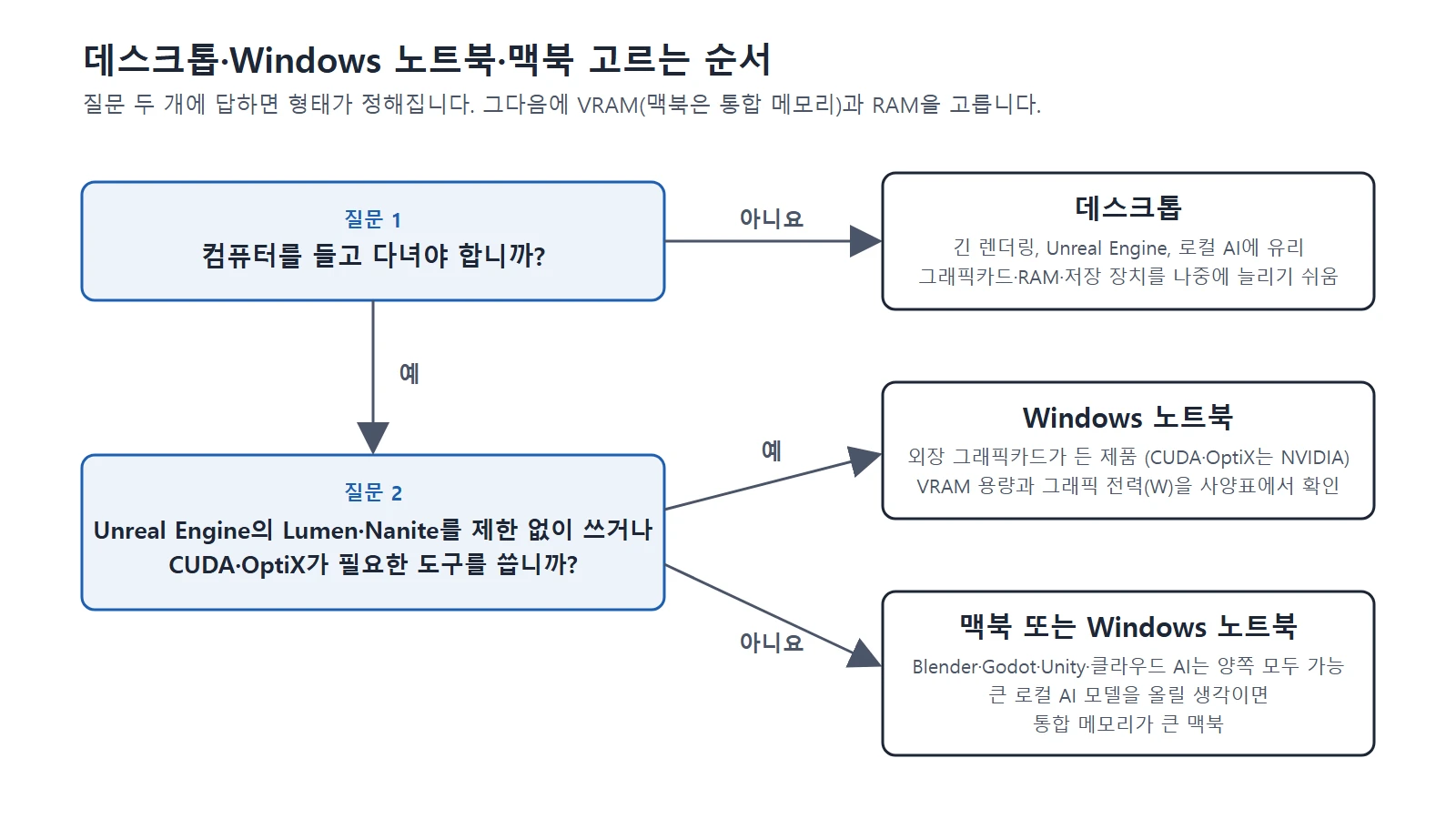 질문 두 개로 형태를 고르는 순서 (도표)
용도별 추천 구성
아래 표는 앞의 요구 사양을 바탕으로 정리한 이 글의 권고입니다. 세 등급의 기준은 "무엇을 하느냐"입니다.
| 등급 | 하려는 일 | CPU | RAM | VRAM | 저장 장치 |
|---|---|---|---|---|---|
| 입문 | Blender 모델링과 짧은 렌더링, Godot, Unity 연습, 클라우드 AI | 6~8코어 | 16 GB | 8 GB | NVMe SSD 512 GB~1 TB |
| 중급 | Cycles GPU 렌더링, Unreal Engine 학습, 작은 로컬 AI 모델 | 8코어 이상 | 32 GB | 8 GB 이상(여유를 두려면 12~16 GB) | NVMe SSD 1 TB 이상 |
| 본격 | 긴 애니메이션 렌더링, 큰 Unreal Engine 프로젝트, 큰 로컬 AI 모델 | 8코어 이상(많을수록 CPU 렌더링에 유리) | 64 GB 이상 | 16~32 GB | NVMe SSD 2 TB 이상, 작업용 드라이브 분리 |
등급을 정한 근거는 프로그램이 정한 값과 이 글이 정한 값으로 나눠 적었습니다.
- 입문의 RAM 16 GB, VRAM 8 GB: RAM은 Blender와 Unity의 최소(8 GB)보다 한 단계 위입니다. Blender 권장(32 GB)에는 못 미치므로 큰 장면에서는 모자랄 수 있습니다. VRAM은 Blender와 Unreal Engine의 권장(8 GB)에 맞췄습니다.
- 중급의 RAM 32 GB: Blender와 Unreal Engine이 함께 권장하는 값입니다.
- 중급의 VRAM: Unreal Engine 권장은 8 GB 이상이라 8 GB 카드로도 권장을 채웁니다. 12~16 GB는 이 글의 권고입니다. Gemma 4 12B 같은 모델을 대화 공간까지 두고 올리는 크기입니다.
- 본격의 RAM 64 GB 이상, VRAM 16~32 GB: 프로그램 권장값을 넘는 이 글의 권고입니다. 큰 장면, 게임 엔진, AI 도구를 함께 켜 두는 상황과 Gemma 4 31B 크기의 모델을 기준으로 잡았습니다.
- CPU 6~8코어와 저장 용량: 요구 사양 문서에 없는 이 글의 권고입니다. 코어 수는 Blender의 최소(4코어)와 권장(8코어) 사이에서 잡았고, 저장 용량은 프로그램 여러 개와 프로젝트, AI 모델 파일을 함께 두는 것을 기준으로 잡았습니다.
- 입문 맥북의 24 GB: 아래 형태별 표에서 Unreal Engine도 해 볼 맥북에 적은 값입니다. Epic이 Mac에 적은 최소(16 GB)와 권장(32 GB) 사이에서 잡은 이 글의 판단입니다.
CPU는 제품 이름 대신 코어 수로 적었습니다. 코어 수는 Intel과 AMD의 제품 사양표에 있는 코어 항목에서 찾습니다.
같은 등급을 컴퓨터 형태별로 옮기면 아래와 같습니다. 제품 이름은 NVIDIA와 Apple의 사양 페이지에서 지금 팔리는 것을 확인한 것만 적었습니다.
| 등급 | 데스크톱(NVIDIA 예) | Windows 노트북(NVIDIA 예) | 맥북 |
|---|---|---|---|
| 입문 | RTX 5050·5060(8 GB) | RTX 5050·5060 Laptop(8 GB) | MacBook Air M5, 통합 메모리 16 GB. Unreal Engine도 해 볼 생각이면 24 GB 이상 |
| 중급 | RTX 5070(12 GB), RTX 5060 Ti·5070 Ti(16 GB) | RTX 5070 Ti Laptop(12 GB), RTX 5080 Laptop(16 GB) | MacBook Pro M5 32 GB 또는 M5 Pro 24 GB. Unreal Engine 권장(32 GB 이상)에 맞추려면 M5 32 GB나 M5 Pro 48 GB |
| 본격 | RTX 5080(16 GB), RTX 5090(32 GB) | RTX 5090 Laptop(24 GB). 긴 렌더링이 많으면 데스크톱 권장 | MacBook Pro M5 Max, 통합 메모리 36 GB 이상 |
표를 쓸 때 주의할 점이 있습니다.
- RTX 5060 Ti는 8 GB와 16 GB 두 가지로 나옵니다. 12~16 GB를 노린다면 16 GB 제품인지 봅니다.
- AMD와 Intel 그래픽카드도 쓸 수 있습니다. Blender는 AMD Radeon(RDNA1 세대 이상)과 Intel Arc(A·B 시리즈)를 지원합니다. 다만 AI 도구는 그래픽카드 제조사마다 지원 조건이 다르니, 쓰려는 도구가 내 카드를 지원하는지 먼저 확인하세요.
- 중고나 이전 세대 카드를 볼 때도 기준은 같습니다. VRAM 용량, 레이트레이싱 지원 세대인지, 쓰려는 프로그램의 지원 목록에 있는지를 봅니다.
사기 전 확인 순서
- 가장 무거운 프로그램을 정합니다. Unreal Engine을 할 계획이 있으면 그 권장 사양이 기준이고, Godot와 Blender 모델링이 전부라면 입문 등급으로 충분합니다.
- AI를 어디서 돌릴지 정합니다. 클라우드 AI만 쓴다면 AI 때문에 사양을 올릴 필요가 없습니다. 로컬 AI를 할 생각이면 돌리고 싶은 모델의 메모리 요구량부터 찾습니다.
- 형태를 정합니다. 앞의 "형태 고르기" 표에서 자기 경우를 찾습니다.
- VRAM(맥북은 통합 메모리)을 먼저 고릅니다. 나중에 늘리기 가장 어려운 부품입니다.
- RAM과 저장 장치를 고릅니다. 데스크톱은 나중에 늘릴 수 있으니 예산이 빠듯하면 이쪽을 나중으로 미룹니다. 노트북은 늘릴 수 있는 제품인지 사양표에서 확인합니다.
- 노트북이면 그래픽 전력(W)과 VRAM을 제조사 사양표에서 확인합니다.
- 구매 직전에 각 프로그램의 요구 사양 페이지를 다시 엽니다. 버전이 오르면 조건이 바뀝니다.
흔한 오해 바로잡기
- "최소 사양을 맞추면 편하게 쓸 수 있다." 최소 사양은 프로그램이 켜지는 선입니다. 편하게 작업하는 선은 권장 사양입니다.
- "맥북은 3D에 못 쓴다." Blender, Godot, Unity는 Apple Silicon을 지원합니다. 제한이 있는 쪽은 Unreal Engine의 일부 기능과 NVIDIA 전용 기능입니다.
- "RAM이 많으면 VRAM이 모자라도 괜찮다." NVIDIA·AMD 그래픽카드와 Apple Silicon에서는 Blender가 넘친 만큼을 RAM으로 받아 주지만 느려집니다. 로컬 AI도 넘친 부분은 CPU가 계산해 느려집니다. 둘은 서로 대신하지 못합니다.
정리
| 기억할 것 | 한 줄 요약 |
|---|---|
| 기준 프로그램 | 가장 무거운 것(Unreal Engine)에 맞추면 나머지는 해결 |
| Godot | 최소 RAM 4 GB, 내장 그래픽으로도 시작 가능 |
| 로컬 AI | 모델이 VRAM(맥북은 통합 메모리)에 통째로 들어가는지 |
| 노트북 | 그래픽카드 이름 + VRAM + 전력(W) 확인 |
| 먼저 고를 부품 | 나중에 늘리기 어려운 VRAM(맥북은 통합 메모리) |
참고 자료
요구 사양과 판매 제품은 자주 바뀌니 구매 전에 각 페이지를 다시 열어 보세요.
- Blender, System Requirements — https://www.blender.org/download/requirements/
- Blender 5.2 LTS Manual, GPU Rendering — https://docs.blender.org/manual/en/latest/render/cycles/gpu_rendering.html
- Blender Open Data — https://opendata.blender.org/
- Unity 6.6 Manual, System requirements for Unity — https://docs.unity3d.com/Manual/system-requirements.html
- Godot Engine 4.7 문서, System requirements — https://docs.godotengine.org/en/stable/about/system_requirements.html
- Epic Games, Hardware and Software Specifications for Unreal Engine (5.8) — https://dev.epicgames.com/documentation/en-us/unreal-engine/hardware-and-software-specifications-for-unreal-engine
- Epic Games, macOS Development Requirements for Unreal Engine (5.8) — https://dev.epicgames.com/documentation/en-us/unreal-engine/macos-development-requirements-for-unreal-engine
- Epic Games, Install Unreal Engine — https://dev.epicgames.com/documentation/en-us/unreal-engine/install-unreal-engine
- NVIDIA, GeForce 그래픽카드 비교(데스크톱) — https://www.nvidia.com/en-us/geforce/graphics-cards/compare/
- NVIDIA, GeForce 노트북 GPU 비교 — https://www.nvidia.com/en-us/geforce/laptops/compare/
- Apple, MacBook Air 제품 사양 — https://www.apple.com/kr/macbook-air/specs/
- Apple, MacBook Air 소개(팬리스 디자인) — https://www.apple.com/kr/macbook-air/
- Apple, MacBook Pro 제품 사양 — https://www.apple.com/kr/macbook-pro/specs/
- Anthropic, Claude Code 설치 문서(System requirements) — https://code.claude.com/docs/en/setup
- Google AI for Developers, Gemma 4 model overview(Inference Memory Requirements) — https://ai.google.dev/gemma/docs/core
- LM Studio Docs, System Requirements — https://lmstudio.ai/docs/app/system-requirements
- ComfyUI Docs, System Requirements — https://docs.comfy.org/installation/system_requirements
- Microsoft, Windows 10 지원 종료 안내 — https://www.microsoft.com/en-us/windows/end-of-support