Blender 한글 메뉴로 바꾸기: 언어 설정 위치와 영어 화면으로 두는 편이 나은 까닭
블렌더(Blender) 한글 설정을 처음 켤 때의 빠른 설정과 환경설정(Preferences)의 언어 패널에서 바꾸는 법을 실제 화면으로 따라 합니다. 번역 칸 네 개(도움말·인터페이스·보고서·새로운 데이터)의 뜻, 영어 메뉴로 두는 편이 나은 까닭, 한·영 메뉴 대응표까지 정리합니다.
한국어English
기준: Blender 5.2 LTS(캡처는 5.2.1, 기본 단축키). 2026년 11월에 확인했습니다. 그림은 모두 실제 Blender 화면입니다. 빨간 번호와 테두리는 설명을 위해 덧그렸습니다. 이 글의 그림만 일부러 한국어 화면으로 찍었습니다.
Blender를 처음 켜면 메뉴가 모두 영어로 나옵니다. 영어가 부담스러우면 한국어로 바꿀 수 있습니다. 바꾸는 곳은 두 군데입니다. 처음 켤 때 뜨는 빠른 설정(Quick Setup) 창과, 언제든 열 수 있는 **환경설정(Preferences)**의 언어 패널입니다.
다만 이 사이트의 Blender 글과 대부분의 강좌는 영어 메뉴를 기준으로 씁니다. 그래서 이 글은 한국어로 바꾸는 법과 함께, 영어 화면으로 두는 편이 나은 까닭과 "툴팁만 한국어로" 같은 중간 방법도 같이 다룹니다. 끝에는 실제 화면에서 본 한·영 메뉴 대응표를 두었습니다.
이 글을 마치면 아래를 할 수 있습니다.
- 처음 켤 때 뜨는 빠른 설정 창에서 언어를 고릅니다.
- 환경설정의 언어 패널을 찾아 언어를 바꾸고 되돌립니다.
- 번역 칸 네 개(도움말·인터페이스·보고서·새로운 데이터)가 각각 무엇을 바꾸는지 구분합니다.
- 영어 강좌를 볼 때 한국어 메뉴 이름을 영어 이름과 맞춰 봅니다.
1. 언어 설정이 있는 곳 두 군데
Blender의 화면 언어는 환경설정에 저장됩니다. 환경설정은 Blender 프로그램 자체의 설정입니다. 작업 파일(.blend)에 들어가는 설정이 아니라서, 한 번 바꾸면 어떤 파일을 열어도 같은 언어로 보입니다. 집의 전등 스위치가 방마다 따로 있는 것이 아니라 두꺼비집 하나에 모여 있는 것과 비슷합니다.
| 곳 | 언제 보이나 | 메모 |
|---|---|---|
| 빠른 설정(Quick Setup) | Blender를 처음 설치해 켤 때, 새 버전을 처음 켤 때 | 시작 화면(스플래시) 아래쪽에 뜸. 새 버전에서 이전 설정을 가져오면 언어도 그대로 따라옴 |
| 환경설정 ‣ Interface ‣ 언어 패널 | 언제든 | Edit ‣ Preferences…로 엶 |
2. 처음 켤 때: 빠른 설정에서 고르기
시작 상태: Blender 5.2를 설치한 뒤 처음 켠 화면입니다. 설치하는 법은 Blender 입문 1장에 있습니다.
처음 켜면 가운데 시작 화면 아래에 Quick Setup 칸이 보입니다(그림 1). 여기서 언어, 테마, 키맵, 마우스 선택 단추, 스페이스바 동작을 한 번에 정합니다.
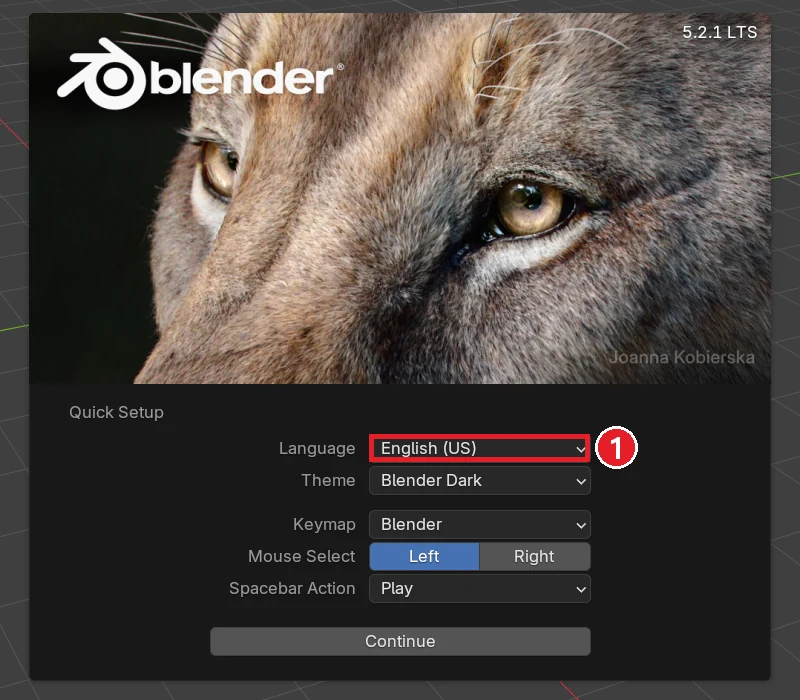 그림 1. 처음 켤 때의 Quick Setup. ① Language 칸 (Blender 화면 캡처)
따라 하기:
- Quick Setup의 Language 칸(그림 1의 ①)을 왼쪽 클릭합니다. 언어 목록이 세 줄로 펼쳐집니다(그림 2).
- 가운데 줄의 Korean - 한국어를 왼쪽 클릭합니다.
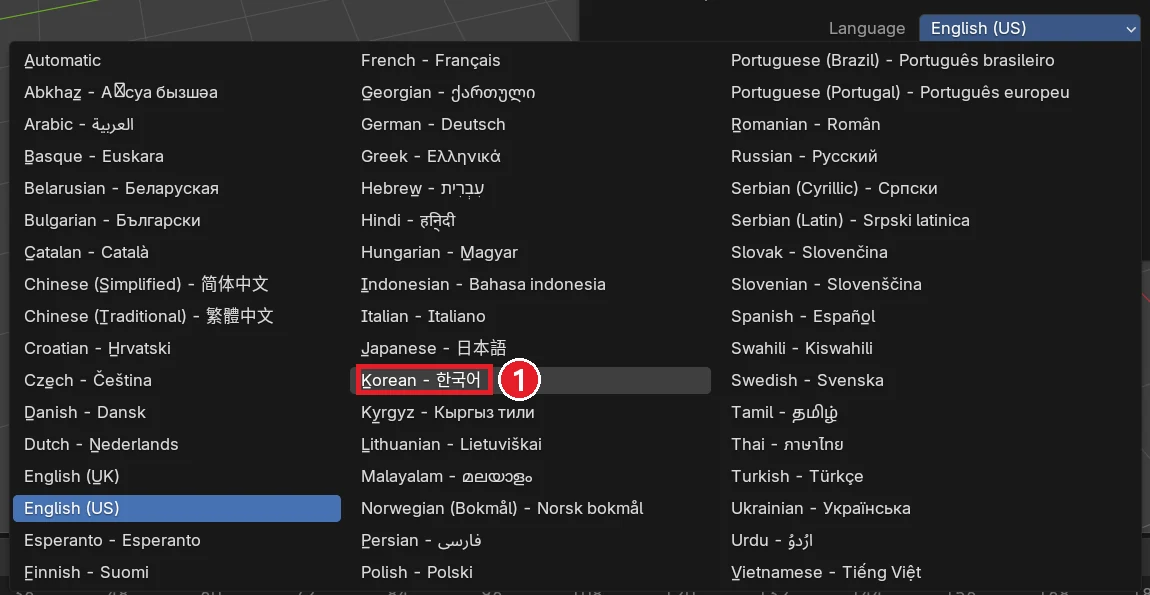 그림 2. 언어 목록. ① Korean - 한국어 (Blender 화면 캡처)
고르는 즉시 화면 전체가 한국어로 바뀝니다(그림 3). 다시 켤 필요가 없습니다. 위쪽 메뉴는 파일·편집·렌더·창·도움말이 되고, Quick Setup도 빠른 설정, 단추 Continue는 계속하기로 바뀝니다.
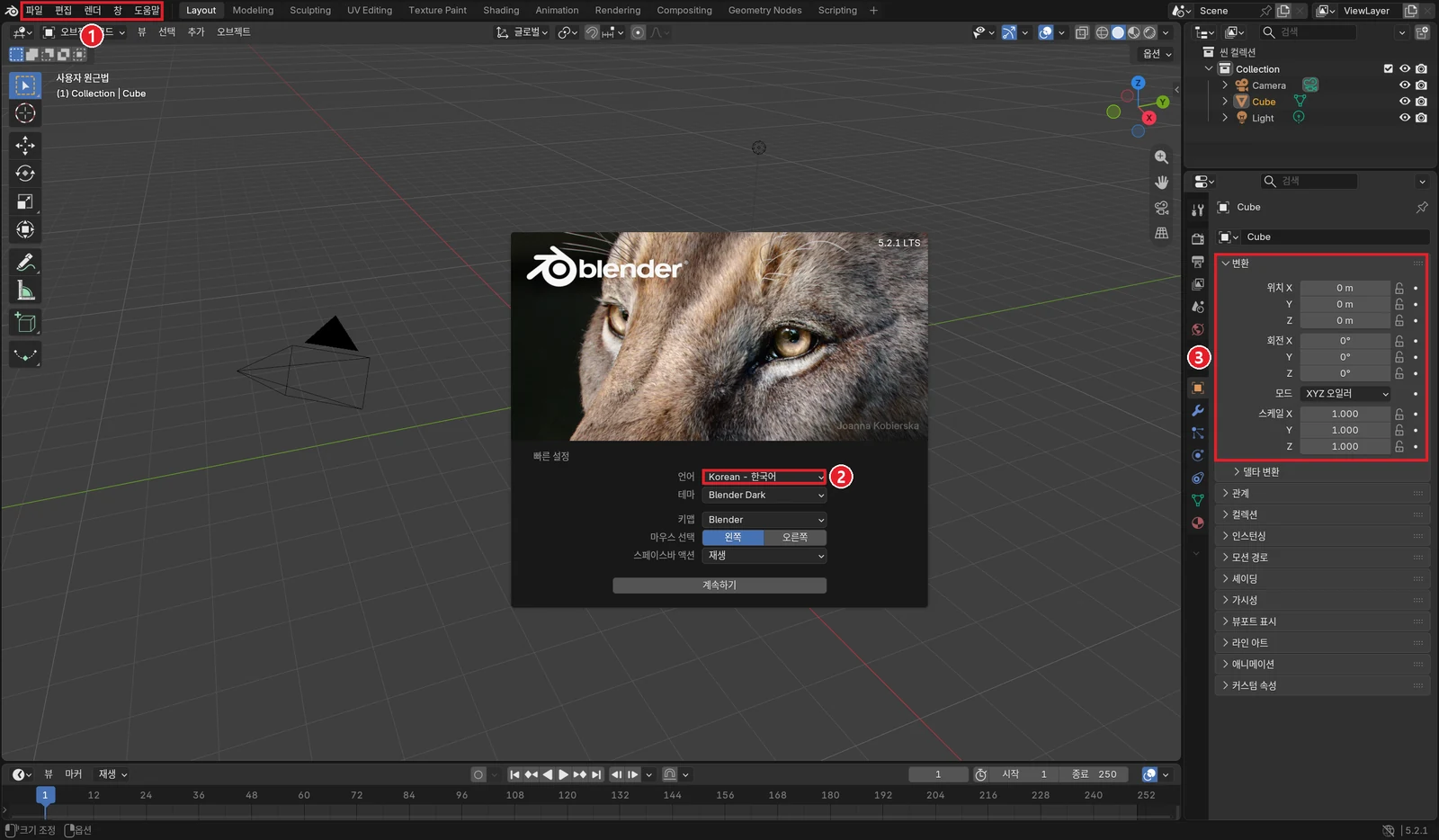 그림 3. 언어를 고른 직후. ① 위쪽 메뉴 ② 언어 칸 ③ 속성 편집기 (Blender 화면 캡처)
- 계속하기를 누릅니다. 빠른 설정에서 고른 값이 환경설정에 저장되고 시작 화면이 닫힙니다.
확인할 것: 다음에 Blender를 켜도 한국어 화면이면 저장된 것입니다. 빠른 설정을 그냥 닫거나 바깥을 눌러 넘겼다면 아래 3절의 환경설정에서 바꿉니다.
3. 언제든: 환경설정의 언어 패널
빠른 설정은 처음 한 번만 뜹니다. 그 뒤에는 환경설정에서 바꿉니다.
시작 상태: 2절에서 한국어로 바꾼 화면에서 이어 갑니다. 영어 화면이라면 메뉴 이름만 영어로 읽으면 순서는 같습니다.
따라 하기:
- 위쪽 메뉴에서 편집(영어 화면에서는 Edit)을 왼쪽 클릭합니다.
- 맨 아래 환경 설정…(Preferences…)을 고릅니다(그림 4). 단축키는
Ctrl+,입니다. 환경설정이 새 창으로 열립니다.
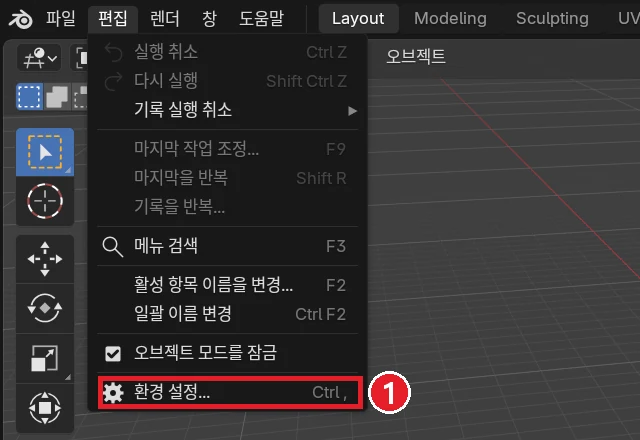 그림 4. 편집 메뉴. ① 환경 설정… (Blender 화면 캡처)
- 왼쪽 목록에서 인터페이스(Interface)가 골라져 있는지 봅니다. 처음 열면 이미 골라져 있습니다.
- 오른쪽을 아래로 굴려 언어 패널을 찾습니다(그림 5). 표시·에디터 패널 다음에 있습니다.
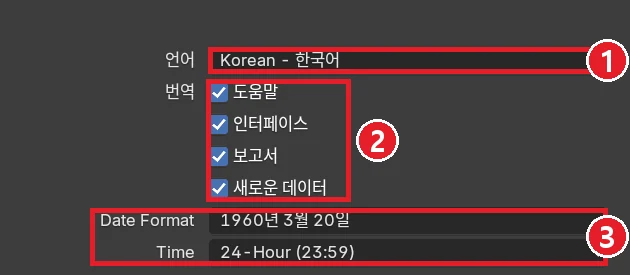 그림 5. 언어 패널. ① 언어 ② 번역 칸 네 개 ③ 날짜·시간 표시 꼴 (Blender 화면 캡처)
- 언어 칸(①)을 눌러 원하는 언어를 고릅니다. 영어로 되돌리려면 **English (US)**를 고릅니다.
환경설정 창의 값은 바꾸는 즉시 적용됩니다. 저장은 환경설정 창 왼쪽 아래의 줄 세 개 단추(햄버거 단추)에 있는 Auto-Save Preferences가 켜져 있으면 Blender를 끌 때 자동으로 됩니다. 이 칸이 꺼져 있으면 같은 메뉴의 Save Preferences를 눌러 저장하세요.
그림 5의 ③ Date Format과 Time 칸은 한국어로 바꾼 뒤에도 영어로 남아 있습니다. 한국어 번역이 아직 화면 전체를 덮지 못했다는 뜻이고, 이 점은 5절에서 다시 다룹니다.
4. 번역 칸 네 개: 무엇이 바뀌나
언어 패널의 번역(Translate) 아래에는 체크 칸이 네 개 있습니다. 한국어를 고르면 네 칸이 모두 켜집니다. 칸마다 번역하는 곳이 다릅니다. 식당 메뉴판으로 비유하면 "요리 이름", "요리 설명", "주방에서 오는 안내 방송", "새로 만든 요리에 붙이는 이름표"를 따로 번역할지 고르는 것과 같습니다.
| 칸(한국어 화면) | 영어 화면 이름 | 번역하는 곳 |
|---|---|---|
| 도움말 | Tooltips | 마우스를 단추 위에 올려 두면 뜨는 설명 상자 |
| 인터페이스 | Interface | 메뉴·단추·패널의 이름 |
| 보고서 | Reports | 아래 상태 표시줄과 정보 편집기에 뜨는 알림 글 |
| 새로운 데이터 | New Data | 새로 만드는 물체·재질 같은 데이터의 이름 |
그림 6은 도움말 번역이 켜진 모습입니다. Shift+A로 연 추가 메뉴의 검색 줄에 마우스를 올리자 "현재 컨텍스트에서 메뉴 검색 팝업하기."라는 한국어 설명이 떴습니다.
따라 하기: 마우스를 3D 뷰포트 위에 두고 Shift+A를 누른 뒤, 메뉴 맨 위 검색 줄에 마우스를 잠시 올려 둡니다. 설명 상자가 뜨면 메뉴 밖을 눌러 닫습니다.
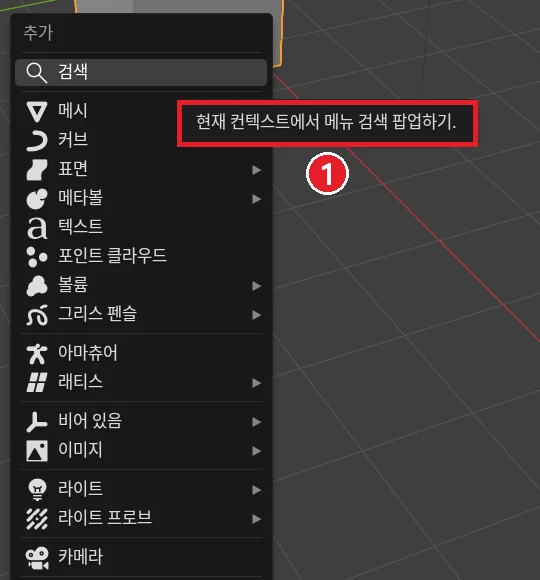 그림 6. 추가 메뉴와 한국어 도움말. ① 검색 줄의 설명 상자 (Blender 화면 캡처)
새로운 데이터는 조금 다릅니다. 이 칸은 새로 만드는 데이터 블록의 이름을 번역합니다. 공식 매뉴얼 기준으로, 이 칸이 켜져 있으면 새로 넣는 물체나 재질의 이름도 한국어로 붙습니다. 이미 있는 것은 바뀌지 않습니다. 그림 7에서 언어를 바꾼 뒤에도 아웃라이너의 Collection·Camera·Cube·Light가 영어 그대로인 까닭입니다. 이 이름들은 언어를 바꾸기 전에 만들어진 데이터이기 때문입니다.
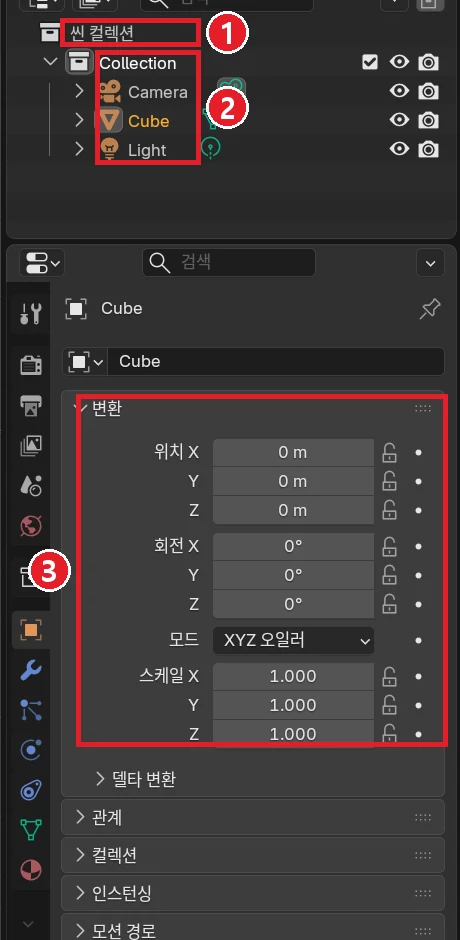 그림 7. ① 화면 글자는 번역됨 ② 이미 있던 이름은 영어 그대로 ③ 패널 이름과 칸 이름은 번역됨 (Blender 화면 캡처)
5. 영어 화면으로 두는 편이 나은 까닭
한국어 화면은 처음 며칠은 편합니다. 그래도 이 사이트는 아래 까닭으로 영어 화면을 권합니다. Blender 입문 1장의 환경설정 표에도 같은 권고가 있습니다.
- 강좌·매뉴얼·이 사이트의 글이 영어 메뉴 이름으로 쓰여 있습니다. "Object ‣ Apply ‣ Scale"을 따라 하려면 한국어 화면에서는 매번 "오브젝트 ‣ 적용 ‣ 스케일"처럼 머릿속으로 옮겨야 합니다. 공식 매뉴얼도 영어판이 기준입니다.
- 번역이 화면 전체를 덮지 않습니다. 그림 3·5·7에서 보듯 작업 공간 탭(Layout, Modeling 등), 언어 패널의 Date Format·Time은 영어 그대로입니다. 한 화면에 두 말이 섞입니다.
- 번역된 이름이 강좌에서 쓰는 말과 다를 때가 있습니다. 추가 메뉴의 Empty는 "비어 있음", Armature는 "아마추어"로 보입니다(그림 6). 영어 강좌에서 "Empty를 넣으세요"라고 할 때 바로 떠올리기 어렵습니다.
- 새로운 데이터 번역이 켜져 있으면 이름이 섞입니다. 4절처럼 이전에 만든 물체는 영어 이름, 새로 만든 물체는 한국어 이름이 됩니다. 다른 사람의 파일이나 강좌의 물체 이름과도 달라집니다.
반대로 한국어 화면이 도움이 되는 때도 있습니다. 메뉴 이름보다 **설명 상자(도움말)**를 읽을 때입니다. 낯선 단추 위에 마우스를 올려 두었을 때 설명을 한국어로 읽으면 뜻을 빨리 잡을 수 있습니다.
6. 중간 방법: 메뉴는 영어, 도움말만 한국어
4절의 번역 칸을 따로 끄고 켤 수 있으니, 둘을 섞는 방법이 있습니다. 메뉴는 강좌와 같은 영어로 두고, 설명 상자만 한국어로 읽는 설정입니다. 아래 단계에서 칸마다 바뀌는 곳은 공식 매뉴얼의 칸 설명 기준입니다.
시작 상태: 3절에서 연 환경설정의 언어 패널(그림 5)에서 이어 갑니다. 언어는 Korean - 한국어입니다.
따라 하기:
- 번역 아래 도움말 칸은 켠 채로 둡니다.
- 인터페이스 칸을 눌러 끕니다. 메뉴와 단추 이름이 영어로 돌아갑니다.
- 새로운 데이터 칸을 눌러 끕니다. 새로 넣는 물체 이름이 영어(Cube 등)로 붙습니다.
- 보고서 칸은 취향대로 둡니다. 켜 두면 아래 상태 표시줄의 알림이 한국어로 나옵니다.
인터페이스 칸을 끄면 이 패널의 글자도 영어로 바뀌니, 2단계 뒤에는 칸 이름이 Tooltips·Interface·Reports·New Data로 보입니다. 언어 칸은 Korean - 한국어 그대로 둬야 Tooltips 번역이 계속 켜집니다. 언어를 English (US)로 바꾸면 네 칸이 흐려지고 번역이 모두 꺼집니다.
7. 한·영 메뉴 대응표
한국어 화면에서 강좌를 따라 할 때 찾아보는 표입니다. 이 글의 그림(그림 3~7)에 실제로 보인 번역만 모았습니다.
| 영어 화면 | 한국어 화면 | 어디에 |
|---|---|---|
| File / Edit / Render / Window / Help | 파일 / 편집 / 렌더 / 창 / 도움말 | 위쪽 메뉴 |
| Object Mode | 오브젝트 모드 | 3D 뷰포트 왼쪽 위 |
| View / Select / Add / Object | 뷰 / 선택 / 추가 / 오브젝트 | 3D 뷰포트 헤더 |
| Global / Options | 글로벌 / 옵션 | 3D 뷰포트 헤더 |
| User Perspective | 사용자 원근법 | 3D 뷰포트 왼쪽 위 글자 |
| Undo / Redo | 실행 취소 / 다시 실행 | 편집 메뉴 |
| Adjust Last Operation… | 마지막 작업 조정… | 편집 메뉴 |
| Repeat Last | 마지막을 반복 | 편집 메뉴 |
| Menu Search | 메뉴 검색 | 편집 메뉴 |
| Rename Active Item… / Batch Rename | 활성 항목 이름을 변경… / 일괄 이름 변경 | 편집 메뉴 |
| Preferences… | 환경 설정… | 편집 메뉴 |
| Mesh / Curve / Surface / Text | 메시 / 커브 / 표면 / 텍스트 | 추가 메뉴 |
| Volume / Grease Pencil / Armature / Lattice | 볼륨 / 그리스 펜슬 / 아마추어 / 래티스 | 추가 메뉴 |
| Empty / Image / Light / Camera | 비어 있음 / 이미지 / 라이트 / 카메라 | 추가 메뉴 |
| Scene Collection | 씬 컬렉션 | 아웃라이너 |
| Transform | 변환 | 속성 편집기 물체 탭 |
| Location / Rotation / Scale | 위치 / 회전 / 스케일 | 변환 패널 |
| Delta Transform / Relations | 델타 변환 / 관계 | 물체 탭 |
| Visibility / Viewport Display | 가시성 / 뷰포트 표시 | 물체 탭 |
| Custom Properties | 커스텀 속성 | 물체 탭 |
| Marker / Playback / Start / End | 마커 / 재생 / 시작 / 종료 | 타임라인 |
| Quick Setup / Language / Continue | 빠른 설정 / 언어 / 계속하기 | 시작 화면 |
| Interface / Viewport / Editing / Input / Keymap | 인터페이스 / 뷰포트 / 편집 / 입력 / 키맵 | 환경설정 왼쪽 목록 |
| Add-ons / Themes / System / File Paths | 애드온 / 테마 / 시스템 / 파일 경로 | 환경설정 왼쪽 목록 |
표에서 보듯 영어 Edit(메뉴)와 환경설정의 Editing이 모두 "편집"으로 보입니다. 한국어 화면에서 "편집에서 고르세요"라는 말을 들으면 어느 쪽인지 위치로 구분하세요.
8. 연습 문제
- 환경설정의 언어를 Korean - 한국어로 바꾼 뒤, 위쪽 메뉴 다섯 개의 한국어 이름을 적어 보세요. 그다음 English (US)로 되돌립니다.
- 6절의 중간 방법(도움말만 한국어)을 설정하고, 3D 뷰포트 헤더의 단추 하나에 마우스를 올려 설명이 한국어로 뜨는지 확인합니다.
- 7절의 표를 보지 않고, 한국어 화면의 "오브젝트 ‣ 적용 ‣ 스케일"이 영어 화면에서 무엇인지 적어 보세요.
9. 자주 하는 실수와 해결
| 증상 | 원인 | 해결 |
|---|---|---|
| 빠른 설정 창이 다시 안 뜬다 | 빠른 설정은 처음 켤 때(또는 새 버전을 처음 켤 때)만 뜸 | 3절처럼 편집 ‣ 환경 설정 ‣ 인터페이스 ‣ 언어 패널에서 바꿈 |
| 다시 켰더니 영어로 돌아왔다 | 환경설정이 저장되지 않음 | 환경설정 창 왼쪽 아래 줄 세 개 단추에서 저장 확인 |
| 한국어로 바꿨는데 일부 글자가 영어다 | 번역이 화면 전체를 덮지 않음, 또는 이미 있던 이름 | 정상. 작업 공간 탭·이미 만든 물체 이름은 그대로임(5절) |
| 영어 강좌의 메뉴를 못 찾겠다 | 메뉴 이름이 번역되어 있음 | 7절의 표를 보거나, 인터페이스 칸만 끔(6절) |
| 언어를 바꿨는데 도움말 칸이 흐리다 | 언어가 English (US) | 번역 칸은 다른 언어를 골랐을 때만 켜짐 |
한 줄 정리
언어는 빠른 설정이나 편집 ‣ 환경 설정 ‣ 인터페이스 ‣ 언어에서, 강좌를 따라 하려면 메뉴는 영어로. 다음 글에서는 물체를 돌릴 때 중심이 되는 원점(Origin)을 옮기는 법을 다룹니다.
다음 글: Blender 원점(Origin) 옮기기
참고 자료
- Blender 5.2 Manual: Interface (Preferences) (Language, Translate)
- Blender 5.2 Manual: Splash Screen (처음 켤 때의 Quick Setup)
- 함께 읽기: Blender 화면 구성: 처음 켰을 때 알아야 할 5가지
- 단축키: Blender 5.2.1의 기본(Blender) 키맵 기준.
- 그림: 이 글을 위해 Blender 5.2.1에서 직접 찍은 화면 캡처입니다.