Blender 스냅으로 딱 맞추기: 격자 이동·꼭짓점끼리 맞추기·바닥에 붙이기
블렌더(Blender)에서 물체를 정확하게 맞추고 싶을 때 쓰는 스냅을 정리합니다. 헤더의 자석 아이콘과 Snapping 창에서 Snap Base(어느 점을)와 Snap Target(어디에)을 고르는 법, Ctrl로 잠깐 켜기, 옮기는 중에 B로 기준점 바꾸기, 격자 단위 이동·꼭짓점끼리 맞추기·표면에 붙이기를 차례로 따라 합니다.
한국어English
기준: Blender 5.2 LTS(영어 화면, 기본 단축키). 2026년 11월에 확인했습니다. 그림은 이 사이트의 다른 Blender 글에 쓴 실제 화면(Blender 5.2.1), Blender 매뉴얼 그림, 이 글을 위해 그린 도표입니다. 따라 하기 단계는 Blender 5.2 공식 매뉴얼과 기본 키맵을 기준으로 썼습니다. 빨간 번호와 테두리는 설명을 위해 덧그렸습니다.
마우스로 물체를 옮기면 "거의 맞았는데 살짝 어긋난" 상태가 되기 쉽습니다. 상자를 바닥에 올렸는데 조금 떠 있거나, 두 판자의 모서리를 맞췄는데 틈이 남는 식입니다. 이럴 때 쓰는 것이 **스냅(Snap)**입니다.
스냅은 옮기는 물체를 정해 둔 자리에 자석처럼 딱 붙게 하는 기능입니다. 냉장고 문에 자석을 가까이 대면 마지막 순간에 '착' 붙는 것과 같습니다. 입문 3장에서는 자석 아이콘을 한 줄로만 소개했습니다. 이 글은 그 자석의 설정을 하나씩 열어 봅니다.
이 글을 마치면 아래를 할 수 있습니다.
- 헤더의 자석 아이콘으로 스냅을 켜고 끄며,
Ctrl로 잠깐만 켭니다. - Snapping 창에서 Snap Base(어느 점을)와 Snap Target(어디에)을 고릅니다.
- 격자 단위로 옮기는 Increment와 Grid를 구분합니다.
- 두 물체의 꼭짓점끼리 맞추고, 옮기는 중에
B로 기준점을 바꿉니다. - 물체를 다른 물체의 표면에 붙이고, 표면 방향에 맞춰 세웁니다.
시작 전에:
G로 옮기기와X·Y·Z로 방향 묶기는 입문 3장에서 다룹니다. 이 글의 단계는 모두 그 조작 위에 스냅을 더한 것입니다.
1. 스냅 켜고 끄기: 자석 아이콘과 Ctrl
시작 상태: 새 파일(File ‣ New ‣ General)의 기본 큐브에서 시작합니다.
스냅 단추는 3D 뷰포트 헤더 가운데에 있습니다(그림 1 ③). 왼쪽의 자석 아이콘이 켜고 끄는 스위치이고, 오른쪽 작은 아이콘과 아래 화살표가 Snapping 창을 엽니다. 새 파일에서 오른쪽 아이콘은 눈금자 모양(Increment)입니다.
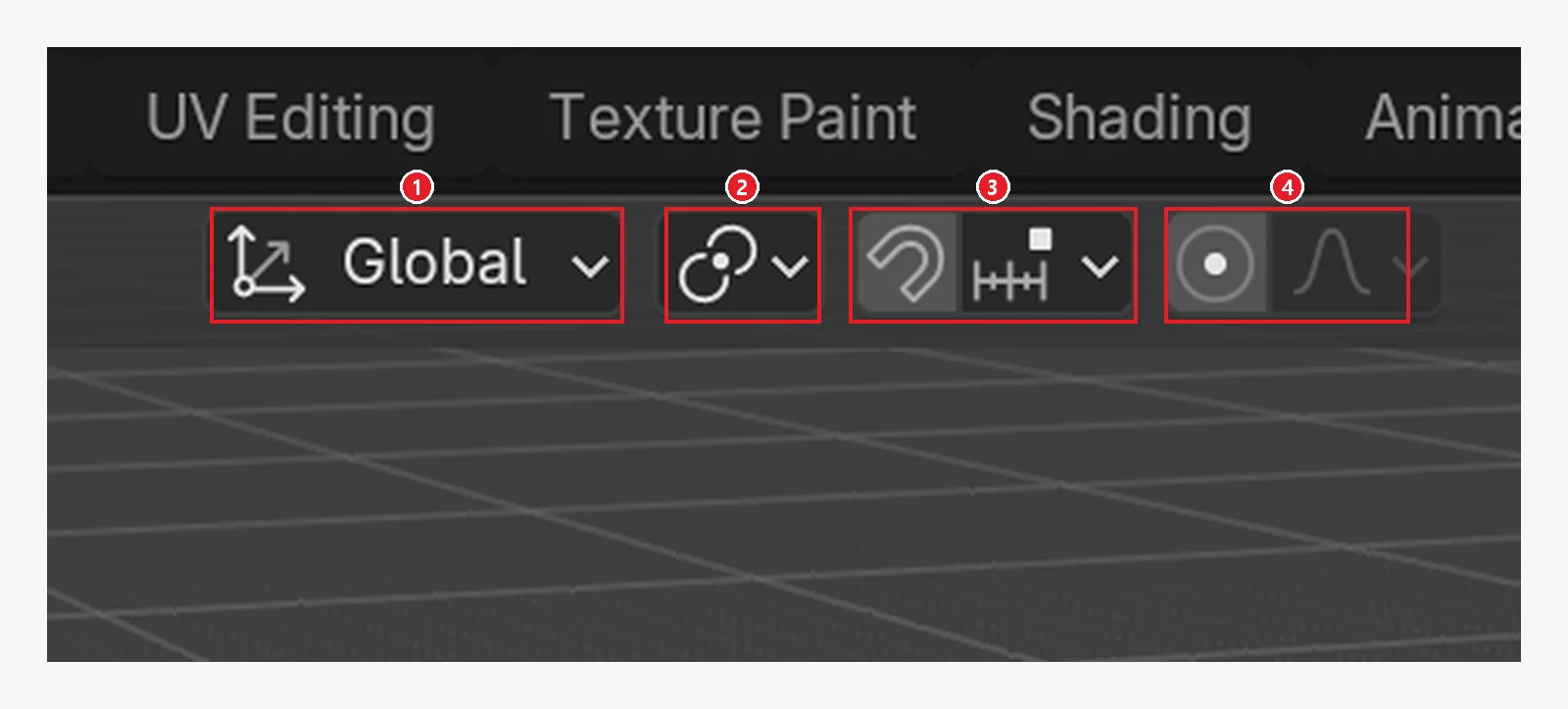 그림 1. 헤더 가운데. ① 변환 방향 ② 기준점 ③ 스냅(왼쪽 자석이 켜고 끄기, 오른쪽이 Snapping 창) ④ 비례 편집. 그림은 스냅이 꺼진 새 파일 화면입니다 (Blender 화면 캡처)
따라 하기:
- 자석 아이콘을 누르면 파랗게 바뀌며 스냅이 켜집니다. 다시 누르면 꺼집니다. 단축키는
Shift+Tab입니다. - 자석을 끈 채 큐브를 고르고
G를 누른 뒤 마우스를 움직입니다. 큐브가 부드럽게 따라옵니다. - 마우스를 움직이는 중에
Ctrl을 누르고 있으면 그동안만 스냅이 켜져 큐브가 툭툭 끊어 움직입니다.Ctrl을 떼면 다시 부드럽게 움직입니다. - 원하는 자리에서 왼쪽 클릭으로 끝내거나,
Esc로 취소합니다.
Ctrl은 스냅을 반대로 바꾸는 키입니다. 자석이 꺼져 있으면 잠깐 켜고, 켜져 있으면 잠깐 끕니다. 가끔만 맞출 때는 자석을 끈 채 Ctrl로 쓰는 편이 편합니다.
2. Snapping 창 읽기: 어느 점을, 어디에
스냅 설정은 두 가지 물음으로 정리됩니다. 옮기는 물체의 어느 점을(Snap Base), **어디에 붙일지(Snap Target)**입니다. 퍼즐 조각을 끼울 때 "이 조각의 어느 모서리를, 판의 어느 홈에 맞출지" 정하는 것과 같습니다.
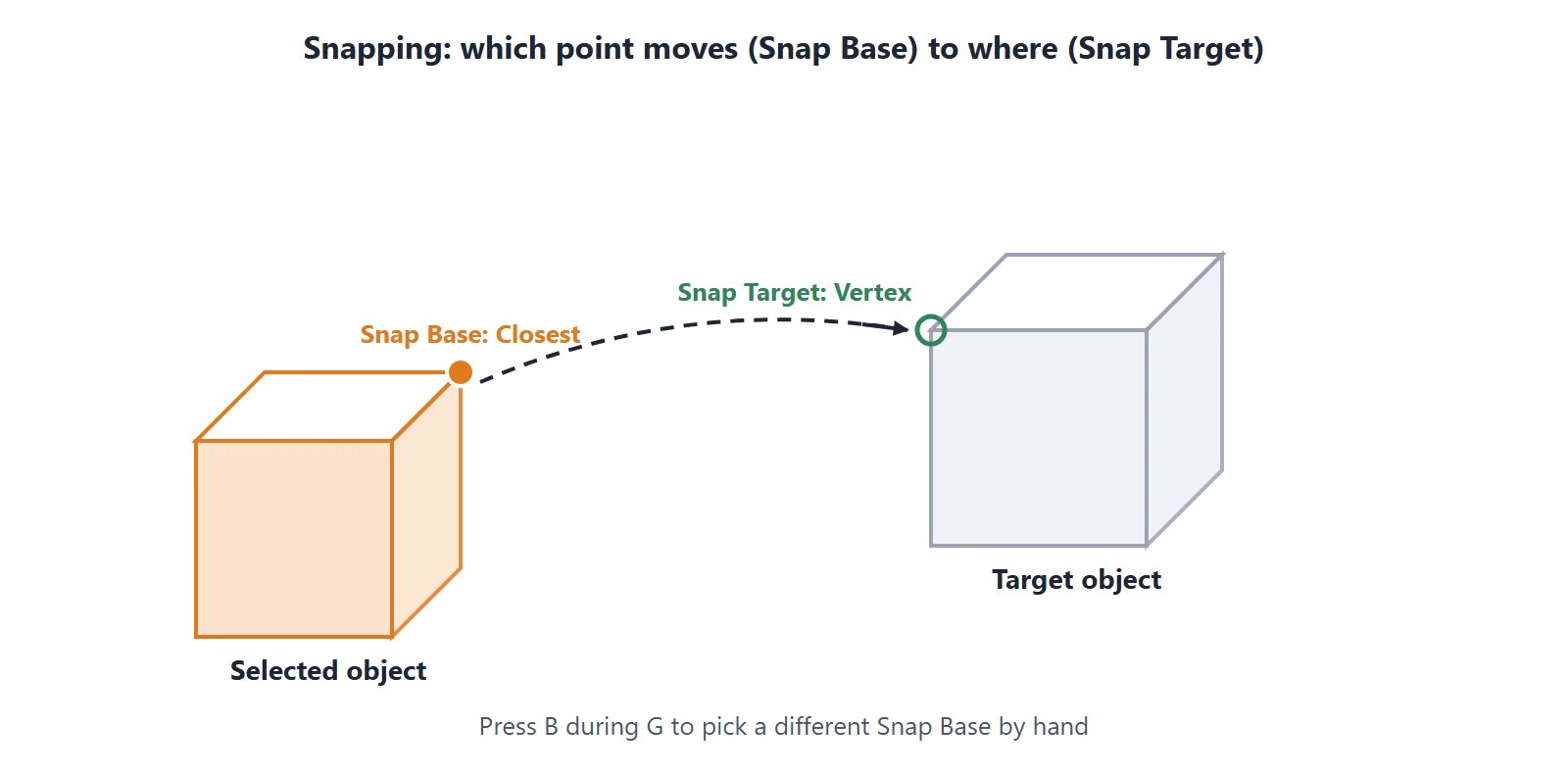 그림 2. Snap Base는 옮기는 쪽의 점, Snap Target은 붙을 곳입니다 (도표)
시작 상태: 1절의 큐브에서 이어 갑니다.
따라 하기:
- 헤더의 스냅 단추 오른쪽 아래 화살표를 누릅니다. 단축키는
Ctrl+Shift+Tab입니다. - 열린 Snapping 창의 맨 위 Snap Base와 그 아래 Snap Target 목록을 봅니다.
- 창 밖으로 마우스를 옮기면 창이 닫힙니다.
2단계에서 열린 창은 그림 3과 같습니다. 맨 위에 Snap Base 단추 넷, 그 아래에 Snap Target 목록이 있습니다. 그림에서는 Snap Base가 Closest, Snap Target이 Increment로 골라져 있습니다.
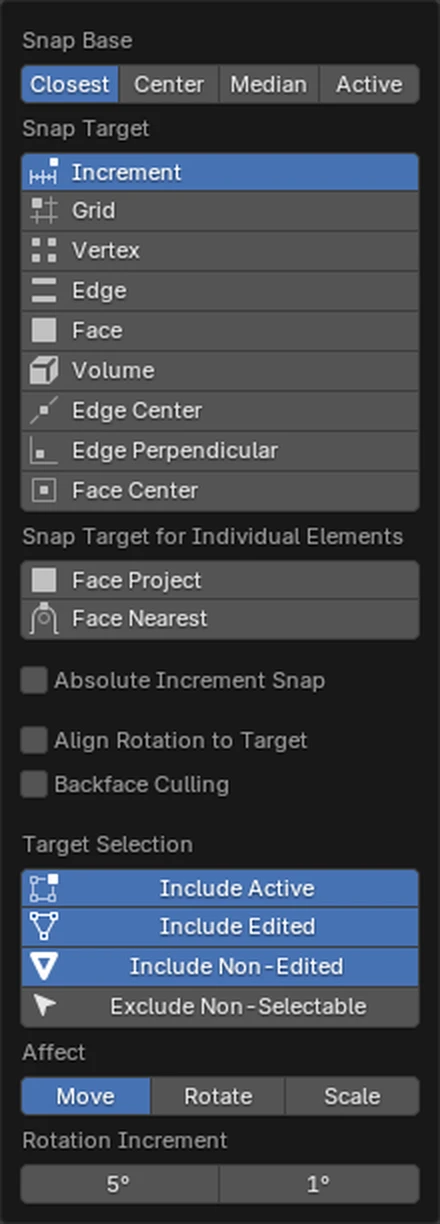 그림 3. Snapping 창. 위에서부터 Snap Base, Snap Target, 체크 칸, Affect 순서 (Blender 5.2 매뉴얼 그림, CC BY-SA 4.0, 2배 확대)
Snapping 창의 칸은 위에서부터 이렇습니다.
| 칸 | 고를 수 있는 것 | 뜻 |
|---|---|---|
| Snap Base | Closest, Center, Median, Active | 옮기는 쪽의 어느 점을 붙일지 |
| Snap Target | Increment, Grid, Vertex, Edge, Face, Volume, Edge Center, Edge Perpendicular, Face Center | 어디에 붙일지. Shift+클릭으로 여럿을 함께 켤 수 있음 |
| Snap Target for Individual Elements | Face Project, Face Nearest | 고른 물체(또는 점)를 하나씩 따로 표면에 붙임 |
| Align Rotation to Target | 체크 칸 | 붙는 표면의 방향에 맞춰 물체를 돌림 |
| Backface Culling | 체크 칸 | 뒤를 향한 면에는 붙지 않음 |
| Target Selection | 몇 가지 체크 칸 | 어떤 물체에 붙을지 더 좁힘 |
| Affect | Move, Rotate, Scale | 옮기기 말고 돌리기·키우기에도 스냅을 쓸지 |
Snap Base의 네 가지는 아래와 같습니다.
- Closest: 붙을 곳에 가장 가까운 점. 물체 모드에서는 물체를 감싸는 상자(바운딩 박스)의 모서리, 편집 모드에서는 가장 가까운 꼭짓점입니다(그림 4).
- Center: 지금의 변환 중심, 곧 기준점(Pivot Point)입니다. 3D 커서와 함께 쓰면 붙일 점을 손으로 정할 수 있습니다.
- Median: 고른 물체 원점들의 평균 자리(편집 모드에서는 고른 점들의 평균)입니다.
- Active: 활성 물체의 원점(편집 모드에서는 활성 요소의 가운데)입니다.
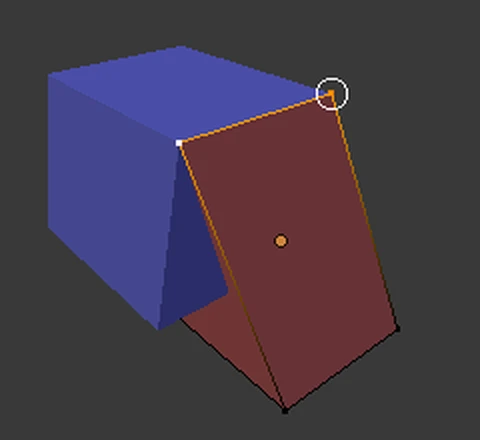 그림 4. Snap Base가 Closest일 때. 옮기는 판의 가장 가까운 모서리 점이 상자의 꼭짓점(흰 동그라미)에 붙음 (Blender 5.2 매뉴얼 그림, CC BY-SA 4.0, 2배 확대)
3. 격자 단위로 옮기기: Increment와 Grid
가장 흔한 쓰임은 격자 칸 단위로 반듯하게 옮기기입니다. 여기에는 비슷한 둘이 있습니다.
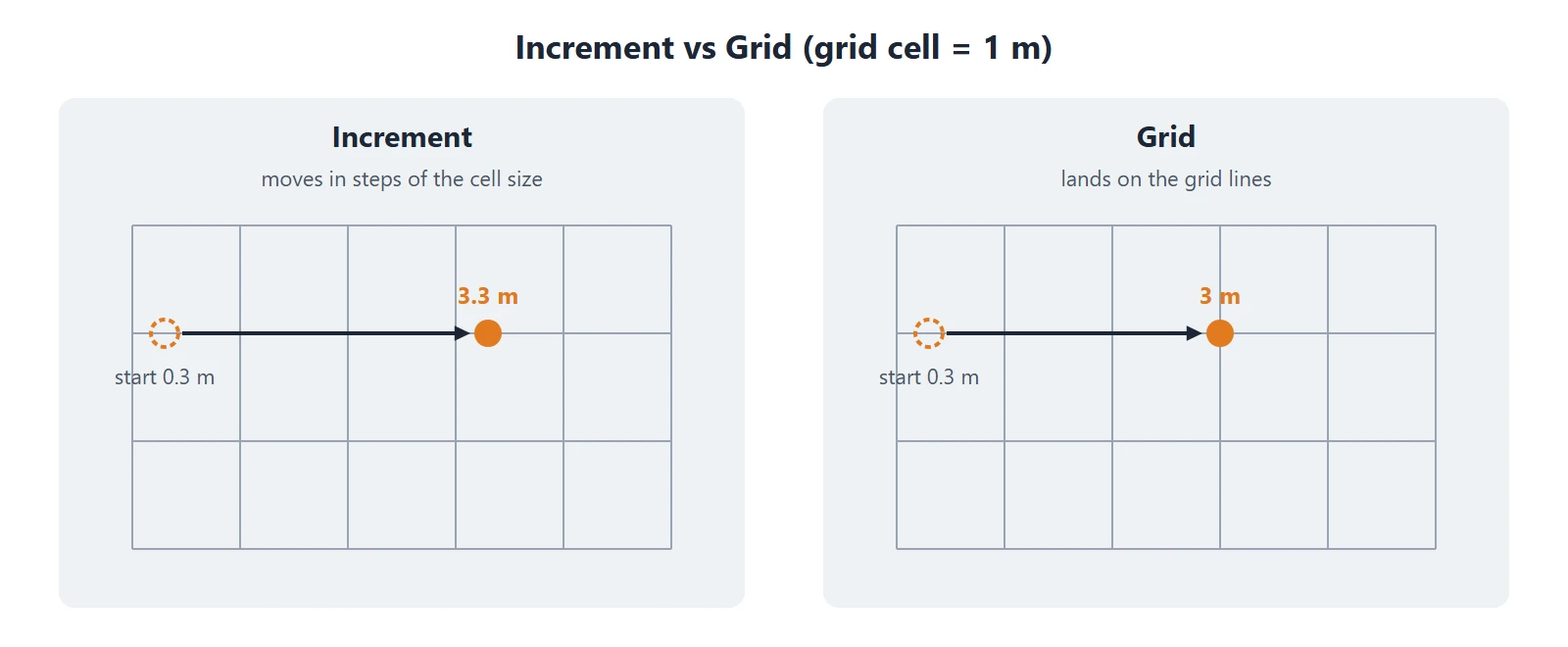 그림 5. 격자 한 칸이 1 m일 때 0.3 m에서 출발한 물체. Increment는 출발점에서 칸 크기만큼씩, Grid는 격자선 위로 (도표)
- Increment: 출발한 자리에서 격자 한 칸 크기만큼씩 움직입니다. 0.3 m에서 출발하면 1.3, 2.3, 3.3 m처럼 끝자리가 그대로 남습니다. 칸 크기는 화면을 확대한 정도에 따라 바뀝니다(뷰포트 격자와 같은 간격).
- Grid: 화면에 보이는 격자선 위로 붙습니다. 0.3 m에서 출발해도 1, 2, 3 m처럼 격자 위에 떨어집니다.
Increment를 고르면 창 아래에 Absolute Increment Snap 칸이 생깁니다. 이 칸을 켜면 Increment도 격자 위에 붙습니다. Grid와 비슷하지만, Grid는 마우스에 가장 가까운 격자점으로 간다는 점이 다릅니다.
시작 상태: 2절에서 연 Snapping 창은 닫고, 큐브에서 이어 갑니다.
따라 하기:
- 사이드바(
N)의 Item 탭에서 큐브의 Location X에0.3을 넣습니다. 출발점을 일부러 격자에서 벗어나게 하는 단계입니다. - Snapping 창에서 Snap Target을 Increment로 둡니다(새 파일의 기본값).
- 큐브를 고르고
G→X를 누른 뒤Ctrl을 누른 채 마우스를 오른쪽으로 움직입니다. - 사이드바의 Location X가 1씩 늘며 끝자리 .3이 남는지 봅니다. 왼쪽 클릭으로 끝냅니다.
- Snap Target을 Grid로 바꾸고 3단계를 다시 합니다. 이번에는 Location X가 정수(1, 2, 3)로 떨어지는지 봅니다.
4. 꼭짓점끼리 맞추기: Vertex와 B
두 물체의 모서리를 틈 없이 맞출 때는 Snap Target을 Vertex로 둡니다. 마우스에 가장 가까운 꼭짓점(점)에 붙습니다.
시작 상태: 3절의 큐브를 Location X 0으로 되돌립니다. Shift+D로 큐브를 하나 복제한 뒤 X 방향으로 4 m쯤 옮겨 둡니다(복제는 입문 4장).
따라 하기:
- Snapping 창에서 Snap Target을 Vertex로, Snap Base를 Closest로 둡니다.
- 오른쪽 큐브를 고르고
G를 누릅니다. Ctrl을 누른 채 마우스를 왼쪽 큐브의 오른쪽 위 앞 꼭짓점 가까이 가져갑니다. 그 점에 붙을 곳 표시가 생기면 붙은 것입니다.- 오른쪽 큐브에서 그 점에 가장 가까운 모서리가 따라와 붙습니다. 왼쪽 클릭으로 끝냅니다.
붙일 점을 직접 고르기: B. Closest는 붙을 곳에 가장 가까운 점을 저절로 고릅니다. 그런데 원하는 점이 아닐 때가 있습니다. 그때는 옮기는 중에 B를 누릅니다(Set Snap Base). 마우스로 옮기는 물체의 붙일 점을 가리킨 뒤 왼쪽 클릭하면 그 점이 새 기준점이 되고, 이어서 붙을 곳을 고르면 됩니다.
- 오른쪽 큐브를 고르고
G를 누릅니다. B를 누르고, 마우스를 오른쪽 큐브의 왼쪽 아래 앞 꼭짓점에 가져가 왼쪽 클릭합니다.Ctrl을 누른 채 왼쪽 큐브의 오른쪽 아래 앞 꼭짓점으로 가져가 왼쪽 클릭합니다.
옮기는 중에 붙을 곳 표시가 떠 있을 때 A를 누르면 그 자리를 표시해 둡니다(Add Snap Point). 여러 곳을 표시하면 그 자리들의 평균 위치에 붙습니다. 두 점 한가운데에 놓고 싶을 때 씁니다.
5. 다른 물체의 표면에 붙이기: Face와 Align Rotation to Target
상자를 바닥판이나 기울어진 지붕 위에 올리려면 Snap Target을 Face로 둡니다. 마우스 아래에 있는 면의 겉에 붙습니다.
시작 상태: 4절의 두 큐브를 지웁니다(X). Shift+A → Mesh → Plane으로 바닥판을 넣고 S → 5 → Enter로 키웁니다. 다시 Shift+A → Mesh → Cube를 넣고 G → Z → 3 → Enter로 띄워 둡니다.
따라 하기:
- Snapping 창에서 Snap Target을 Face로, Snap Base를 Closest로 둡니다.
- 큐브를 고르고
G→Z를 누릅니다. 위아래로만 움직이게 묶는 단계입니다. Ctrl을 누른 채 마우스를 바닥판 위에 둡니다. 큐브의 가장 아래 모서리가 바닥판 겉에 닿는 높이로 내려옵니다.- 왼쪽 클릭으로 끝냅니다. 큐브가 바닥판에 닿으면 사이드바의 Location Z는
1(큐브 높이 2 m의 반) 근처가 됩니다.
기울어진 면에 세우기: 바닥판을 R → X → 30 → Enter로 기울이고, Snapping 창의 Align Rotation to Target을 켭니다. 이 칸을 켜면 물체의 위쪽(Z축)이 붙는 면이 향한 방향에 맞춰 돌아갑니다. 비탈에 꽂은 깃발이 비탈면에 수직으로 서는 것과 같습니다. 큐브를 G로 옮기며 Ctrl을 누른 채 기울어진 판 위에 마우스를 두면 판에 맞춰 기울어집니다.
물체가 여러 개라면 Snap Target for Individual Elements의 Face Project를 씁니다. 고른 물체마다 따로, 지금 보는 방향으로 비춰 닿는 표면에 붙입니다. 나무 여러 그루를 울퉁불퉁한 땅 위에 한꺼번에 놓을 때 알맞습니다. 비슷한 일을 모양 전체에 하려면 디스플레이스·슈링크랩 모디파이어의 Shrinkwrap을 봅니다.
6. 스냅 메뉴 Shift+S와 헷갈리지 않기
이름이 비슷한 스냅 메뉴(Shift+S)가 따로 있습니다. 마우스를 3D 뷰포트에 두고 누르면 둥근 파이 메뉴가 열립니다. 이 메뉴는 옮기는 중에 붙는 기능이 아니라, 한 번에 자리를 옮기는 명령입니다.
| 항목 | 하는 일 |
|---|---|
| Selection to Cursor | 고른 물체를 3D 커서 자리로 |
| Selection to Active | 고른 물체를 활성 물체 자리로 |
| Selection to Grid | 고른 물체를 가장 가까운 격자점으로 |
| Cursor to Selected | 3D 커서를 고른 것의 가운데로 |
| Cursor to World Origin | 3D 커서를 장면 한가운데(0, 0, 0)로 |
"물체를 저 물체 위치에 정확히" 같은 일은 이 메뉴가 더 빠릅니다. 3D 커서는 새 물체가 생기는 자리 표시입니다(입문 4장 1절). 원점을 옮기는 일과 함께 쓰면 좋습니다. 원점은 Blender 원점(Origin) 옮기기에서 다룹니다.
7. 연습 문제
- 큐브를 Location X
0.5에 두고, Increment와 Grid로 각각G→X→Ctrl을 써서 옮겨 보세요. 끝난 위치의 X 값을 둘 다 적어 보세요. - 큐브 두 개를 Vertex 스냅으로 모서리끼리 붙여 긴 막대 모양을 만들어 보세요. 이번에는
B를 써서 붙일 점을 직접 고릅니다. - 30도 기울인 판 위에 Align Rotation to Target을 켠 채 큐브를 붙여 보세요. 켜지 않았을 때와 무엇이 다른지 적어 보세요.
8. 자주 하는 실수와 해결
| 증상 | 원인 | 해결 |
|---|---|---|
| 물체가 툭툭 끊기며 움직인다 | 자석 아이콘이 켜져 있음 | Shift+Tab으로 끔, 또는 Ctrl을 누른 채 옮김 |
Ctrl을 누른 채 G를 눌렀더니 다른 메뉴가 열린다 | Ctrl+G는 다른 단축키임 | G를 먼저 눌러 옮기기를 시작한 뒤 Ctrl을 누름 |
| 꼭짓점에 붙는데 엉뚱한 모서리가 붙는다 | Snap Base가 Closest라 가장 가까운 점을 고름 | 옮기는 중에 B로 붙일 점을 직접 고름 |
| 바닥에 붙였더니 반쯤 묻혔다 | Snap Base가 Center나 Active라 원점(가운데)이 붙음 | Snap Base를 Closest로 |
| 표면에 붙였더니 비스듬히 누웠다 | Align Rotation to Target이 켜져 있음 | 그 칸을 끔 |
| 돌리기·키우기에도 툭툭 끊긴다 | Affect에서 Rotate·Scale이 켜짐 | Affect에서 Move만 켬 |
| 뒷면이나 안쪽 면에 붙는다 | 보이지 않는 면도 대상임 | Backface Culling을 켬 |
한 줄 정리
스냅은 "어느 점을(Snap Base), 어디에(Snap Target)" 두 가지. 가끔은 Ctrl, 붙일 점이 틀리면 B. 다음 글에서는 물체가 사라지거나 잘려 보일 때 확인하는 순서를 봅니다.
이전 글: 물체 합치기(Join)와 나누기(Separate) · 다음 글: 물체가 사라지거나 잘려 보일 때
참고 자료
- Blender 5.2 Manual: Snapping
- Blender 5.2 Manual: Transform Modal Map (Snap Invert, Set Snap Base, Add Snap Point)
- Blender 5.2 Manual: Snap Menu
- 단축키: Blender 5.2의 기본(Blender) 키맵 기준.
- 그림: 이 사이트의 Blender 글을 위해 Blender 5.2.1에서 만든 화면 캡처, 이 글을 위해 코드로 그린 도표, 그리고 그림 3·4는 Blender 5.2 매뉴얼 Snapping 쪽의 그림입니다(CC BY-SA 4.0, Blender Documentation Team, 2배 확대).