Blender 물체가 사라지거나 잘려 보일 때: 시점·숨김·로컬 보기·Clip Start 확인 순서
블렌더(Blender)에서 물체가 안 보이거나 반쯤 잘려 보일 때 확인하는 순서를 정리합니다. 시점이 멀리 간 경우, H로 숨긴 경우, 아웃라이너의 눈·모니터·카메라 아이콘과 컬렉션 체크 칸, 로컬 보기(숫자패드 /), 3D 뷰포트의 Clip Start·End와 Alt+B 클리핑 영역, 카메라 Clip까지 하나씩 짚습니다.
한국어English
기준: Blender 5.2 LTS(영어 화면, 기본 단축키). 2026년 11월에 확인했습니다. 그림은 이 사이트의 다른 Blender 글에 쓴 실제 화면(Blender 5.2.1)과 이 글을 위해 그린 도표입니다. 따라 하기 단계는 Blender 5.2 공식 매뉴얼과 기본 키맵을 기준으로 썼습니다. 빨간 번호와 테두리는 설명을 위해 덧그렸습니다.
방금까지 있던 물체가 3D 뷰포트에서 사라지거나, 확대하다 보니 물체 앞쪽이 칼로 자른 듯 잘려 보일 때가 있습니다. 대부분은 물체가 지워진 것이 아니라 보는 쪽 설정이 바뀐 것입니다.
이 글은 원인을 흔한 것부터 차례로 짚습니다. 시점이 멀리 감 → 숨김 → 아웃라이너 아이콘 → 로컬 보기 → 잘려 보임(Clip) → 카메라에서만 안 보임 순서입니다. 집 안에서 물건을 잃어버렸을 때 "다른 방에 있나 → 덮개 아래 있나 → 창고에 넣었나" 순서로 찾는 것과 같습니다.
이 글을 마치면 아래를 할 수 있습니다.
Home과 숫자패드.로 길을 잃은 시점을 되찾습니다.H로 숨긴 물체를Alt+H로 다시 보이게 합니다.- 아웃라이너의 눈·모니터·카메라 아이콘과 컬렉션 체크 칸을 구분합니다.
- 로컬 보기를 켜고 끕니다.
- Clip Start·End와 클리핑 영역(
Alt+B) 때문에 잘려 보이는 것을 고칩니다.
시작 전에: 시점 돌리기·확대·이동은 입문 2장,
H로 숨기기는 입문 4장, 카메라 설정은 입문 10장에서 다룹니다. 이 글은 그 내용을 "안 보일 때" 쪽에서 다시 모은 것입니다.
1. 시점이 멀리 갔을 때: Home과 숫자패드 .
가장 흔한 경우입니다. 물체는 그대로인데 시점을 돌리거나 끌다가 화면이 엉뚱한 곳을 보고 있는 것입니다. 그림 1처럼 격자만 보이고 물체가 하나도 없습니다.
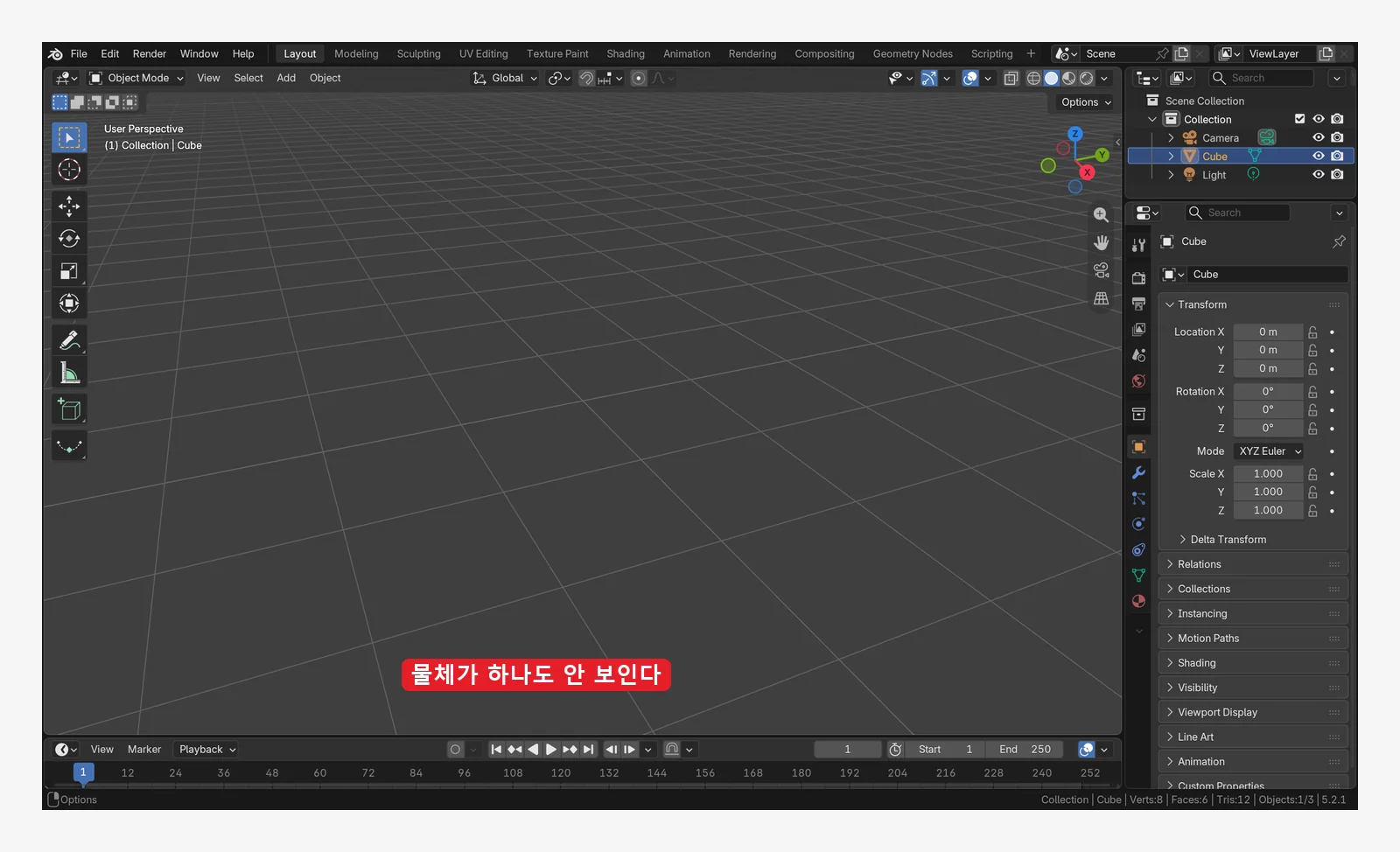 그림 1. 시점이 물체에서 멀어진 모습. 아웃라이너에는 Cube가 그대로 있음 (Blender 화면 캡처)
시작 상태: 지금 물체가 안 보이는 장면에서 시작합니다. 연습하려면 새 파일(File ‣ New ‣ General)에서 가운데 버튼 끌기로 시점을 아무 데나 돌려 둡니다.
따라 하기:
- 아웃라이너를 먼저 봅니다. 물체 이름이 목록에 있으면 지워진 것이 아닙니다.
- 마우스를 3D 뷰포트 위에 두고
Home을 누릅니다. 장면의 모든 물체가 한 화면에 들어옵니다(그림 2). - 물체 하나만 크게 보고 싶으면 아웃라이너에서 그 이름을 클릭한 뒤, 마우스를 3D 뷰포트로 옮겨 숫자패드
.(점)을 누릅니다.
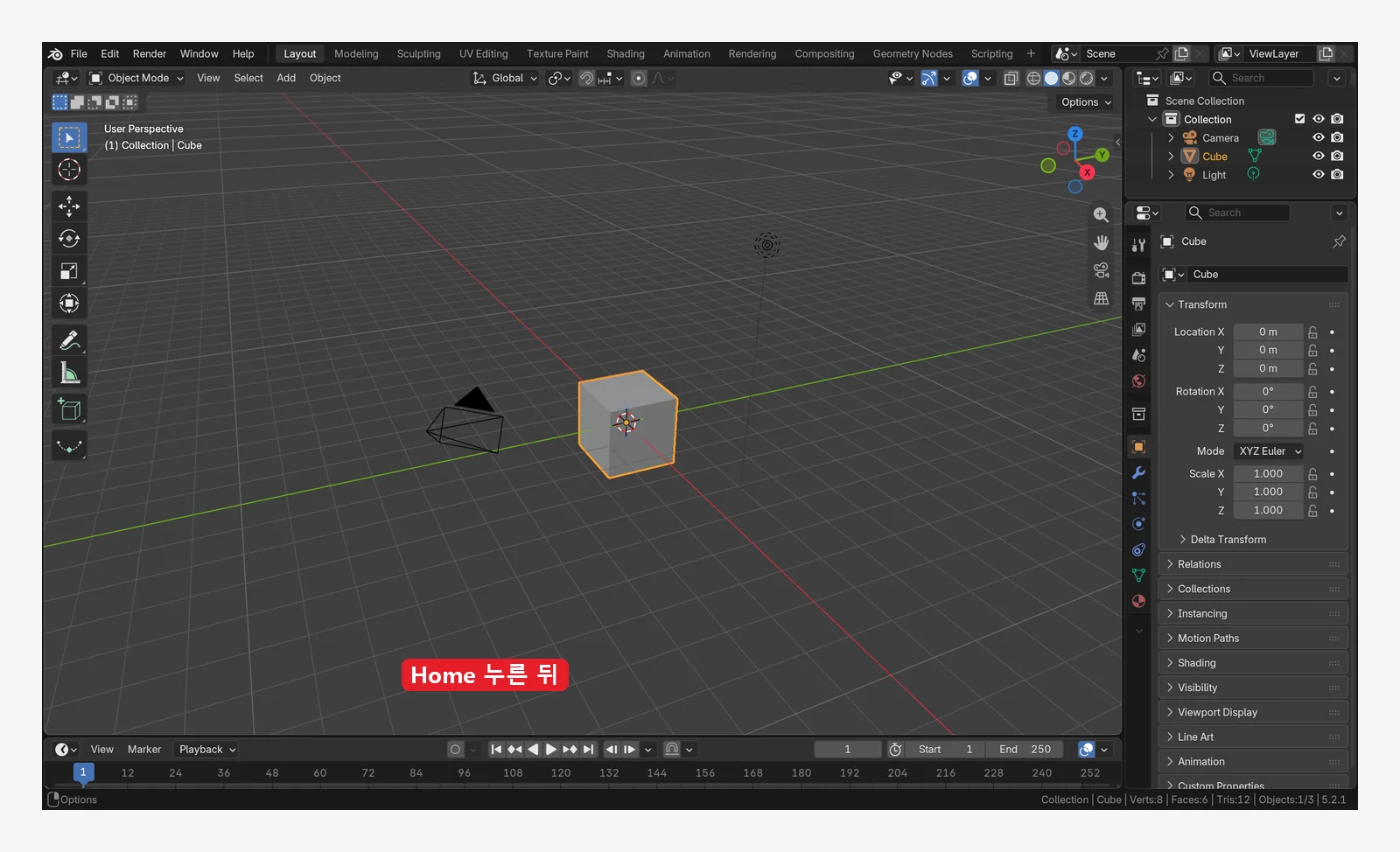 그림 2.
Home(View ‣ Frame All)을 누른 뒤. 장면의 모든 물체가 화면에 들어옴 (Blender 화면 캡처)
확대가 더 안 될 때: 휠을 굴려도 어느 지점부터 더 다가가지 않는다면, 시점이 돌아가는 중심점에 너무 가까이 간 것입니다. 보고 싶은 물체를 고르고 숫자패드 .을 누르면 그 물체가 새 중심이 되어 다시 다가갈 수 있습니다. 숫자 키패드가 없는 키보드라면 입문 2장 10절을 보세요.
Home을 눌러도 안 보이면, 물체가 화면에 그려지지 않도록 꺼진 것입니다. 2절로 갑니다.
2. H로 숨겼을 때: Alt+H
H는 고른 물체를 3D 뷰포트에서 숨기는 키입니다. 다른 키를 누르려다 H를 잘못 누르기 쉽습니다. 숨긴 물체는 아웃라이너의 눈 아이콘이 닫힌 모양으로 바뀝니다(그림 3 ②).
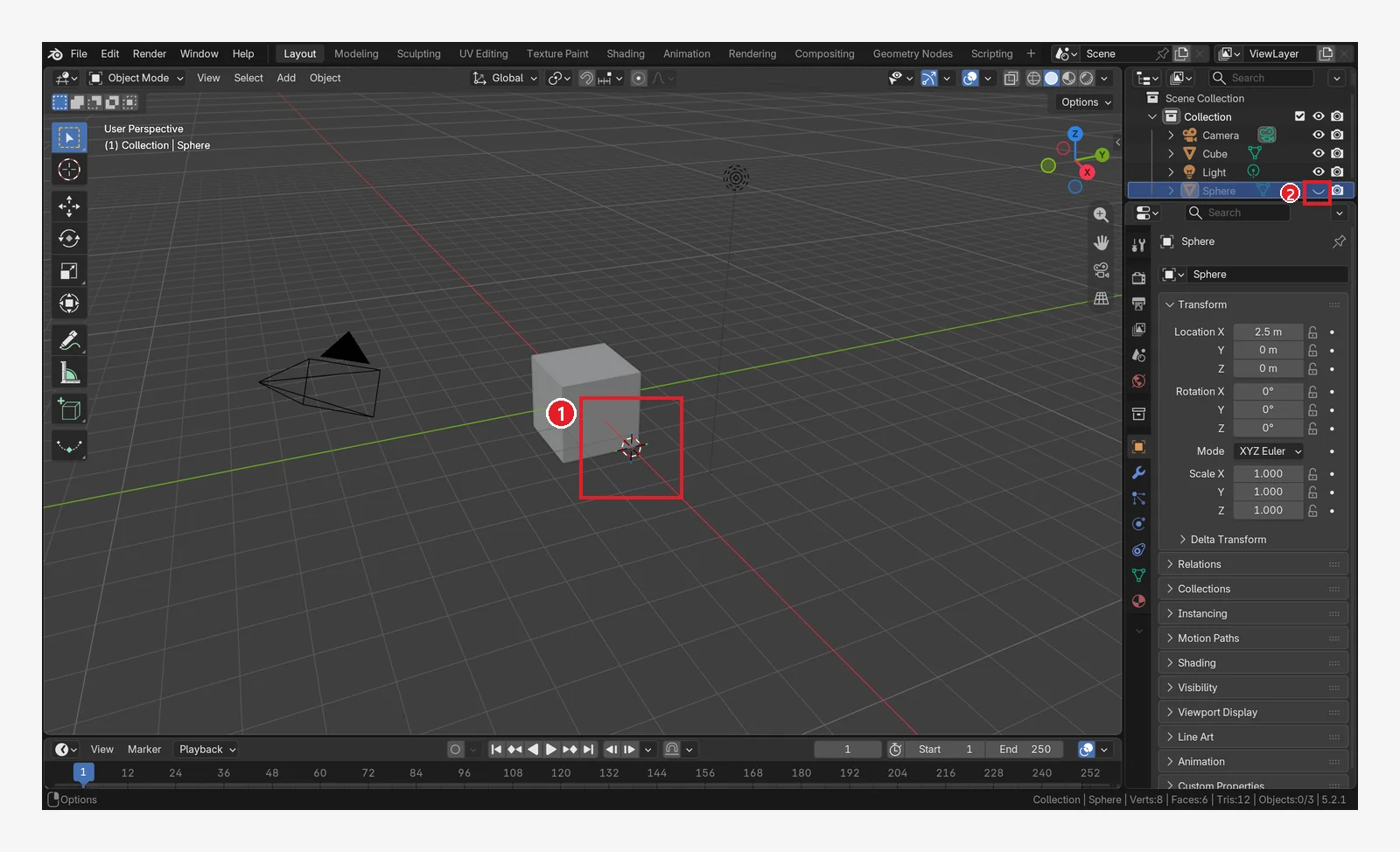 그림 3. 공을
H로 숨긴 뒤. ① 공이 있던 자리가 비어 있음 ② 아웃라이너 Sphere 줄의 눈 아이콘이 닫힘 (Blender 화면 캡처)
시작 상태: 1절의 장면에서 이어 갑니다. 연습하려면 큐브를 고르고 H를 눌러 숨겨 둡니다.
따라 하기:
- 아웃라이너에서 눈 아이콘이 닫힌 줄을 찾습니다.
- 마우스를 3D 뷰포트 위에 두고
Alt+H를 누릅니다. 숨긴 물체가 모두 다시 보입니다. - 하나만 되살리려면 아웃라이너에서 그 줄의 눈 아이콘을 누릅니다.
Shift+H는 반대로 고르지 않은 물체를 모두 숨기는 키입니다. 물체 하나만 남기고 다 사라졌다면 이것을 눌렀을 수 있습니다. 이때도 Alt+H로 돌아옵니다.
3. 아웃라이너 아이콘: 눈, 모니터, 카메라, 체크 칸
Alt+H로도 돌아오지 않으면 아웃라이너의 다른 스위치가 꺼진 것입니다. 아웃라이너 오른쪽에는 줄마다 작은 아이콘이 있고, 아이콘마다 맡은 일이 다릅니다.
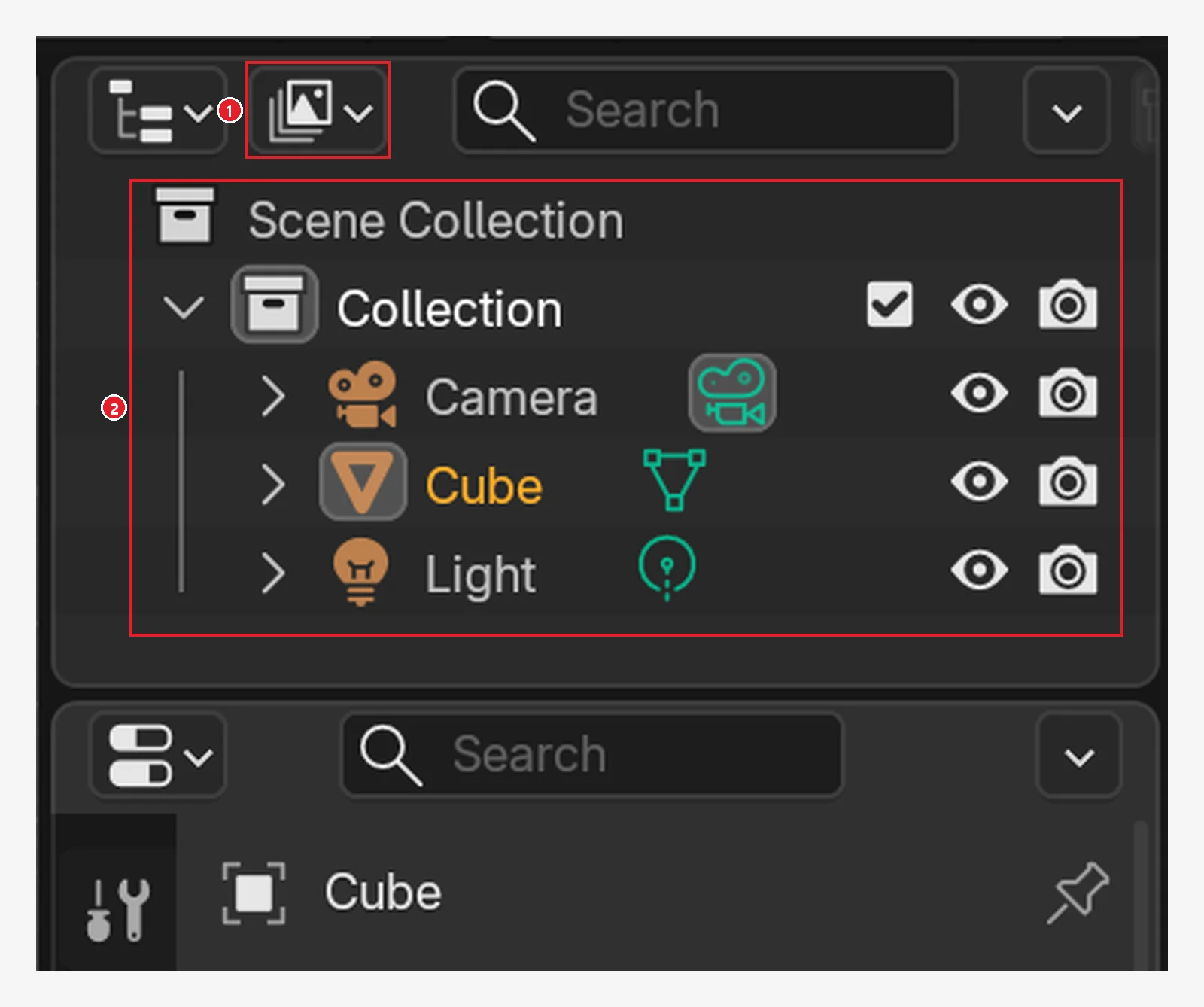 그림 4. 아웃라이너. Collection 줄에는 체크 칸이 있고, 물체 줄에는 눈과 카메라 아이콘이 있음. ① 아웃라이너 보기 방식 ② 장면 목록 (Blender 화면 캡처)
| 스위치 | 처음부터 보이나 | 끄면 | 되살리는 법 |
|---|---|---|---|
| 눈 아이콘(Hide in Viewports) | 보임 | 3D 뷰포트에서만 사라짐. H와 같음 | 눈 아이콘을 누르거나 Alt+H |
| 모니터 아이콘(Disable in Viewports) | 숨어 있음 | 3D 뷰포트에서 사라짐. Alt+H로 돌아오지 않음 | 모니터 아이콘을 다시 켬 |
| 카메라 아이콘(Disable in Renders) | 보임 | 렌더에서만 빠짐. 3D 뷰포트에는 보임 | 카메라 아이콘을 다시 켬 |
| 체크 칸(Exclude from View Layer) | 컬렉션 줄에만 | 컬렉션 안의 물체가 3D 뷰포트·렌더에서 모두 빠짐 | 체크 칸을 다시 켬 |
시작 상태: 2절의 장면에서 Alt+H를 눌러도 돌아오지 않는 물체가 있다고 봅니다.
따라 하기:
- 아웃라이너에서 물체가 든 컬렉션 줄의 체크 칸이 켜져 있는지 봅니다(그림 4의 Collection 줄). 꺼져 있으면 켭니다.
- 아웃라이너 오른쪽 위의 Filter(깔때기 아이콘)를 누릅니다.
- Restriction Toggles 줄에서 모니터 모양 단추를 켭니다. 물체 줄에 모니터 아이콘이 나타납니다.
- 꺼진 모니터 아이콘이 있으면 눌러 켭니다.
렌더에서만 안 보이는 경우(3D 뷰포트에는 보이는데 F12 결과에 없음)는 카메라 아이콘 쪽입니다. 조명이 렌더에서 꺼진 예는 렌더가 너무 어둡거나 하얗게 날아갈 때 2절에 있습니다. 이 아이콘들을 무거운 장면을 가볍게 하는 데 쓰는 법은 Blender 화면이 느릴 때 7절에서 다룹니다.
4. 로컬 보기: 숫자패드 /
**로컬 보기(Local View)**는 고른 물체만 남기고 나머지를 잠시 화면에서 치우는 기능입니다. 무대 위 배우 한 명에게만 조명을 비추는 것과 같습니다. 다른 물체는 지워진 것이 아니라 잠깐 무대 밖에 있을 뿐입니다.
숫자패드 /(빗금)는 숫자패드 . 바로 옆이라 잘못 누르기 쉽습니다. 물체가 갑자기 여럿 사라졌는데 아웃라이너의 아이콘은 모두 켜져 있다면 로컬 보기를 먼저 의심하세요.
시작 상태: 3절의 장면에서 이어 갑니다. 연습하려면 큐브만 고르고 숫자패드 /를 눌러 로컬 보기로 들어가 둡니다.
따라 하기:
- 마우스를 3D 뷰포트 위에 두고 숫자패드
/를 한 번 더 누릅니다. 숫자패드가 없으면 키보드의/도 같습니다. 메뉴로는 View ‣ Local View ‣ Toggle Local View입니다. - 사라졌던 물체들이 다시 보이는지 봅니다.
로컬 보기는 3D 뷰포트마다 따로 켜집니다. 화면을 둘로 나눠 쓰고 있다면 한쪽만 로컬 보기일 수 있습니다. 로컬 보기 안에서 물체 하나를 빼려면 그 물체를 고르고 Alt+숫자패드 /(View ‣ Local View ‣ Remove from Local View)를 누릅니다.
5. 물체가 잘려 보일 때: Clip Start와 End
물체에 아주 가까이 다가가면 앞쪽이 잘려 속이 보이거나, 아주 큰 장면에서 먼 산이 사라지는 일이 있습니다. 3D 뷰포트는 Clip Start부터 End 사이에 있는 것만 그립니다. 손전등 빛이 닿는 거리와 비슷합니다. 너무 가까운 것과 너무 먼 것은 그 범위 밖이라 보이지 않습니다.
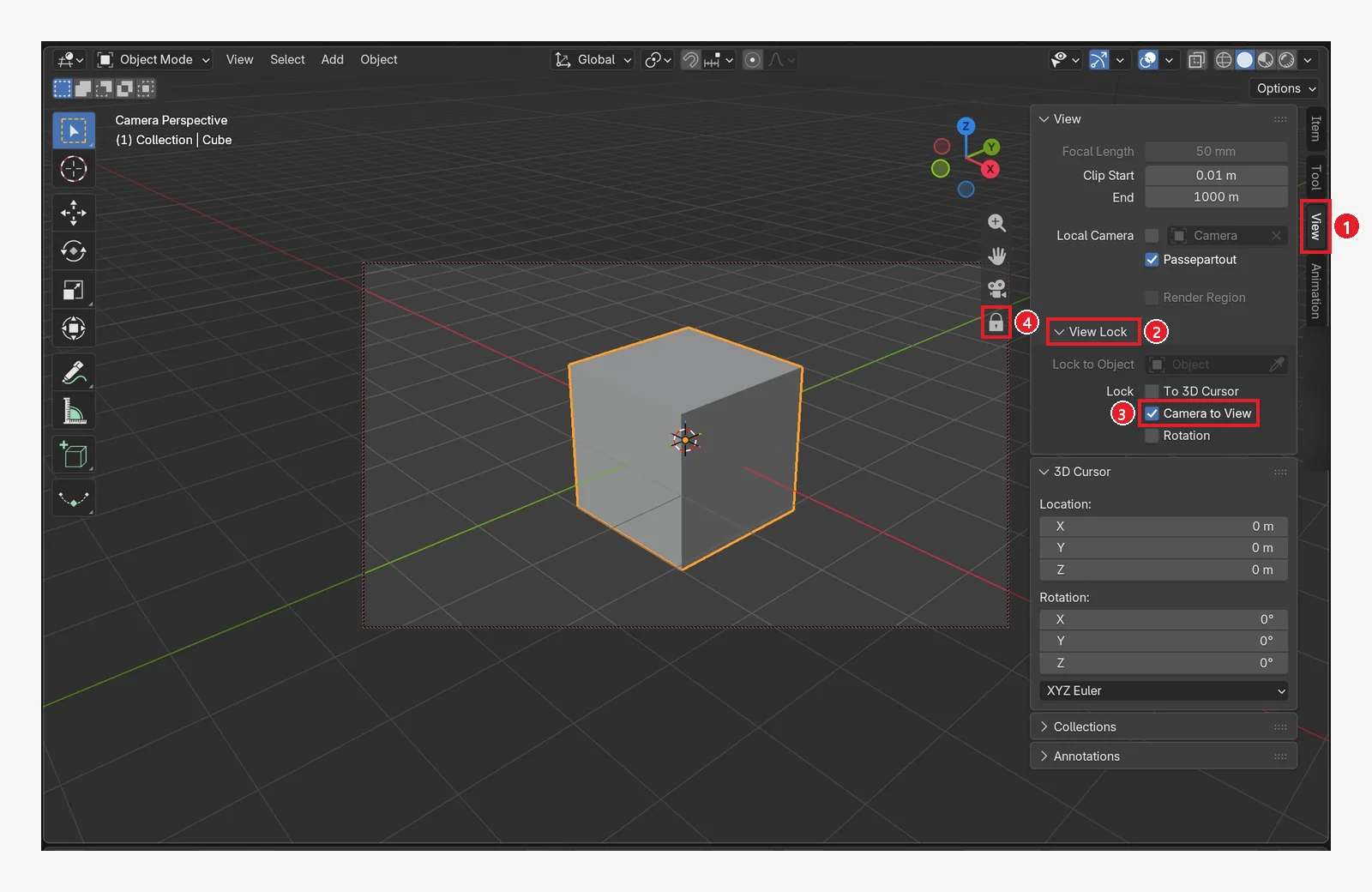 그림 5. 사이드바 View 탭의 View 패널. Clip Start 0.01 m, End 1000 m가 3D 뷰포트의 그리는 범위입니다. 번호는 입문 10장에서 쓴 View Lock 설명용입니다 (Blender 화면 캡처)
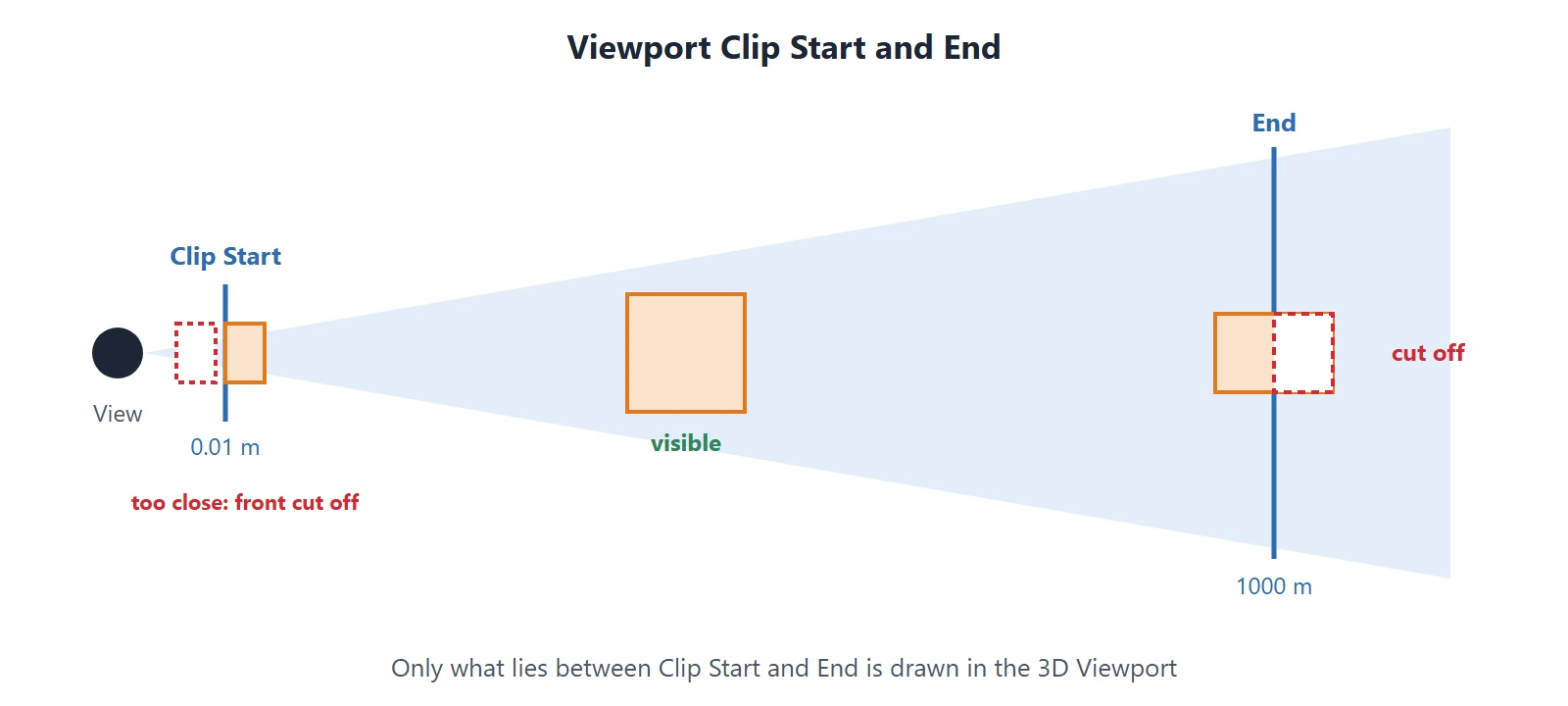 그림 6. Clip Start와 End 사이만 그려집니다. 그 밖에 걸친 부분은 잘려 보입니다 (도표)
시작 상태: 4절에서 로컬 보기를 끈 장면에서 이어 갑니다.
따라 하기:
- 마우스를 3D 뷰포트 위에 두고
N을 눌러 사이드바를 엽니다. - 오른쪽 세로 탭에서 View를 누릅니다(그림 5 ①).
- View 패널의 Clip Start와 End를 봅니다.
- 가까이서 잘린다면 Clip Start를 더 작게, 아주 먼 것이 안 보인다면 End를 더 크게 바꿉니다.
범위를 너무 넓히지 마세요. Start를 아주 작게, End를 아주 크게 하면 앞뒤를 가리는 계산이 거칠어져 면이 깜빡이거나 겹쳐 보일 수 있습니다. 큰 장면에서는 Start를 조금 키우고, 먼 것을 볼 필요가 없으면 End를 줄이는 편이 좋습니다. 직교 보기(숫자패드 5)에서는 Start를 쓰지 않고 End 값을 앞쪽 경계로도 씁니다. 직교 보기에서 잘린다면 End를 봅니다.
아주 큰 물체나 아주 작은 물체를 다룰 때도 같은 문제가 생깁니다. 수 킬로미터짜리 지형이나 1 mm짜리 부품처럼 기본 범위(0.01 m ~ 1000 m)에서 크게 벗어난 크기라면 Clip 값을 그 크기에 맞춥니다.
6. 일부만 보이고 나머지가 사라졌을 때: Alt+B 클리핑 영역
**클리핑 영역(Clipping Region)**은 화면에 그린 네모 안쪽 공간만 보이게 하는 기능입니다. 복잡한 모델의 한 부분만 보고 싶을 때 씁니다. 그런데 Alt+B를 모르고 누른 뒤 마우스를 끌면, 장면의 일부만 남고 나머지가 잘려 사라진 것처럼 보입니다.
시작 상태: 5절의 장면에서 이어 갑니다.
따라 하기:
- 물체가 네모 모양으로 잘려 일부만 보인다면, 마우스를 3D 뷰포트 위에 두고
Alt+B를 누릅니다. 클리핑 영역이 지워지고 전체가 보입니다. - 일부러 써 보려면
Alt+B를 누른 뒤 보고 싶은 부분을 마우스로 끌어 네모를 그립니다. 메뉴로는 View ‣ View Regions ‣ **Clipping Region…**입니다. - 끝나면
Alt+B를 한 번 더 눌러 지웁니다.
클리핑 영역 밖의 것은 보이지 않을 뿐 아니라 고르기와 스냅에서도 빠집니다. 물체가 클릭되지 않을 때도 이것을 의심해 보세요.
7. 카메라 보기에서만 안 보일 때: 카메라의 Clip
3D 뷰포트에서는 보이는데 카메라 보기(숫자패드 0)나 F12 렌더에서만 잘리거나 사라진다면, 카메라에도 따로 있는 Clip 값 때문일 수 있습니다. 카메라의 기본값은 0.1 m ~ 100 m로, 3D 뷰포트(0.01 m ~ 1000 m)보다 범위가 좁습니다.
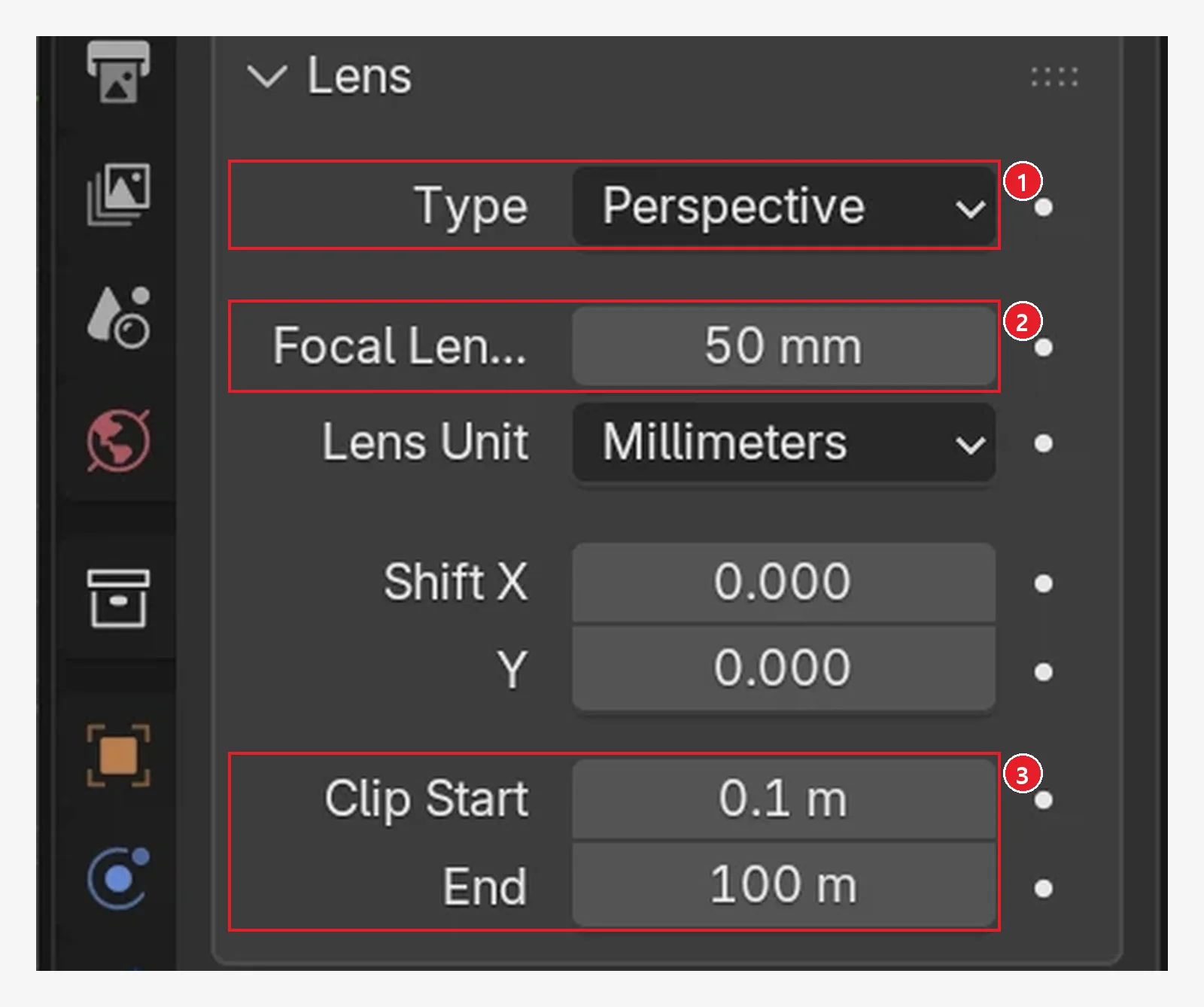 그림 7. 카메라 탭의 Lens 패널. ③ 카메라의 Clip Start 0.1 m, End 100 m (Blender 화면 캡처)
시작 상태: 6절의 장면에서 카메라를 고릅니다.
따라 하기:
- 속성 편집기의 **카메라(Camera) 탭(초록 카메라 아이콘)**을 엽니다.
- Lens 패널의 Clip Start와 End를 봅니다(그림 7 ③).
- 카메라에서 100 m보다 먼 물체가 안 보인다면 End를 키웁니다.
- 숫자패드
0으로 카메라 보기를 열어 다시 봅니다.
카메라 구도와 렌즈는 입문 10장에서 자세히 다룹니다.
8. 확인하는 순서 한눈에
| 순서 | 볼 곳 | 이렇게 보이면 | 고치는 법 |
|---|---|---|---|
| 1 | 아웃라이너 목록 | 이름이 없음 | 정말 지워진 것. Ctrl+Z로 되돌림 |
| 2 | 3D 뷰포트 | 격자만 보임 | Home, 숫자패드 .(1절) |
| 3 | 아웃라이너 눈 아이콘 | 닫힌 눈 | Alt+H(2절) |
| 4 | 컬렉션 체크 칸·모니터 아이콘 | 꺼져 있음 | 다시 켬(3절) |
| 5 | 로컬 보기 | 아이콘은 다 켜졌는데 여럿이 사라짐 | 숫자패드 /(4절) |
| 6 | 사이드바 View 탭 Clip | 가까이서 잘림, 먼 것이 사라짐 | Clip Start·End 조정(5절) |
| 7 | 클리핑 영역 | 네모 모양으로만 보임 | Alt+B(6절) |
| 8 | 카메라 Clip | 카메라 보기·렌더에서만 잘림 | 카메라의 Clip Start·End 조정(7절) |
9. 연습 문제
- 새 파일에서 큐브를
H로 숨기고, 아웃라이너의 눈 아이콘이 어떻게 바뀌는지 본 뒤Alt+H로 되살려 보세요. - 아웃라이너의 Filter에서 모니터 아이콘을 보이게 한 뒤, 큐브의 모니터 아이콘을 꺼 보세요. 이번에는
Alt+H로 돌아오는지 확인합니다. - 큐브를 고르고 숫자패드
/로 로컬 보기에 들어간 뒤, 카메라와 조명이 어떻게 보이는지 적어 보세요. 다시 숫자패드/로 나옵니다. - 사이드바 View 탭에서 Clip Start를
5로 바꾼 뒤 큐브에 다가가 보세요. 어느 거리에서 잘리기 시작하는지 본 뒤0.01로 되돌립니다.
10. 자주 하는 실수와 해결
| 증상 | 원인 | 해결 |
|---|---|---|
Alt+H를 눌러도 안 돌아온다 | 모니터 아이콘이나 컬렉션 체크 칸으로 꺼짐 | 아웃라이너에서 해당 스위치를 켬(3절) |
| 물체 하나만 남고 다 사라졌다 | Shift+H를 눌렀거나 로컬 보기에 들어감 | Alt+H, 그래도 안 되면 숫자패드 / |
| 확대하면 물체 앞이 잘려 속이 보인다 | Clip Start보다 가까이 다가감 | 조금 물러나거나 Clip Start를 줄임 |
| 큰 지형의 먼 쪽이 안 보인다 | End보다 멀리 있음 | End를 키움. 너무 크게 하지는 않음 |
| 면이 깜빡이거나 서로 겹쳐 보인다 | Clip 범위가 지나치게 넓음 | Start를 키우거나 End를 줄임 |
| 3D 뷰포트에는 보이는데 렌더에 없다 | 카메라 아이콘이 꺼짐, 또는 카메라 Clip 밖 | 카메라 아이콘 켜기, 카메라 Clip 조정(7절) |
| 일부만 보이고 클릭도 안 된다 | 클리핑 영역이 걸림 | Alt+B |
한 줄 정리
아웃라이너에 이름이 있으면 지워진 것이 아니다. Home → Alt+H → 아이콘 → 숫자패드 / → Clip → Alt+B → 카메라 Clip 순서로.
이전 글: 스냅으로 딱 맞추기
참고 자료
- Blender 5.2 Manual: Troubleshooting 3D Viewport (Lost in Space, Objects Invisible in Camera View, Depth Buffer Glitches)
- Blender 5.2 Manual: Show/Hide
- Blender 5.2 Manual: Outliner Interface (Restriction Toggles)
- Blender 5.2 Manual: Local View
- Blender 5.2 Manual: View Regions (Clipping Region)
- Blender 5.2 Manual: Sidebar (Clip Start/End)
- 단축키: Blender 5.2의 기본(Blender) 키맵 기준.
- 그림: 이 사이트의 Blender 글을 위해 Blender 5.2.1에서 만든 화면 캡처와, 이 글을 위해 코드로 그린 도표입니다.