렌더가 너무 어둡거나 하얗게 날아갈 때: 조명 켜짐·세기·노출·뷰 변환 순서로 고치기
화면에서는 밝았는데 F12 렌더가 까맣게 나오거나, 반대로 하얗게 날아갈 때 고치는 순서를 정리합니다. Material Preview의 가짜 조명, 렌더에서 꺼진 조명, 너무 약한 Power, Sun의 Strength, Color Management의 Exposure와 View를 렌더 비교로 하나씩 확인합니다.
한국어English
기준: Blender 5.2 LTS(캡처는 5.2.1, 영어 화면, 기본 단축키), 렌더 엔진 EEVEE. 2026년 11월에 확인했습니다. 그림은 모두 실제 Blender 화면과 렌더입니다. 빨간 번호와 테두리, 렌더 위의 빨간 이름표는 설명을 위해 덧그렸습니다.
3D 뷰포트에서는 물체가 분명히 밝게 보였는데, F12를 누르니 렌더 창이 까맣게 나올 때가 있습니다. 반대로 조명을 조금 세게 했더니 물체가 하얀 덩어리로 날아가 버리기도 합니다. 둘 다 처음 Blender를 쓸 때 가장 자주 만나는 문제입니다.
원인은 대개 다섯 가지 가운데 하나입니다. 이 글은 조명이 켜져 있는지 → 세기가 맞는지 → 노출 → 뷰 변환 순서로 하나씩 짚습니다. 사진을 찍을 때 "불은 켰나 → 불이 충분히 센가 → 카메라 노출은 맞나 → 사진을 어떤 필름에 담나"를 차례로 보는 것과 같습니다. 앞쪽일수록 흔하고 고치기 쉬우니, 순서대로 보면 대부분 앞의 두세 단계에서 풀립니다.
이 글을 마치면 아래를 할 수 있습니다.
- Material Preview 보기와 렌더가 왜 다르게 보이는지 구분합니다.
- 아웃라이너에서 렌더에서 꺼진 조명을 찾습니다.
- 조명의 Power와 Sun의 Strength를 장면에 맞는 크기로 고칩니다.
- Color Management의 Exposure로 전체 밝기를 올리고 내립니다.
- View를 AgX와 Standard로 바꿔 밝은 곳이 어떻게 달라지는지 봅니다.
시작 전에: 이 글은 Blender 3점 조명에서 만든 장면(원숭이 머리와 Area 조명 세 개, 검은 World)을 씁니다. 그 글의 연습 문제에서 저장해 둔 파일을 여세요. 파일이 없으면 그 글의 1~5절을 따라 하면 같은 장면이 됩니다. 장면이 달라도 확인하는 순서는 같습니다.
1. 화면은 밝은데 렌더만 까말 때: Material Preview의 가짜 조명
시작 상태: 3점 조명 장면에서, 아웃라이너의 Key·Fill·Rim 줄에 있는 카메라 아이콘을 모두 눌러 끕니다. 조명이 하나도 없는 장면을 일부러 만드는 단계입니다.
따라 하기:
- 마우스를 3D 뷰포트 위에 두고
Z→ Material Preview를 고릅니다. - 숫자패드
0을 눌러 카메라 보기로 바꿉니다. F12를 눌러 렌더합니다.
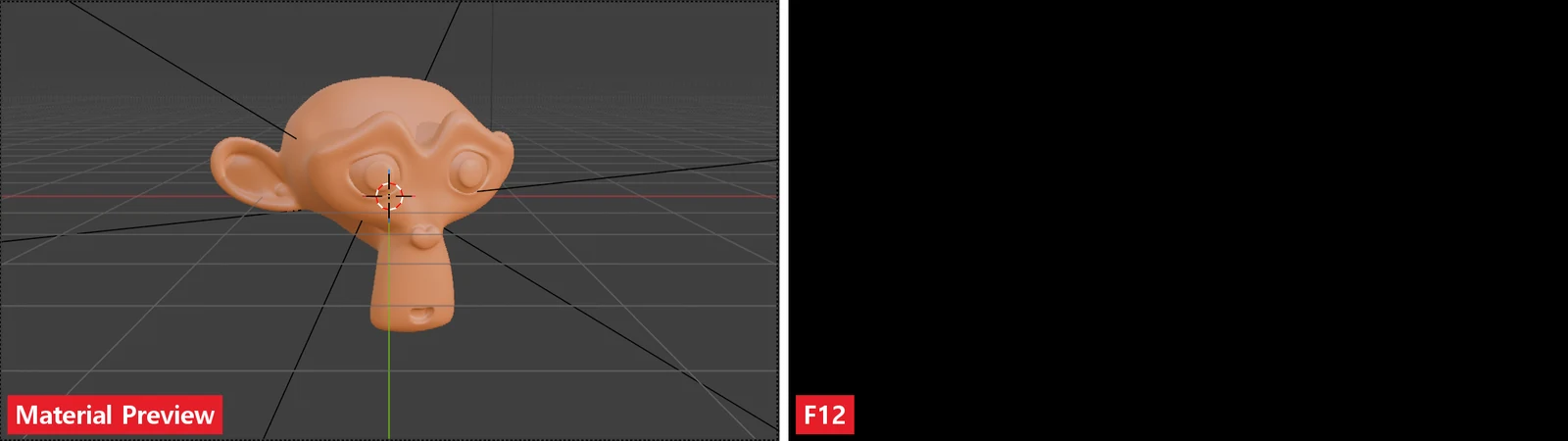 그림 1. 같은 장면, 같은 카메라. 왼쪽은 3D 뷰포트의 Material Preview 보기, 오른쪽은
F12 렌더 (Blender 화면 캡처와 렌더)
3D 뷰포트에서는 원숭이가 밝게 보이는데 렌더는 완전히 검습니다. Material Preview 보기는 장면의 조명을 쓰지 않기 때문입니다. 재질 색을 편하게 보라고, Blender에 들어 있는 사진 조명(HDRI)으로 물체를 비춰 줍니다. 무대 리허설 때 켜 두는 작업등과 비슷합니다. 작업등 아래에서는 잘 보여도, 공연 조명을 켜지 않으면 객석에서는 아무것도 보이지 않습니다.
이 설정은 3D 뷰포트 헤더 오른쪽, 보기 모드 단추 옆의 작은 아래 화살표를 누르면 보입니다(그림 2).
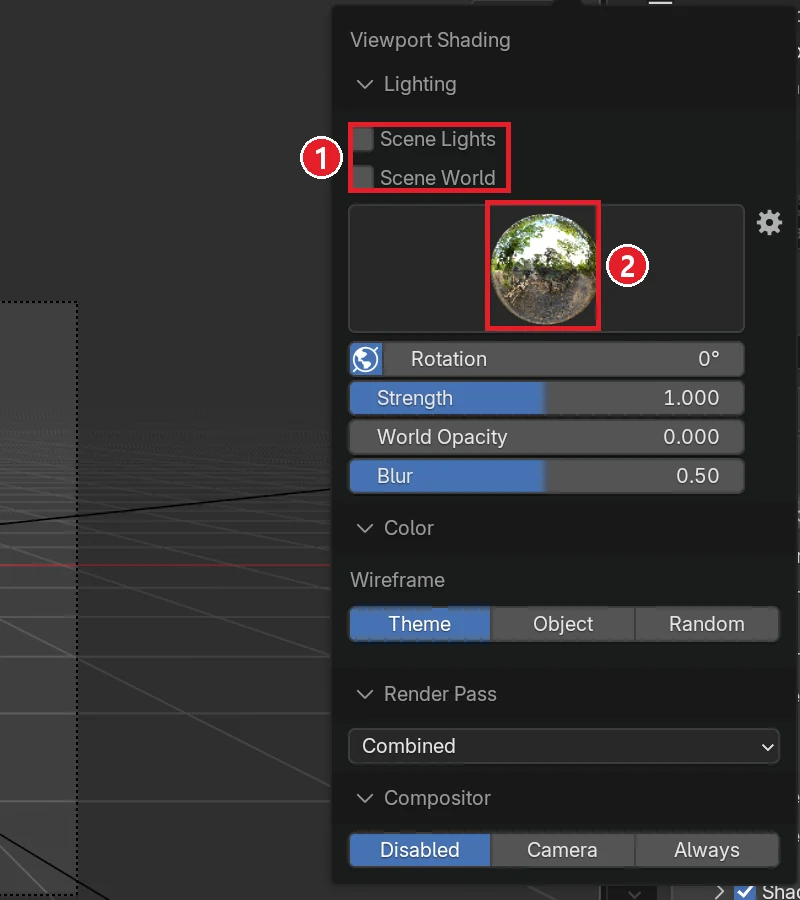 그림 2. Material Preview의 Lighting 설정. ① Scene Lights·Scene World가 기본으로 꺼져 있음 ② 대신 쓰는 내장 HDRI (Blender 화면 캡처)
- Scene Lights를 켜면 장면의 조명을 씁니다.
- Scene World를 켜면 장면의 World(배경 빛)를 씁니다.
두 칸을 모두 켜면 Material Preview도 렌더처럼 까맣게 바뀝니다. 렌더 결과를 미리 보고 싶을 때는 이 칸을 켜는 대신 Z → Rendered 보기를 쓰는 편이 간단합니다. Rendered 보기는 처음부터 장면의 조명과 World를 그대로 씁니다.
확인할 것: 렌더가 까만데 Material Preview에서만 밝다면, 장면에 렌더에 쓰이는 빛이 없다는 뜻입니다. 2절로 가서 조명이 렌더에서 켜져 있는지 봅니다.
2. 조명이 렌더에서 꺼져 있을 때
조명이 장면에 있어도 렌더에서 꺼져 있으면 없는 것과 같습니다. 아웃라이너에서 물체마다 오른쪽 끝에 있는 카메라 아이콘(Disable in Renders)이 그 스위치입니다.
시작 상태: 1절의 상태(세 조명의 카메라 아이콘이 꺼짐)에서 이어 갑니다.
따라 하기:
- 아웃라이너에서 Key·Fill·Rim 줄 오른쪽 끝의 카메라 아이콘을 봅니다. 꺼진 아이콘은 흐리게 보입니다(그림 3).
- 세 아이콘을 다시 눌러 켭니다.
F12로 렌더합니다. 원숭이가 3점 조명으로 보이면 이 단계에서 풀린 것입니다.
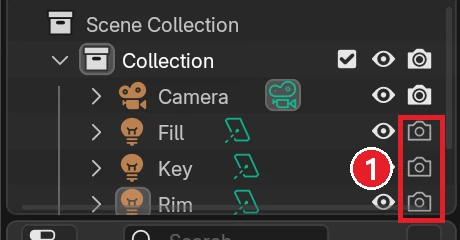 그림 3. ① 렌더에서 꺼진 조명의 카메라 아이콘은 흐림 (Blender 화면 캡처)
눈 아이콘(Hide in Viewport)과 카메라 아이콘은 서로 다른 스위치입니다. 눈을 끄면 3D 뷰포트에서만 사라지고, 카메라를 끄면 렌더에서만 빠집니다. 3D 뷰포트에서 조명이 멀쩡히 보이는데 렌더가 까맣다면 카메라 아이콘 쪽을 먼저 의심하세요. 조명이 들어 있는 컬렉션 줄에도 같은 카메라 아이콘이 있으니, 조명 줄이 켜져 있어도 컬렉션 줄이 꺼져 있으면 렌더에서 빠집니다.
3. 조명이 너무 약할 때: Power의 크기
조명이 켜져 있는데도 어둡다면 세기가 너무 작은 경우입니다. 그림 4는 같은 장면에서 세 조명의 Power를 모두 100분의 1로 줄인 렌더입니다.
시작 상태: 2절에서 세 조명을 모두 켠 장면에서 이어 갑니다.
따라 하기:
- Key를 고르고 속성 편집기의 조명(Light) 탭에서 Power를
9로 바꿉니다. Fill은2, Rim은25로 바꿉니다. F12로 렌더합니다. 원숭이가 거의 보이지 않습니다.- 값을 원래대로(Key
900, Fill200, Rim2500) 되돌립니다.
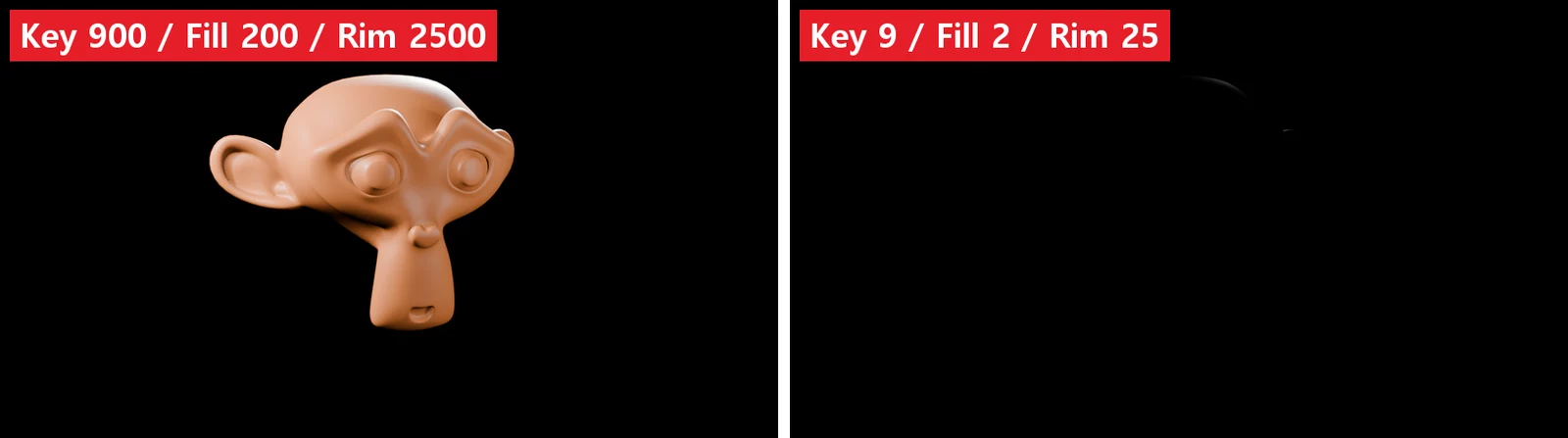 그림 4. 왼쪽은 원래 Power, 오른쪽은 모두 100분의 1 (Blender 렌더)
이런 일이 생기는 흔한 까닭은 집 전구의 와트 숫자를 그대로 넣는 것입니다. Blender 매뉴얼의 표를 보면 1000루멘 전구는 Power 약 2.9 W, 촛불은 0.05 W로 아주 작습니다. 이런 실제 값을 그대로 쓰면 생각보다 훨씬 어둡거나 밝게 나옵니다. 눈은 밝기에 적응하지만 렌더 엔진은 적응하지 않기 때문이고, 이때는 노출로 맞춥니다(4절).
또 하나는 거리입니다. 점·스폿·면 조명은 멀어질수록 빠르게 어두워집니다. 장면을 크게 만들어서 조명이 물체에서 수십 미터 떨어져 있다면 Power도 그만큼 커야 합니다. 조명을 물체 가까이 옮겨 보면 거리 문제인지 바로 알 수 있습니다.
4. 하얗게 날아갈 때: Sun의 Strength와 Exposure
반대 문제도 있습니다. **Sun(햇빛 조명)**은 다른 조명과 단위가 다릅니다. 점·스폿·면 조명의 Power는 와트(W)이고, Sun의 Strength는 1제곱미터에 닿는 빛의 양(W/m²)입니다. 그래서 다른 조명처럼 1000을 넣으면 아주 밝습니다.
시작 상태: 3절의 장면에서 Key·Fill·Rim의 카메라 아이콘을 끄고, Sun 하나만 쓰는 장면으로 바꿉니다.
따라 하기:
Shift+A→ Light → Sun을 고릅니다. 사이드바 Item 탭에서 Rotation을 X50, Y0, Z-40으로 넣습니다. Sun은 위치와 상관없이 방향만 중요합니다.- 조명 탭에서 Strength를
1000으로 넣고F12로 렌더합니다. 원숭이가 하얗게 날아갑니다(그림 5 왼쪽). - Strength를
5로 바꾸고 다시 렌더합니다. 주황색이 제대로 보입니다(그림 5 가운데).
 그림 5. 왼쪽 Sun 1000, 가운데 Sun 5, 오른쪽 Sun 1000에 Exposure -7.6 (Blender 렌더)
매뉴얼의 표에서 맑은 날 햇빛은 1000 W/m²입니다. 실제와 같은 값인데도 하얗게 날아가는 까닭은 3절의 설명과 같습니다. 사람 눈은 햇빛 아래에서 저절로 조리개를 줄이지만, 렌더 엔진은 그러지 않습니다. 실제 값을 그대로 쓰고 싶다면 카메라 노출을 줄이면 됩니다.
따라 하기 (계속):
- Strength를 다시
1000으로 둡니다. - 속성 편집기의 렌더(Render) 탭을 열고 맨 아래 Color Management 패널을 펼칩니다(그림 6).
- Exposure 칸에
-7.6을 넣고 렌더합니다. 그림 5 오른쪽처럼 Sun 5와 거의 같은 그림이 나옵니다.
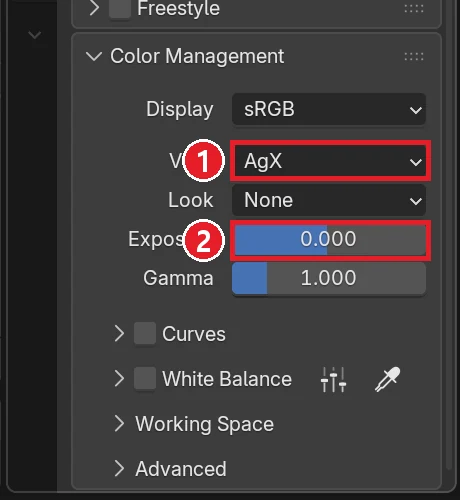 그림 6. 렌더 탭의 Color Management. ① View(뷰 변환) ② Exposure (Blender 화면 캡처)
Exposure는 사진기의 노출과 같습니다. 단위는 스톱(stop)이고, 1을 올리면 밝기가 두 배, 1을 내리면 절반이 됩니다. 1000은 5의 200배이고, 200은 2를 약 7.6번 곱한 값이라 -7.6이 Sun 5와 같은 밝기가 됩니다. 계산이 번거로우면 렌더를 보며 -1씩 내려 보세요.
어느 쪽으로 고칠까: 조명 하나가 너무 셀 때는 그 조명의 Power나 Strength를 고칩니다. 장면 전체가 고르게 너무 밝거나 어두울 때는 Exposure 하나로 고치는 편이 빠릅니다. 조명끼리의 세기 비율은 그대로 두고 전체 밝기만 바뀌기 때문입니다.
5. 밝은 곳이 노랗게 평평해질 때: View를 AgX로
마지막은 View(뷰 변환)입니다. 렌더 안에는 모니터가 보여 줄 수 있는 것보다 훨씬 밝은 값이 들어 있습니다. View는 그 넓은 밝기를 모니터 범위에 옮겨 담는 방법입니다. 큰 냄비의 국을 작은 그릇에 옮겨 담는 일과 비슷합니다. 그냥 부으면 넘친 만큼 버려지고, 요령 있게 덜어 담으면 맛이 다 남습니다.
시작 상태: 4절에서 Sun의 카메라 아이콘을 끄고 Exposure를 0으로 되돌립니다. Key·Fill·Rim의 카메라 아이콘을 다시 켭니다.
따라 하기:
- Key의 Power를
3600(원래의 4배)으로 바꿉니다. - Color Management의 View가 AgX(새 파일의 기본값)인 상태로 렌더합니다.
- View를 Standard로 바꿔 다시 렌더하고 두 결과를 견줍니다.
- 끝나면 View를 AgX로, Key의 Power를
900으로 되돌립니다.
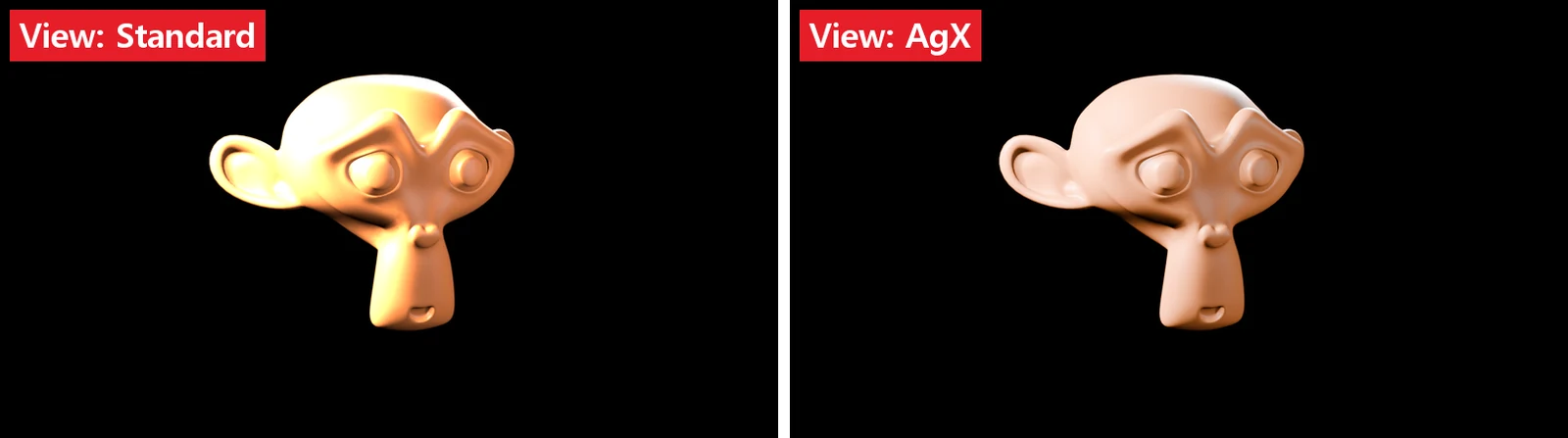 그림 7. Key 3600에서 왼쪽 View Standard, 오른쪽 View AgX (Blender 렌더)
- Standard는 밝기를 그대로 붓습니다. 그릇보다 밝은 부분은 잘려 나가, 그림 7 왼쪽처럼 볼과 이마가 노랗고 평평한 덩어리가 됩니다. 굴곡이 사라진 이 부분이 흔히 말하는 "날아간" 곳입니다.
- AgX는 아주 밝은 색을 서서히 흰색 쪽으로 옮겨 담습니다. AgX는 16.5스톱의 밝기 범위를 다루고, 아주 밝은 색의 채도를 낮춰 필름처럼 보이게 합니다. 그래서 그림 7 오른쪽은 같은 조명인데도 굴곡이 남아 있습니다.
새 파일의 기본값은 AgX입니다. 다른 사람의 파일이나 오래된 강좌의 설정을 따라 하다 Standard로 바뀌어 있으면, 조명이 조금만 세도 금방 날아간 것처럼 보입니다. 반대로 AgX에서는 아주 밝은 주황이 살짝 바랜 색으로 보이는 것이 정상입니다. View가 무엇인지, Filmic과는 어떻게 다른지는 색 관리 입문: sRGB·Filmic·AgX의 차이에서 자세히 다룹니다.
6. 확인하는 순서 한눈에
| 순서 | 볼 곳 | 이렇게 보이면 | 고치는 법 |
|---|---|---|---|
| 1 | 3D 뷰포트 보기 모드 | Material Preview에서만 밝고 렌더는 까맘 | Z → Rendered 보기로 렌더와 같은 빛을 확인(1절) |
| 2 | 아웃라이너 카메라 아이콘 | 조명 줄이나 컬렉션 줄의 카메라 아이콘이 흐림 | 아이콘을 눌러 켬(2절) |
| 3 | 조명 탭 Power | 값이 한 자릿수이거나 조명이 아주 멀리 있음 | Power를 키우거나 조명을 가까이(3절) |
| 4 | Sun의 Strength | 1000 같은 큰 값 | 1~10 사이로 줄이거나 Exposure로 내림(4절) |
| 5 | Color Management Exposure | 0이 아닌 값이 들어 있음 | 0으로 되돌린 뒤 다시 판단(4절) |
| 6 | Color Management View | Standard로 바뀌어 있음 | AgX로 바꿈(5절) |
7. 연습 문제
- 3점 조명 장면에서 Exposure만
+1,-1로 바꿔 렌더해 보세요. 조명 세 개의 세기 차이는 그대로이고 전체 밝기만 달라지는지 봅니다. - Key를 원숭이에서 두 배 먼 곳(Location X
-8.4, Y-4, Z5.6)으로 옮기고 Key만 켜서 렌더해 보세요. 원래 자리보다 얼마나 어두워지는지 보고, 같은 밝기로 되돌리려면 Power를 몇 배로 올려야 하는지 적어 보세요. - Material Preview 보기에서 그림 2의 Scene Lights와 Scene World를 켜 보세요. 화면이 Rendered 보기와 비슷해지는지 확인합니다.
8. 자주 하는 실수와 해결
| 증상 | 원인 | 해결 |
|---|---|---|
| 렌더 창이 완전히 검정이다 | 렌더에 쓰이는 조명과 World 빛이 모두 없음 | 1·2절 순서로 확인. World 색이 검정이면 조명이 꼭 있어야 함 |
| 렌더에 배경만 나오고 물체가 없다 | 카메라가 물체를 보고 있지 않음, 또는 물체의 카메라 아이콘이 꺼짐 | 숫자패드 0으로 카메라 보기 확인, 물체 줄의 카메라 아이콘 확인 |
| 조명을 바꿔도 렌더가 그대로다 | 렌더 창에 예전 결과가 남아 있음 | F12를 다시 누름. 렌더 창의 슬롯이 다른 번호인지도 봄 |
| 한쪽 조명만 유난히 밝다 | 그 조명만 물체에 아주 가까움 | 거리를 늘리거나 그 조명의 Power만 줄임 |
| 전체가 회색빛으로 뿌옇다 | Exposure를 올려 어두운 곳까지 끌어올림 | Exposure를 0으로 두고 조명으로 밝기를 맞춤 |
한 줄 정리
까말 때는 조명 켜짐 → 세기, 하얄 때는 Strength → Exposure → View 순서로. 다음 글에서는 빛이 공기 중에 보이는 빛줄기와 안개를 EEVEE로 만듭니다.
이전 글: 제품 사진처럼 렌더하기 · 다음 글: EEVEE 빛줄기·안개 · 연재 전체: Blender 3점 조명
참고 자료
- Blender 5.2 Manual: Light Objects (Power of Lights 표)
- Blender 5.2 Manual: Viewport Shading (Material Preview의 Scene Lights·Scene World)
- Blender 5.2 Manual: Displays and Views (View, Exposure)
- 단축키: Blender 5.2.1의 기본(Blender) 키맵 기준.
- 그림: 이 글을 위해 Blender 5.2.1에서 직접 만든 화면 캡처와 렌더입니다.