제품 사진처럼 렌더하기: 무한 배경·소프트박스 조명·카메라 초점
바닥과 벽이 둥글게 이어진 무한 배경을 만들고, 큰 Area 조명을 소프트박스처럼 써서 부드러운 그림자와 길쭉한 반사를 얻고, 보조·윗 조명을 더한 뒤, 카메라의 Depth of Field로 앞 제품에만 초점을 맞추는 과정을 렌더 비교로 따라 합니다.
한국어English
기준: Blender 5.2 LTS(캡처는 5.2.1, 영어 화면, 기본 단축키), 렌더 엔진 EEVEE. 2026년 11월에 확인했습니다. 그림은 모두 실제 Blender 화면과 렌더입니다. 빨간 번호와 테두리, 렌더 위의 빨간 이름표는 설명을 위해 덧그렸습니다.
쇼핑몰의 화장품 사진을 떠올려 보세요. 제품 뒤에 바닥과 벽의 경계선이 보이지 않고, 그림자는 연하고 부드럽고, 병 표면에는 길쭉한 흰 반사가 한 줄 지나갑니다. 사진관에서 이런 사진을 찍을 때 쓰는 도구는 세 가지입니다. 휘어진 배경지, 천을 씌운 큰 조명(소프트박스), 그리고 초점을 앞 제품에 맞춘 카메라입니다. Blender에서도 같은 세 가지를 그대로 만들 수 있습니다.
이 글은 연재 첫 글의 3점 조명을 제품 사진에 맞게 바꿉니다. 3점 조명이 물체 하나를 또렷하게 보여 주는 기본기라면, 이 글은 그 위에 "깔끔하고 비싸 보이게"를 더합니다.
이 글을 마치면 아래를 할 수 있습니다.
- 평면 하나를 늘이고 꺾어 바닥과 벽이 둥글게 이어진 무한 배경을 만듭니다.
- 작은 조명과 큰 조명의 그림자 차이를 렌더로 구분합니다.
- Area 조명을 직사각형 소프트박스로 만들어 병에 길쭉한 반사를 넣습니다.
- 보조 조명과 윗 조명으로 어두운 쪽과 뚜껑 윗면을 정리합니다.
- 카메라의 Depth of Field로 앞 제품에만 초점을 맞춥니다.
시작 전에: 주 조명·보조 조명의 역할은 Blender 3점 조명에서 다룹니다. 편집 모드에서 모서리 고르기와
E(돌출)는 Blender 입문 6장: 편집 모드, 카메라 다루기는 Blender 입문 10장: 카메라에 있습니다.
1. 무한 배경 만들기
사진관의 배경지는 위에서 늘어뜨린 큰 종이가 바닥으로 둥글게 휘어 이어진 모양입니다. 바닥과 벽 사이에 꺾인 선이 없으니, 카메라로 보면 배경이 끝없이 이어진 것처럼 보입니다. 그래서 무한 배경(사이클로라마, 줄여서 사이크)이라고 부릅니다.
시작 상태: 새 파일(File ‣ New ‣ General)의 기본 큐브에서 시작합니다.
따라 하기:
- 큐브와 점 조명(Light)을 고르고
X→ Delete로 지웁니다. 카메라는 남겨 둡니다. Shift+A→ Mesh → Plane을 고르고, 왼쪽 아래 Add Plane 패널에서 Size를10으로 넣습니다.Tab으로 편집 모드에 들어가2를 눌러 선 고르기로 바꿉니다. 바닥판의 뒤쪽(Y가 큰 쪽) 모서리 하나만 왼쪽 클릭으로 고릅니다.E→Z→5→Enter를 차례로 누릅니다. 뒤 모서리가 위로 5 m 돌출되어 벽이 생깁니다.- 바닥과 벽이 만나는 꺾인 모서리 하나만 고르고
Ctrl+B를 누른 뒤 마우스를 조금 움직이고 왼쪽 클릭합니다. 왼쪽 아래 Bevel 패널에서 Width를2, Segments를16으로 넣습니다. 꺾인 곳이 둥근 곡선이 됩니다. Tab으로 물체 모드로 돌아와, 마우스를 3D 뷰포트 위에 두고 오른쪽 클릭 → Shade Smooth를 고릅니다.- 사이드바(
N) Item 탭에서 Location Y를1로 넣습니다. 배경 전체가 뒤로 1 m 물러납니다. - 재질(Material) 탭에서 New를 누르고 Base Color를 밝은 회색(그림은 R·G·B 0.8), Roughness를
0.6으로 둡니다.
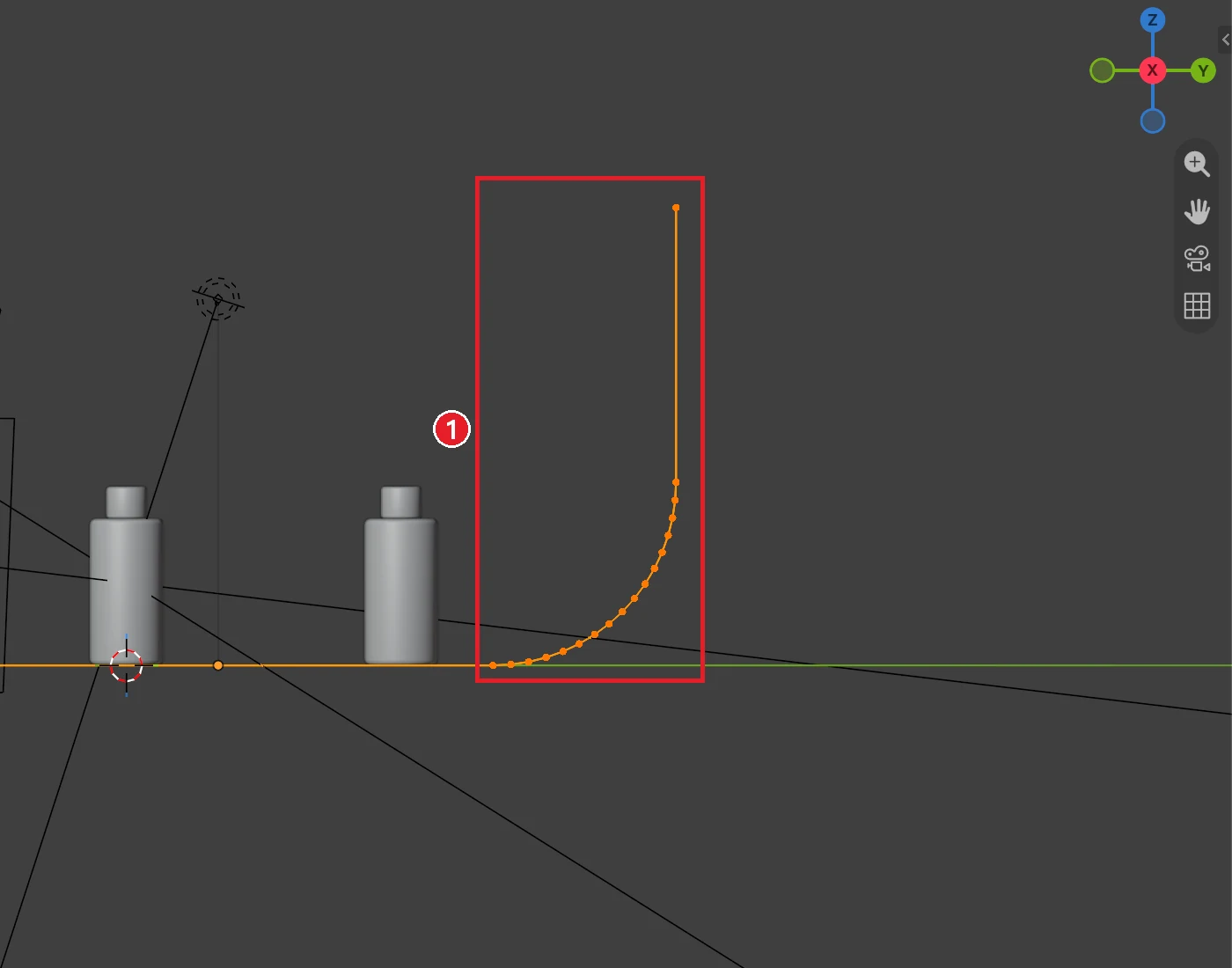 그림 1. ① 바닥과 벽이 둥글게 이어진 부분. 그림은 2절까지 마친 뒤 옆(X축 쪽)에서 본 편집 모드 화면입니다 (Blender 화면 캡처)
둥근 부분의 반지름(Width)이 클수록 경계가 부드럽게 사라집니다. 너무 작으면 카메라에 꺾인 선처럼 보이고, 너무 크면 벽이 멀어져 배경판을 더 크게 만들어야 합니다.
2. 제품 놓기와 카메라
예로 쓸 제품은 원기둥 두 개로 만든 병입니다. 앞에 흰 병, 뒤에 청록색 병을 둡니다. 뒤 병은 5절에서 초점이 흐려지는 모습을 보려고 둡니다.
시작 상태: 1절의 배경판에서 이어 갑니다.
따라 하기:
Shift+A→ Mesh → Cylinder를 고르고, Add Cylinder 패널에서 Vertices64, Radius0.4, Depth1.6, Location Z0.8로 넣습니다. 이름을Bottle로 바꿉니다.- 모디파이어 탭에서 Add Modifier → Generate → Bevel을 넣고 Amount
0.06, Segments4로 둡니다. 오른쪽 클릭 → Shade Smooth를 합니다. 모서리가 둥글어야 반사가 모서리를 따라 매끈하게 흐릅니다. - 재질을 New로 만들고 Base Color를 흰색에 가까운 회색(그림은 0.85), Roughness를
0.15로 둡니다. 거칠기가 낮아야 조명이 병 표면에 비칩니다. - 뚜껑: Cylinder를 하나 더 넣어 Vertices
64, Radius0.22, Depth0.35, Location Z1.775로 넣고, Bevel 모디파이어(Amount0.03, Segments3)와 Shade Smooth를 합니다. 재질은 Metallic1, Roughness0.25, Base Color 금색(그림은 R 0.9, G 0.62, B 0.28)입니다. - 병과 뚜껑을 함께 고르고
Shift+D로 복제한 뒤Esc를 누르고, 사이드바에서 Location X0.9, Y3으로 옮깁니다. 복제한 병의 재질은 오른쪽 숫자 단추를 눌러 따로 만든 뒤 Base Color를 청록색(그림은 R 0.12, G 0.45, B 0.5)으로 바꿉니다. - 카메라를 고르고 Location X
0, Y-8, Z1, Rotation X90, Y0, Z0으로 넣습니다. 카메라 탭에서 Focal Length를70으로 바꿉니다.
초점 거리를 길게 쓰는 까닭: 제품 사진은 보통 망원 쪽 렌즈로 멀리서 찍습니다. 짧은 렌즈(넓은 화각)로 가까이 찍으면 앞쪽이 커 보이는 원근 왜곡이 생겨 병이 위아래로 일그러져 보입니다. 이 글은 70 mm로 8 m 거리에서 찍습니다.
3. 작은 조명과 큰 조명의 차이
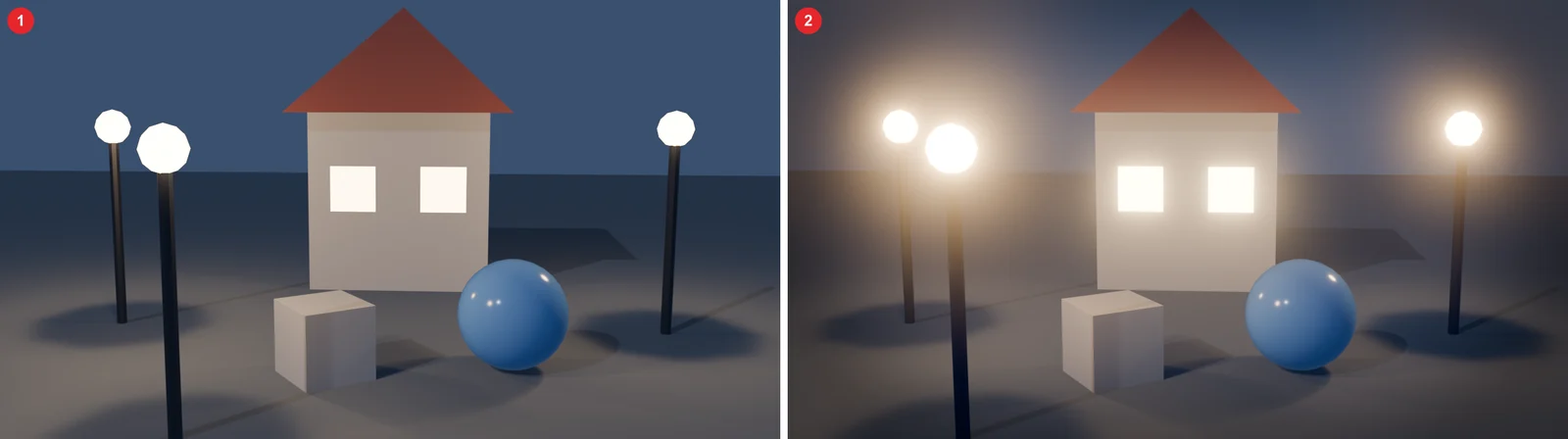
제품 사진 조명의 핵심은 조명의 크기입니다. 같은 세기라도 빛이 나오는 면이 크면 그림자 가장자리가 부드러워지고, 반짝이는 표면에 비치는 반사도 크고 부드러워집니다. 해가 쨍한 날 그림자는 칼처럼 또렷하지만, 흐린 날에는 하늘 전체가 큰 조명이 되어 그림자가 거의 없는 것과 같습니다.
시작 상태: 2절의 장면에서 이어 갑니다. 아직 조명이 없습니다.
따라 하기:
Shift+A→ Light → Point를 넣고 Location X-3, Y-2.5, Z3으로 옮깁니다. 조명 탭에서 Power400, Radius0으로 둡니다.F12로 렌더합니다(그림 2 왼쪽).- 아웃라이너에서 Point 줄의 카메라 아이콘을 꺼 렌더에서 뺍니다.
Shift+A→ Light → Area를 넣고 이름을Softbox로 바꿉니다. Location X-3, Y-2.5, Z2.5, Rotation X68, Y0, Z-50으로 넣습니다.- 조명 탭에서 Power
500, Shape를 Rectangle로 바꾸고 Size X2, Y3을 넣습니다(그림 3). F12로 렌더합니다(그림 2 오른쪽).
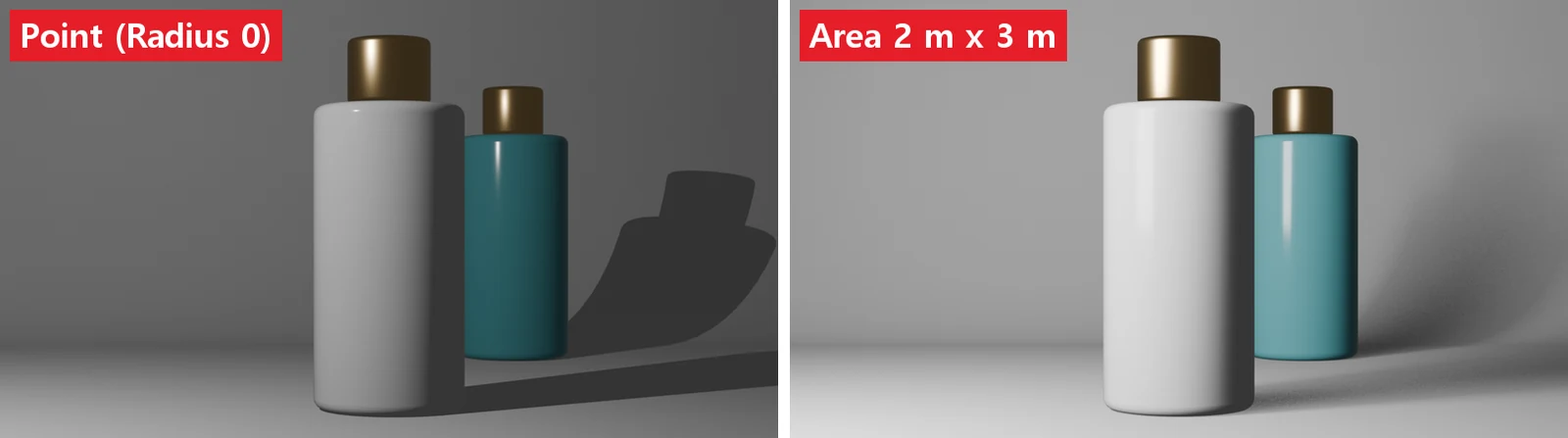 그림 2. 왼쪽 Point(Radius 0), 오른쪽 Area 2 m × 3 m (Blender 렌더)
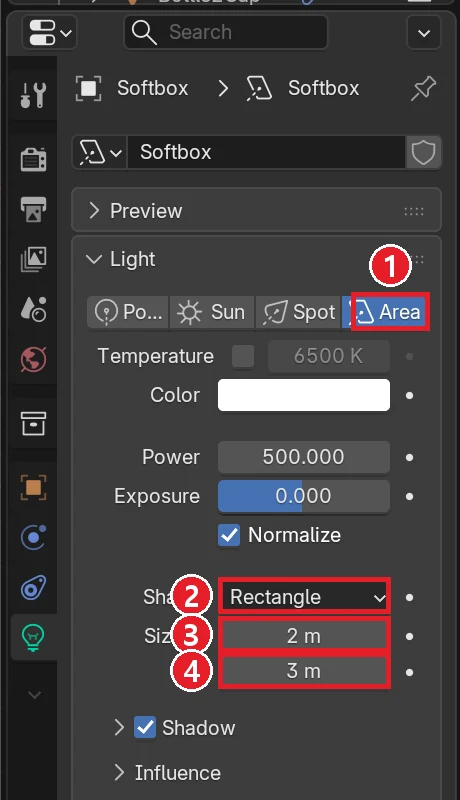 그림 3. ① Area ② Shape: Rectangle ③ Size X 2 m ④ Size Y 3 m (Blender 화면 캡처)
그림 2의 왼쪽은 크기가 0인 점에서 빛이 나와 그림자가 배경에 진하고 또렷하게 찍혔습니다. 오른쪽은 2 m × 3 m 판에서 빛이 나와 그림자가 연하게 번지고, 흰 병의 왼쪽에 세로로 긴 반사가 생겼습니다. 이 긴 반사가 제품 사진에서 "매끈한 재질"을 알려 주는 신호입니다. 직사각형 조명을 세로로 세우면 반사도 세로로 길어집니다.
4. 보조 조명과 윗 조명 더하기
소프트박스 하나로도 깔끔하지만, 병의 오른쪽이 어둡고 뚜껑 윗면이 칙칙합니다. 조명 두 개를 더합니다.
- 보조 조명(Fill): 반대편에서 약하게 비춰 어두운 쪽을 살짝 밝힙니다. 사진관에서 흰 반사판을 대는 것과 같은 일입니다.
- 윗 조명(Top): 위에서 약간 뒤쪽으로 비춰 금속 뚜껑의 윗면과 테두리에 반짝임을 줍니다. 3점 조명의 뒤 조명과 같은 역할입니다.
시작 상태: 3절의 장면(Point는 렌더에서 꺼짐, Softbox 켜짐)에서 이어 갑니다.
따라 하기:
- Area 조명을 하나 더 넣고 이름을
Fill로 바꿉니다. Location X3.5, Y-2.5, Z1.2, Rotation X86, Y0, Z54, Power60, Shape Square, Size3으로 둡니다. - Area 조명을 하나 더 넣고 이름을
Top으로 바꿉니다. Location X0, Y1, Z4, Rotation X18, Y0, Z180, Power300, Shape Rectangle, Size X3, Y0.6으로 둡니다. F12로 렌더하고 Softbox만 켠 결과와 견줍니다.
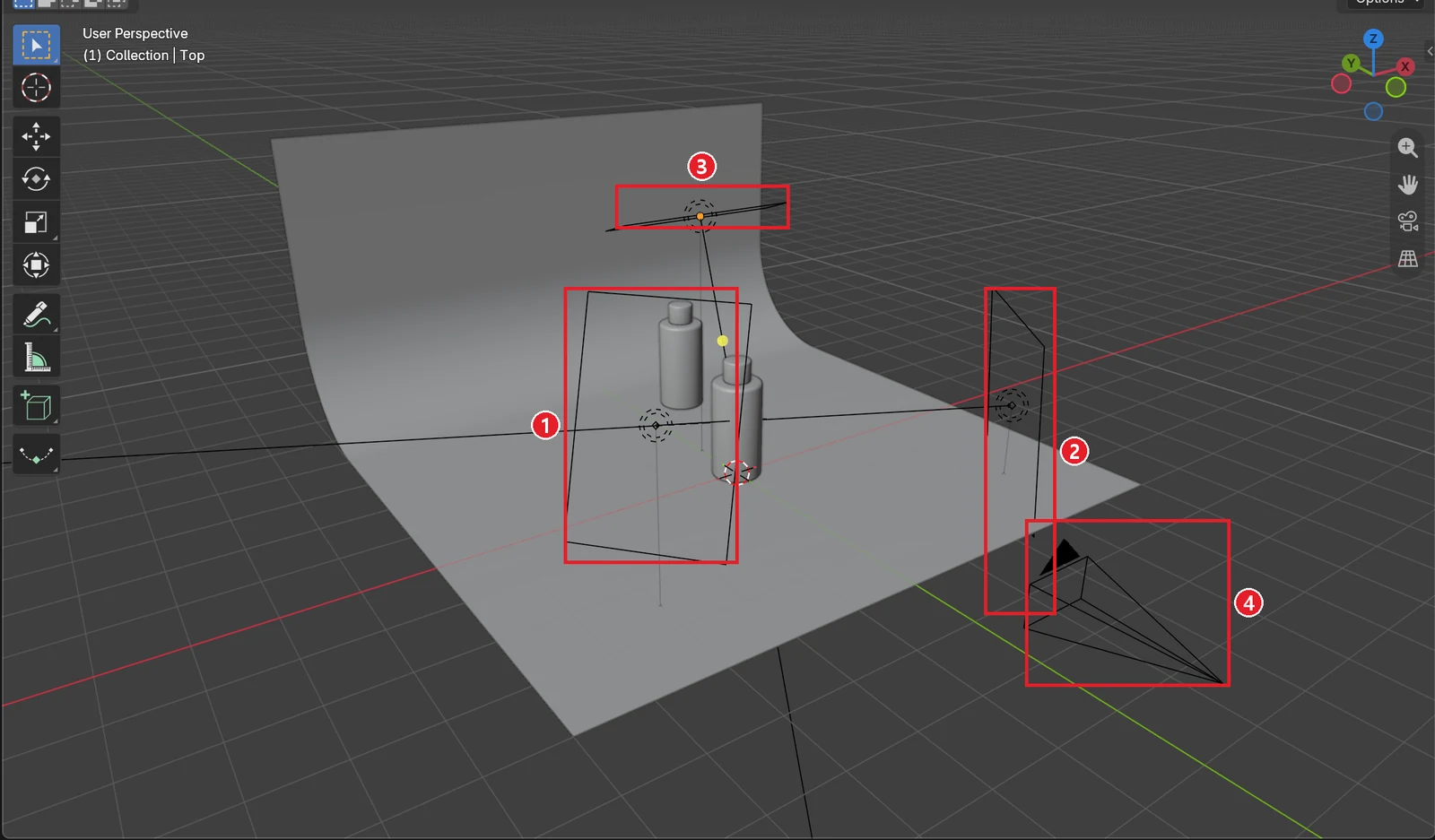 그림 4. 조명과 카메라의 자리. ① Softbox ② Fill ③ Top ④ 카메라. 3절의 Point는 숨긴 화면입니다 (Blender 화면 캡처)
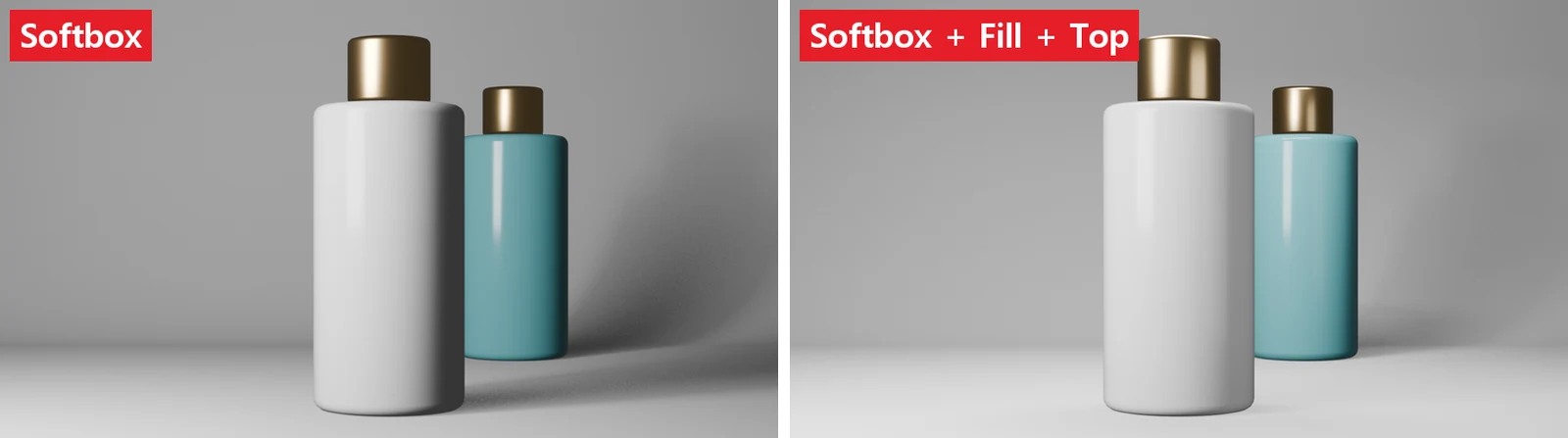 그림 5. 왼쪽 Softbox만, 오른쪽 Softbox + Fill + Top (Blender 렌더)
그림 5의 오른쪽은 병의 어두운 쪽이 들려 전체가 밝고 깨끗해졌고, 뚜껑 윗면 테두리에 밝은 선이 생겼습니다. 대신 그늘이 줄어 입체감은 조금 약해졌습니다. 3점 조명 글의 그림 5처럼 Fill의 Power로 그 사이를 고르면 됩니다. 쇼핑몰처럼 밝고 깨끗한 느낌을 원하면 Fill을 올리고, 고급스럽고 진한 느낌을 원하면 Fill을 낮춥니다.
5. 카메라 초점: Depth of Field
마지막으로 앞 병에만 초점을 맞추고 뒤 병을 흐리게 합니다. 사람 눈이 초점이 맞은 곳을 먼저 보기 때문에, 보는 사람의 눈길을 주인공 제품으로 모을 수 있습니다. 이렇게 초점이 맞는 앞뒤 범위를 **피사계 심도(Depth of Field, DOF)**라고 합니다.
시작 상태: 4절의 장면(Softbox·Fill·Top 켜짐)에서 이어 갑니다.
따라 하기:
- 카메라를 고르고 속성 편집기의 **카메라(Camera) 탭(초록 카메라 아이콘)**을 엽니다.
- Depth of Field 패널 제목 왼쪽의 체크 칸을 켜고, 패널을 펼칩니다(그림 6).
- Focus on Object 칸을 누르고 목록에서
Bottle(앞 병)을 고릅니다. 앞 병이 어디로 움직여도 초점이 따라갑니다. - Aperture 아래 F-Stop에
1.4를 넣습니다. F12로 렌더합니다. F-Stop을5.6으로 바꿔 한 번 더 렌더해 견줍니다.
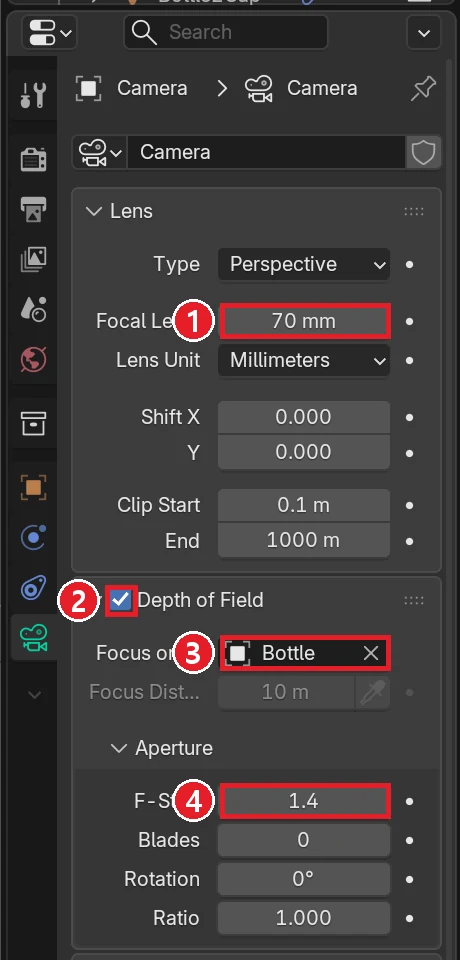 그림 6. ① Focal Length 70 mm ② Depth of Field 켜기 ③ Focus on Object: Bottle ④ F-Stop 1.4 (Blender 화면 캡처)
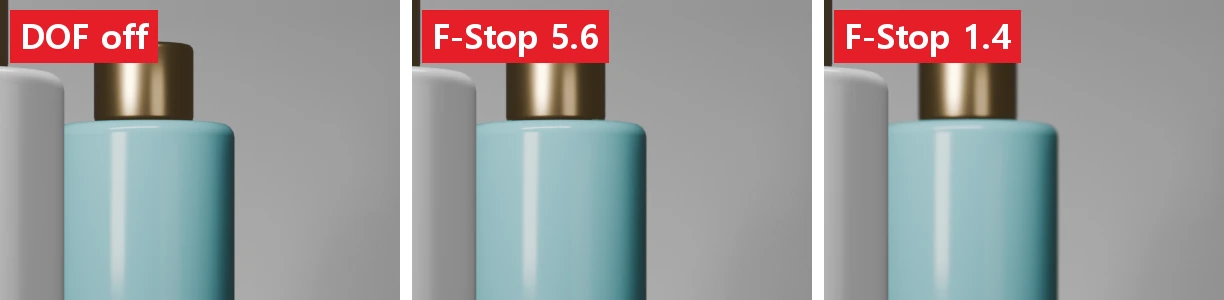 그림 7. 뒤 병 둘레를 잘라 키운 그림. 왼쪽부터 DOF 끔, F-Stop 5.6, F-Stop 1.4. 이 거리에서는 차이가 작습니다 (Blender 렌더)
F-Stop은 카메라 조리개 숫자입니다. 숫자가 작을수록 조리개가 크게 열려 초점 범위가 얕아지고, 초점 밖이 더 흐려집니다. 그림 7에서 5.6은 뒤 병이 거의 또렷하고, 1.4는 뚜껑 가장자리가 확실히 번졌습니다. 이 장면은 카메라가 8 m 떨어져 있어 1.4에서도 흐림이 크지 않습니다. 더 크게 흐리고 싶다면 뒤 병을 더 뒤로 보내거나, 카메라를 가까이 두고 초점 거리를 늘립니다.
완성한 렌더가 그림 8입니다.
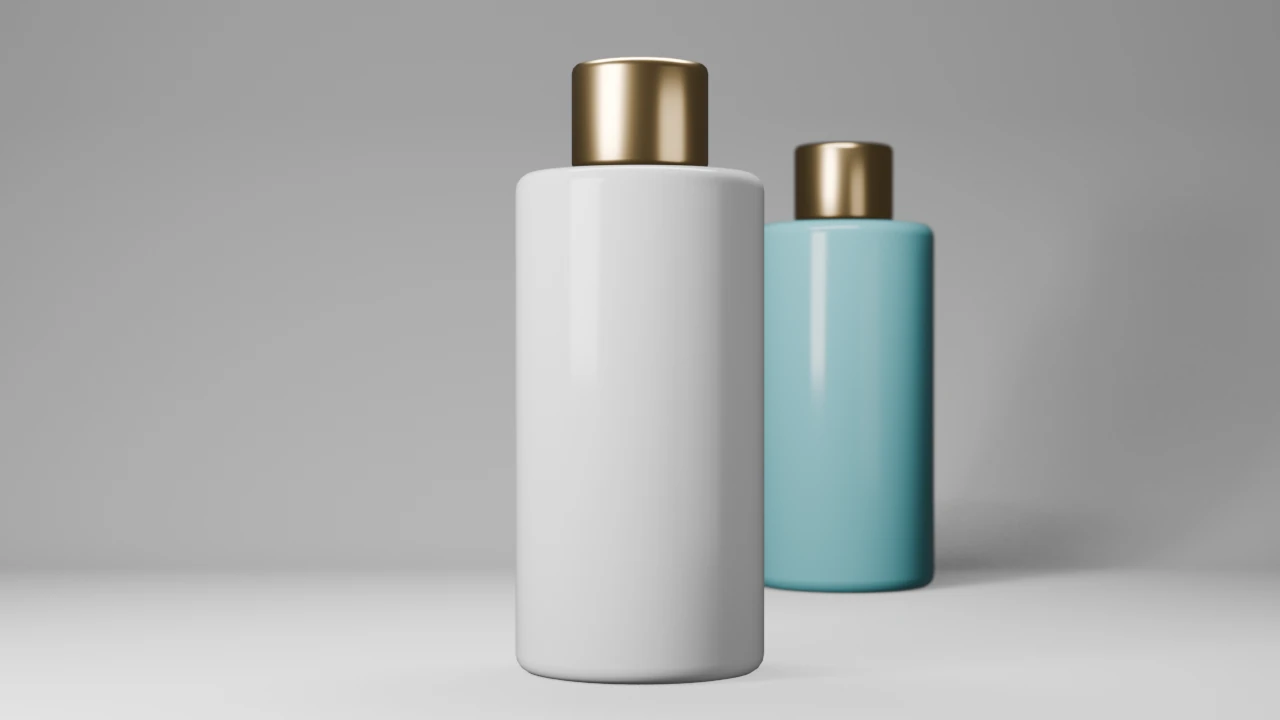 그림 8. 무한 배경, Softbox·Fill·Top 세 조명, F-Stop 1.4로 앞 병에 초점을 맞춘 결과 (Blender 렌더)
6. 연습 문제
- Softbox의 Size X·Y를
0.5,0.75로 줄여 렌더해 보세요. 그림자와 병의 반사가 어떻게 바뀌는지 봅니다. 끝나면2,3으로 되돌립니다. - Softbox의 Shape를 Disk로 바꿔 렌더해 보세요. 병에 비친 반사의 모양이 어떻게 바뀌는지 확인합니다.
- Focus on Object를 비우고 Focus Distance에
11(뒤 병까지의 거리)을 넣어 렌더해 보세요. 어느 병이 또렷해지는지 봅니다.
7. 자주 하는 실수와 해결
| 증상 | 원인 | 해결 |
|---|---|---|
| 배경에 바닥과 벽의 경계선이 보인다 | 꺾인 모서리를 Bevel하지 않았거나 Width가 작음 | 꺾인 모서리 하나만 골라 Ctrl+B, Width를 키움. Shade Smooth도 확인 |
| 배경 위쪽 끝이 화면에 보인다 | 벽 높이가 낮거나 카메라가 너무 위를 봄 | 벽을 더 돌출하거나 카메라 Rotation X를 90 가까이 |
| 병에 반사가 보이지 않는다 | 재질 Roughness가 높음 | Roughness를 0.1~0.2로 낮춤 |
| 병이 위아래로 일그러져 보인다 | 짧은 렌즈로 가까이 찍음 | Focal Length를 키우고 카메라를 멀리 |
| DOF를 켰는데 흐려지지 않는다 | F-Stop이 큼, 또는 Focus on Object가 비어 초점 거리가 엉뚱함 | F-Stop을 낮추고 초점 물체를 지정 |
| 앞 병까지 흐리다 | 초점 물체를 뒤 병으로 고름 | Focus on Object를 앞 병으로 |
| 그림자가 두 겹으로 보인다 | Fill이 작고 셈 | Fill의 Size를 키우고 Power를 줄임 |
한 줄 정리
휘어진 배경, 큰 조명으로 부드러운 그림자와 긴 반사, 작은 F-Stop으로 주인공에만 초점. 다음 글에서는 렌더가 너무 어둡거나 하얗게 날아갈 때 고치는 순서를 다룹니다.
이전 글: HDRI 조명 · 다음 글: 렌더가 너무 어둡거나 하얗게 날아갈 때 · 연재 전체: Blender 3점 조명
참고 자료
- Blender 5.2 Manual: Light Objects (Area Shape·Size)
- Blender 5.2 Manual: Cameras (Depth of Field, F-Stop)
- Blender 5.2 Manual: Bevel Edges
- 단축키: Blender 5.2.1의 기본(Blender) 키맵 기준.
- 그림: 이 글을 위해 Blender 5.2.1에서 직접 만든 화면 캡처와 렌더입니다.