블렌더(Blender) 조명 기초 3점 조명: 키·필·림 라이트로 물체 하나 또렷하게 비추기
블렌더(Blender) 조명의 기본인 3점 조명을 Area 조명 세 개로 만듭니다. 주 조명(Key)으로 모양을 잡고, 보조 조명(Fill)으로 그늘을 얼마나 남길지 정하고, 뒤 조명(Rim)으로 배경과 물체를 떼어 놓는 순서를 렌더 비교로 따라 합니다.
한국어English
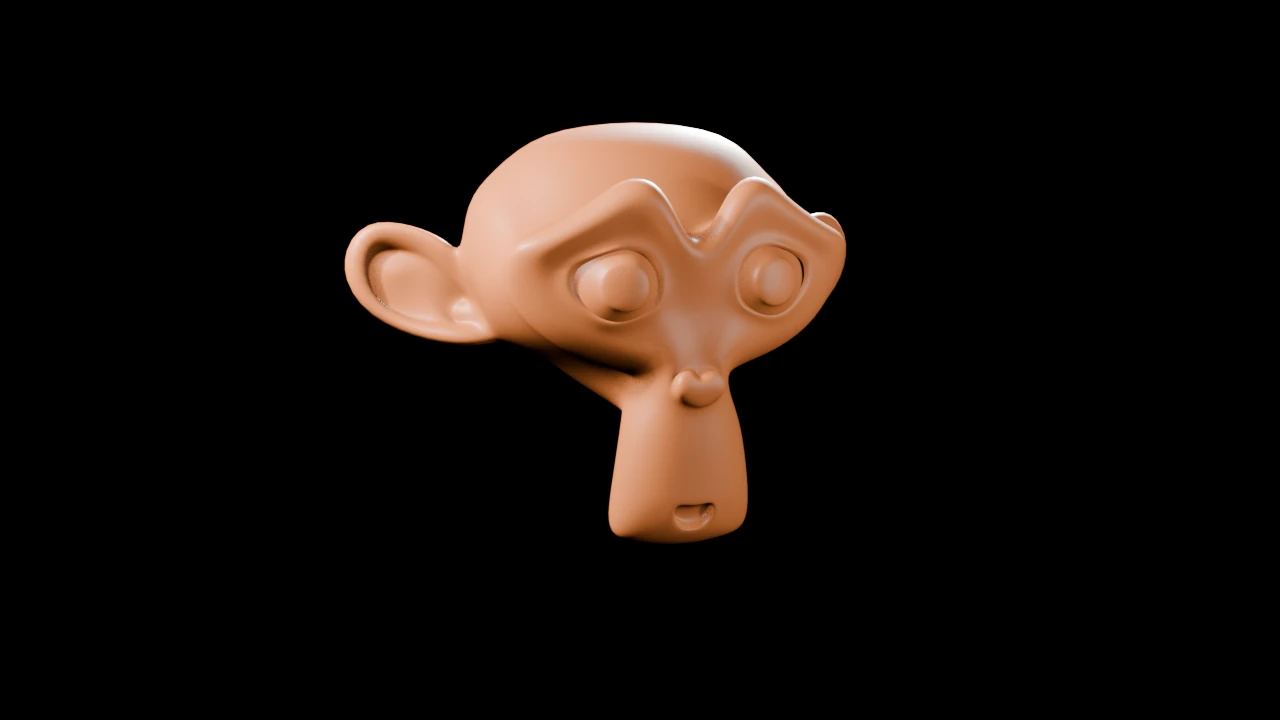
기준: Blender 5.2 LTS(캡처는 5.2.1, 영어 화면, 기본 단축키), 렌더 엔진 EEVEE. 2026년 11월에 확인했습니다. 그림은 모두 실제 Blender 화면과 렌더입니다. 빨간 번호와 테두리, 렌더 위의 빨간 이름표는 설명을 위해 덧그렸습니다.
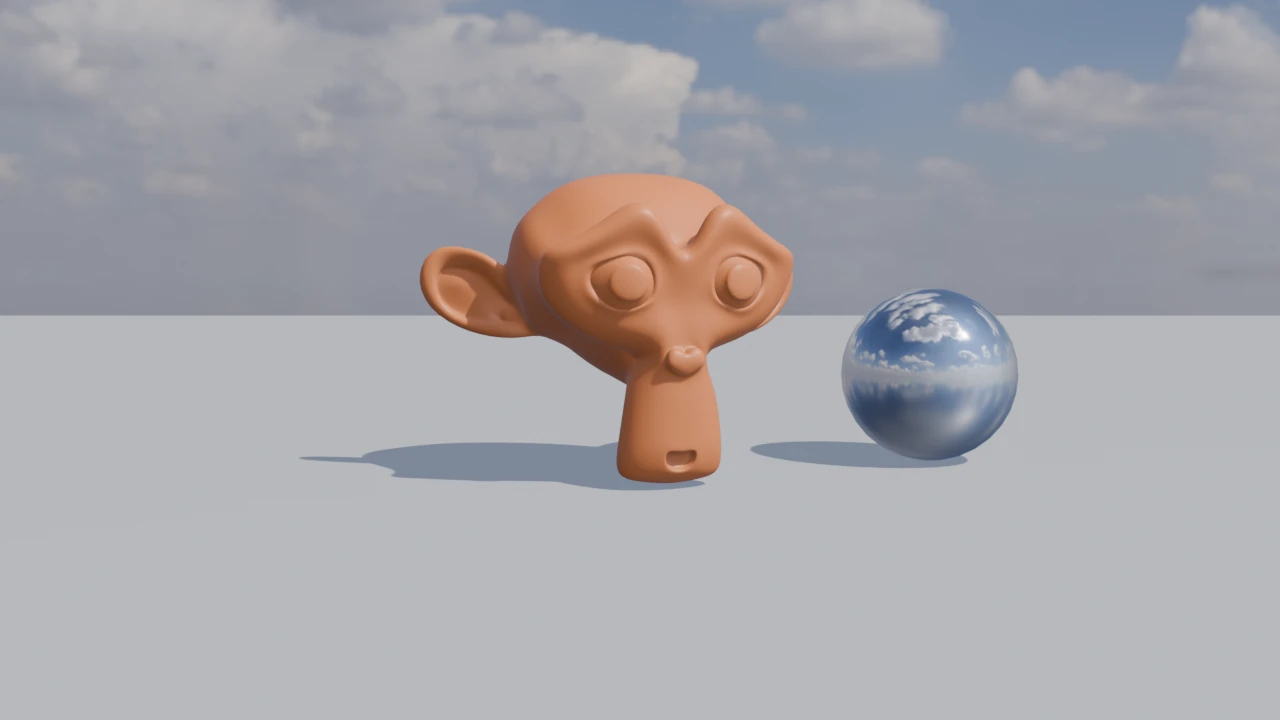
물체를 하나 만들고 렌더해 보면 생각보다 밋밋하게 나올 때가 많습니다. 모양이 납작해 보이거나, 한쪽이 새까맣게 묻히거나, 배경과 물체가 한 덩어리처럼 붙어 보입니다. 이럴 때 가장 먼저 해 볼 방법이 **3점 조명(three-point lighting)**입니다. 사진관과 영화 촬영장에서 오래 써 온 기본 배치로, 조명 세 개에 각자 한 가지 일만 맡깁니다.
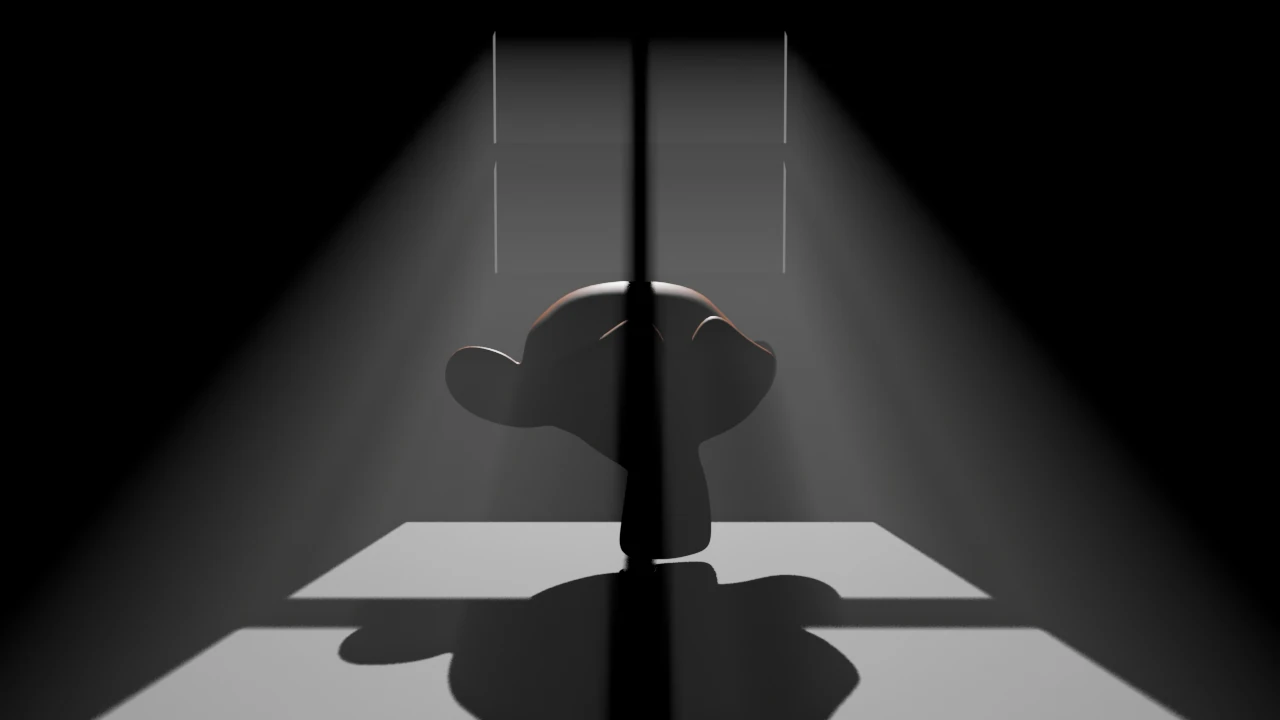
무대 위 배우 한 명을 떠올리면 쉽습니다. 앞쪽 한편에서 비추는 주 조명이 얼굴의 생김새를 드러내고, 반대편의 약한 보조 조명이 그늘이 너무 까맣지 않게 채우고, 뒤에서 비추는 뒤 조명이 머리와 어깨 테두리를 빛나게 해 배우를 뒤 배경에서 떼어 냅니다. 이 글은 Blender에서 이 세 조명을 하나씩 켜면서 무엇이 바뀌는지 렌더로 비교합니다.
이 글을 마치면 아래를 할 수 있습니다.
- Area 조명을 넣고 위치·회전·Power·Size를 숫자로 맞춥니다.
- 주 조명(Key) 하나로 물체의 모양을 잡습니다.
- 보조 조명(Fill)의 세기로 그늘의 깊이를 정합니다.
- 뒤 조명(Rim)으로 물체 테두리를 밝혀 배경과 떼어 놓습니다.
- 아웃라이너에서 조명을 하나씩 끄고 켜며 역할을 구분합니다.
시작 전에: 조명의 종류(Point·Sun·Spot·Area)와 Power·Radius 같은 기본 값은 Blender 입문 9장: 조명에서 다룹니다. 이 글은 그다음 단계로, 조명 여러 개를 어떻게 나눠 놓는지를 다룹니다. 렌더 단축키
F12와 해상도 설정은 Blender 렌더 설정 입문에 있습니다.
1. 연습 장면 준비
조명의 효과만 보이도록, 다른 빛이 하나도 없는 깜깜한 방을 먼저 만듭니다. 새 파일에는 큐브와 점 조명이 하나씩 들어 있고, World(배경)도 아주 어두운 회색 빛을 냅니다. 이 둘을 치우면 우리가 넣는 조명만 남습니다.
시작 상태: 새 파일(File ‣ New ‣ General)의 기본 큐브에서 시작합니다.
따라 하기:
- 3D 뷰포트에서 큐브를 왼쪽 클릭으로 고르고
X→ Delete를 누릅니다. 같은 방법으로 점 조명(Light)도 지웁니다. 카메라는 남겨 둡니다. Shift+A→ Mesh → Monkey를 고릅니다. 원숭이 머리(Suzanne)가 가운데에 생깁니다.Ctrl+2를 누릅니다. Subdivision Surface 모디파이어가 들어가 표면이 매끈해집니다. 이어서 마우스를 3D 뷰포트 위에 두고 오른쪽 클릭 → Shade Smooth를 고릅니다.N을 눌러 사이드바를 열고, Item 탭의 Rotation Z 칸에20을 넣습니다. 원숭이가 조금 왼쪽(주 조명 쪽)을 바라봅니다.- 속성 편집기의 재질(Material) 탭에서 New를 누르고, Base Color를 주황 계열로 바꿉니다. 그림은 R 0.8, G 0.22, B 0.06입니다. 색이 있어야 빛이 닿은 곳과 그늘이 잘 구분됩니다.
- **World 탭(빨간 지구 아이콘)**의 Surface 패널에서 Color 칸을 누르고 밝기(V)를
0으로 내립니다. 배경이 검정이 되고, World가 내는 빛도 없어집니다. - 카메라를 고르고 사이드바 Item 탭에서 Location을 X
0, Y-8.5, Z1, Rotation을 X82, Y0, Z0으로 넣습니다. 카메라가 원숭이 정면을 조금 위에서 바라봅니다.
이 상태에서 F12로 렌더하면 화면이 완전히 까맣습니다. 빛이 하나도 없기 때문입니다. 이제 조명을 하나씩 더합니다.
2. 세 조명의 자리
먼저 세 조명이 어디에 놓이는지 한 장으로 봅니다. 카메라에서 물체를 바라본 방향을 시계의 6시라고 하면, 주 조명은 앞쪽 왼편(7~8시) 높은 곳, 보조 조명은 앞쪽 오른편(4~5시) 낮은 곳, 뒤 조명은 물체 뒤(12~1시) 높은 곳입니다.
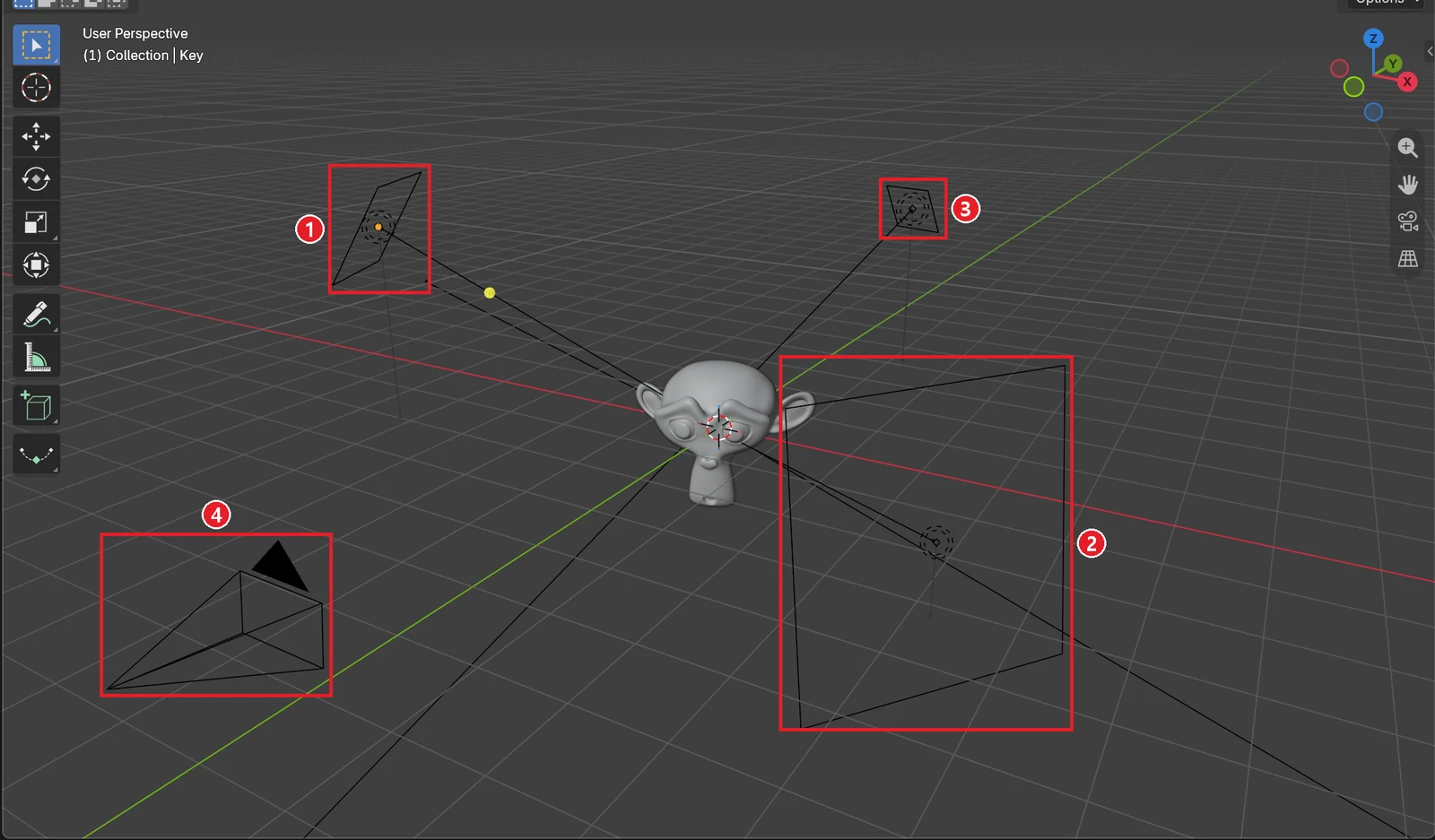 그림 1. 세 조명과 카메라의 자리. ① 주 조명 Key ② 보조 조명 Fill(가장 큰 사각형) ③ 뒤 조명 Rim(원숭이 뒤 멀리) ④ 카메라 (Blender 화면 캡처)
| 조명 | 하는 일 | Location (X, Y, Z) | Rotation (X, Y, Z) | Power | Size |
|---|---|---|---|---|---|
| 주 조명(Key) | 모양과 밝은 면을 만듦 | -4.2, -2, 2.8 | 59, 0, -65 | 900 | 1.5 m |
| 보조 조명(Fill) | 그늘을 살짝 채움 | 4.2, -3.2, 0.8 | 81, 0, 53 | 200 | 3 m |
| 뒤 조명(Rim) | 테두리를 밝혀 배경과 떼어 놓음 | 1.2, 4.2, 2.6 | 62, 0, 164 | 2500 | 0.8 m |
회전 값은 세 조명 모두 원숭이 쪽을 바라보게 맞춘 값입니다. 조명이 엉뚱한 곳을 보고 있으면 아무리 세게 해도 물체가 밝아지지 않으니, 값을 넣은 뒤 3D 뷰포트에서 조명의 노란 방향선이 원숭이를 향하는지 확인하세요.
3. 주 조명(Key): 모양을 만드는 빛
이 글의 조명은 모두 Area 조명입니다. Area는 빛이 점이 아니라 판에서 나오는 조명입니다. 창문이나 사진관의 소프트박스(천을 씌운 네모난 조명)를 생각하면 됩니다. 판이 클수록 그림자 가장자리가 부드러워집니다.
시작 상태: 1절에서 만든 깜깜한 장면에서 이어 갑니다.
따라 하기:
- 마우스를 3D 뷰포트 위에 두고
Shift+A를 누릅니다. Add 메뉴에서 Light 위에 마우스를 올리고, 오른쪽에 열린 목록에서 Area를 고릅니다(그림 2). - 새 조명이 고른 상태에서
F2를 누르고 이름을Key로 바꿉니다. - 사이드바 Item 탭에서 2절 표의 Key 값(Location, Rotation)을 넣습니다.
- 속성 편집기의 **조명(Light) 탭(초록 전구 아이콘)**을 엽니다. Power 칸에
900, Size 칸에1.5를 넣습니다(그림 3).
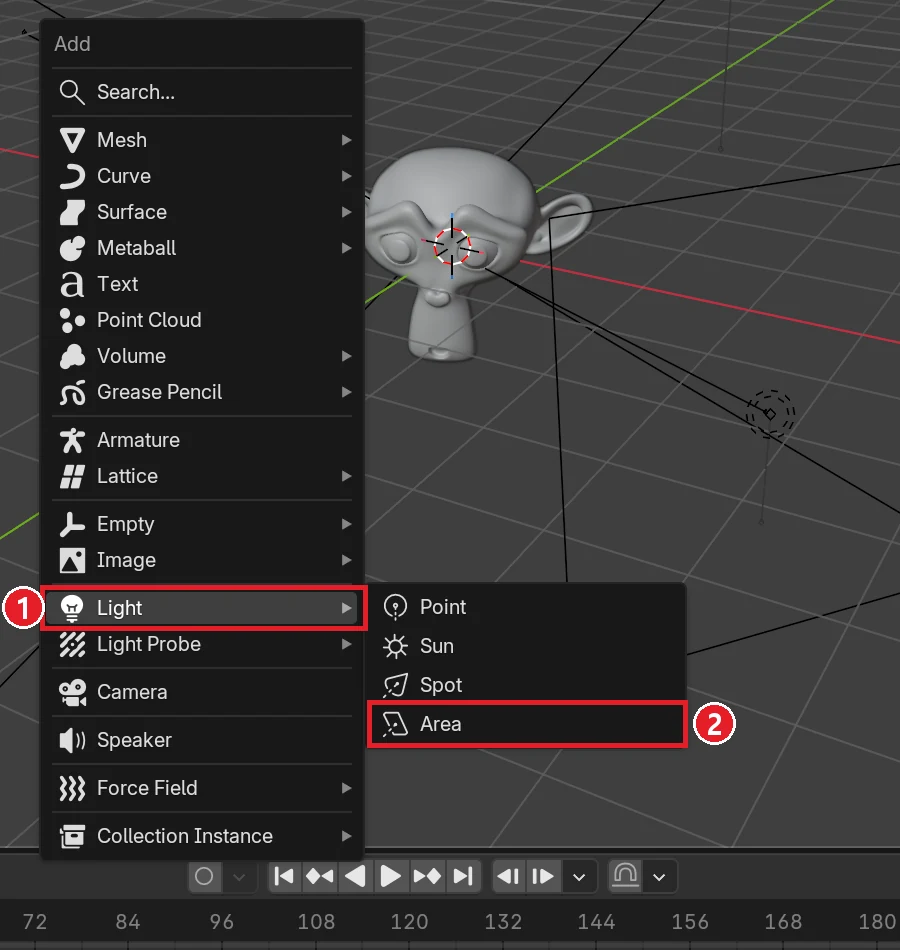 그림 2. ① Add 메뉴의 Light ② 오른쪽 목록의 Area (Blender 화면 캡처)
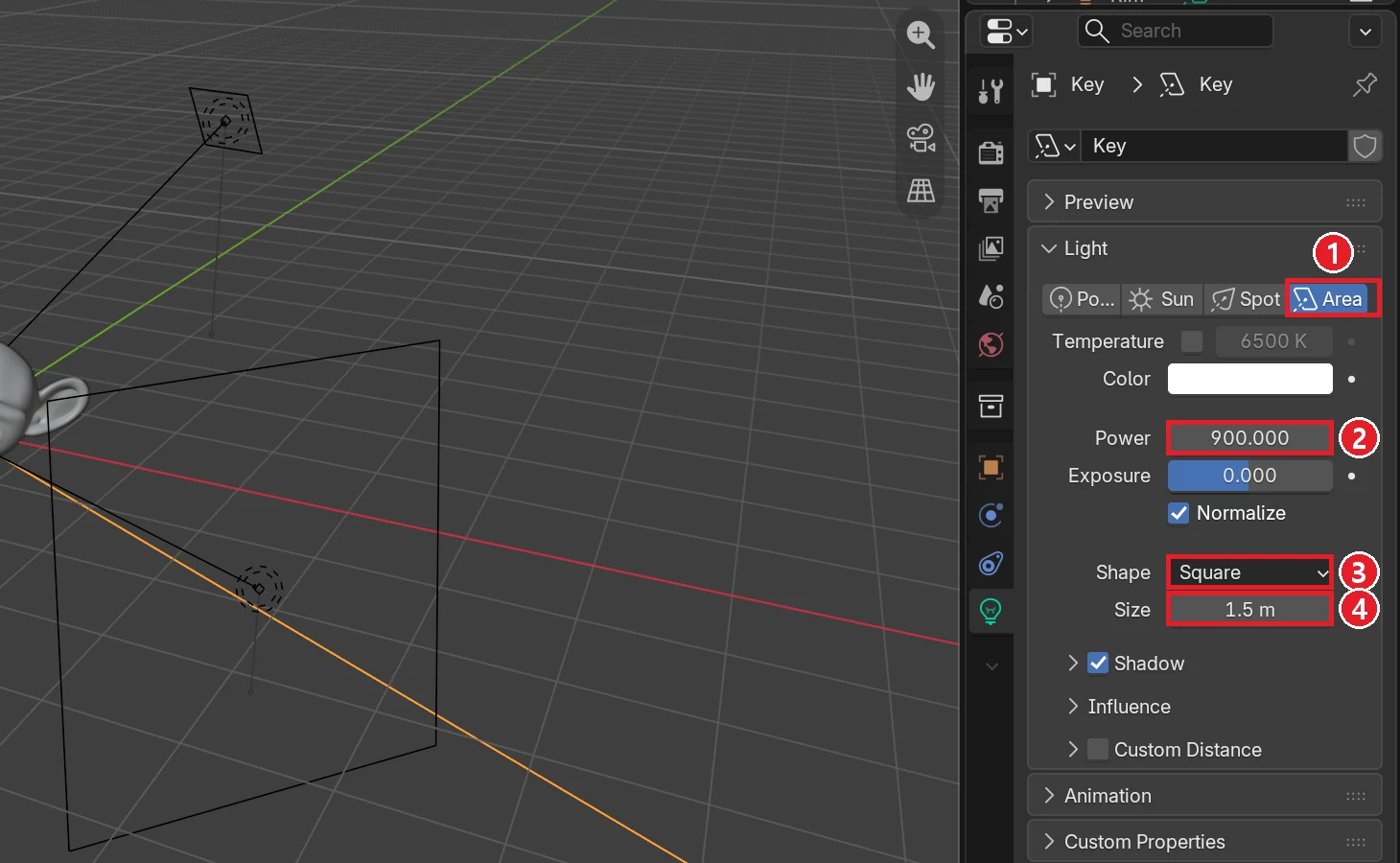 그림 3. Key 조명의 패널. ① 조명 종류 Area ② Power 900 ③ Shape는 기본값 Square ④ Size 1.5 m (Blender 화면 캡처)
Power는 조명이 내는 빛의 양입니다. 점·스폿·면 조명의 Power 단위는 와트(W)입니다. 다만 전구에 적힌 소비 전력이 아니라 빛으로 나오는 에너지라서 집 전등 숫자와 바로 견줄 수 없습니다. 같은 Power라도 물체에서 멀리 놓으면 어두워지므로, 숫자는 "이 장면에서 보기 좋은 값"으로 생각하는 편이 편합니다. 1.5 m 판에 900이라는 값도 조명이 원숭이에서 약 5 m 떨어진 이 장면에 맞춘 값입니다.
F12를 눌러 렌더합니다. 그림 4의 왼쪽처럼 왼쪽 얼굴은 밝고, 오른쪽 얼굴과 오른쪽 귀는 거의 검게 묻힙니다. 그래도 눈두덩과 코의 굴곡은 아주 잘 보입니다. 빛이 옆에서 비스듬히 들어와 튀어나온 곳마다 그늘을 만들기 때문입니다. 모양을 읽게 하는 것은 그늘이라는 점이 주 조명의 핵심입니다. 정면에서 비추면 그늘이 사라져 물체가 납작해 보입니다.
4. 보조 조명(Fill): 그늘의 깊이 정하기
주 조명만 있으면 그늘 쪽이 배경처럼 까맣게 사라집니다. 보조 조명은 이 그늘을 없애는 것이 아니라 살짝 들어 올리는 일을 합니다. 낮에 그늘에 서 있어도 얼굴이 보이는 것은 하늘과 땅에서 되비친 약한 빛 덕분입니다. 보조 조명이 그 되비친 빛 노릇을 합니다.
시작 상태: 3절에서 Key를 넣은 장면에서 이어 갑니다.
따라 하기:
Shift+A→ Light → Area로 조명을 하나 더 넣고,F2로 이름을Fill로 바꿉니다.- 2절 표의 Fill 값을 넣습니다. Power
200, Size3입니다. F12로 렌더하고 주 조명만 있던 결과와 견줍니다.
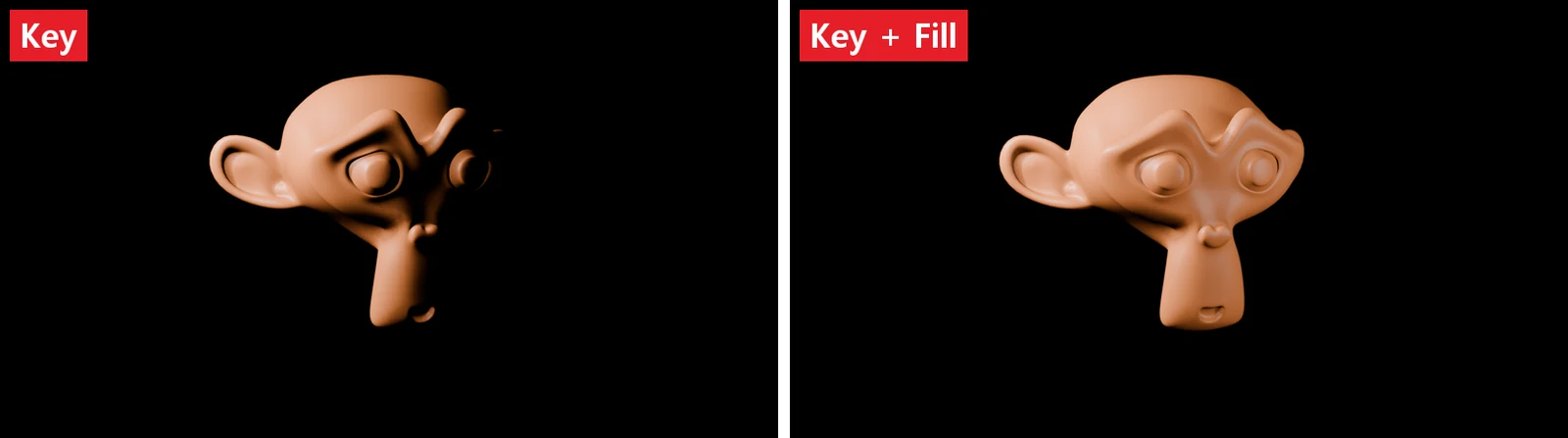 그림 4. 왼쪽은 Key만, 오른쪽은 Key와 Fill (Blender 렌더)
보조 조명은 세 가지 점에서 주 조명과 다르게 둡니다.
- 세기는 약하게 둡니다. 이 장면은 주 조명 900에 보조 조명 200, 대략 4분의 1 안팎입니다.
- 판은 크게 둡니다. 3 m 판이라 그림자가 거의 생기지 않습니다. 보조 조명이 또렷한 그림자를 하나 더 만들면 그림자가 두 겹으로 보여 어색합니다.
- 높이는 낮게, 주 조명 반대편에 둡니다. 주 조명이 만든 그늘 안을 들여다보는 자리입니다.
보조 조명의 세기를 바꾸면 분위기가 크게 달라집니다. 그림 5는 다른 것은 그대로 두고 Fill의 Power만 40, 200, 900으로 바꾼 렌더입니다.
 그림 5. Fill의 Power만 40, 200, 900으로 바꾼 결과. 이름표의 W는 Power 칸의 값입니다 (Blender 렌더)
- 왼쪽(40)은 그늘이 깊어 무겁고 극적인 느낌입니다. 영화의 밤 장면이나 긴장된 분위기에 어울립니다.
- 가운데(200)는 그늘이 남아 있으면서 어두운 쪽도 읽힙니다. 처음에는 이쯤에서 시작하면 무난합니다.
- 오른쪽(900, 주 조명과 같은 값)은 그늘이 거의 사라져 굴곡이 약해 보입니다. 밝고 깨끗하지만 납작합니다.
어느 것이 맞다는 정답은 없습니다. 주 조명과 보조 조명의 세기 차이가 분위기를 정하는 손잡이라고 기억해 두세요.
5. 뒤 조명(Rim): 배경에서 떼어 내기
어두운 배경 앞에서는 물체의 어두운 쪽 테두리가 배경과 섞여 어디까지가 물체인지 흐려집니다. 뒤 조명은 물체 뒤쪽 위에서 카메라 쪽을 향해 비춰, 테두리에만 얇은 빛 띠를 만듭니다. 해가 사람 뒤에 있을 때 머리카락 가장자리가 빛나는 것과 같은 모습입니다.
시작 상태: 4절에서 Key와 Fill을 넣은 장면에서 이어 갑니다.
따라 하기:
Shift+A→ Light → Area로 조명을 하나 더 넣고 이름을Rim으로 바꿉니다.- 2절 표의 Rim 값을 넣습니다. Power
2500, Size0.8입니다. - 아웃라이너에서 Key와 Fill 줄의 카메라 아이콘(Disable in Renders)을 눌러 끄고
F12를 누릅니다. 뒤 조명만 켠 결과가 나옵니다. - 두 카메라 아이콘을 다시 켜고
F12를 누릅니다. 세 조명을 모두 켠 결과입니다.
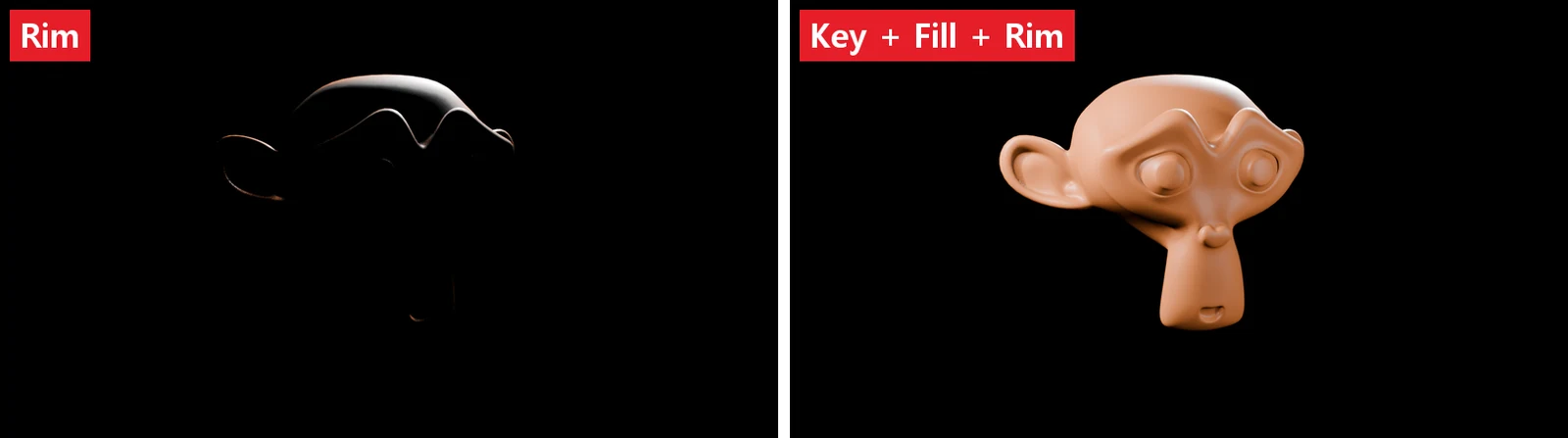 그림 6. 왼쪽은 Rim만, 오른쪽은 Key·Fill·Rim 모두 (Blender 렌더)
뒤 조명만 켜면(그림 6 왼쪽) 얼굴은 보이지 않고 머리 윗선과 귀 가장자리만 빛납니다. 세 조명을 모두 켜면(그림 6 오른쪽) 이 빛 띠가 머리 윤곽을 따라 떠올라, 검은 배경 앞에서도 머리 모양이 또렷합니다. 그림 4의 오른쪽과 견주면 차이가 잘 보입니다.
뒤 조명의 Power가 다른 조명보다 큰 것은 빛이 물체 가장자리를 스치기만 하고 대부분 지나가 버리기 때문입니다. 이 장면은 2500으로 두었습니다. 너무 세면 테두리가 하얗게 날아가니, 렌더를 보면서 테두리에 색이 남아 있는 정도로 맞추세요.
6. 조명을 하나씩 확인하는 요령
조명이 여러 개가 되면 어느 조명이 무슨 일을 하는지 헷갈립니다. 이때는 하나만 남기고 모두 끈 뒤 하나씩 더하는 순서가 가장 확실합니다.
- 아웃라이너의 카메라 아이콘은 렌더에서만 끕니다. 3D 뷰포트에서는 조명이 그대로 보입니다.
- 렌더할 때마다
F12를 누르기 번거로우면 3D 뷰포트의 보기 모드를 Rendered 보기(Z→ Rendered)로 바꿉니다. 값을 바꾸는 즉시 결과가 보입니다. - 렌더 창에는 슬롯이 여러 개 있어서, 슬롯을 바꿔 가며 렌더하면 앞뒤 결과를 번갈아 볼 수 있습니다. 방법은 Blender 입문 11장: 렌더와 저장의 슬롯 절에 있습니다.
7. 연습 문제
- Key를 원숭이 정면(Location X
0, Y-5, Z0, Rotation X90, Y0, Z0)으로 옮기고 Key만 켜서 렌더해 보세요. 3절의 결과와 견주어 굴곡이 어떻게 보이는지 확인합니다. - Key만 켜고 Key의 Size를
1.5에서0.2로 줄여 렌더해 보세요. 밝은 면과 그늘의 경계가 더 또렷해지는지 봅니다. 끝나면1.5로 되돌립니다. - Rim의 Color를 하늘색으로 바꿔 렌더해 보세요. 테두리 빛만 색이 바뀌는지 확인합니다.
- 마지막에 Rim의 색을 흰색으로 되돌리고 파일을 저장해 두세요. 연재 4편(렌더가 어둡거나 날아갈 때)에서 이 장면을 다시 씁니다.
8. 자주 하는 실수와 해결
| 증상 | 원인 | 해결 |
|---|---|---|
| 조명을 넣었는데 렌더가 여전히 까맣다 | 조명이 물체가 아닌 쪽을 보고 있음 | 3D 뷰포트에서 조명의 노란 방향선이 물체를 향하는지 보고 Rotation을 고침 |
| 그림자가 두 개 겹쳐 보인다 | 보조 조명이 작고 세서 그림자를 따로 만듦 | Fill의 Size를 키우고 Power를 줄임 |
| 물체가 납작하고 밋밋하다 | 주 조명이 카메라와 같은 방향에서 비춤 | 주 조명을 옆으로 30~60도쯤 옮겨 그늘이 생기게 함 |
| 테두리가 하얗게 떠 버렸다 | 뒤 조명이 너무 셈 | Rim의 Power를 줄임 |
| 값을 바꿔도 렌더가 그대로다 | 아웃라이너 카메라 아이콘이 꺼진 조명을 고치고 있음 | 고치는 조명의 카메라 아이콘이 켜져 있는지 확인 |
렌더 전체가 너무 어둡거나 하얗게 날아가는 문제는 조명 배치보다 세기·노출·색 관리 쪽 문제일 때가 많습니다. 이 경우는 렌더가 너무 어둡거나 하얗게 날아갈 때에서 순서대로 짚습니다.
9. 조명 연재 전체
이 글은 조명 연재의 첫 글입니다. 나머지 글은 아래 순서로 이어집니다.
| 순서 | 글 | 다루는 것 |
|---|---|---|
| 1 | Blender 3점 조명 (이 글) | Key·Fill·Rim 세 조명의 역할과 세기 |
| 2 | HDRI 조명: World에 무료 HDRI 넣기 | 사진 한 장으로 배경과 주변 빛을 한꺼번에 |
| 3 | 제품 사진처럼 렌더하기 | 무한 배경, 큰 소프트박스, 카메라 초점 |
| 4 | 렌더가 너무 어둡거나 하얗게 날아갈 때 | 조명 세기, 노출, 뷰 변환 순서로 고치기 |
| 5 | EEVEE 빛줄기·안개 | 볼륨 산란과 Volumes 설정 |
AI에게 조명 배치를 맡겨 보고 싶다면 AI에게 조명·재질 맡기기에서 같은 3점 조명을 Blender MCP로 넣는 과정을 볼 수 있습니다.
한 줄 정리
주 조명으로 모양, 보조 조명으로 그늘의 깊이, 뒤 조명으로 테두리 — 하나씩 켜며 확인하기. 다음 글에서는 조명 대신 사진 한 장(HDRI)으로 장면 전체를 비추는 법을 다룹니다.
참고 자료
- Blender 5.2 Manual: Light Objects (조명 종류, Area의 Shape·Size, Power of Lights 표)
- Blender 5.2 Manual: Light Settings (EEVEE)
- 단축키: Blender 5.2.1의 기본(Blender) 키맵 기준.
- 그림: 이 글을 위해 Blender 5.2.1에서 직접 만든 화면 캡처와 렌더입니다.