AI에게 조명·재질 맡기기: MCP로 3점 조명과 PBR 재질 넣고 렌더 비교
Blender 공식 MCP로 AI에게 원숭이 머리 장면의 3점 조명과 금색 금속·무광 바닥 재질을 맡긴 실제 결과를 패널에서 읽고, 기본 조명·AI 결과·월드에 Blender 내장 HDRI를 넣어 다듬은 결과의 EEVEE 렌더를 비교하며 금속이 왜 칙칙해 보이는지와 무엇을 손으로 고치면 좋은지 익힙니다.
한국어English
기준: Blender 5.2 LTS(캡처는 5.2.1, 영어 화면, 기본 단축키), 렌더 엔진 EEVEE, Blender Lab 공식 MCP 서버·애드온 1.0.3, AI 앱은 Claude Code. 2026년 11월에 확인했습니다. 그림은 모두 실제 Blender 화면과 실제 렌더입니다. 빨간 번호와 테두리는 설명을 위해 덧그렸습니다.
조명과 재질은 AI에게 맡기기 좋은 일입니다. 값이 많고, 정답 공식이 어느 정도 정해져 있기 때문입니다. 하지만 마지막 한 걸음은 렌더를 보고 사람이 정해야 합니다. 이 글에서는 원숭이 머리 장면 하나로 세 장의 렌더를 비교합니다. 기본 조명 그대로, AI가 만든 3점 조명과 PBR 재질, 그리고 몇 가지 값을 직접 다듬은 결과입니다.
3점 조명은 사진관의 기본 배치입니다. 가장 밝은 주 조명이 모양을 만들고, 반대쪽의 약한 보조 조명이 그림자를 덜 까맣게 하고, 뒤에서 비추는 **뒤 조명(Rim)**이 물체 테두리를 빛나게 해 배경과 떼어 놓습니다. PBR 재질은 금속인지(Metallic), 표면이 얼마나 거친지(Roughness) 같은 실제 물성 값으로 재질을 정하는 방식입니다. 자세한 뜻은 Blender 입문 9장: 조명과 PBR 재질: 금속·거칠기로 현실감 만들기에 있습니다.
이 글을 마치면 아래를 할 수 있습니다.
- AI에게 3점 조명과 PBR 재질을 한 번에 맡기는 질문을 씁니다.
- AI가 넣은 조명 값을 조명(Light) 탭에서, 재질 값을 재질(Material) 탭에서 읽습니다.
- 금속이 렌더에서 칙칙해 보이는 까닭을 구분하고 월드(World)에 HDRI를 넣어 다듬습니다.
- 바꿀 값을 숫자로 골라 AI에게 다시 맡깁니다.
시작 전에
준비물: 공식 MCP가 연결된 AI 앱, Server is running 상태의 Blender 5.1 이상. 연결이 아직이면 Claude Code에 Blender 공식 MCP 붙이기를 먼저 보세요. AI 앱을 고르는 법은 Blender MCP에 쓸 AI 도구 고르기에 있습니다.
- File ‣ New ‣ General로 새 파일을 열고, 기본 큐브를 선택해
X‣ Delete로 지웁니다. - 3D 뷰포트 머리줄에서 Add ‣ Mesh ‣ Monkey를 고릅니다. 물체(Object) 탭에서 Location Z를
0.98, Rotation Z를-20으로 바꿉니다. - 원숭이를 선택한 채 모디파이어 탭(렌치 아이콘)에서 Add Modifier ‣ Generate ‣ Subdivision Surface를 넣고 Levels Viewport·Render를
2로 둡니다. 그다음 Object ‣ Shade Smooth를 고릅니다. - Add ‣ Mesh ‣ Plane을 넣고 물체 탭에서 Scale X·Y를
5(10 m 판)로 바꿉니다. Location Z는0그대로 둡니다. 원숭이 턱 끝이 바닥에 거의 닿는 높이입니다. - 아웃라이너에서 Camera를 선택하고 물체 탭에서 Location을 X
0, Y-7.5, Z1.9로, Rotation을 X83, Y0, Z0으로 넣습니다. 원숭이를 정면에서 조금 내려다보는 자리입니다. - 렌더(Render) 탭의 Render Engine이 EEVEE인지 봅니다. 출력(Output) 탭에서 해상도를
960×540으로 둡니다.
바닥 높이를 맞추는 까닭: Subdivision Surface를 넣은 원숭이는 Location Z가 1일 때 가장 낮은 점이 약 0.03 m입니다. 바닥을 이보다 높이 두면 턱이 바닥에 파묻혀 목처럼 잘려 보입니다. Location Z 0.98이면 턱이 바닥 바로 위에 놓입니다.
1. 기본 조명으로 먼저 렌더하기
시작 상태: 시작 전에 6단계까지 마친 장면에서 시작합니다. 조명은 새 파일에 들어 있던 Point 조명(1000 W) 하나뿐입니다.
따라 하기: F12를 눌러 렌더합니다.
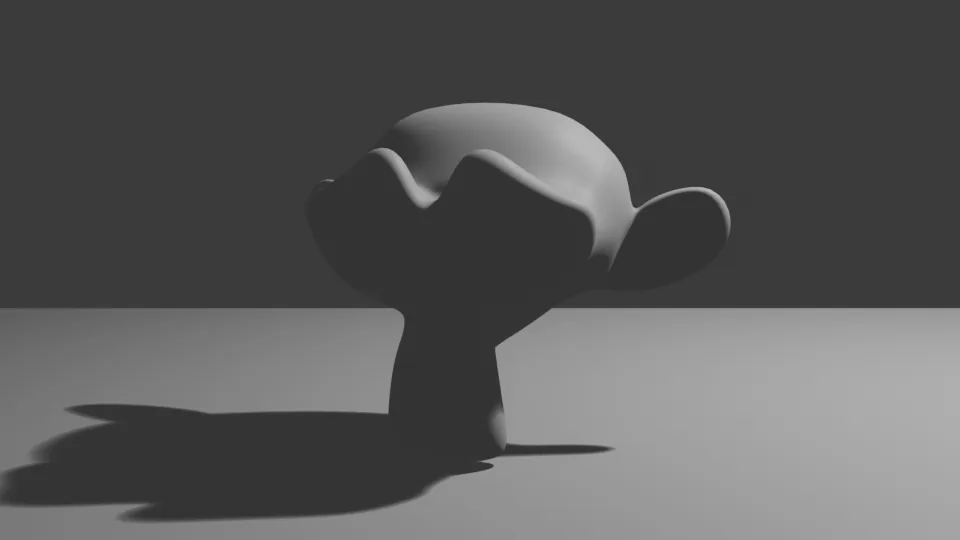 그림 1. 기본 조명 그대로. 조명이 뒤쪽에 있어 얼굴이 어둡습니다 (Blender 렌더)
새 파일의 Point 조명은 카메라에서 보면 원숭이 뒤쪽 오른쪽 위에 있습니다. 그래서 얼굴이 그림자 쪽에 들어가 거의 검게 보이고, 그림자는 카메라 쪽으로 길게 늘어집니다. 재질도 없어 회색 플라스틱처럼 보입니다.
2. AI에게 보낸 질문
시작 상태: 1절의 장면에서 이어 갑니다.
따라 하기: AI 앱에 아래 질문을 보냅니다.
지금 장면에 3점 조명을 넣어 줘. 주 조명은 카메라 왼쪽 앞 위, 보조 조명은 오른쪽에 약하게, 뒤 조명은 원숭이 뒤 위에서. 원래 있던 Point 조명은 렌더에서 꺼 줘. 원숭이는 금색 금속(Metallic 1, Roughness 0.3), 바닥은 무광 회색(Roughness 0.8) PBR 재질로 해 줘.
방향은 말로, 재질은 숫자로 주었습니다. 방향까지 숫자로 주면 더 정확하지만, 처음에는 이렇게 맡겨 보고 결과를 읽는 편이 배우기 쉽습니다.
이 질문을 Claude Code에 보냈을 때 AI가 만든 값은 아래와 같습니다. 세 조명 모두 넓은 판 모양으로 빛을 내는 Area 조명이고, 원숭이 머리 가운데(0, 0, 1)를 바라보게 돌려져 있습니다. 조명은 원래 물체들이 있던 Collection 안에 들어갔고, 원래 Point 조명은 지우지 않고 렌더에서만 꺼 두었습니다.
| 조명 | 위치(m) | Power | Size | 색 |
|---|---|---|---|---|
| 주 조명(Key) | (−4, −5, 5) | 800 W | 2 m | 살짝 따뜻한 흰색 |
| 보조 조명(Fill) | (5, −3.5, 1.8) | 150 W | 3 m | 살짝 차가운 흰색 |
| 뒤 조명(Rim) | (0, 4.5, 4.5) | 600 W | 1.5 m | 흰색 |
| 재질 | Base Color(R, G, B) | Metallic | Roughness |
|---|---|---|---|
| Gold_Metal(원숭이) | 1.0, 0.766, 0.336 | 1.0 | 0.3 |
| Floor_Matte(바닥) | 0.18, 0.18, 0.18 | 0.0 | 0.8 |
AI는 끝에 시험 렌더를 한 장 했습니다. 답에는 두 가지 알림이 있었습니다. 첫째, 렌더 그림이 AI가 정한 폴더가 아니라 Blender 임시 폴더에 저장됐다는 것입니다. 공식 MCP의 렌더 도구가 그렇게 저장하므로, 그림을 쓰려면 답에 적힌 경로에서 꺼내야 합니다. 둘째, AI는 렌더 그림을 직접 보지 못해 화면 구역별 평균 밝기를 숫자로 재서 확인했고, 바닥이 꽤 밝게 나온다고 알렸습니다.
따라 하기: F12를 눌러 같은 장면을 직접 렌더해 봅니다.
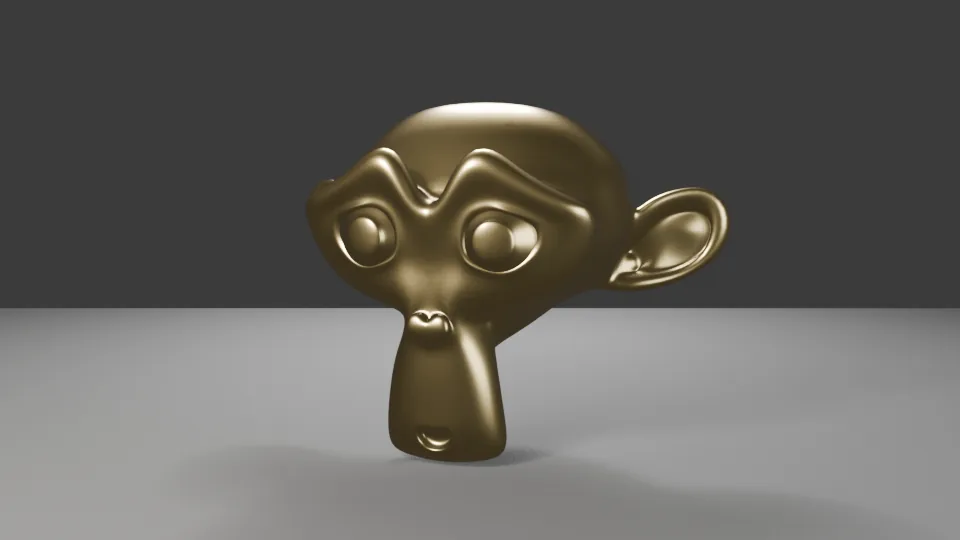 그림 2. AI가 만든 3점 조명과 PBR 재질. 얼굴은 밝아졌지만 금색이 칙칙합니다 (Blender 렌더)
얼굴이 보이고 금속 느낌도 납니다. 1절보다 훨씬 낫습니다. 그래도 금색이 올리브빛 갈색에 가깝고, 바닥은 AI가 알린 대로 밝습니다.
3. 결과 읽기: 패널에서 확인할 것
시작 상태: 2절의 장면에서 이어 갑니다.
따라 하기:
- 아웃라이너에서 Key_Light를 클릭합니다.
- 속성 편집기의 조명(Light) 탭(초록 전구 아이콘)을 엽니다.
- 종류가 Area인지, Power와 Size가 표의 값과 같은지 봅니다.
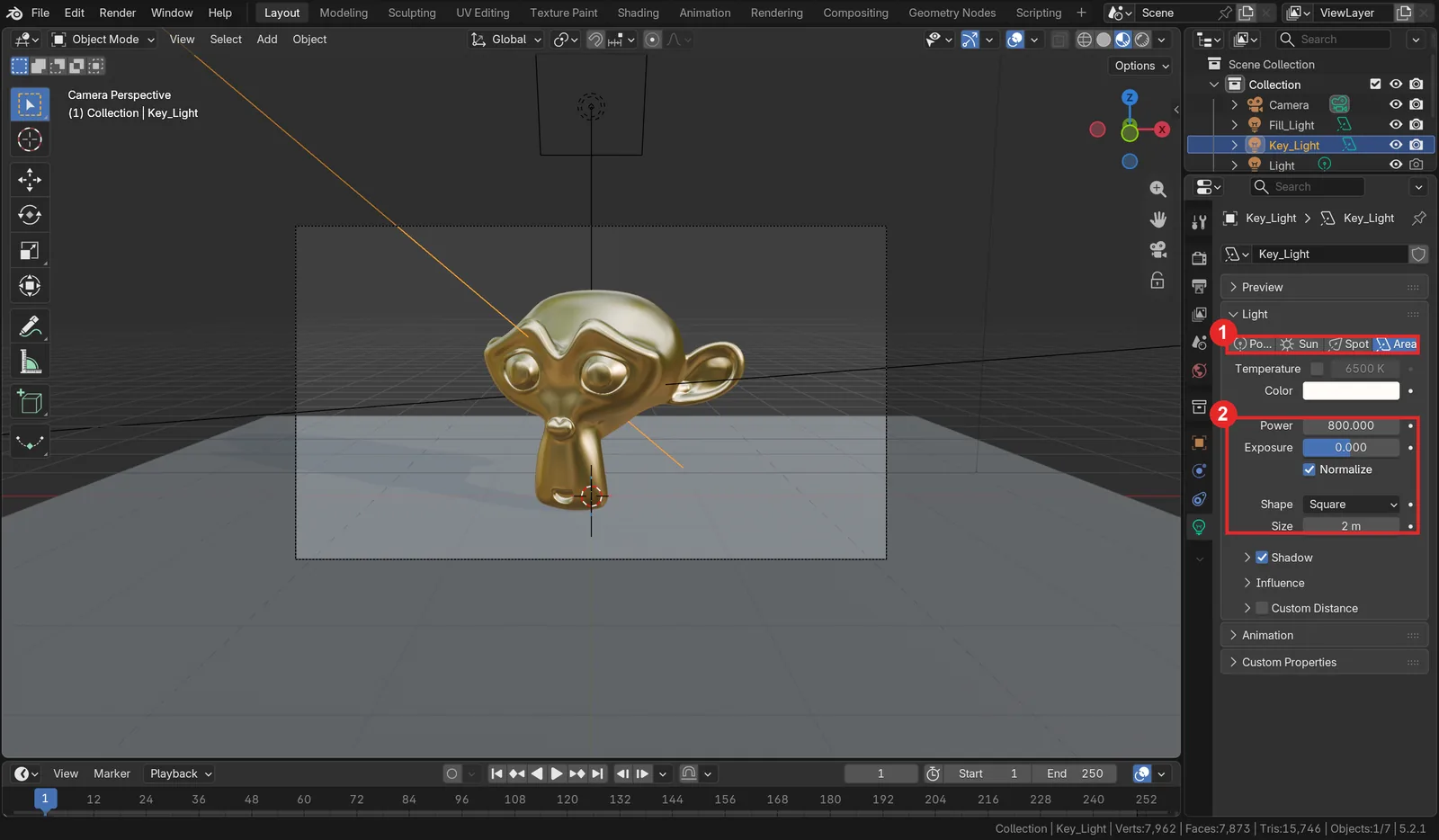 그림 3. 주 조명 패널 ① 조명 종류 Area ② Power 800과 Size 2 m (Blender 화면 캡처)
- 이번에는 원숭이(Suzanne)를 클릭하고 재질(Material) 탭(빨간 공 아이콘)을 엽니다. Surface 아래 Base Color, Metallic, Roughness를 읽습니다.
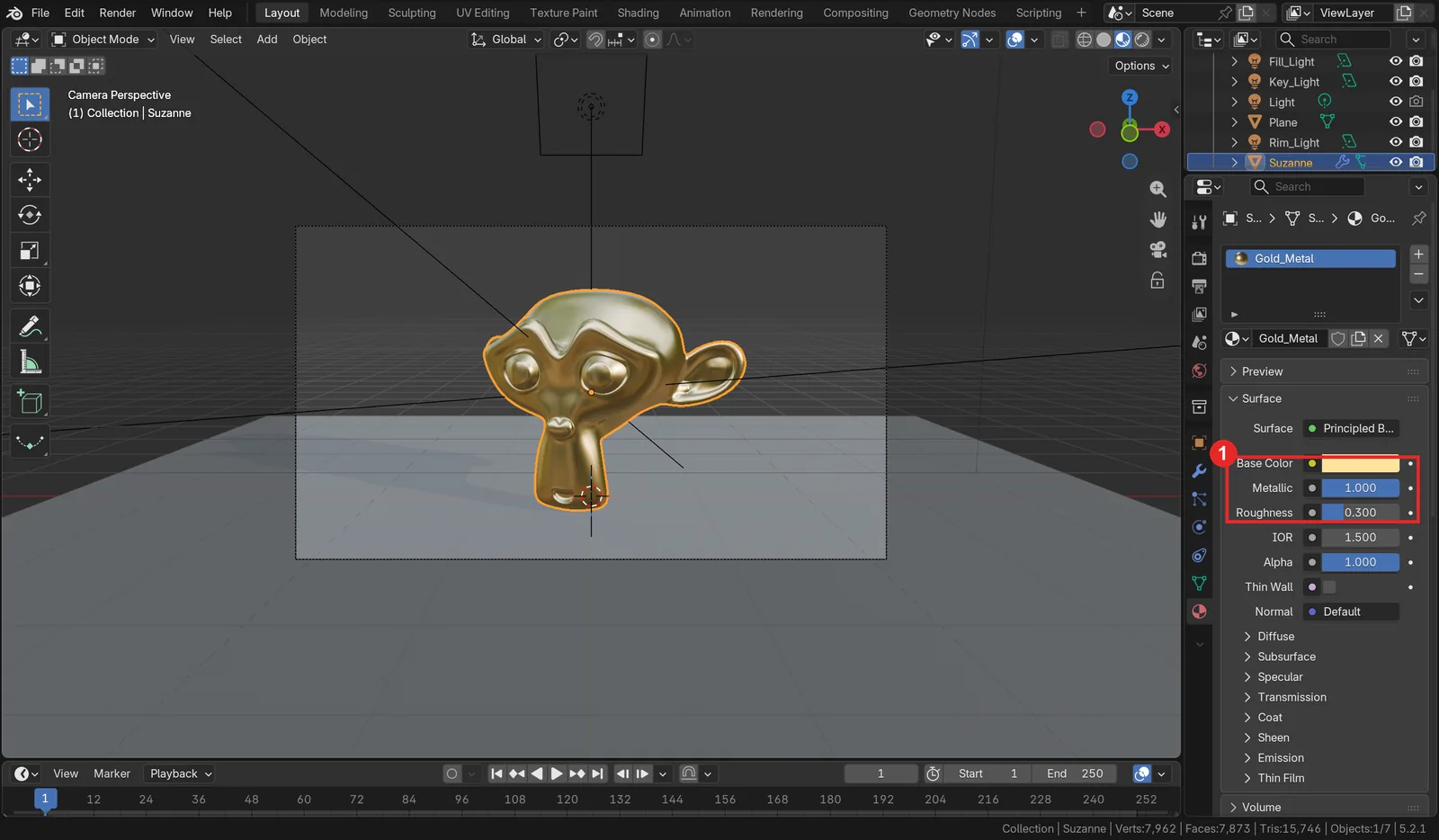 그림 4. 재질 탭의 Gold_Metal ① Base Color·Metallic·Roughness (Blender 화면 캡처)
뷰포트와 렌더의 금색이 다른 까닭: 그림 4의 뷰포트는 Material Preview 보기라 원숭이가 밝은 금색으로 보입니다. 같은 재질이 그림 2의 렌더에서는 칙칙합니다. Material Preview는 기본으로 Blender에 들어 있는 스튜디오 조명 사진(HDRI)을 주변 배경 삼아 비춥니다. F12 렌더는 장면의 월드(World) 색을 씁니다. 금속은 주변을 비춰서 색이 정해지므로, 주변이 다르면 같은 재질도 다르게 보입니다. 렌더 결과는 Rendered 보기나 F12로 확인하세요.
Base Color 칸이 연한 노랑으로 보이는 것은 화면 표시 방식 때문입니다. 렌더에서는 금색으로 나옵니다.
4. 직접 다듬기: 금속은 주변을 비춘다
시작 상태: 3절의 장면에서 이어 갑니다.
금속은 자기 색으로 빛나기보다 주변을 거울처럼 비춰서 색이 정해집니다. 숟가락이 어두운 방에서는 어둡게, 밝은 창가에서는 반짝여 보이는 것과 같습니다. 그림 2의 금색이 칙칙한 가장 큰 까닭은 비출 것이 거의 없어서입니다. 새 파일의 월드(배경)는 아주 어두운 회색 한 가지 색(0.051)입니다. 그래서 월드에 **주변 사진(HDRI)**을 넣어 비출 것을 만들어 줍니다. HDRI는 방 안이나 바깥을 사방으로 찍은 밝기 정보가 큰 사진입니다. Blender 안에도 무료(CC0) HDRI 여덟 장이 들어 있어 따로 받을 필요가 없습니다.
따라 하기:
- 월드(World) 탭(빨간 지구 아이콘)을 엽니다.
- Surface 아래 Color 칸 왼쪽의 작은 동그라미 단추를 누르고 Environment Texture를 고릅니다.
- 새로 생긴 Open 단추를 누르고 Blender 설치 폴더의
5.2\datafiles\studiolights\world\interior.exr을 엽니다. 기본 설치라면C:\Program Files\Blender Foundation\Blender 5.2\아래에 있습니다. Strength는1로 둡니다. - 원숭이의 Gold_Metal 재질에서 Roughness를
0.3에서0.2로 내립니다. F12로 렌더합니다.
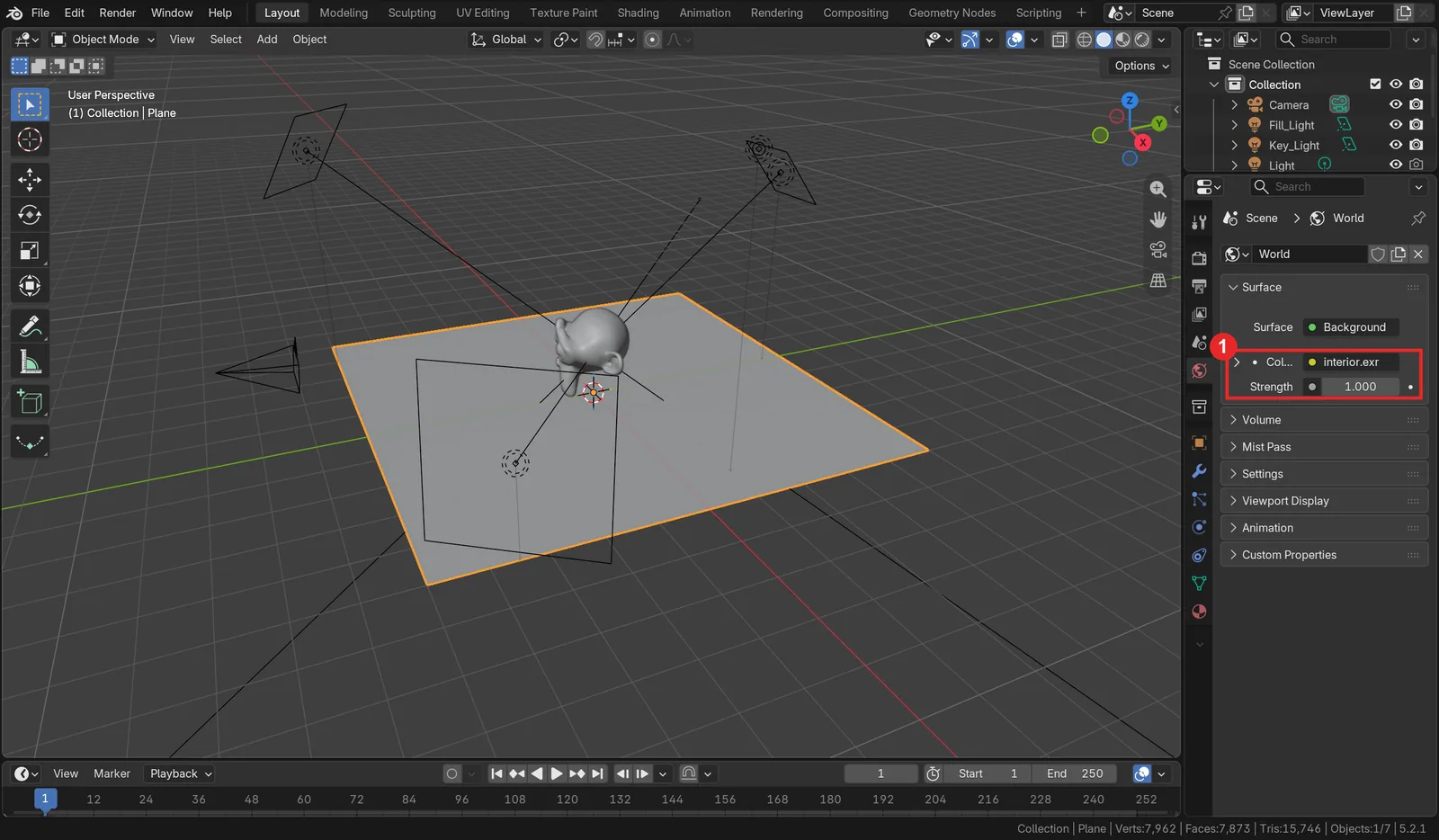 그림 5. 월드 탭 ① Color에 넣은 interior.exr과 Strength 1 (Blender 화면 캡처)
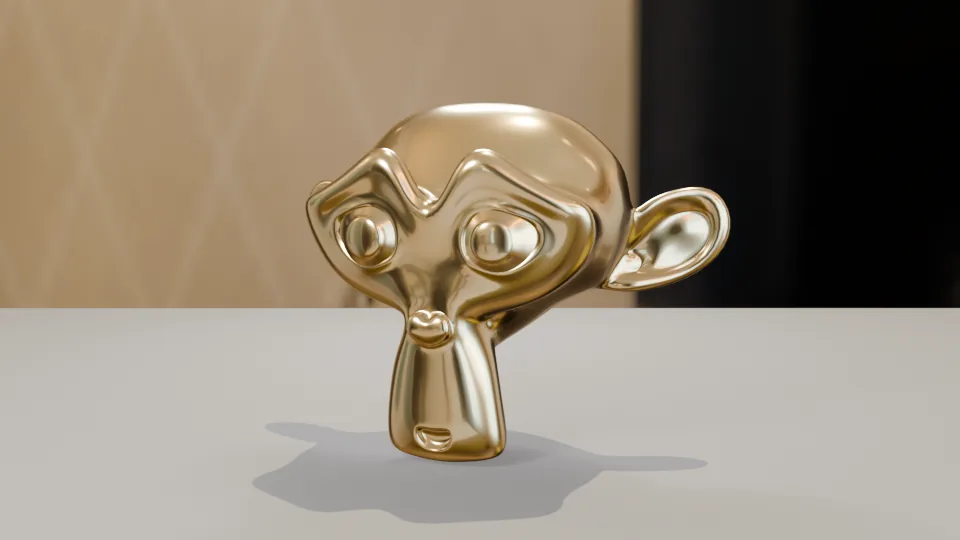 그림 6. 월드에 HDRI를 넣고 Roughness를 0.2로 낮춘 결과 (Blender 렌더)
얼굴만 잘라 AI 결과와 나란히 놓으면 차이가 분명합니다.
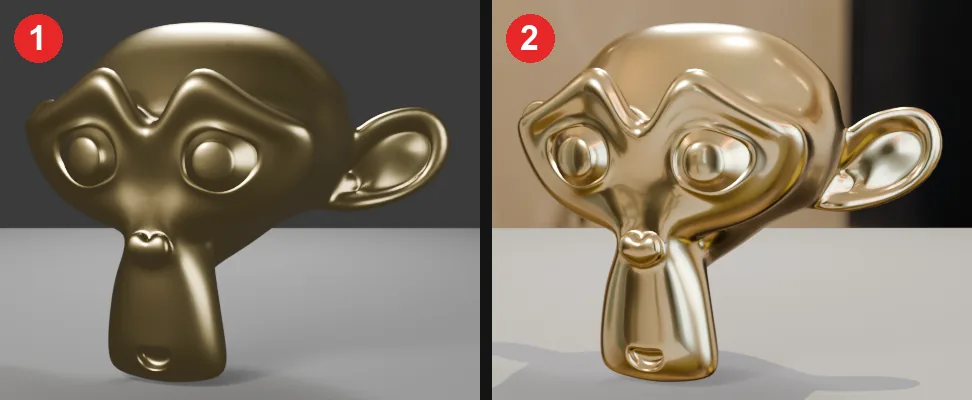 그림 7. 얼굴 확대 비교 ① AI 결과(그림 2) ② HDRI를 넣은 결과(그림 6) (Blender 렌더)
| 바꾼 값 | 바꾸기 전 | 고친 값 | 렌더에서 달라진 것 |
|---|---|---|---|
| 월드 Color | 0.051 회색(새 파일 기본값, AI는 바꾸지 않음) | interior.exr(HDRI) | 금색이 올리브빛에서 밝은 금색으로, 배경에 실내 사진이 보임 |
| Gold Roughness | 0.3(AI 값) | 0.2 | 눈썹·눈알의 반사가 더 좁고 또렷함 |
배경 사진이 보이는 것: HDRI는 비출 것뿐 아니라 배경으로도 그대로 보입니다. 그림 6의 벽지와 창은 interior.exr의 실내 사진입니다. 다른 분위기를 원하면 같은 폴더의 studio.exr, city.exr 같은 다른 파일로 바꿔 보세요.
색 값만 바꿨을 때: 월드를 사진 없이 색만 바꿔 다듬어 보면 효과가 작았습니다. 월드 Color를 0.08, 0.09, 0.11로 살짝 올리고 뒤 조명 1200 W, 보조 조명 80 W, Roughness 0.2, 바닥 0.08로 바꾼 렌더는 반사가 조금 좁아졌을 뿐 얼굴은 오히려 더 어둡고 탁해졌습니다. 월드 Color를 0.2, 0.22, 0.26으로 더 올리면 금색은 밝아지지만 대비가 사라져 밋밋해졌습니다. 금속을 살리는 데는 조명 세기나 색보다 비출 주변이 훨씬 중요합니다.
바닥이 밝은 것: 바닥은 HDRI를 넣은 뒤에도 밝습니다. 주 조명(800 W)이 바닥 앞쪽을 넓게 비추고 있어서입니다. Floor_Matte의 Base Color를 0.18에서 0.08로 낮춰 봐도 렌더의 바닥은 아주 조금만 어두워졌습니다. 바닥을 더 어둡게 하려면 주 조명의 Power나 방향을 바꾸는 편이 효과가 큽니다(연습 문제 1).
5. AI와 나누어 일하는 법
| 맡기기 좋은 것 | 사람이 보는 것 |
|---|---|
| 조명 세 개 만들기와 방향 맞추기 | 렌더를 보고 밝기 비율 정하기 |
| 재질 노드 만들고 숫자 넣기 | 금속이 무엇을 비추는지 보고 월드 정하기 |
| 같은 값 여러 물체에 넣기 | 그림자와 반사가 마음에 드는지 판단 |
| "Gold_Metal Roughness를 0.2로" 같은 정확한 수정 | 어느 값을 바꿀지 고르기 |
AI는 렌더 그림을 보지 못하고 숫자로만 확인할 때가 있습니다. 2절의 답처럼 "바닥이 밝다"는 숫자 알림은 쓸모가 있지만, 금색이 예쁜지는 사람이 보고 정해야 합니다. 다음 수정을 맡길 때는 바꿀 값을 숫자로 말하세요. "더 예쁘게"보다 "월드에 interior.exr HDRI를 넣고 Gold_Metal Roughness 0.2"가 결과가 한 번에 맞습니다.
연습 문제
- 주 조명의 Power를
800에서400으로 낮추고 렌더해, 얼굴과 바닥 중 어디가 더 많이 어두워지는지 보세요. - Gold_Metal 재질의 Metallic을
0으로 바꾸면 어떻게 보이는지 그림 6과 비교해 보세요. - 3D 뷰포트를 Material Preview 보기와 Rendered 보기로 번갈아 바꾸며 금색이 어떻게 다른지 보세요.
- 이 장면을 저장해 두세요. 다음 글 턴테이블 렌더 AI로 자동화하기에서 같은 원숭이를 돌려 봅니다.
자주 하는 실수와 해결
| 증상 | 원인 | 해결 |
|---|---|---|
| 금속이 갈색·회색으로 칙칙하다 | 비출 주변(월드·빛)이 거의 없음 | 월드에 HDRI(Environment Texture)를 넣음 |
| 뷰포트에서는 예쁜데 렌더가 칙칙하다 | Material Preview는 내장 스튜디오 조명을, 렌더는 장면 월드를 씀 | Rendered 보기나 F12로 확인 |
| 렌더가 하얗게 날아간다 | 월드나 조명이 너무 밝음 | 월드 Strength를 내리고 주 조명 Power를 줄임 |
| 바닥 색을 낮춰도 밝다 | 주 조명이 바닥을 강하게 비춤 | 주 조명 Power를 줄이거나 방향을 바꿈 |
| 원래 Point 조명이 계속 비친다 | 렌더에서 끄지 않음 | 아웃라이너에서 Light의 카메라 아이콘 끄기 |
| 렌더 그림이 말한 폴더에 없다 | 공식 MCP 렌더 도구는 Blender 임시 폴더에 저장 | 답에 적힌 경로에서 꺼내 옮김 |
| 원숭이 아래가 바닥에 잘려 보인다 | 바닥이 원숭이의 가장 낮은 점보다 높음 | 바닥 Location Z를 낮추거나 원숭이를 올림 |
한 줄 정리
기본 조명 렌더 → "3점 조명 + 숫자로 준 PBR" 질문 → 답의 알림과 패널 값 읽기 → 렌더로 금색 확인 → 월드에 HDRI, 거칠기 다듬기 → 바꿀 값은 숫자로 다시 지시. 다음 글 Blender MCP로 로우폴리 방 하나 만들기에서는 질문 여러 개로 작은 방 장면을 만듭니다.
함께 읽기
- Blender MCP에 쓸 AI 도구 고르기
- Blender MCP 처음 써 볼 질문 10개
- Blender 입문 9장: 조명 — 빛의 종류, 세기, 그림자
- PBR 재질: 금속·거칠기로 현실감 만들기
- AI에게 모디파이어 맡기기
- Blender 공식 MCP 도구 26개 따라 써 보기
참고 자료
- Blender 5.2 매뉴얼, Light Objects: https://docs.blender.org/manual/en/5.2/render/lights/light_object.html
- Blender 5.2 매뉴얼, Principled BSDF: https://docs.blender.org/manual/en/5.2/render/shader_nodes/shader/principled.html
- Blender 5.2 매뉴얼, World: https://docs.blender.org/manual/en/5.2/render/lights/world.html
- Blender 5.2 매뉴얼, Viewport Shading: https://docs.blender.org/manual/en/5.2/editors/3dview/display/shading.html
- Blender Lab, MCP Server: https://www.blender.org/lab/mcp-server/
- 단축키: 렌더
F12, 지우기X - 그림: Blender 5.2.1 실제 화면과 Blender 렌더(EEVEE). 그림 6·7의 배경은 Blender에 들어 있는 HDRI interior.exr(CC0, Poly Haven 원본)