Blender MCP로 로우폴리 방 하나 만들기: 질문 순서와 직접 고친 곳
Blender 공식 MCP에 질문 다섯 개를 한 대화로 차례로 보내 벽·창문·가구·소품·조명이 있는 로우폴리 방을 만들고, AI가 답에 남긴 알림과 장면을 바꾸지 않는 검사 결과, 첫 렌더를 보고 책장 방향·켜진 기본 조명·어두운 스탠드를 직접 고칩니다.
한국어English
기준: Blender 5.2 LTS(캡처는 5.2.1, 영어 화면, 기본 단축키), 렌더 엔진 EEVEE, Blender Lab 공식 MCP 서버·애드온 1.0.3, AI 앱은 Claude Code. 2026년 11월에 확인했습니다. 그림은 모두 실제 Blender 화면과 실제 렌더입니다.
AI에게 방 하나를 한 번에 "만들어 줘"라고 하면 확인할 것이 한꺼번에 쏟아집니다. 질문을 다섯 번으로 나누면 단계마다 화면을 보고 바로잡을 수 있습니다. 이 글은 공식 MCP에 질문 다섯 개를 한 대화로 보내 벽 두 개짜리 로우폴리 방을 만든 기록입니다. 질문 순서, 단계마다 나온 화면과 AI의 답, 첫 렌더에서 보인 문제, 그리고 직접 고친 값을 옮겼습니다.
로우폴리는 면을 적게 써서 장난감 블록처럼 단순하게 만드는 표현입니다. 상자와 기둥 몇 개로 가구를 만들어도 어색하지 않아 AI에게 맡기기 좋습니다. 뜻이 처음이면 로우폴리 스타일이란?을 먼저 보세요.
이 글을 마치면 아래를 할 수 있습니다.
- 방 하나를 질문 다섯 개로 나눠 AI에게 맡깁니다.
- 단계마다 무엇을 확인할지 정합니다.
- AI에게 장면을 바꾸지 않는 "검사"를 시킵니다.
- 첫 렌더를 보고 AI의 알림과 함께 고칠 곳을 골라 패널 값으로 고칩니다.
시작 전에
준비물: 공식 MCP가 연결된 AI 앱, Server is running 상태의 Blender 5.1 이상. 연결이 아직이면 Claude Code에 Blender 공식 MCP 붙이기를 먼저 보세요. AI 앱을 고르는 법은 Blender MCP에 쓸 AI 도구 고르기에 있습니다.
- File ‣ New ‣ General로 새 파일을 엽니다.
- 3D 뷰포트를 Solid 보기로 둡니다. 단계마다 이 보기로 결과를 봅니다.
- 질문 다섯 개는 한 대화 안에서 차례로 보냅니다. AI가 앞 질문에서 만든 물체 이름과 위치를 기억해야 다음 질문이 이어집니다.
- 질문 하나가 끝날 때마다
Ctrl+S로 저장하세요. 다음 질문이 마음에 안 들면 저장한 파일로 돌아갈 수 있습니다.
질문을 나누는 까닭: 한 번에 다 시키면 어디서 틀렸는지 찾기 어렵습니다. 집을 지을 때 기초 → 벽 → 창문 → 가구 순으로 확인하는 것과 같습니다.
1. 질문 1: 바닥과 벽
시작 상태: 새 파일(File ‣ New ‣ General)의 기본 큐브에서 시작합니다.
따라 하기: AI 앱에 보냅니다.
기본 큐브를 지우고, 가로 4 m·세로 4 m·높이 2.6 m 방의 바닥과 뒤쪽·왼쪽 벽 두 개만 만들어 줘. 벽 두께는 0.1 m, 로우폴리 느낌으로 단색 재질. 물체는 Room 컬렉션에 넣어 줘.
벽을 두 개만 만드는 것은 카메라가 방 안을 들여다보게 하려는 것입니다. 인형의 집처럼 앞쪽과 오른쪽이 열린 모양입니다.
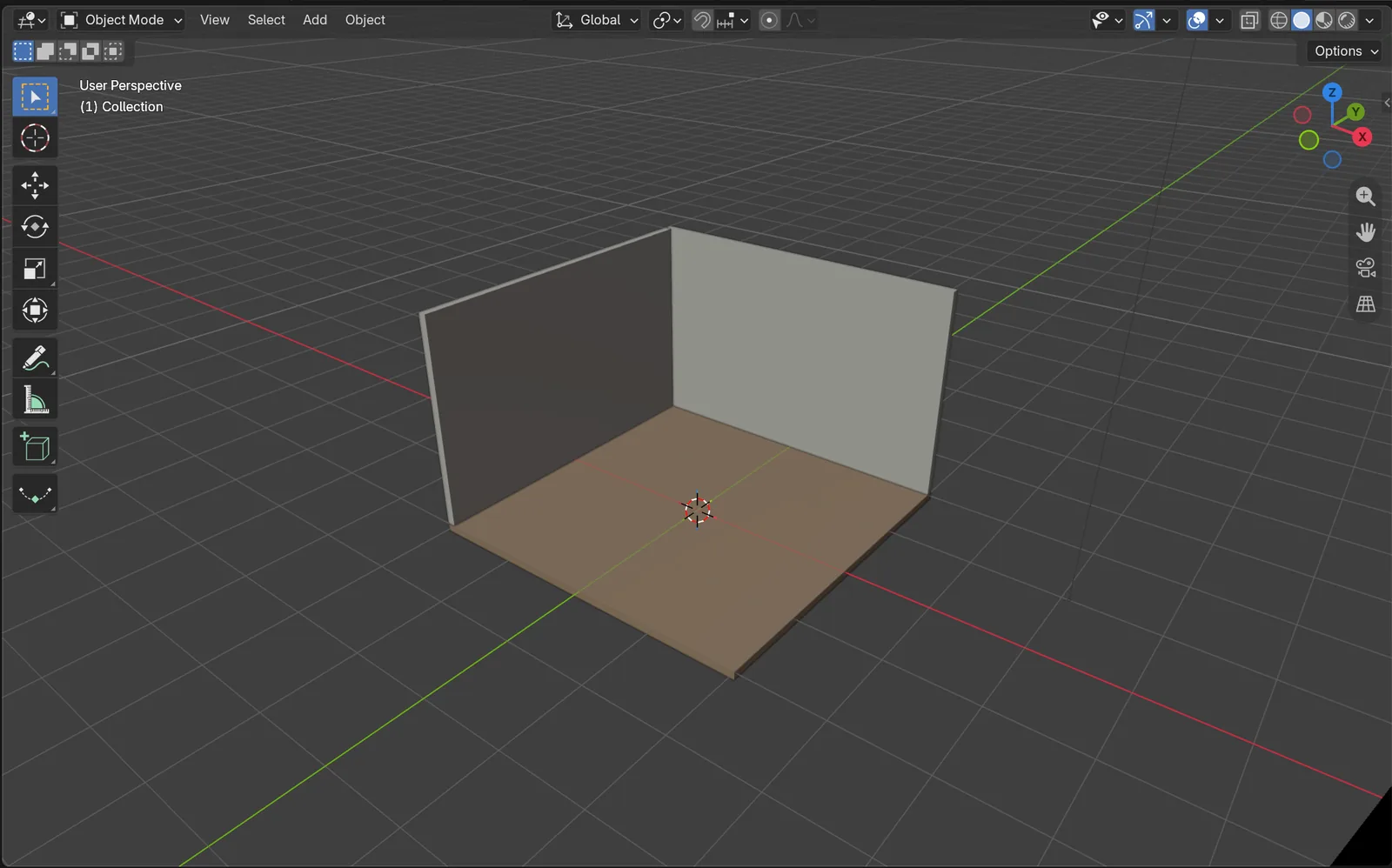 그림 1. 질문 1의 결과. 바닥 하나와 벽 두 개입니다 (Blender 화면 캡처)
AI는 바닥(Floor), 뒤 벽(Wall_Back), 왼쪽 벽(Wall_Left)을 상자 하나씩으로 만들었습니다. 방 안쪽이 정확히 4 × 4 m가 되도록 벽 두께 0.1 m는 방 바깥쪽에 붙였다고 답에 적었습니다. 그래서 바닥과 뒤 벽은 한쪽 길이가 4.1 m입니다.
확인할 것: 아웃라이너에 Room 컬렉션이 생기고 Floor, Wall_Back, Wall_Left가 들어 있는지 봅니다. 벽 아래 끝이 바닥 윗면(높이 0)에 맞는지도 봅니다.
2. 질문 2: 창문
시작 상태: 1절의 장면에서 이어 갑니다.
따라 하기: 보냅니다.
뒤 벽에 창문 구멍(가로 1.2 m, 높이 1 m, 바닥에서 1 m 위)을 뚫고 창틀을 넣어 줘.
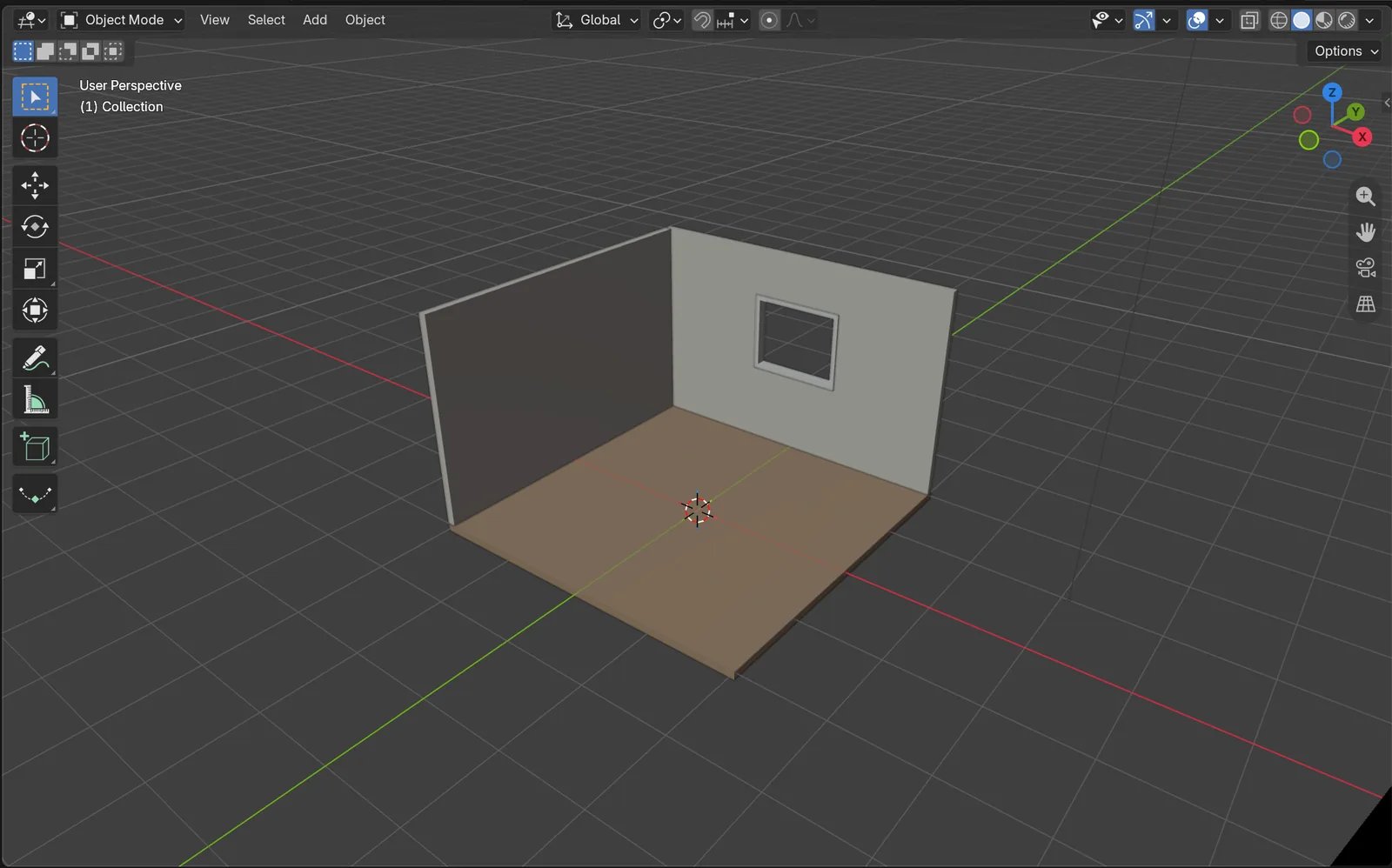 그림 2. 질문 2의 결과. 뒤 벽에 구멍과 창틀이 생겼습니다 (Blender 화면 캡처)
구멍을 뚫는 방법은 두 가지입니다. 하나는 Boolean 모디파이어로 상자 모양만큼 벽을 파내는 것입니다. 쿠키 틀로 반죽을 찍어 내는 것과 같습니다. 다른 하나는 벽의 면을 구멍 모양대로 다시 만드는 것입니다. 이번에 AI는 두 번째 길을 골랐습니다. 답에는 "불리언 대신 벽 메시를 사각면으로 다시 만들었다"고 적었습니다. 창틀(Window_Frame)은 굵기 6 cm 각재 네 개를 한 물체로 묶었습니다.
AI는 한 가지를 더 알렸습니다. 1.2 × 1.0 m는 벽에 뚫은 구멍 크기이고, 창틀이 안쪽에 들어가서 실제로 뚫려 보이는 부분은 약 1.08 × 0.88 m라는 것입니다.
확인할 것: 뒤 벽을 선택해 모디파이어 탭(렌치 아이콘)을 봅니다. 이번처럼 비어 있으면 구멍이 벽 모양 자체에 들어 있는 것입니다. Boolean이 있으면 Object 칸의 틀 상자를 지우지 마세요. 틀을 지우면 구멍도 사라집니다.
3. 질문 3: 큰 가구
시작 상태: 2절의 장면에서 이어 갑니다.
따라 하기: 보냅니다.
침대(1 x 2 m)는 왼쪽 벽에 붙이고, 책상과 의자는 창문 아래, 오른쪽 앞에는 책장을 놓아 줘. 모두 상자 몇 개로만.
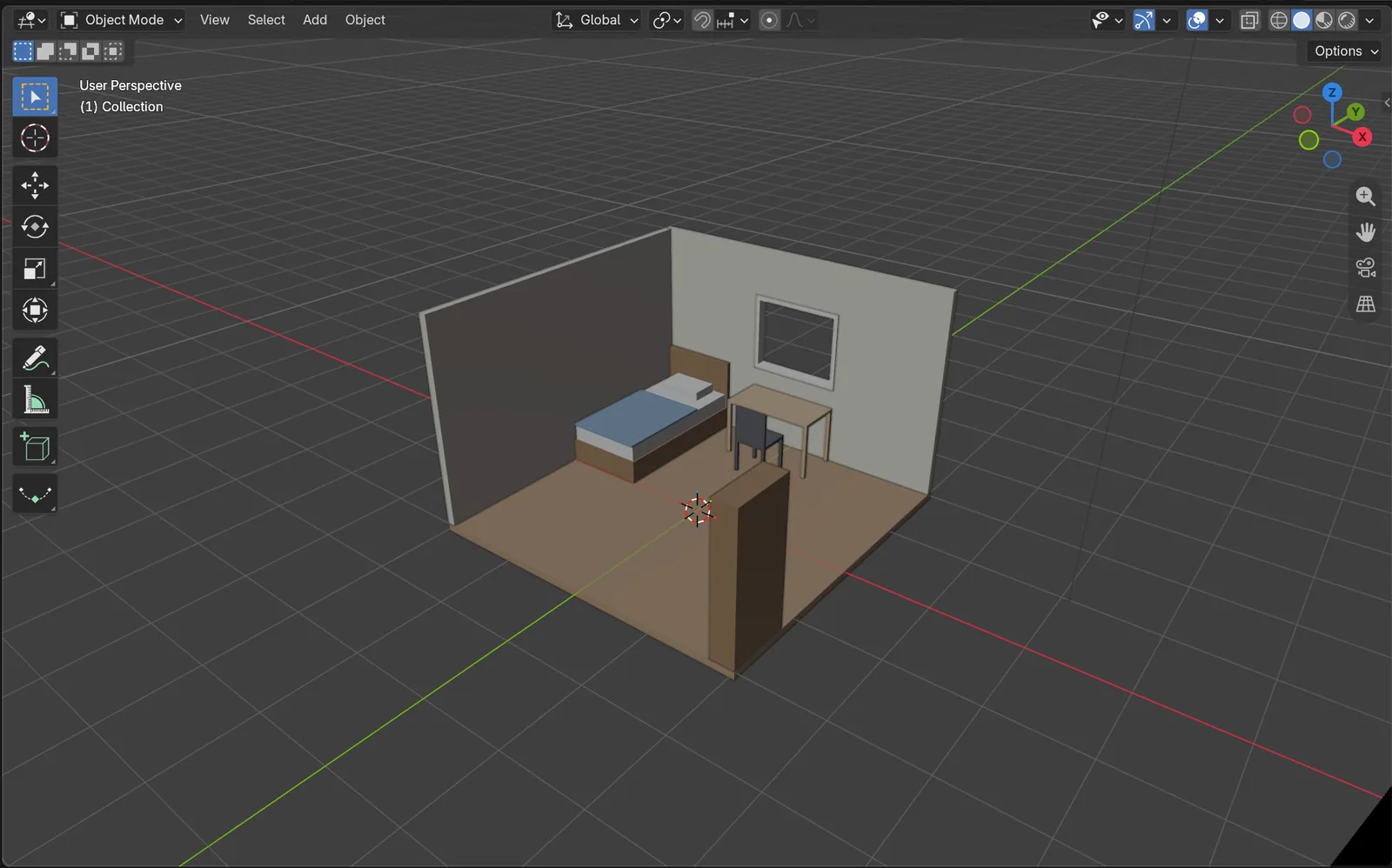 그림 3. 질문 3의 결과. 침대·책상·의자·책장이 상자로 만들어졌습니다 (Blender 화면 캡처)
AI는 가구마다 상자 여러 개를 한 물체로 묶었습니다. 침대(Bed)는 받침·매트리스·이불·베개·머리판 다섯 개, 책장(Bookshelf)은 옆판·뒤판·선반 여덟 개입니다. 책장은 방의 오른쪽 앞 모서리(X 1.85, Y −1.6)에 놓았고, 칸이 방 안쪽을 보게 했습니다. 그림 3은 그 모서리를 정면으로 보는 각도라 책장이 앞 가운데에 있는 것처럼 보입니다.
확인할 것: 말한 자리에 놓였는지 위치 숫자로도 봅니다. 책장을 선택하고 물체(Object) 탭의 Location을 읽으면 됩니다. 의자 등받이가 책상 반대쪽에 있는지도 봅니다. 등받이가 책상 쪽에 있으면 의자가 거꾸로 놓인 것입니다. 이번 결과는 맞게 놓였습니다.
4. 질문 4: 소품·조명·카메라
시작 상태: 3절의 장면에서 이어 갑니다.
따라 하기: 보냅니다.
러그, 스탠드 조명, 화분, 책 몇 권을 놓고, 창문 밖에서 들어오는 햇빛과 방 안 전등을 넣어 줘. 카메라는 오른쪽 앞 위에서 방 안을 보게.
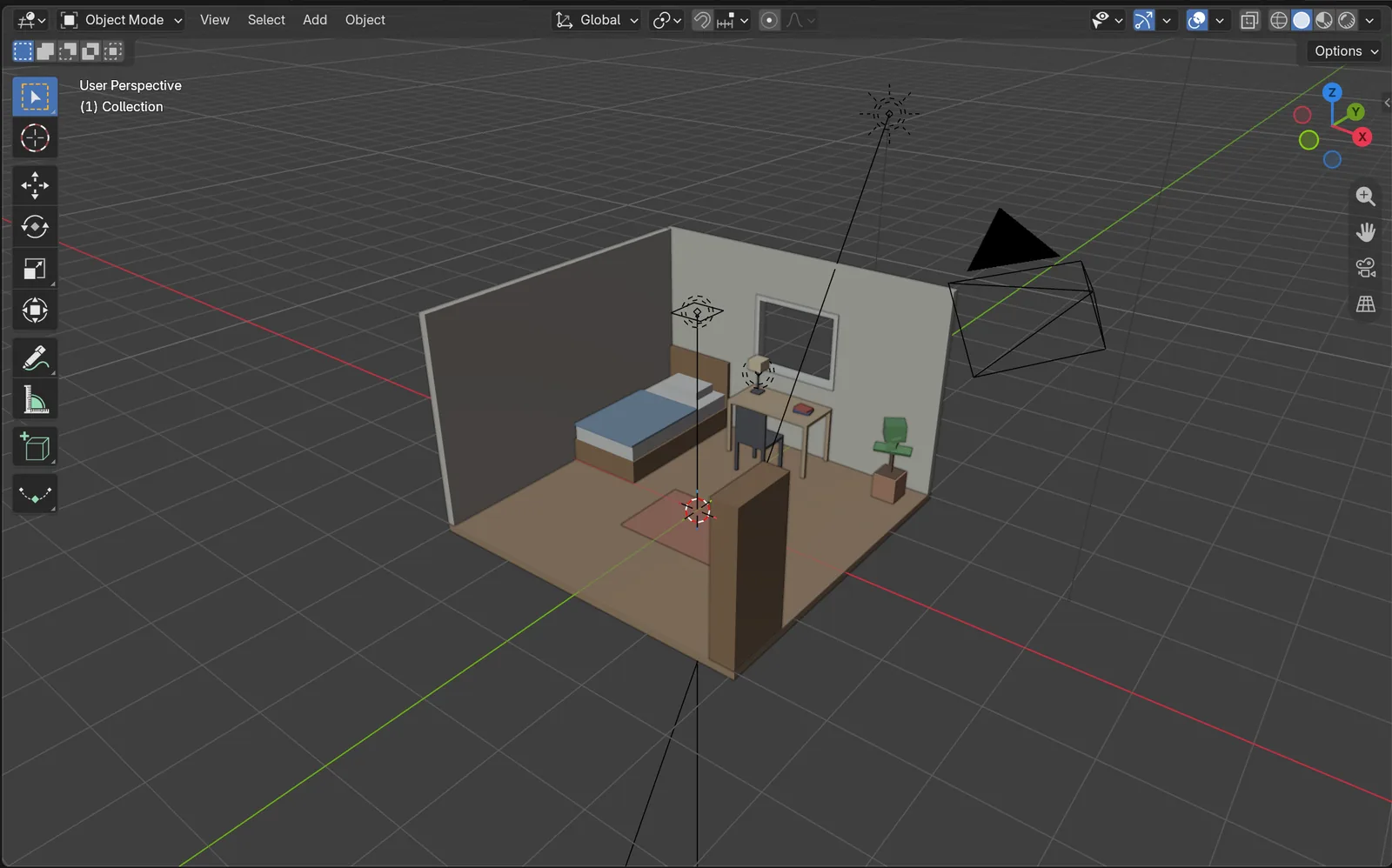 그림 4. 질문 4의 결과. 소품과 조명, 카메라가 들어왔습니다 (Blender 화면 캡처)
AI가 넣은 것은 아래와 같습니다.
| 무엇 | AI가 만든 것 |
|---|---|
| 소품 | 러그(Rug) 1.4 × 1.0 m, 스탠드(Desk_Lamp, 갓이 은은하게 빛남), 화분(Plant), 책(Books) 책장 16권 + 책상 2권 |
| 햇빛 | Sun 조명(Sun_Window), 세기 4, 뒤 벽 너머에서 비춤 |
| 방 안 전등 | Area 조명(Ceiling_Light) 120 W, 천장 높이 2.5 m |
| 스탠드 빛 | Point 조명(Desk_Lamp_Light) 15 W, 갓 바로 아래 |
| 카메라 | 기존 Camera를 (4.6, −2.4, 4.4)로 옮기고 렌즈 19 mm |
AI의 답 끝에는 알림이 세 개 있었습니다.
- 새 파일에 처음부터 있던 Point 조명(Light, 1000 W)이 아직 켜져 있어 방이 밋밋하게 밝을 수 있다.
- 이 카메라 각도에서는 책장 뒷면이 카메라를 향해 책장 안의 책이 보이지 않는다.
- 천장이 없어 전등 갓 물체는 만들지 않았다.
따라 하기: 숫자패드 0으로 카메라 보기를 확인한 뒤 F12로 첫 렌더를 합니다.
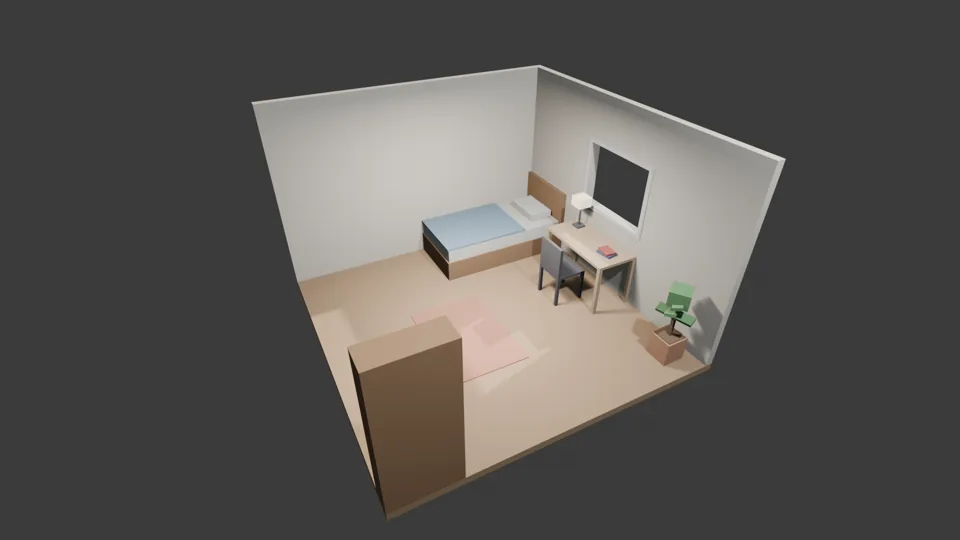 그림 5. 첫 렌더. 책장 뒷면이 앞을 가리고 스탠드 빛이 거의 보이지 않습니다 (Blender 렌더)
렌더는 AI가 알린 대로입니다. 책장은 뒷면만 보이며 러그 일부를 가립니다. 방은 밝지만 기본 조명 하나가 위에서 고르게 비춰 밋밋하고, 스탠드 빛은 거의 보이지 않습니다. 그리고 렌더 해상도는 새 파일의 기본값(1920 × 1080) 그대로였습니다. 질문에 해상도를 말하지 않으면 AI도 바꾸지 않습니다.
5. 질문 5: 장면을 바꾸지 않는 검사
시작 상태: 4절의 장면에서 이어 갑니다.
눈에 띄는 문제 말고도, 물체끼리 파고들거나 공중에 뜬 곳이 있을 수 있습니다. 이런 것은 화면으로 찾기 어렵습니다. AI에게 읽기만 하는 검사를 시키면 숫자로 찾아 줍니다.
따라 하기: 보냅니다.
모든 물체의 바닥 높이와, 서로 상자 범위가 겹치는 짝을 표로 알려 줘. 장면은 바꾸지 마.
"장면은 바꾸지 마"를 꼭 넣으세요. 검사하다가 AI가 알아서 고치면 무엇이 바뀌었는지 알기 어렵습니다.
AI는 첫 줄에 "장면은 읽기만 했고 아무것도 바꾸지 않았다"고 적었습니다. 받은 결과를 정리하면 아래와 같습니다. 바닥 위에 놓인 물체는 모두 높이 0에서 시작했고, 책상 위 스탠드와 책장 속 책도 받침면에 정확히 놓여 있었습니다. 상자 범위가 겹치는 짝은 5쌍이었습니다.
| 겹치는 짝 | AI의 판단 |
|---|---|
| 뒤 벽과 창틀 | 파고듦 없음. 벽의 상자 범위에 창문 구멍까지 들어가서 겹쳐 보임 |
| 책과 책장 | 맞닿기만 함. 책이 선반 위에 놓임 |
| 책과 책상 | 맞닿기만 함. 눕힌 책 2권이 상판 위에 놓임 |
| 책과 화분 | 떨어져 있음. 책 18권이 한 물체라 상자 범위가 방을 가로지를 만큼 넓음 |
| 의자와 책상 | 떨어져 있음. 의자 좌판이 책상 아래로 9 cm 들어가 있지만 상판 아래, 다리 사이 |
AI는 상자 범위만 비교하지 않고, 각 물체를 상자 조각으로 나눠 다시 재서 실제로 파고드는 물체는 없다고 결론 내렸습니다. 상자 범위로 재는 검사는 실제 모양보다 넉넉하게 잡히므로 "겹친다"는 결과가 나오면 화면에서 한 번 더 보고 판단하세요.
6. 직접 고친 곳
시작 상태: 5절의 장면에서 이어 갑니다.
첫 렌더(그림 5)와 AI의 알림을 보고 다섯 곳을 패널 값으로 고칩니다.
따라 하기:
- 켜진 기본 조명: 아웃라이너에서 Light 줄의 카메라 아이콘을 눌러 렌더에서 끕니다.
- 뒷면이 보이는 책장: Bookshelf를 선택하고 물체(Object) 탭에서 Rotation Z를
180으로 바꿉니다. 책장이 제자리에서 돌아 칸이 카메라 쪽을 봅니다. 책(Books)은 그대로 둡니다. 책장이 자기 가운데를 축으로 돌기 때문에 책은 칸 안에 그대로 남습니다. - 어두운 스탠드: Desk_Lamp_Light를 선택하고 조명(Light) 탭의 Power를
15에서60으로 올립니다. - 어두워진 방: 1단계에서 기본 조명을 끄면 방이 눈에 띄게 어두워집니다. 월드(World) 탭에서 Color를 R
0.15, G0.17, B0.22(옅은 푸른 회색)로 올립니다. - 해상도: 출력(Output) 탭에서 해상도를
960×540으로 바꿉니다.
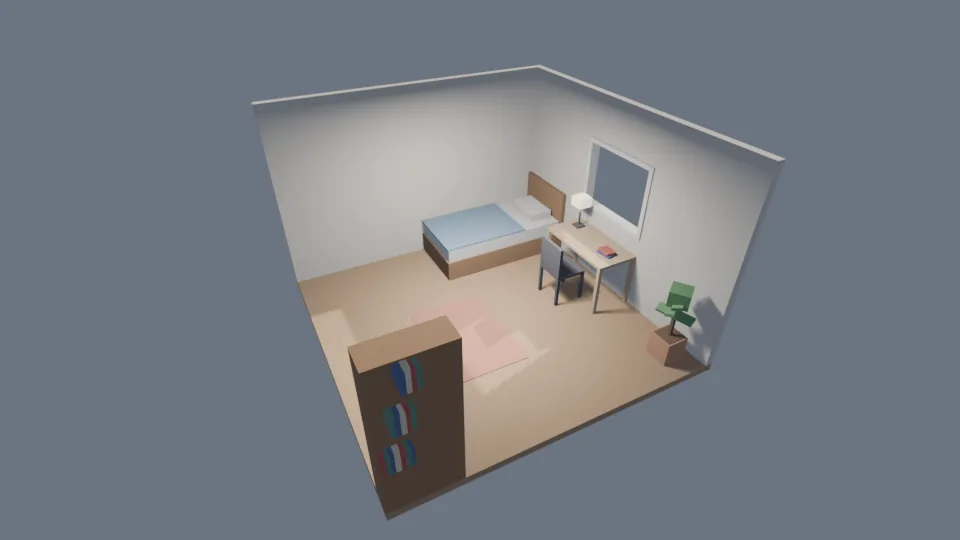 그림 6. 다섯 곳을 고친 뒤의 렌더 (Blender 렌더)
책장 칸과 책이 보이고, 위에서 고르게 비추던 기본 조명이 빠져 러그 위의 햇빛 자국과 화분 그림자가 더 또렷해졌습니다. 창문 너머와 배경은 월드 색인 옅은 푸른 회색으로 바뀌었습니다. 스탠드는 갓 아래 책상이 조금 밝아진 정도라, 더 또렷하게 하려면 Power를 더 올리거나 다음 질문으로 AI에게 맡기면 됩니다.
7. 다음에 질문을 더 잘 쓰는 법
| 이번에 나온 것 | 질문에 미리 넣을 말 예 |
|---|---|
| 책장 뒷면이 카메라를 향함 | "가구의 열린 면은 카메라 쪽을 보게" |
| 기본 조명이 켜진 채 남음 | "새 파일에 있던 Light는 렌더에서 꺼 줘" |
| 스탠드 빛이 약함 | "스탠드 빛이 렌더에서 보이게 세기를 정해 줘" |
| 해상도가 기본값 그대로 | "렌더 해상도는 960×540" |
| 책 18권이 한 물체 | "책장 안의 책과 책상 위 책은 따로 묶어 줘" |
질문 하나에 이 말을 다 넣기보다, 이 글처럼 단계를 나누고 단계마다 한두 줄씩 더하는 편이 결과를 확인하기 쉽습니다. 그리고 답의 끝 문단은 꼭 읽으세요. 이번에는 고칠 곳 두 가지를 AI가 먼저 알려 주었습니다.
연습 문제
- 의자(Chair)와 책상(Desk)을 차례로 선택해 물체 탭의 Location Y를 읽고, 의자가 책상보다 앞(Y가 작은 쪽)인지 뒤인지 적어 보세요.
- 5절의 검사 질문을 그대로 다시 보내, 책장을 돌린 뒤에도 "실제로 파고드는 물체 없음"이 나오는지 확인합니다.
- AI에게 "오른쪽 벽에 액자 하나를 걸어 줘"라고 질문해 보세요. 오른쪽 벽이 없다는 것을 AI가 어떻게 처리하는지 보세요.
- 이 방 파일을 저장해 두세요. 턴테이블 렌더 AI로 자동화하기의 방법으로 방을 한 바퀴 돌려 볼 수 있습니다.
자주 하는 실수와 해결
| 증상 | 원인 | 해결 |
|---|---|---|
| 창문 구멍이 사라졌다 | Boolean으로 판 경우 틀 상자를 지움 | Ctrl+Z로 되돌리거나 저장한 파일로 돌아감 |
| 가구 뒷면만 보인다 | 가구가 방 안쪽을 보는데 카메라가 바깥에서 봄 | 가구 Rotation Z를 돌리거나 카메라를 옮김 |
| 렌더가 밋밋하게 밝다 | 새 파일의 기본 조명이 켜져 있음 | Light를 렌더에서 끄고 월드 색으로 밝기를 맞춤 |
| 렌더가 너무 어둡다 | 기본 조명을 끈 뒤 방을 채울 빛이 부족함 | 월드 Color·Sun 세기를 조금씩 올림 |
| 검사에서 겹친다고 나오는데 화면은 멀쩡하다 | 상자 범위로 재서 넉넉하게 잡힘 | 화면에서 가까이 보거나 "실제로 파고드는지"를 다시 물음 |
| AI가 검사하다 장면을 바꿨다 | 질문에 "바꾸지 마"를 안 넣음 | 저장한 파일로 돌아가 질문을 다시 보냄 |
한 줄 정리
바닥·벽 → 창문 → 가구 → 소품·조명·카메라 → "바꾸지 마" 검사 → 답의 알림과 렌더를 보고 숫자로 고치기. 다음 글 턴테이블 렌더 AI로 자동화하기에서는 만든 장면을 돌려 가며 여러 장을 뽑습니다.
함께 읽기
- Blender MCP에 쓸 AI 도구 고르기
- Blender MCP 처음 써 볼 질문 10개
- 로우폴리 스타일이란? 적은 면으로 귀엽게
- Blender 입문 13장: 작은 작품 완성 — 로우폴리 책상 소품 장면
- AI에게 조명·재질 맡기기
- AI에게 Blender를 맡기기 전 안전 점검
참고 자료
- Blender 5.2 매뉴얼, Boolean Modifier: https://docs.blender.org/manual/en/5.2/modeling/modifiers/generate/booleans.html
- Blender 5.2 매뉴얼, Light Objects: https://docs.blender.org/manual/en/5.2/render/lights/light_object.html
- Blender 5.2 매뉴얼, World: https://docs.blender.org/manual/en/5.2/render/lights/world.html
- Blender Lab, MCP Server: https://www.blender.org/lab/mcp-server/
- 단축키: 렌더
F12, 카메라 보기 숫자패드0, 저장Ctrl+S, 되돌리기Ctrl+Z - 그림: Blender 5.2.1 실제 화면과 Blender 렌더(EEVEE)