ChatGPT에서 Blender MCP 쓰기: 웹 ChatGPT의 사용자 MCP 서버·보안 터널과 Codex의 차이
GPT로 블렌더(Blender) MCP를 쓰고 싶을 때 알아 둘 것: ChatGPT 웹에 Blender 공식 MCP를 바로 붙일 수 없는 까닭과, OpenAI 공식 문서가 말하는 두 길(공개 HTTPS 주소, Secure MCP Tunnel)을 정리하고, GPT 모델로 Blender를 다루는 가장 쉬운 길인 Codex와 견줘 고르는 법을 설명합니다.
한국어English
기준: OpenAI 공식 문서(Add custom MCP server, Secure MCP Tunnel, Connect and test your plugin), Blender Lab MCP 서버 1.0.3, Blender 5.2 LTS. 2026년 11월에 확인했습니다. 그림은 OpenAI 공식 문서 화면과 실제 PowerShell 화면입니다. ChatGPT 화면은 공식 문서의 순서로만 설명합니다.
"GPT로 블렌더(Blender) MCP를 쓰고 싶다"는 질문에 먼저 결론부터 말하면 이렇습니다. ChatGPT 웹 화면은 내 PC에 깐 Blender MCP 서버를 바로 켜지 못합니다. ChatGPT는 OpenAI의 서버에서 돌고, Blender MCP 서버는 여러분 PC 안에서만 전화를 받기 때문입니다. 둘을 이으려면 공개 주소나 보안 터널을 따로 만들어야 하고, 이것은 개발자용 설정입니다.
GPT 계열 모델로 Blender를 다루는 가장 쉬운 길은 Codex입니다. Codex는 OpenAI의 코딩 에이전트로, 여러분 PC에서 실행되기 때문에 Claude Code처럼 Blender MCP 서버를 직접 켤 수 있습니다.
이 글에서는 ChatGPT 웹에 붙지 않는 까닭, OpenAI 공식 문서가 안내하는 두 길, 그리고 Codex와 견줘 어느 쪽을 고를지를 설명합니다. 이 글은 ChatGPT 화면을 직접 따라 해 보지 않았습니다. ChatGPT 쪽 순서는 모두 OpenAI 공식 문서를 기준으로 옮겼습니다.
1. 바로 안 붙는 까닭: 서버가 도는 곳의 차이
Blender MCP 서버를 켜는 방법은 두 가지입니다.
| 방식 | 누가 서버를 켜나 | 어디서 받나 | 쓰는 앱 |
|---|---|---|---|
| 표준 입출력(stdio) | AI 앱이 내 PC에서 직접 켬 | 그 AI 앱 하나 | Claude Code, Codex, Kimi Code CLI, Antigravity CLI, Claude 데스크톱 앱 |
| 웹 방식(HTTP) | 내가 따로 켜 둠 | 주소로 찾아오는 앱 | 브라우저에서 도는 앱(예: llama.cpp 웹 화면) |
ChatGPT 웹은 첫 번째 방식을 쓸 수 없습니다. ChatGPT는 여러분 PC가 아니라 OpenAI의 컴퓨터에서 돌기 때문에, 여러분 PC에서 프로그램을 켤 수 없습니다.
두 번째 방식도 그대로는 안 됩니다. 공식 서버의 웹 방식은 기본으로 127.0.0.1, 곧 "이 PC 자신"에서만 받습니다. 집 안 인터폰과 같습니다. 집 안에서는 통하지만, 바깥에서 인터폰 번호로 전화를 걸 수는 없습니다. OpenAI의 컴퓨터는 집 밖에 있으니 이 인터폰에 닿지 않습니다.
2. 내 PC에서 서버를 웹 방식으로 켜 보기
시작 상태: Blender MCP 서버를 받아 둔 PC에서 시작합니다. 받는 법은 Blender 공식 MCP 설치하기의 5절에 있습니다.
웹 방식 서버가 정말 "이 PC 안"에서만 받는지 직접 볼 수 있습니다.
따라 하기:
- PowerShell을 엽니다.
- 아래 명령을 넣습니다. 폴더 경로는 여러분이 서버를 받아 둔 곳으로 바꿉니다.
uv --directory C:\blender_mcp\mcp run blender-mcp --transport http --port 9191
- 마지막 줄에
Uvicorn running on http://127.0.0.1:9191이 나오는지 봅니다. - 다 봤으면
Ctrl+C로 서버를 끕니다.
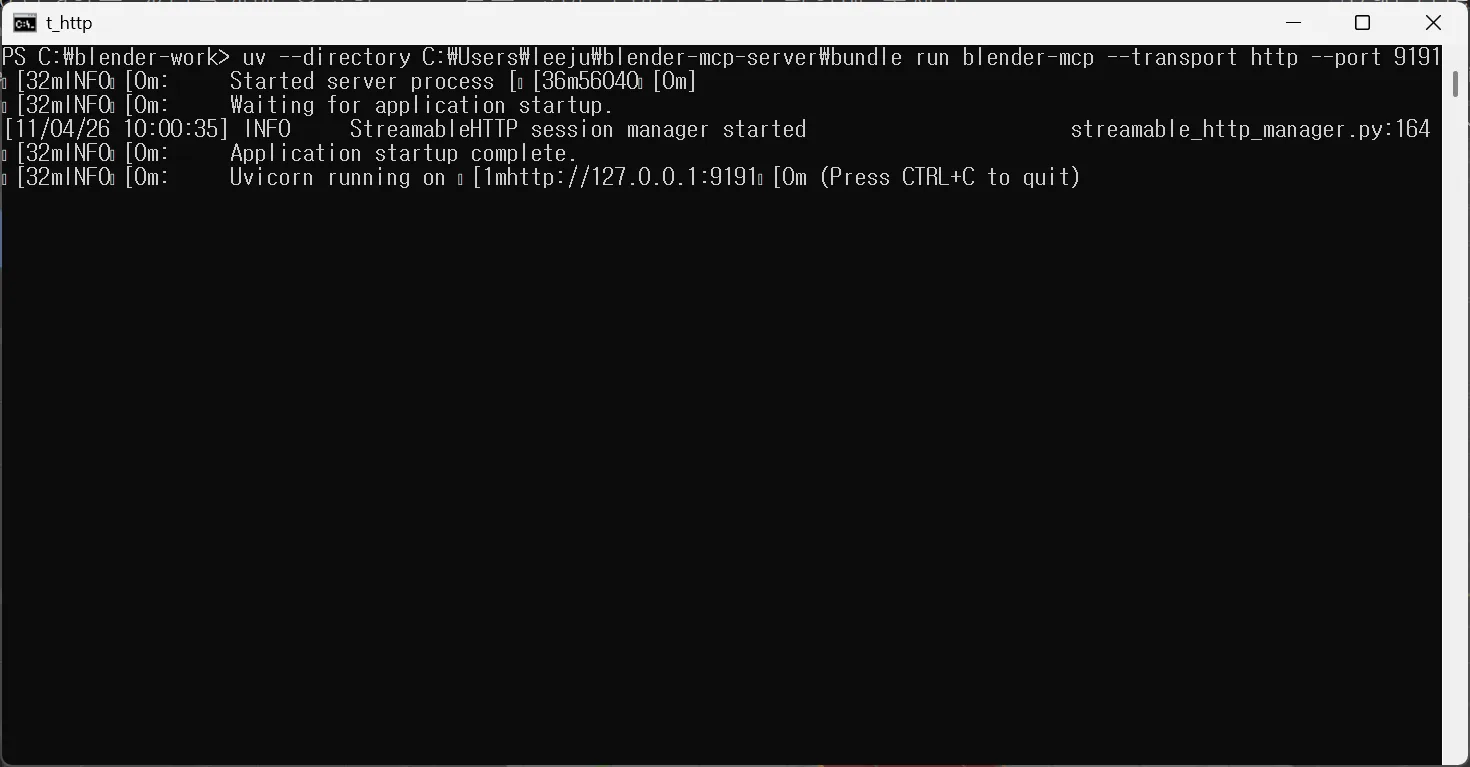 그림 1. 웹 방식으로 켠 Blender MCP 서버. 마지막 줄의 주소 http://127.0.0.1:9191이 이 PC 안에서만 받는 주소입니다. 그림은 서버를 사용자 폴더 아래에 받아 둔 화면입니다 (터미널 화면 캡처)
StreamableHTTP는 MCP의 웹 방식 가운데 하나인 "스트리밍 HTTP"를 가리킵니다. 3절에서 볼 ChatGPT의 지원 방식과 이름이 같습니다. 방식은 맞지만, 주소가 집 안 인터폰이라 ChatGPT가 닿지 못하는 것입니다.
이 웹 방식은 내 PC 안의 브라우저 앱에 붙일 때 씁니다. 실제로 붙여 쓰는 예는 내 컴퓨터 AI로 Blender 움직이기에 있습니다.
3. OpenAI 공식 문서: ChatGPT에 사용자 MCP 서버 붙이기
OpenAI 개발자 문서의 "Add custom MCP server" 페이지는 ChatGPT에 직접 만든 MCP 서버를 붙이는 순서를 이렇게 안내합니다.
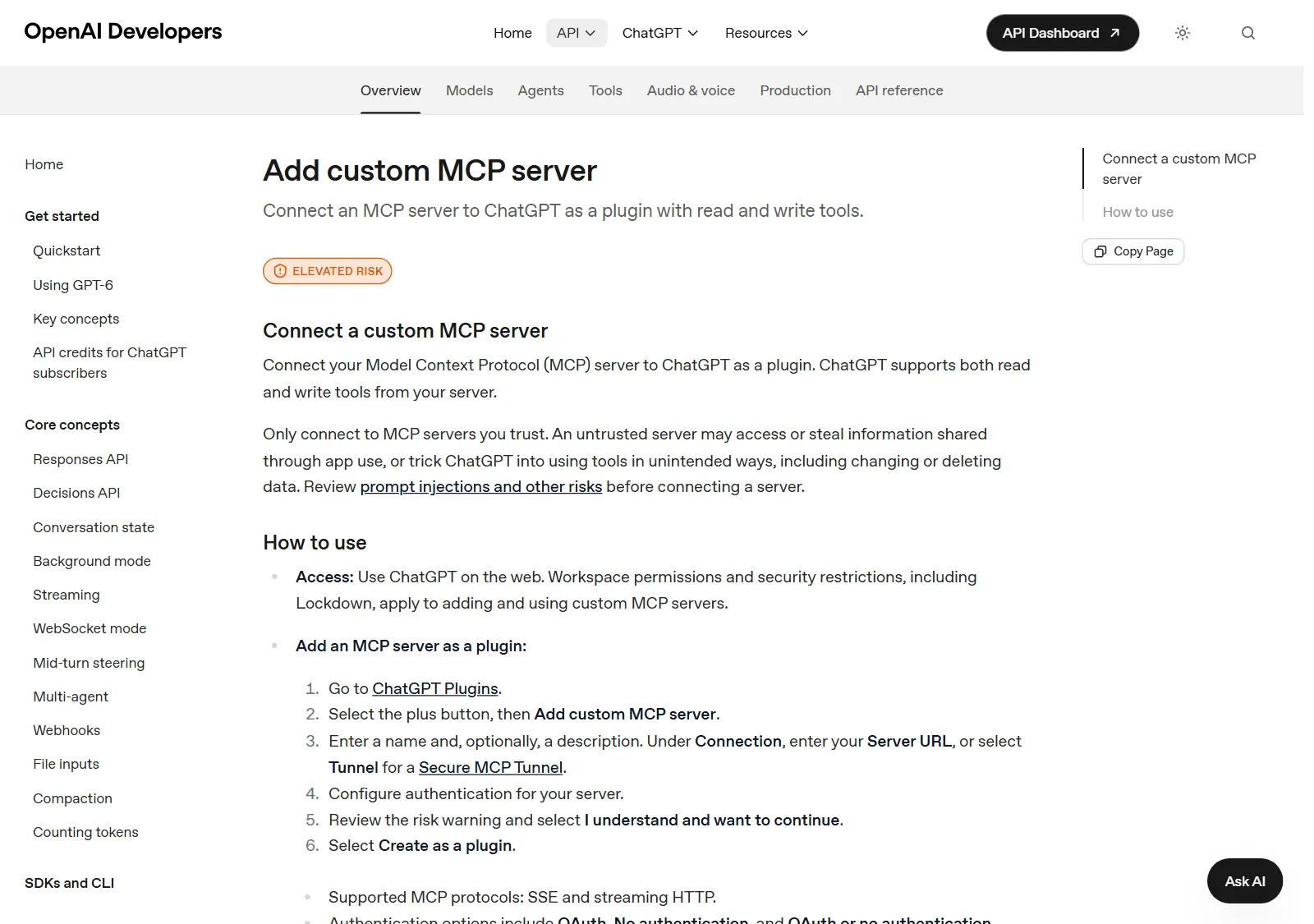 그림 2. OpenAI 공식 문서의 사용자 MCP 서버 안내. 위쪽 ELEVATED RISK 표시, 가운데 여섯 단계, 맨 아래 지원 방식 SSE와 스트리밍 HTTP (OpenAI 공식 문서 화면 캡처)
문서의 내용을 옮기면 아래와 같습니다.
| 항목 | 문서 내용 |
|---|---|
| 쓰는 곳 | 웹의 ChatGPT. 작업 공간 권한과 보안 제한(Lockdown 포함)이 적용됨 |
| 붙이는 순서 | ChatGPT Plugins → 더하기 단추 → Add custom MCP server → 이름 입력 → Connection에 Server URL 입력 또는 Tunnel 선택 → 인증 설정 → 위험 경고 확인(I understand and want to continue) → Create as a plugin → 내 플러그인 목록에서 설치(install) 뒤 대화에서 사용 |
| 지원 방식 | SSE, 스트리밍 HTTP |
| 인증 | OAuth, 인증 없음, 둘을 섞은 방식 |
| 쓰는 법 | 대화창에서 @를 누르고 붙인 플러그인을 고름 |
| 바꾸는 도구 | 읽기 전용 표시(readOnlyHint)가 없는 도구는 "쓰기 동작"으로 보고, 기본으로 실행 전에 확인을 받음. 한 대화 안에서는 도구별로 허락·거부를 기억시킬 수 있고, 새 대화에서는 다시 물음 |
마지막 줄이 Blender에 중요합니다. 공식 Blender 서버를 살펴보면 장면 요약 같은 읽기 도구에는 읽기 전용 표시가 붙어 있고, 코드 실행 도구(execute_blender_code)에는 "파일을 바꿀 수 있는 도구" 표시가 붙어 있습니다. 그래서 ChatGPT에 붙인다면 코드를 실행하기 전에 확인 창이 뜹니다. 한 대화 안에서 허락을 기억시키면 그 대화에서는 다시 묻지 않고, 새 대화를 열면 다시 묻습니다.
위험도 분명합니다. 믿을 수 있는 서버만 붙여야 합니다. 믿을 수 없는 서버는 정보를 빼가거나 ChatGPT가 도구를 엉뚱하게 쓰게 만들 수 있습니다.
4. 내 PC 서버에 ChatGPT가 닿는 두 길
서버 주소를 넣는 칸(Connection)에는 두 가지를 넣을 수 있습니다.
| 길 | 방법 | Blender MCP에 쓸 때 |
|---|---|---|
| A. 공개 HTTPS 주소 | 서버를 인터넷에서 열리는 https:// 주소로 내놓음 | 권하지 않습니다. 코드 실행 도구가 있는 서버를 인터넷에 여는 셈입니다 |
| B. Secure MCP Tunnel | 내 PC에서 tunnel-client가 OpenAI 쪽으로 바깥 방향 연결을 열고, 요청을 받아 내 서버에 넘김 | 서버를 인터넷에 열지 않고 붙이는 공식 방법. 설정은 개발자용 |
길 B를 비유하면, 집 인터폰을 바깥에 공개하는 대신 집 안 사람이 OpenAI에 먼저 전화를 걸어 두고 용건을 받아 오는 방식입니다. 바깥에서 집으로 들어오는 문은 열지 않습니다.
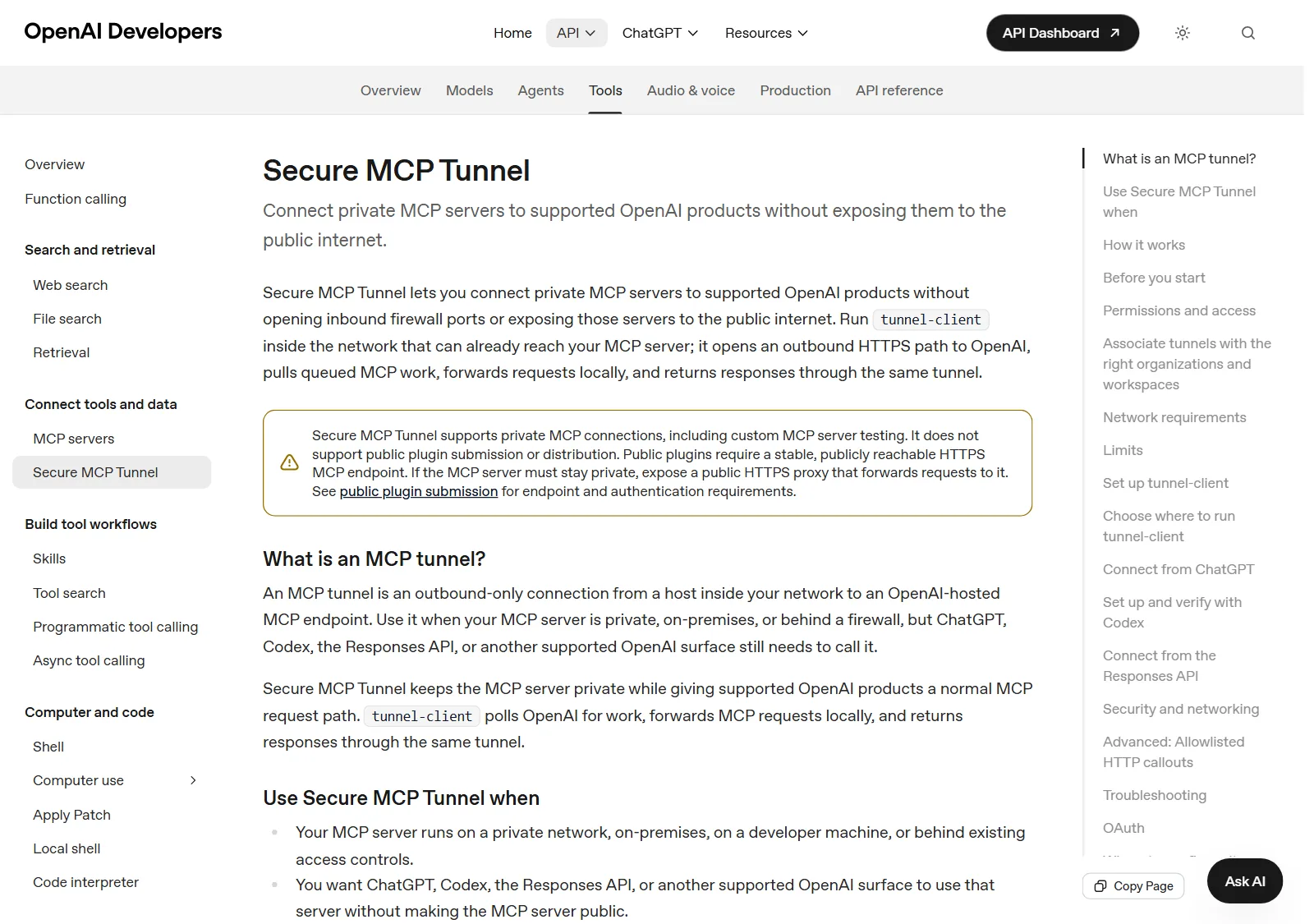 그림 3. OpenAI 공식 문서의 Secure MCP Tunnel 안내. 위쪽 설명 문단의 tunnel-client, 노란 상자의 공개 배포 제외 안내, 아래 What is an MCP tunnel 절 (OpenAI 공식 문서 화면 캡처)
문서가 적은 준비물과 조건은 아래와 같습니다.
| 준비물·조건 | 문서 내용 |
|---|---|
| 터널 번호 | OpenAI Platform의 터널 설정에서 받는 tunnel_id |
| 실행용 API 키 | tunnel-client가 쓰는 키 |
| 내 서버 | tunnel-client가 표준 입출력이나 HTTP로 닿을 수 있는 MCP 서버 |
| 권한 | 터널을 만들려면 Tunnels Read + Manage, 쓰려면 Tunnels Read + Use |
| 연결 대상 | 터널을 쓰려는 ChatGPT 작업 공간과 Platform 조직에 터널을 묶어 둬야 ChatGPT에 보임 |
| 네트워크 | 내 PC에서 api.openai.com:443으로 나가는 HTTPS만 있으면 됨. 들어오는 문은 열지 않음 |
문서에는 tunnel-client가 표준 입출력 서버를 직접 켜는 설정 예(--mcp-command)도 있습니다. 이론으로는 Blender MCP 서버를 이 자리에 넣을 수 있습니다. 다만 이 글은 이 길을 직접 시험하지 않았습니다. API 키와 권한 설정이 필요하고, 결국 AI가 만든 코드를 내 Blender에서 실행하는 문을 바깥 서비스에 잇는 일이라 처음 쓰는 사람에게는 권하지 않습니다.
5. GPT로 Blender를 다루는 쉬운 길: Codex
ChatGPT 계정으로 GPT 계열 모델을 쓰면서 Blender를 다루고 싶다면, ChatGPT 웹보다 Codex가 훨씬 간단합니다.
| 견줄 점 | ChatGPT 웹 + 사용자 MCP 서버 | Codex(CLI) |
|---|---|---|
| 서버가 도는 곳 | 바깥에서 닿는 주소 또는 터널이 필요 | 내 PC. Codex가 서버를 직접 켬 |
| Blender MCP 등록 | 공개 주소·터널 + ChatGPT Plugins 설정 | 명령 한 줄(codex mcp add) 또는 설정 파일 한 단락 |
| 필요한 것 | 작업 공간 권한, 터널이면 Platform 권한과 API 키 | ChatGPT 계정 로그인 |
| 코드 실행 확인 | 쓰기 동작마다 확인 창 | Codex의 승인 설정을 따름 |
| 처음 쓰는 사람에게 | 어려움 | 따라 하기 쉬움 |
Codex에 Blender 공식 MCP를 등록하는 순서는 Codex와 GPT-6 Astra로 Blender 다루기에 따로 정리했습니다. Codex든 Claude Code든 Blender 쪽 준비(애드온과 서버)는 같으므로, 한 번 해 두면 앱만 바꿔 쓸 수 있습니다. 앱별 차이는 Blender MCP에 쓸 AI 도구 고르기의 비교표에 있습니다.
6. 길 고르기
| 하고 싶은 것 | 고를 길 |
|---|---|
| GPT 모델로 Blender 장면을 만들고 고치고 싶다 | Codex(5절) |
| 휴대폰이나 다른 PC의 ChatGPT에서 내 Blender를 다루고 싶다 | Secure MCP Tunnel(4절 길 B). 개발자용이고, 코드 실행 확인 창을 꼼꼼히 읽어야 함 |
| 회사 작업 공간에서 여러 사람이 같은 서버를 쓰고 싶다 | 작업 공간 관리자와 함께 터널·권한을 정함 |
| 구독 없이 해 보고 싶다 | 내 컴퓨터 AI로 Blender 움직이기 |
연습 문제
- 2절의 명령으로 웹 방식 서버를 켜고, 마지막 줄의 주소가
127.0.0.1로 시작하는지 확인합니다. 확인한 뒤Ctrl+C로 끕니다. - 3절의 표에서, ChatGPT가 실행 전에 확인을 받는 도구가 어떤 도구인지 한 문장으로 적어 보세요.
- 여러분이 GPT로 Blender를 쓰려는 까닭을 적고, 6절의 표에서 어느 길에 해당하는지 골라 보세요.
자주 하는 실수와 해결
| 증상 | 원인 | 해결 |
|---|---|---|
| ChatGPT 웹에서 Blender 커넥터를 찾을 수 없다 | 내 PC의 Blender MCP는 ChatGPT가 직접 켜지 못함 | Codex를 쓰거나, 터널을 설정함 |
Server URL에 http://127.0.0.1:9191을 넣었는데 연결이 안 된다 | 이 PC 안에서만 받는 주소라 OpenAI가 닿지 못함 | 공개 HTTPS 주소나 Secure MCP Tunnel이 필요 |
| 터널을 만들었는데 ChatGPT 목록에 안 보인다 | 터널이 ChatGPT 작업 공간에 묶이지 않음 | 문서대로 작업 공간과 Platform 조직 연결, Tunnels Read + Use 권한 확인 |
| 코드 실행마다 확인 창이 뜬다 | 코드 실행 도구는 쓰기 동작으로 표시됨 | 정상 동작. 실행할 코드를 읽고 허락. 한 대화 안에서는 허락을 기억시킬 수 있음 |
| 웹 방식 서버 창을 닫았더니 연결이 끊겼다 | 웹 방식은 창이 열려 있는 동안만 받음 | 쓰는 동안 창을 열어 둠 |
한 줄 정리
ChatGPT 웹은 내 PC의 Blender MCP 서버를 직접 켜지 못한다 → 붙이려면 공개 주소나 Secure MCP Tunnel(개발자용) → GPT로 Blender를 쉽게 다루려면 Codex. 연결이 막히면 Blender MCP 연결이 안 될 때의 순서로 확인하세요.
함께 읽기
- MCP란 무엇인가
- Blender 공식 MCP 설치하기
- Codex와 GPT-6 Astra로 Blender 다루기
- Blender MCP에 쓸 AI 도구 고르기
- 내 컴퓨터 AI로 Blender 움직이기
- AI에게 Blender를 맡기기 전 안전 점검
- Blender MCP 처음 써 볼 질문 10개
참고 자료
- OpenAI, Add custom MCP server: https://developers.openai.com/api/docs/guides/custom-mcp-server
- OpenAI, Secure MCP Tunnel: https://developers.openai.com/api/docs/guides/secure-mcp-tunnels
- OpenAI, Connect and test your plugin: https://developers.openai.com/apps-sdk/deploy/connect-chatgpt
- OpenAI, Codex MCP: https://learn.chatgpt.com/docs/extend/mcp?surface=cli
- Blender Lab, MCP Server: https://www.blender.org/lab/mcp-server/
- 그림: OpenAI 공식 문서 화면 2장, Windows PowerShell 실제 화면 1장