AI가 만든 3D 모델 Blender에서 정리하기: 갈라진 점 합치기·크기 맞추기·면 수 줄이기
Meshy로 만든 전투기 모형 GLB를 Blender 5.2로 가져와, 통계로 상태를 읽고, 갈라진 점을 Merge by Distance로 합치고, 법선과 부드러운 음영을 정리하고, 크기를 맞춘 뒤 Decimate로 면 수를 10분의 1로 줄이는 순서를 따라 합니다.
한국어English
기준: Blender 5.2 LTS(캡처는 5.2.1, 영어 화면, 기본 단축키), 렌더 엔진 EEVEE. 2026년 11월에 확인했습니다. 그림은 실제 Blender 화면과 EEVEE 렌더입니다. 그림 1 왼쪽만 AI로 만든 입력 그림입니다. 빨간 번호와 테두리는 설명을 위해 덧그렸습니다.
AI 3D 생성 도구에 그림 한 장을 넣으면 1~2분 만에 3D 모델이 나옵니다. 그런데 그 파일을 Blender로 가져와 보면 바로 쓰기 어려운 경우가 많습니다. 면이 수십만 개라 무겁고, 크기는 제멋대로이고, 겉보기엔 한 덩어리인데 속은 수천 조각으로 갈라져 있기도 합니다.
이 글에서는 앞서 Meshy로 만들어 둔 전투기 모형 하나를 Blender로 가져와 정리합니다. 입력 그림과 정리한 결과는 그림 1과 같습니다. 모델을 만드는 과정은 Meshy AI와 Claude Code로 그림 한 장을 3D 프린팅하기에 있고, 이 글은 만든 다음에 할 일을 다룹니다.
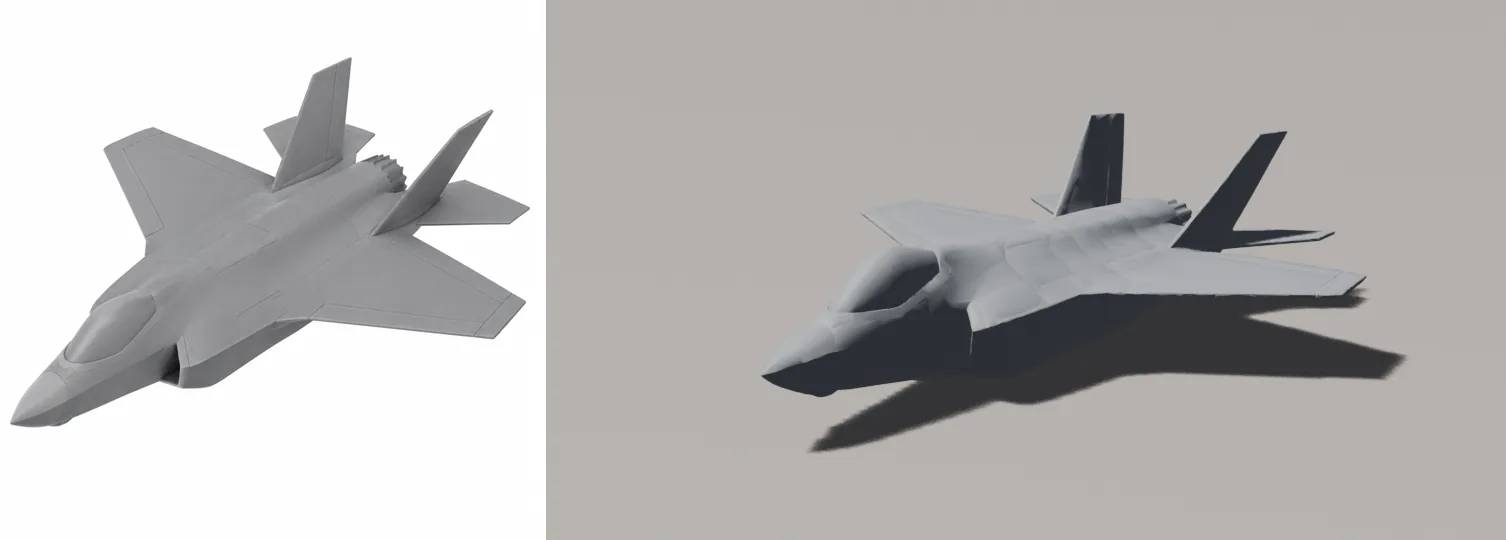 그림 1. 왼쪽은 Meshy에 넣은 입력 그림, 오른쪽은 이 글의 순서로 정리한 모델 (왼쪽 AI 생성 이미지, 오른쪽 Blender 렌더)
이 글을 마치면 아래를 할 수 있습니다.
- GLB 파일을 가져와 통계와 크기로 상태를 읽습니다.
- 갈라진 점을 Merge by Distance로 합칩니다.
- 사용자 법선을 지우고 Shade Auto Smooth로 음영을 정리합니다.
- 크기를 맞추고 바닥 높이에 놓습니다.
- Decimate 모디파이어로 면 수를 줄입니다.
1. 가져와서 상태 읽기
시작 상태: 새 파일(File ‣ New ‣ General)에서 기본 큐브를 X ‣ Delete로 지운 상태에서 시작합니다.
따라 하기:
- File ‣ Import ‣ **glTF 2.0 (.glb/.gltf)**를 고르고 AI 도구에서 받은
.glb파일을 엽니다. GLB는 모양·재질·색 그림을 파일 하나에 담는 3D 형식입니다. - 3D 뷰포트 오른쪽 위의 Viewport Overlays 옆 화살표를 눌러 Statistics를 켭니다. 왼쪽 위에 점·선·면 수가 나옵니다.
- 가져온 물체를 고르고
N으로 사이드바를 엽니다. Item 탭의 Dimensions에서 크기를 봅니다.
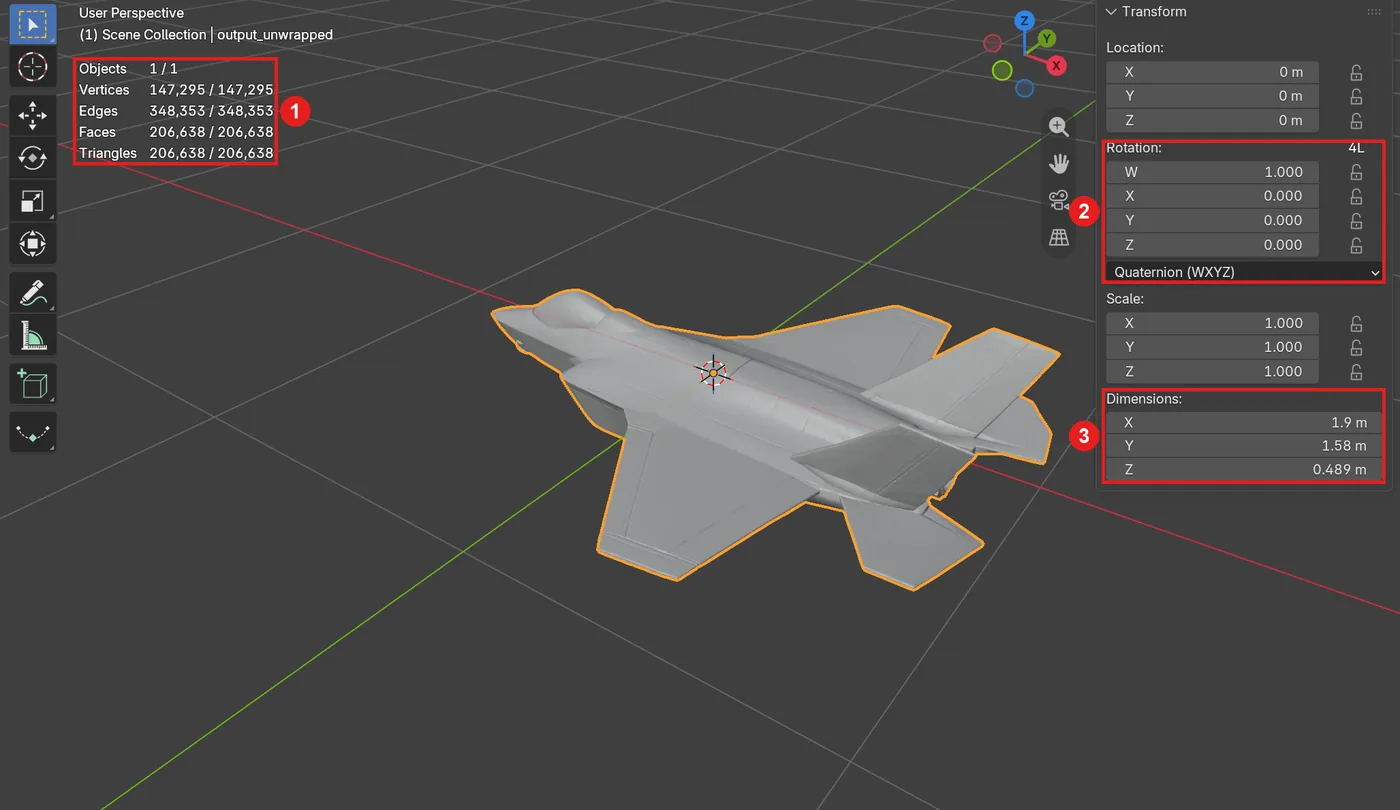 그림 2. 가져온 직후. ① 점 147,295개·면 206,638개 ② 회전이 네 칸(Quaternion) ③ 크기 1.9 m (Blender 화면 캡처)
그림 2에서 세 가지를 읽습니다.
- 면이 20만 개가 넘습니다. 이 모델은 만들 때 삼각형 20만 개로 요청했습니다. 3D 프린트에는 괜찮지만, 게임이나 여러 개를 놓는 장면에는 무겁습니다.
- 크기가 1.9 m입니다. AI 도구는 실제 크기를 모르기 때문에 대략적인 크기로 내보냅니다. 장난감 모형이라면 크기를 맞춰야 합니다.
- 회전 칸이 W·X·Y·Z 네 칸입니다. glTF 파일을 가져오면 회전 방식이 Quaternion으로 들어옵니다. 회전값을 직접 넣을 일이 있으면 그 아래 목록에서 XYZ Euler로 바꾸면 익숙한 세 칸이 됩니다.
2. 갈라진 점 찾기
시작 상태: 앞 절의 모델에서 이어 갑니다.
따라 하기:
Tab으로 편집 모드에 들어가고2로 선 선택 모드로 바꿉니다.Alt+A로 모두 해제한 뒤 Select ‣ Select All by Trait ‣ Non Manifold를 고릅니다.
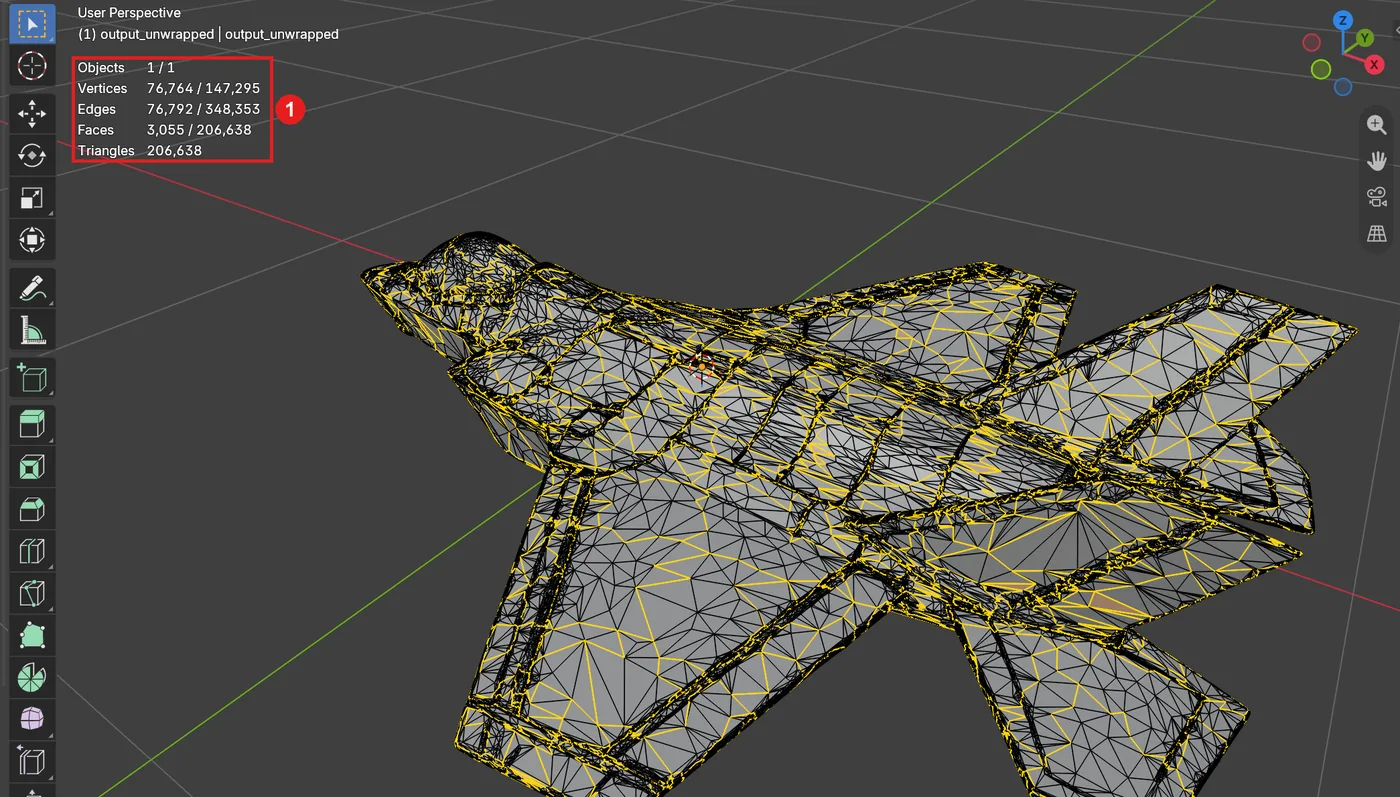 그림 3. Non Manifold로 골라진 선. ① 선 76,792개가 골라짐 (Blender 화면 캡처)
선이 7만 개 넘게 골라졌습니다. 겉으로는 한 덩어리인데 실제로는 수천 조각으로 갈라져 있다는 뜻입니다. 이 모델을 재 보니 떨어진 조각이 5,583개였습니다. 조각끼리 맞닿은 자리에는 위치가 같은 점이 두 벌씩 있습니다.
이렇게 되는 까닭은 GLB 형식이 점 하나에 색 그림 위치(UV) 같은 정보를 함께 담기 때문입니다. 색 그림의 조각 경계에서는 같은 자리의 점을 두 벌로 나눠 저장합니다. 퍼즐 조각을 떼어 따로 상자에 담은 것과 비슷합니다. 보기에는 문제가 없지만, 그림 3처럼 3D 프린트용 검사에서는 조각 경계가 모두 열린 틈으로 잡힙니다. 뒤에서 면 수를 줄이기 전에 먼저 합쳐 두면 한 덩어리로 다룰 수 있습니다.
3. Merge by Distance로 합치기
시작 상태: 앞 절의 편집 모드에서 이어 갑니다.
따라 하기:
A로 모두 고릅니다.M‣ By Distance를 누릅니다. 메뉴로는 Mesh ‣ Clean Up ‣ Merge by Distance입니다.- 왼쪽 아래에 나오는 칸에서 Merge Distance가 기본값
0.0001 m인지 봅니다. 이보다 가까운 점끼리 하나로 합칩니다. Alt+A로 해제하고 Non Manifold를 다시 고릅니다.
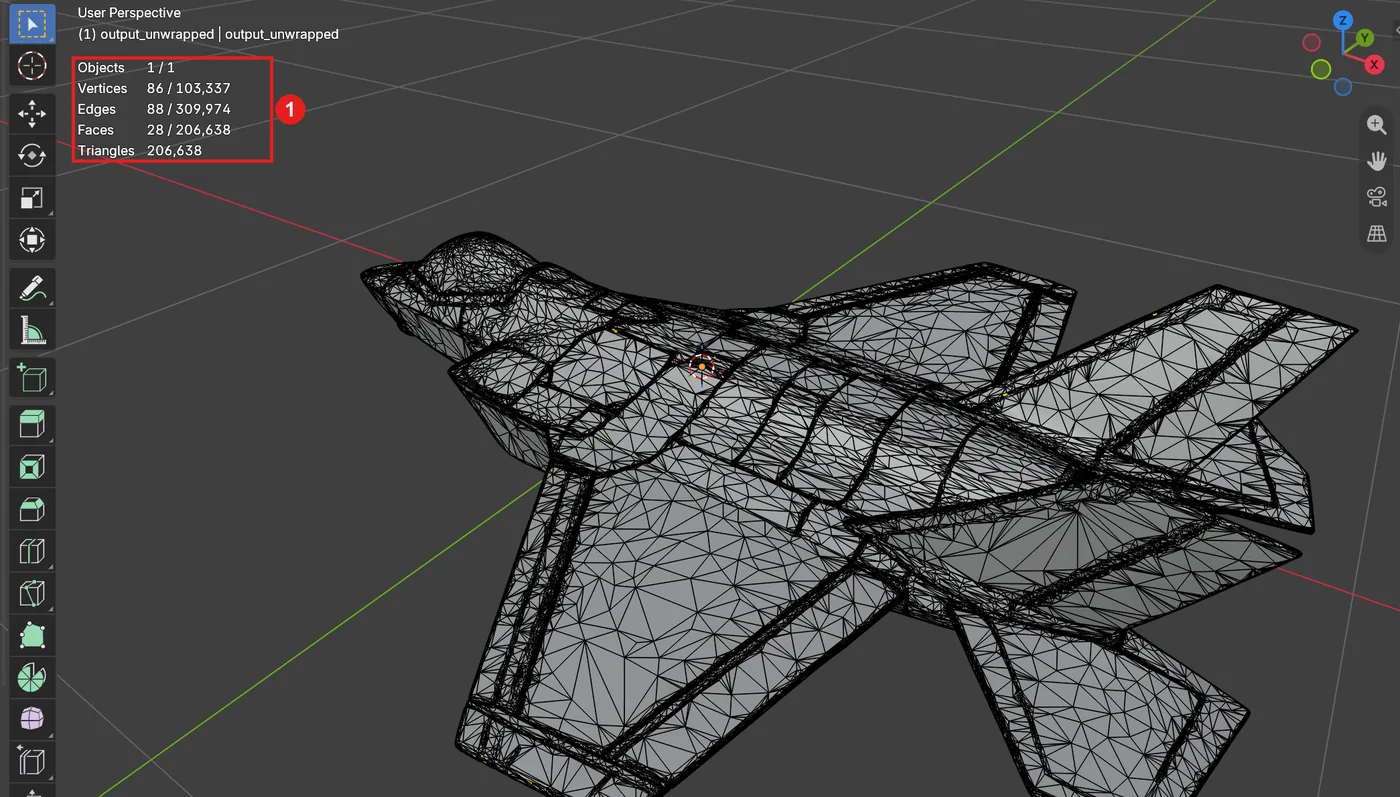 그림 4. 합친 뒤. ① 점은 103,337개로 줄고 골라진 선은 88개 (Blender 화면 캡처)
점이 147,295개에서 103,337개로 줄었습니다. 같은 자리에 두 벌 있던 점 43,958개가 합쳐진 것입니다. 면 수는 그대로라 모양은 바뀌지 않습니다. Non Manifold로 골라지는 선도 76,792개에서 88개로 줄었습니다.
남은 88개는 실제로 열린 틈이나 얽힌 모서리입니다. 렌더나 게임에 쓸 때는 대개 그대로 둬도 됩니다. 3D 프린트로 뽑을 모델이라면 3D 프린트 전 모델 검사의 순서로 마저 고칩니다.
참고로 glTF 가져오기 창 오른쪽 옵션에는 Merge Vertices(기본 꺼짐)라는 칸이 있습니다. 같은 자리의 점을 합치는 옵션입니다. 이 글에서는 무엇이 달라지는지 눈으로 보려고 가져온 뒤에 합쳤습니다.
4. 법선과 음영 정리하기
GLB에는 면이 빛을 받는 방향을 미리 적어 둔 사용자 법선(custom normals)이 들어 있는 경우가 많습니다. 미리 계산해 둔 그림자 지도라고 생각하면 됩니다. 점을 합친 뒤에는 이 정보가 새 모양과 맞지 않을 수 있어 지우고 Blender가 다시 계산하게 합니다.
시작 상태: 앞 절의 모델에서 이어 갑니다.
따라 하기:
Tab으로 물체 모드로 나옵니다.- 속성 편집기의 데이터(Data) 탭(초록 삼각형 아이콘)을 엽니다. Geometry Data 묶음에서 Clear Custom Normals Data를 누릅니다.
- 3D 뷰포트 메뉴에서 Object ‣ Shade Auto Smooth를 고릅니다. 모디파이어 탭에 Smooth by Angle 모디파이어가 생기고 Angle은
30°입니다.
Shade Auto Smooth는 30°보다 완만하게 꺾인 곳은 부드럽게, 날카롭게 꺾인 날개 끝 같은 곳은 각지게 칠합니다. 곡면과 모서리가 섞인 기계 모형에 잘 맞습니다.
5. 크기 맞추고 바닥에 놓기
시작 상태: 앞 절의 모델에서 이어 갑니다.
이 모형을 책상 위 장난감 크기인 길이 약 19 cm로 만들겠습니다. 1.9 m의 10분의 1이라 배율 0.1이면 됩니다.
따라 하기:
- 마우스를 3D 뷰포트 위에 두고
S→0.1→Enter를 누릅니다. Ctrl+A‣ Scale을 고릅니다. 사이드바의 Scale이 다시1.000이 되고, 줄인 크기가 모양 속에 굳습니다. 굳히지 않으면 뒤에서 쓰는 모디파이어와 내보내기에서 크기가 어긋날 수 있습니다.- 사이드바 Dimensions에서 크기가 X
190.3 mm근처인지 봅니다. 화면 단위가 m로 보이면0.19 m입니다. - 이 모델은 가운데가 원점에 있어 바닥 아래로 절반이 묻혀 있습니다. Location Z에 높이(Dimensions Z)의 절반을 넣어 바닥 위로 올립니다. 예제는
0.0245 m입니다.
크기를 넣는 다른 방법으로 Dimensions X에 바로 0.19를 넣을 수도 있습니다. 다만 이렇게 하면 X 방향만 줄어 모형이 홀쭉해집니다. 세 방향을 같이 줄이려면 S 배율을 쓰는 편이 안전합니다.
6. Decimate로 면 수 줄이기
Decimate는 모양을 크게 바꾸지 않으면서 면 수를 줄이는 모디파이어입니다. 잘게 나뉜 면 여러 개를 큰 면 하나로 합쳐, 사진의 해상도를 낮추는 것처럼 덜 촘촘하게 만듭니다.
시작 상태: 앞 절의 모델에서 이어 갑니다.
따라 하기:
- 모디파이어 탭에서 Add Modifier ‣ Generate ‣ Decimate를 넣습니다.
- 방식이 Collapse인지 보고 Ratio에
0.1을 넣습니다(그림 5의 ②). 면을 10%만 남긴다는 뜻입니다. - 패널 아래의 Face Count를 봅니다(그림 5의 ③). 예제는
20,663입니다.
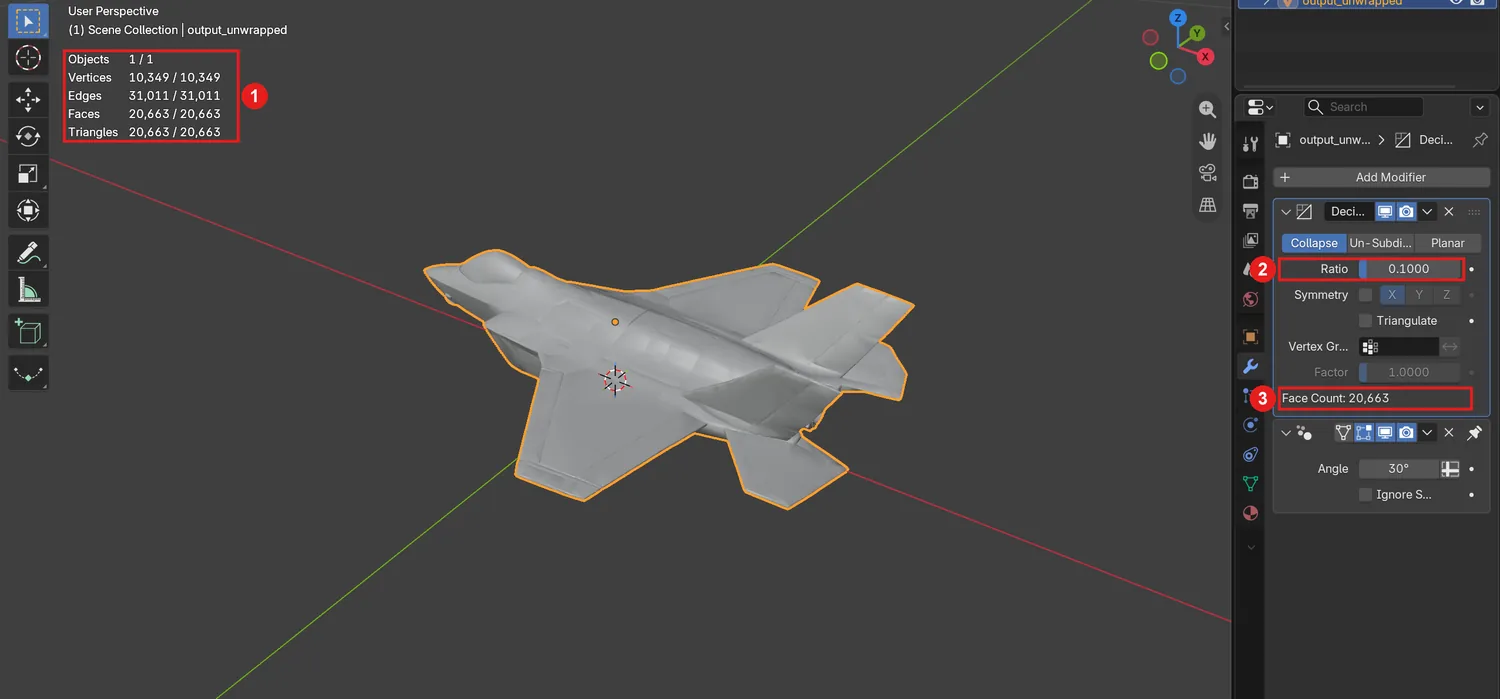 그림 5. Decimate 설정. ① 점 10,349개·면 20,663개 ② Ratio 0.1 ③ Face Count (Blender 화면 캡처)
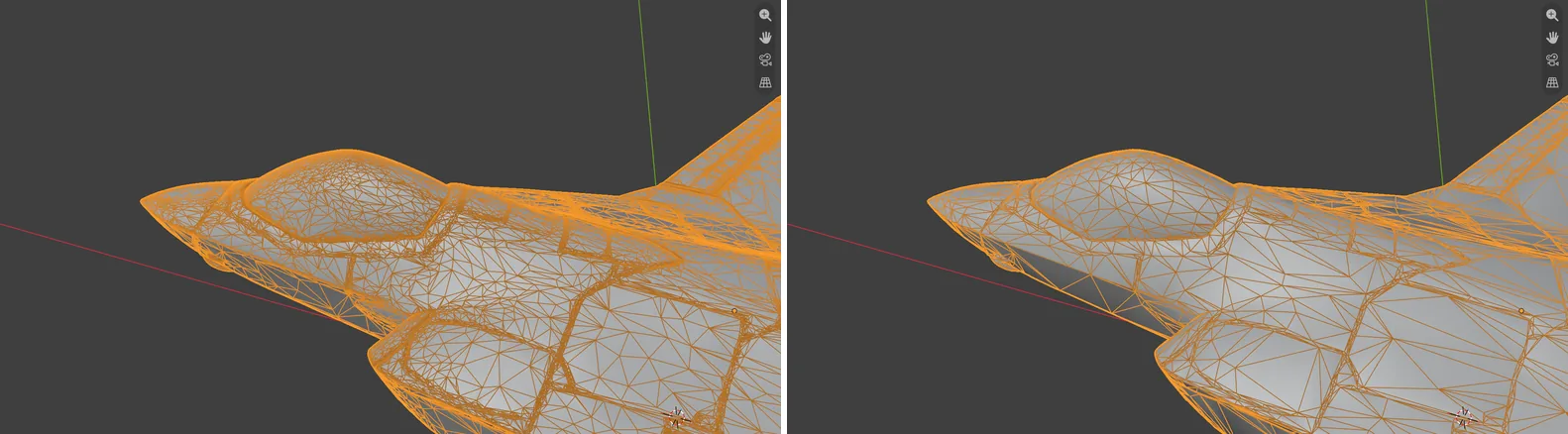 그림 6. 와이어프레임 비교. 왼쪽은 줄이기 전(면 206,638개), 오른쪽은 Ratio 0.1(면 20,663개) (Blender 화면 캡처)
그림 6처럼 선은 훨씬 성기지만 기수, 조종석, 날개의 모양은 그대로입니다. 와이어프레임은 Viewport Overlays의 Wireframe을 켜면 볼 수 있습니다. 모디파이어 이름 옆의 모니터 아이콘을 껐다 켜면 줄이기 전과 후를 바로 비교할 수 있습니다.
모디파이어는 결과를 미리 보여 주기만 하고 원래 모양은 그대로 둡니다. 내보낼 때는 내보내기 창에서 모디파이어를 적용하는 옵션(glTF는 Apply Modifiers)을 켜거나, Decimate 이름 옆 화살표 ‣ Apply로 굳힙니다. 얼마나 줄일지는 쓰는 곳에 따라 다릅니다. 가까이서 오래 보이는 주인공 모델은 덜 줄이고, 멀리 여러 개 놓는 배경 소품은 더 줄입니다.
7. 정리한 모델 렌더해 보기
시작 상태: 앞 절의 모델에서 이어 갑니다.
따라 하기:
- 재질(Material) 탭에서 New를 눌러 재질을 하나 만들고 Base Color를 회색으로 둡니다. 이 모델은 색 그림 없이 만들어 처음부터 재질이 없었습니다.
- 바닥용 평면(
Shift+A‣ Mesh ‣ Plane)을 넣습니다. 새 파일에 있던 기본 조명은 조명(Light) 탭에서 Sun으로 바꿔도 됩니다. - 3D 뷰포트를 돌리고 확대해 그림 7처럼 모형 앞쪽을 비스듬히 내려다보게 맞춘 뒤, View ‣ Align View ‣ Align Active Camera to View(
Ctrl+Alt+숫자패드0)로 카메라를 지금 보는 자리로 옮깁니다. - 렌더(Render) 탭의 Render Engine이 EEVEE인지 보고
F12를 누릅니다.
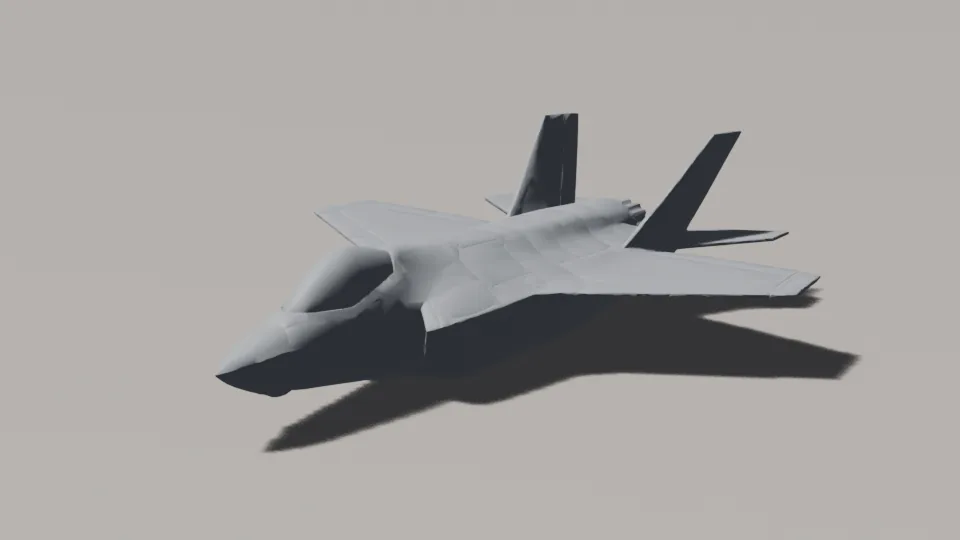 그림 7. 정리를 마친 모델(면 20,663개)을 EEVEE로 렌더한 그림 (Blender 렌더)
연습 문제
- Decimate의 Ratio를
0.05와0.02로 바꿔 보세요. 어느 값부터 날개 끝이 뭉개지는지 적어 보세요. - Merge by Distance를 하기 전에 Decimate를 먼저 걸면 어떻게 되는지 새로 가져온 모델로 확인해 보세요.
- Smooth by Angle의 Angle을
60°로 올려 보고, 어느 모서리가 부드러워지는지 보세요. - 정리한 모델을 File ‣ Export ‣ glTF 2.0으로 내보내 보세요. 다른 장면에서 다시 쓸 수 있게 저장해 두세요.
자주 하는 실수와 해결
| 증상 | 까닭 | 해결 |
|---|---|---|
| 모델이 화면에 너무 크거나 작게 보인다 | AI 도구가 임의 크기로 내보냄 | S로 배율을 바꾼 뒤 Ctrl+A ‣ Scale |
| 모디파이어 탭에 넣은 적 없는 Smooth by Angle이 생겼다 | Shade Auto Smooth가 넣은 모디파이어 | 정상. Angle 값으로 부드럽게 칠할 범위를 조절 |
| Dimensions에 값을 넣었더니 모형이 홀쭉해졌다 | 한 방향만 바뀜 | Ctrl+Z로 되돌리고 S 배율로 세 방향을 같이 |
| 회전 칸이 네 개라 값을 넣기 어렵다 | glTF는 Quaternion으로 들어옴 | 회전 방식 목록에서 XYZ Euler로 |
| 내보낸 파일의 면 수가 그대로다 | 모디파이어를 적용하지 않음 | 내보내기 옵션에서 모디파이어 적용을 켜거나 Apply |
| Merge by Distance 뒤에도 Non Manifold가 남는다 | 실제로 열린 틈이 있음 | 렌더용이면 두고, 프린트용이면 검사 글 순서로 고치기 |
한 줄 정리
가져온 뒤 Statistics와 Dimensions로 읽고, Merge by Distance로 갈라진 점 합치기, 사용자 법선 지우고 Shade Auto Smooth, S와 Ctrl+A로 크기, Decimate로 면 수 줄이기.
참고 자료
- Blender 5.2 매뉴얼, glTF 2.0 가져오기·내보내기: https://docs.blender.org/manual/en/5.2/addons/import_export/scene_gltf2.html
- Blender 5.2 매뉴얼, Merge(Merge by Distance): https://docs.blender.org/manual/en/5.2/modeling/meshes/editing/mesh/merge.html
- Blender 5.2 매뉴얼, Decimate 모디파이어: https://docs.blender.org/manual/en/5.2/modeling/modifiers/generate/decimate.html
- Blender 5.2 매뉴얼, 물체 음영(Shade Auto Smooth): https://docs.blender.org/manual/en/5.2/scene_layout/object/editing/shading.html
- 단축키: 편집 모드
Tab, 선 선택2, 모두 선택A, 해제Alt+A, 합치기 메뉴M, 크기S, 변환 굳히기Ctrl+A, 사이드바N, 렌더F12 - 그림: 실제 Blender 5.2.1 화면과 EEVEE 렌더. 모델은 Meshy로 만든 결과물, 그림 1 왼쪽은 그 입력 그림(AI 생성 이미지)