Blender 공식 MCP 설치하기: Blender Lab 애드온부터 첫 질문까지
Blender 재단의 Blender Lab이 만든 공식 MCP를 설치하고 AI 앱과 이은 뒤, 공식 예시 파일로 첫 질문을 해 보는 순서를 처음부터 따라 합니다.
한국어English
기준: Blender 5.2 LTS(캡처는 5.2.1, 영어 화면, 기본 단축키), Blender Lab MCP 애드온·서버 1.0.3, blender.org의 MCP Server 안내와 Claude 공식 안내. 2026년 10월에 확인했습니다. 그림은 모두 실제 Blender 화면과 공식 MCP 도구가 돌려준 그림입니다.
2026년 4월, Blender를 만드는 Blender 재단이 직접 만든 MCP 서버의 정식판(1.0.0)을 내놓았습니다. 재단의 실험 조직인 Blender Lab이 만든 것이고, 이름은 그냥 "MCP"입니다. 이것을 깔면 Claude 같은 AI 앱이 지금 열려 있는 Blender 장면을 들여다보고, 질문에 답하고, 필요하면 파이썬 코드를 실행해 장면을 바꿀 수 있습니다.
MCP는 AI 앱에 도구를 꽂는 공통 규격입니다. USB-C 포트를 떠올리면 쉽습니다. 규격이 같으니 Claude든 다른 앱이든 같은 플러그를 꽂아 쓸 수 있습니다. MCP 자체가 처음이라면 MCP란 무엇인가를 먼저 읽어 보세요.
이 글을 마치면 아래를 할 수 있습니다.
- 공식 MCP를 이루는 두 부품, 애드온과 서버를 구분합니다.
- Blender에 MCP 애드온을 설치하고 서버가 켜졌는지 확인합니다.
- Claude 데스크톱 앱이나 다른 MCP 앱에 서버를 연결합니다.
- 공식 예시 파일로 AI에게 첫 질문을 해 봅니다.
- 연결이 안 될 때 어디를 볼지 찾습니다.
Claude Code(터미널)에서 쓰는 법은 Claude Code에 Blender 공식 MCP 붙이기에서 따로 다룹니다.
1. 공식 MCP가 나오기까지
예전에는 "Blender MCP"라고 하면 개인 개발자가 만든 커뮤니티 도구를 가리켰습니다. 이 사이트의 Blender와 AI 연결 글도 그 시절의 설명입니다. 지금은 사정이 달라졌습니다.
| 날짜 | 일 |
|---|---|
| 2026년 3월 24일 | Blender Lab 저장소에 첫 판(0.1.0) 공개 |
| 2026년 4월 27일 | 1.0.0 공개 |
| 2026년 4월 28일 | Anthropic이 "Blender 개발자들이 만든 MCP 커넥터가 Claude에서 공식으로 쓰인다"고 발표 |
| 2026년 9월 11일 | 1.0.3 공개(화면 캡처 도구 고침). 이 글의 기준 |
Anthropic 발표는 이 커넥터로 할 수 있는 일을 세 가지로 꼽습니다. 장면을 분석하고 문제를 찾는 일, 여러 물체를 한꺼번에 바꾸는 스크립트를 만드는 일, Blender 화면에 새 도구를 더하는 일입니다. MCP는 공개 규격이라 Claude가 아닌 다른 AI 앱도 같은 서버를 쓸 수 있습니다.
공식판과 커뮤니티판이 어떻게 다른지는 공식 Blender MCP와 커뮤니티 MCP for Blender 비교에 정리했습니다.
2. 부품 두 개: 애드온과 서버
공식 MCP는 두 부품이 짝을 이뤄 일합니다. 공식 저장소의 설명서는 데이터가 오가는 길을 이렇게 그립니다.
MCP 앱(Claude 등) ⇐ MCP/stdio ⇒ blender-mcp 서버 ⇐ TCP 소켓 ⇒ Blender 안의 애드온
| 부품 | 어디서 도나 | 하는 일 | 비유 |
|---|---|---|---|
| 애드온(MCP) | Blender 안 | 들어온 요청을 Blender 안에서 실행하고 결과를 돌려줌 | 가게 안의 주문 창구 |
| 서버(blender-mcp) | Blender 밖, AI 앱이 띄움 | AI 앱의 말을 받아 애드온에 전하고, 답을 다시 AI 앱에 전함 | 손님과 창구 사이의 전화 교환원 |
둘을 잇는 TCP 소켓은 같은 컴퓨터 안의 전화선이라고 보면 됩니다. 전화번호에 해당하는 것이 포트입니다. 공식 애드온의 기본 포트는 9876입니다. 서버도 기본으로 9876에 전화를 겁니다. 그래서 둘 다 기본값이면 따로 맞출 것이 없습니다.
서버에는 Blender 파이썬 API 문서와 사용자 매뉴얼이 통째로 들어 있습니다. 연결되는 순간 AI에게 "이 문서를 먼저 찾아보라"는 안내문도 보냅니다. 그래서 AI가 인터넷을 뒤지지 않고도 지금 버전에 맞는 명령을 찾을 수 있습니다. 도구 26개가 하는 일은 Blender 공식 MCP 도구 26개 따라 써 보기에서 하나씩 써 봅니다.
먼저 알아 둘 경고: blender.org의 안내 페이지는 "MCP 서버는 AI가 만든 코드를 데이터를 지키는 장치 없이 Blender에서 실행한다"고 분명히 적습니다. 그래서 가상 머신이나 민감한 정보가 없는 컴퓨터에서 쓰기를 권합니다. 이 글의 실습은 공식 예시 파일로만 합니다. 중요한 작업 파일은 사본을 만든 뒤에 여세요.
3. 준비물
| 준비물 | 기준 | 메모 |
|---|---|---|
| Blender | 5.1 이상 | 애드온 설정 파일에 적힌 최소 버전이 5.1.0입니다. 설치는 Blender 입문 1장 |
| 인터넷 연결 | 애드온을 받을 때 | Blender의 온라인 접속도 켜져 있어야 합니다(4절) |
| MCP 앱 하나 | Claude 데스크톱 앱, Claude Code, 그 밖의 MCP 앱 | Claude 데스크톱 앱의 Blender 커넥터는 무료 요금제를 포함한 모든 요금제에서 쓸 수 있다고 Claude 안내에 적혀 있습니다 |
| 같은 컴퓨터 | Blender와 AI 앱이 한 PC에 | 브라우저의 claude.ai에서는 안 됩니다. 서버가 내 PC의 Blender에 직접 전화를 걸어야 하기 때문입니다 |
Claude 쪽 안내에는 "Blender 4.2 이상"이라고 적힌 곳이 있습니다. 하지만 애드온 파일이 요구하는 최소 버전은 5.1입니다. 5.1보다 낮은 Blender에는 이 애드온이 설치되지 않으니 5.1 이상을 쓰세요. 이 글은 5.2 LTS로 확인했습니다.
4. Blender에 MCP 애드온 설치하기
애드온은 Blender의 확장(Extensions) 기능으로 설치합니다. 확장 기능이 처음이라면 Blender 애드온·확장 기능 설치와 관리를 함께 보세요.
시작 상태: Blender를 켜고 아무 파일이나 연 상태에서 시작합니다. 새 파일(File ‣ New ‣ General)이어도 됩니다.
4-1. 온라인 접속 켜기
공식 애드온은 Blender의 온라인 접속 설정을 따릅니다. 이 설정이 꺼져 있으면 서버가 시작되지 않고 "Online access must be enabled in the system preferences"라는 오류가 납니다. 이름과 달리 이 애드온은 인터넷이 아니라 같은 PC 안의 연결만 씁니다. 그래도 Blender의 규칙상 이 칸을 켜야 합니다.
따라 하기:
- Edit ‣ Preferences를 눌러 환경설정(Preferences) 창을 엽니다.
- 왼쪽에서 System을 누릅니다.
- Network 묶음의 Allow Online Access를 켭니다.
Blender를 처음 설치할 때 온라인 접속을 허락했다면 이미 켜져 있습니다.
4-2. Blender Lab 저장소 추가와 설치
공식 안내가 권하는 방법은 설치 링크를 Blender 창에 두 번 끌어 놓는 것입니다.
따라 하기:
- 웹 브라우저로 blender.org의 MCP Server 페이지(https://www.blender.org/lab/mcp-server/)를 엽니다.
- 애드온 설치 링크를 마우스로 끌어 Blender 창 위에 놓습니다. 처음 한 번은 Blender Lab 저장소(
https://lab.blender.org)를 추가할지 묻습니다. 허락합니다. - 같은 링크를 한 번 더 끌어 놓습니다. 이번에는 MCP 애드온이 설치되고 켜집니다.
저장소로 설치하면 새 판이 나왔을 때 Blender가 업데이트를 알려 줍니다. 링크 끌기가 잘 안 되면 환경설정에서 직접 할 수도 있습니다.
따라 하기(환경설정에서 직접):
- 환경설정 왼쪽에서 Get Extensions를 누릅니다.
- 오른쪽 위 Repositories 목록을 열고
+‣ Add Remote Repository를 고릅니다. - URL 칸에
https://lab.blender.org/를 넣고 추가합니다. - 위쪽 검색 칸에
mcp를 입력합니다. - Available 아래에 나온 MCP 줄의 Install을 누릅니다.
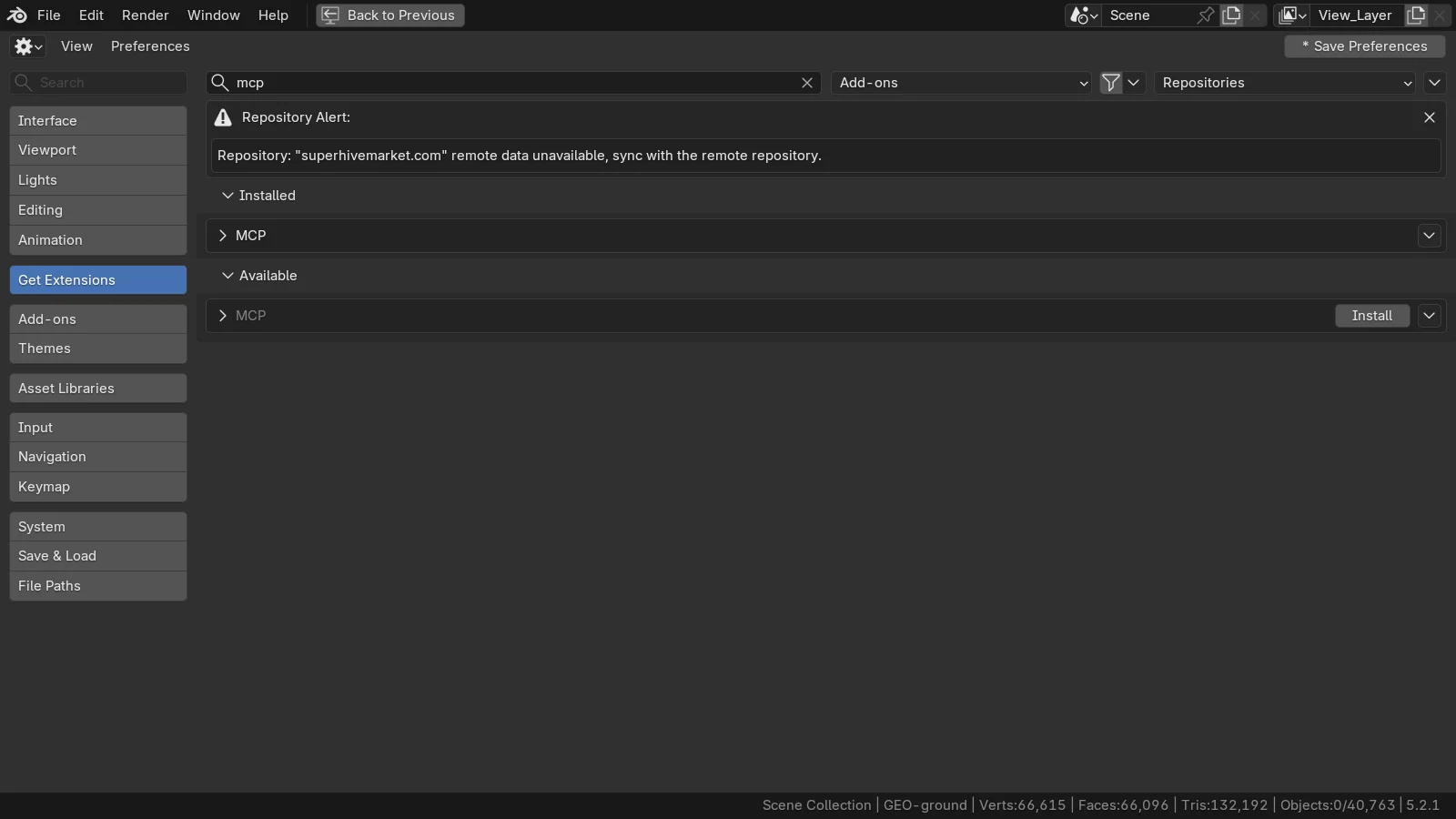 그림 1. Get Extensions에서
mcp를 검색한 화면. 위쪽 검색 칸, Available의 MCP와 Install 단추, 오른쪽 위 Repositories 목록. 그림은 이미 파일로 설치해 둔 상태라 Installed에도 MCP가 보입니다. 위쪽 Repository Alert는 다른 저장소의 알림이라 이 글과 상관없습니다 (Blender 화면 캡처)
인터넷이 막힌 PC라면 MCP Server 페이지의 zip 파일(mcp-1.0.3.zip)을 받은 뒤, Get Extensions 오른쪽 위 펼침 메뉴의 Install from Disk로 설치해도 됩니다. 이 방법은 업데이트 알림이 오지 않습니다.
4-3. 서버가 켜졌는지 확인하기
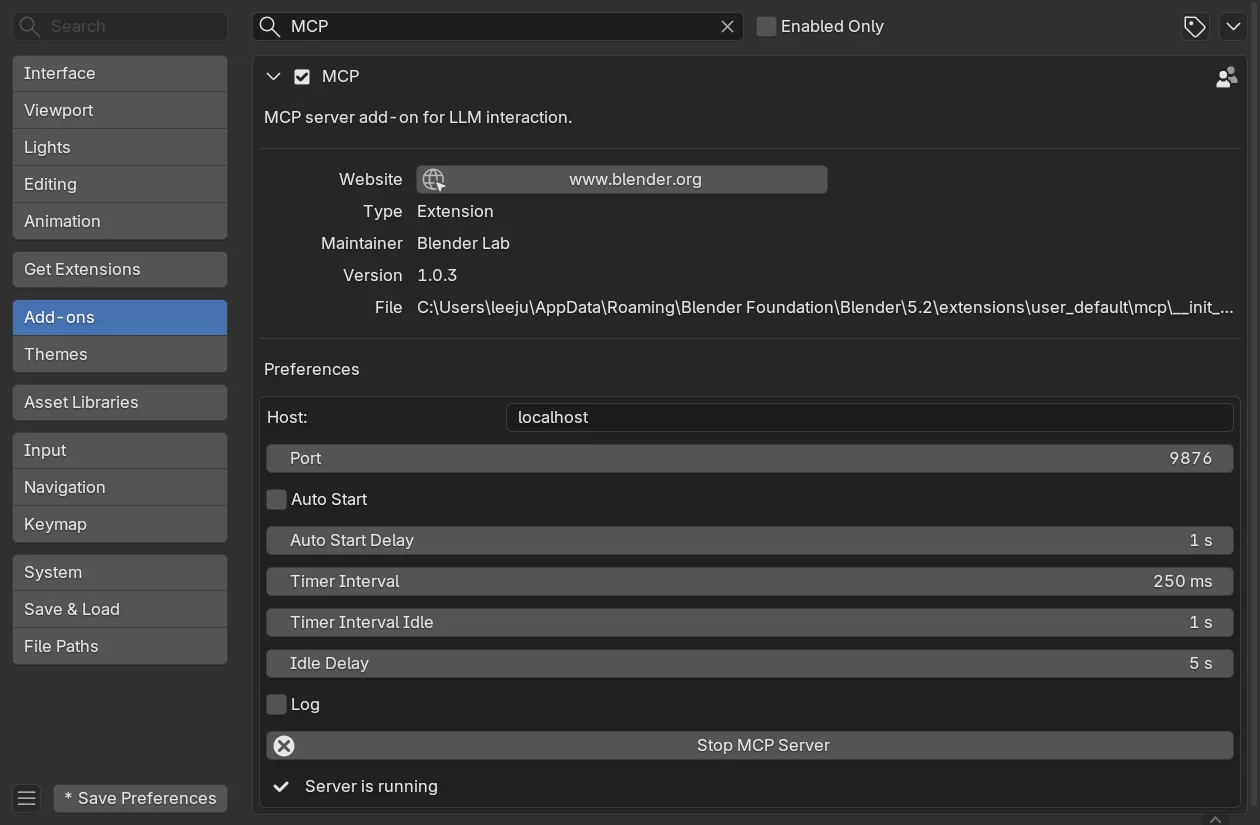
공식 애드온에는 3D 뷰포트 사이드바(N) 탭이 없습니다. 설정과 상태는 모두 환경설정에 있습니다. 애드온은 Blender가 켜지고 1초 뒤에 서버를 스스로 시작합니다(Auto Start).
따라 하기:
- 환경설정 왼쪽에서 Add-ons를 누릅니다.
- 위쪽 검색 칸에
mcp를 입력합니다. - MCP 줄 왼쪽의 화살표를 눌러 펼칩니다.
- 맨 아래에 Server is running이 보이는지 확인합니다.
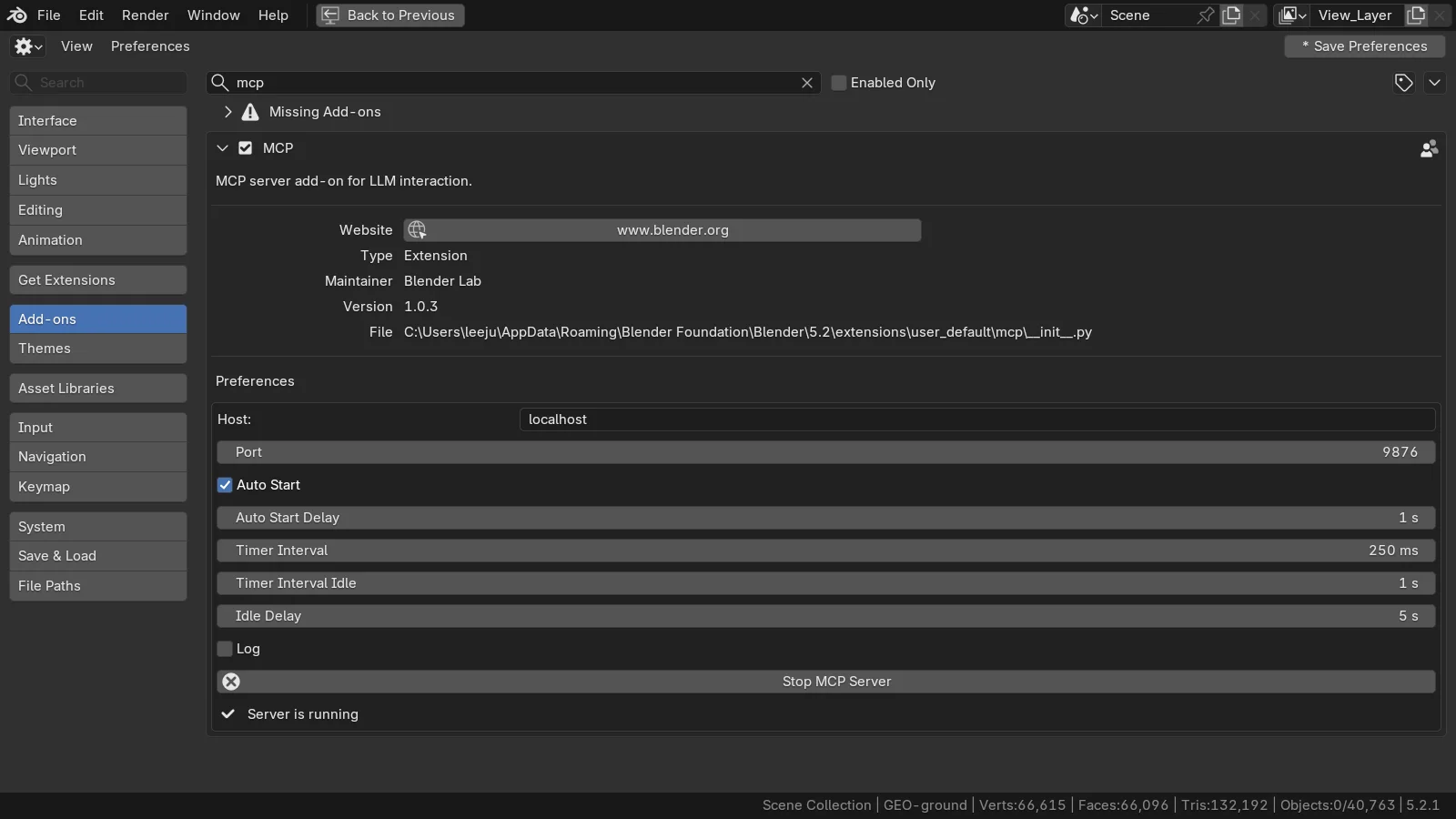 그림 2. 서버가 켜진 MCP 애드온. 위쪽 Maintainer Blender Lab과 Version 1.0.3, 가운데 Host·Port(기본 9876)·Auto Start, 맨 아래 Stop MCP Server 단추와 Server is running (Blender 화면 캡처)
| 칸 | 기본값 | 뜻 |
|---|---|---|
| Host | localhost | 같은 PC 안에서만 받는다는 뜻 |
| Port | 9876 | 서버가 전화를 걸어올 번호 |
| Auto Start | 켜짐 | Blender를 켤 때 서버도 같이 켬 |
| Auto Start Delay | 1 s | Blender가 켜지고 몇 초 뒤에 시작할지 |
| Log | 꺼짐 | 켜면 요청이 올 때마다 Blender 콘솔에 기록 |
Claude 쪽 튜토리얼에는 애드온 이름이 "BlenderMCP", 단추가 "start MCP server"라고 적혀 있습니다. 여러분 화면에서는 그림 2처럼 애드온 이름이 MCP이고, 서버가 꺼져 있을 때 단추 이름이 Start MCP Bridge Server입니다.
환경설정 창 왼쪽 아래의 Save Preferences는 Auto-Save Preferences가 꺼져 있을 때만 따로 누르면 됩니다. 애드온을 설치하고 켠 상태가 다음 실행 때도 남게 하려는 것입니다.
5. AI 앱에 서버 연결하기
애드온이 Blender 안에서 기다리고 있으니, 이제 Blender 밖의 서버를 AI 앱에 붙입니다. 쓰는 앱에 맞는 방법 하나만 고르면 됩니다.
| 방법 | 맞는 경우 | 필요한 것 |
|---|---|---|
| A. Claude 데스크톱 앱 커넥터 | Claude 데스크톱 앱을 쓸 때 | 앱 하나 |
B. MCP 묶음 파일(.mcpb) | .mcpb를 지원하는 앱을 쓸 때 | 공식 릴리스 페이지의 묶음 파일 |
| C. 소스에서 설치 | Claude Code처럼 명령으로 등록하는 앱, 또는 직접 관리하고 싶을 때 | Git, uv |
방법 A: Claude 데스크톱 앱
Claude 공식 튜토리얼의 순서입니다.
따라 하기:
- Claude 데스크톱 앱을 엽니다.
- Customize ‣ Connectors로 갑니다.
- 검색 칸에
Blender를 입력합니다. - 나온 Blender 커넥터의 Add를 누릅니다.
- Blender를 켜고 4-3절의 Server is running을 확인합니다.
앱에서 바로 대화를 시작하면 됩니다. 커넥터는 Blender를 켤 때마다 다시 이어지므로, 작업할 때마다 Blender의 서버가 켜져 있는지만 보면 됩니다.
방법 B: MCP 묶음 파일(.mcpb)
.mcpb는 서버와 실행 방법을 한 파일에 담은 묶음입니다. 앱 설치 파일처럼 한 번에 서버를 등록할 수 있습니다. Blender Lab 저장소의 릴리스 페이지(https://projects.blender.org/lab/blender_mcp/releases)에서 최신 묶음(이 글 기준 blender-1.0.3.mcpb)을 받아, 쓰는 앱의 안내대로 엽니다. 공식 페이지는 아직 .mcpb를 지원하지 않는 앱이 있다고 적고 있습니다(예: Llama.cpp).
방법 C: 소스에서 설치
공식 위키(Setup)의 Windows 순서입니다. 명령을 처음 쳐 본다면 GUI와 CLI, 무엇이 다를까를 먼저 보세요.
따라 하기:
- Git과 uv를 설치합니다. uv는 파이썬 프로그램을 필요한 부품과 함께 실행해 주는 도구입니다. 공식 설치 명령은 PowerShell에서 아래 한 줄입니다.
powershell -ExecutionPolicy ByPass -c "irm https://astral.sh/uv/install.ps1 | iex"
- 새 PowerShell 창을 열고 소스를 받습니다.
cd c:\
git clone https://projects.blender.org/lab/blender_mcp.git
- 받은 폴더는 파일 4,783개, 약 23 MB입니다(제 PC에서 잰 값). 그 가운데 약 16 MB가 함께 들어 있는 매뉴얼과 API 문서입니다. 작은 파일이 많아서 드라이브에 따라 탐색기의 "디스크 할당 크기"는 이보다 훨씬 크게 보일 수 있습니다.
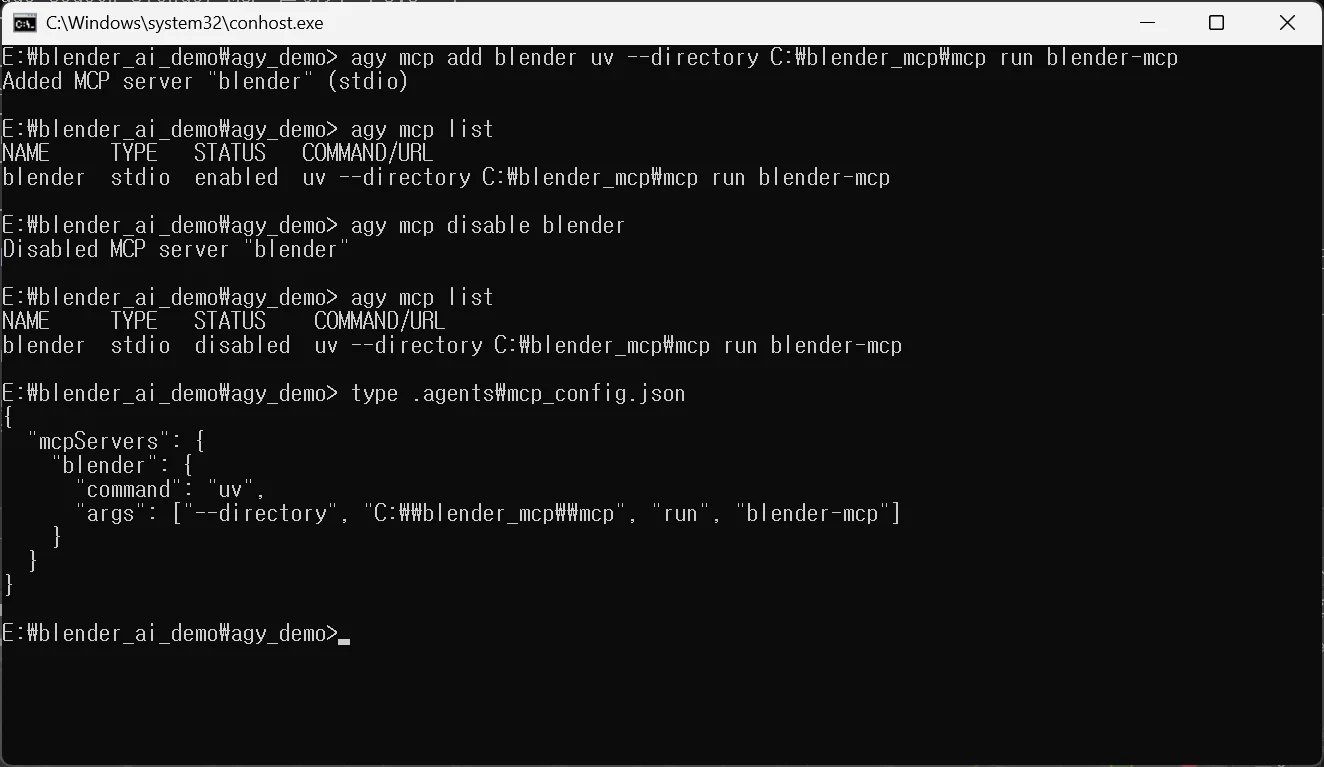
- AI 앱의 MCP 설정에 아래처럼 실행 방법을 적습니다. 위키에 실린 설정 조각입니다.
{
  "command": "uv",
  "args": ["--directory", "C:\\blender_mcp\\mcp", "run", "blender-mcp"]
}
설정 파일에서 역슬래시(\)는 두 번 써야 합니다. 설정 파일을 어디에 두는지는 앱마다 다릅니다. 일반적인 방법은 MCP 서버 연결하기에, Claude Code는 Claude Code에 Blender 공식 MCP 붙이기에 있습니다.
처음 실행은 오래 걸립니다: uv가 처음 실행될 때 필요한 부품(약 55 MB)을 받아 설치합니다. 제 PC에서는 uv sync에 57초, 다시 설치(uv sync --reinstall)에 80초가 걸렸습니다. AI 앱이 그 사이에 기다리다 포기하면 설치가 반쯤 된 채로 남을 수 있습니다. 앱에 붙이기 전에 PowerShell에서 아래를 한 번 실행해 설치를 끝내 두세요.
cd C:\blender_mcp\mcp
uv sync
6. 첫 질문: 공식 예시 파일로 해 보기
공식 설명서에는 누구나 같은 결과를 볼 수 있는 예시 세 개가 있습니다. 그중 가장 쉬운 것을 해 봅니다. 결과가 정해져 있어서, 연결이 제대로 됐는지 확인하는 데 알맞습니다.
시작 상태: 4-3절에서 Server is running을 확인한 Blender와, 5절에서 연결한 AI 앱에서 이어 갑니다.
따라 하기:
- blender.org의 데모 파일 페이지에서 Scattering Pebbles(파일 이름
pebble_scattering.blend)를 받습니다. 데모 페이지에는 Blender Studio가 만들고 CC0(누구나 자유롭게 쓰는 조건)로 공개한 파일이라고 적혀 있습니다. - Blender에서 File ‣ Open으로 그 파일을 엽니다.
- AI 앱에 아래 질문을 그대로 보냅니다. 공식 예시 문장입니다.
Which objects are using the following material: pebbles
한국어로 "pebbles 재질을 쓰는 물체를 모두 찾아 줘"라고 물어도 됩니다.
공식 설명서가 적은 정답은 물체 7개입니다. GEO-pebble부터 GEO-pebble.006까지입니다. 이 질문을 받은 AI는 보통 서버의 코드 실행 도구로 Blender 안의 재질 정보를 읽습니다. 아래는 공식 서버의 코드 실행 도구를 직접 불러 같은 내용을 물었을 때 돌아온 결과입니다. AI 앱의 대화창에는 이 결과를 정리한 문장으로 보이므로 여러분 화면의 모양은 다를 수 있습니다.
{
  "material": "pebbles",
  "count": 7,
  "objects": ["GEO-pebble", "GEO-pebble.001", "GEO-pebble.002", "GEO-pebble.003",
              "GEO-pebble.004", "GEO-pebble.005", "GEO-pebble.006"]
}
이 물체들은 화면에서 꺼 둔 컬렉션(GRP-pebbles) 안에 있어서 3D 뷰포트에도, 아웃라이너의 기본 보기에도 바로 보이지 않습니다. 직접 확인하려면 아웃라이너의 보기를 바꿉니다.
따라 하기:
- 아웃라이너 머리줄 왼쪽의 표시 방식 목록(Display Mode)을 열고 Scenes를 고릅니다.
- 아웃라이너 검색 칸에
GEO-pebble을 넣습니다.
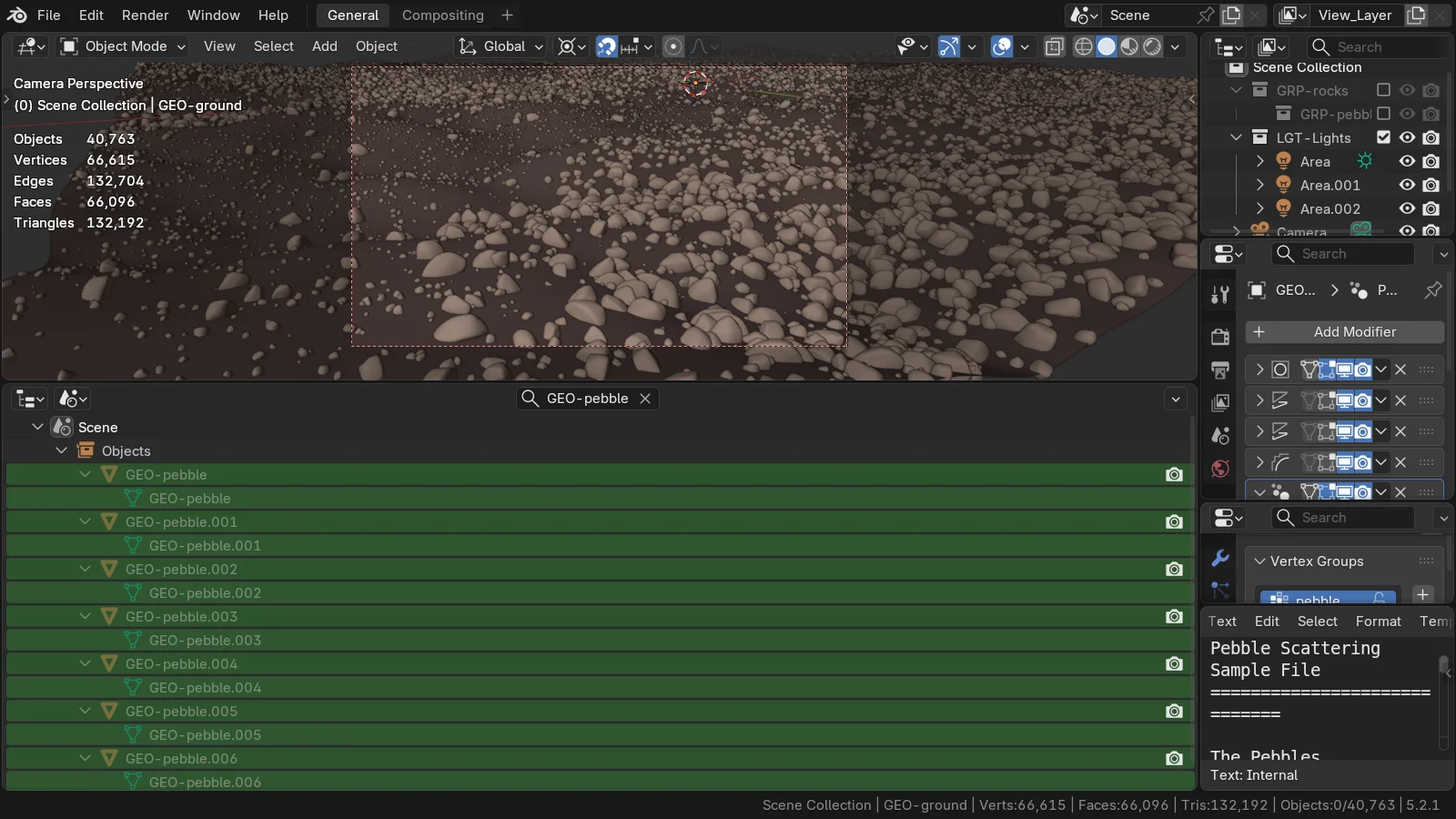 그림 3. AI가 찾은 일곱 물체를 아웃라이너에서 확인한 모습. 표시 방식 Scenes, 검색 칸의
GEO-pebble, 초록색으로 강조된 일곱 물체. 그림은 아래쪽 노드 편집기 자리를 아웃라이너로 바꿔 크게 보인 화면입니다 (Blender 화면 캡처)
AI는 Blender 화면을 그림으로도 볼 수 있습니다. 공식 서버의 창 캡처 도구가 돌려준 그림이 아래입니다. AI 앱의 대화창에 이런 그림이 붙어 보이면, AI가 여러분의 Blender 화면을 실제로 보고 있다는 뜻입니다.
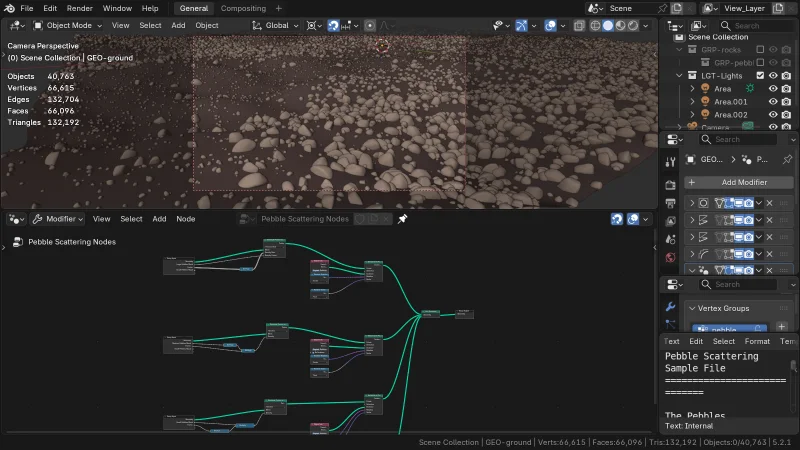 그림 4. 창 캡처 도구가 돌려준 그림 그대로입니다(800×450). 도구는 메시지 크기에 맞춰 그림을 줄여 보냅니다 (Blender 화면 캡처, 공식 MCP 도구 결과)
공식 설명서의 나머지 예시도 해 볼 만합니다.
| 예시 | 보낼 질문(공식 문장) | 설명서가 적은 기대 결과 |
|---|---|---|
| 이름 오타 고치기 | With the current open Blender file fix the name of all the data-blocks to remove typos. Report back which data-blocks got fixed. | LGT-Lights → LGT-lights처럼 이름을 고치고 목록을 알려 줌 |
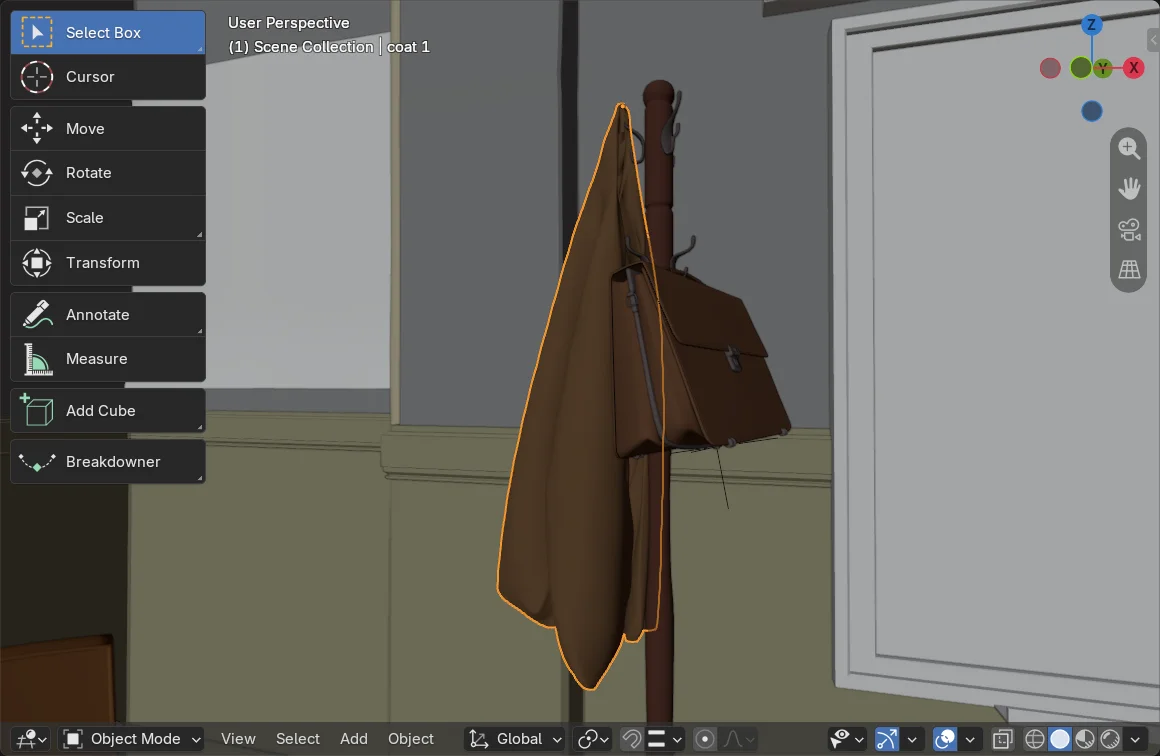
| 무거운 물체 찾기 | Analyze the scene and list the outliers: objects with highest polygon count but smaller size from the camera point of view. | Classroom 데모에서 coat 1과 alphabet |
첫 번째 예시는 파일 안의 이름을 실제로 바꿉니다. 해 볼 때는 데모 파일의 사본을 여세요. 두 번째 예시는 도구 26개 따라 써 보기에서 실제로 돌려 봅니다.
7. 안전하게 쓰는 습관
| 습관 | 까닭 |
|---|---|
| 작업 파일은 사본을 열고 시킨다 | AI가 실행하는 코드에는 보호 장치가 없다고 공식 페이지가 경고합니다 |
| 일을 시키기 전에 저장한다 | 결과가 마음에 안 들면 저장해 둔 파일로 돌아갑니다 |
| 읽기만 하는 질문부터 한다 | "요약해 줘", "찾아 줘"는 파일을 바꾸지 않습니다 |
| 코드 실행 허락 창을 읽고 누른다 | 앱이 도구 실행을 물을 때, 무엇을 바꾸는 코드인지 보고 허락합니다 |
| 민감한 파일이 있는 폴더에서 쓰지 않는다 | 코드는 Blender가 열 수 있는 파일에 모두 닿을 수 있습니다 |
AI와 일하는 일반적인 순서는 AI와 Blender, 작은 작업부터 함께 시작하기에 있습니다.
연습 문제
- 4-3절의 Add-ons 화면에서 여러분 Blender의 Port 값과 서버 상태 줄을 찾아 적어 보세요.
- Pebble 파일에서 AI에게 "이 파일에 재질이 몇 개 있는지" 물어보고, 속성 편집기의 재질(Material) 탭이나 아웃라이너로 답이 맞는지 확인합니다.
- AI에게 "지금 Blender 화면을 캡처해서 무엇이 보이는지 설명해 줘"라고 시키고, 설명이 여러분 화면과 맞는지 보세요.
자주 하는 실수와 해결
| 증상 | 확인할 곳 | 해결 |
|---|---|---|
| Add-ons에 MCP가 없다 | Blender 버전(Help ‣ About) | 5.1 이상으로 올린 뒤 다시 설치 |
| Server is stopped가 보인다 | 4-3절의 MCP 펼친 화면 | Start MCP Bridge Server를 누름. 매번 그러면 Auto Start를 켬 |
| "Online access must be enabled…" 오류가 보인다 | Preferences ‣ System ‣ Network | Allow Online Access를 켜고 Start MCP Bridge Server를 누름 |
| AI가 "Blender에 연결할 수 없다"고 한다 | Blender가 켜져 있는지, 서버 상태 줄 | Blender를 켜고 서버를 시작한 뒤 앱에서 다시 연결 |
| AI가 엉뚱한 파일을 이야기한다 | 켜 둔 Blender 창 수 | Blender를 하나만 켬. 같은 포트를 두 Blender가 함께 쓰면 연결이 한쪽으로만 감 |
| 소스 설치 뒤 서버가 바로 끊긴다 | PowerShell에서 uv sync 결과 | 설치가 반쯤 됐을 수 있음. uv sync --reinstall을 실행한 뒤 다시 연결 |
| 브라우저 claude.ai에서 Blender가 안 보인다 | 쓰는 앱 | Claude 데스크톱 앱이나 Claude Code를 씀 |
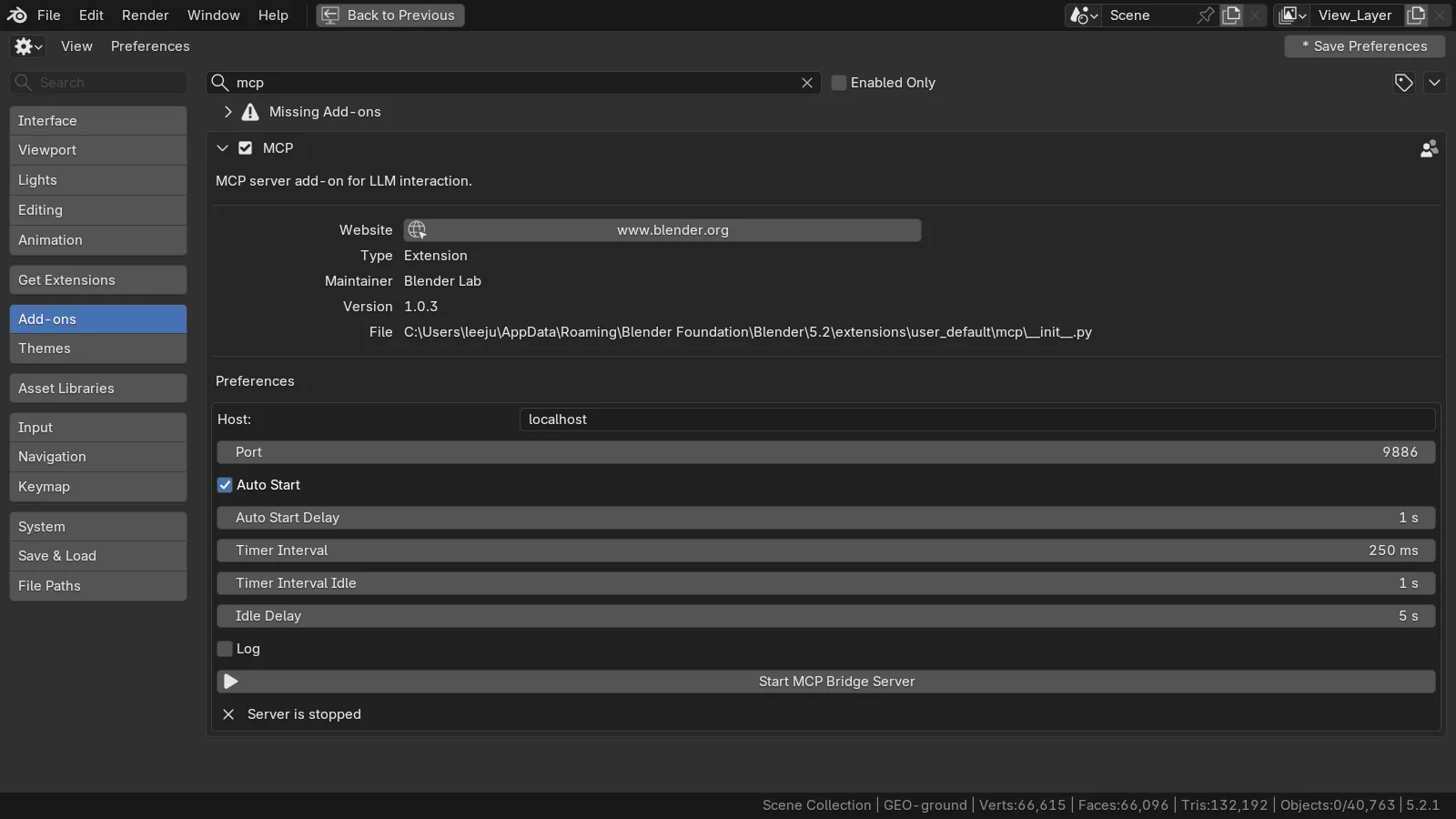 그림 5. 서버가 꺼져 있을 때의 모습. Start MCP Bridge Server 단추와 그 아래 Server is stopped. 그림은 포트를 9886으로 바꿔 둔 화면입니다. 기본값은 9876입니다 (Blender 화면 캡처)
같은 PC에서 Blender를 여러 개 띄워야 한다면 Blender마다 포트를 다르게 주고, 서버 쪽에도 같은 번호를 알려 줘야 합니다. 방법은 공식·커뮤니티 비교 글의 포트 절에 있습니다.
한 줄 정리
Blender 5.1 이상 + MCP 애드온(Server is running 확인) + AI 앱의 서버 연결, 그리고 첫 질문은 공식 예시 파일로. 다음 글 Claude Code에 Blender 공식 MCP 붙이기에서는 같은 서버를 터미널의 Claude Code에 등록합니다.
함께 읽기
- MCP란 무엇인가: AI에 도구를 꽂는 USB-C 같은 표준
- MCP 서버 연결하기: AI에게 도구를 붙이는 방법
- Blender와 AI 연결: MCP·스크립트로 3D 작업 시키기
- Claude Code에 Blender 공식 MCP 붙이기
- Blender 공식 MCP 도구 26개 따라 써 보기
- 공식 Blender MCP와 커뮤니티 MCP for Blender 비교
참고 자료
- Blender Lab, MCP Server: https://www.blender.org/lab/mcp-server/
- Blender Lab, blender_mcp 저장소와 릴리스: https://projects.blender.org/lab/blender_mcp , https://projects.blender.org/lab/blender_mcp/releases
- Blender Lab, Setup 위키: https://projects.blender.org/lab/blender_mcp/wiki/Setup
- Anthropic, Claude for Creative Work(2026년 4월 28일): https://www.anthropic.com/news/claude-for-creative-work
- Claude Academy, Using the Blender connector in Claude: https://academy.claude.com/tutorials/using-the-blender-connector-in-claude
- Blender 5.2 매뉴얼, Extensions·System 환경설정: https://docs.blender.org/manual/en/5.2/editors/preferences/extensions.html
- Blender 데모 파일(Scattering Pebbles, Classroom, CC0): https://www.blender.org/download/demo-files/
- uv 설치 안내: https://docs.astral.sh/uv/getting-started/installation/
- 단축키: 사이드바
N - 그림: 모두 Blender 5.2.1 실제 화면과 공식 MCP 도구 결과. 장면은 Blender 데모 파일 Scattering Pebbles(CC0)