MCP 서버 연결하기: AI에게 도구를 붙이는 방법
AI 앱에 MCP 서버를 연결하는 세 가지 방법을 순서대로 설명합니다. 원격·로컬 차이, 설정 파일 읽는 법, 문제 해결과 안전 점검도 다룹니다.
한국어English
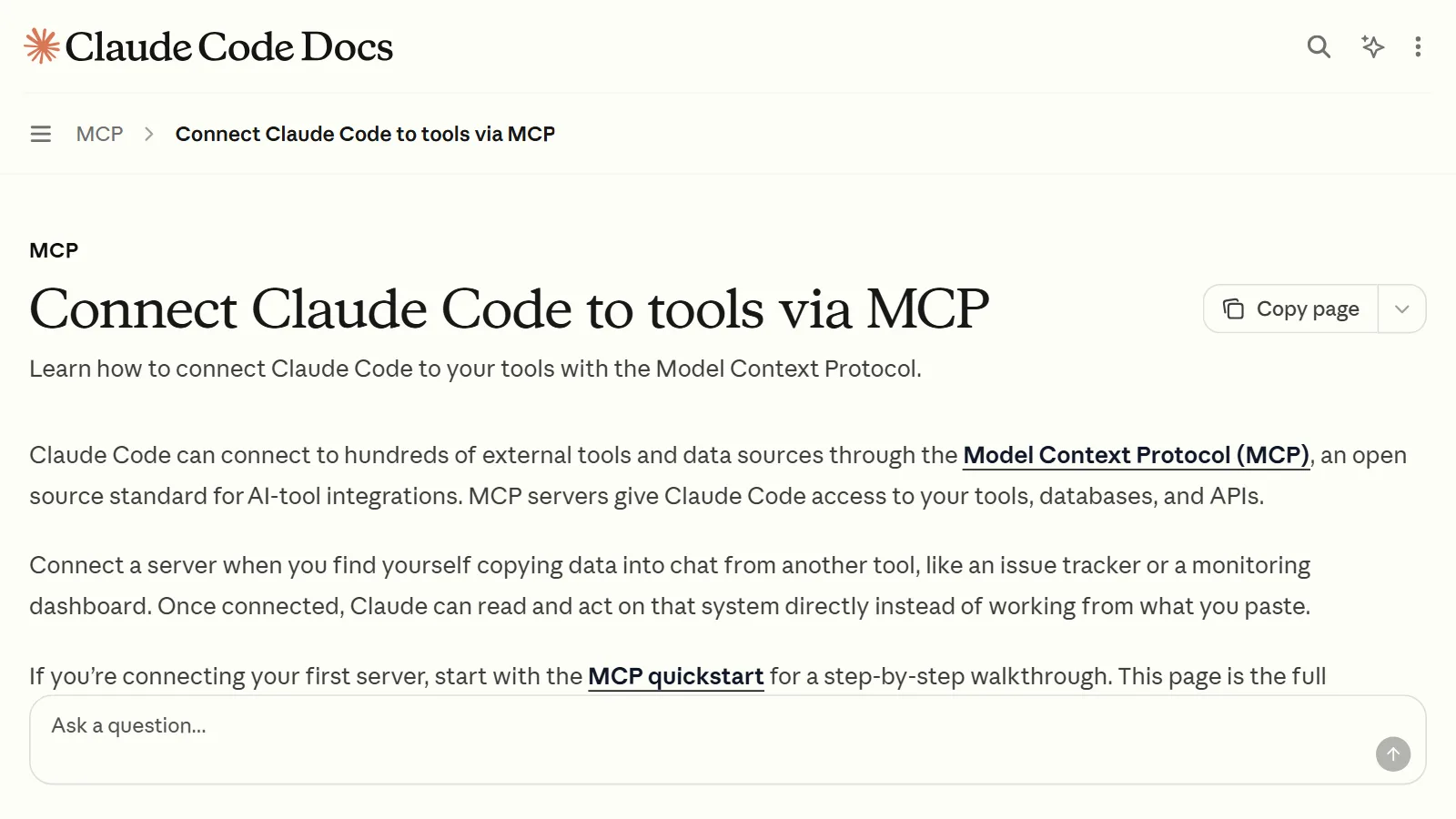
기준: Model Context Protocol·Claude Code 공식 문서. 2026년 9월에 확인했습니다.
MCP 서버를 연결한다는 것은 AI 앱의 USB-C 포트에 새 도구를 꽂아 주는 일입니다. 연결 방법은 쓰는 앱과 서버 종류에 따라 크게 세 가지입니다. 채팅 앱의 설정 화면에서 주소를 넣는 방법, 데스크톱 앱의 설정 파일에 서버를 적는 방법, 그리고 Claude Code에서 명령 한 줄로 등록하는 방법입니다.
이 글을 마치면 아래를 할 수 있습니다.
- 내 상황에 맞는 연결 방법을 고릅니다.
- 설정 파일을 틀리지 않게 씁니다.
- 연결이 안 될 때 볼 곳을 찾습니다.
- 연결하기 전에 확인할 것을 알아 둡니다.
MCP의 개념은 MCP란 무엇인가에 있고, 이 글은 실제로 꽂는 방법을 다룹니다.
한 줄 복습
MCP는 AI 앱(호스트)과 도구를 제공하는 프로그램(MCP 서버)이 대화하는 공통 약속입니다. MCP 공식 사이트는 이것을 USB-C 포트에 빗댑니다. AI 앱에는 USB-C 포트가 있고, MCP 서버는 그 포트에 꽂는 기기입니다. 규격이 같으니 어느 회사가 만든 기기든 꽂으면 작동합니다.
| 비유 | 실제 |
|---|---|
| USB-C 포트 | AI 앱이 가진 MCP 연결 기능 |
| 꽂는 기기 | MCP 서버(파일 도구, 업무 서비스 도구 등) |
| 기기를 꽂는 일 | 서버 주소나 실행 방법을 설정에 적는 일 |
| 처음 꽂을 때 뜨는 허락 창 | 도구를 쓰기 전 승인, 로그인 |
연결 전에 정할 두 가지
1. 서버의 위치: 원격과 로컬
| 구분 | 로컬 서버 | 원격 서버 |
|---|---|---|
| 도는 곳 | 내 컴퓨터 안 | 인터넷의 서비스 쪽 |
| USB-C 비유 | 포트에 직접 꽂은 기기 | 무선으로 연결한 기기 |
| 연결 방법 | 실행 명령을 설정에 적음 | 서버 주소(URL)를 넣음 |
| 준비물 | 흔히 Node.js 같은 실행 환경(서버 프로그램을 돌려 주는 바탕 프로그램) | 그 서비스의 계정과 로그인 |
| 잘 맞는 일 | 내 파일, 내 프로그램(예: 3D 프로그램) 다루기 | 온라인 서비스(문서, 일정, 업무 도구) 다루기 |
원격 서버는 기기마다 설치할 필요 없이, 인터넷만 되면 어느 앱에서나 쓸 수 있습니다. 로컬 서버는 내 컴퓨터의 파일과 프로그램에 바로 닿는 대신, 내 계정 권한으로 돌아가므로 더 조심해야 합니다.
2. 꽂을 앱
| 쓰는 앱 | 주로 쓰는 방법 |
|---|---|
| Claude 웹·데스크톱의 채팅 | 설정의 커넥터 메뉴에서 원격 서버 주소 추가 |
| Claude 데스크톱 앱 + 로컬 서버 | 설정 파일(claude_desktop_config.json)에 서버 적기 |
| Claude Code(터미널) | claude mcp add 명령 |
다른 AI 앱도 MCP를 지원하지만 메뉴 이름은 앱마다 다릅니다. 이 글의 메뉴 이름은 Model Context Protocol·Claude Code 공식 문서 기준이며, 앱이 업데이트되면 바뀔 수 있습니다.
어디서나 같은 연결 흐름
방법은 셋이어도 흐름은 네 단계로 같습니다.
- 믿을 수 있는 서버 고르기: 누가 만들고 운영하는지 확인합니다. 출처를 모르는 기기를 포트에 꽂지 않는 것과 같습니다.
- 설정하기: 주소를 넣거나, 설정 파일이나 명령에 실행 방법을 적습니다.
- 다시 시작하거나 로그인하기: 앱이 새 서버를 읽어 들이게 합니다.
- 승인하며 쓰기: AI가 도구를 쓰려 할 때 뜨는 확인 창을 읽고 허락합니다.
방법 1: 채팅 앱에서 원격 서버 추가하기
Claude의 "커스텀 커넥터(Custom Connectors)"로 원격 서버를 연결하는 순서입니다.
- 설정(Settings)을 엽니다. 브라우저에서는 프로필 아이콘 ‣ Settings, 데스크톱 앱에서는 왼쪽 위 메뉴 아이콘 ‣ File ‣ Settings(또는
Ctrl+,)입니다. - 왼쪽의 Connectors를 누릅니다.
- 오른쪽 위 Add ‣ Add custom connector를 고릅니다.
- 서버 주소(URL)를 넣습니다. 이 주소는 서버를 만든 회사나 관리자가 알려 줍니다.
https://로 시작하는 전체 주소를 넣습니다. - 로그인 화면이 뜨면 그 서비스 계정으로 로그인하고 권한을 허락합니다. OAuth(다른 서비스 계정으로 안전하게 로그인하는 방식), API 키 등 서버마다 방식이 다릅니다.
- 연결 후 Connectors 설정에서 그 서버를 누르면 도구별로 켜고 끌 수 있습니다. 쓰지 않을 도구는 꺼 둡니다.
요금제 확인: 요금제나 회사·팀 계정 정책에 따라 커스텀 커넥터 사용 여부가 다를 수 있습니다. Anthropic 공식 도움말에서 내 요금제를 확인하세요.
방법 2: 데스크톱 앱에 로컬 서버 붙이기
Claude Desktop에 파일 시스템 서버(지정한 폴더의 파일을 읽고, 만들고, 옮기는 도구)를 붙이는 예로 설명합니다.
준비: 많은 로컬 서버가 Node.js로 돌아갑니다. 터미널에서 node --version을 입력해 버전이 나오는지 확인하고, 없으면 nodejs.org에서 LTS(오래 지원하는 안정판)를 설치합니다.
설정 파일 열기: 여기서 많이 헷갈립니다. 대화창 안의 설정이 아니라 앱 메뉴의 Settings… 항목을 고릅니다.
- Mac: 화면 맨 위 메뉴 막대의 Claude ‣ Settings…
- Windows: 창 왼쪽 위 메뉴 아이콘 ‣ File ‣ Settings… (단축키
Ctrl+,)
이렇게 열린 창은 브라우저나 대화창 안의 계정 설정(프로필 메뉴)과는 다른, 데스크톱 앱의 설정 창입니다. 이 창 왼쪽의 Developer 탭을 찾아 Edit Config를 누르면 설정 파일이 열립니다(없으면 새로 만들어집니다). 파일 위치는 이렇습니다.
- Windows:
%APPDATA%\Claude\claude_desktop_config.json - macOS:
~/Library/Application Support/Claude/claude_desktop_config.json
%APPDATA%는 Windows에서 내 계정의 앱 설정 폴더를 가리키는 줄임말입니다. 파일 탐색기 주소 칸에 %APPDATA%를 그대로 넣고 Enter를 누르면 그 폴더가 열립니다.
서버 적기: Windows에서는 이렇게 적습니다.
{
  "mcpServers": {
    "filesystem": {
      "command": "npx",
      "args": [
        "-y",
        "@modelcontextprotocol/server-filesystem",
        "C:\\Users\\username\\Desktop",
        "C:\\Users\\username\\Downloads"
      ]
    }
  }
}
| 칸 | 뜻 |
|---|---|
mcpServers | "여기부터 연결할 서버 목록" |
"filesystem" | 앱에 보일 별명. 내가 정해도 됨 |
"command": "npx" | Node.js와 함께 설치되는 npx(꾸러미를 받아 바로 실행하는 도구)로 서버를 실행하라는 뜻 |
"-y" | 서버 꾸러미 설치를 자동으로 "예" 처리 |
@modelcontextprotocol/server-filesystem | 실행할 서버 꾸러미 이름 |
| 나머지 경로 | 이 서버가 손댈 수 있는 폴더 |
Windows 경로의 역슬래시(\)는 두 번 씁니다. 탐색기에서 복사한 경로는 C:\Users\username\Desktop처럼 역슬래시가 하나지만, JSON(설정을 적는 형식) 안에서는 역슬래시 하나를 "다음 글자는 특별한 뜻"이라는 신호로 읽습니다. 그래서 진짜 역슬래시를 적으려면 C:\\Users\\username\\Desktop처럼 두 번 써야 합니다. Mac 경로(/Users/username/Desktop)는 슬래시를 쓰므로 그대로 적으면 됩니다.
username은 내 컴퓨터 사용자 이름으로 바꿉니다. Claude가 읽고 고쳐도 괜찮은 폴더만 적으세요. 서버가 내 계정 권한으로 돌기 때문에, 내가 손으로 할 수 있는 파일 작업은 서버도 할 수 있습니다.
다시 시작: 저장한 뒤 Claude Desktop을 완전히 종료했다가 다시 켭니다. 창만 닫으면 앱이 뒤에서 계속 돌 수 있습니다. 다시 켠 뒤 입력창 왼쪽 아래의 + 버튼 ‣ Connectors ‣ Manage connectors에서 "filesystem"을 고르면 연결된 도구 목록을 볼 수 있습니다. 이 서버는 파일 작업을 하기 전마다 승인을 요청합니다.
방법 3: Claude Code에서 명령으로 등록하기
터미널에서 일하는 Claude Code는 설정 화면 대신 명령을 씁니다. Claude Code가 처음이라면 Claude Code 입문을 먼저 보세요.
원격 서버(권장 방식 HTTP):
claude mcp add --transport http notion https://mcp.notion.com/mcp
"notion이라는 이름으로, 이 주소의 원격 서버를 HTTP 방식으로 연결한다"는 뜻입니다. SSE라는 예전 방식은 폐기 예정이니 가능하면 HTTP를 쓰세요.
로컬 서버: 방법 2와 같은 파일 시스템 서버를 Claude Code에 붙이면 이렇게 한 줄입니다.
claude mcp add filesystem -- npx -y @modelcontextprotocol/server-filesystem C:\Users\username\Desktop
Mac이라면 마지막 경로만 /Users/username/Desktop처럼 바꿉니다. JSON이 아니라 명령줄이므로 PowerShell·CMD에서는 역슬래시 한 번으로 됩니다. Git Bash를 쓴다면 역슬래시가 사라질 수 있으니, 경로를 따옴표로 감싸거나("C:\Users\username\Desktop") C:/Users/username/Desktop처럼 슬래시로 쓰세요.
여기서 --(빼기 두 개)를 빠뜨리면 안 됩니다. -- 앞은 Claude Code가 읽는 옵션(이름, 범위 등)이고, 뒤는 서버를 실행하는 명령으로 손대지 않고 그대로 전달됩니다. -- 뒤의 npx -y ...는 방법 2 설정 파일의 command와 args를 한 줄로 이어 쓴 것과 같습니다.
API 키가 필요한 서버: --env 이름=값으로 환경 변수(프로그램에 몰래 건네주는 설정값)를 넘깁니다.
claude mcp add --env API_KEY=내-키 --transport stdio 서버이름 -- npx -y 서버-꾸러미
주의할 점이 하나 있습니다. --env 바로 뒤에 서버 이름을 쓰면 이름까지 환경 변수로 잘못 읽으니, 위처럼 --transport stdio 같은 다른 옵션을 사이에 둡니다. stdio는 내 컴퓨터에서 실행한 서버와 직접 글자를 주고받는 연결 방식입니다. 이렇게 넣은 키가 어디에 저장되는지는 아래 "연결 전 안전 점검표" 절에서 다룹니다.
저장할 곳(범위) 고르기:
| 범위 | 적용되는 곳 | 공유 | 저장 위치 |
|---|---|---|---|
| local(기본값) | 지금 프로젝트만 | 나만 | ~/.claude.json |
| project | 지금 프로젝트 | 팀과 공유 | 프로젝트 폴더의 .mcp.json |
| user | 내 모든 프로젝트 | 나만 | ~/.claude.json |
local은 한 폴더에만 꽂은 기기, project는 팀이 함께 쓰는 폴더에 꽂아 둔 기기, user는 가방에 넣고 다니는 기기입니다. 범위는 --scope user처럼 붙여 정합니다.
팀이 공유하는 project 범위 서버는 쓰기 전에 승인을 묻습니다. 다만 대화형 세션에서만 묻고, claude -p 같은 자동 실행에서는 묻지 않고 불러옵니다. 그래서 받은 프로젝트를 자동 실행에 쓰기 전에는 .mcp.json을 직접 열어 보세요. 예전 승인 선택은 claude mcp reset-project-choices로 지웁니다.
관리 명령:
| 명령 | 하는 일 |
|---|---|
claude mcp list | 등록된 서버와 상태 보기 |
claude mcp get 이름 | 서버 하나의 자세한 정보 |
claude mcp remove 이름 | 서버 지우기 |
/mcp (세션 안) | 상태 확인, 로그인, 잠시 끄기 |
연결이 안 될 때
증상별로 먼저 볼 곳입니다.
| 증상 | 먼저 볼 것 |
|---|---|
| 서버가 목록에 안 보인다 | 앱을 완전히 껐다 켰는지, 설정 파일의 쉼표·괄호가 맞는지 |
| 폴더를 못 찾는다 ① | 경로가 C:\...나 /Users/...처럼 처음부터 다 적은 절대 경로인지 |
| 폴더를 못 찾는다 ② (Windows) | JSON 안의 경로에 역슬래시를 두 번(\\) 썼는지 |
| 원인을 모르겠다 | 로그 파일 열기(아래) |
| 서버 자체가 도는지 모르겠다 | 설정에 적은 명령을 터미널에 직접 입력해 오류가 나는지 |
로그 위치:
- macOS:
~/Library/Logs/Claude - Windows:
%APPDATA%\Claude\logs
이 폴더의 mcp.log에는 연결 전반과 실패 기록이, mcp-server-서버이름.log에는 그 서버가 남긴 메시지가 들어 있습니다.
설정 파일은 쉼표 하나만 빠져도 통째로 읽히지 않습니다. JSON에서는 목록의 마지막 항목 뒤에 쉼표를 붙이지 않는 점도 흔한 실수입니다.
연결 전 안전 점검표
규격이 같다고 아무 기기나 포트에 꽂으면 위험합니다. 연결하기 전에 아래를 확인합니다.
- 만든 곳을 확인합니다. 서버가 진짜인지 확인하고, 믿을 수 있는 출처만 씁니다.
- 실행할 명령을 읽습니다. 로컬 서버는 내 컴퓨터에서 도는 프로그램이라, 믿을 수 없는 출처면 코드 실행·데이터 유출·손실 위험이 있습니다.
- 권한을 좁게 줍니다. 로그인 화면의 권한 목록을 읽고, 폴더 접근은 필요한 곳만 줍니다.
- 바깥 글을 읽어 오는 서버인지 봅니다. 외부 내용을 가져오는 서버는 프롬프트 인젝션(글 속에 숨긴 지시로 AI를 엉뚱하게 움직이는 공격)에 노출될 수 있습니다.
- API 키를 적은 곳을 확인합니다.
--env로 넣은 키나 설정 파일의env칸은 파일에 저장됩니다. 특히 팀과 공유하는 project 범위(.mcp.json)에는 키를 그대로 적지 않습니다. API 키가 무엇인지는 API란 무엇인가에 있습니다. - 자동 실행에 쓴다면
.mcp.json을 먼저 읽습니다. 위 범위 설명에서 본 것처럼 자동 실행은 승인을 묻지 않습니다. - 안 쓰는 연결은 지웁니다. 쓰지 않는 커넥터는 정기적으로 정리합니다.
정리
| 항목 | 정리 |
|---|---|
| 비유 | AI 앱의 USB-C 포트에 도구(MCP 서버)를 꽂는 일 |
| 원격과 로컬의 차이 | 인터넷 서비스 쪽에서 도느냐, 내 컴퓨터에서 도느냐 |
| 채팅 앱 | 설정 ‣ Connectors ‣ Add custom connector, 주소 넣기, 로그인 |
| 데스크톱 로컬 서버 | 앱 메뉴(Windows는 메뉴 아이콘 ‣ File) ‣ Settings… ‣ Developer ‣ Edit Config, JSON 경로 역슬래시는 두 번, 앱 완전 재시작 |
| Claude Code | claude mcp add 이름 -- 실행 명령, 키는 --env, 범위는 local·project·user |
| 안 될 때 | "연결이 안 될 때" 표와 로그 |
| 꼭 지킬 것 | 믿을 수 있는 서버, 좁은 권한, 키는 공유 파일에 적지 않기 |
AI에게 3D 프로그램을 연결하는 구체적인 예는 Blender와 AI 연결에서 이어서 다룹니다.
함께 읽기
- MCP란 무엇인가: AI에 도구를 꽂는 USB-C 같은 표준
- Claude Code 입문: 설치부터 첫 대화까지, 터미널에서 일하는 AI 코딩 도우미
- Blender와 AI 연결: MCP·스크립트로 3D 작업 시키기
- GUI와 CLI, 무엇이 다를까: 클릭과 타이핑의 차이
- API란 무엇인가: 요청·응답·API 키까지 쉽게 이해하기
참고 자료
- Model Context Protocol, Connect to local MCP servers: https://modelcontextprotocol.io/docs/develop/connect-local-servers
- Model Context Protocol, Connect to remote MCP servers: https://modelcontextprotocol.io/docs/develop/connect-remote-servers
- Model Context Protocol, Security Best Practices: https://modelcontextprotocol.io/docs/tutorials/security/security_best_practices
- Claude Code Docs, Connect Claude Code to tools via MCP: https://code.claude.com/docs/en/mcp