클로드 코드로 Matlab 코드 C++ 변환: GUI 그래프까지
클로드 코드에 자연어로 Matlab .m 파일을 C++로 바꾸게 하고, 결과를 csv로 저장한 뒤 GUI 그래프까지 띄운 과정입니다. 전 과정은 20분이 안 걸렸습니다.
한국어English
ON THIS PAGE
이 글에서는 클로드 코드로 프로그래밍 언어를 바꾸는 방법을 설명합니다.
공학 전문 소프트웨어인 Matlab을 쓰면 그래프 그리기(Plot)와 데이터 처리가 쉽습니다. 다만 유료이고 소프트웨어가 무거워서 쓰기 불편한 점이 있습니다. 언어 특성 때문에 C나 C++보다 연산 속도도 느립니다. 그래도 편리해서 공학 쪽에서는 많이 쓰긴 합니다.
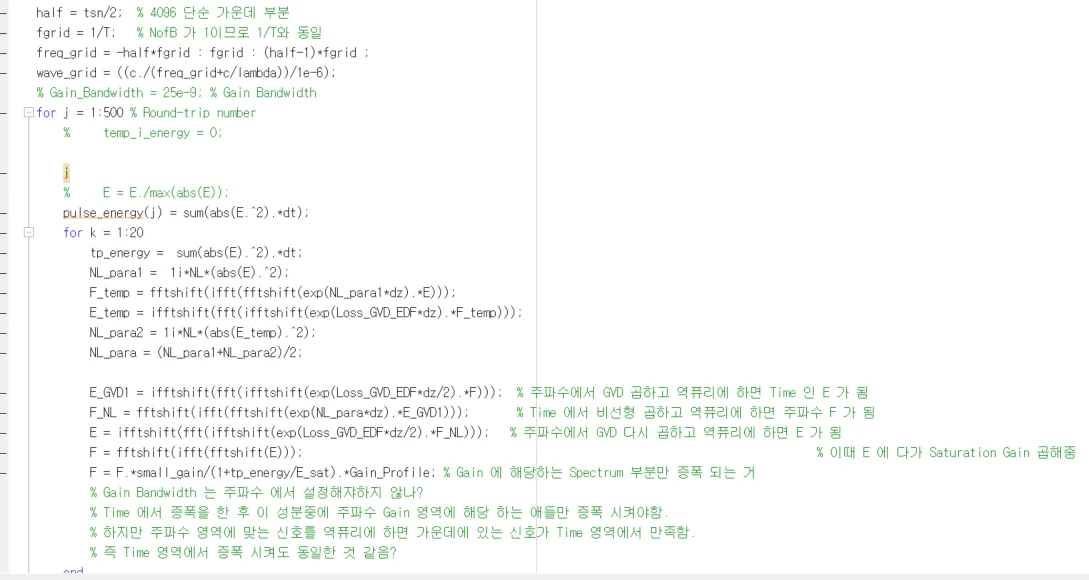
먼저 Matlab 코드와 결과를 보여 드립니다.
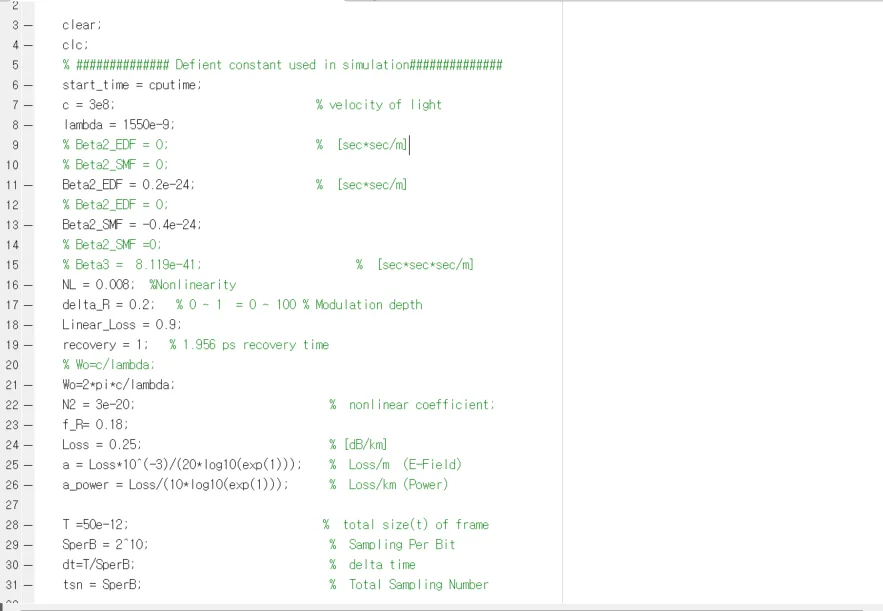
코드 내용은 중요하지 않습니다. 전공자가 아니면 이해하기 어려운 내용입니다.
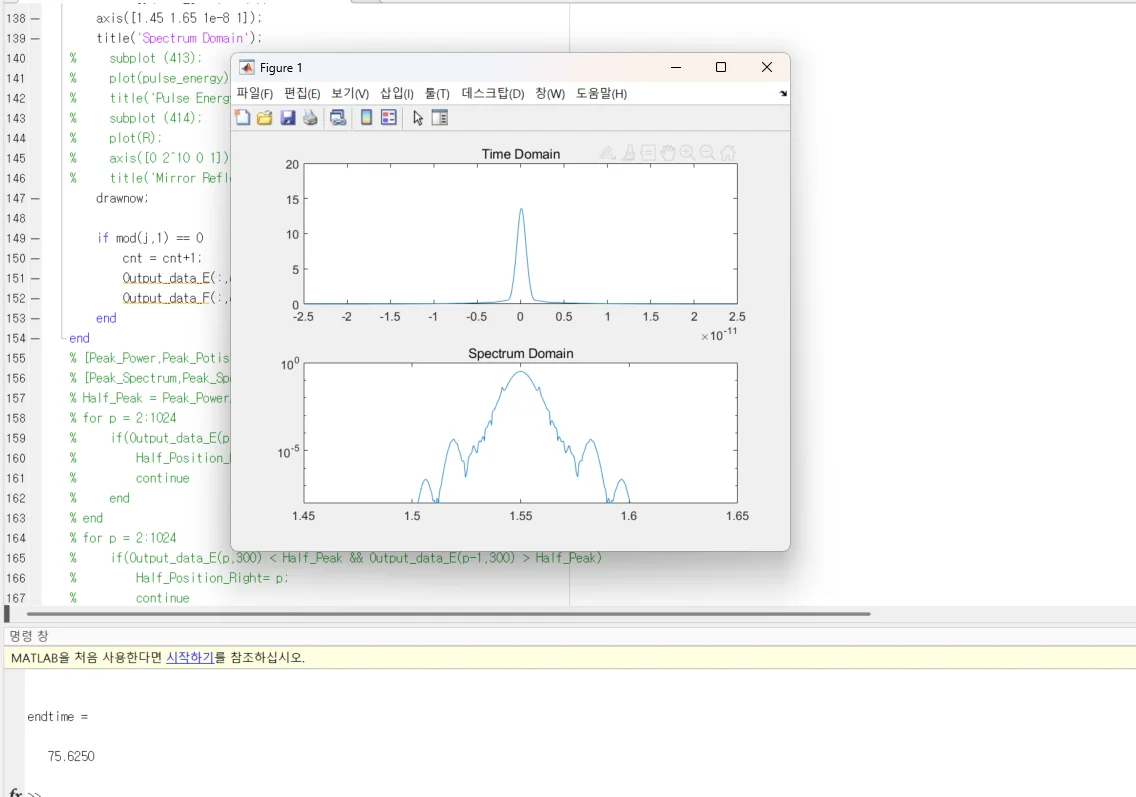
화면 몇 개를 캡처했습니다. 최종 그래프로 Figure 1이 나오고, Time domain과 Spectrum domain 결과가 나오는 것을 볼 수 있습니다.
결과 그래프와 FFT 같은 기능을 간단하게 구현할 수 있다는 점이 Matlab 코딩의 장점입니다.
이제 이 결과를 클로드 코드로 C++로 바꿔 보겠습니다.
클로드 코드 설치와 로컬 컴퓨터 환경 구축은 아래 글을 참고하세요.
2026년 클로드 코드 처음 설치 하고 환경 구축해 보기 (Claude Code)
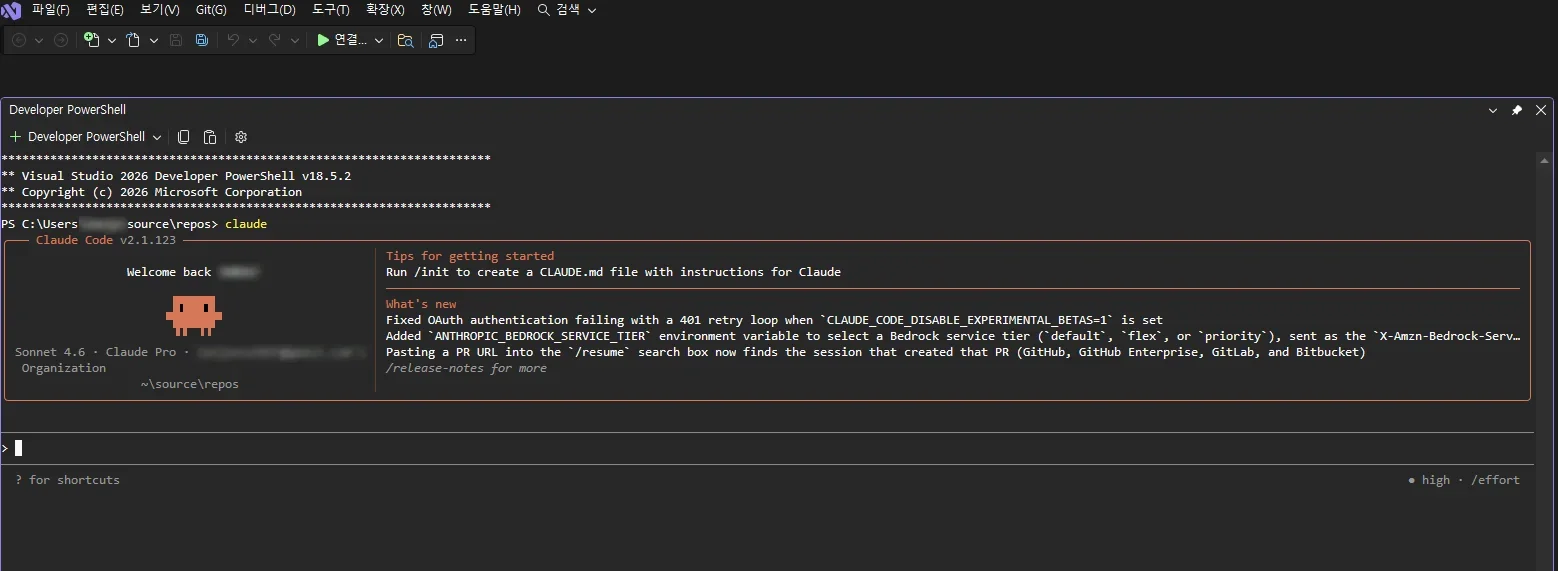
Visual Studio Code를 실행합니다. 그다음에 파워셸에서 claude를 실행하면 아래와 같은 화면을 볼 수 있습니다. 참고로 제가 쓰는 클로드 코드 구독은 Pro입니다.
아래와 같이 자연어로 명령을 내립니다. Matlab .m 파일을 찾아서 C++ 언어로 바꿔 달라고 했습니다.
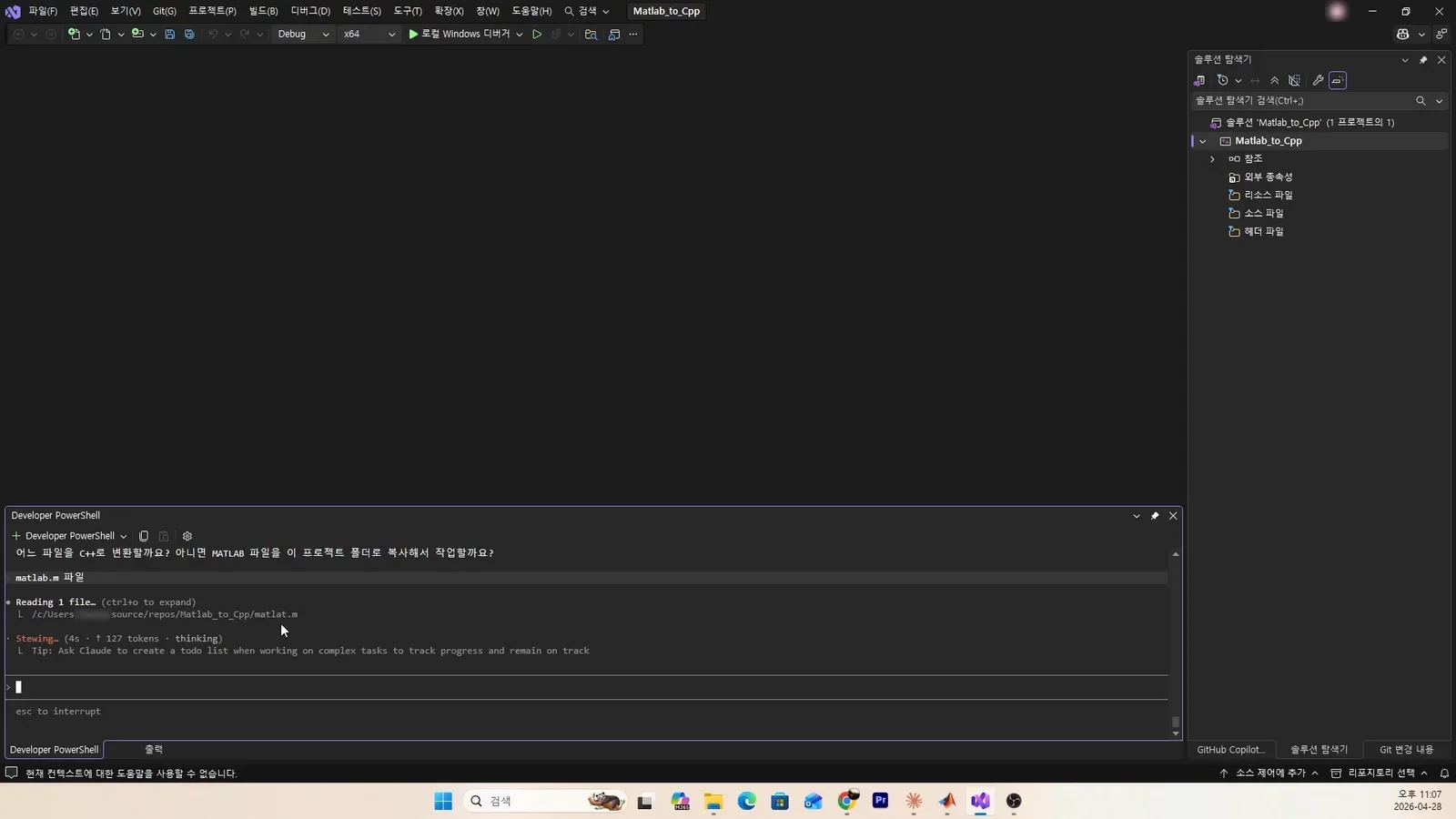
파일을 찾았는데 여러 개였는지, 어떤 .m 파일을 바꿔야 하는지 다시 물어봅니다. 원하는 .m 파일을 입력합니다.
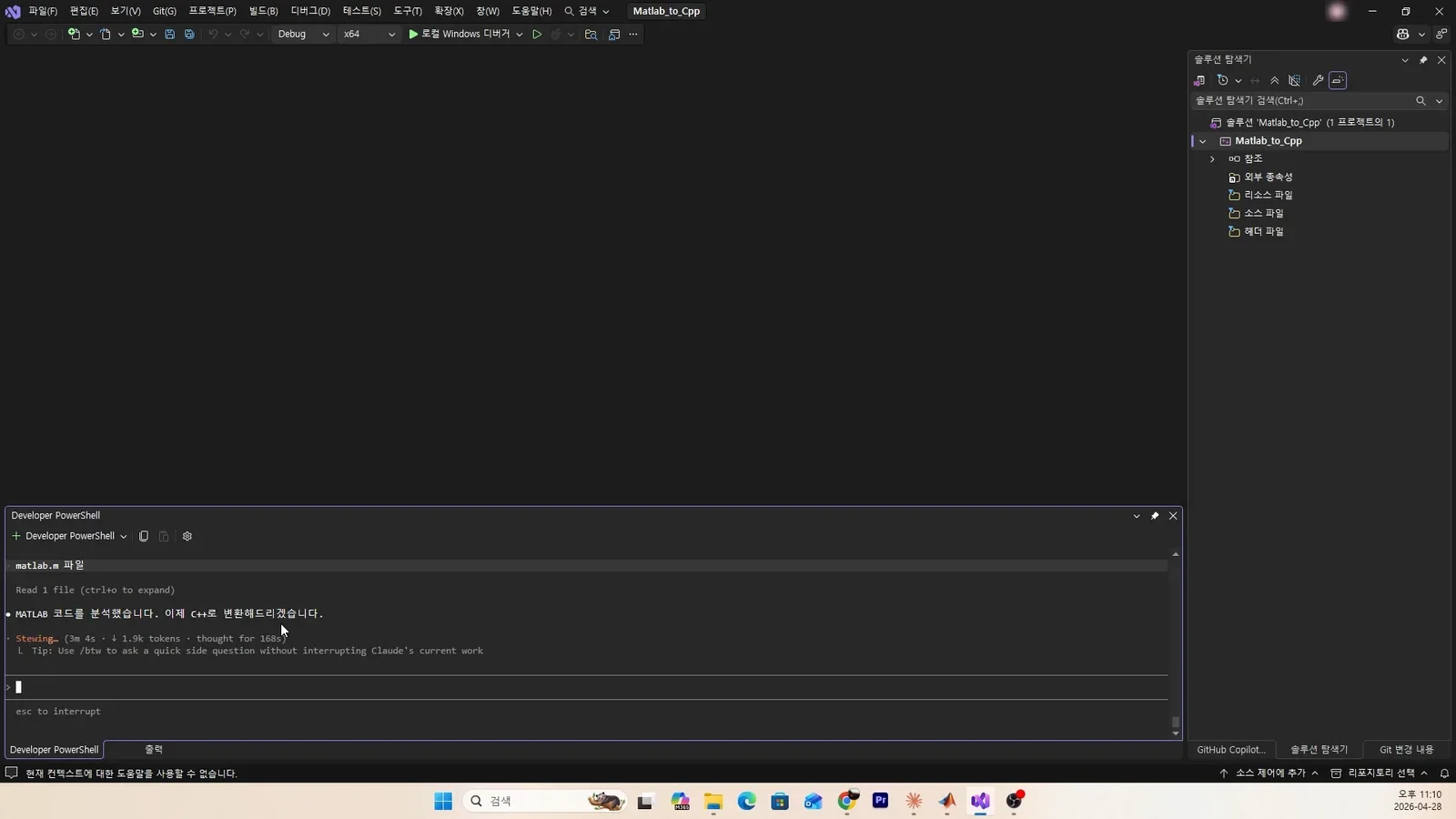
Matlab 코드를 분석했다고 나오고, 이제 C++로 변환을 시작한다고 나옵니다.
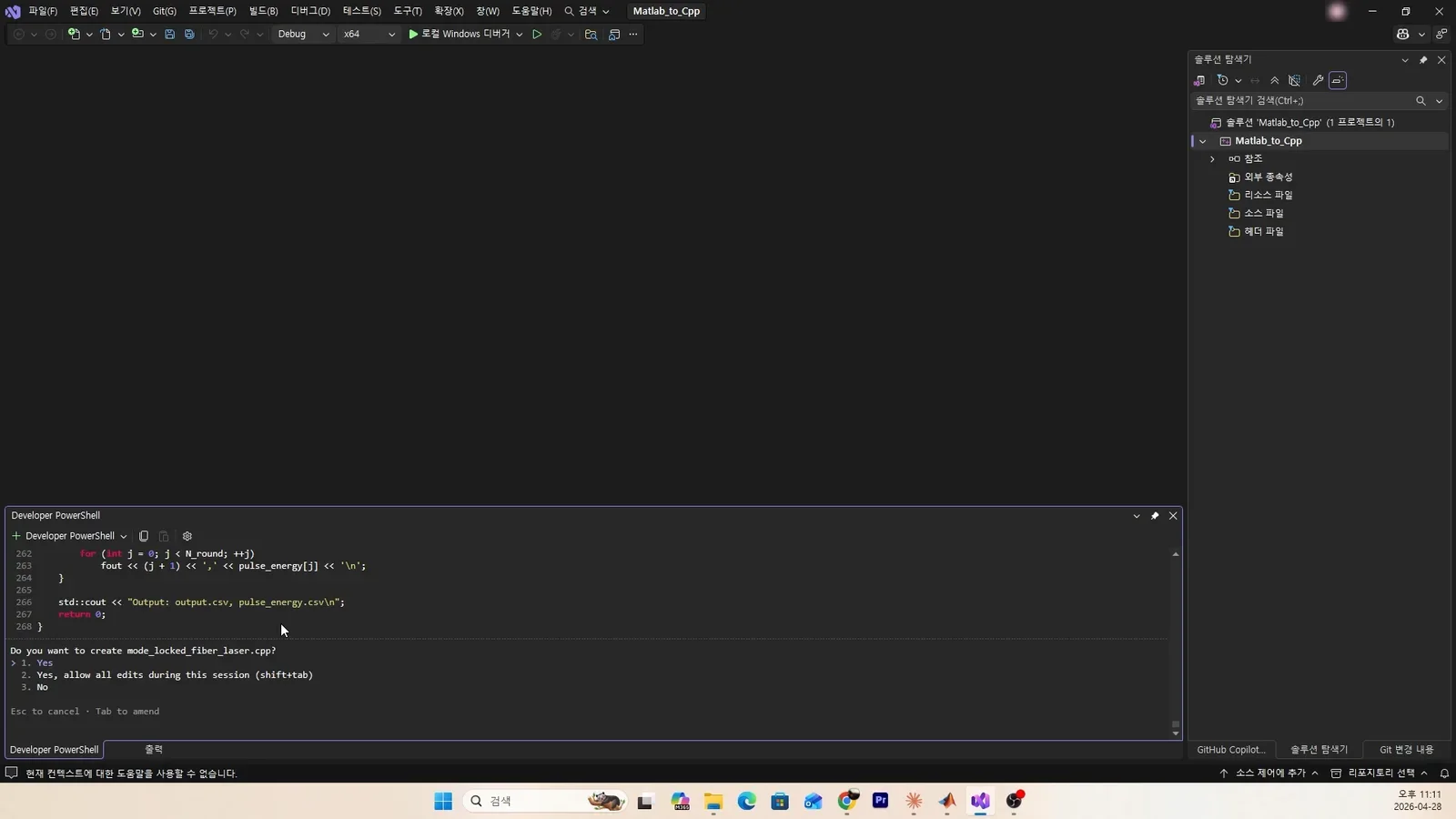
스스로 코드를 짜기 시작합니다. C++를 잘 알면 직접 바꿀 수 있지만, FFT와 iFFT 같은 고급 기능이 들어가면 혼자서 코딩하기 어렵습니다. 무엇보다 시간이 아주 많이 들고, 이것은 곧 비용 상승으로 이어집니다.
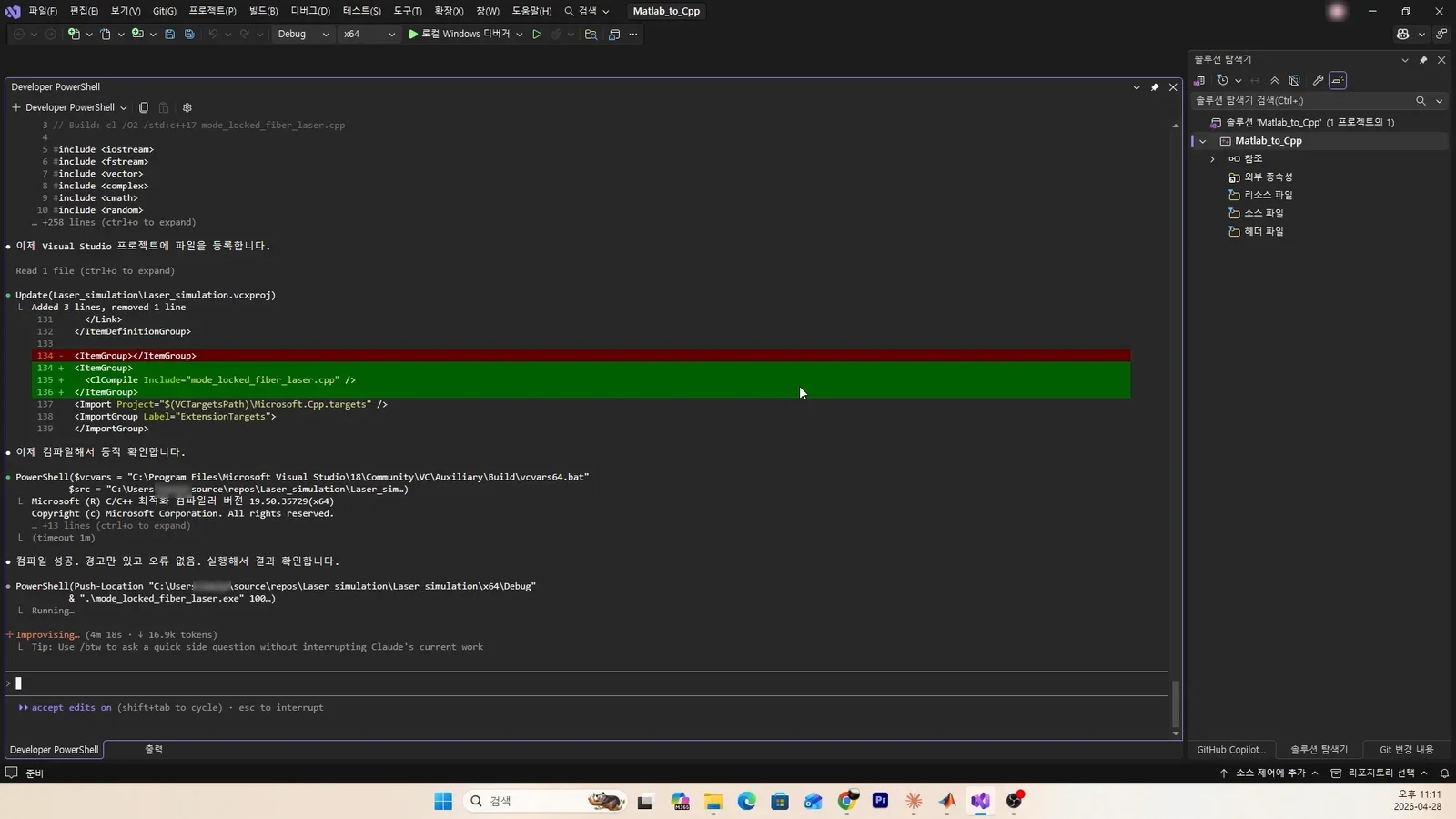
위 코딩을 모두 스스로 하고 있습니다.
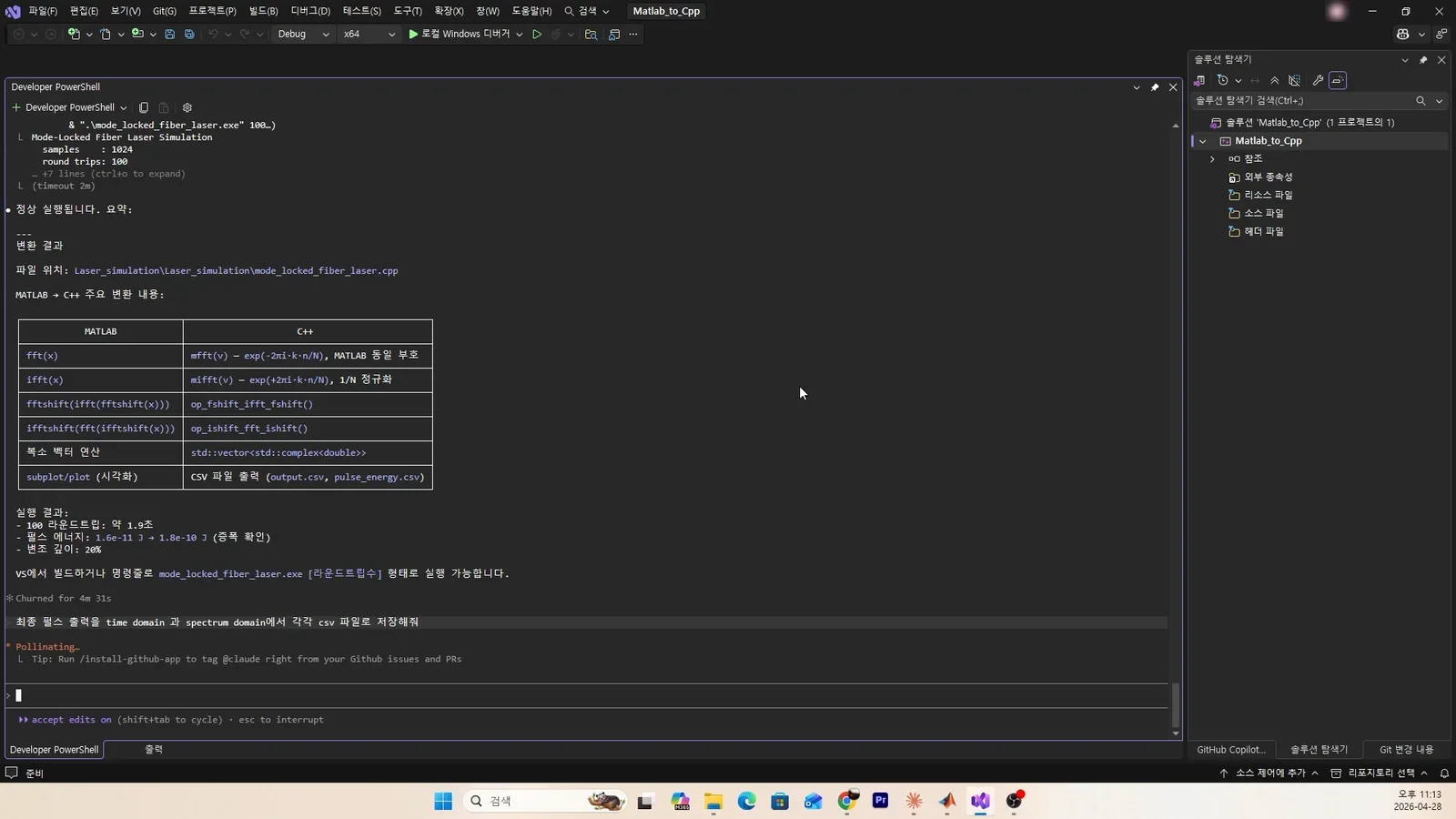
Matlab과 C++의 fft 함수에 대한 결과도 요약해 줍니다.
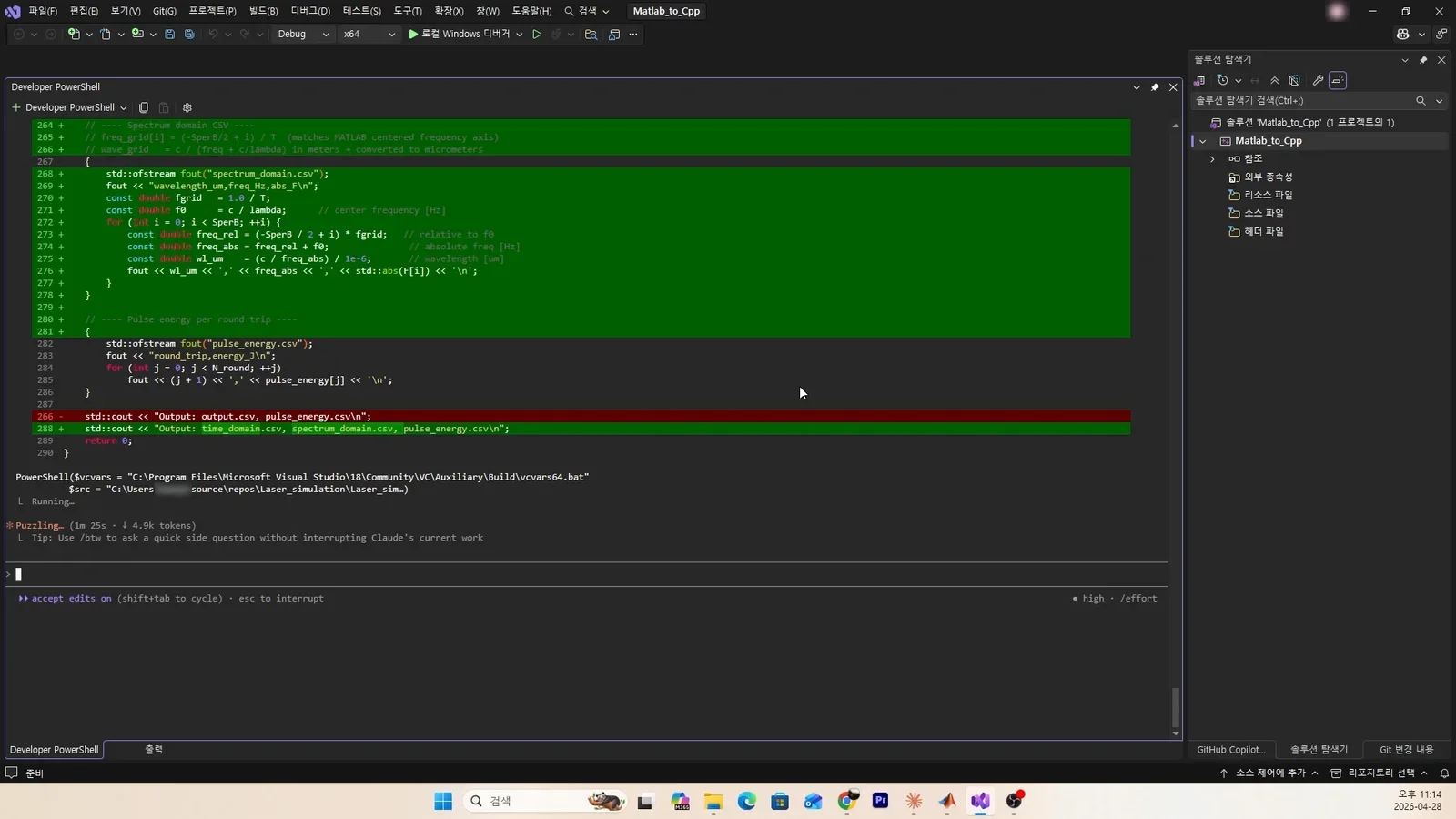
실행하다 에러가 나면 스스로 분석해서 계속 코딩합니다. 이때 확인만 몇 번 해 주면 됩니다(숫자 1 누르기 등).
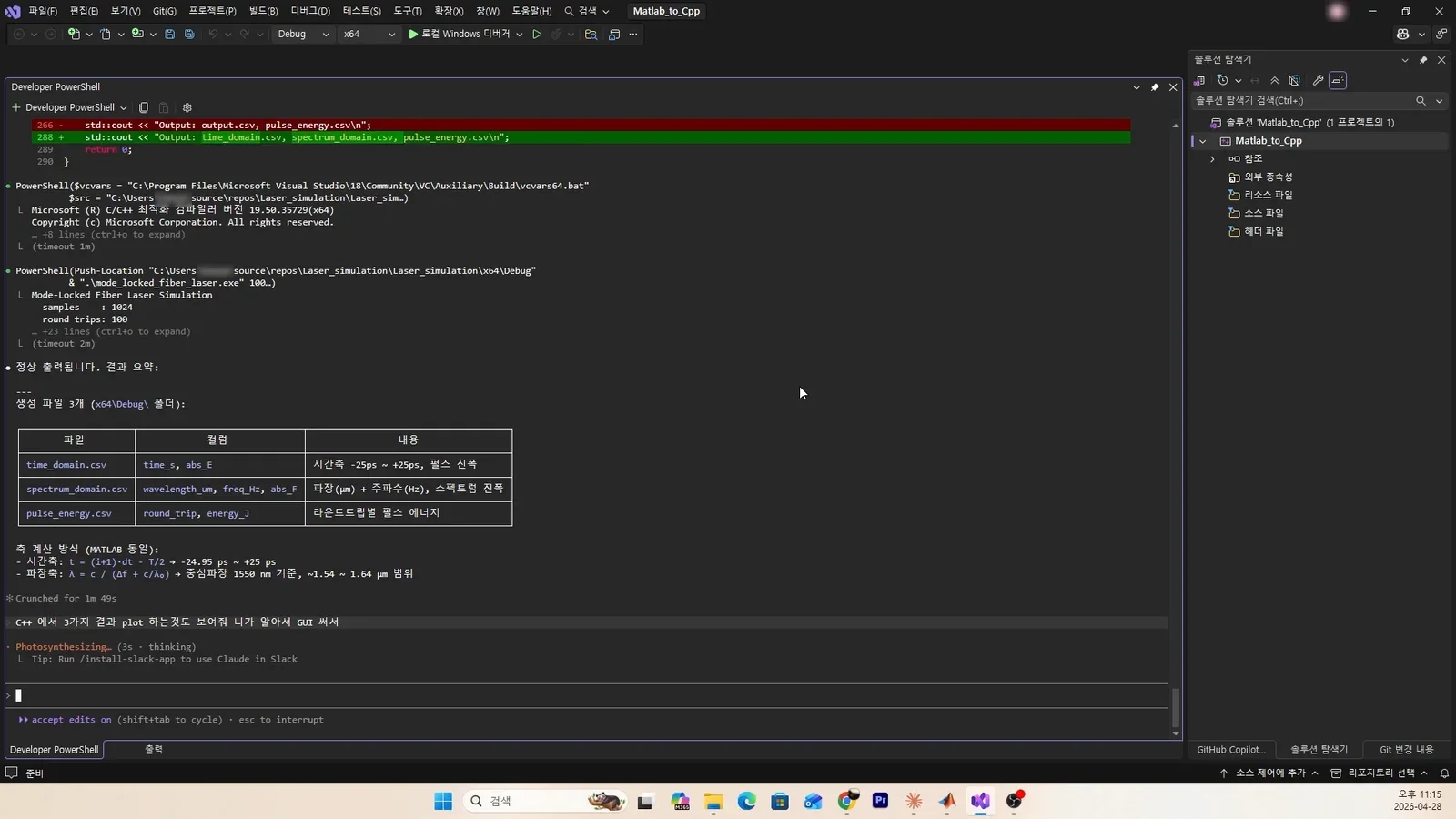
클로드 코드는 정말 똑똑합니다. 알아서 계속 코딩을 진행합니다.
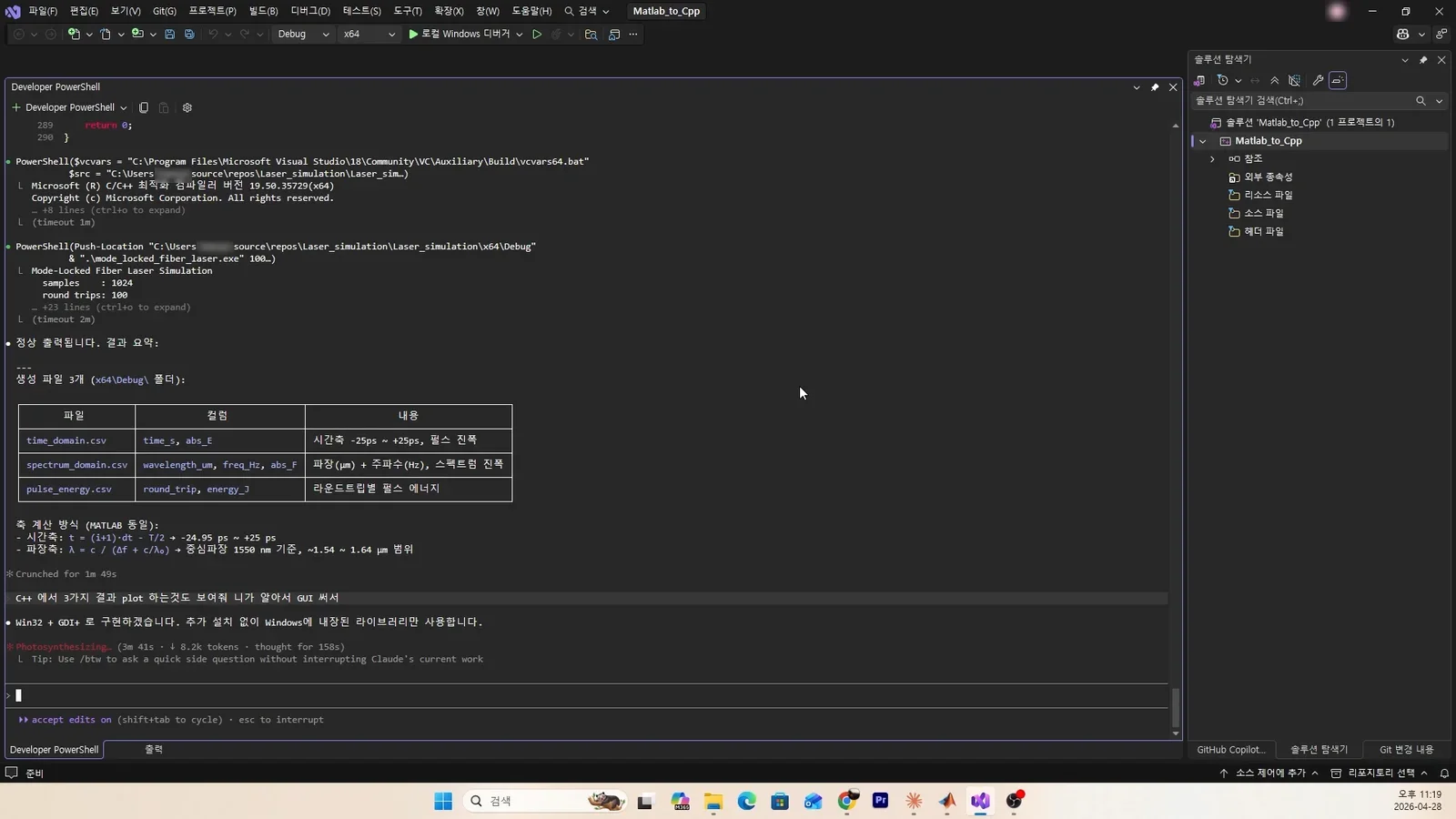
결과를 csv 파일로 저장했는데, 여기서 그치지 않고 GUI로 그래프까지 그려 달라고 해 봅니다. 바로 될지는 몰랐는데, 클로드 코드가 어디까지 되는지 궁금해서 시켜 봤습니다.
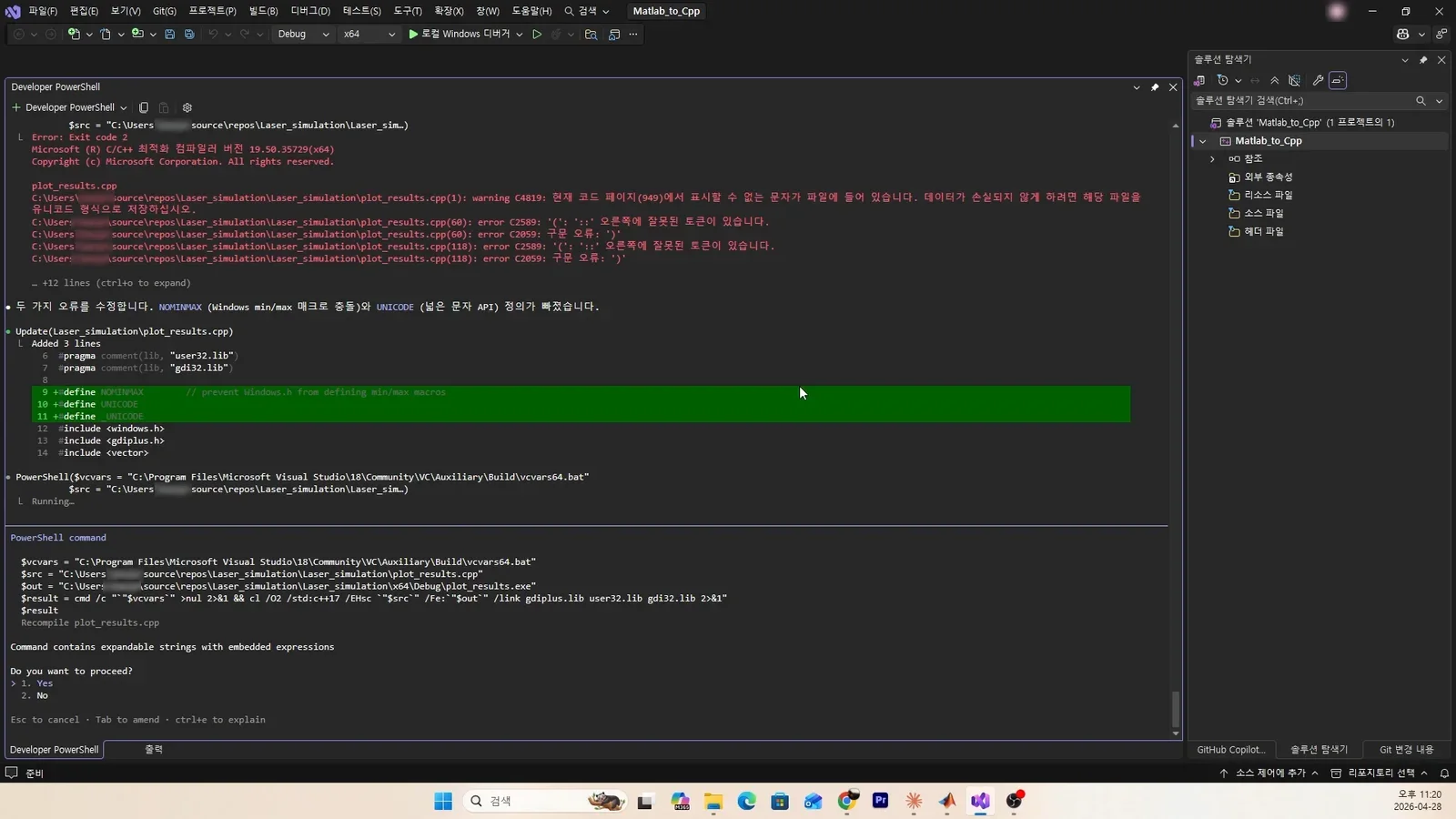
에러가 몇 번 났지만 결국 스스로 GUI로 결과 그래프까지 그려 줍니다.
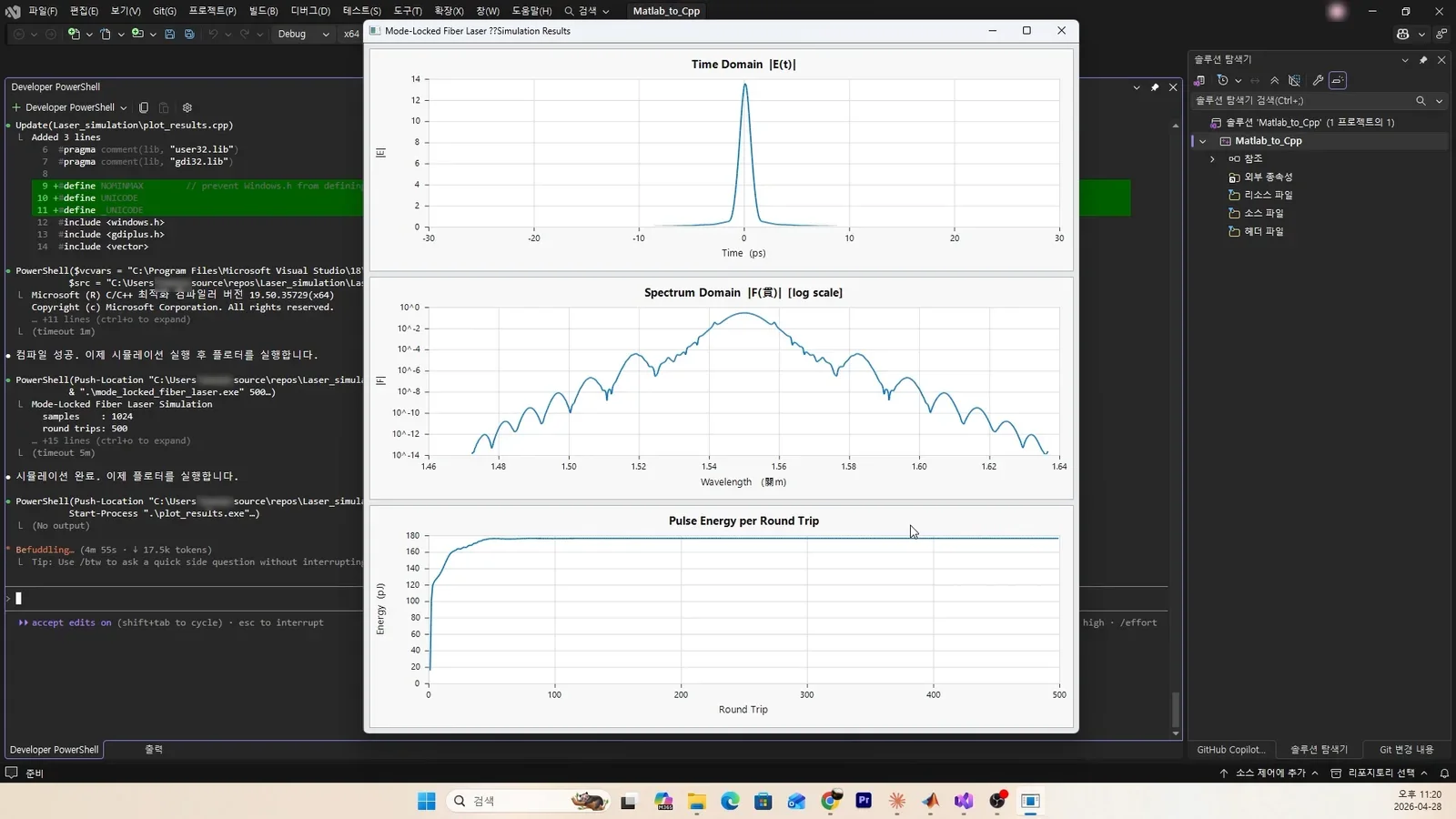
최종 결과 그래프입니다. 위의 전 과정이 20분이 걸리지 않았습니다. 코딩을 해 본 사람은 압니다. 위 내용은 적어도 며칠은 걸릴 일인데, AI 에이전트가 이렇게 뛰어난 세상이 왔다는 것이 믿기지 않습니다. 아래는 전체 과정을 캡처한 동영상입니다. 빨리 감기로 돌렸습니다.
클로드 코드로 Matlab to C++ 변환
Pro로 결제했는데, 열심히 쓰다 보니 토큰을 계속 다 써서 Max로 바꿔야 할지 고민하고 있습니다.
이 글에서는 코딩만 설명했는데, 앞으로 적용해 볼 것이 아주 많을 것 같습니다.
클로드 코드로 할 수 있는 일이 정말 많을 것 같습니다. 다양한 내용을 글로 올려 보겠습니다.