공식 Blender MCP와 커뮤니티 MCP for Blender 비교: 차이와 고르는 법
이름이 비슷한 두 Blender MCP, Blender Lab의 공식판과 개인 개발자가 만든 커뮤니티판 MCP for Blender의 차이를 설치·도구·포트·텔레메트리로 비교하고, 둘이 부딪칠 때 고치는 법을 따라 합니다.
한국어English
기준: Blender 5.2 LTS(캡처는 5.2.1, 영어 화면, 기본 단축키), Blender Lab MCP 1.0.3, 커뮤니티 프로젝트 MCP for Blender의 GitHub README. 2026년 10월에 확인했습니다. 그림은 모두 실제 Blender 화면입니다. 커뮤니티판 그림은 예전 판(애드온 1.6)이라 지금 판과 글자가 조금 다른 곳이 있습니다. 캡션에 적었습니다.
"Blender MCP"라는 이름으로 불리는 도구가 지금은 두 가지입니다. 하나는 Blender 재단의 Blender Lab이 2026년에 낸 공식 MCP 서버입니다. 다른 하나는 그보다 먼저 나와 널리 쓰인 개인 개발자의 커뮤니티 프로젝트로, 지금 이름은 MCP for Blender입니다. 유튜브나 블로그를 보고 따라 하다가 화면이 달라 헷갈렸다면, 대개 두 도구를 섞어 본 경우입니다.
두 도구는 같은 MCP 규격을 쓰지만 만든 곳, 설치 방법, 할 수 있는 일이 다릅니다. 같은 동네에 이름이 비슷한 가게 두 곳이 있는데, 한 곳은 본사 직영점이고 다른 한 곳은 개인이 오래 운영해 온 가게라고 생각하면 됩니다. 메뉴가 다르니 무엇을 사러 가는지에 따라 고르면 됩니다.
이 글을 마치면 아래를 할 수 있습니다.
- 내 화면의 Blender MCP가 공식판인지 커뮤니티판인지 구분합니다.
- 두 도구의 설치·도구·포트·데이터 수집 차이를 알아 둡니다.
- 둘을 같은 PC에서 쓸 때 포트가 겹치지 않게 맞춥니다.
- 하려는 일에 맞는 쪽을 고릅니다.
MCP 자체가 처음이라면 MCP란 무엇인가를 먼저 읽어 보세요.
1. 한눈에 비교
| 항목 | 공식판 | 커뮤니티판 |
|---|---|---|
| 정식 이름 | MCP(애드온), blender-mcp(서버) | MCP for Blender(애드온), mcp-for-blender(서버 패키지) |
| 만든 곳 | Blender 재단 Blender Lab | 개인 개발자 Siddharth(GitHub ahujasid)의 프로젝트. README에 "Blender가 만든 것이 아닌 제3자 통합"이라고 적혀 있음 |
| 라이선스 | GPL-3.0-or-later | MIT |
| Blender 버전 | 5.1 이상 | 3.0 이상 |
| 애드온 설치 | Blender의 확장(Extensions), Blender Lab 저장소 | 명령 uvx mcp-for-blender install-addon 또는 addon.py 직접 설치 |
| 애드온 화면 | 환경설정 Add-ons 안에만. 사이드바 탭 없음 | 3D 뷰포트 사이드바(N)의 MCP for Blender 탭 |
| 서버 시작 | Blender를 켜면 자동(Auto Start) | Blender를 켜면 자동. 꺼져 있으면 사이드바의 Start MCP Server |
| 기본 포트 | 9876 | 9876 |
| 도구 | 26개: 파일 진단, 물체 정보, 화면 캡처·이동, 렌더, 매뉴얼·API 검색, 코드 실행 | 코드 실행, 장면 정보, 화면 보기(look), 에셋 검색·가져오기, AI 3D 생성 등 |
| 바깥 서비스 | 쓰지 않음(문서는 서버 안에 들어 있음) | Poly Haven, Sketchfab, Poly Pizza(에셋), Meshy, Tripo, Hyper3D Rodin, Hunyuan3D(AI 생성) |
| 사용 정보 수집 | 공식 페이지에 따로 적힌 것 없음. 개인정보는 blender.org 정책 | 최소한의 익명 사용 기록은 기본으로 보냄. 프롬프트·코드·화면 같은 내용 수집은 동의할 때만 |
공식판은 지금 장면을 읽고 진단하고 문서를 찾는 쪽이 강합니다. 커뮤니티판은 바깥에서 모델과 에셋을 가져오고 새로 만드는 쪽이 강합니다.
2. 내 화면이 어느 쪽인지 구분하기
시작 상태: 지금 쓰는 Blender를 켠 상태에서 시작합니다.
따라 하기:
- Edit ‣ Preferences ‣ Add-ons를 엽니다.
- 검색 칸에
mcp를 넣습니다. - 나온 줄의 이름과 Maintainer를 봅니다.
| 보이는 것 | 어느 쪽 |
|---|---|
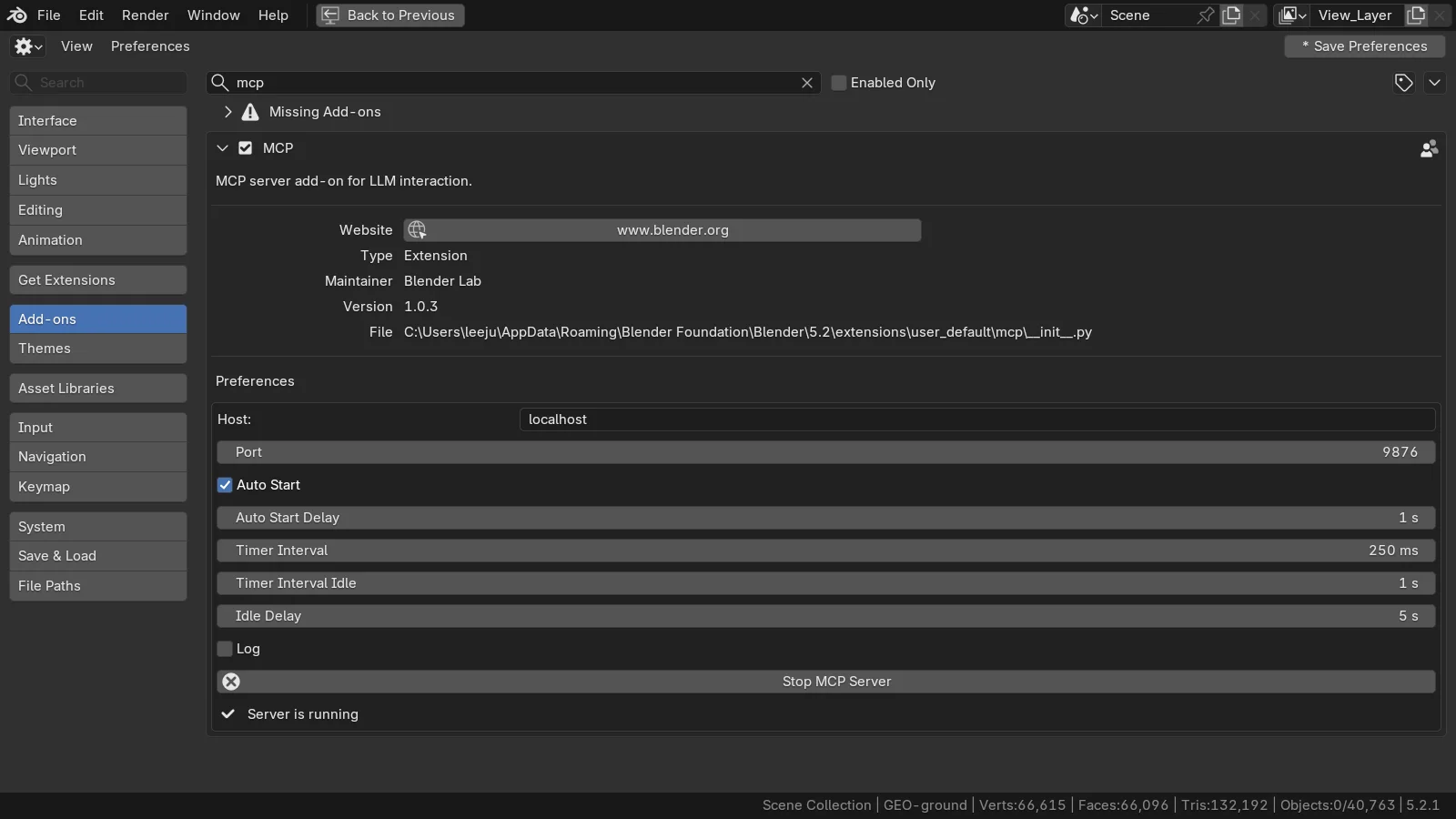
| 이름 MCP, Maintainer Blender Lab, Type Extension | 공식판 |
| 이름 MCP for Blender, Maintainer BlenderMCP, Type Legacy | 커뮤니티판 |
3D 뷰포트에서 N을 눌러 사이드바를 열었을 때 MCP for Blender 탭이 있으면 커뮤니티판이 켜져 있는 것입니다. 공식판은 사이드바 탭을 만들지 않습니다.
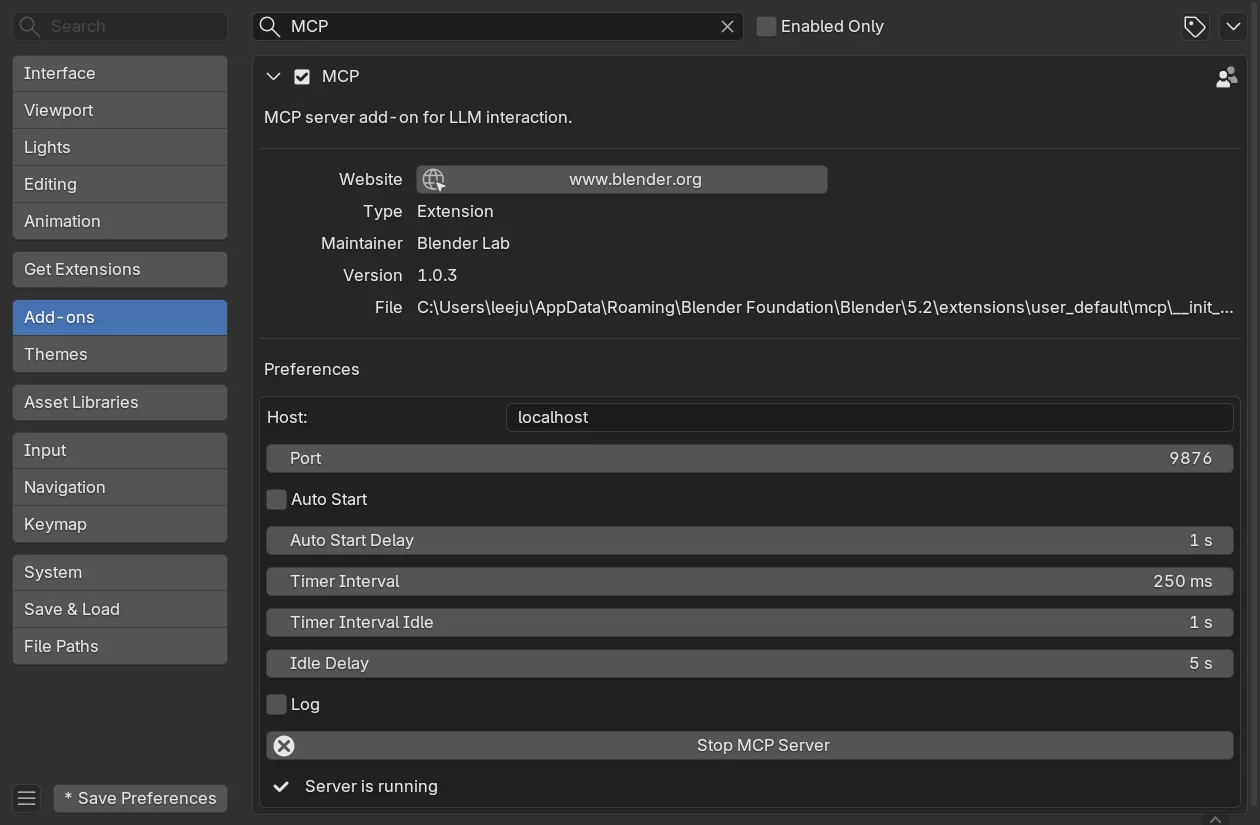
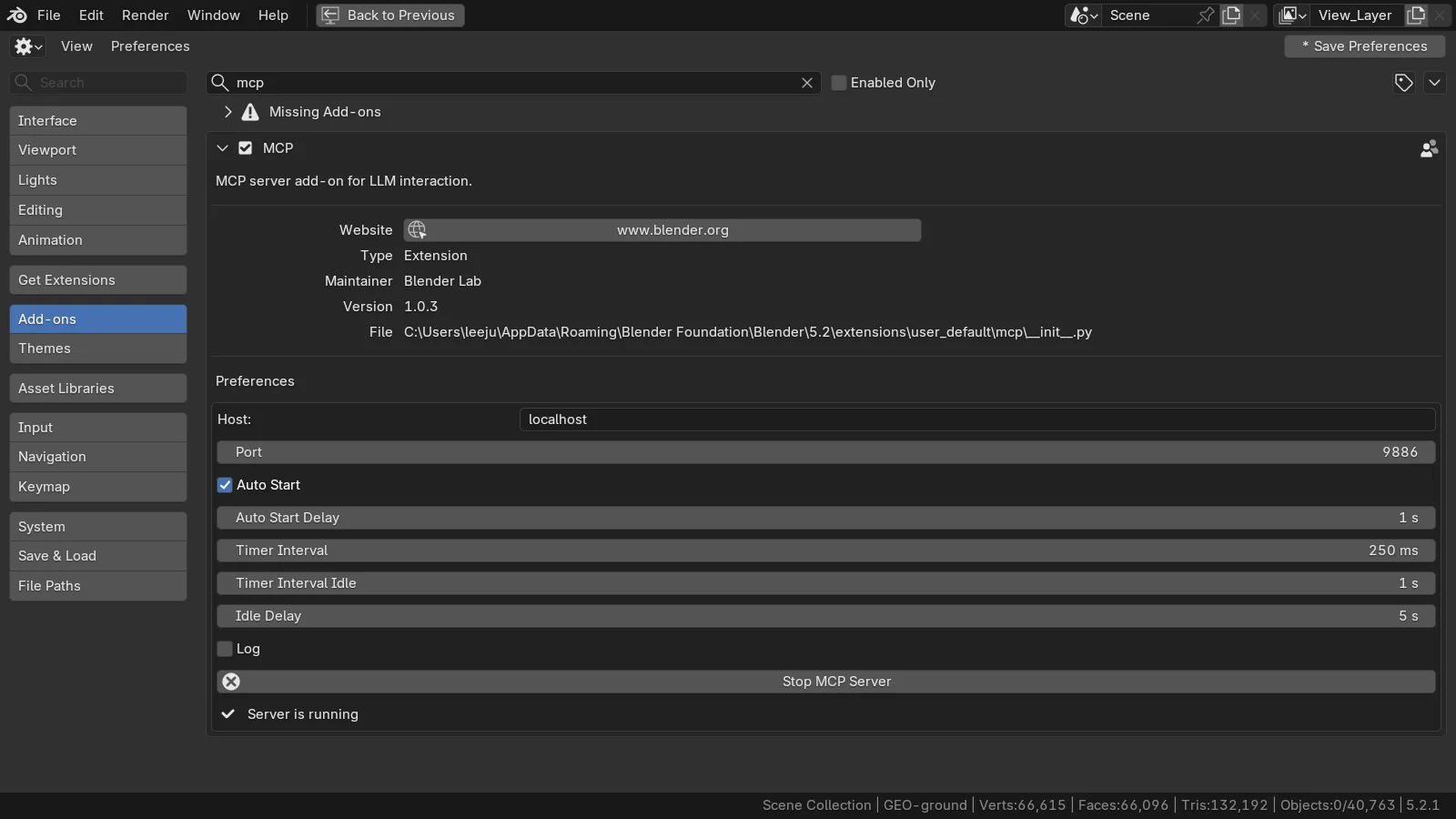 그림 1. 공식판의 Add-ons 화면. 위쪽 이름 MCP와 Maintainer Blender Lab, 가운데 Port 칸, 맨 아래 Server is running. 그림은 4절처럼 포트를 9886으로 바꾼 화면입니다 (Blender 화면 캡처)
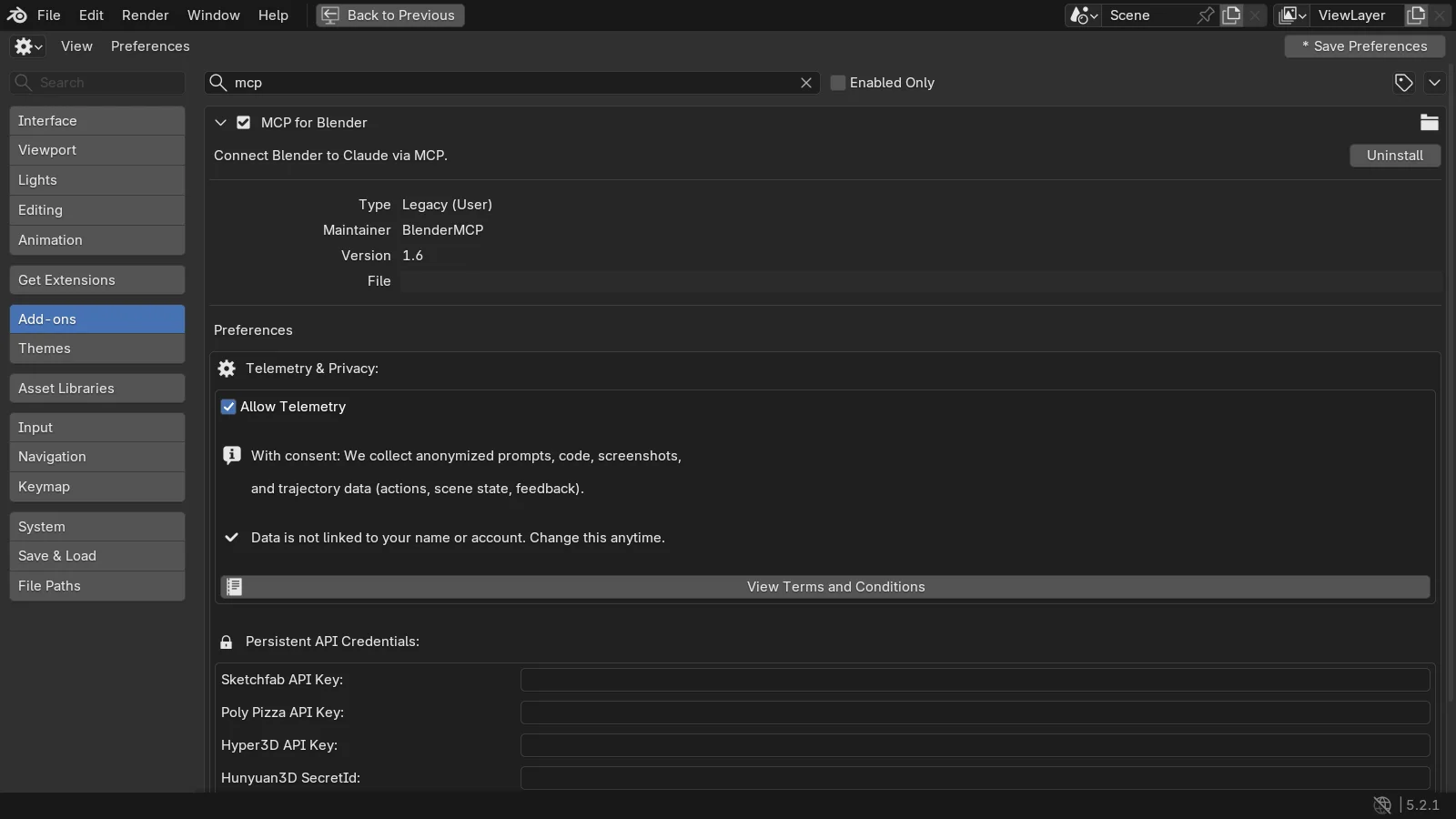 그림 2. 커뮤니티판의 Add-ons 화면. 위쪽 Type Legacy와 Maintainer BlenderMCP, 가운데 Allow Telemetry, 아래 바깥 서비스 키 칸. 그림은 예전 판(1.6)을 켠 직후의 모습이고, 파일 경로는 가렸습니다 (Blender 화면 캡처)
3. 커뮤니티판 MCP for Blender 살펴보기
3-1. 설치와 시작(README 기준)
커뮤니티판 README가 안내하는 명령입니다. 모두 uv의 uvx로 실행합니다. uv는 공식 설치 프로그램으로 깔라고 README가 따로 당부합니다(pip install uv는 권하지 않음).
| 하려는 일 | README의 명령 |
|---|---|
| 한 번에 설정 | uvx mcp-for-blender setup |
| 애드온만 설치 | uvx mcp-for-blender install-addon |
| 새 판으로 올리기 | uvx mcp-for-blender@latest update |
| Claude Code에 등록 | claude mcp add blender uvx mcp-for-blender |
애드온을 설치한 뒤 Add-ons에서 Interface: MCP for Blender를 켜고, Blender를 켜면 애드온이 서버를 스스로 시작합니다. 서버가 꺼져 있으면 3D 뷰포트 사이드바의 MCP for Blender 탭에서 Start MCP Server를 누릅니다.
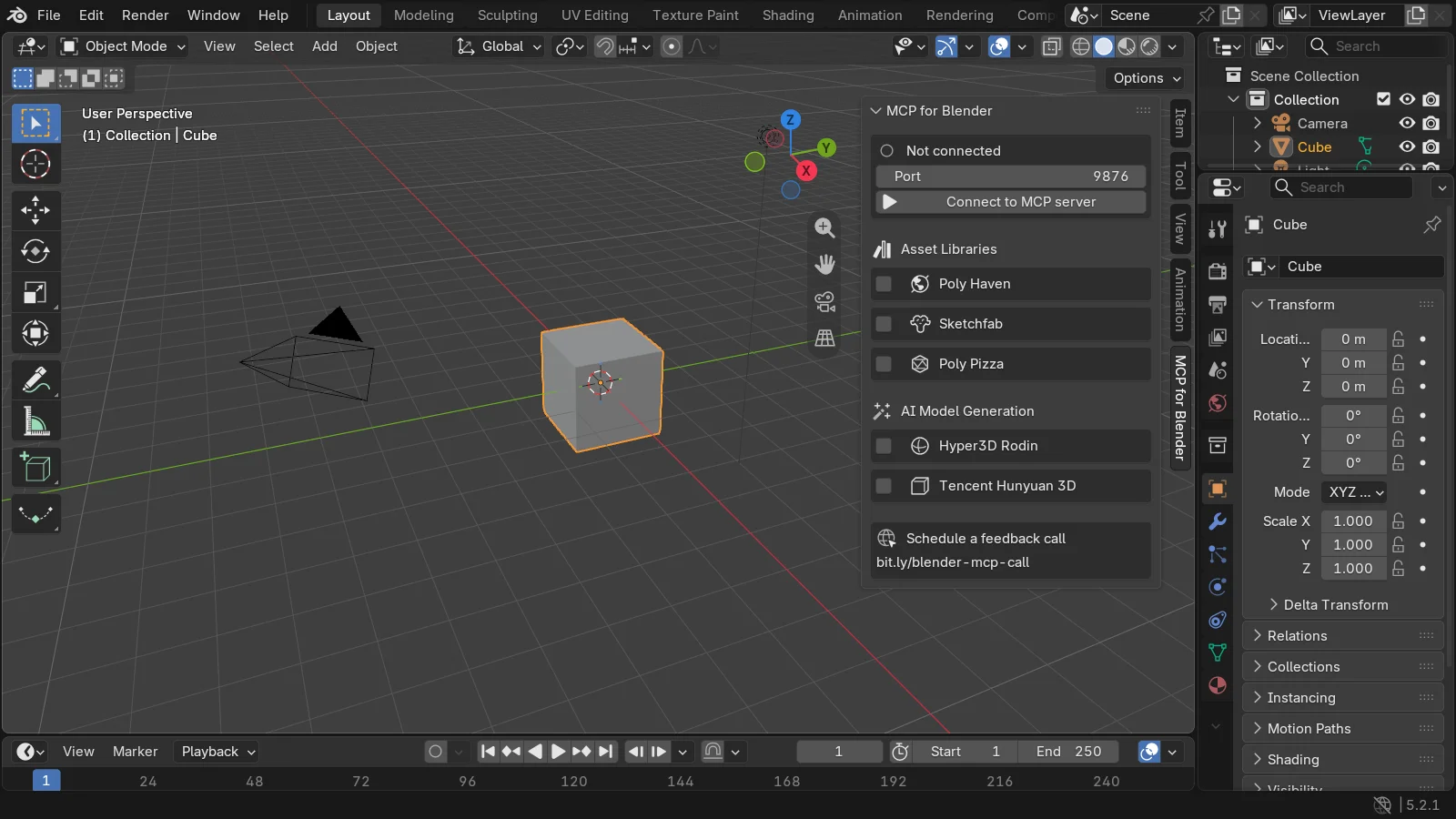 그림 3. 커뮤니티판 사이드바 탭. 위에서부터 연결 상태 Not connected, Port 9876, 서버 시작 단추, 에셋·AI 생성 서비스 켜기 칸. 그림은 예전 판(1.6)이라 단추 글자가 Connect to MCP server이고, AI 생성 칸도 두 가지뿐입니다. 지금 README는 단추를 Start MCP Server라고 적고, AI 생성에 Meshy 칸도 안내합니다 (Blender 화면 캡처)
3-2. 예전 이름 blender-mcp로 설정한 사람
커뮤니티판 서버 패키지의 이름이 blender-mcp에서 mcp-for-blender로 바뀌었습니다. README는 "예전 설정은 그대로 동작하고 설정을 바꿀 필요는 없다"고 적습니다. 새로 설치할 때만 새 이름을 쓰면 됩니다.
헷갈리기 쉬운 점이 하나 있습니다. 공식판 서버의 실행 이름도 blender-mcp입니다. 설정 파일에 blender-mcp가 보이면 앞쪽 명령을 보고 구분합니다.
| 설정에 적힌 실행 명령 | 어느 쪽 |
|---|---|
uv --directory C:\blender_mcp\mcp run blender-mcp | 공식판(소스 설치) |
uvx blender-mcp 또는 uvx mcp-for-blender | 커뮤니티판 |
3-3. 사용 정보 수집과 안전 모드
커뮤니티판 README는 텔레메트리(사용 정보 수집)를 이렇게 설명합니다.
- 설치 ID, 쓴 도구 이름, 성공 여부, 걸린 시간, 버전, 운영체제 같은 최소한의 익명 기록은 기본으로 보냅니다.
- 프롬프트, 만든 코드, 화면 캡처, 장면 데이터 같은 내용은 동의했을 때만 보냅니다. 애드온 환경설정에서 켜고 끕니다.
- 환경 변수
DISABLE_TELEMETRY=true를 두면 최소 기록까지 모두 끕니다.
그림 2의 예전 판(1.6)은 켜자마자 Allow Telemetry에 체크가 되어 있었습니다. 판마다 기본값이 다를 수 있으니, 커뮤니티판을 설치했다면 그림 2의 자리를 열어 체크 상태를 직접 보고 원하는 대로 바꾸세요.
README에는 안전 모드도 있습니다. BLENDER_MCP_SAFE_MODE=1을 두면 스크립트를 실행하기 전에 검사해, 파일 직접 접근·다른 프로그램 실행·네트워크 접속 같은 위험한 코드를 막습니다. 모델링·재질·렌더·저장 같은 보통 작업은 그대로 됩니다. README는 또 애드온의 연결에 인증도 암호화도 없으니 믿을 수 있는 네트워크가 아니면 같은 PC(localhost) 밖으로 열지 말라고 적습니다.
공식판도 코드 실행에 보호 장치가 없다고 경고하는 것은 같습니다. 어느 쪽이든 작업 파일은 사본으로 시키세요.
4. 둘 다 쓸 때: 포트 9876 겹침
두 도구의 기본 포트는 똑같이 9876입니다. 포트는 같은 PC 안에서 쓰는 전화번호라고 했습니다. 번호 하나에 전화기 두 대가 붙으면 전화가 엉뚱한 쪽으로 갑니다. 둘 다 Blender를 켤 때 서버를 스스로 켜므로, 두 애드온을 함께 켜 두기만 해도 겹칠 수 있습니다.
4-1. 겹치면 생기는 일
같은 PC에서 공식 애드온을 켠 Blender 두 개를 함께 띄워 확인한 결과입니다. 두 Blender 모두 Add-ons 화면에 Server is running이 떴고, 오류는 없었습니다. Windows의 연결 목록(netstat -ano)에도 두 프로그램이 같은 번호에서 기다리는 것으로 나왔습니다.
TCP    127.0.0.1:9876         0.0.0.0:0              LISTENING       38560
TCP    127.0.0.1:9876         0.0.0.0:0              LISTENING       30716
그런데 9876으로 네 번 연결해 보니 네 번 모두 먼저 켠 Blender(38560)만 답했습니다. 나중에 켠 Blender는 "실행 중"이라고 표시되지만 연결을 하나도 받지 못했습니다. AI 앱에서는 "엉뚱한 파일 이야기를 한다"거나 "내가 연 장면이 안 보인다"로 나타납니다. 공식판과 커뮤니티판을 동시에 켜도 같은 번호를 쓰면 같은 문제가 생길 수 있습니다.
4-2. 확인하는 법
따라 하기:
- 작업 관리자를 엽니다(
Ctrl+Alt+Delete를 누른 뒤 작업 관리자를 고릅니다). - 프로세스 목록에서 Blender가 몇 개 떠 있는지 봅니다.
- PowerShell에서 아래를 실행해 9876에서 기다리는 줄이 몇 개인지 봅니다.
netstat -ano | findstr ":9876"
LISTENING 줄이 둘 이상이면 겹친 것입니다.
4-3. 포트를 나눠 쓰기
가장 쉬운 해결은 Blender를 하나만 켜는 것입니다. 꼭 둘을 함께 써야 하면 한쪽의 번호를 바꿉니다. 애드온(Blender 쪽)과 서버(AI 앱 쪽)를 같은 번호로 함께 바꿔야 합니다.
따라 하기(공식판을 9886으로):
- Add-ons의 MCP를 펼치고 Stop MCP Server를 누릅니다.
- Port 칸에
9886을 넣습니다. - Start MCP Bridge Server를 누르고 Server is running을 확인합니다(그림 1).
- AI 앱의 서버 설정에 환경 변수
BLENDER_MCP_PORT=9886을 더합니다. Claude Code라면 아래처럼 등록합니다.
claude mcp add -e BLENDER_MCP_PORT=9886 -s project blender-lab -- uv --directory C:\blender_mcp\mcp run blender-mcp
공식 서버가 이 환경 변수로 포트를 정한다는 것은 서버 소스에서 확인했습니다. -e를 서버 이름 바로 앞에 두면 오류가 나니 순서에 주의하세요(자세한 까닭은 Claude Code에 Blender 공식 MCP 붙이기 4-3절).
- 다음에 Blender를 켤 때도 9886을 쓰려면 환경설정을 저장합니다(Save Preferences).
커뮤니티판 쪽을 바꿀 때: README는 서버를 uvx mcp-for-blender --port 9877처럼 실행하고, 사이드바의 Port 칸도 같은 번호로 맞추라고 안내합니다. 환경 변수로는 BLENDER_PORT를 씁니다. 공식판의 BLENDER_MCP_PORT와 이름이 다르니 섞지 마세요.
5. 어느 쪽을 고를까
| 하려는 일 | 알맞은 쪽 | 까닭 |
|---|---|---|
| 남에게 받은 파일 점검(빠진 그림, 링크 파일) | 공식판 | 파일 진단 도구가 따로 있음 |
| Blender 기능·파이썬 명령을 물어보며 배우기 | 공식판 | 지금 버전 매뉴얼·API가 서버 안에 있음 |
| 장면을 고치는 스크립트 만들기 | 둘 다 | 둘 다 코드 실행 도구가 있음 |
| Blender 5.0 이하를 써야 함 | 커뮤니티판 | 공식판은 5.1 이상 |
| 무료 에셋을 찾아 장면에 넣기 | 커뮤니티판 | Poly Haven·Sketchfab·Poly Pizza 연동 |
| 글이나 그림으로 3D 모델 만들기 | 커뮤니티판 | AI 3D 생성 서비스 연동. 서비스마다 계정·요금 조건이 따로 있고, README는 자기 API 키 없이 생성하는 유료 Premium도 안내함 |
| 바깥 서비스로 데이터를 보내고 싶지 않음 | 공식판 | 바깥 서비스를 쓰지 않음 |
처음 시작한다면 공식판으로 MCP에 익숙해진 뒤, 에셋이나 AI 생성이 필요할 때 커뮤니티판을 더해 보기를 권합니다. 둘 다 쓸 때는 4절대로 포트를 나눕니다. 커뮤니티판의 에셋·생성 서비스는 각 서비스의 라이선스와 이용 조건을 따로 확인하세요. Sketchfab처럼 API 키가 필요한 곳도 있고, Poly Pizza처럼 모델마다 출처 표시 조건이 다른 곳도 있습니다.
연습 문제
- 여러분 Blender의 Add-ons에서
mcp를 검색하고, 보이는 줄의 이름·Maintainer·Type을 적어 보세요. 공식판인지 커뮤니티판인지 표로 판단합니다. - PowerShell에서
netstat -ano | findstr ":9876"을 실행해, Blender를 하나 켰을 때와 끈 뒤의LISTENING줄 수를 비교해 보세요. - 공식판의 포트를 9886으로 바꾸고 AI 앱 설정도 맞춘 뒤, "열린 파일을 요약해 줘"로 연결을 확인합니다. 끝나면 포트를 9876으로 되돌리세요.
자주 하는 실수와 해결
| 증상 | 원인 | 해결 |
|---|---|---|
| 영상과 달리 사이드바에 MCP 탭이 없다 | 공식판을 깔았는데 커뮤니티판 영상을 봄 | 공식판은 환경설정 Add-ons에서 관리. 공식판 설치 글 4절 |
| AI가 다른 Blender 파일 이야기를 한다 | 두 Blender(또는 두 애드온)가 같은 포트 | Blender 하나만 켜거나 4-3절대로 포트를 나눔 |
| 포트를 바꿨더니 연결이 안 된다 | 애드온만 바꾸고 서버 설정은 그대로 | 서버에도 같은 번호(공식판 BLENDER_MCP_PORT, 커뮤니티판 --port·BLENDER_PORT) |
설정 파일의 blender-mcp가 어느 쪽인지 모르겠다 | 공식판 실행 이름과 커뮤니티판 옛 패키지 이름이 같음 | 앞 명령이 uv --directory … run이면 공식판, uvx면 커뮤니티판 |
| 커뮤니티판 에셋 검색이 안 된다 | 사이드바에서 그 서비스 칸을 켜지 않음, 또는 키 없음 | 사이드바의 서비스 칸을 켜고, 필요한 키를 환경설정에 넣음 |
| 사용 정보 수집이 걱정된다 | 커뮤니티판의 기본 익명 기록 | Allow Telemetry를 끄고, 모두 끄려면 DISABLE_TELEMETRY=true |
한 줄 정리
장면 진단·문서 검색은 공식판, 에셋·AI 생성은 커뮤니티판, 함께 쓸 때는 포트를 나눠서.
함께 읽기
- Blender 공식 MCP 설치하기
- Claude Code에 Blender 공식 MCP 붙이기
- Blender 공식 MCP 도구 26개 따라 써 보기
- Blender와 AI 연결: MCP·스크립트로 3D 작업 시키기
- MCP 서버 연결하기: AI에게 도구를 붙이는 방법
- MCP란 무엇인가: AI에 도구를 꽂는 USB-C 같은 표준
참고 자료
- Blender Lab, MCP Server: https://www.blender.org/lab/mcp-server/
- Blender Lab, blender_mcp 저장소: https://projects.blender.org/lab/blender_mcp
- MCP for Blender(커뮤니티판) README: https://github.com/ahujasid/blender-mcp
- Claude Code Docs, Connect Claude Code to tools via MCP: https://code.claude.com/docs/en/mcp
- Blender 5.2 매뉴얼, Extensions 환경설정: https://docs.blender.org/manual/en/5.2/editors/preferences/extensions.html
- 단축키: 사이드바
N - 그림: 모두 Blender 5.2.1 실제 화면. 커뮤니티판 그림은 예전 판(애드온 1.6)