Meshy AI와 Claude Code로 그림 한 장을 3D 프린팅하기: 전투기 모형과 캐릭터 출력 과정
참고 그림 한 장을 Meshy AI로 3D 모델로 바꾸고, Claude Code와 Blender로 검사·수리해 3D 프린터로 뽑기까지의 실제 작업 순서를 정리합니다.
이 글에는 제휴 링크가 있습니다. 이 링크로 구매하면 AZTechnology가 판매자에게서 수수료를 받습니다. 가입한 뒤 요금제를 결제하는 것도 구매에 들어갑니다. (제휴·콘텐츠 안내)
기준: Meshy 웹 화면(Meshy 7.1), Meshy API·MCP 공식 문서, Claude Code 공식 문서, Blender 5.2. 2026년 10월에 확인했습니다. 출력은 Bambu Lab H2C 단색입니다.
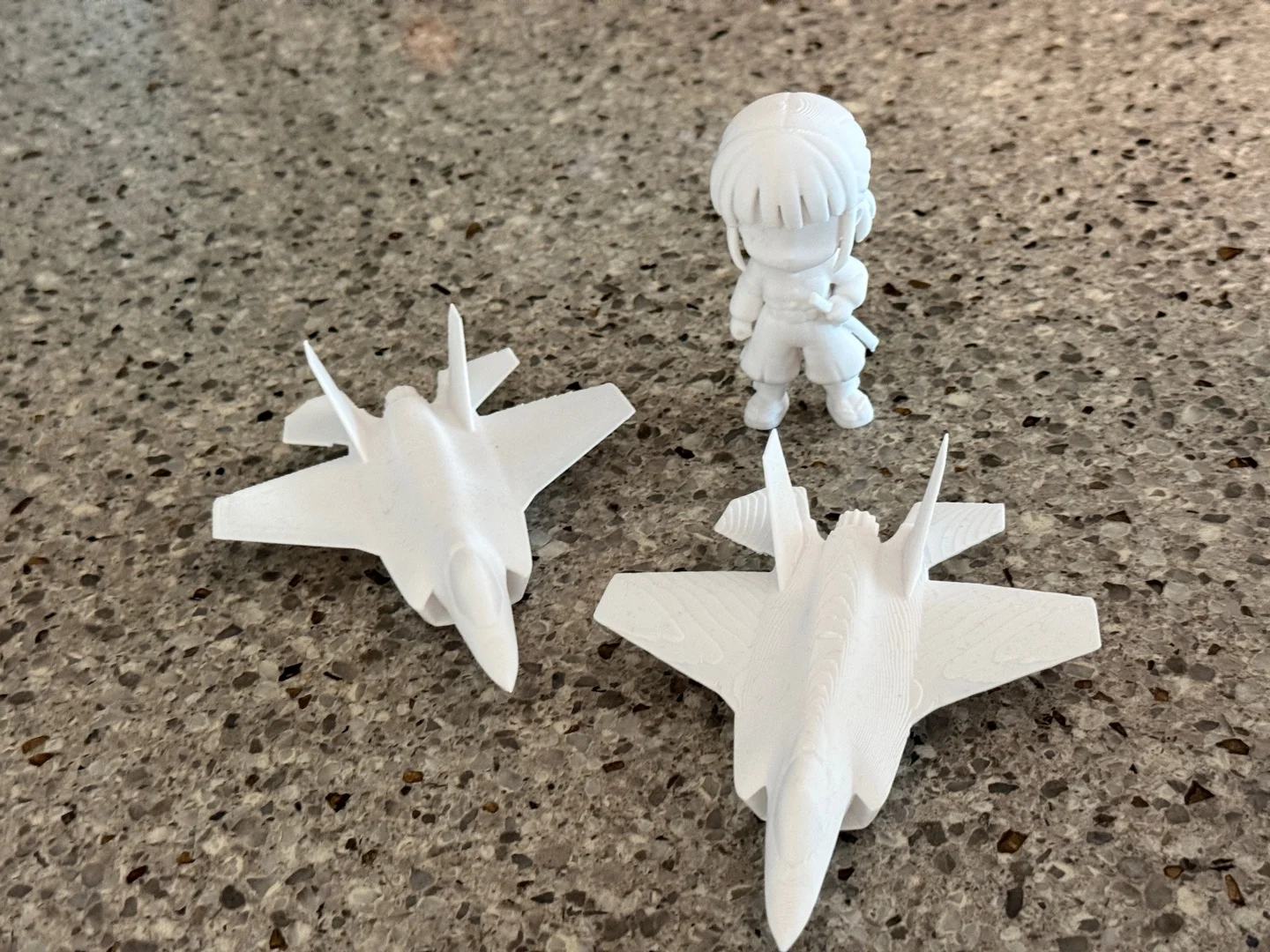 출력한 전투기 모형과 3D 캐릭터. 앞쪽 둘이 전투기 모형, 뒤가 3D 캐릭터 (실제 출력 사진). 전투기는 같은 파일을 한 번 뽑은 뒤, 출력판에 놓는 방향을 가로와 세로로 바꿔 한 번 더 뽑은 것입니다.
3D 프린터가 있어도 뽑을 모델이 없으면 할 일이 없습니다. 모델을 직접 만들려면 3D 프로그램을 따로 배워야 합니다. 이 글은 그 과정을 건너뛴 기록입니다. 참고 그림 한 장을 Meshy AI(제휴 링크)에 넣어 3D 모델을 만들고, Claude Code에게 검사와 수리를 맡겨 프린터로 뽑을 파일을 받았습니다. 위 사진의 전투기 모형과 3D 캐릭터가 그렇게 나온 것이고, 전투기와 캐릭터 모두 출력이 잘 됐습니다.
단, 버튼 하나로 끝나는 일은 아닙니다. Meshy가 만든 모델은 그대로는 프린터에 넣기 어려운 구멍이 있었고, 날개처럼 얇은 곳은 따로 살펴야 했습니다. 이 글에서는 어디가 자동이고 어디서 사람이 확인해야 하는지까지 순서대로 설명합니다.
이 글을 마치면 아래를 할 수 있습니다.
- 3D 프린팅에 알맞은 참고 그림의 조건을 알아 둡니다.
- Meshy에서 그림 한 장으로 색 없는 3D 모델을 만듭니다.
- Claude Code에 Meshy를 연결해 생성·내려받기·검사를 말로 시킵니다.
- Blender로 모델의 구멍을 메우고 크기를 mm로 맞춰 3MF·STL 파일을 만듭니다.
- 검사 수치를 보고 슬라이서 설정(서포트, 브림, 벽)을 고릅니다.
1. 전체 흐름 한눈에 보기
일은 일곱 단계입니다. 그림을 3D로 바꾸는 단계는 Meshy가, 나머지 확인·수리·정리는 Claude Code가 Blender를 부려 가며 합니다. 사람은 중간에 그림과 결과를 보고 "계속"이나 "다시"만 정합니다.
| 단계 | 하는 일 | 누가 | 크레딧 |
|---|---|---|---|
| 1 | 참고 그림 준비 | 사람(또는 이미지 생성 AI) | 0 |
| 2 | 그림 확인 | 사람 | 0 |
| 3 | 그림 → 3D 모델 | Meshy | 20 |
| 4 | Blender로 불러와 크기 맞추고 미리보기 | Claude Code | 0 |
| 5 | 출력성 검사 | Meshy(무료 검사) + Claude Code | 0 |
| 6 | 수리하고 3MF·STL 만들기 | Claude Code + Blender | 0 |
| 7 | 검사 수치로 출력 안내문 쓰기 | Claude Code | 0 |
Meshy만 쓰면 구멍 난 모델이 그대로 남고, Claude Code만 있으면 고칠 모델이 없습니다. 둘을 함께 쓰는 까닭입니다.
2. 준비물
| 준비물 | 쓰임 | 메모 |
|---|---|---|
| Meshy 계정 | 그림 → 3D 모델 | 무료 요금제는 매달 100크레딧. Claude Code와 잇는 API·MCP는 Pro 요금제부터(5절) |
| Claude Code | 생성 지시, 검사, Blender 실행, 안내문 작성 | 설치는 클로드 코드 처음 설치하기 |
| Blender | 모델 확인·수리·내보내기 | 무료. 설치는 Blender 입문 1장 |
| 3D 프린터와 슬라이서 | 실제 출력 | 이 글은 Bambu Lab H2C와 Bambu Studio |
| 참고 그림 한 장 | 3D로 바꿀 원본 | 흰 배경, 물체 하나 |
| Node.js | 5절의 npx 설치 명령 | npx 명령을 쓰려면 필요. 공식 사이트(nodejs.org)에서 설치 |
Meshy(제휴 링크)는 글자나 그림을 받아 3D 모델을 만들어 주는 웹 서비스입니다. 로그인하면 아래 같은 첫 화면이 나옵니다.
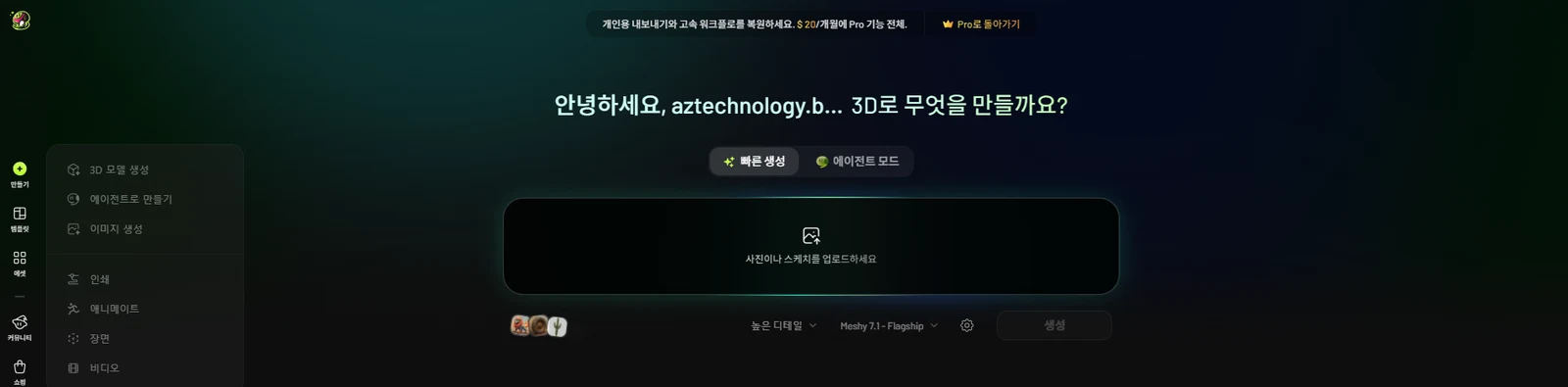 Meshy 첫 화면. 가운데 칸에 그림을 끌어다 놓고, 아래에서 모델(Meshy 7.1)을 고른 뒤 생성을 누름 (Meshy 화면 캡처)
따라 하기: Meshy에 가입한 뒤 첫 화면에서 빠른 생성이 골라져 있는지 봅니다. 가운데 "사진이나 스케치를 업로드하세요" 칸이 그림을 넣는 곳입니다. 왼쪽 메뉴에는 인쇄 항목도 있습니다. 웹에서만 해 보고 싶다면 이 화면에서 3절의 그림을 올려 바로 시험할 수 있습니다.
Claude Code는 Anthropic이 만든 AI 작업 도우미로, 터미널(검은 글자 창)에서 말로 일을 시키면 파일을 읽고 프로그램을 실행합니다. 여기에 Meshy를 꽂는 연결 방식이 MCP(Model Context Protocol)입니다. MCP는 AI에게 도구를 꽂는 멀티탭과 같습니다. 멀티탭에 Meshy 플러그를 꽂아 두면 Claude Code가 "그림으로 3D 만들기", "작업 상태 보기", "파일 내려받기", "출력성 검사"를 직접 부를 수 있습니다.
3. 참고 그림 만들기: 출력하기 좋은 그림의 조건
Meshy는 그림에 보이는 모양을 그대로 따라 만듭니다. 그래서 프린터가 못 뽑는 모양을 그림에 넣으면 3D 모델도 못 뽑는 모양이 됩니다. 아래 조건을 지킨 그림이 결과가 좋았습니다.
- 흰 배경, 그림자 없음, 물체 하나만 있습니다.
- 정면에서 살짝 돌린 3/4 각도라 앞과 옆이 함께 보입니다.
- 안테나, 막대, 몸 밖으로 튀어나온 가는 소품을 빼거나 몸에 붙입니다.
- 날개 끝, 꼬리 끝처럼 얇은 곳은 조금 두껍게 그려 달라고 합니다.
- 캐릭터라면 머리카락은 덩어리로, 두 발은 넓고 평평하게 그립니다.
- 한 가지 색으로 뽑을 거라면 눈·입을 색이 아니라 입체로 새긴 모양으로 그립니다. 색으로만 그린 눈은 3D 모델에서 사라집니다.
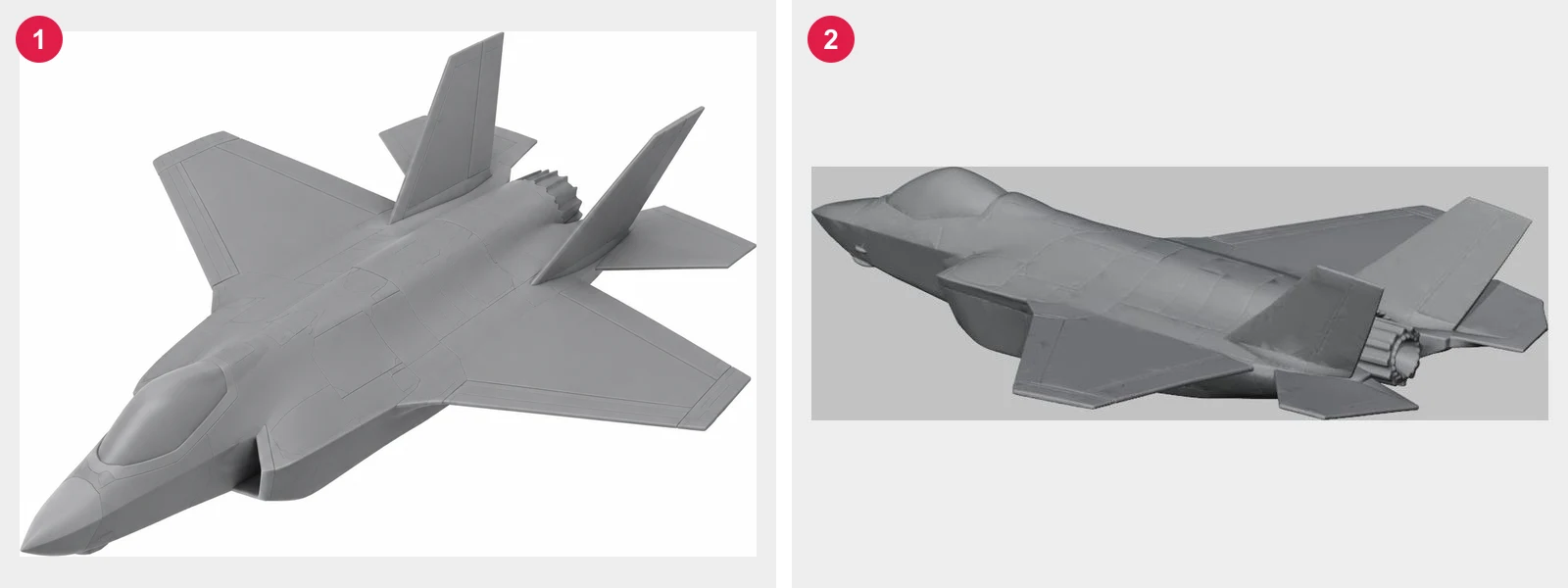 ① 참고 그림(AI 생성 이미지, 3D 변환용 입력) ② Meshy가 만든 3D 모델을 앞 왼쪽 아래에서 본 Blender 미리보기. 그림에 없던 아랫면까지 만들어짐 (Blender 렌더)
따라 하기: 전투기 모형은 이미지 생성 AI에 영어로 그림을 주문해 만들었습니다. 주문문에 넣은 요점은 이렇습니다. "실제 비율의 스텔스 전투기 모형, 바퀴는 접은 상태, 날개와 꼬리 가장자리는 조금 두껍게, 안테나·미사일·조종사 없음, 표식·글자·숫자 없음, 무광 회색 플라스틱, 앞 왼쪽 위에서 본 3/4 각도, 순백 배경, 그림자 없음." 처음에는 귀엽게 줄인 치비 모양으로 만들었다가 "더 실제 기체처럼" 바꿔 달라고 해 두 번째 그림(그림 ①)을 썼습니다.
주문문에 넣은 "두껍게", "붙여서", "없음" 같은 말이 뒤에서 수리할 일을 줄여 줍니다.
4. Meshy로 3D 모델 만들기
Meshy 기능 가운데 이미지 투 3D(Image to 3D, 그림 → 3D)를 씁니다. 웹 화면에서도 되고, Claude Code에게 시켜도 됩니다. 어느 쪽이든 정할 값은 같습니다.
| 설정 | 고른 값 | 까닭 |
|---|---|---|
| 모델 | Meshy 7(지금 화면과 API 문서에서는 7.1) | 이 글의 작업은 Meshy 7로 했습니다. 공식 문서는 7을 7.1로 바꿔 쓰라고 안내합니다 |
| 텍스처(색 입히기) | 끔 | 한 가지 색으로 뽑으니 색 정보가 필요 없습니다. 크레딧도 줄어듭니다 |
| 면 정리(remesh) | 켬, 삼각형 | 프린터용 파일(STL)은 어차피 삼각형으로 저장됩니다 |
| 삼각형 수 | 200,000 | 아래 설명 |
| 받을 형식 | GLB, STL, 3MF | GLB로 받아 Blender에서 수리합니다. STL·3MF는 수리 전 모양을 슬라이서에서 바로 열어 보고 싶을 때의 예비입니다. 3MF는 따로 골라야만 만들어집니다 |
삼각형 20만 개의 까닭: 3D 모델의 겉면은 작은 삼각형 조각을 이어 붙인 것입니다. 조각이 많을수록 곡면이 매끈하지만 파일이 커집니다. 0.4 mm 노즐로 80 mm 크기를 뽑으면 0.2 mm보다 작은 굴곡은 어차피 출력에 나오지 않습니다. 20만 개면 출력에 나올 디테일은 다 담고, STL 파일이 10 MB 안팎이라 다루기 편했습니다. 공식 문서 기준으로 이 값은 100부터 300,000까지 정할 수 있습니다.
따라 하기: Claude Code에서는 이렇게 말로 시킵니다.
참고 그림 jet.png로 Meshy image-to-3d를 돌려 줘.
텍스처 없이, 삼각형 200000, 형식은 glb·stl·3mf. 크레딧이 얼마 드는지 먼저 말해 줘.
Claude Code는 Meshy MCP의 "그림으로 3D 만들기" 도구를 부르고, 작업 번호를 받아 끝날 때까지 상태를 확인한 뒤 GLB 파일을 폴더에 내려받습니다. 실제 작업은 20크레딧, 약 90초가 걸렸습니다. 공식 가격표도 텍스처 없는 모델은 20크레딧, 텍스처를 입히면 30크레딧입니다.
결과는 위 그림 ②입니다. 그림에 보이지 않던 배와 엔진 쪽까지 그럴듯하게 만들어졌습니다. 다만 배가 날개보다 아래로 나오는 모양이 되었고, 이것이 뒤에서 서포트(받침대) 양을 늘렸습니다.
5. Claude Code에 Meshy 연결하기
웹 화면만 써도 3D 모델은 만들 수 있습니다. Claude Code를 붙이는 까닭은 생성 뒤의 반복 작업(내려받기, 검사, Blender 실행, 수치 정리)을 한 번에 시키기 위해서입니다.
시작 전에: Meshy 가격 페이지에서 API와 "MCP & Skill for AI Agent"는 Pro 요금제 항목에 있고, 무료 요금제 항목에는 API가 없습니다. Meshy 문서에 따르면 MCP로 부른 작업은 API로 부른 작업과 같은 비율로 크레딧을 씁니다. 요금제 비교는 Meshy(제휴 링크) 가격 페이지에서 볼 수 있습니다.
따라 하기:
- Meshy 개발자 화면(Developer Platform)의 API Keys 페이지에서 API 키를 만듭니다. API 키는 Meshy가 내 계정의 요청인지 알아보는 비밀 글자열입니다. 남에게 보이지 않게 둡니다. 명령줄에 넣은 키는 터미널 기록에 남으니, 남과 같이 쓰는 컴퓨터라면 설치 뒤 기록을 지우세요.
- 터미널에서 Meshy 공식 문서의 설치 명령을 실행합니다.
msy_YOUR_API_KEY자리에 1번의 키를 넣습니다.
npx add-mcp @meshy-ai/meshy-mcp-server --env MESHY_API_KEY=msy_YOUR_API_KEY
- 이 명령은 컴퓨터에 깔린 AI 도구를 찾아 Meshy를 설정합니다. Claude Code의 기본 명령으로 직접 넣고 싶다면
claude mcp add --env MESHY_API_KEY=msy_YOUR_API_KEY --transport stdio meshy -- npx -y @meshy-ai/meshy-mcp-server꼴로 씁니다(--뒤가 서버를 띄우는 명령). - Claude Code를 켜고
/mcp를 입력합니다. 목록에 meshy가 연결됨으로 보이면 끝입니다. - "Meshy 크레딧 얼마 남았어?"라고 물어봅니다. 남은 크레딧이 나오면 연결이 된 것입니다.
연결하면 Claude Code가 부를 수 있는 Meshy 도구 가운데 3D 프린팅에 쓰는 것은 이렇습니다.
| 도구가 하는 일 | 크레딧 |
|---|---|
| 그림으로 3D 만들기 | 20(텍스처 없음) |
| 작업 상태 보기, 모델 내려받기 | 0 |
| 출력성 검사(구멍, 비매니폴드, 부피 확인) | 0 |
| 출력성 수리 | 10 |
| 설치된 슬라이서 찾아 열기 | 0(내 컴퓨터에서만 동작) |
| 남은 크레딧 보기 | 0 |
6. 출력성 검사: 그대로는 물샐틈이 있는 Meshy 모델
3D 프린터는 모델 안팎이 꽉 막힌 물샐틈없는(watertight) 모양이어야 안쪽과 바깥쪽을 가려 채울 수 있습니다. 풍선에 바늘구멍이 하나만 있어도 바람이 빠지듯, 겉면에 구멍이 있으면 슬라이서가 안쪽을 잘못 계산합니다.
함께 나오는 말 세 가지를 먼저 풀어 둡니다.
- 열린 모서리는 한쪽에만 면이 붙은 모서리입니다. 구멍의 테두리가 여기에 해당합니다.
- 비매니폴드(non-manifold) 모서리는 면 세 장 이상이 한 모서리에 붙은 곳입니다. 어느 쪽이 안이고 어느 쪽이 밖인지 정할 수 없습니다.
- 퇴화 면은 넓이가 거의 0인 찌그러진 삼각형입니다.
따라 하기: Claude Code에게 "방금 만든 모델을 Meshy 출력성 검사로 확인해 줘"라고 시킵니다. Blender 쪽 확인은 7절의 지시문으로 만든 스크립트를 수리 없이 먼저 돌려 달라고 하면 됩니다(크기 맞춤과 미리보기만). 결과는 이랬습니다.
| 검사 | 전투기 모형 | 3D 캐릭터 |
|---|---|---|
| Meshy 출력성 검사 | 물샐틈없음: 아니오. 구멍 2, 비매니폴드 모서리 90, 퇴화 면 59,096 | 물샐틈없음: 아니오. 구멍 8, 비매니폴드 모서리 305, 퇴화 면 27,185 |
| Blender 확인(겹친 점 붙인 뒤) | 열린 모서리 60, 비매니폴드 26, 조각 1 | 열린 모서리 200, 비매니폴드 99, 조각 2 |
두 모델 모두 그대로는 출력용으로 통과하지 못했습니다. 그래서 다음 단계의 수리를 건너뛰지 않습니다.
크기 맞추는 기준: Meshy 모델에는 mm 단위가 없습니다. 캐릭터처럼 서 있는 물체는 높이로, 비행기·자동차처럼 납작한 물체는 가장 긴 변으로 크기를 정합니다. 전투기를 다루면서 이 차이를 알게 되었습니다. 그래서 7절의 지시문에 납작한 물체는 가장 긴 변으로 맞추라고 꼭 적습니다. 캐릭터는 높이 80 mm, 전투기는 길이 120 mm로 정했습니다.
7. 수리하고 3MF·STL 만들기
수리는 Blender에서 합니다. Claude Code가 Blender를 화면 없이 띄워 스크립트(정해진 순서대로 Blender를 움직이는 작은 프로그램)를 실행합니다. 순서는 이렇습니다.
- 찌그러진 삼각형과 떨어진 점을 지웁니다.
- 열린 구멍을 메웁니다. 여기서 막히면 끝입니다.
- 그래도 열린 곳이 남으면 복셀 리메시로 겉면을 새로 씌웁니다.
- 리메시로 늘어난 삼각형을 20만 개로 다시 줄입니다.
- 본체에서 떨어진 작은 조각을 지웁니다.
- 바닥을 0.3 mm 잘라 평평하게 하고, 3MF와 STL로 저장합니다.
복셀 리메시는 모델을 아주 작은 정육면체(복셀) 블록으로 다시 쌓은 뒤 그 겉을 새 껍질로 감싸는 방법입니다. 구멍 난 양말을 기우는 대신 같은 모양 틀에 새 양말을 다시 뜨는 것과 같습니다. 블록 크기를 0.12 mm로 했습니다. 프린터가 그릴 수 있는 굵기보다 작아서 모양 차이가 출력에 드러나지 않는 크기입니다. 이 방법은 Blender 안에서 하므로 크레딧이 들지 않습니다. Meshy의 유료 수리(10크레딧)는 Blender 수리가 모양을 망칠 때만 쓰기로 했고, 이번에는 쓰지 않았습니다.
여러분에게는 아직 이 스크립트가 없습니다. 처음 한 번은 Claude Code에게 아래 지시문을 그대로 주세요. Blender 위치, 파일 이름, 크기만 여러분 것으로 바꿉니다.
따라 하기 (처음 한 번):
Blender로 3D 프린팅용 파일을 만드는 파이썬 스크립트(print_prep.py)를 써서 돌려 줘.

- Blender 위치: C:\Program Files\Blender Foundation\Blender 5.2\blender.exe
- 화면 없이 실행한다: blender.exe -b --python 스크립트.py -- 옵션
- 입력: Meshy에서 받은 jet.glb. 결과는 같은 폴더 아래 out 폴더에 둔다.
- 저장·렌더 경로는 모두 절대 경로로 바꿔 쓴다.

순서:
1. GLB를 불러와 물체 하나로 합친다.
2. 크기를 mm로 맞춘다. 서 있는 물체는 높이, 비행기처럼 납작한 물체는 가장 긴 변 기준.
   크기와 기준은 옵션으로 받는다(예: --height-mm 80, --longest-mm 120).
3. 겹친 점을 붙인다.
4. 찌그러진 면과 떨어진 점을 지우고 구멍을 메운다.
5. 그래도 열린 모서리나 비매니폴드 모서리가 남으면
   복셀 리메시(0.12 mm)를 하고 삼각형을 20만 개로 줄인다.
6. 본체에서 떨어진 작은 조각을 지운다.
7. 바닥을 0.3 mm 잘라 평평하게 한다.
8. 3MF와 STL로 저장한다(단위 mm).
9. 검사 수치를 표로 보고한다: 물샐틈없음, 조각 수, 크기, 삼각형 수,
   0.8 mm·0.4 mm보다 얇은 벽 비율, 45도 넘는 오버행 비율, 바닥 닿는 면적.
10. 앞·옆·뒤·3/4·위 다섯 방향 미리보기를 jpg로 저장한다.

수리 없이 1~3, 9~10만 도는 옵션(--no-repair)도 넣어 줘.
Claude Code가 이 지시로 스크립트를 직접 써서 돌립니다. 한 번 만든 스크립트는 다음에 그대로 다시 씁니다. 5번 수리의 핵심은 Blender의 Remesh 모디파이어를 Voxel 모드로 거는 몇 줄입니다.
mod = ob.modifiers.new("voxel", "REMESH")
mod.mode = "VOXEL"
mod.voxel_size = 0.12          # mm 단위로 맞춘 뒤라 0.12 mm
# 적용한 뒤 삼각형이 20만 개를 넘으면 Decimate로 줄인다
다음부터는 "jet.glb를 수리하고 가장 긴 변 120 mm로 3MF·STL을 만들어 줘. 수리 뒤 검사 수치도 표로"처럼 한 줄로 시킵니다.
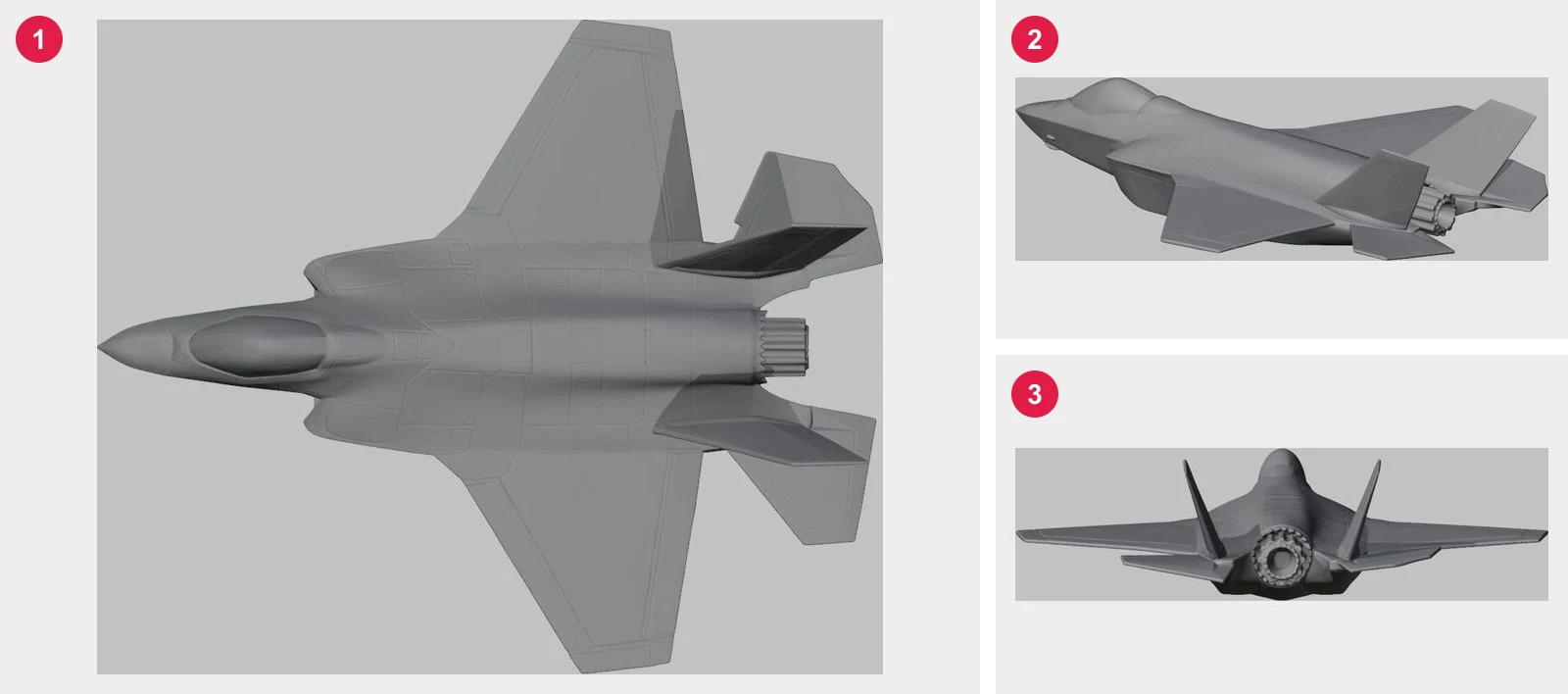 수리 뒤 미리보기. ① 위에서 ② 비스듬히 아래에서 ③ 꼬리 쪽에서 (Blender 렌더)
따라 하기: 미리보기 다섯 장을 열어 봅니다. 납작한 물체는 위에서 본 미리보기(그림 ①)를 꼭 함께 봅니다. 옆에서만 보면 날개 모양이 제대로인지 알기 어렵습니다.
3D 캐릭터도 같은 지시문으로 높이 80 mm에 맞춰 수리했습니다. 수리 전 Meshy 검사에서는 구멍 8개와 비매니폴드 모서리 305개가 나왔고, 수리 뒤에는 작은 조각 4개를 지운 물샐틈없는 한 덩어리가 됐습니다.
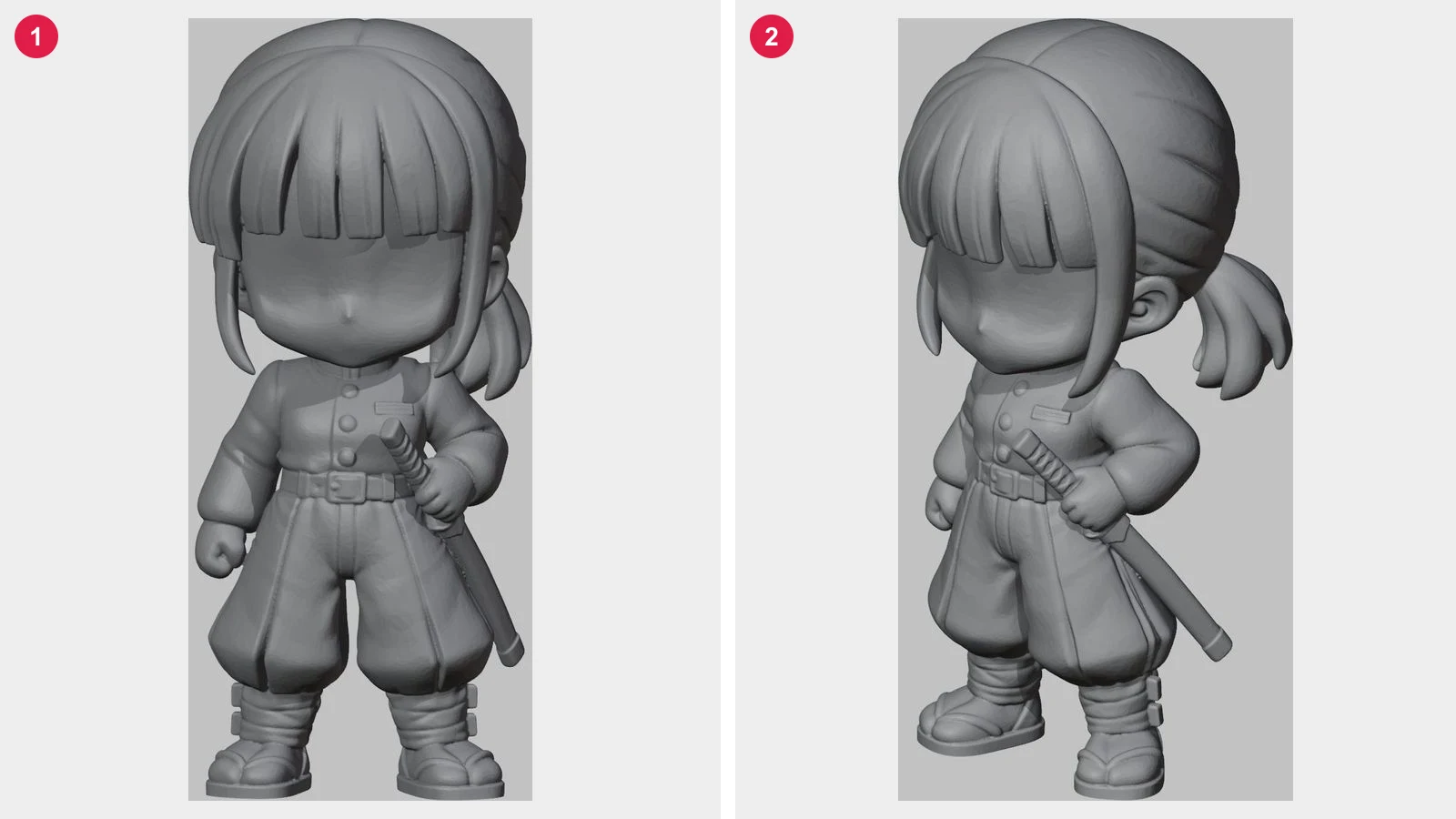 수리를 마친 3D 캐릭터(높이 80 mm). ① 앞에서 ② 비스듬히 앞에서. 텍스처 없이 만든 모델이라 얼굴에 눈·입이 없습니다 (Blender 렌더)
따라 하기: 서 있는 캐릭터는 앞과 비스듬히 본 미리보기로 턱 아래와 발바닥을 봅니다. 머리가 크면 턱 밑이 공중에 떠서 서포트가 필요하고, 발바닥이 작으면 브림이 필요합니다.
수리 뒤 수치는 이렇습니다.
| 항목 | 전투기 모형 | 3D 캐릭터 | 통과 기준 |
|---|---|---|---|
| 물샐틈없음 | 예(열린 모서리 0, 비매니폴드 0) | 예(열린 모서리 0, 비매니폴드 0) | 0, 0 |
| 조각 수 | 1 | 1(작은 조각 4개 제거) | 1 |
| 크기(mm) | 120.0 × 99.8 × 30.6 | 35.4 × 36.5 × 80.0 | 정한 크기와 같음 |
| 삼각형 수 | 199,678 | 199,678 | 20만 안팎 |
| 0.8 mm보다 얇은 벽 | 7.4% | 0.09% | 1% 아래 |
| 0.4 mm보다 얇은 벽 | 0.03% | 기록 없음 | 0.5% 아래 |
| 45도 넘게 기울어 뜬 면(오버행) | 30.1% | 9.2% | 기록만 |
| 바닥에 닿는 면적 | 141 mm² | 201 mm² | 기록만 |
| 파일 크기 | 3MF 2.5 MB, STL 10.0 MB | 3MF 2.5 MB, STL 10.0 MB |
전투기는 얇은 벽이 7.4%로 기준을 넘었습니다. 날개와 꼬리날개 가장자리가 0.4~0.8 mm로 얇기 때문입니다. 다만 0.4 mm보다 얇은 곳은 0.03%뿐이라 출력은 된다고 보고 그대로 진행했습니다. 실제 비율의 비행기는 날개가 얇을 수밖에 없어서, 이렇게 두 단계 기준으로 나눠 봐야 뽑을 수 있는지 가릴 수 있습니다.
8. 슬라이서 설정과 출력
슬라이서는 3D 모델을 얇은 층으로 썰어 프린터가 따라 그릴 길을 만드는 프로그램입니다.
따라 하기: Bambu Studio를 열고 3MF 파일을 불러옵니다. 단위는 mm로 저장되어 있어 크기를 다시 맞출 필요가 없습니다. 그다음 7절의 수치를 보고 설정을 고릅니다. 출력 안내문에 적은 권장값은 아래와 같습니다.
| 항목 | 전투기 모형 | 3D 캐릭터 | 수치와의 관계 |
|---|---|---|---|
| 노즐 | 0.4 mm | 0.4 mm | |
| 레이어 높이 | 0.12~0.16 mm | 0.16 mm | 날개 윗면 계단 무늬, 얼굴·머리카락 결 |
| 재료 | PLA | PLA | |
| 벽 생성 방식 | Arachne | 따로 정하지 않음 | 얇은 벽 7.4% → 얇은 가장자리를 벽 한 줄로 채움 |
| 벽 / 채움 | 3겹 / 15% 자이로이드 | 3겹 / 15% 자이로이드 | |
| 서포트 | 트리, 모든 곳 | 트리, 모든 곳 | 오버행 30.1%, 9.2% |
| 브림 | 5 mm | 5 mm | 바닥 면적이 작음 |
| 놓는 방향 | 배를 바닥에 | 발을 바닥에 |
브림은 첫 층 둘레에 얇게 두르는 테두리입니다. 바닥 면적을 넓혀 출력 중에 모형이 떨어지지 않게 잡아 줍니다. 트리 서포트는 가지를 치며 뻗어 올라가 뜬 부분을 받치는 받침대로, 다 뽑은 뒤 떼어 냅니다.
슬라이스 결과는 화면에서 직접 봅니다. Claude Code로 Bambu Studio의 명령줄 자동 슬라이스도 시험했지만 H2C에서는 노즐 배정 오류로 끝나지 않았습니다. 그래서 파일까지만 Claude Code가 만들고, 슬라이스 확인과 출력은 사람이 했습니다. 맨 위 사진이 그렇게 뽑은 결과입니다.
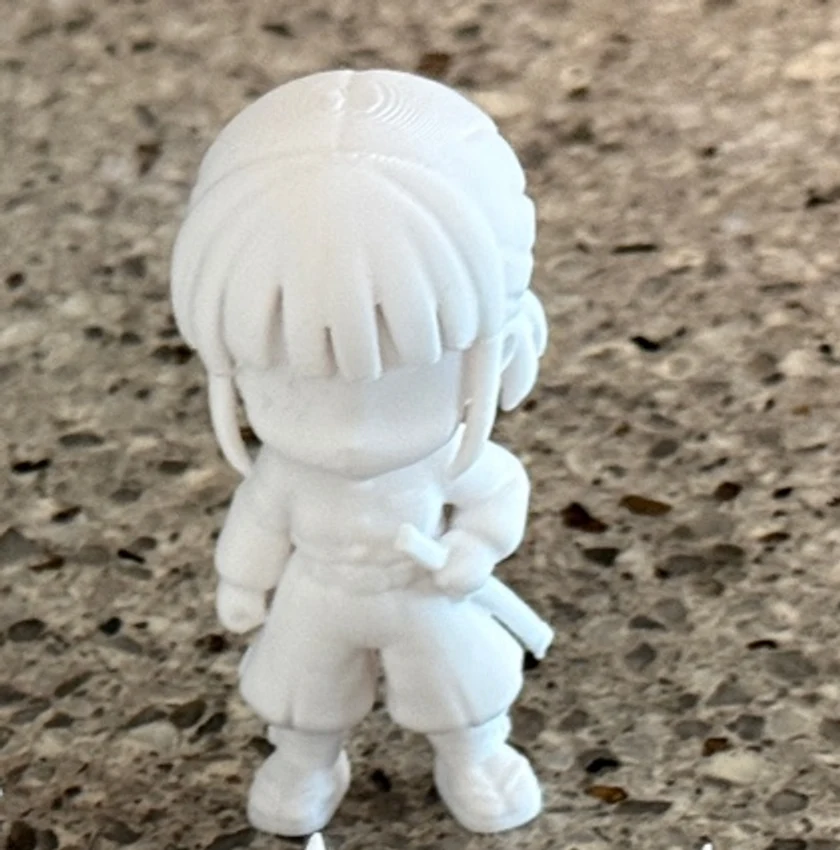 출력한 3D 캐릭터를 가까이에서 본 모습. 머리카락 결과 옷 주름은 살아 있고, 얼굴은 미리보기처럼 밋밋함 (실제 출력 사진)
따라 하기: 출력이 끝나면 서포트를 천천히 떼고, 가는 부분이 부러지지 않았는지 봅니다. 위 사진처럼 단색으로 뽑은 캐릭터는 얼굴이 밋밋하게 나오므로, 눈·입이 필요하면 3절의 조건대로 그림 단계에서 입체로 새긴 모양을 주문합니다.
9. 반복 작업: 명령어 하나로 묶기
한 번 해 본 순서는 Claude Code의 사용자 명령어로 묶어 둘 수 있습니다. 공식 문서 기준으로 .claude/commands/ 폴더의 md 파일이나 .claude/skills/<이름>/SKILL.md 파일 하나가 /이름 명령이 됩니다. 명령을 부를 때 뒤에 붙인 글자는 파일 안의 $ARGUMENTS 자리에 들어갑니다.
따라 하기: 이 작업에서는 /mascot 명령을 만들어 두었습니다. 아래는 그 내용을 여러분 컴퓨터에서 쓰기 좋게 고친 예입니다. 작업 폴더에 .claude/commands/mascot.md 파일을 만들고 아래 내용을 넣습니다. 폴더 이름(prints)과 수리 스크립트 이름(print_prep.py, 7절에서 Claude Code가 만든 것)은 여러분 것에 맞게 바꿉니다.
---
description: 그림 한 장으로 3D 프린팅용 파일을 만든다
argument-hint: <이름> <그림 경로> [크기mm]
---
입력: $ARGUMENTS

아래 순서를 그대로 따른다. 모든 파일은 prints/<이름>/ 폴더 안에 둔다.
크기를 안 주면 높이 80mm. 비행기·자동차처럼 납작한 물체는 가장 긴 변 기준.

1. 그림을 prints/<이름>/ref/로 복사하고, 나에게 보여 주고 계속할지 묻는다.
2. Meshy image-to-3d를 돌린다(텍스처 없음, 삼각형 200000, glb).
   크레딧이 얼마인지 먼저 말하고 확인을 받은 뒤에만 돌린다.
3. GLB를 내려받고 Meshy 출력성 검사(무료)를 돌린다.
4. print_prep.py로 크기를 맞추고 수리해 3MF·STL을 만든다.
5. 미리보기를 직접 보고 아래 통과 기준을 확인한다.
   - 물샐틈없음: 예, 조각 수: 1, 크기: 정한 값과 같음
   - 0.8mm보다 얇은 벽 1% 아래, 0.4mm보다 얇은 벽 0.5% 아래
   - 넘으면 위치를 적고 크기를 키울지 묻는다
6. 오버행·바닥 면적을 보고 서포트·브림 권장값을 적은 출력 안내문을 쓴다.
7. 결과를 표로 보고한다. 크레딧을 쓰는 단계 앞에서는 꼭 멈추고 묻는다.
공식 문서는 새로 만드는 명령에 스킬 형식을 권합니다. 같은 내용을 .claude/skills/mascot/SKILL.md로 두어도 똑같이 /mascot 명령이 됩니다.
다음부터는 아래처럼 한 줄이면 같은 절차가 돕니다(예: 토끼 그림을 높이 80 mm로).
/mascot rabbit C:\그림\토끼.png 80
크레딧을 쓰는 단계 앞에서는 꼭 멈추고 묻게 적어 두는 것이 좋습니다. 말로 시키는 도구라 한 번 잘못 알아들으면 크레딧이 그냥 나가기 때문입니다.
10. 비용과 시간 정리
| 항목 | 이번 작업 | 메모 |
|---|---|---|
| 3D 생성(텍스처 없음) | 모형 하나에 20크레딧 | 두 개를 만들어 40크레딧 |
| 생성 시간 | 약 90초 | Meshy 7 기준 |
| Meshy 출력성 검사 | 0 | |
| Blender 수리·내보내기 | 0 | Blender는 무료 |
| Meshy 출력성 수리 | 쓰지 않음 | 쓰면 10크레딧 |
요금제는 아래 두 가지를 견주면 됩니다.
| 요금제 | 매달 크레딧 | 이 글과 관련된 차이 |
|---|---|---|
| 무료 | 100 | API·MCP 없음. 내려받기 한도는 매달 Meshy 6 Lite 모델 10개. 결과물은 CC BY 4.0(상업적으로 쓰면 출처 표시) |
| Pro | 1,000 | API·MCP 포함, 모델 내려받기 무제한, 모든 결과물 비공개 라이선스(Private license) |
요금은 가격 페이지에서 접속한 나라의 통화로 보입니다. 요금과 크레딧은 자주 바뀌니 결제 전에 Meshy(제휴 링크)에 들어가 가격 페이지에서 직접 확인해 주세요.
무료 요금제의 결과물에 붙는 CC BY 4.0은 "출처를 밝히면 상업적으로도 써도 된다"는 공개 이용 허락입니다. 만든 모형을 팔 생각이라면 이 조건을 먼저 읽어 두세요.
11. 자주 하는 실수와 해결
| 증상 | 원인 | 해결 |
|---|---|---|
| 슬라이서가 모델에 구멍이 있다고 한다 | Meshy 결과를 수리하지 않고 넣음 | 7절 수리를 거친 3MF를 씁니다 |
| 비행기 모형이 생각보다 아주 작다 | 높이를 기준으로 크기를 맞춤 | 납작한 물체는 가장 긴 변으로 맞춥니다 |
| 캐릭터 얼굴에 눈·입이 없다 | 색으로만 그린 눈은 텍스처 없는 모델에서 사라짐 | 그림 단계에서 눈·입을 입체로 새긴 모양으로 주문합니다 |
| 몸 밖으로 튀어나온 가는 소품이 서포트를 뗄 때 부러진다 | 가늘고 공중에 떠 있음 | 그림 단계에서 소품을 몸에 붙입니다 |
| 날개 끝이 구멍 나거나 뭉개진다 | 벽이 0.8 mm보다 얇음 | Arachne 벽을 켜거나 크기를 키웁니다(예: 120 → 160 mm) |
| 날개 아래가 서포트 자국으로 거칠다 | 배가 날개보다 아래로 나와 날개가 떠 있음 | 꼬리를 바닥에 세워 뽑는 방향도 있습니다. 다만 넘어지기 쉬워 브림을 넓힙니다 |
| 명령줄 자동 슬라이스가 오류로 멈춘다 | H2C에서 노즐 배정 오류 | 슬라이스는 Bambu Studio 화면에서 합니다 |
12. 마무리
이 방법의 핵심은 두 가지입니다. 그림을 출력하기 좋게 주문하는 것, 그리고 AI가 만든 모델을 믿지 말고 수치로 검사하는 것입니다. Meshy는 그림 한 장을 90초 만에 3D 모델로 바꿔 주고, Claude Code는 그 뒤의 지루한 확인과 수리를 맡아 줍니다. 사람은 그림을 고르고, 미리보기를 보고, 프린터의 출력 버튼을 누르면 됩니다.
처음이라면 Meshy 무료 요금제로 웹 화면에서 3절의 조건을 지킨 그림 한 장을 넣어 보세요. 무료 요금제는 매달 100크레딧이 있어 모델이 어떻게 나오는지 먼저 볼 수 있습니다. 다만 가격 페이지의 비교표에는 무료 요금제의 내려받기 한도가 "Meshy 6 Lite 10개"로만 적혀 있고, 이 글처럼 Meshy 7(7.1)로 만든 모델을 무료로 내려받을 수 있는지는 적혀 있지 않습니다. 이 글의 순서를 그대로 따라 출력 파일까지 만들고, Claude Code로 반복 작업을 맡기려면 내려받기가 무제한이고 API·MCP가 들어 있는 Pro 요금제가 필요합니다.
Meshy 시작하기(제휴 링크)
제휴 링크: 이 링크로 구매하면 AZTechnology가 수수료를 받습니다.
참고한 곳
- Meshy 가격 페이지(요금제별 크레딧, API·MCP 포함 여부, 라이선스): https://www.meshy.ai/pricing
- Meshy API 가격(작업별 크레딧): https://docs.meshy.ai/en/api/pricing
- Meshy API Image to 3D(모델, 삼각형 수 범위, 받을 형식): https://docs.meshy.ai/en/api/image-to-3d
- Meshy AI Integration(MCP 설치 명령, API 키, 도구 목록): https://docs.meshy.ai/en/api/ai
- Claude Code MCP 문서(
claude mcp add,/mcp): https://code.claude.com/docs/en/mcp - Claude Code 스킬 문서(사용자 명령어 만들기): https://code.claude.com/docs/en/skills
- 그림: 출력 사진·Meshy 화면 캡처·Blender 렌더는 직접 만든 것이고, 전투기 참고 그림은 이미지 생성 AI로 만든 입력용 그림입니다.