Blender MCP 토큰 사용량 재 보기: 같은 작업 세 번씩 재고 아끼는 법
Claude Code(클로드 코드)와 Blender 공식 MCP로 '원기둥 다섯 개 놓기'를 질문 세 가지 꼴로 세 번씩, 모두 아홉 번 실행해 입력·출력 토큰과 걸린 시간, 추정 비용을 재고, MCP 비용을 줄이는 데 화면 캡처 확인을 줄이고 값을 정해 묻는 것이 얼마나 차이 나는지 실제 숫자로 비교합니다.
한국어English
기준: Claude Code 2.1.318(모델 Claude Opus 5.5), Blender 5.2 LTS(캡처는 5.2.1, 영어 화면), Blender Lab 공식 MCP 서버·애드온 1.0.3, Claude Code Docs의 비용 안내. 2026년 11월에 확인했습니다. 그림 1은 실제 Blender 화면, 그림 2는 이 글에서 잰 값으로 그린 도표입니다.
Blender MCP로 원기둥 다섯 개를 놓는 아주 작은 일에도, AI는 한 번에 14만~22만 토큰을 읽었습니다. 그 대부분은 같은 내용을 되풀이해 읽은 것이었습니다. 이 글에서는 같은 일을 질문 세 가지 꼴로 세 번씩, 모두 아홉 번 실행해 숫자를 재고, 그 숫자로 아끼는 법을 정리합니다.
토큰은 AI가 글을 읽고 쓰는 단위입니다. 글자를 잘게 자른 조각이라고 보면 됩니다. AI 도구의 사용량과 요금은 이 조각 수로 셉니다. 뜻은 토큰과 컨텍스트 창 뜻에 자세히 있습니다.
이 글을 마치면 아래를 할 수 있습니다.
- MCP 작업 한 번이 왜 토큰을 많이 쓰는지 설명합니다.
- Claude Code에서 한 번 실행의 토큰 수를 숫자로 받아 봅니다.
- "캐시에서 다시 읽은 입력", "캐시에 새로 쓴 입력", "출력"을 구분해 읽습니다.
- 확인 방법과 질문 꼴을 바꿔 사용량을 줄입니다.
1. 많이 쓰는 까닭
AI는 도구를 한 번 부를 때마다 지금까지의 대화 전체를 다시 보내고 답을 받습니다. 도구를 쓸 때마다 그 결과를 담은 요청이 하나 더 나갑니다. 원기둥을 놓는 일도 "장면 보기 → 코드 실행 → 확인" 식으로 도구를 몇 번 부르니, 시스템 안내·도구 목록·앞선 대화가 그때마다 다시 읽힙니다.
다행히 프롬프트 캐시가 있습니다. 한 번 읽은 앞부분을 잠시 기억해 두었다가, 다시 읽을 때는 더 싼 값으로 셉니다. 매번 책을 처음부터 다시 사지 않고, 빌려 둔 책을 다시 펴 보는 것과 같습니다. 그래서 토큰 "수"보다 그중 얼마가 새 내용인지가 비용을 크게 좌우합니다.
2. 재는 법
2-1. 대화 중에: /usage
Claude Code 대화 창에서 /usage를 치면 지금 세션의 토큰 수와 추정 비용이 Session 블록에 나옵니다. 이 금액은 토큰 수에 정가를 곱해 PC에서 계산한 추정치입니다. Pro·Max 같은 구독 요금제에서는 사용량이 구독에 들어 있으므로 이 금액이 청구와 이어지지 않고, 같은 화면에 요금제 사용량 막대가 따로 보입니다.
/usage 화면에는 요금제·계정 정보가 같이 보이니, 화면을 남에게 보여 줄 때는 그 부분을 가리세요.
2-2. 한 번씩 정확히 재기: claude -p와 JSON
같은 일을 여러 번 견주려면 대화형보다 한 번 실행하고 끝나는 모드가 편합니다. claude -p "질문"은 질문 하나를 처리하고 끝나고, --output-format json을 붙이면 토큰 수와 추정 비용이 JSON으로 나옵니다.
이 글에서 쓴 명령의 꼴입니다(작업 폴더와 설정 파일 이름은 여러분 것으로 바꿉니다).
claude -p "질문" --output-format json `
  --strict-mcp-config --mcp-config blender_only.json `
  --allowedTools mcp__blender__execute_blender_code mcp__blender__get_objects_summary `
    mcp__blender__get_screenshot_of_window_as_image mcp__blender__get_screenshot_of_area_as_image
| 옵션 | 하는 일 |
|---|---|
-p | 질문 하나만 처리하고 끝냄 |
--output-format json | 결과를 사용량 숫자가 든 JSON으로 출력 |
--mcp-config | 이 실행에 쓸 MCP 서버를 파일에서 읽음 |
--strict-mcp-config | 다른 곳에 등록된 MCP 서버는 빼고 위 파일의 서버만 씀 |
--allowedTools | 묻지 않고 실행해도 되는 도구 |
--strict-mcp-config를 쓴 까닭은 다른 MCP 서버가 섞이면 실행마다 조건이 달라지기 때문입니다. blender_only.json에는 공식 Blender MCP 서버 하나만 적었습니다.
처음 실행이 연결 시간 초과로 끝날 때: 첫 시도는 "MCP 서버가 30초 안에 응답하지 않았다"는 답으로 끝났습니다. -p로 실행하면 Claude Code는 MCP 서버가 붙기를 MCP_TIMEOUT만큼(기본 30초) 기다립니다. 서버를 한 번 미리 띄워 두고, 환경 변수 MCP_TIMEOUT을 90000(90초)으로 늘린 뒤에는 아홉 번 모두 정상으로 끝났습니다.
JSON에서 볼 칸은 이것입니다(A1 실행의 실제 값).
"total_cost_usd": 0.2088,
"num_turns": 5,
"duration_ms": 34833,
"usage": {
  "input_tokens": 12,
  "cache_creation_input_tokens": 17876,
  "cache_read_input_tokens": 161599,
  "output_tokens": 1671
}
| 칸 | 뜻 |
|---|---|
input_tokens | 캐시와 상관없는 새 입력 |
cache_creation_input_tokens | 이번에 캐시에 새로 쓴 입력 |
cache_read_input_tokens | 캐시에서 다시 읽은 입력 |
output_tokens | AI가 쓴 답과 도구 호출(생각한 토큰 포함) |
num_turns | 주고받은 횟수 |
total_cost_usd | 정가 기준 추정 비용(달러) |
3. 실험: 같은 일, 질문 세 가지 꼴
시작 상태: 실행마다 Blender를 새 파일(File ‣ New ‣ General)로 되돌린 뒤 시작합니다.
일은 모두 같습니다. 기본 큐브를 지우고 원기둥 다섯 개를 X축에 1 m 간격으로 놓는 것입니다. 질문 꼴만 셋으로 바꿨습니다.
| 꼴 | 보낸 질문 |
|---|---|
| A: 화면 캡처로 확인 | "Blender에서 기본 큐브를 지우고 원기둥 다섯 개를 X축으로 1 m 간격으로 한 줄로 놓아 줘. 끝나면 화면을 캡처해서 결과를 확인해 줘." |
| B: 물체 목록으로 확인 | (A와 같은 앞부분) + "확인은 화면 캡처 대신 get_objects_summary로 이름과 위치만 봐 줘." |
| C: 값까지 정한 짧은 질문 | "Blender에서 기본 큐브를 지우고 반지름 0.3 m, 높이 2 m 원기둥 다섯 개를 X=0,1,2,3,4 m에 놓아 줘. 확인은 화면 캡처 대신 get_objects_summary로만 하고, 답은 세 줄 이내로 해 줘." |
A1, A2, A3, B1, B2, B3, C1, C2, C3 순서로 쉬지 않고 이어서 실행했습니다.
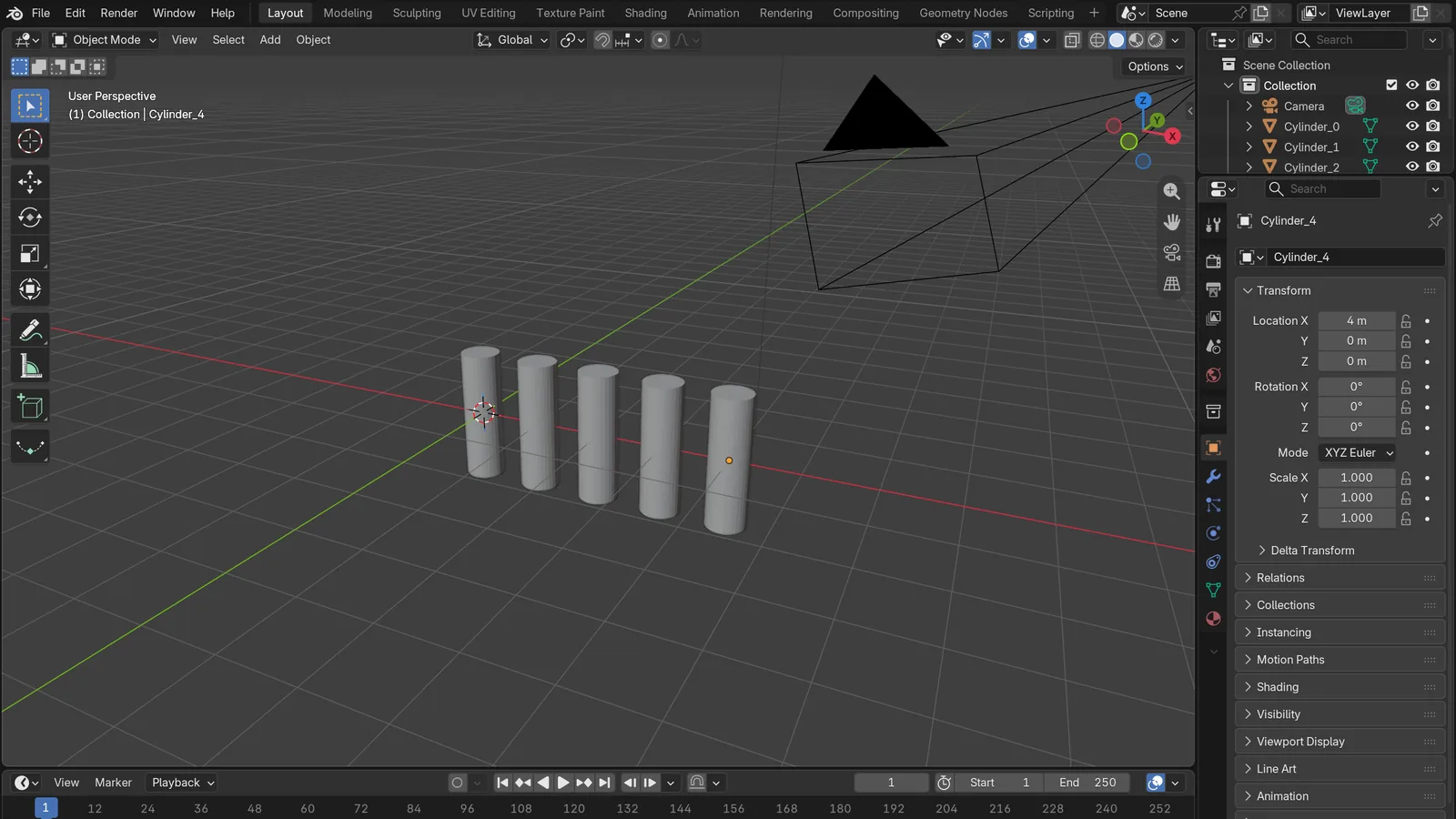 그림 1. C3 실행의 결과. 원기둥 다섯 개가 X 0~4 m에 놓였습니다 (Blender 화면 캡처)
따라 하기: 여러분도 위 질문 하나를 골라 2-2절의 명령으로 실행하고, JSON의 usage 칸을 이 글의 표와 비교해 보세요.
4. 결과
| 실행 | 주고받은 횟수 | 걸린 시간(초) | 입력 합계 | 그중 캐시에 새로 쓴 입력 | 출력 | 추정 비용(달러) |
|---|---|---|---|---|---|---|
| A1 | 5 | 34.8 | 179,487 | 17,876 | 1,671 | 0.209 |
| A2 | 5 | 34.5 | 181,578 | 6,118 | 1,691 | 0.118 |
| A3 | 7 | 31.0 | 219,260 | 7,350 | 1,989 | 0.141 |
| B1 | 5 | 24.3 | 175,188 | 17,578 | 1,710 | 0.206 |
| B2 | 6 | 24.2 | 211,571 | 2,481 | 1,664 | 0.095 |
| B3 | 6 | 22.2 | 211,402 | 2,414 | 1,594 | 0.093 |
| C1 | 5 | 11.2 | 174,813 | 17,328 | 786 | 0.186 |
| C2 | 5 | 15.3 | 139,479 | 2,083 | 1,049 | 0.065 |
| C3 | 5 | 16.5 | 174,991 | 1,623 | 880 | 0.065 |
입력 합계는 새 입력, 캐시에 새로 쓴 입력, 캐시에서 다시 읽은 입력을 더한 값입니다.
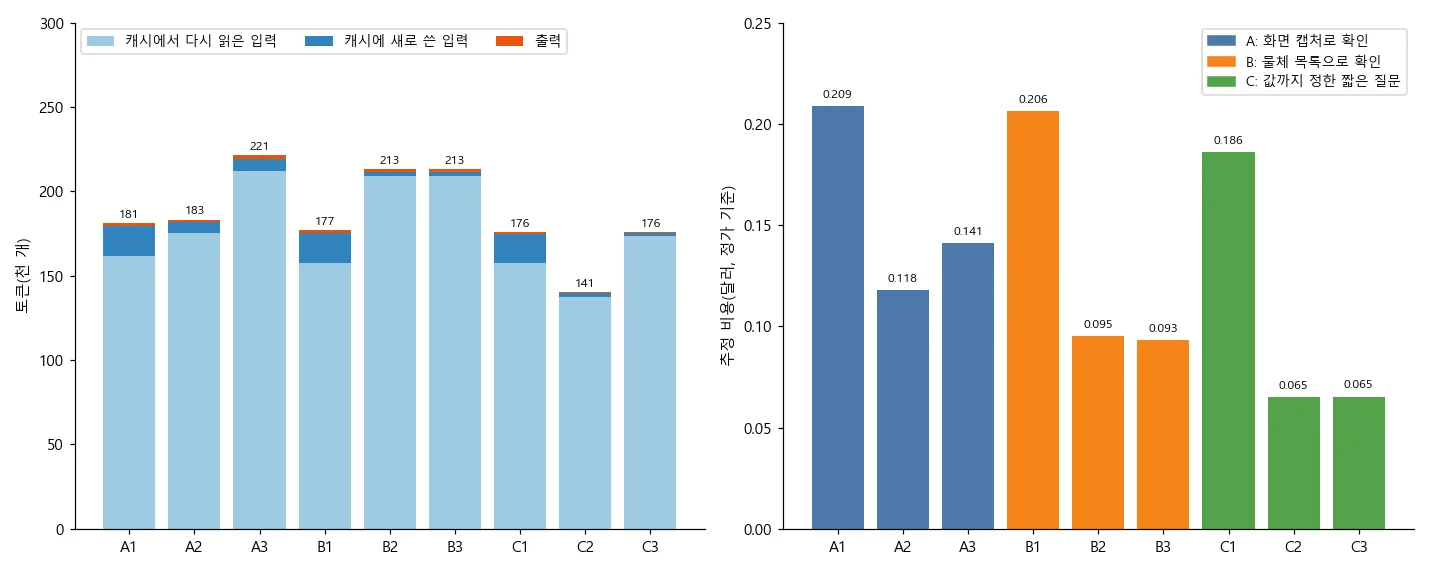 그림 2. 아홉 번 실행의 토큰과 추정 비용 (도표)
따라 하기: 그림 2의 왼쪽 그래프에서 막대마다 진한 파랑 부분의 두께를 보고, 오른쪽 그래프의 같은 실행 높이와 견주어 보세요. 진한 파랑이 두꺼운 실행일수록 비용도 높습니다.
5. 숫자에서 읽은 것
5-1. 입력의 대부분은 다시 읽은 것
아홉 번 모두 입력이 14만~22만 토큰이었고, 그중 13만~21만이 캐시에서 다시 읽은 것이었습니다. AI가 쓴 출력은 8백~2천 토큰뿐입니다. MCP 작업의 사용량은 "AI가 얼마나 길게 답했나"보다 "몇 번 주고받았나"와 "그때마다 얼마나 긴 대화를 다시 읽었나"에 달려 있습니다.
5-2. 묶음의 첫 실행이 비싸다
A1, B1, C1은 질문이 바뀐 첫 실행이라 1만 7천여 토큰을 캐시에 새로 썼고, 비용이 0.19~0.21달러였습니다. 같은 질문을 이어서 실행한 두 번째·세 번째는 새로 쓴 입력이 1천 6백~7천 토큰으로 줄었고 비용도 0.065~0.141달러로 내려갔습니다. 비슷한 일을 쉬지 않고 이어서 하면 캐시가 살아 있어 싸집니다. 반대로 한참 쉬었다가 돌아오면 캐시가 식어 다시 비싸질 수 있습니다.
5-3. 화면 캡처 확인은 비싸다
조건이 비슷한 두 번째·세 번째 실행끼리 견주면 아래와 같습니다.
| 꼴 | 평균 추정 비용 | 평균 시간 | 캐시에 새로 쓴 입력 |
|---|---|---|---|
| A: 화면 캡처 | 0.130달러 | 32.8초 | 6,118~7,350 |
| B: 물체 목록 | 0.094달러 | 23.2초 | 2,414~2,481 |
| C: 값 정함 + 짧은 답 | 0.065달러 | 15.9초 | 1,623~2,083 |
화면 캡처는 그림이라 매번 새 입력이 됩니다. 물체 목록으로 바꾸자 비용은 약 28% 줄고 시간도 10초쯤 줄었습니다. 값까지 정해 짧게 물은 C는 A의 절반 정도였습니다.
5-4. 모호한 질문은 결과도 흔들린다
A1은 원기둥 반지름을 0.3 m로 줄이고 X 0~4 m에 놓았습니다. A2는 반지름 0.4 m로, X −2~2 m에 가운데를 맞춰 놓았습니다. 같은 질문인데 결과가 달랐습니다. "1 m 간격"이면 기본 원기둥(지름 2 m)이 서로 겹치니 AI가 저마다 크기를 정한 것입니다. C처럼 반지름과 위치를 정해 주면 세 번 모두 반지름 0.3 m, X 0~4 m로 같았고 답도 짧아졌습니다. 다만 높이(Z)는 C2만 1 m(밑면이 바닥에 닿게)이고 C1·C3은 0이었습니다. 정하지 않은 값은 여전히 AI가 정합니다.
5-5. 목록 도구의 한계
B1의 답에는 "get_objects_summary는 이름, 종류, 선택 상태, 보이는지 여부만 돌려주고 위치는 돌려주지 않는다"는 말이 있었습니다. 그래서 위치는 코드를 실행할 때 넣은 값으로 보고했습니다. 위치까지 꼭 확인해야 하면 "각 원기둥의 Location을 코드로 읽어서 알려 줘"처럼 따로 시키세요.
6. 아끼는 법 정리
| 방법 | 근거 |
|---|---|
| 확인은 목록·숫자로, 화면 캡처는 꼭 필요할 때만 | 5-3절: A → B 약 28% 감소 |
| 크기·위치 같은 값을 질문에 정해 넣기 | 5-3·5-4절: C는 A의 절반, 결과도 같게 나옴 |
| "답은 세 줄 이내로"처럼 답 길이 정하기 | C의 출력이 A·B의 절반 정도 |
| 비슷한 일은 이어서 하기 | 5-2절: 첫 실행 뒤 비용이 크게 줄어듦 |
다른 일로 넘어갈 때는 /clear | 공식 안내: 지난 대화가 남으면 매 요청마다 다시 읽음 |
안 쓰는 MCP 서버는 /mcp에서 끄기 | 공식 안내: 서버 이름과 안내가 대화에 들어감 |
/context로 무엇이 자리를 차지하는지 보기 | 공식 안내 |
MCP 도구 정의는 기본으로 필요할 때 불러오게 되어 있어, 처음에는 도구 이름과 서버 안내만 대화에 들어갑니다. 그래도 서버가 많으면 이름과 안내만으로도 자리를 차지합니다.
숫자를 읽을 때 주의: 이 표는 한 PC에서, 한 날, 한 모델로 잰 값입니다. 모델, Claude Code 판, 켜 둔 MCP 서버, 질문 순서가 바뀌면 숫자도 바뀝니다. 방법을 비교하는 참고로 쓰고, 여러분 환경에서 직접 재 보세요. 비용은 정가로 계산한 추정이고, 구독 요금제에서는 실제 청구 금액이 아닙니다.
연습 문제
- 3절의 C 질문을 여러분 PC에서 두 번 이어서 실행하고, 두 번째 실행의
cache_creation_input_tokens가 첫 번째보다 줄었는지 보세요. - A 질문을 실행한 뒤 한 시간 넘게 쉬었다가 같은 질문을 다시 실행해(이번 측정의 캐시는 1시간짜리였습니다), 캐시에 새로 쓴 입력이 어떻게 달라지는지 적어 보세요.
- C 질문에서 "답은 세 줄 이내로"만 빼고 실행해,
output_tokens가 얼마나 늘어나는지 확인합니다.
자주 하는 실수와 해결
| 증상 | 원인 | 해결 |
|---|---|---|
-p 실행이 "MCP 서버가 응답하지 않았다"로 끝난다 | 서버가 뜨는 시간이 기본 30초를 넘음 | 서버를 한 번 미리 띄우고 MCP_TIMEOUT을 늘림 |
| 실행마다 숫자가 크게 다르다 | 첫 실행·쉬었다 한 실행은 캐시에 새로 씀 | 첫 실행은 빼고 이어서 한 실행끼리 비교 |
/usage 금액이 청구서와 다르다 | 정가 기준 추정이고 구독은 따로 셈 | 구독은 요금제 사용량 막대를 봄 |
| 같은 질문인데 결과 크기가 다르다 | 질문에 크기·위치가 없어 AI가 정함 | 값을 질문에 넣음 |
| 다른 MCP 서버 도구까지 불려 온다 | 등록된 서버가 모두 켜져 있음 | --strict-mcp-config 또는 /mcp에서 끄기 |
한 줄 정리
MCP 사용량은 "주고받은 횟수 × 다시 읽은 대화"로 커짐 → 캡처 대신 목록·숫자로 확인, 값은 질문에 정하고 답은 짧게, 비슷한 일은 이어서. 앞 글 턴테이블 렌더 AI로 자동화하기처럼 반복이 많은 작업일수록 이 차이가 커집니다.
함께 읽기
- 토큰과 컨텍스트 창 뜻: 긴 대화에서 AI가 앞 내용을 놓치는 이유
- Blender 공식 MCP 도구 26개 따라 써 보기
- Claude Code에 Blender 공식 MCP 붙이기
- AI에게 모디파이어 맡기기
- Blender MCP에 쓸 AI 도구 고르기
- Blender MCP 처음 써 볼 질문 10개
참고 자료
- Claude Code Docs, Manage costs effectively: https://code.claude.com/docs/en/costs
- Claude Code Docs, CLI reference: https://code.claude.com/docs/en/cli-reference
- Claude Code Docs, Connect Claude Code to tools via MCP: https://code.claude.com/docs/en/mcp
- Blender Lab, MCP Server: https://www.blender.org/lab/mcp-server/
- 그림: Blender 5.2.1 실제 화면, 이 글에서 잰 값으로 그린 도표