턴테이블 렌더 AI로 자동화하기: MCP로 도는 카메라 만들고 여러 장 뽑기
Blender 공식 MCP로 AI에게 물체 둘레를 한 바퀴 도는 턴테이블 카메라를 만들게 한 실제 결과를 그래프 에디터에서 확인하고, 흔히 생기는 두 문제(처음과 끝이 느려지는 회전, 이어 붙이면 한 장이 겹치는 끝 프레임)를 구분한 뒤 8장을 한 번에 렌더합니다. 질문보다 일을 넓게 한 AI의 행동도 함께 봅니다.
한국어English
기준: Blender 5.2 LTS(캡처는 5.2.1, 영어 화면, 기본 단축키), 렌더 엔진 EEVEE, Blender Lab 공식 MCP 서버·애드온 1.0.3, AI 앱은 Claude Code. 2026년 11월에 확인했습니다. 그림은 모두 실제 Blender 화면과 실제 렌더입니다. 빨간 번호·테두리와 그림 4의 프레임 번호 글자는 설명을 위해 덧그렸습니다.
턴테이블은 물체를 한 바퀴 돌려 가며 보여 주는 렌더입니다. 만드는 법은 간단하지만, 작은 설정 두 개를 놓치면 영상이 덜컥거립니다. 이 글에서는 AI에게 짧게 질문해 턴테이블을 만들고, 그 두 설정이 맞는지 그래프로 확인한 뒤, 여러 장을 한 번에 렌더합니다.
턴테이블은 전자레인지 안의 돌아가는 접시와 같습니다. 다만 Blender에서는 보통 물체 대신 카메라를 돌립니다. 가운데에 보이지 않는 손잡이(빈 물체, Empty)를 두고 카메라를 거기에 매단 뒤, 손잡이만 돌리면 카메라가 원을 그리며 따라갑니다. 조명은 제자리에 있으니 돌 때마다 빛이 닿는 면이 바뀌어 모양이 잘 드러납니다.
이 글을 마치면 아래를 할 수 있습니다.
- AI에게 턴테이블 카메라를 만들게 하고 구조를 읽습니다.
- 그래프 에디터에서 회전이 고른 속도인지, 끝 키가 어디 있는지 확인합니다.
- 보간이 Bézier이거나 끝 키가 마지막 프레임에 있을 때 고칩니다.
- 정해진 간격으로 여러 장을 한 번에 렌더합니다.
시작 전에
준비물: 공식 MCP가 연결된 AI 앱, Server is running 상태의 Blender 5.1 이상, 돌려 볼 물체가 있는 장면. AI 앱을 고르는 법은 Blender MCP에 쓸 AI 도구 고르기에 있습니다.
- 이 글의 그림은 AI에게 조명·재질 맡기기에서 만든 금색 원숭이 장면입니다. 그 글 끝에서 저장해 둔 파일을 엽니다. 없으면 아무 물체 하나를 월드 원점 근처에 두고 따라 해도 됩니다. 그림은 그 글의 월드에 HDRI를 넣기 전, 월드 색만 바꾼 장면입니다.
- 물체가 월드 원점 근처에 있는지 봅니다. 턴테이블의 가운데가 이 자리입니다.
- 파일을 한 번 저장합니다. AI가 렌더한 그림이 이 파일 옆 폴더에 생길 수 있어서, 저장 위치를 알아 두면 찾기 쉽습니다.
1. AI에게 보낸 질문
시작 상태: 시작 전에 3단계까지 마친 장면에서 시작합니다.
따라 하기: AI 앱에 짧게 보냅니다.
원숭이를 가운데 두고 카메라가 한 바퀴 도는 턴테이블을 48프레임으로 만들어 줘.
이 질문을 Claude Code에 보냈을 때 AI가 장면에 한 일은 아래와 같습니다.
| 순서 | 한 일 | 값 |
|---|---|---|
| 1 | 빈 물체 Turntable_Pivot 추가 | 위치 (0, 0, 0) m, 원 모양 표시(크기 7.5) |
| 2 | 카메라를 Turntable_Pivot에 부모로 붙임 | 카메라 자리는 원래대로 (0, −7.5, 1.9) m |
| 3 | Turntable_Pivot Rotation Z에 키 두 개 | 1프레임 0°, 49프레임 360° |
| 4 | 두 키의 보간 | Linear |
| 5 | 장면 프레임 범위 | 1~250 → 1~48 |
**부모(Parent)**는 줄로 매다는 관계입니다. 부모가 움직이거나 돌면 자식이 같이 따라갑니다.
AI는 빈 물체를 반지름 7.5 m의 원 모양으로 보이게 했습니다. 카메라까지의 거리와 같은 크기라 카메라가 지나갈 길처럼 보이게 하려던 것으로 읽힙니다. 그런데 그림 1을 보면 이 주황 원은 바닥에 수직으로 서 있습니다. 카메라는 바닥과 나란한 원을 그리며 돌기 때문에, 이 원은 카메라 길이 아니라 손잡이 모양 표시일 뿐입니다. AI의 코드에도 "원이 눕혀져 보이나?"라는 뜻의 주석을 달고 회전을 0으로 되돌린 흔적이 남아 있었습니다.
확인할 것: AI가 답에 적은 설명과 화면이 맞는지 그림으로 봅니다. 원을 눕히려고 손잡이(Turntable_Pivot)를 돌리면 매달린 카메라도 같이 기울어지니, 손잡이의 Rotation X·Y는 0으로 두세요. 원 모양 표시는 렌더에 나오지 않으므로 그대로 두어도 됩니다.
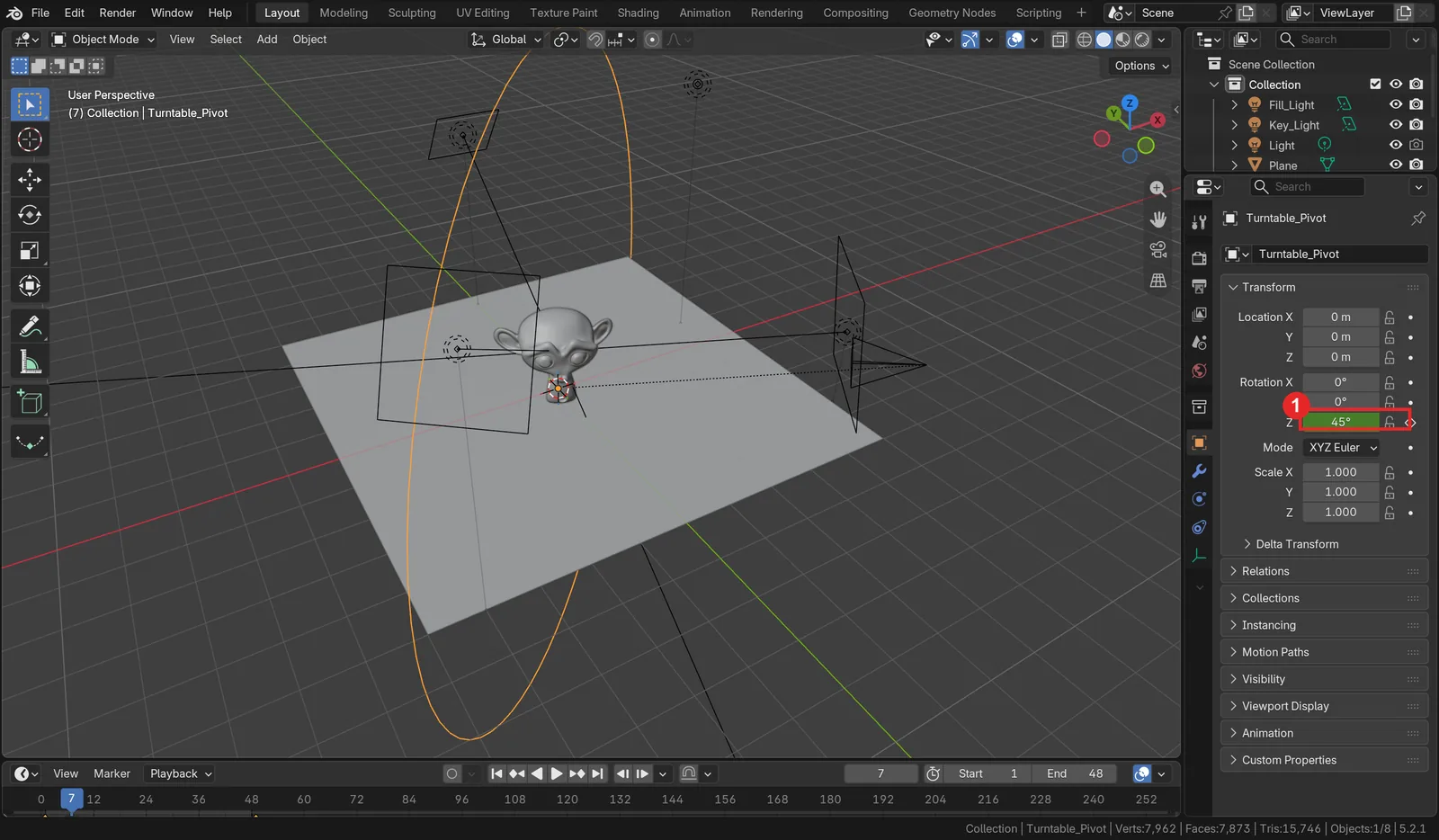 그림 1. 턴테이블 구조 ① 키가 들어간 Rotation Z. 그림은 7프레임이라 손잡이가 45° 돌아간 상태입니다 (Blender 화면 캡처)
질문보다 넓게 한 일: 질문은 "만들어 줘"뿐이었는데, AI는 장면을 만든 뒤 48장을 모두 렌더하고(약 22초) .blend 사본도 저장했습니다. 렌더 그림은 열려 있던 .blend 파일 옆의 turntable 폴더에 frame_0001.png 꼴로 생겼습니다. 렌더 전에 공식 렌더 도구로 시험 렌더를 한 장 했는데, 이 그림은 AI가 정한 경로가 아니라 Blender 임시 폴더에 저장됐다고 답에 적었습니다. AI는 그림을 직접 보지 않고 몇 장의 화소 값으로 원숭이가 화면 가운데에 있는지만 확인했고, 한두 장은 눈으로 보라고 권했습니다.
장면을 만드는 데까지만 원하면 질문 끝에 "렌더와 파일 저장은 하지 마"를 붙이세요. 렌더는 시간이 걸리고, 폴더에 그림이 쌓입니다.
따라 하기: 타임라인에서 Space를 눌러 재생해 봅니다. 숫자패드 0으로 카메라 보기로 바꾸면 원숭이가 도는 것처럼 보입니다. 다시 Space를 눌러 멈춥니다.
2. 결과 읽기: 그래프 에디터에서 확인할 것
시작 상태: 1절의 장면에서 이어 갑니다.
턴테이블이 매끄럽게 반복되려면 두 가지가 맞아야 합니다. 회전 속도가 처음부터 끝까지 같아야 하고(보간), 마지막 장과 다음 바퀴의 첫 장이 같은 각도가 아니어야 합니다(끝 키 자리). 그래프로 보면 둘 다 한눈에 확인됩니다.
따라 하기:
- 아웃라이너에서 Turntable_Pivot을 선택합니다.
- 3D 뷰포트 머리줄 맨 왼쪽의 편집기 종류 단추를 눌러 Graph Editor로 바꿉니다.
- 마우스를 그래프 위에 두고
Home을 눌러 곡선 전체를 맞춰 봅니다. N으로 오른쪽 사이드바를 열고 F-Curve 탭의 Active Keyframe을 봅니다. 360° 키를 클릭하면 그 키의 값이 나옵니다.
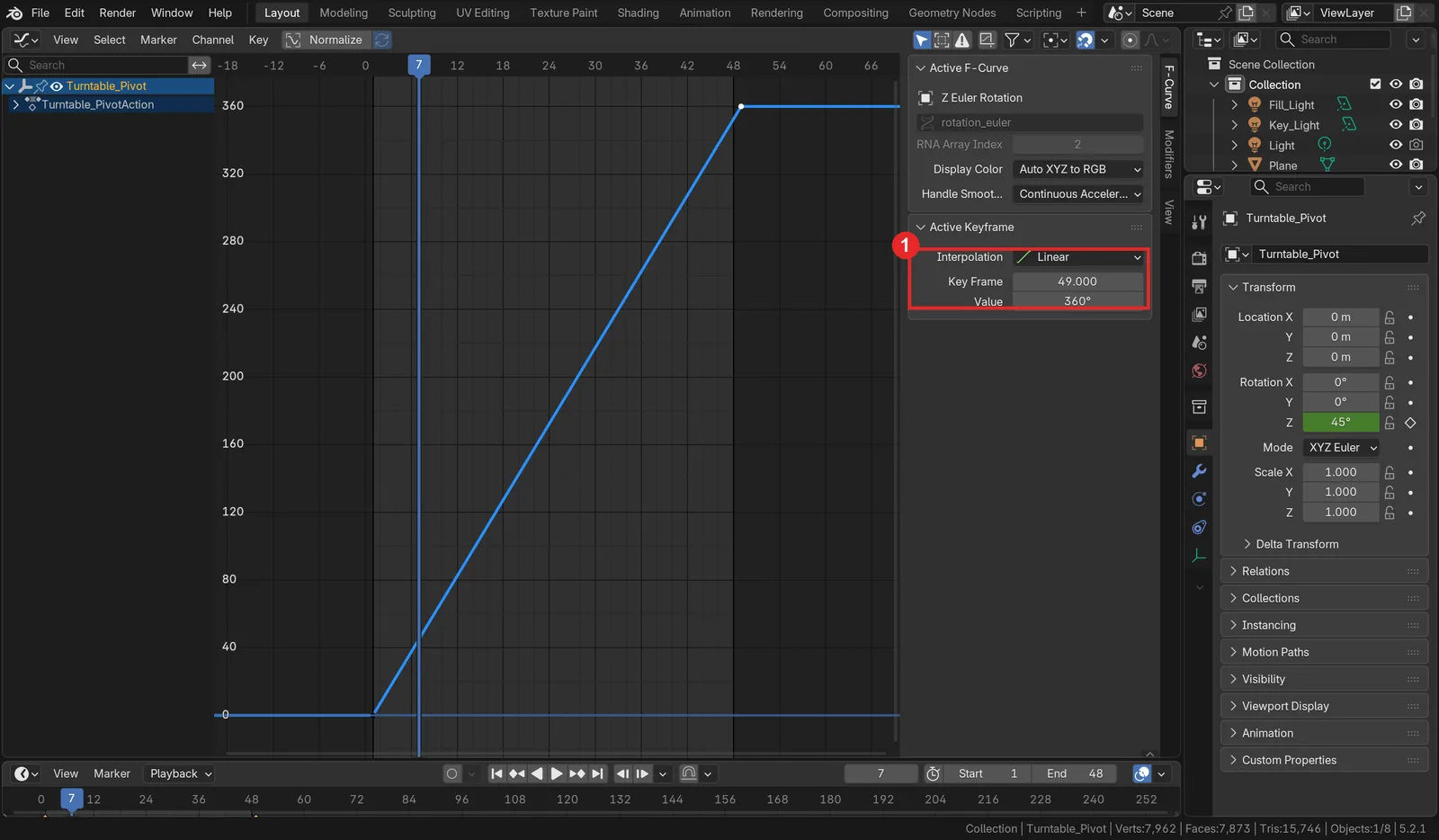 그림 2. AI가 만든 회전 곡선 ① Interpolation Linear, Key Frame 49, Value 360° (Blender 화면 캡처)
곡선이 곧은 직선이고 끝 키가 49프레임에 있습니다. 이번 결과는 두 가지가 모두 맞습니다. 프레임마다 각도를 읽으면 매 프레임 7.5°씩 똑같이 돕니다(360 ÷ 48 = 7.5). 48프레임은 352.5°이고, 다음 바퀴 1프레임(0°)과 정확히 7.5° 차이가 납니다.
3. 흔히 생기는 두 문제: Bézier 보간과 끝 키
시작 상태: 2절의 장면에서 이어 갑니다. 이 절은 읽고 확인만 합니다.
이번에는 AI가 처음부터 맞게 만들었지만, 질문이나 AI에 따라 아래 두 문제가 자주 생깁니다. 키를 넣는 코드에 보간을 따로 정하지 않으면 Blender의 기본값이 들어가기 때문입니다.
문제 1: 처음과 끝이 느리다 (Bézier 보간)
Blender는 키를 넣을 때 기본으로 Bézier 보간을 씁니다. 보간은 키와 키 사이를 채우는 방법인데, Bézier는 자동차처럼 살살 출발해 살살 멈춥니다. 사람이 걷거나 공이 멈추는 동작에는 자연스럽지만, 늘 같은 속도로 도는 턴테이블에는 맞지 않습니다.
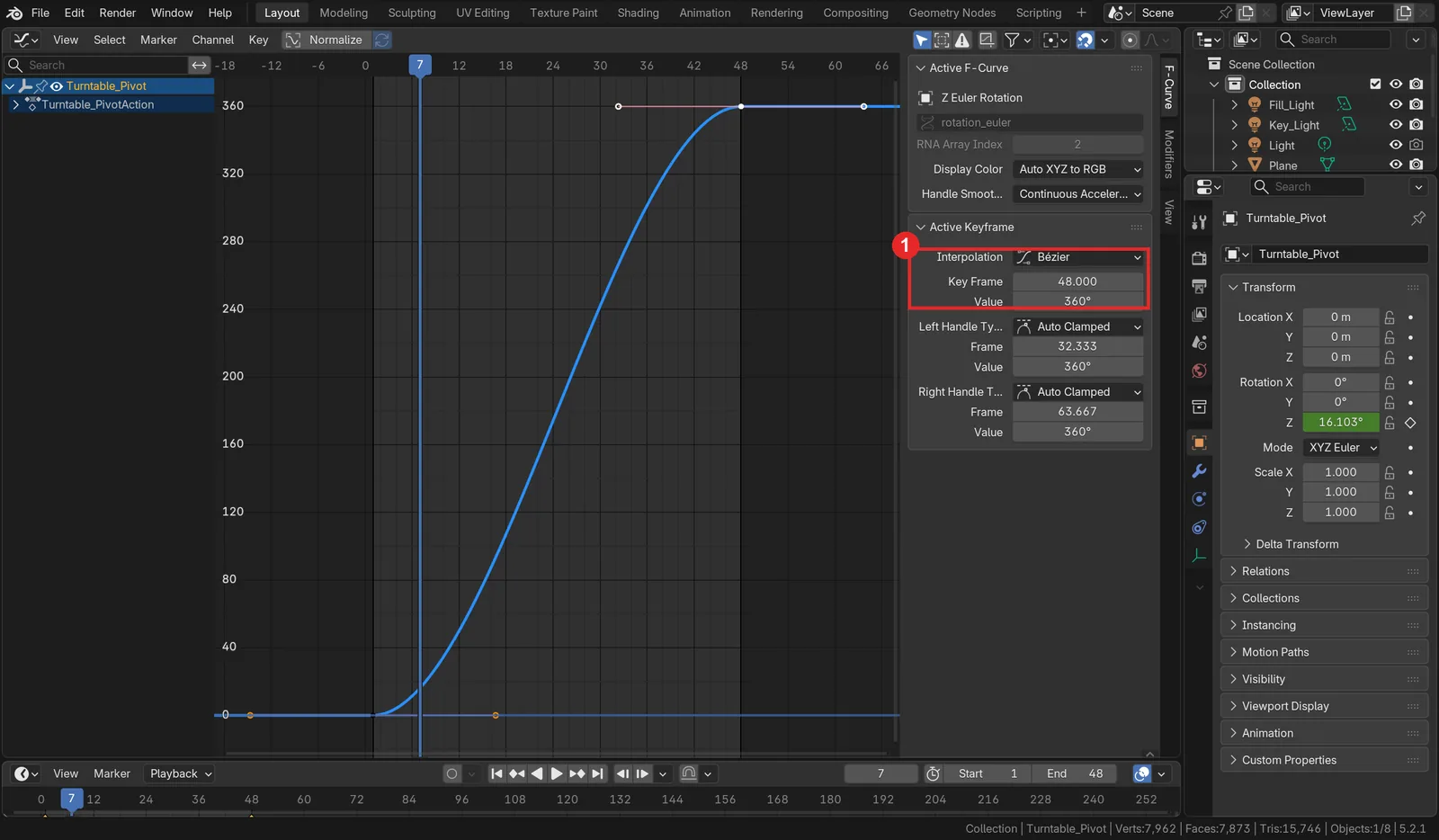 그림 3. 비교를 위해 같은 장면에서 보간을 Bézier로, 끝 키를 48프레임으로 바꾼 곡선 ① Interpolation Bézier, Key Frame 48 (Blender 화면 캡처)
곡선이 S자입니다. 이 상태에서 프레임마다 각도를 읽어 보면 차이가 큽니다.
| 프레임 | 1 | 2 | 3 | 12 | 24 | 25 | 47 | 48 |
|---|---|---|---|---|---|---|---|---|
| 각도(°) | 0 | 0.48 | 1.9 | 49.93 | 174.26 | 185.74 | 359.52 | 360 |
1→2프레임에는 0.48°밖에 안 돌고, 24→25프레임에는 11.48°를 돕니다. 같은 1프레임 사이인데 24배 가까이 차이가 납니다.
문제 2: 이어 붙이면 한 장이 겹친다 (끝 키 자리)
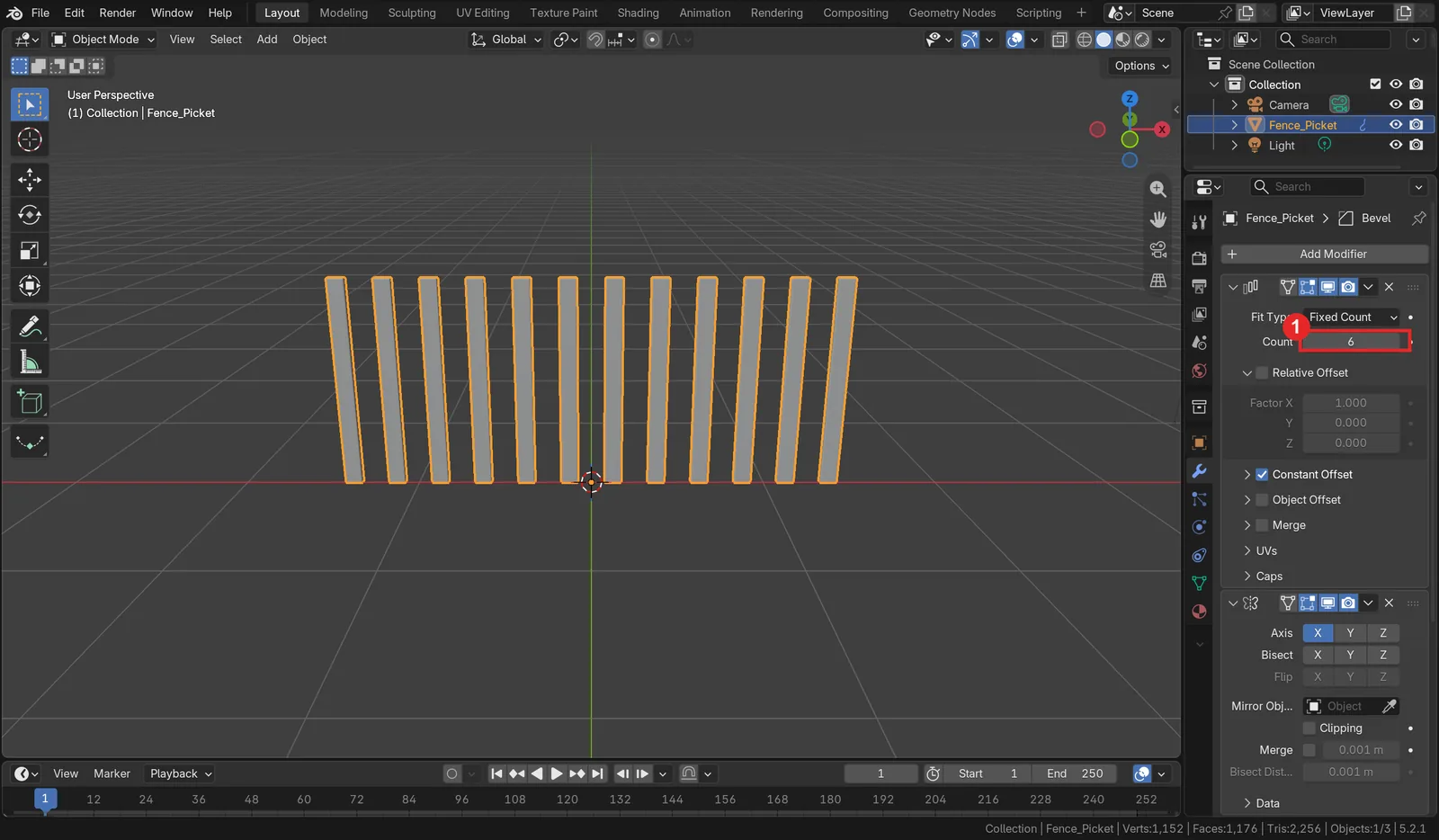
그림 3처럼 1프레임은 0°, 48프레임은 360°이면, 0°와 360°는 같은 모습입니다. 48장짜리 영상을 반복 재생하면 48프레임과 다음 바퀴의 1프레임이 똑같은 그림이라, 그 자리에서 한 박자 멈춘 것처럼 보입니다. 시계 초침이 12시에서 한 번 더 머무는 것과 같습니다. 그래서 360° 키는 끝 프레임 + 1(여기서는 49프레임)에 두고, 렌더 범위는 1~48 그대로 둡니다.
4. 고치기: Linear와 49프레임
시작 상태: 그래프가 그림 3처럼 S자이거나 끝 키가 48프레임에 있는 장면입니다. 그림 2처럼 이미 맞으면 이 절은 건너뜁니다.
따라 하기: 손으로 할 때는 아래 순서입니다.
- 마우스를 그래프 위에 두고
A로 키를 모두 선택합니다. T를 누르고, 뜨는 보간 메뉴에서 Linear를 고릅니다.- 360° 키 하나만 클릭해 선택합니다. 오른쪽 사이드바(
N)의 F-Curve 탭에서 Active Keyframe의 Key Frame 칸을49로 바꿉니다. - 장면 프레임 범위(타임라인의 Start·End)가 1~48인지 봅니다.
AI에게 맡길 때는 바꿀 것을 숫자로 말합니다. 예: "턴테이블 키를 Linear로 바꾸고, 360도 키를 49프레임으로 옮겨 줘. 렌더 범위는 1~48 그대로."
처음부터 피하려면 1절 질문에 "회전은 일정한 속도로, 이어 붙여도 끊기지 않게"를 더하세요.
다시 재생해 보기: 그래프 에디터를 3D Viewport로 되돌리고 Space로 재생합니다. 처음부터 끝까지 같은 속도로 돌고, 반복 구간에서 멈칫하지 않습니다.
5. 여러 장 한 번에 렌더하기
시작 상태: 2절(또는 4절)에서 확인한 장면에서 이어 갑니다. 화면은 3D Viewport입니다.
턴테이블은 영상으로도 쓰지만, 정면·옆·뒤를 한 장씩 뽑아 모델 소개 시트로도 많이 씁니다. 이런 반복 렌더가 AI에게 맡기기 가장 좋은 일입니다.
따라 하기: AI에게 보냅니다. 폴더 경로는 여러분 PC의 빈 폴더로 바꾸세요.
1프레임부터 6프레임 간격으로 8장을 480x270으로 렌더해서 E:\mcp_demo\tt 폴더에 tt_0001.png 꼴로 저장해 줘.
AI는 폴더가 없어 새로 만든 뒤, 프레임을 1, 7, 13, 19, 25, 31, 37, 43으로 옮겨 가며 한 장씩 렌더해 저장했습니다. 6프레임은 45°이니 8장이 한 바퀴를 고르게 나눕니다. 답에는 세 가지가 더 적혀 있었습니다.
- 8장 모두 다시 열어 크기가 480 × 270인지 확인했다.
- 파일 이름의 번호는 프레임 번호다(tt_0001, tt_0007, …). 1~8 차례 번호를 원하면 이름만 바꿔 주겠다.
- 렌더 해상도(960 × 540), 저장 경로, 현재 프레임은 원래대로 되돌렸다.
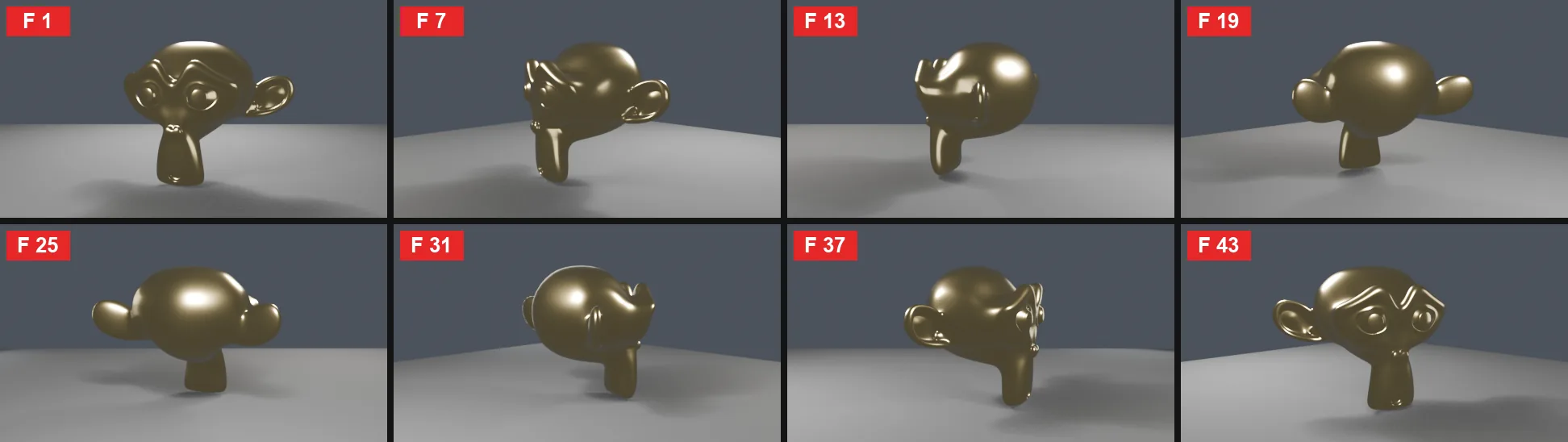 그림 4. 8장을 한 장으로 붙인 시트. 정면에서 시작해 45°씩 돌아갑니다 (Blender 렌더)
따라 하기: 저장된 그림을 열어 8장을 차례로 봅니다.
렌더를 보고 찾은 것: F 7, F 13, F 19, F 31, F 37처럼 비스듬한 칸에서 바닥 판의 끝선이 보입니다. 정면에서는 안 보이던 끝이 카메라가 돌면서 화면에 들어온 것입니다. 바닥 판(Plane)의 크기를 더 키우거나, 카메라 각도를 조금 내려 다시 렌더하면 됩니다. 턴테이블은 모든 방향을 보여 주므로, 한 방향만 보고 만든 장면의 빈틈이 이렇게 드러납니다. AI는 화소 값으로만 확인했기 때문에 이런 것은 사람이 그림을 보고 찾아야 합니다.
영상으로 뽑으려면: 출력(Output) 탭에서 저장 폴더와 파일 형식을 정한 뒤 Render ‣ Render Animation(Ctrl+F12)을 누릅니다. 해상도·프레임·형식 고르는 법은 Blender 렌더 설정 입문에 있습니다.
연습 문제
- 회전을 96프레임으로 늘리면 360° 키는 몇 프레임에 두어야 하는지 적어 보세요.
- 8장 대신 12장을 고르게 뽑으려면 몇 프레임 간격이 되는지 계산해 보세요(48프레임 기준).
- AI에게 "카메라가 돌면서 위아래로도 살짝 움직이게 해 줘. 렌더와 파일 저장은 하지 마"라고 질문하고, 그래프 에디터에 어떤 곡선이 새로 생겼는지 확인합니다.
- 바닥 판을 키워 그림 4의 끝선이 사라지는지 다시 렌더해 보세요.
자주 하는 실수와 해결
| 증상 | 원인 | 해결 |
|---|---|---|
| 처음과 끝에서 느려진다 | 기본 보간이 Bézier | 키 선택 후 T ‣ Linear |
| 반복 재생하면 한 박자 멈칫한다 | 첫 프레임과 끝 프레임이 같은 각도 | 360° 키를 끝 프레임 + 1에 둠 |
| 만들기만 시켰는데 그림 폴더가 생겼다 | AI가 렌더까지 함 | 질문에 "렌더와 파일 저장은 하지 마"를 넣음 |
| 카메라가 안 돌고 원숭이만 돈다 | 카메라가 아니라 물체에 키를 넣음 | 질문에 "물체는 두고 카메라를 돌려"를 넣음 |
| 카메라가 엉뚱한 곳을 본다 | 부모를 붙인 뒤 카메라 자리가 바뀜 | 카메라 보기(숫자패드 0)로 확인하고 카메라 위치를 다시 맞춤 |
| 비스듬한 칸에서 바닥 끝이 보인다 | 바닥 판이 작음 | 바닥 판을 키우거나 카메라를 낮춤 |
| 렌더 파일이 덮어써졌다 | 파일 이름에 프레임 번호가 없음 | 이름에 tt_0001처럼 번호를 넣게 함 |
한 줄 정리
빈 물체 손잡이에 카메라 매달기 → 그래프로 직선인지·끝 키가 끝 프레임 + 1인지 보기 → 질문보다 넓게 한 일 확인 → 같은 간격으로 여러 장 렌더 → 모든 방향의 빈틈 확인. 다음 글 Blender MCP 토큰 사용량 재 보기에서는 이런 작업 한 번에 AI가 쓰는 양을 재 봅니다.
함께 읽기
- Blender MCP에 쓸 AI 도구 고르기
- Blender MCP 처음 써 볼 질문 10개
- Blender 파이썬 자동화: 반복 작업을 스크립트로
- Blender 렌더 설정 입문: 해상도·프레임·샘플 수와 빠른 미리보기
- Blender 입문 10장: 카메라 — 구도 잡기와 카메라 보기
- AI에게 조명·재질 맡기기
참고 자료
- Blender 5.2 매뉴얼, Keyframe Interpolation(F-Curves): https://docs.blender.org/manual/en/5.2/editors/graph_editor/fcurves/properties.html
- Blender 5.2 매뉴얼, Parent Objects: https://docs.blender.org/manual/en/5.2/scene_layout/object/editing/parent.html
- Blender 5.2 매뉴얼, Output Properties: https://docs.blender.org/manual/en/5.2/render/output/properties/output.html
- Blender Lab, MCP Server: https://www.blender.org/lab/mcp-server/
- 단축키: 재생
Space, 카메라 보기 숫자패드0, 전체 보기Home, 모두 선택A, 보간 바꾸기T, 사이드바N, 애니메이션 렌더Ctrl+F12 - 그림: Blender 5.2.1 실제 화면과 Blender 렌더(EEVEE)