Blender MCP 처음 써 볼 질문 10개: 장면 읽기부터 렌더까지 실제 답으로 보기
Blender 공식 MCP를 AI 앱에 연결한 뒤 처음 보내 볼 질문 10개를 읽기, 만들기, 고치기, 렌더, 정리 순서로 실제로 보내 보고, AI가 무엇을 했고 사람이 어디를 확인해야 하는지 화면과 함께 정리합니다.
한국어English
기준: Blender 5.2 LTS(캡처는 5.2.1, 영어 화면, 기본 단축키), Blender Lab MCP 애드온·서버 1.0.3, Claude Code 2.1.318. 2026년 11월에 확인했습니다. 그림은 모두 실제 Blender 화면과 렌더입니다. 질문은 한 대화 안에서 1번부터 10번까지 차례로 보냈습니다.
Blender MCP를 연결하고 나면 막상 무엇부터 물어야 할지 막막합니다. 이 글은 처음 써 볼 질문 10개를 실제로 보내 본 기록입니다. 질문마다 AI가 어떤 도구를 썼는지, Blender 화면이 어떻게 바뀌었는지, 사람이 무엇을 확인해야 하는지를 함께 적었습니다.
질문은 쉬운 것에서 어려운 것 순서입니다. 처음 세 개는 장면을 읽기만 하고, 다음은 물체를 만들고, 그다음은 고치고, 마지막에 렌더하고 정리합니다. 운전 연수에 빗대면, 시동을 걸고 계기판부터 읽은 뒤 주차장 안을 천천히 도는 순서입니다.
이 글을 마치면 아래를 할 수 있습니다.
- 장면을 바꾸지 않는 읽기 질문으로 연결을 확인합니다. (1절)
- 물체를 만들고 고치는 질문을 보내고, 결과를 숫자와 화면으로 확인합니다. (2~3절)
- 카메라를 맞추고 렌더 파일을 저장하게 합니다. (4절)
- 바꾼 것을 정리하게 하고, AI의 답에서 틀린 곳을 찾습니다. (5절)
시작 전에:
- Blender에 공식 MCP 애드온을 설치하고 서버를 켭니다. 방법은 Blender 공식 MCP 설치하기에 있습니다.
- AI 앱에 MCP 서버를 연결합니다. Claude Code라면 Claude Code에 Blender 공식 MCP 붙이기를 따라 합니다. 다른 앱을 고르는 법은 Blender MCP에 쓸 AI 도구 고르기에 있습니다.
- Blender에서 File ‣ New ‣ General로 새 파일을 엽니다. 이 글의 질문은 모두 이 기본 장면(Cube, Camera, Light)에서 시작합니다.
- 작업 중인 파일로 연습하지 마세요. AI가 실행하는 코드는 파일을 실제로 바꿉니다. 이유는 AI에게 Blender를 맡기기 전 안전 점검에 있습니다.
질문 10개 한눈에
| 번호 | 보낸 질문 | 종류 | 장면이 바뀌나 |
|---|---|---|---|
| 1 | 지금 열린 Blender 장면에 어떤 물체가 있는지 알려 줘. 아무것도 바꾸지 마. | 읽기 | 아니요 |
| 2 | Cube의 위치, 크기, 회전 값을 알려 줘. | 읽기 | 아니요 |
| 3 | 지금 Blender 창을 캡처해서 화면에 무엇이 보이는지 설명해 줘. | 읽기 | 아니요 |
| 4 | 가로세로 10 m인 바닥 판을 깔아 줘. 이름은 Floor로 해 줘. | 만들기 | 예 |
| 5 | Cube 위에 원숭이 머리(Suzanne)를 올려 줘. 큐브 윗면에 닿게 놓아 줘. | 만들기 | 예 |
| 6 | Cube에 빨간색 재질을 만들어 넣어 줘. | 고치기 | 예 |
| 7 | Suzanne에 Subdivision Surface 모디파이어를 2단계로 넣고 Shade Smooth로 매끄럽게 해 줘. | 고치기 | 예 |
| 8 | 카메라가 Floor 위의 물체를 모두 담도록 카메라 위치와 방향을 맞추고, 3D 뷰포트를 카메라 시점으로 바꿔 줘. | 카메라 | 예 |
| 9 | EEVEE로 960x540 크기 한 장을 렌더해서 E:\mcp_demo\render_01.png 파일로 저장해 줘. | 렌더 | 파일이 생김 |
| 10 | 이 대화에서 장면에 바꾼 것을 목록으로 정리해 줘. 처음 상태로 되돌리려면 무엇을 지우거나 바꾸면 되는지도 알려 줘. | 정리 | 아니요 |
9번의 저장 폴더는 여러분 PC에 있는 폴더로 바꿔 넣으세요. 폴더가 없으면 먼저 만들어 둡니다.
1. 읽기 질문 세 개: 연결부터 확인
시작 상태: 새 파일(File ‣ New ‣ General)의 기본 큐브에서 시작합니다.
읽기 질문은 장면을 바꾸지 않습니다. 그래서 연결이 제대로 됐는지 확인하는 데 가장 안전합니다. 1번 질문 끝의 "아무것도 바꾸지 마"는 AI에게 읽기만 하라는 선을 그어 주는 말입니다.
따라 하기:
- AI 앱에 1번 질문을 보냅니다.
- 답에 Camera, Cube, Light 세 물체가 나오는지 봅니다.
- 2번, 3번 질문을 차례로 보냅니다.
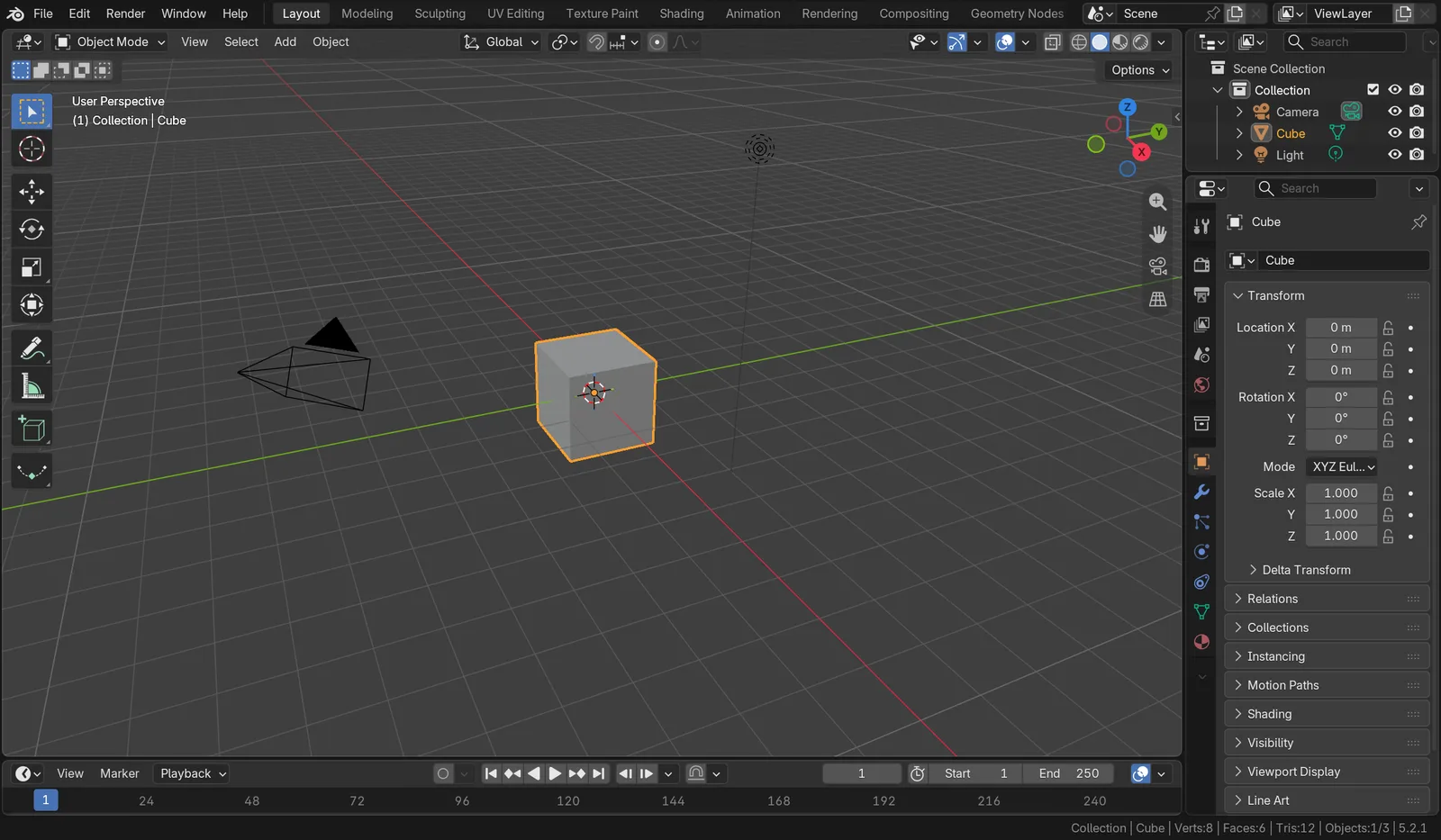 그림 1. 질문을 보내기 전의 기본 장면. 가운데 Cube, 왼쪽 Camera, 오른쪽 위 Light, 오른쪽 위 아웃라이너의 물체 세 개 (Blender 화면 캡처)
세 질문에 AI가 쓴 도구와 답은 아래와 같습니다.
| 번호 | AI가 쓴 도구 | 답의 요점 |
|---|---|---|
| 1 | 물체 목록 요약(get_objects_summary) | 물체 3개(Camera, Cube, Light), 모두 Collection 안, Cube가 선택된 활성 물체, 기본 장면과 같은 구성 |
| 2 | 물체 하나 자세히(get_object_detail_summary) | 위치 0, 회전 0, 배율 1, 실제 크기 2 m 정육면체, 재질 Material 하나 |
| 3 | 창 캡처(get_screenshot_of_window_as_image) | 화면 구역별 설명(3D 뷰포트, 아웃라이너, 속성 편집기, 타임라인), 상태 표시줄의 점 8개·면 6개, 버전 5.2.1 |
세 답 모두 끝에 "읽기만 했고 장면은 바꾸지 않았다"는 문장이 붙었습니다. 이 문장이 없더라도 아웃라이너와 속성 편집기를 보고 직접 확인하는 습관을 들이세요.
2번 답의 배율(Scale)과 실제 크기(Dimensions)는 다른 값입니다. 배율 1은 "원래 크기 그대로"라는 뜻이고, 기본 큐브는 원래 한 변이 2 m입니다. 사진을 확대하지 않은 상태(배율 1)여도 사진 속 물건의 크기는 따로 있는 것과 같습니다.
3번처럼 화면 캡처를 시키면 AI가 Blender 창을 그림으로 봅니다. 3번 답은 그림 1에 보이는 것을 구역마다 짚었습니다. 숫자로 읽은 1·2번 답과 그림으로 본 3번 답이 서로 맞으면 연결이 제대로 된 것입니다.
2. 만들기 질문 두 개: 바닥과 원숭이 머리
시작 상태: 1절의 장면에서 이어 갑니다. 아직 아무것도 바뀌지 않았습니다.
따라 하기:
- 4번 질문을 보냅니다.
- 아웃라이너에 Floor가 생겼는지 봅니다.
- 5번 질문을 보냅니다.
- 3D 뷰포트에서 원숭이 머리가 큐브 위에 있는지 봅니다.
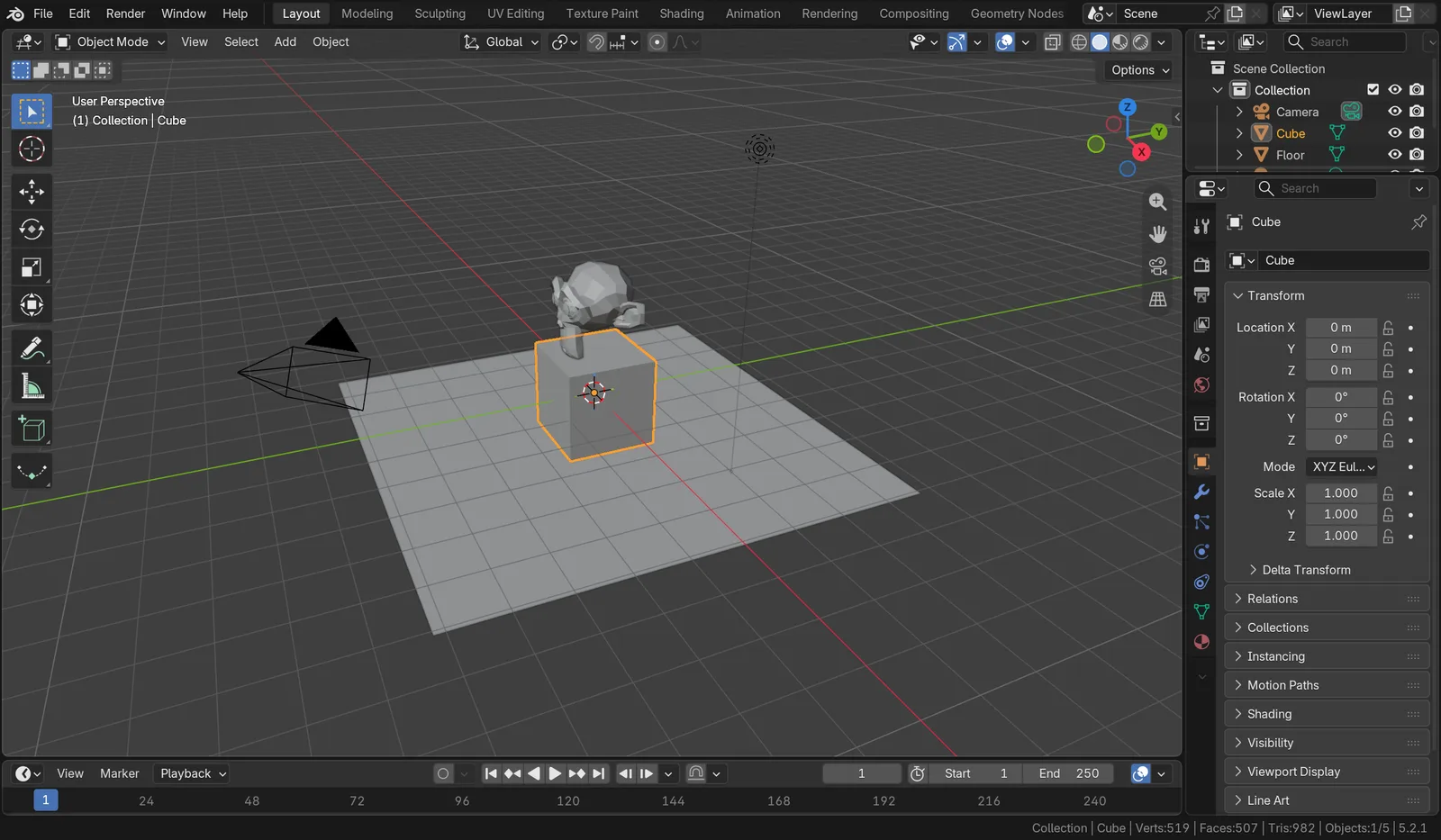 그림 2. 4·5번 질문 뒤의 장면. 큐브 밑면 높이에 깔린 바닥 판 Floor, 큐브 윗면에 턱 끝이 닿은 Suzanne, 상태 표시줄의 물체 수 5개 (Blender 화면 캡처)
두 질문 모두 AI는 **코드 실행 도구(execute_blender_code)**로 물체를 만들었습니다. 코드를 실행하기 전에 먼저 장면 단위와 같은 이름의 물체가 있는지 읽었고, 만든 뒤에는 화면을 캡처해 결과를 확인했습니다.
AI가 스스로 정한 것이 있습니다. 질문에 없던 부분이라 사람이 꼭 확인해야 합니다.
| 질문 | AI가 정한 것 | AI가 밝힌 까닭 | 확인할 곳 |
|---|---|---|---|
| 4 | 바닥 높이를 Z = −1 m로 둠 | 큐브 밑면이 −1 m라서, 0에 두면 큐브가 판에 반쯤 묻힘 | 속성 편집기의 Floor Location Z |
| 5 | Suzanne의 가장 낮은 점(턱 끝)을 큐브 윗면(Z = 1 m)에 맞춤 | "윗면에 닿게"를 가장 낮은 점이 닿는 것으로 봄 | 그림 2처럼 턱 끝 한 곳만 닿음 |
| 5 | 크기는 기본 그대로 둠 | 귀 끝 사이가 2.73 m라 2 m 큐브보다 넓다고 알림 | 양쪽 귀가 큐브 밖으로 나옴 |
"닿게"처럼 뜻이 넓은 말은 AI가 하나를 골라 해석합니다. 이번에는 턱 끝만 닿게 했고, AI도 답에서 그렇게 했다고 밝혔습니다. 머리를 똑바로 세워 얹고 싶었다면 "얼굴이 앞을 보게 세우고, 머리 아래쪽이 윗면에 닿게"처럼 모양을 더 말해야 합니다.
4번 답은 "z = 0이 더 맞으면 말해 달라"고 되물었습니다. 이렇게 AI가 고른 값을 알려 주면, 다음 질문에서 바로 고칠 수 있습니다.
3. 고치기 질문 두 개: 재질과 매끄럽게
시작 상태: 2절의 장면(Floor와 Suzanne이 있는 장면)에서 이어 갑니다.
따라 하기:
- 6번 질문을 보냅니다.
- 큐브가 빨갛게 보이는지 봅니다. 그림 3은 Solid 보기인데, AI가 뷰포트 표시 색도 같이 바꿔서 Solid 보기에서도 빨갛게 보입니다.
- 7번 질문을 보냅니다.
- 원숭이 머리의 각진 면이 둥글게 바뀌었는지 봅니다.
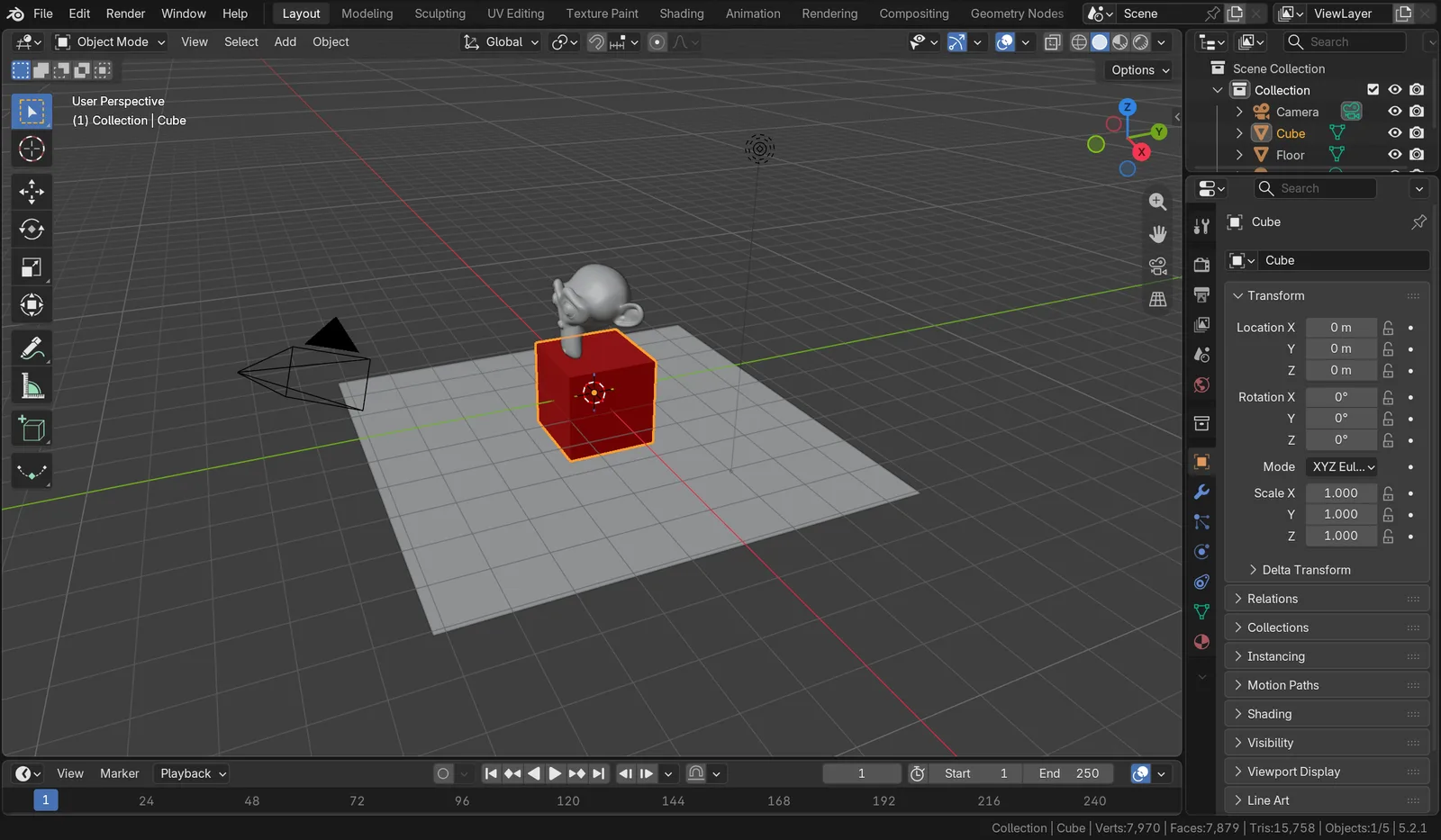 그림 3. 6·7번 질문 뒤의 장면. 빨간 재질의 Cube, 둥글게 바뀐 Suzanne, 크게 늘어난 상태 표시줄의 점·면 수 (Blender 화면 캡처)
| 번호 | AI가 한 일 | 답에서 알려 준 것 |
|---|---|---|
| 6 | 재질 Red를 새로 만들어 Cube의 재질 칸(슬롯) 0번에 넣음. Base Color와 뷰포트 표시 색을 모두 빨강(0.8, 0, 0)으로 | 원래 재질 Material을 쓰는 물체가 없어져, 저장하고 다시 열면 사라진다는 경고 |
| 7 | Subdivision Surface를 뷰포트 2·렌더 2단계로 넣고 Shade Smooth 적용. 모디파이어는 적용(Apply)하지 않음 | 둥글어진 턱 끝이 약 1.26 cm 떠서 Suzanne을 그만큼 내림(Z 1.984 → 1.972 m) |
6번 답의 경고는 알아 둘 만합니다. Blender는 아무도 쓰지 않는 데이터를 저장할 때 버립니다. 냉장고에 이름표 없이 둔 반찬을 정리할 때 버리는 것과 비슷합니다. 원래 재질을 남기고 싶다면 그 재질에 가짜 사용자(Fake User, 이름 옆 방패 단추)를 켜 둡니다.
7번 답에서 AI는 묻지 않은 일도 하나 더 했습니다. 앞에서 "윗면에 닿게"라고 했으니, 모양이 바뀐 뒤에도 닿도록 위치를 다시 맞춘 것입니다. 편리하지만, 질문하지 않은 값이 바뀔 수 있다는 뜻이기도 합니다. 답에 "옮겼습니다", "바꿨습니다"가 나오면 그 값을 속성 편집기에서 직접 확인하세요.
Subdivision Surface가 무엇인지는 Blender 모디파이어에 있습니다.
4. 카메라와 렌더: 결과를 파일로
시작 상태: 3절의 장면(빨간 Cube와 매끄러운 Suzanne)에서 이어 갑니다.
따라 하기:
- 8번 질문을 보냅니다.
- 3D 뷰포트 왼쪽 위 글자가 Camera Perspective로 바뀌었는지 봅니다.
- 점선 사각형(카메라 틀) 안에 Cube와 Suzanne이 다 들어오는지 봅니다.
- 9번 질문을 보냅니다. 저장 폴더는 여러분 PC의 폴더로 바꿉니다.
- 탐색기에서 저장된 PNG 파일을 열어 봅니다.
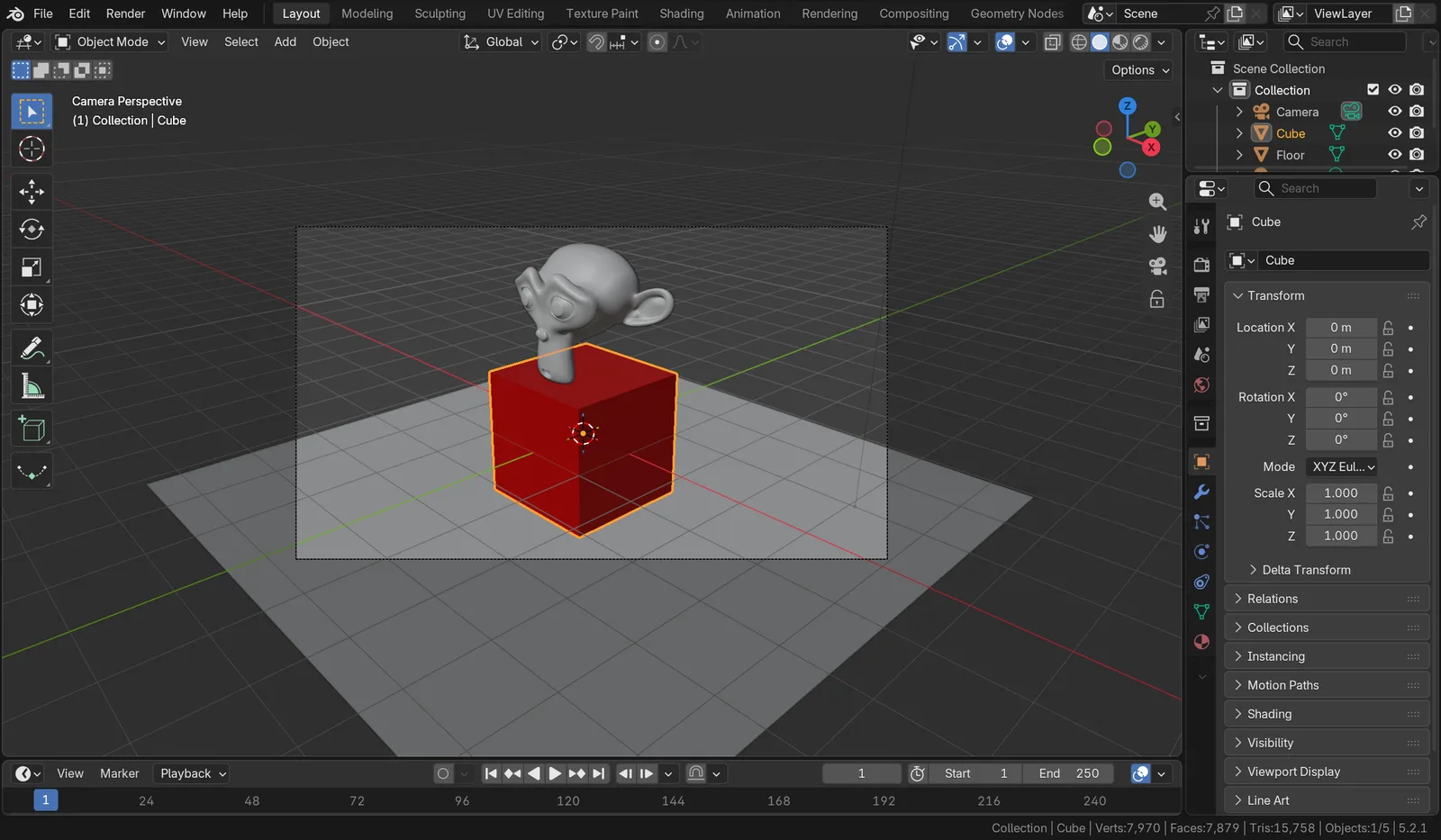 그림 4. 8번 질문 뒤의 카메라 시점. 왼쪽 위 Camera Perspective, 점선 카메라 틀 안의 Cube와 Suzanne, 틀 밖으로 나간 바닥 판 (Blender 화면 캡처)
8번에서 AI는 "Floor 위의 물체"를 Cube와 Suzanne 두 개로 해석했습니다. 바닥 판 자체는 넣지 않아서 판 가장자리가 틀 밖으로 나갑니다. 카메라는 원래처럼 오른쪽 앞 위에서 내려다보는 자리에 두고, 시선을 두 물체 가운데로 고친 뒤 뒤로 물러나게 해서 두 물체가 다 들어오게 했습니다. 바뀐 값은 아래와 같습니다.
| 항목 | 이전 | 이후 |
|---|---|---|
| 카메라 위치(m) | 7.359, −6.926, 4.958 | 8.507, −7.818, 5.254 |
| 카메라 회전 | 63.6°, 0°, 46.7° | 68.4°, 0°, 46.7° |
| 렌즈, 해상도 | 50 mm, 1920×1080 | 바꾸지 않음 |
9번 질문에서 AI는 렌더하는 동안에만 해상도를 960×540으로 바꾸고, 끝난 뒤 원래 값(1920×1080)으로 되돌렸다고 답했습니다. 저장 전에 같은 이름의 파일이 있는지도 확인했습니다. 제 PC에서 렌더는 약 0.9초 걸렸고, 파일 크기는 약 355 KB였습니다.
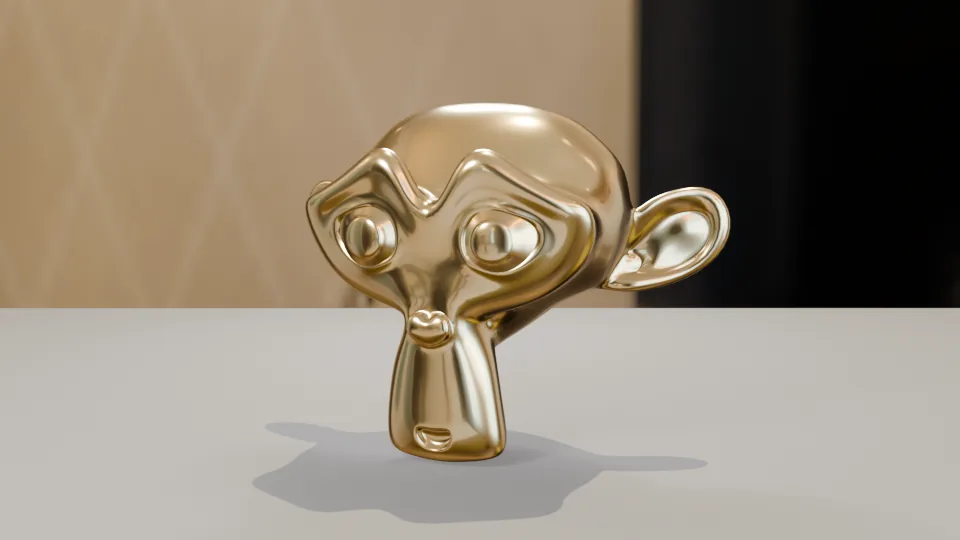
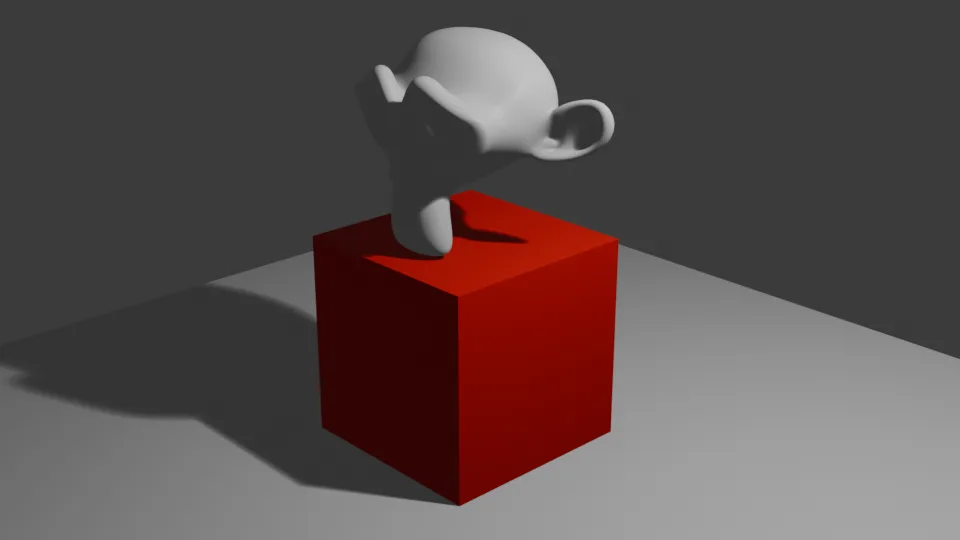 그림 5. 9번 질문으로 저장된 렌더 파일. 빨간 Cube, 턱 끝이 윗면에 닿은 Suzanne, 기본 조명이 만든 그림자 (Blender 렌더)
9번 답에는 이런 문장도 있었습니다. "렌더된 그림 자체는 직접 보지 못했습니다. 파일을 열어 화면 구성이 맞는지 봐 주세요." AI는 파일이 960×540 PNG인지까지만 확인했고, 그림이 보기 좋은지는 사람이 봐야 합니다. 그림 5를 보면 원숭이 머리가 턱 끝 한 점으로 얹혀 앞으로 쏠린 듯 보입니다. 2절에서 말한 "닿게"의 해석이 렌더에서 이렇게 드러납니다.
5. 정리 질문: 되돌리는 법과 AI의 실수
시작 상태: 4절의 장면에서 이어 갑니다.
따라 하기:
- 10번 질문을 보냅니다.
- 답의 목록을 아웃라이너와 견줘 봅니다.
10번 답은 바꾼 것 8가지를 표로 정리했습니다. 새로 만든 Floor·Suzanne·재질 Red, Suzanne의 모디파이어와 위치, 카메라 위치와 회전, 카메라 시점 전환, Blender 안의 렌더 결과, 디스크에 생긴 PNG 파일입니다. 되돌리는 방법도 물체마다 적었고, 카메라의 원래 값도 알려 줬습니다.
그런데 답의 마지막 줄에 틀린 권고가 하나 있었습니다. "파일을 한 번도 저장하지 않았으니 File ‣ Revert로 마지막 저장 상태로 돌아가면 된다"는 문장입니다. File ‣ Revert는 저장해 둔 파일을 다시 여는 기능입니다. 한 번도 저장하지 않은 새 파일에는 돌아갈 저장본이 없어서, 이 메뉴는 회색으로 눌리지 않습니다.
이 실수에서 배울 것은 두 가지입니다.
- AI의 답은 그럴듯해도 틀릴 수 있습니다. 특히 메뉴 이름과 되돌리는 방법은 직접 눌러 보고 믿으세요.
- 질문을 보내기 전에 저장해 두면 정말로 File ‣ Revert로 돌아갈 수 있습니다. 1번 질문 전에
Ctrl+S로 한 번 저장해 두는 것이 가장 쉬운 되돌리기 장치입니다.
6. 질문을 잘 쓰는 요령
10개를 보내 보고 정리한 요령입니다.
| 요령 | 예 | 까닭 |
|---|---|---|
| 물체 이름을 그대로 쓴다 | "Cube에", "Suzanne에" | 아웃라이너의 이름과 같아야 AI가 헷갈리지 않습니다 |
| 단위를 붙인다 | "가로세로 10 m", "960x540" | 단위가 없으면 AI가 단위를 짐작합니다 |
| 읽기만 할 때는 선을 긋는다 | "아무것도 바꾸지 마" | 읽기 질문이 바꾸기로 번지지 않게 합니다 |
| 모양을 말한다 | "얼굴이 앞을 보게 세워서" | "닿게"처럼 뜻이 넓은 말은 AI가 하나를 고릅니다 |
| 저장 경로를 끝까지 쓴다 | "E:\mcp_demo\render_01.png" | 경로가 없으면 임시 폴더에 저장될 수 있습니다 |
| 한 번에 한두 가지만 시킨다 | 4번과 5번을 나눠 보냄 | 결과를 하나씩 확인하기 쉽습니다 |
질문 쓰기의 일반 원칙은 프롬프트 잘 쓰는 법에 더 있습니다.
연습 문제
- 새 파일에서 1번 질문을 보내고, 답의 물체 수가 아웃라이너의 물체 수와 같은지 확인합니다.
- 5번 질문을 "Cube 위에 Suzanne을 얼굴이 앞을 보게 세워서 올려 줘. 머리 아래쪽이 윗면에 닿게 해 줘."로 바꿔 보내고, 그림 2와 무엇이 다른지 적어 보세요.
- 1번 질문 전에
Ctrl+S로 저장한 뒤 4~7번을 보내 보세요. 그다음 File ‣ Revert를 눌러 처음 장면으로 돌아가는지 확인합니다.
자주 하는 실수와 해결
| 증상 | 원인 | 해결 |
|---|---|---|
| 첫 질문에 "Blender에 연결할 수 없다"고 한다 | Blender가 꺼졌거나 MCP 서버가 멈춤 | Blender MCP 연결이 안 될 때의 순서대로 확인 |
| 읽기만 시켰는데 장면이 바뀌었다 | 질문이 바꾸기로도 읽힘 | "아무것도 바꾸지 마"를 붙임. 바뀐 것은 Ctrl+Z로 되돌림 |
| 물체가 엉뚱한 높이에 생겼다 | 기준 높이를 말하지 않음 | "바닥 판 위에", "Z = 0에"처럼 높이를 말함 |
| 렌더 파일이 안 보인다 | 저장 경로를 말하지 않았거나 폴더가 없음 | 폴더를 먼저 만들고 경로를 끝까지 씀 |
| 원래 재질이 사라졌다 | 쓰는 물체가 없는 재질은 저장할 때 버려짐 | 재질에 Fake User를 켜거나 다시 슬롯에 넣음 |
| File ‣ Revert가 회색이다 | 한 번도 저장하지 않은 새 파일 | 질문 전에 Ctrl+S로 저장해 둠 |
한 줄 정리
읽기 세 개로 연결 확인 → 만들기·고치기는 한두 가지씩 → AI가 "바꿨다"고 한 값은 직접 확인 → 질문 전에 저장. 같은 서버를 다른 AI 앱에서 쓰는 방법은 Blender MCP에 쓸 AI 도구 고르기에서 견줘 봅니다.
함께 읽기
- Blender 공식 MCP 설치하기
- Claude Code에 Blender 공식 MCP 붙이기
- Blender 공식 MCP 도구 26개 따라 써 보기
- AI에게 Blender를 맡기기 전 안전 점검
- Blender MCP 연결이 안 될 때
- 프롬프트 잘 쓰는 법
- Blender MCP에 쓸 AI 도구 고르기
- AI에게 모디파이어 맡기기
- AI에게 조명·재질 맡기기
- Blender MCP로 로우폴리 방 하나 만들기
참고 자료
- Blender Lab, MCP Server: https://www.blender.org/lab/mcp-server/
- Blender 5.2 매뉴얼, Subdivision Surface 모디파이어: https://docs.blender.org/manual/en/5.2/modeling/modifiers/generate/subdivision_surface.html
- Blender 5.2 매뉴얼, 열기·저장(Revert): https://docs.blender.org/manual/en/5.2/files/blend/open_save.html
- Claude Code MCP 문서: https://code.claude.com/docs/en/mcp
- 단축키: 저장
Ctrl+S, 되돌리기Ctrl+Z - 그림: 모두 Blender 5.2.1 실제 화면과 EEVEE 렌더