AI에게 모디파이어 맡기기: MCP로 배열·미러·베벨 스택 쌓고 직접 고치기
Blender 공식 MCP로 AI에게 울타리 살 하나에 Array·Mirror·Bevel 모디파이어를 쌓게 한 실제 결과를 모디파이어 탭에서 읽고, 질문의 "6개"를 다르게 알아들어 생긴 개수 차이를 숫자 하나로 고칩니다. 크기 미적용·미러 기준점처럼 흔히 생기는 실수도 함께 봅니다.
한국어English
기준: Blender 5.2 LTS(캡처는 5.2.1, 영어 화면, 기본 단축키), Blender Lab 공식 MCP 서버·애드온 1.0.3, AI 앱은 Claude Code. 2026년 11월에 확인했습니다. 그림은 모두 실제 Blender 화면입니다. 빨간 번호와 테두리는 설명을 위해 덧그렸습니다.
AI에게 모디파이어를 맡기면 1분 안에 스택이 쌓입니다. 다만 AI가 질문을 내 뜻과 다르게 알아들을 수 있습니다. 이 글에서는 공식 MCP로 AI에게 울타리 살 하나에 배열·미러·베벨 모디파이어를 쌓게 하고, 실제로 받은 결과를 모디파이어 탭에서 읽은 뒤 숫자 하나로 고칩니다.
모디파이어는 사진 앱의 필터와 비슷합니다. 원본 사진은 그대로 두고 그 위에 효과를 겹쳐 보여 줍니다. 필터를 여러 개 겹치면 순서대로 적용되듯, 모디파이어도 위에서 아래로 차례로 적용됩니다. 이 겹친 목록을 **스택(stack)**이라고 부릅니다. 모디파이어가 처음이면 모디파이어란? 원본을 망치지 않고 모양 바꾸기를 먼저 읽어 보세요.
이 글을 마치면 아래를 할 수 있습니다.
- AI에게 모디파이어 스택을 쌓아 달라는 질문을 씁니다.
- AI가 만든 스택을 모디파이어 탭에서 읽고 개수를 셉니다.
- AI가 질문을 다르게 알아들은 곳을 답에서 찾아 숫자로 고칩니다.
- 크기 미적용·미러 기준점처럼 흔히 생기는 실수를 구분합니다.
- 숫자 하나로 모양을 바꾸며 "적용하지 않은 스택"의 좋은 점을 확인합니다.
시작 전에
준비물: 공식 MCP가 연결된 AI 앱(예: Claude Code), Server is running 상태의 Blender 5.1 이상. 연결이 아직이면 Blender 공식 MCP 설치하기와 Claude Code에 Blender 공식 MCP 붙이기를 먼저 보세요. 어떤 AI 앱을 쓸지 정하지 않았다면 Blender MCP에 쓸 AI 도구 고르기에 앱별 차이가 있습니다.
- Blender에서 File ‣ New ‣ General로 새 파일을 엽니다. 기본 큐브(Cube)가 하나 있습니다.
- 오른쪽 속성 편집기에서 모디파이어 탭(렌치 아이콘)을 눌러 둡니다. AI가 쌓는 모디파이어가 여기에 바로 보입니다.
- 작업 중인 파일이라면 먼저 저장해 두세요. AI가 코드로 바꾼 것은
Ctrl+Z로 한 번에 되돌아가지 않을 때가 있습니다. 자세한 점검은 AI에게 Blender를 맡기기 전 안전 점검에 있습니다.
1. AI에게 보낸 질문
시작 상태: 새 파일(File ‣ New ‣ General)의 기본 큐브에서 시작합니다.
따라 하기: AI 앱에 아래 질문을 그대로 보냅니다.
기본 큐브로 울타리 살 하나를 만들고, 배열로 오른쪽에 6개, 미러로 왼쪽에도 똑같이, 베벨로 모서리를 조금 둥글게 해 줘. 모디파이어는 적용하지 말고 스택으로만 쌓아 줘.
마지막 문장 "적용하지 말고 스택으로만"이 중요합니다. 적용(Apply)은 필터를 사진에 구워 버리는 것과 같습니다. 구우면 나중에 개수나 둥글기를 숫자로 바꿀 수 없습니다. 스택으로 두면 AI가 만든 결과를 사람이 패널에서 계속 고칠 수 있습니다.
AI는 공식 MCP의 코드 실행 도구로 이 일을 합니다. 이 질문을 Claude Code에 보냈을 때 AI가 한 일은 아래와 같습니다. 걸린 시간은 약 50초였고, 끝에 뷰포트 화면을 찍어 모양을 한 번 확인했습니다.
| 순서 | AI가 한 일 | 값 |
|---|---|---|
| 1 | 큐브 이름을 Fence_Picket으로 바꿈 | |
| 2 | 큐브의 점 위치를 직접 옮겨 살 모양으로 만듦 | 폭 0.1 m, 두께 0.04 m, 높이 1.2 m, 바닥은 높이 0 |
| 3 | 살을 원점에서 오른쪽으로 비켜 둠 | 0.125 m (물체의 원점은 월드 원점 그대로) |
| 4 | Array 추가 | Count 7, Constant Offset X 0.25 m |
| 5 | Mirror 추가 | Axis X, 병합(Merge) 끔 |
| 6 | Bevel 추가 | Amount 0.008 m, Segments 3, Limit Method Angle |
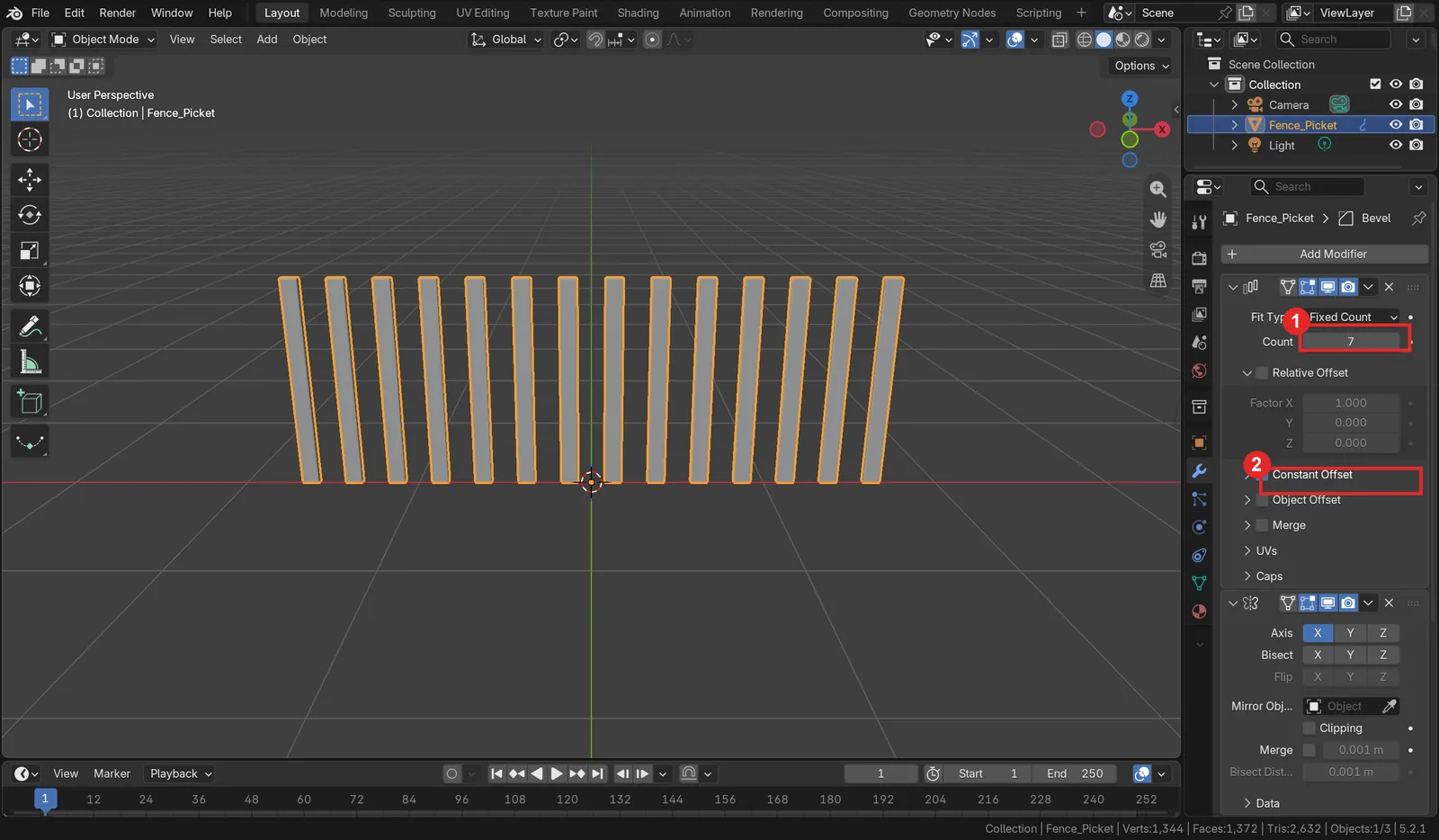 그림 1. AI가 쌓은 첫 스택 ① Array의 Count 7 ② 켜진 Constant Offset (Blender 화면 캡처)
2. 결과 읽기: 개수와 답의 끝 문장
시작 상태: 1절에서 AI가 만든 Fence_Picket에서 이어 갑니다.
따라 하기:
- 아웃라이너에서 Fence_Picket을 클릭해 선택합니다.
- 모디파이어 탭에서 패널이 위에서부터 Array → Mirror → Bevel 순서인지 봅니다. 패널 머리의 아이콘으로 구분합니다.
- Array 패널의 Count를 읽습니다. 그림 1은 7입니다.
- 뷰포트에서 살 개수를 셉니다. 그림 1은 14개입니다.
질문은 "오른쪽에 6개, 왼쪽에도 똑같이"였으니 12개를 생각했다면 두 개가 많습니다. 까닭은 AI의 답 끝에 적혀 있었습니다. AI는 "오른쪽에 6개"를 원래 살 하나에 6개를 더한다는 뜻으로 보고 Count를 7로 잡았다고 밝혔습니다. 그리고 6개만 원했다면 Count를 6으로 바꾸면 된다고 덧붙였습니다.
답은 끝까지 읽기: AI는 애매한 말을 한쪽으로 정해 일을 끝낸 뒤, 그렇게 정한 까닭을 답의 마지막 문단에 적는 일이 많습니다. 화면만 보고 넘어가지 말고 "확인해 주실 점" 같은 문단을 꼭 읽으세요.
Count 옆의 오프셋도 봅니다. AI는 Relative Offset(물체 너비의 몇 배)을 끄고 Constant Offset(자로 잰 거리)을 켰습니다. 패널의 Constant Offset 왼쪽 화살표를 눌러 펼치면 Distance X가 0.25 m입니다. 살 폭이 0.1 m이니 살과 살 사이에 0.15 m 틈이 생깁니다.
따라 하기: 크기와 원점도 확인합니다.
- 물체(Object) 탭(주황 네모 아이콘)을 엽니다.
- Location X·Y·Z와 Scale X·Y·Z를 읽습니다.
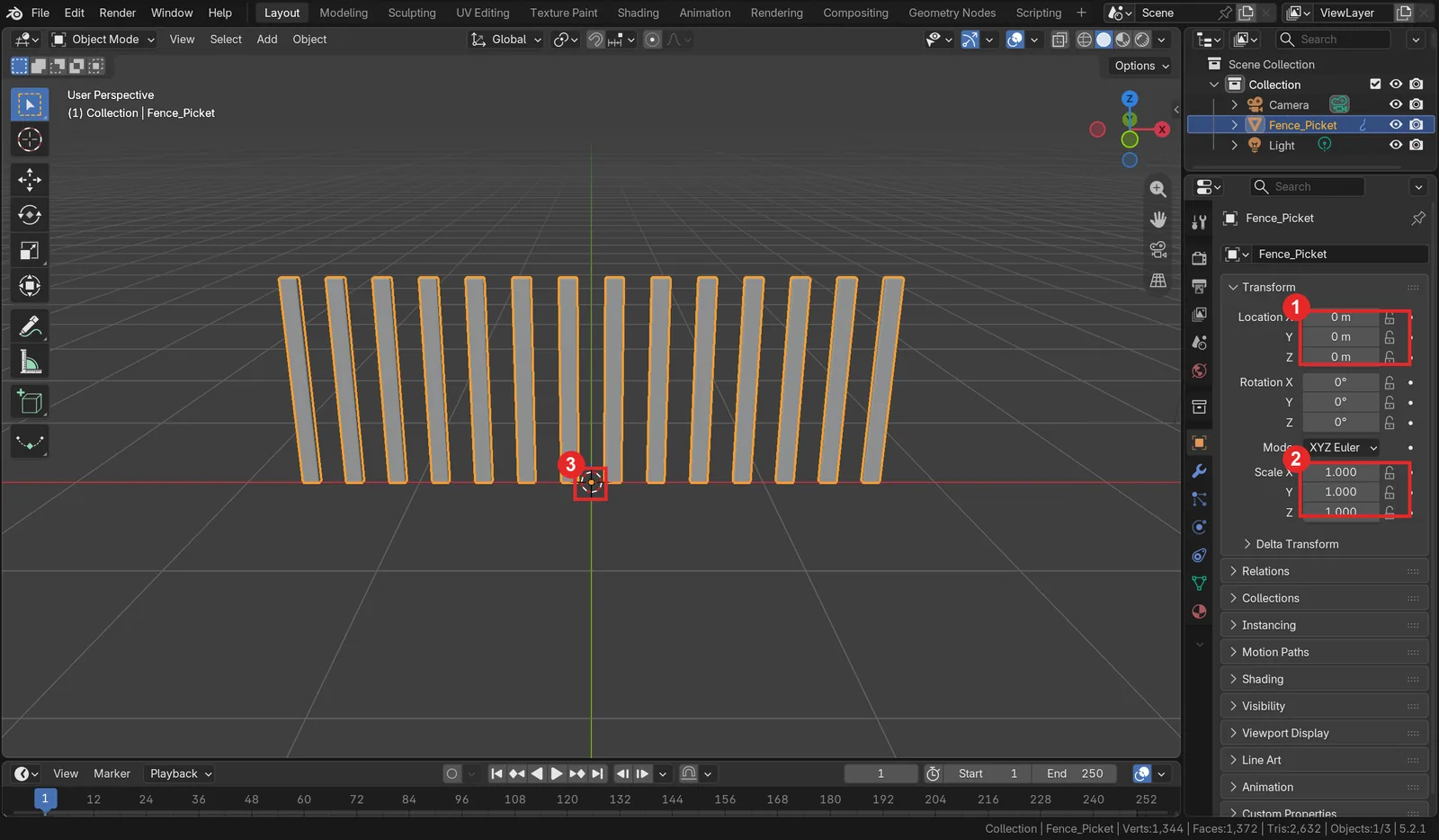 그림 2. AI 결과의 물체 탭 ① Location 0 ② Scale 1.000 ③ 월드 원점에 있는 물체의 원점 (Blender 화면 캡처)
Scale이 모두 1.000이고 원점이 월드 원점에 있습니다. AI는 물체 크기 값을 바꾸지 않고 점 위치를 직접 옮겨 살 모양을 만들었습니다. 이 두 가지 덕분에 4절에서 볼 흔한 실수 두 가지가 이번 결과에는 없습니다.
3. 고치기: Count 하나로 12개 만들기
시작 상태: 2절의 Fence_Picket에서 이어 갑니다.
따라 하기:
- 모디파이어 탭을 엽니다.
- Array 패널의 Count 칸을 더블클릭합니다.
6을 넣고Enter를 누릅니다.
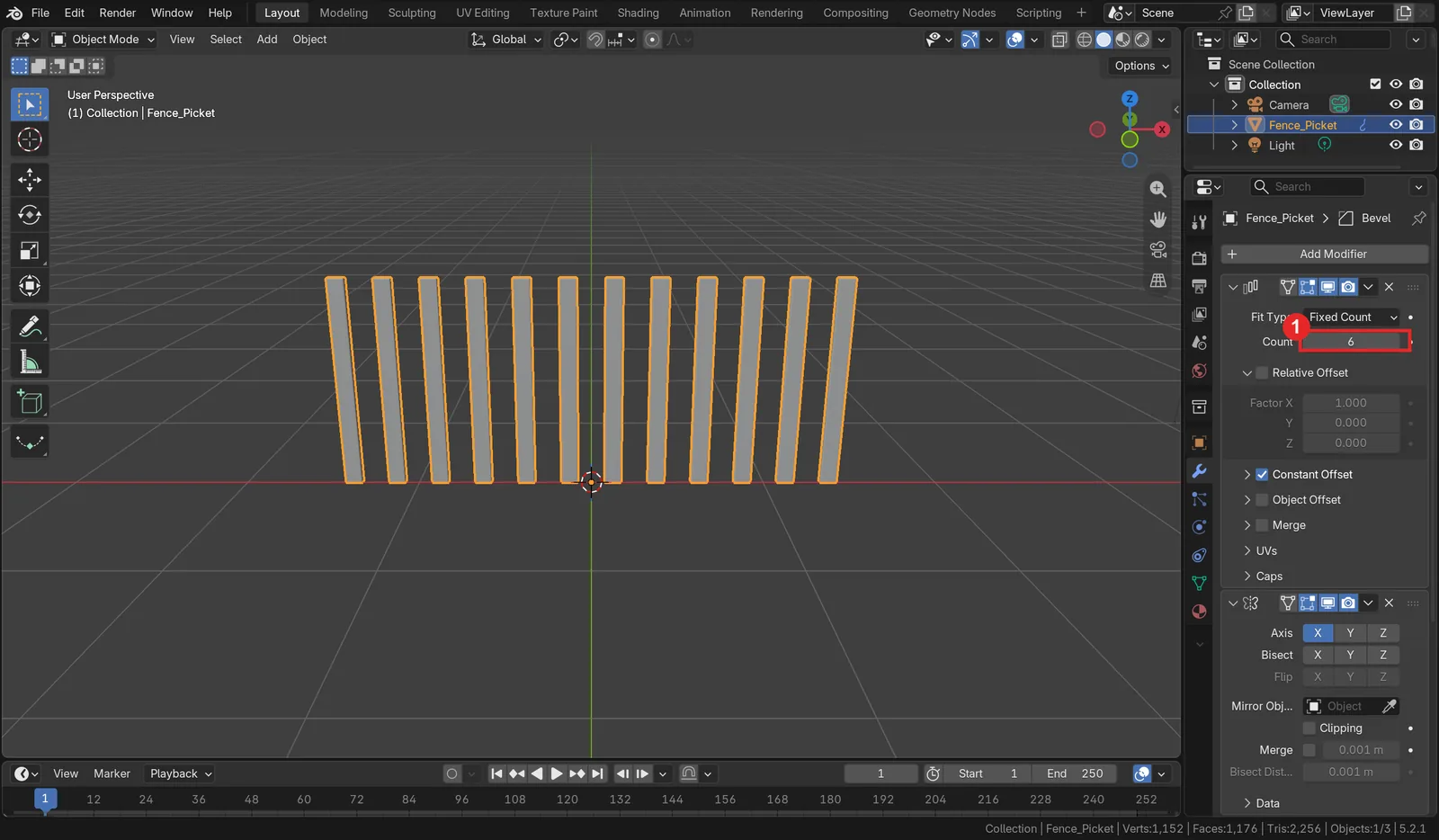 그림 3. Count 6. 살 12개가 원점 좌우로 6개씩 섭니다 (Blender 화면 캡처)
살이 좌우 6개씩 12개로 바로 바뀝니다. 화면 아래 상태 표시줄의 Verts(점 수)도 1,344에서 1,152로 줄어듭니다. 살 하나가 96개 점이라 1,152는 12개 분량입니다. AI에게 다시 묻지 않아도, 코드를 다시 실행하지 않아도 됩니다. 1절에서 "적용하지 말라"고 한 덕분입니다.
4. 흔히 생기는 실수 두 가지: 크기와 미러 기준점
시작 상태: 3절의 Fence_Picket에서 이어 갑니다. 이 절은 읽고 확인만 합니다.
이번 실행에서 AI는 아래 두 실수를 피했습니다. 하지만 질문이나 AI에 따라 자주 생기는 실수이고, 생기면 화면만 보고 원인을 찾기 어렵습니다. 미리 알아 두면 결과를 읽을 때 무엇을 볼지 압니다.
실수 1: 크기를 적용하지 않아 베벨이 한쪽만 둥긂
큐브를 살 모양으로 만들 때 점을 옮기지 않고 물체의 Scale 값(예: X 0.1, Y 0.05, Z 1)만 바꾸면, 모디파이어는 크기를 곱하기 전의 원래 큐브(2 m 상자)에 먼저 작업합니다. 원래 큐브에서 깎은 모서리가 화면에 보일 때 X 방향은 0.1배, Y 방향은 0.05배로 눌립니다. 고무 도장을 찍고 나서 도장을 옆으로 납작하게 누른 것과 같습니다.
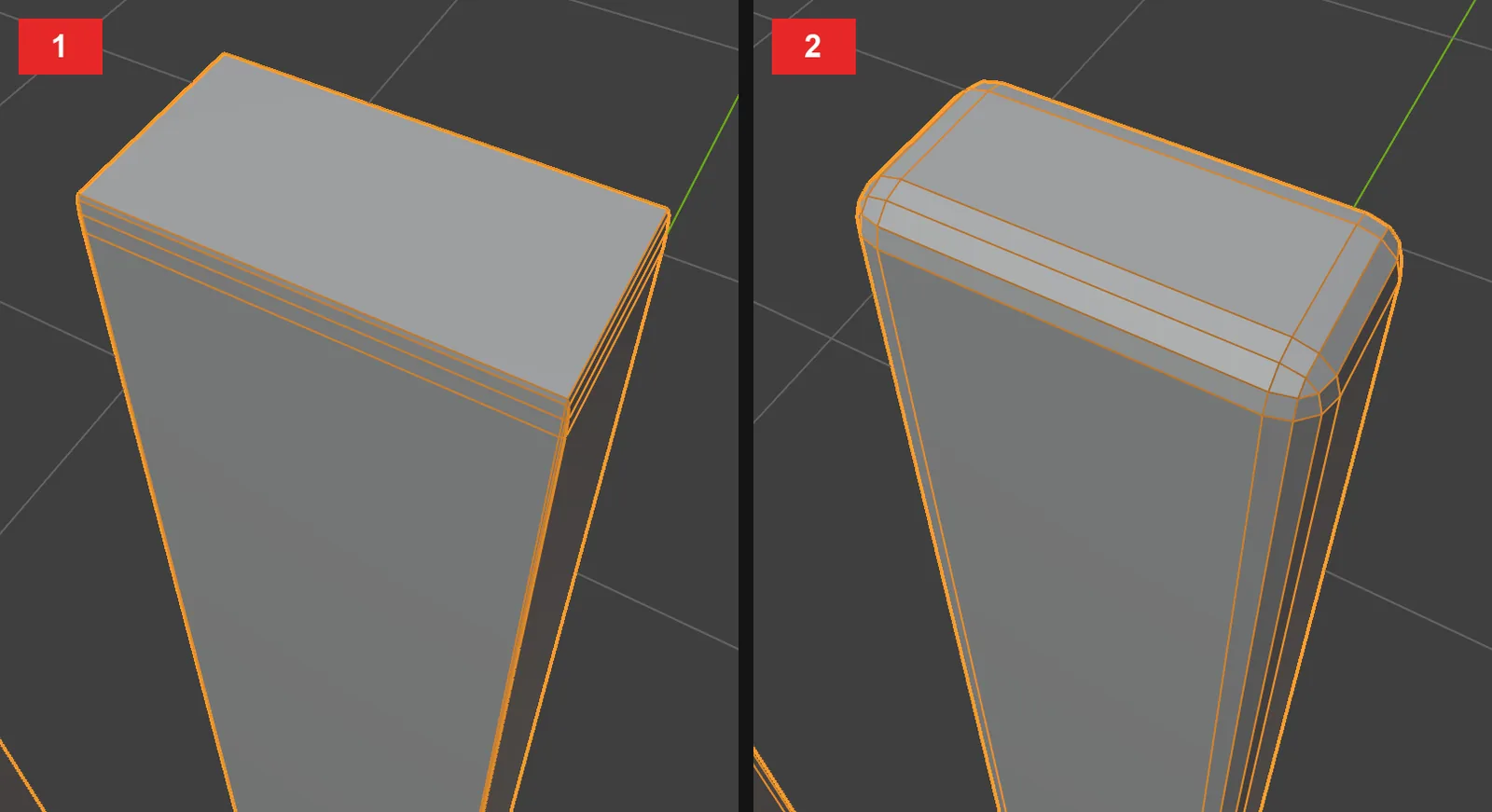 그림 4. 비교를 위해 Scale 값으로 납작하게 만든 살에 같은 베벨(Amount 0.02 m)을 넣은 화면 ① 크기 적용 전: 세로 방향만 깎임 ② 크기 적용 뒤: 네 모서리가 고르게 둥긂 (Blender 화면 캡처)
알아보는 법: 물체 탭의 Scale이 1.000이 아니면 의심합니다. 고칠 때는 마우스를 3D 뷰포트 위에 두고 Ctrl+A를 누른 뒤 Scale을 고릅니다. 지금 보이는 크기가 점 위치에 구워지고 Scale은 1로 돌아갑니다.
실수 2: 미러 기준점이 살 한가운데라 가운데 살이 겹침
Mirror 모디파이어는 물체의 원점을 기준으로 뒤집습니다. 원점이 첫 살 한가운데에 있으면 거울이 그 살 한가운데를 지나가고, 첫 살과 그 거울상이 같은 자리에 겹칩니다. 거울 앞에 바짝 붙어 선 사람과 거울 속 사람이 겹쳐 보이는 것과 같습니다. 이때는 12개를 만들어도 화면에는 11개로 보입니다.
알아보는 법: 살 개수가 하나 모자라 보이는데 상태 표시줄의 점 수는 12개 분량이면 겹침입니다. 이번 결과는 원점이 월드 원점에 있고 살이 0.125 m 비켜 있어 겹치지 않았습니다(그림 2의 3번). 겹쳤을 때는 원점을 월드 원점으로 옮기거나(Object ‣ Set Origin ‣ Origin to 3D Cursor), Mirror 패널의 Mirror Object 칸에 월드 원점의 빈 물체(Empty)를 넣습니다.
5. 숫자 하나로 바꿔 보기: 적용하지 않은 스택의 힘
시작 상태: 3절에서 Count를 6으로 고친 Fence_Picket에서 이어 갑니다.
따라 하기:
- 모디파이어 탭의 Array 패널에서 Count 칸을 더블클릭합니다.
4를 넣고Enter를 누릅니다.
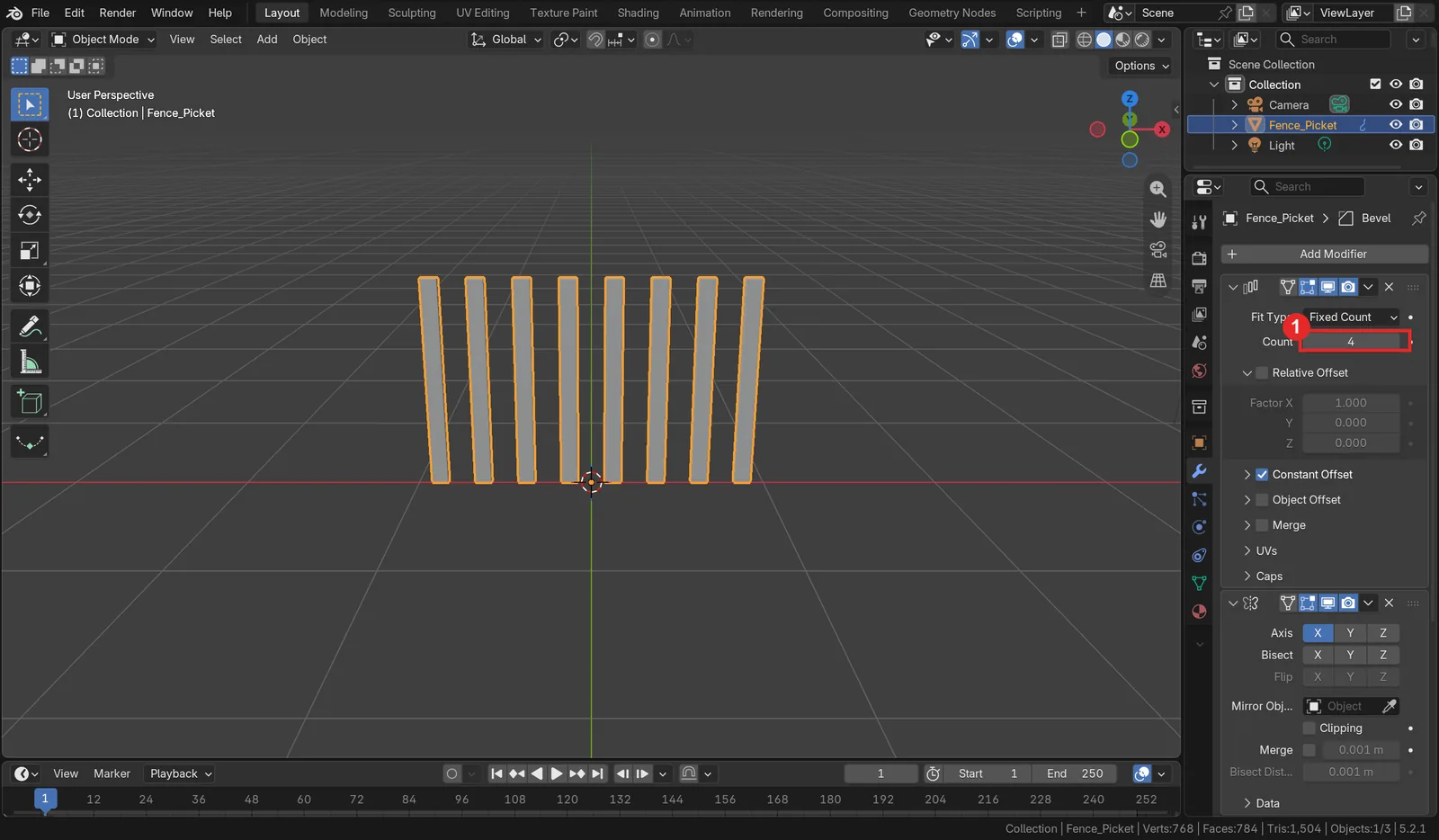 그림 5. Count를 4로 바꾼 결과. 살이 8개로 바로 줄어듭니다 (Blender 화면 캡처)
살이 좌우 4개씩 8개로 바로 바뀝니다. 확인한 뒤 Count를 6으로 되돌립니다.
따라 하기: 베벨 값을 봅니다.
- Array와 Mirror 패널 머리 왼쪽의 작은 화살표를 눌러 접습니다.
- 아래의 Bevel 패널에서 Amount, Segments, Limit Method를 읽습니다.
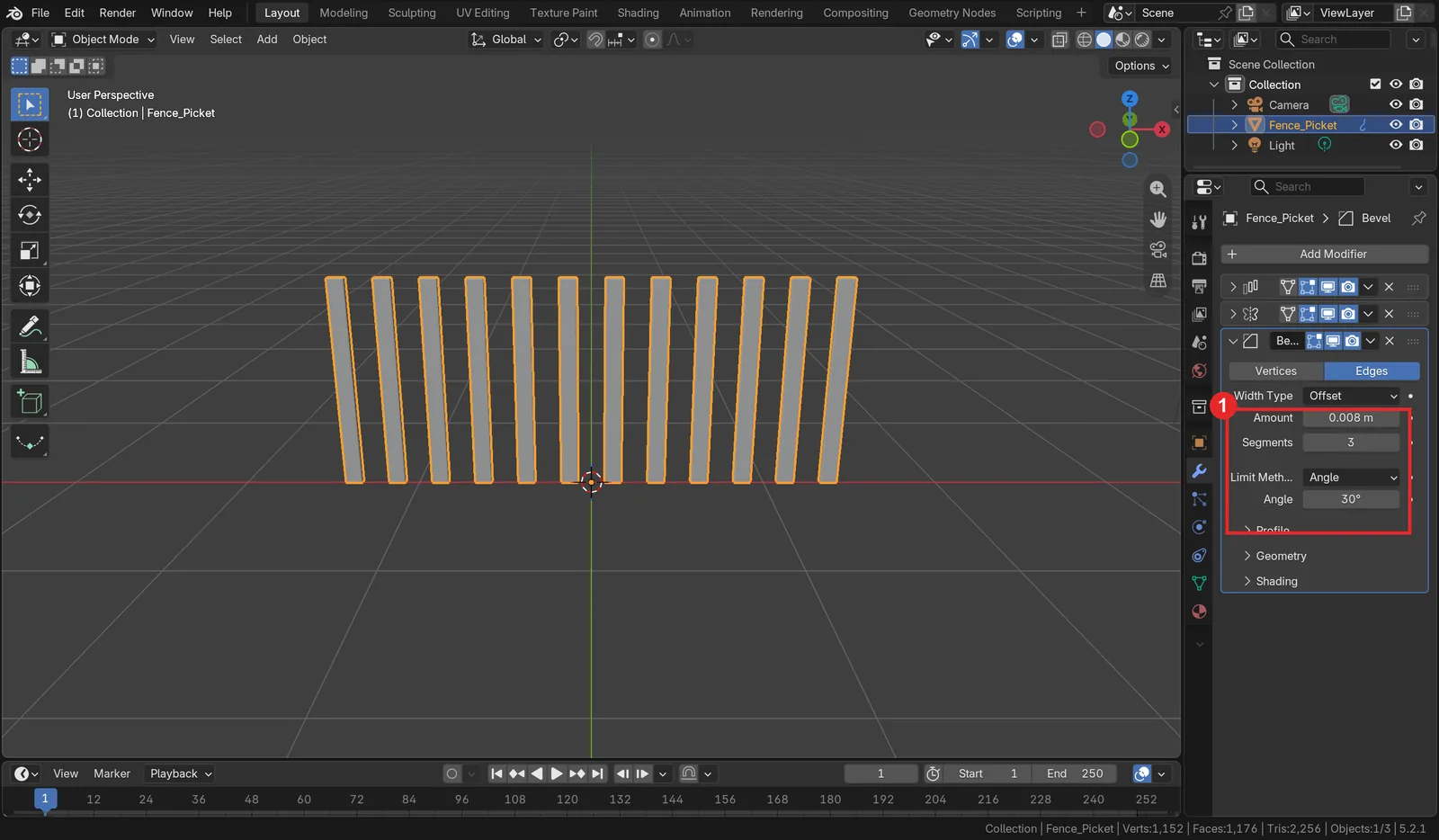 그림 6. 접은 Array·Mirror와 펼친 Bevel ① Amount 0.008 m, Segments 3, Limit Method Angle (Blender 화면 캡처)
Amount는 모서리를 깎는 폭, Segments는 둥근 면을 몇 칸으로 나눌지입니다. Segments가 1이면 비스듬히 깎인 면 하나, 3이면 둥근 면처럼 보입니다. Limit Method가 Angle이면 30°보다 꺾인 모서리만 깎습니다. 살 폭이 0.1 m라 AI는 Amount를 0.008 m로 작게 잡았습니다. 멀리서는 둥근 것이 거의 안 보이니, 더 둥글게 하고 싶으면 Amount를 0.02로 올려 보세요.
6. 질문을 더 잘 쓰는 법
이번에 나온 개수 차이와 4절의 흔한 실수는 질문에 한 줄을 더하면 처음부터 피할 수 있습니다.
| 문제 | 질문에 더할 말 예 |
|---|---|
| 개수를 다르게 알아들음 | "원래 살을 포함해 오른쪽에 6개, 모두 12개" |
| 베벨이 고르지 않음 | "크기는 Scale 값이 아니라 점 위치로 만들거나, 바꾼 뒤 크기를 적용해 줘" |
| 미러로 가운데가 겹침 | "울타리 전체가 월드 원점을 가운데로 대칭이 되게 해 줘" |
| 결과를 말로만 믿게 됨 | "끝나면 살 개수와 간격을 숫자로 알려 줘" |
메뉴 이름이 다를 때: Blender 5.2의 Add Modifier ‣ Generate 메뉴에는 Array가 둘 있습니다. 위의 Array는 노드로 만든 새 배열이고, 바로 아래 **Array (Legacy)**가 이 글에서 AI가 넣은 예전 배열입니다. 두 패널은 칸 이름이 다릅니다. 손으로 따라 넣을 때는 Array (Legacy)를 고르면 그림 1과 같은 패널이 나옵니다.
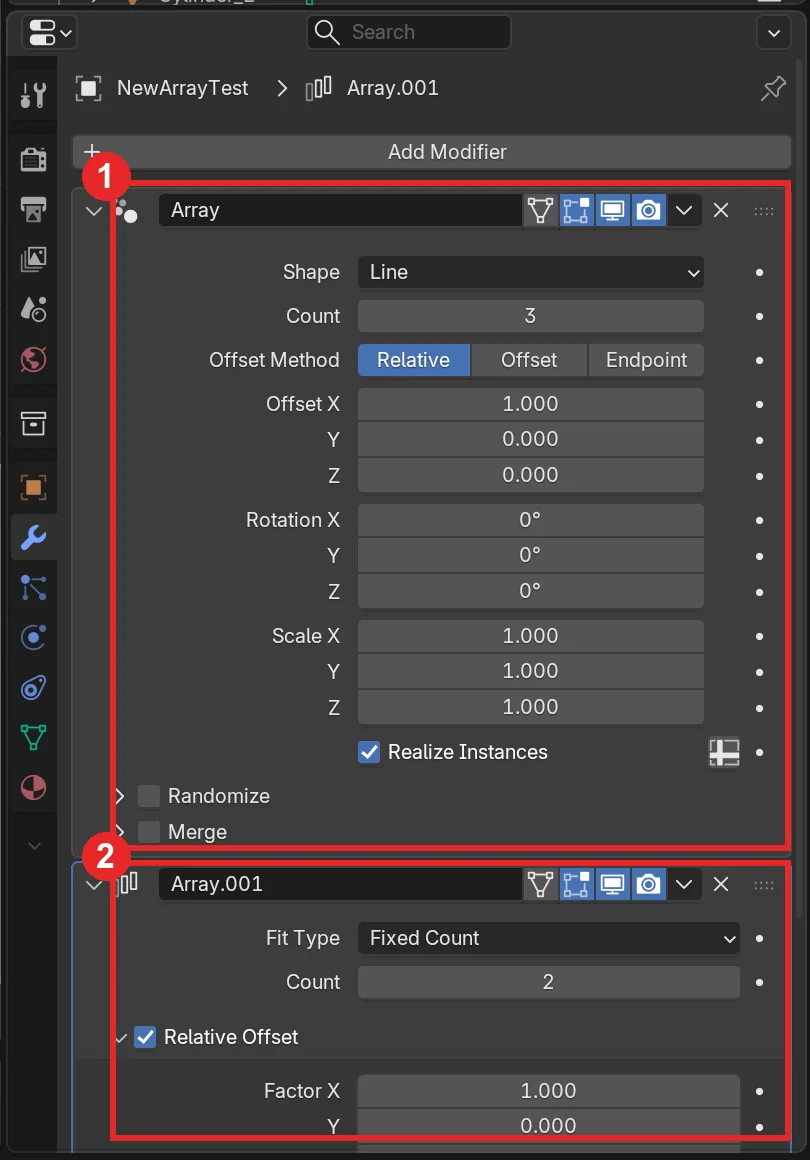 그림 7. 메뉴로 넣은 두 배열 ① 새 Array(노드) ② Array (Legacy). 그림은 이름이 겹쳐 두 번째 배열이 Array.001로 붙은 화면입니다 (Blender 화면 캡처)
AI에게 시킬 때도 어느 쪽인지 정해 주면 헷갈리지 않습니다. 예: "Array (Legacy) 모디파이어로".
연습 문제
- Count를
3으로 바꾸고 살이 몇 개가 되는지 세어 보세요. - Constant Offset을 펼쳐 Distance X를
0.25에서0.4로 바꾸면 살과 살 사이 틈이 몇 m가 되는지 적어 보세요(살 폭은 0.1 m입니다). - Bevel의 Segments를
1로 바꾸고 모서리가 어떻게 달라지는지 가까이 보세요. Tab으로 편집 모드에 들어가A로 점을 모두 고르고G→X→-0.125→Enter로 살을 원점 쪽으로 옮겨 보세요. 4절 실수 2처럼 가운데 살이 겹치는지 확인한 뒤Ctrl+Z로 되돌립니다.
자주 하는 실수와 해결
| 증상 | 원인 | 해결 |
|---|---|---|
| 살이 생각보다 두 개 많다 | "오른쪽에 6개"를 원래 살 + 6개로 알아들음 | Array의 Count를 6으로. 질문에 "모두 12개"처럼 전체 개수를 씀 |
| 살이 하나 모자라 보인다 | Mirror 기준인 원점이 살 한가운데에 있어 두 개가 겹침 | 원점을 월드 원점으로 옮기거나 Mirror Object 사용 |
| 베벨이 한 방향만 둥글다 | Scale을 적용하지 않음 | Ctrl+A ‣ Scale |
| Count를 바꿔도 모양이 안 바뀐다 | AI가 모디파이어를 적용(Apply)해 버림 | 질문에 "적용하지 말고"를 넣고 다시 시킴. 적용 전 파일을 저장해 두면 되돌리기 쉬움 |
| 손으로 넣은 Array 패널이 그림과 다르다 | 새 Array(노드)를 고름 | Add Modifier ‣ Generate ‣ Array (Legacy) |
| 둥근 모서리가 거의 안 보인다 | Bevel Amount가 살 크기에 비해 작음 | Amount를 조금씩 올림 |
한 줄 정리
"적용하지 말고 스택으로" 질문 → 답의 끝 문장까지 읽기 → 개수·크기·원점을 화면과 숫자로 확인 → 패널 숫자로 다듬기. 다음 글 AI에게 조명·재질 맡기기에서는 같은 방식으로 3점 조명과 PBR 재질을 맡겨 봅니다.
함께 읽기
- Blender MCP에 쓸 AI 도구 고르기
- Blender MCP 처음 써 볼 질문 10개
- 모디파이어란? 원본을 망치지 않고 모양 바꾸기
- Blender 모디파이어 전체 목록(연재 허브)
- Blender 공식 MCP 도구 26개 따라 써 보기
- Blender MCP로 로우폴리 방 하나 만들기
참고 자료
- Blender 5.2 매뉴얼, Modifiers Introduction: https://docs.blender.org/manual/en/5.2/modeling/modifiers/introduction.html
- Blender 5.2 매뉴얼, Mirror Modifier: https://docs.blender.org/manual/en/5.2/modeling/modifiers/generate/mirror.html
- Blender 5.2 매뉴얼, Bevel Modifier: https://docs.blender.org/manual/en/5.2/modeling/modifiers/generate/bevel.html
- Blender 5.2 매뉴얼, Array (Legacy) Modifier: https://docs.blender.org/manual/en/5.2/modeling/modifiers/generate/array_legacy.html
- Blender Lab, MCP Server: https://www.blender.org/lab/mcp-server/
- 단축키: 크기 적용
Ctrl+A‣ Scale, 편집 모드Tab, 모두 선택A, 옮기기G - 그림: Blender 5.2.1 실제 화면