Blender 모디파이어 전체 목록: Add Modifier 메뉴 갈래별 한 줄 뜻과 쓰는 곳
Blender 5.2의 Add Modifier 메뉴를 갈래별로 펼쳐 Edit·Generate·Deform·Normals·Physics와 노드 묶음에 든 모디파이어를 한 줄 뜻으로 정리하고, 검색으로 바로 넣는 법과 하나씩 자세히 다루는 연재 글로 가는 길을 안내합니다.
한국어English
기준: Blender 5.2 LTS(캡처는 5.2.1, 영어 화면, 기본 단축키). 2026년 11월에 확인했습니다. 그림은 모두 실제 Blender 화면입니다. 빨간 번호와 테두리는 설명을 위해 덧그렸습니다. 그림 대부분은 속성 편집기를 왼쪽으로 넓혀 둔 화면입니다.
모디파이어 탭에서 Add Modifier를 누르면 이름이 수십 개 나옵니다. 처음 보면 무엇부터 봐야 할지 모르는 것이 당연합니다. 이 글은 그 메뉴를 갈래별로 하나씩 펼쳐 보고, 각 모디파이어가 무슨 일을 하는지 한 줄로 정리한 지도입니다.
모디파이어(Modifier)는 원본 모양은 그대로 두고 그 위에 효과를 얹는 기능입니다. 사진 앱의 필터와 같아서 끄면 원본이 그대로 돌아옵니다. 개념과 스택 순서, Apply는 모디파이어란? 원본을 망치지 않고 모양 바꾸기에서, 처음 써 보는 따라 하기는 Blender 입문 7장: 모디파이어에서 다룹니다. 이 글은 그 다음 단계로, "메뉴에 있는 나머지는 다 뭔가"에 답합니다.
이 글을 마치면 아래를 할 수 있습니다.
- Add Modifier 메뉴의 갈래 아홉 개가 무엇을 묶은 것인지 구분합니다.
- 자주 쓰는 Generate·Deform 모디파이어를 이름만 보고 고릅니다.
- 메뉴를 열고 글자를 쳐서 모디파이어를 바로 넣습니다.
- 하나씩 자세히 다루는 연재 글에서 필요한 것을 찾아갑니다.
시작 전에: 새 파일(File ‣ New ‣ General)의 기본 큐브를 선택하고, 오른쪽 속성 편집기에서 **모디파이어 탭(렌치 아이콘)**을 엽니다. 메뉴에 보이는 항목은 고른 물체의 종류(메시, 커브, 글자 등)에 따라 조금 달라집니다. 이 글은 메시인 기본 큐브를 기준으로 합니다.
1. 메뉴의 큰 짜임: 갈래 아홉 개
따라 하기: 모디파이어 탭 맨 위 Add Modifier 버튼을 누릅니다. 메뉴가 열리면 마우스를 Edit 위에 올립니다.
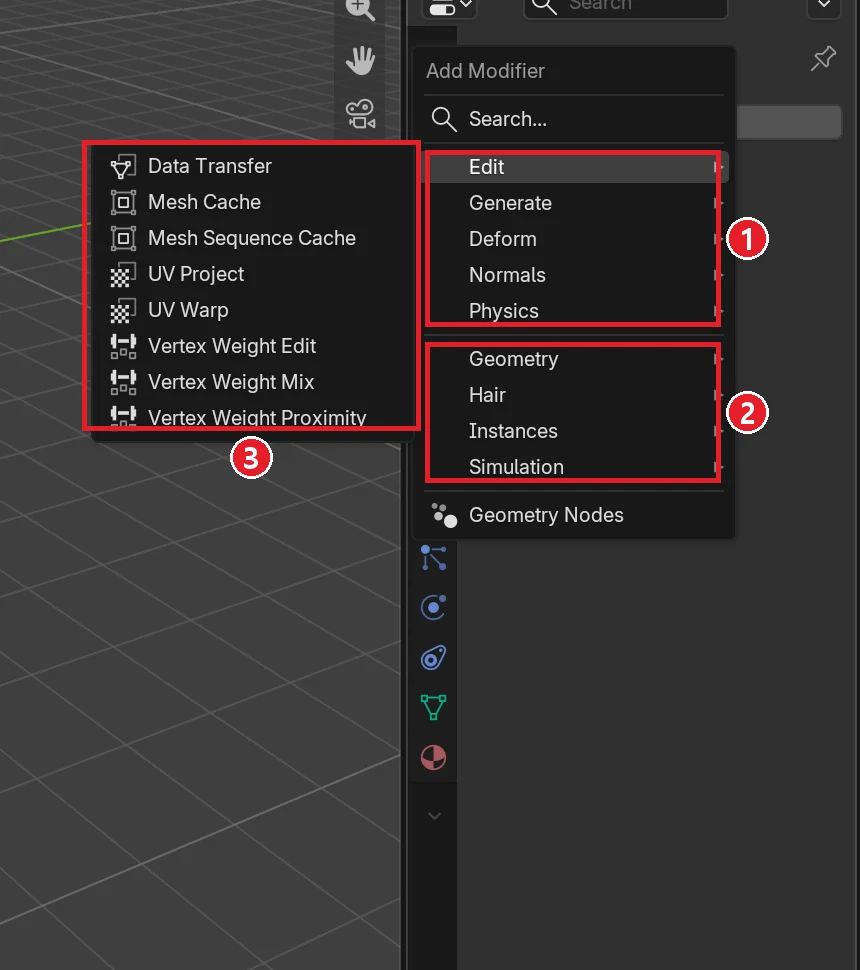 그림 1. Add Modifier 메뉴: ① 기본 모디파이어 다섯 갈래 ② 노드로 만든 모디파이어 묶음 네 갈래 ③ Edit 위에 마우스를 올리면 펼쳐지는 목록 (Blender 화면 캡처)
메뉴는 가로줄로 네 덩어리로 나뉩니다.
| 덩어리 | 갈래 | 무엇이 들어 있나 |
|---|---|---|
| 맨 위 | Search... | 이름으로 찾기(5절) |
| 가운데 위 | Edit, Generate, Deform, Normals, Physics | Blender에 오래전부터 있던 기본 모디파이어 |
| 가운데 아래 | Geometry, Hair, Instances, Simulation | 지오메트리 노드로 만들어 Blender에 함께 들어 있는 모디파이어 묶음 |
| 맨 아래 | Geometry Nodes | 빈 지오메트리 노드 모디파이어(직접 노드를 짜는 곳) |
가운데 아래 묶음은 레고 블록 같은 노드를 이어 만든 "완성품"을 모디파이어처럼 꺼내 쓰는 자리입니다. 노드가 무엇인지는 지오메트리 노드 입문에서 다룹니다. 처음에는 가운데 위 다섯 갈래만 알아도 충분합니다.
1-1. Edit: 모양보다 데이터를 바꾸는 갈래
그림 1의 ③이 Edit 목록입니다. 이 갈래는 점의 위치보다 점에 붙은 정보(UV 좌표, 점 무게 같은 것)를 바꿉니다. 결과가 눈에 바로 보이지 않는 것이 많아서 처음에는 건너뛰어도 됩니다.
| 모디파이어 | 한 줄 뜻 |
|---|---|
| Data Transfer | 다른 물체의 데이터(노멀, UV 등)를 가까운 점끼리 옮겨 받기 |
| Mesh Cache / Mesh Sequence Cache | 다른 프로그램에서 구운 움직임 파일을 읽어 와 재생하기 |
| UV Project | 다른 물체(보통 카메라나 빈 물체) 쪽에서 비춘 것처럼 UV 좌표 만들기 |
| UV Warp | UV 좌표를 옮기고 돌리고 늘리기 |
| Vertex Weight Edit / Mix / Proximity | 점 그룹(Vertex Group)의 무게 값을 고치거나 섞거나 거리로 정하기 |
2. Generate: 면을 새로 만들거나 짜임을 바꾸는 갈래
가장 많이 쓰는 갈래입니다. 점과 면을 늘리거나 줄이거나 다시 짭니다.
따라 하기: 메뉴에서 마우스를 Generate 위로 옮깁니다.
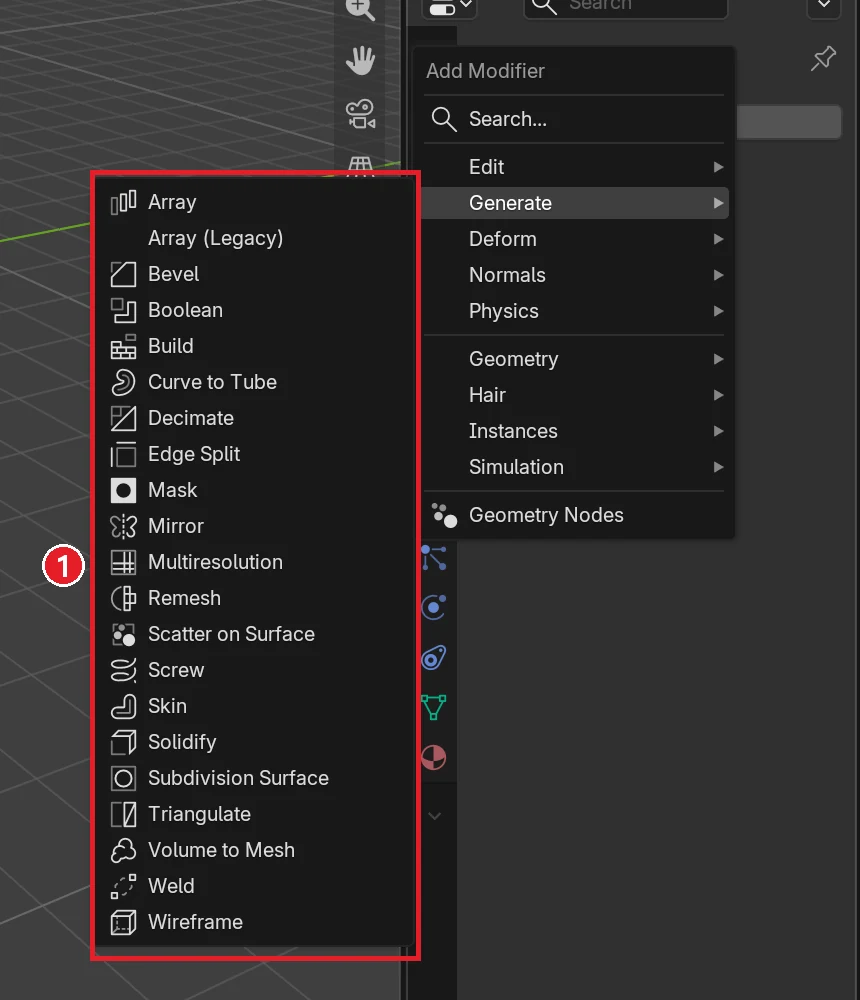 그림 2. ① Generate 목록. 맨 위 Array와 Array (Legacy)가 따로 있습니다 (Blender 화면 캡처)
| 모디파이어 | 한 줄 뜻 | 이럴 때 |
|---|---|---|
| Array | 같은 모양을 줄·원·커브를 따라 여러 개 늘어놓기(5.0부터 바뀐 새 방식) | 울타리, 계단, 둥글게 선 기둥 |
| Array (Legacy) | 예전 방식의 배열. 옛 강좌 화면은 이쪽 | 옛 파일을 열었을 때 |
| Bevel | 모서리를 깎아 둥글게 | 칼같이 각진 모서리 다듬기 |
| Boolean | 다른 물체와 합치기·빼기·겹친 곳만 남기기 | 벽에 창문 구멍 |
| Build | 면이 하나씩 나타나거나 사라지는 애니메이션 | 모양이 쌓여 생기는 연출 |
| Curve to Tube | 커브에 관 모양 살을 입히기 | 전선, 파이프 |
| Decimate | 모양은 비슷하게 두고 면 수 줄이기 | 무거운 모델 가볍게 |
| Edge Split | 각진 곳의 면을 갈라 경계를 또렷하게 보이기 | 매끈한 보기에서 모서리만 각지게 |
| Mask | 점 그룹에 든 부분만 보이기 | 큰 모델의 일부만 보며 작업 |
| Mirror | 원점을 기준으로 거울 대칭 | 얼굴, 자동차처럼 좌우가 같은 것 |
| Multiresolution | 단계를 나눠 스컬프트로 잔주름까지 새기기 | 스컬프트 |
| Remesh | 면을 고른 격자로 다시 짜기 | 지저분한 면 정리 |
| Scatter on Surface | 표면에 작은 물체를 흩뿌리기 | 풀, 돌멩이 |
| Screw | 단면을 축을 따라 돌려 몸통 만들기 | 병, 나사, 컵 |
| Skin | 점과 선에 살을 입혀 굵은 몸통 만들기 | 나뭇가지, 간단한 캐릭터 뼈대 |
| Solidify | 얇은 면에 두께 주기 | 컵 벽, 종이, 옷 |
| Subdivision Surface | 면을 잘게 나눠 매끈하게 | 둥근 캐릭터·제품 |
| Triangulate | 모든 면을 삼각형으로 | 게임 엔진으로 보내기 전 확인 |
| Volume to Mesh | 볼륨(연기 같은 부피 데이터)을 메시로 | 볼륨을 단단한 모양으로 |
| Weld | 아주 가까운 점끼리 합치기 | 떨어진 이음매 붙이기 |
| Wireframe | 선을 막대로 바꿔 철망 모양 만들기 | 철골, 격자 장식 |
굵게 쓴 일곱 개는 이 연재에서 한 편씩 따로 다룹니다(6절).
3. Deform: 짜임은 그대로 두고 모양만 휘는 갈래
Deform은 점의 개수와 연결은 그대로 두고 점의 위치만 옮깁니다. 그물코는 그대로인데 그물을 잡아당기는 것과 같습니다.
따라 하기: 마우스를 Deform 위로 옮깁니다.
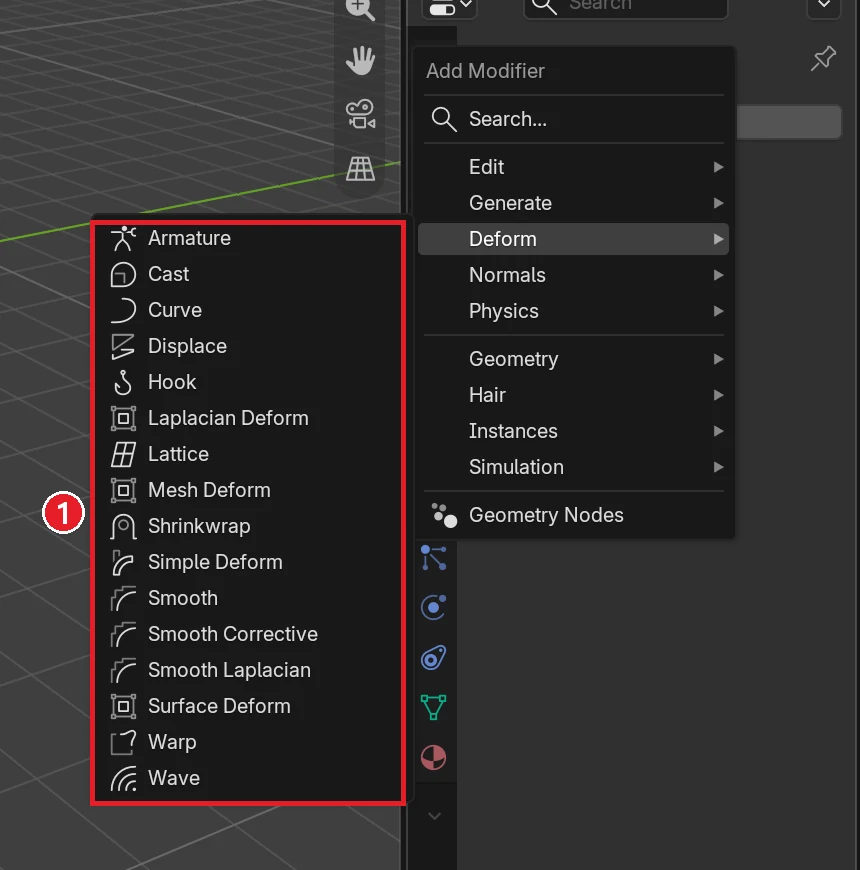 그림 3. ① Deform 목록 16개 (Blender 화면 캡처)
| 모디파이어 | 한 줄 뜻 |
|---|---|
| Armature | 뼈대(아마추어)를 따라 메시가 움직이게 하기. 캐릭터 애니메이션의 기본 |
| Cast | 모양을 공·원기둥·상자 쪽으로 끌어당기기 |
| Curve | 커브를 따라 휘기(Array와 같이 쓰면 사슬·레일) |
| Displace | 텍스처의 밝기만큼 표면을 밀어내기(지형, 울퉁불퉁한 벽) |
| Hook | 점 몇 개를 다른 물체에 걸어 끌고 다니기 |
| Laplacian Deform | 고정점 몇 개를 옮기면 나머지가 모양을 지키며 따라오기 |
| Lattice | 격자 상자를 움직여 안의 메시를 통째로 휘기 |
| Mesh Deform | 바깥을 감싼 메시로 안의 메시를 휘기 |
| Shrinkwrap | 다른 물체의 표면에 달라붙게 하기 |
| Simple Deform | 비틀기(Twist)·구부리기(Bend)·가늘게·늘이기 |
| Smooth / Smooth Corrective / Smooth Laplacian | 점 위치를 고르게 펴서 매끈하게(방식이 조금씩 다름) |
| Surface Deform | 다른 표면이 움직이는 대로 따라 움직이기 |
| Warp | 두 지점 사이를 잡아당기듯 휘기 |
| Wave | 물결처럼 출렁이게 하기 |
4. Normals·Physics, 그리고 노드 묶음
따라 하기: 마우스를 Normals 위로, 이어서 Physics 위로 옮겨 봅니다.
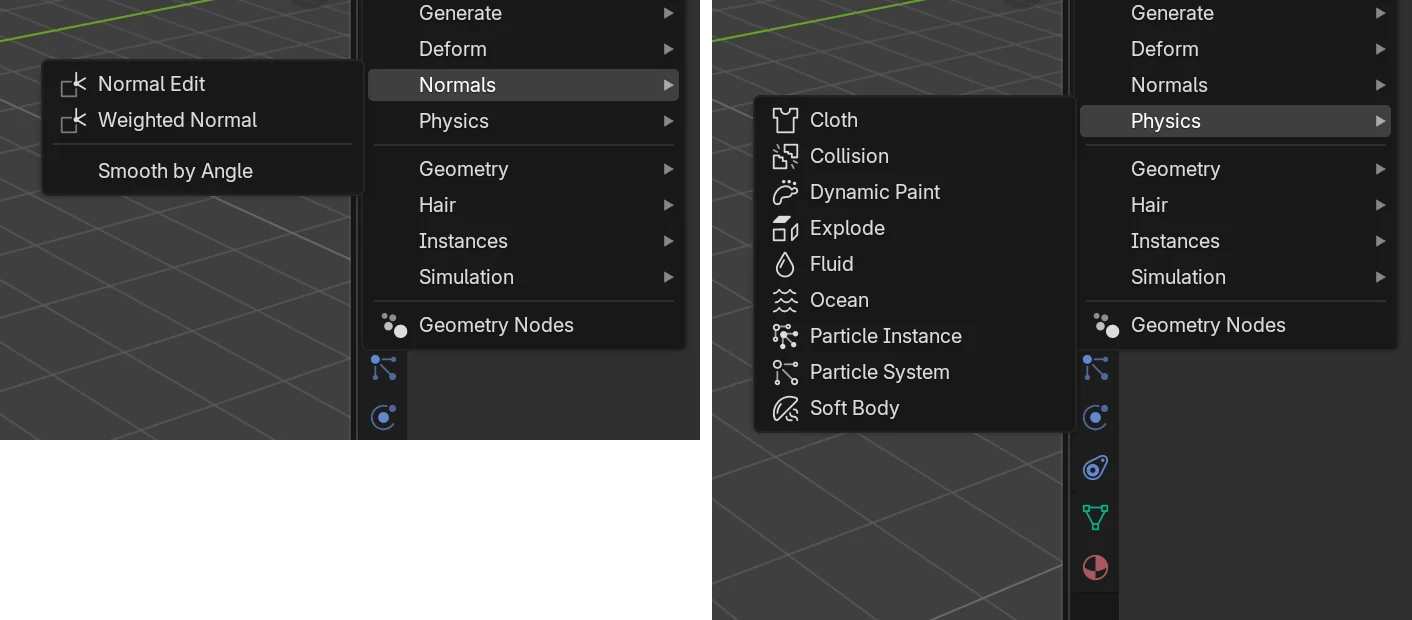 그림 4. 왼쪽 Normals, 오른쪽 Physics 목록 (Blender 화면 캡처)
**노멀(Normal)**은 면이 바라보는 방향입니다. 빛이 면에 어떻게 맞을지가 이 방향으로 정해집니다. Normals 갈래는 모양은 그대로 두고 이 방향만 다듬어 음영을 바꿉니다.
| 갈래 | 모디파이어 | 한 줄 뜻 |
|---|---|---|
| Normals | Normal Edit | 노멀을 한 점이나 방향 쪽으로 기울이기 |
| Normals | Weighted Normal | 넓은 면 쪽으로 노멀을 맞춰 평평한 면을 깨끗하게 보이기 |
| Normals | Smooth by Angle | 정한 각도보다 완만한 곳만 부드럽게 보이기 |
| Physics | Cloth, Collision, Soft Body | 천, 부딪힘, 말랑한 물체 |
| Physics | Fluid, Ocean | 물 흐름, 바다 표면 |
| Physics | Dynamic Paint, Explode | 닿은 곳에 칠하기, 면을 조각내 날리기 |
| Physics | Particle System, Particle Instance | 입자 뿌리기, 입자 자리에 메시 놓기 |
Physics 갈래는 보통 이 메뉴보다 물리(Physics) 탭에서 켭니다. 물리 탭에서 Cloth를 켜면 모디파이어 스택에도 Cloth가 자동으로 들어갑니다. 메뉴에 같이 보이는 까닭이 이것입니다.
가운데 아래 노드 묶음 네 갈래도 펼쳐 봅니다.
따라 하기: 마우스를 Geometry, Hair, Simulation 위로 차례로 옮깁니다.
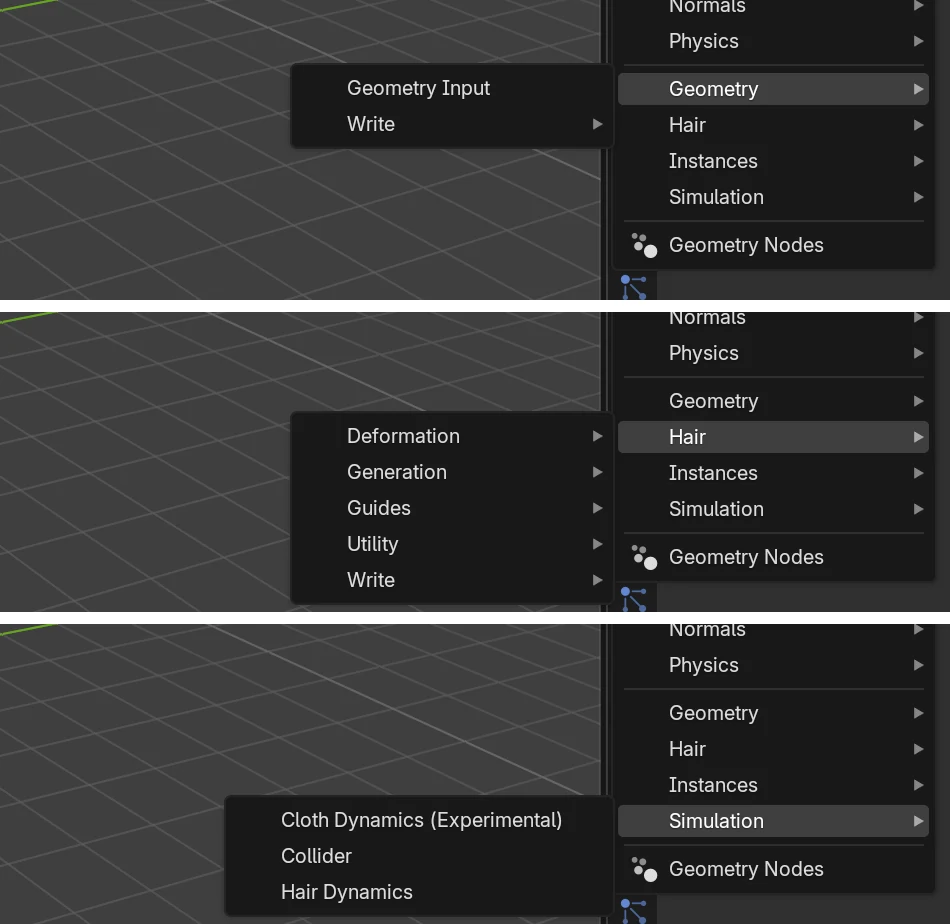 그림 5. 위부터 Geometry, Hair, Simulation 묶음 (Blender 화면 캡처)
| 묶음 | 안에 있는 것 |
|---|---|
| Geometry | Geometry Input, Write(속성 읽고 쓰기용 하위 메뉴) |
| Hair | Deformation, Generation, Guides, Utility, Write(머리카락 커브용 하위 메뉴) |
| Instances | Instance on Elements, Randomize Transforms |
| Simulation | Cloth Dynamics (Experimental), Collider, Hair Dynamics |
이 묶음은 대부분 머리카락 커브나 노드 작업과 함께 씁니다. 메시 모델링을 배우는 지금은 "노드로 만든 완성품이 여기 모여 있다"는 것만 알아 두면 됩니다.
5. 이름으로 바로 넣기: 메뉴에서 글자 치기
목록에서 찾기 귀찮으면 글자를 치면 됩니다. Add Modifier 메뉴는 열린 상태에서 글자를 누르는 순간 검색으로 바뀝니다.
따라 하기:
- Add Modifier를 눌러 메뉴를 엽니다.
- 아무것도 누르지 않은 채
BEV를 차례로 칩니다. - 맨 위에 Generate ▸ Bevel이 밝게 보이면
Enter를 누릅니다.
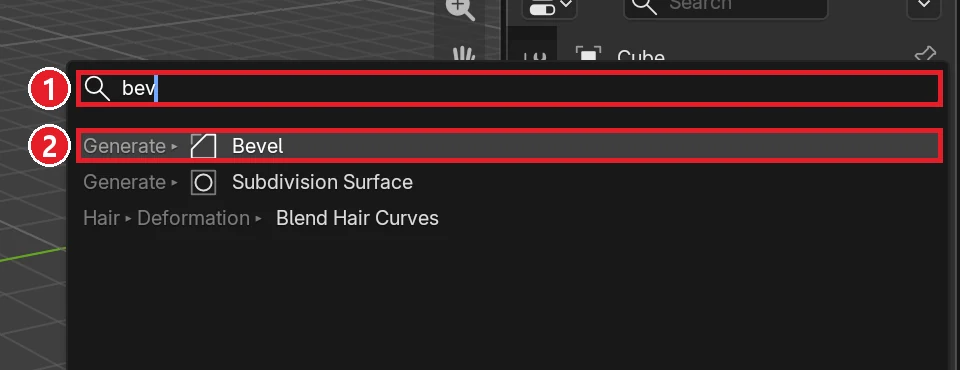 그림 6. ① 검색 칸에 bev ② 첫 결과 Generate ▸ Bevel. 결과 앞에 어느 갈래에 있는지가 함께 보입니다 (Blender 화면 캡처)
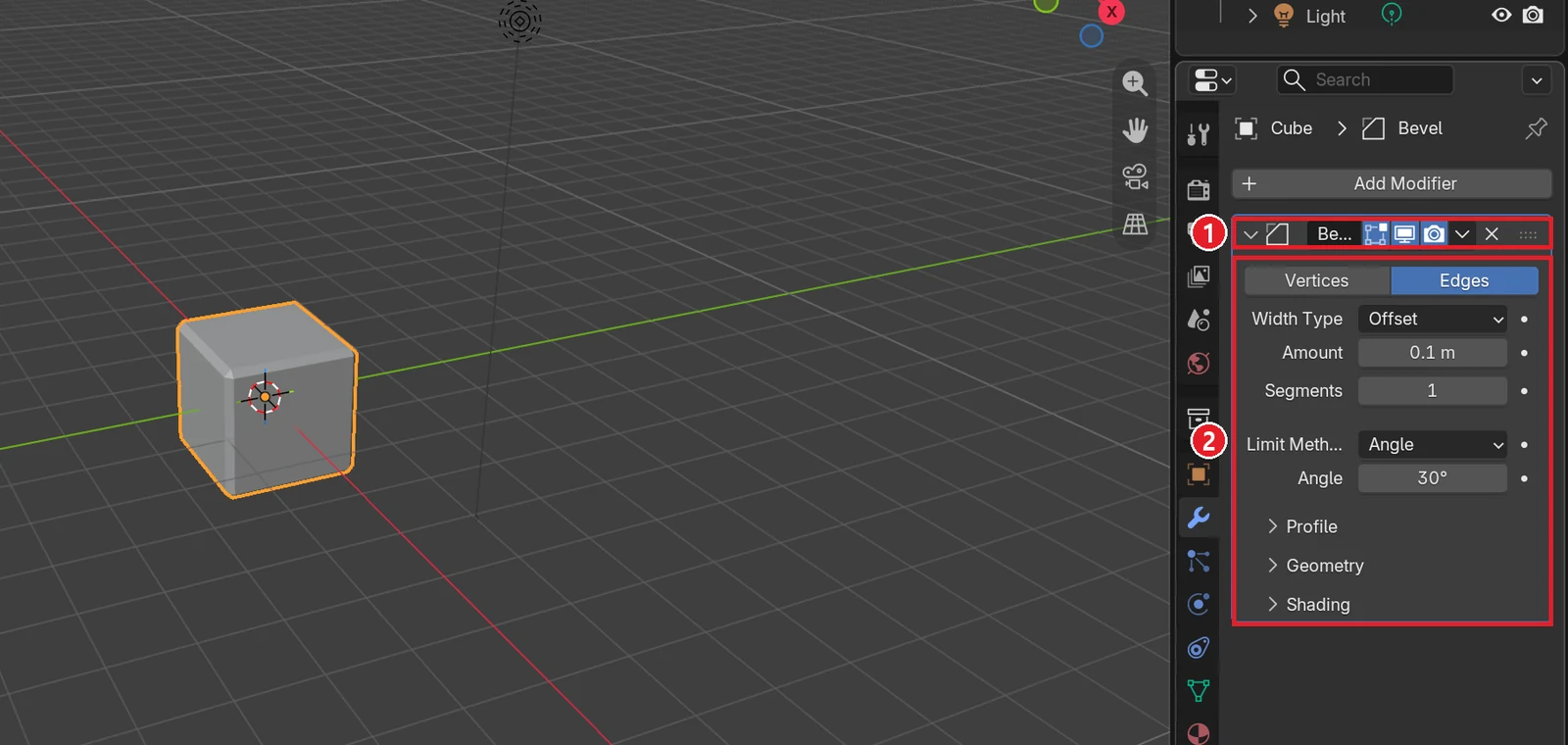 그림 7.
Enter 뒤: ① Bevel 패널이 생김 ② 기본값은 Amount 0.1 m, Segments 1, Limit Method Angle(30°) (Blender 화면 캡처)
검색 결과에는 맨 위 말고도 다른 이름이 함께 나옵니다. Enter는 밝게 표시된 맨 위 줄을 넣으니, 누르기 전에 맨 위가 원하는 것인지 확인하세요. 결과 앞의 "Generate ▸" 같은 글자를 보면 그 모디파이어가 메뉴 어디에 있는지 같이 익힐 수 있습니다. 넣은 Bevel을 지우려면 패널 머리줄 오른쪽의 X를 누릅니다.
6. 하나씩 자세히: 모디파이어 연재 10편
이 글이 지도라면, 아래 글들은 동네마다 걸어 보는 길입니다. 모두 같은 기준(Blender 5.2, 새 파일에서 시작, 실제 화면)으로 씁니다.
| 순서 | 글 | 무엇을 하나 |
|---|---|---|
| 1 | 이 글 | 메뉴 전체 지도 |
| 2 | 미러 모디파이어 | 반쪽만 만들고 대칭으로 완성, 가운데 이음매 막기 |
| 3 | 배열(Array) 모디파이어 | 줄 세우기, 계단, 원형 배치(새 Array) |
| 4 | 베벨 모디파이어 | 모서리 둥글게, 각도·가중치로 원하는 곳만 |
| 5 | 서브디비전 서피스 모디파이어 | 매끈하게, 서포트 루프와 크리스로 모양 지키기 |
| 6 | 불리언 모디파이어 | 구멍 뚫기, 합치기 |
| 7 | 솔리디파이 모디파이어 | 얇은 면에 두께 |
| 8 | 스크류 모디파이어 | 단면을 돌려 병·나사 |
| 9 | 커브 모디파이어와 배열 | 커브를 따라 휘기, 배열과 함께 |
| 10 | 디스플레이스·슈링크랩 모디파이어 | 표면을 밀어내기, 다른 표면에 붙이기 |
AI에게 모디파이어 스택을 맡겨 보고 싶다면 AI에게 모디파이어 맡기기로 이어집니다.
7. 연습 문제
- Add Modifier 메뉴를 열고 Generate와 Deform에 각각 몇 개가 있는지 세어 보세요. (이 글의 표와 같은지 확인합니다.)
- 메뉴를 연 채
SOL을 쳐서 첫 결과가 무엇인지 적어 보세요. - 기본 큐브에 Bevel을 넣은 뒤 Physics 탭에서 Cloth를 켜고, 모디파이어 탭에 무엇이 새로 생겼는지 보세요. 확인한 뒤
Ctrl+Z로 되돌립니다. - 기본 큐브 대신 Add ‣ Curve ‣ Bezier로 커브를 넣고 Add Modifier 메뉴를 열어, 메시일 때와 무엇이 다른지 찾아 보세요.
8. 자주 하는 실수와 해결
| 증상 | 원인 | 해결 |
|---|---|---|
| Add Modifier 버튼이 안 보인다 | 다른 탭이 열려 있음 | 속성 편집기 왼쪽 세로 아이콘에서 렌치 아이콘을 누름 |
| 메뉴 항목이 이 글보다 적다 | 고른 물체가 메시가 아님(커브, 글자 등) | 메뉴는 물체 종류마다 다름. 메시를 골라 다시 열기 |
| 옛 강좌의 Array 패널과 다르다 | 5.0부터 Array가 새 방식, 옛 강좌는 Array (Legacy) | 옛 강좌를 따라 할 때는 Array (Legacy)를 고르기 |
| 메뉴에서 글자를 쳤는데 검색이 안 된다 | 마우스가 메뉴 밖으로 나가 메뉴가 닫힘 | 메뉴를 다시 열고 마우스를 메뉴 위에 둔 채 치기 |
| 넣자마자 화면이 매우 느려졌다 | Subdivision Surface 단계나 Array 개수가 큼 | 단계·개수를 줄이거나 패널 머리줄의 모니터 아이콘을 잠시 끄기 |
| Cloth를 넣었는데 아무 일도 없다 | 물리 효과는 타임라인을 재생해야 계산됨 | 타임라인을 처음 프레임으로 돌린 뒤 재생 |
한 줄 정리
Add Modifier = 기본 다섯 갈래(Edit·Generate·Deform·Normals·Physics) + 노드 묶음 네 갈래. 모양을 새로 만들면 Generate, 휘기만 하면 Deform. 메뉴를 열고 글자를 치면 바로 검색. 다음 글에서는 가장 먼저 손에 익혀 둘 미러 모디파이어를 다룹니다.
다음 글: 미러 모디파이어 · 연재 전체: 이 글
참고 자료
- Blender 5.2 Manual: Modifiers (목차)
- Blender 5.2 Manual: Modifiers Introduction
- Blender 5.2 Manual: Common Modifier Options
- 단축키: Blender 5.2.1의 기본(Blender) 키맵 기준
- 그림 라이선스: 그림은 AZTechnology가 찍은 Blender 화면입니다. Blender 프로그램 라이선스: blender.org/about/license