배열(Array) 모디파이어: 줄 세우기·계단·원형 배치를 물체 하나로 만들기
Blender 5.0부터 바뀐 새 Array 모디파이어로 기본 큐브를 줄로 늘어놓고, Offset으로 간격과 계단을 만들고, Shape를 Circle로 바꿔 둥글게 세웁니다. 옛 강좌에 나오는 Array (Legacy)와 무엇이 다른지도 함께 봅니다.
한국어English
기준: Blender 5.2 LTS(캡처는 5.2.1, 영어 화면, 기본 단축키). 2026년 11월에 확인했습니다. 그림은 모두 실제 Blender 화면입니다. 빨간 번호와 테두리는 설명을 위해 덧그렸습니다. 그림은 속성 편집기를 왼쪽으로 넓혀 둔 화면입니다.
울타리 기둥 스무 개, 계단 열 칸, 둥글게 선 기둥 열두 개. 이런 것을 하나씩 복사해 놓으면 나중에 기둥 모양을 고칠 때 스무 번 고쳐야 합니다. Array 모디파이어를 쓰면 원본 하나만 두고 나머지는 모디파이어가 늘어놓습니다. 원본을 고치면 전부 같이 바뀝니다.
도장을 생각하면 쉽습니다. 도장(원본) 하나를 일정한 간격으로 쭉 찍는 것이 배열입니다. 도장 모양을 바꾸면 찍힌 그림이 모두 바뀌고, 간격을 바꾸면 줄 전체가 다시 찍힙니다.
이 글을 마치면 아래를 할 수 있습니다.
- 새 Array와 Array (Legacy)를 구분해 넣습니다.
- Count와 Offset으로 개수와 간격을 정합니다.
- Offset에 위쪽 값을 더해 계단을 만듭니다.
- Shape를 Circle로 바꿔 원형으로 배치합니다.
- 옛 강좌의 Array 패널을 보고 어느 칸이 새 Array의 어느 칸인지 찾습니다.
시작 전에: 새 파일(File ‣ New ‣ General)의 기본 큐브에서 시작합니다. 큐브를 선택하고 속성 편집기의 **모디파이어 탭(렌치 아이콘)**을 엽니다. 이 글의 큐브는 한 변이 2 m입니다. 모디파이어 메뉴 전체는 모디파이어 전체 목록에 있습니다.
1. Array 넣기: 메뉴에 둘이 있다
Blender 5.2의 Generate 메뉴에는 배열이 둘 있습니다. 5.0부터 이렇게 바뀌었습니다. 맨 위 Array가 새 방식이고, 바로 아래 **Array (Legacy)**가 예전 방식입니다. 이 글은 새 Array를 기준으로 합니다.
따라 하기: 모디파이어 탭에서 Add Modifier → Generate → 맨 위 Array를 누릅니다.
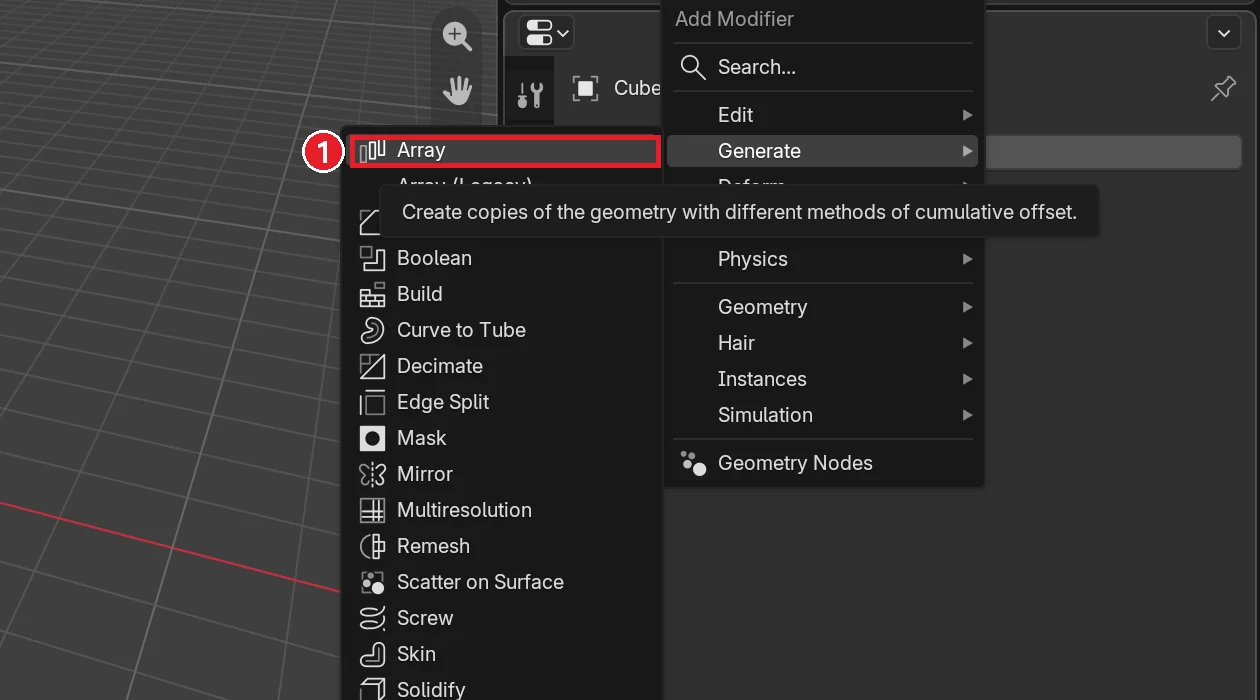 그림 1. ① Generate 맨 위의 Array. 바로 아래 줄(풍선에 가려진 줄)이 Array (Legacy)입니다 (Blender 화면 캡처)
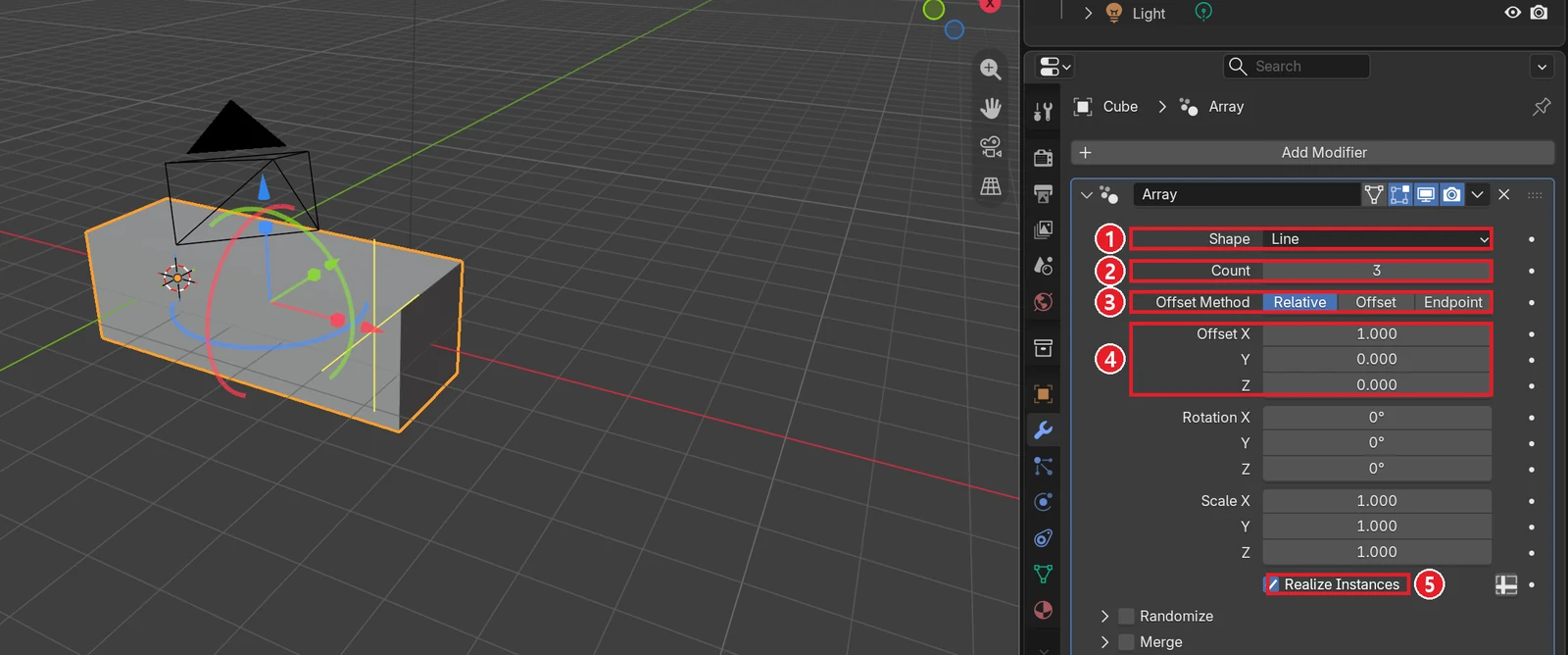 그림 2. 새 Array를 넣은 직후: ① Shape Line ② Count 3 ③ Offset Method Relative ④ Offset X 1.000 ⑤ Realize Instances 켜짐 (Blender 화면 캡처)
큐브 3개가 붙어서 긴 상자처럼 보입니다. 기본값이 3개, 큐브 크기만큼씩 옆으로이기 때문입니다. 큐브 위에 보이는 색 화살표와 고리는 새 Array가 함께 보여 주는 조작 손잡이입니다. 끌어서 간격을 바꿀 수도 있지만, 이 글에서는 숫자로 정확히 넣습니다.
새 Array는 패널 머리줄의 아이콘이 다른 모디파이어와 다릅니다. 지오메트리 노드로 만든 모디파이어라서 그렇습니다. 쓰는 법은 다른 모디파이어와 같습니다.
1-1. 패널의 칸
| 칸 | 하는 일 | 기본값 |
|---|---|---|
| Shape | 늘어놓는 모양. Line(직선), Circle(원), Curve(커브를 따라), Transform(이동·회전·크기 누적) | Line |
| Count | 원본을 포함한 전체 개수 | 3 |
| Offset Method | 간격을 재는 법. Relative(물체 크기의 배수), Offset(미터로 고정), Endpoint(처음과 끝을 정하고 그 사이를 고르게) | Relative |
| Offset X·Y·Z | 다음 하나를 얼마나 옮길지 | X 1, Y 0, Z 0 |
| Rotation, Scale | 하나씩 갈 때마다 더하는 회전과 크기 | 0°, 1 |
| Realize Instances | 복사본을 진짜 메시로 만들기. Merge나 Boolean을 쓰려면 켜야 함 | 켬 |
| Randomize | 위치·회전·크기를 조금씩 무작위로 흐트러뜨리기 | 끔 |
| Merge | 맞닿은 점을 합쳐 한 덩어리로(Realize Instances가 켜져 있어야 함) | 끔 |
Relative는 "내 몸 크기의 몇 배씩"이라는 뜻입니다. 큐브 한 변이 2 m이니 Offset X 1은 2 m씩, 1.5는 3 m씩 옮깁니다. 편집 모드에서 원본 모양을 키우면 Relative 간격은 모양에 맞춰 따라오고, Offset(미터)으로 정한 간격은 그대로입니다. 물체 모드의 S는 어느 방식이든 줄 전체를 통째로 키웁니다.
2. 간격 띄우기: 울타리 기둥처럼
시작 상태: 앞 절에서 Array를 넣은 큐브에서 이어 갑니다.
따라 하기:
- Count를
6으로 바꿉니다. - Offset X를
1.5로 바꿉니다.
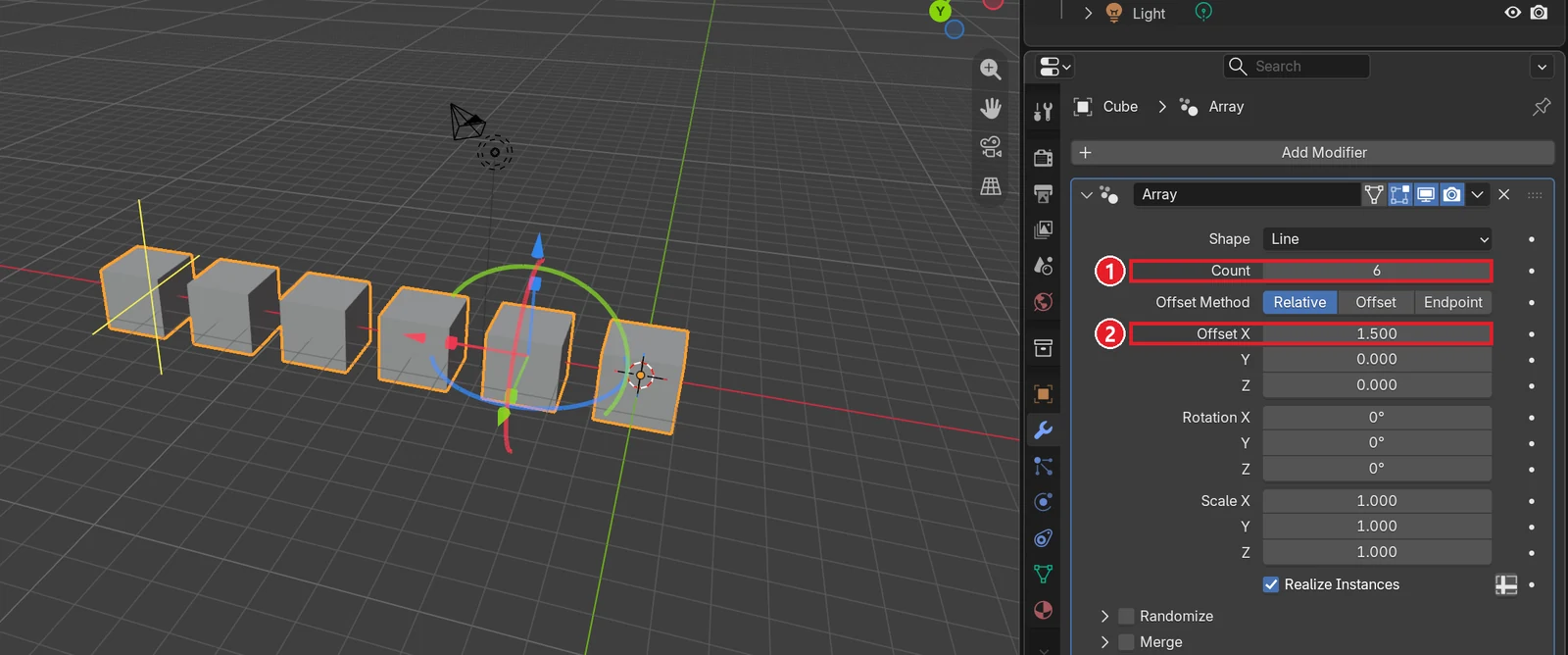 그림 3. ① Count 6 ② Offset X 1.5. 큐브가 3 m마다 하나씩 놓여 사이에 1 m 틈이 생겼습니다 (Blender 화면 캡처)
칸 값을 바꿀 때는 칸을 두 번 클릭해 숫자를 넣고 Enter를 누릅니다. 칸 위에서 마우스를 좌우로 끌어도 값이 바뀝니다. 이 큐브를 가늘고 길게 다듬으면 그대로 울타리 기둥이 됩니다. 이때는 편집 모드에서 모양을 바꾸세요. 물체 모드의 S로 늘이면 기둥뿐 아니라 줄 전체가 같이 늘어나고, 물체 크기(Scale) 값이 1이 아니게 되어 다른 모디파이어와 함께 쓸 때 헷갈립니다.
3. 계단 만들기: 위쪽 값 더하기
Offset에 Z 값을 넣으면 하나 갈 때마다 옆으로 가면서 위로도 올라갑니다. 계단이 됩니다.
시작 상태: 앞 절의 큐브 6개에서 이어 갑니다.
따라 하기:
- Count를
8로 바꿉니다. - Offset X를
1, Offset Z를0.5로 바꿉니다.
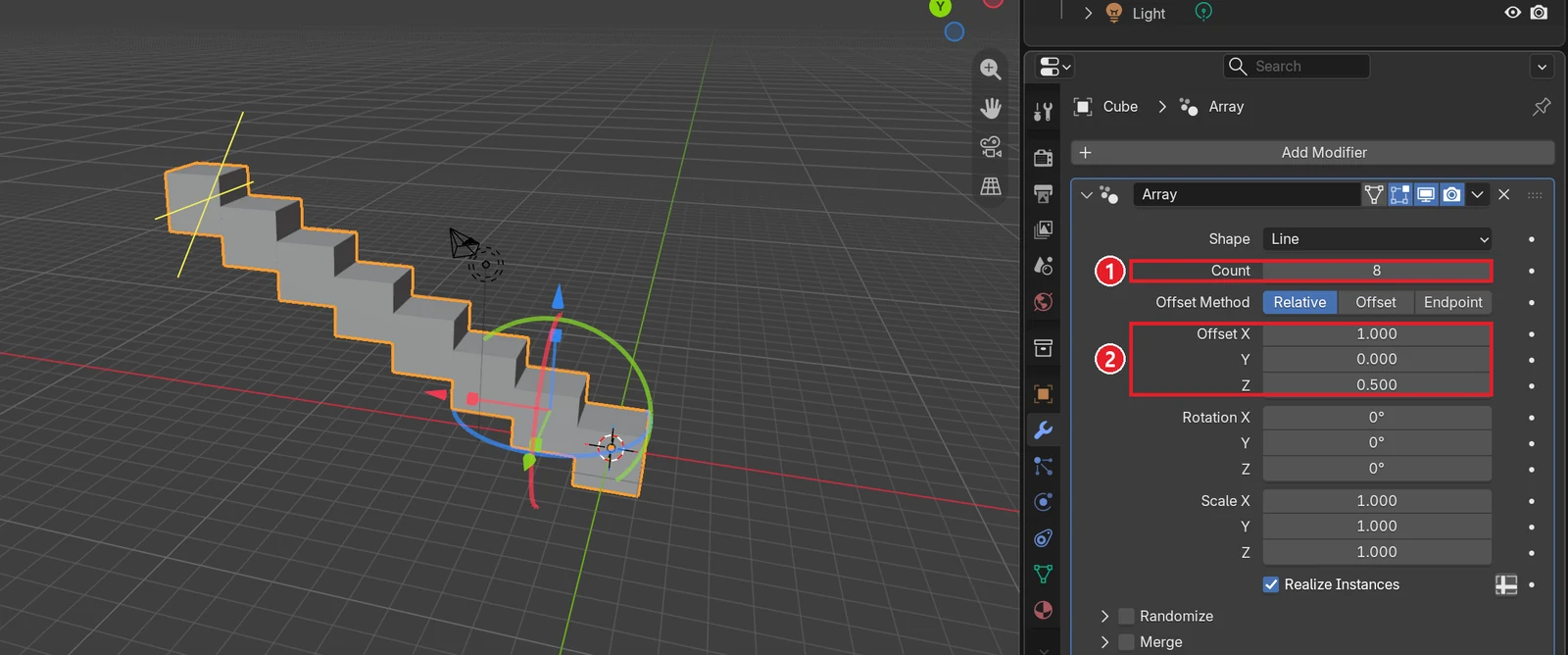 그림 4. ① Count 8 ② Offset X 1, Z 0.5. 한 칸마다 옆으로 2 m, 위로 1 m 올라갑니다 (Blender 화면 캡처)
Relative라서 Z 0.5는 "큐브 높이의 절반"인 1 m입니다. 칸의 높이를 낮추고 싶으면 Z를 줄이고, 디딤판을 넓히고 싶으면 X를 늘립니다. 실제 계단처럼 얇은 판으로 만들려면 원본 큐브를 편집 모드에서 납작하게 다듬으면 됩니다. 모양을 바꾸는 즉시 여덟 칸 모두 바뀝니다.
4. 원형 배치: Shape를 Circle로
기둥을 둥글게 세우거나 시계 눈금을 만들 때는 Shape를 Circle로 바꿉니다. 예전 Array에서는 빈 물체(Empty)를 돌려 연결하는 요령이 필요했지만, 새 Array는 칸 몇 개로 끝납니다.
시작 상태: 앞 절의 계단에서 이어 갑니다.
따라 하기:
- Shape를 Circle로 바꿉니다. 패널 칸이 원형용으로 바뀝니다.
- Count를
12로 바꿉니다. - Radius를
6으로 바꿉니다.
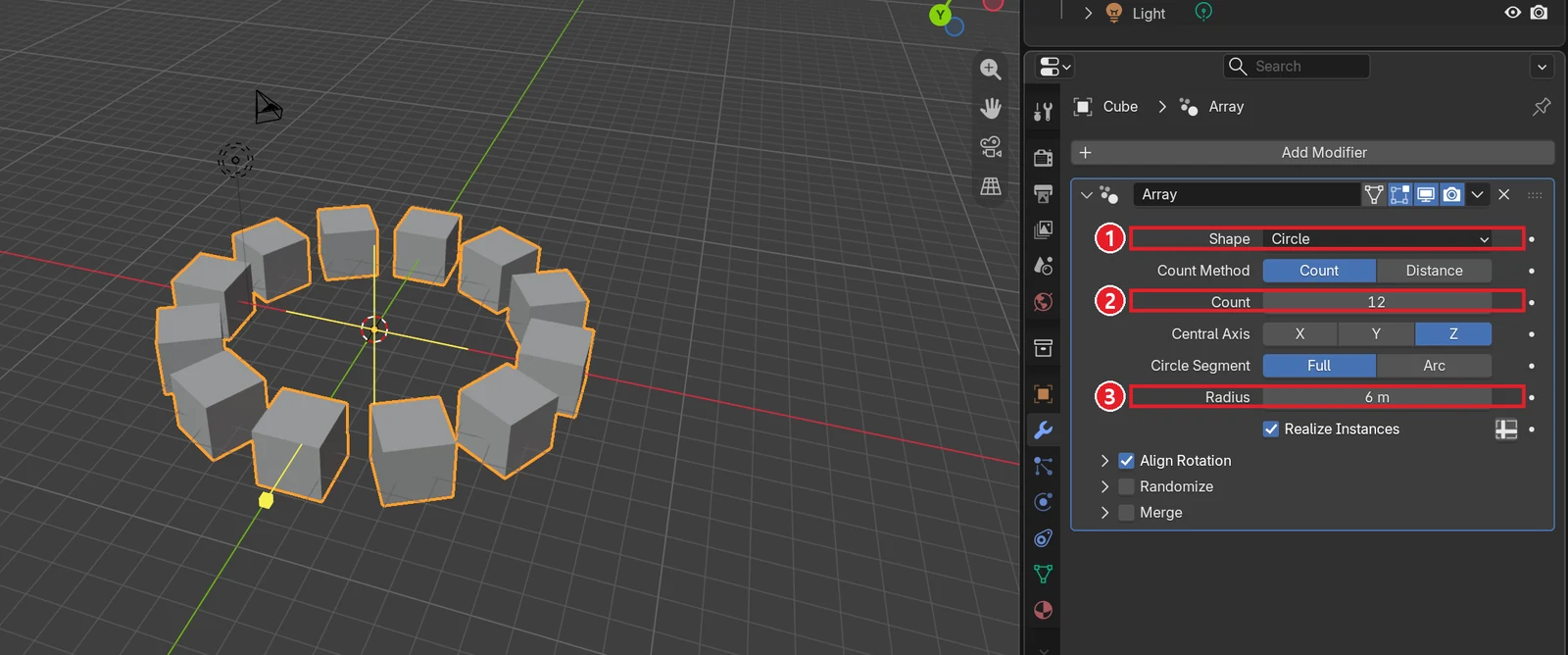 그림 5. ① Shape Circle ② Count 12 ③ Radius 6 m. 큐브가 원을 따라 서고, 각 큐브가 원의 둘레 방향에 맞춰 함께 돌아갔습니다 (Blender 화면 캡처)
Circle로 바꾸면 보이는 칸은 아래와 같습니다.
| 칸 | 하는 일 |
|---|---|
| Count Method | Count(개수로 정함) 또는 Distance(간격 각도로 정함) |
| Count | 원 위에 놓을 개수 |
| Central Axis | 원을 어느 축을 중심으로 그릴지. Z면 바닥에 눕힌 원 |
| Circle Segment | Full(한 바퀴) 또는 Arc(부채꼴처럼 일부만) |
| Radius | 원의 반지름. 기본값 0이라 처음에는 한자리에 겹쳐 보임 |
| Align Rotation | 켜 두면 각 복사본이 원의 둘레 방향에 맞춰 돌아감 |
Radius 기본값이 0이라서, Shape만 Circle로 바꾸면 큐브가 한자리에 겹쳐 아무것도 안 바뀐 것처럼 보입니다. Radius를 꼭 넣으세요. Align Rotation을 끄면 큐브가 모두 같은 방향을 본 채 원 위에 놓입니다.
5. 옛 강좌와 다를 때: Array (Legacy)
4.x 이전에 만든 강좌는 옛 Array 화면을 씁니다. 5.0부터 그 화면은 **Array (Legacy)**라는 이름으로 남았습니다. 비교해 보려면 하나 넣어 봅니다.
시작 상태: 새 파일(File ‣ New ‣ General)의 기본 큐브에서 시작합니다. 모디파이어 탭(렌치 아이콘)을 다시 엽니다.
따라 하기: Add Modifier → Generate → **Array (Legacy)**를 누릅니다.
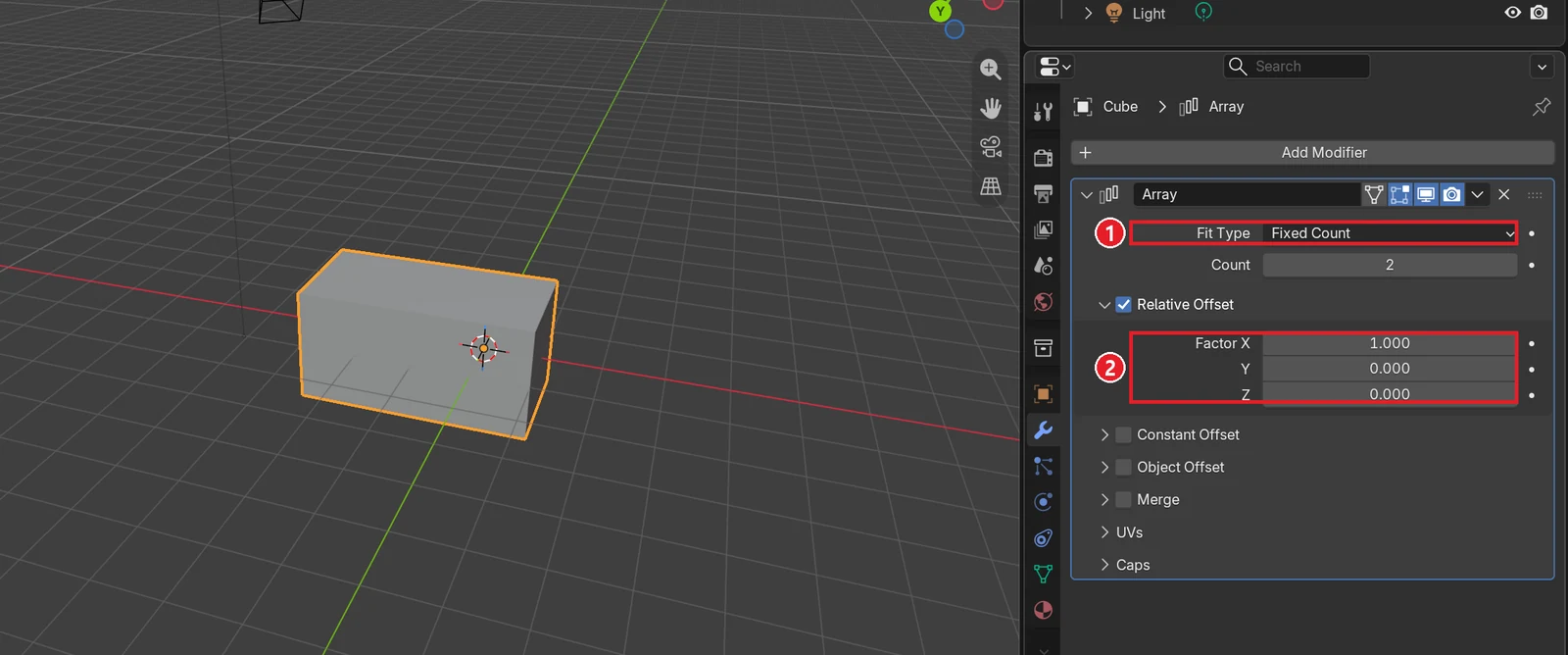 그림 6. Array (Legacy): ① Fit Type(개수를 정하는 법) ② Relative Offset의 Factor. 기본 개수는 2입니다. 패널 이름은 새 Array와 똑같이 Array로 보입니다 (Blender 화면 캡처)
| 옛 강좌(Legacy)의 칸 | 새 Array에서 비슷한 칸 |
|---|---|
| Fit Type: Fixed Count, Count | Count |
| Fit Type: Fit Length / Fit Curve | Count Method Distance, Shape Curve |
| Relative Offset ‣ Factor | Offset Method Relative ‣ Offset |
| Constant Offset ‣ Distance | Offset Method Offset ‣ Offset |
| Object Offset(빈 물체로 원형 배치) | Shape Circle 또는 Transform |
| Merge | Merge(Realize Instances 필요) |
옛 파일을 열면 거기 들어 있던 배열은 Legacy로 그대로 남습니다. 옛 강좌를 그대로 따라 할 때는 Legacy를, 새로 만들 때는 위쪽 새 Array를 쓰면 됩니다. 패널 이름이 둘 다 Array라서 헷갈리면 패널 안의 칸을 봅니다. Shape 칸이 있으면 새 방식, Fit Type 칸이 있으면 Legacy입니다.
6. 배열을 쓸 때 알아 둘 것
- 커브를 따라 늘어놓기: 사슬이나 레일처럼 휜 길을 따라가려면 Curve 모디파이어나 Shape Curve를 씁니다. 커브 모디파이어에서 이어서 다룹니다.
- 반쪽 + 배열: 좌우 대칭이 필요한 모양은 미러 모디파이어와 함께 씁니다. 스택은 위에서 아래로 계산되니 순서에 따라 결과가 바뀝니다.
- 한 덩어리로 만들기: 맞닿은 복사본을 하나로 이어 붙이려면 Merge를 켭니다. Realize Instances가 켜져 있어야 동작합니다.
- 무거워질 때: Count가 수백 개를 넘으면 화면이 느려질 수 있습니다. 작업 중에는 개수를 줄여 두고 마지막에 늘리세요.
7. 연습 문제
- 그림 3의 상태에서 Offset Method를 Offset으로 바꾸고 Offset X에
3을 넣어 보세요. 그림 3과 같은 간격이 되는지 확인합니다. - 계단(그림 4)에서 Offset Y에
0.3을 넣어 보세요. 계단이 어느 쪽으로 휘는지 적어 보세요. - 원형 배치(그림 5)에서 Circle Segment를 Arc로 바꾸고 나타나는 Sweep Angle을
180으로 넣어 보세요. 반원이 되는지 확인합니다. - 원형 배치에서 Align Rotation을 끄고, 큐브들이 어떻게 달라지는지 보세요.
8. 자주 하는 실수와 해결
| 증상 | 원인 | 해결 |
|---|---|---|
| 옛 강좌에 나오는 Fit Type 칸이 없다 | 새 Array를 넣음 | 옛 강좌를 따를 때는 Array (Legacy)를 넣기(5절) |
| Circle로 바꿨는데 아무 변화가 없다 | Radius 기본값이 0이라 한자리에 겹침 | Radius에 값 넣기 |
| 간격이 생각보다 넓다, 간격을 미터로 딱 정하고 싶다 | Relative는 모양 크기의 배수 | Offset Method를 Offset으로 바꾸고 미터로 넣기 |
| 기둥 하나만 키우려 했는데 줄 전체가 커졌다 | 물체 모드의 S는 줄 전체를 통째로 키움 | 모양은 편집 모드에서 바꾸기 |
| Merge를 켰는데 붙지 않는다 | Realize Instances가 꺼져 있음, 또는 점 사이가 Merge 거리보다 멂 | Realize Instances 켜기, 간격을 맞닿게(Relative 1) 하기 |
| 화면이 갑자기 느려졌다 | Count가 너무 큼 | 작업 중에는 Count를 줄이거나 패널 머리줄 모니터 아이콘을 잠시 끄기 |
한 줄 정리
Generate 맨 위 Array(새 방식) → Count로 개수, Offset으로 간격(Relative는 물체 크기의 배수), Z를 더하면 계단, Shape Circle + Radius면 원형. 옛 강좌 화면은 Array (Legacy). 다음 글에서는 모서리를 둥글게 깎는 베벨 모디파이어를 다룹니다.
이전 글: 미러 모디파이어 · 다음 글: 베벨 모디파이어 · 연재 전체: Blender 모디파이어 전체 목록
참고 자료
- Blender 5.2 Manual: Array Modifier
- Blender 5.2 Manual: Array (Legacy) Modifier
- Blender 5.2 Manual: Modifiers Introduction
- 단축키: Blender 5.2.1의 기본(Blender) 키맵 기준
- 그림 라이선스: 그림은 AZTechnology가 찍은 Blender 화면입니다. Blender 프로그램 라이선스: blender.org/about/license