Subdivision Surface 모디파이어: 각진 모델을 매끈하게, 서포트 루프와 크리스로 모양 지키기
Ctrl+1·2·3으로 Subdivision Surface를 넣어 단계마다 면이 4배씩 느는 것을 확인하고, Levels Viewport와 Render, Catmull-Clark와 Simple의 차이, 모서리 근처에 고리 선(서포트 루프)을 넣거나 Edge Crease를 붙여 상자 모양을 지키는 법을 따라 합니다.
한국어English
기준: Blender 5.2 LTS(캡처는 5.2.1, 영어 화면, 기본 단축키). 2026년 11월에 확인했습니다. 그림은 모두 실제 Blender 화면입니다. 빨간 번호와 테두리는 설명을 위해 덧그렸습니다. 그림은 속성 편집기를 왼쪽으로 넓혀 둔 화면입니다.
캐릭터의 볼, 자동차의 둥근 지붕, 매끈한 비누. 이런 부드러운 모양을 점 수천 개를 하나하나 놓아 만들지는 않습니다. 점 몇십 개로 거친 모양만 잡고, 나머지는 Subdivision Surface 모디파이어가 면을 잘게 나눠 매끈하게 다듬습니다.
찰흙을 손으로 굴리는 것과 비슷합니다. 각진 덩어리를 굴릴수록 모서리가 닳아 둥글어집니다. 한 번 굴릴 때마다(단계 하나) 표면이 더 고와지지만, 너무 굴리면 각진 곳까지 다 닳아 공이 됩니다. 이 글의 뒷부분은 모서리를 남기면서 매끈하게 하는 법입니다.
이 글을 마치면 아래를 할 수 있습니다.
Ctrl+1~3으로 Subdivision Surface를 넣고 단계를 바꿉니다.- 단계마다 면이 몇 배로 느는지 상태 표시줄에서 확인합니다.
- Levels Viewport와 Render, Catmull-Clark와 Simple을 구분합니다.
- 서포트 루프를 넣어 상자 모양을 지킵니다.
- Edge Crease로 고른 모서리만 날카롭게 남깁니다.
시작 전에: 새 파일(File ‣ New ‣ General)의 기본 큐브에서 시작합니다. 큐브를 선택하고 속성 편집기의 **모디파이어 탭(렌치 아이콘)**을 엽니다. 처음 한 번 Subdivision Surface를 넣어 보는 따라 하기와 Shade Smooth는 Blender 입문 7장 2절에 있습니다. 점·선·면이 어떻게 이어지는지(토폴로지)는 폴리곤과 토폴로지에서, 다른 모디파이어는 Blender 모디파이어 전체 목록에서 다룹니다.
1. 단계 올리기: Ctrl+1, Ctrl+2, Ctrl+3
메뉴(Add Modifier ‣ Generate ‣ Subdivision Surface)로 넣어도 되지만, 단축키가 더 빠릅니다. 물체 모드에서 Ctrl+숫자를 누르면 그 단계의 Subdivision Surface가 들어갑니다. 이미 들어 있으면 단계만 바뀝니다.
시작 상태: 새 파일의 기본 큐브에서 시작합니다(물체 모드).
따라 하기:
- 마우스를 3D 뷰포트 위에 두고
Ctrl+1을 누릅니다. - 이어서
Ctrl+2,Ctrl+3을 차례로 누르며 모양을 봅니다. - 누를 때마다 화면 오른쪽 아래 상태 표시줄의 Faces 숫자를 봅니다.
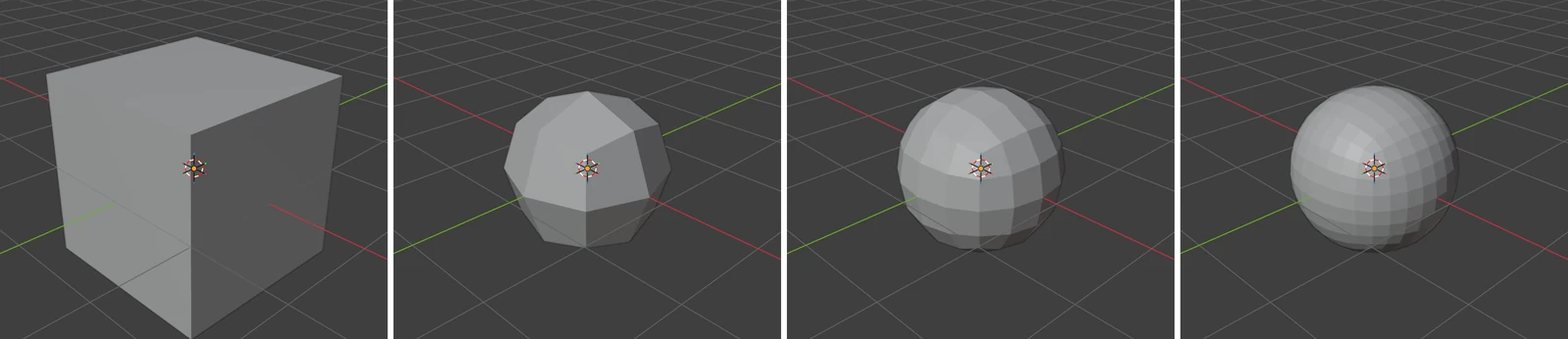 그림 1. 왼쪽부터 단계 0(기본 큐브), 1, 2, 3. 단계가 오를수록 공에 가까워집니다 (Blender 화면 캡처)
| 단계 | 면(Faces) | 점(Verts) |
|---|---|---|
| 0(기본 큐브) | 6 | 8 |
| 1 | 24 | 26 |
| 2 | 96 | 98 |
| 3 | 384 | 386 |
단계가 하나 오를 때마다 면이 4배가 됩니다. 네모 면 하나가 네 조각으로 나뉘기 때문입니다. 단계 3에서 384개면 별것 아닌 것 같지만, 면이 1만 개인 모델이라면 단계 3에서 64만 개가 됩니다. 단계가 높을수록 메모리(RAM과 그래픽카드 메모리)를 많이 쓰고, 모자라면 Blender가 멈추거나 꺼질 수 있습니다. 숫자를 한 번에 크게 올리지 마세요.
2. 패널 읽기: Viewport와 Render
시작 상태: 앞 절의 큐브에서 이어 갑니다. Ctrl+2를 눌러 단계 2로 돌려 둡니다.
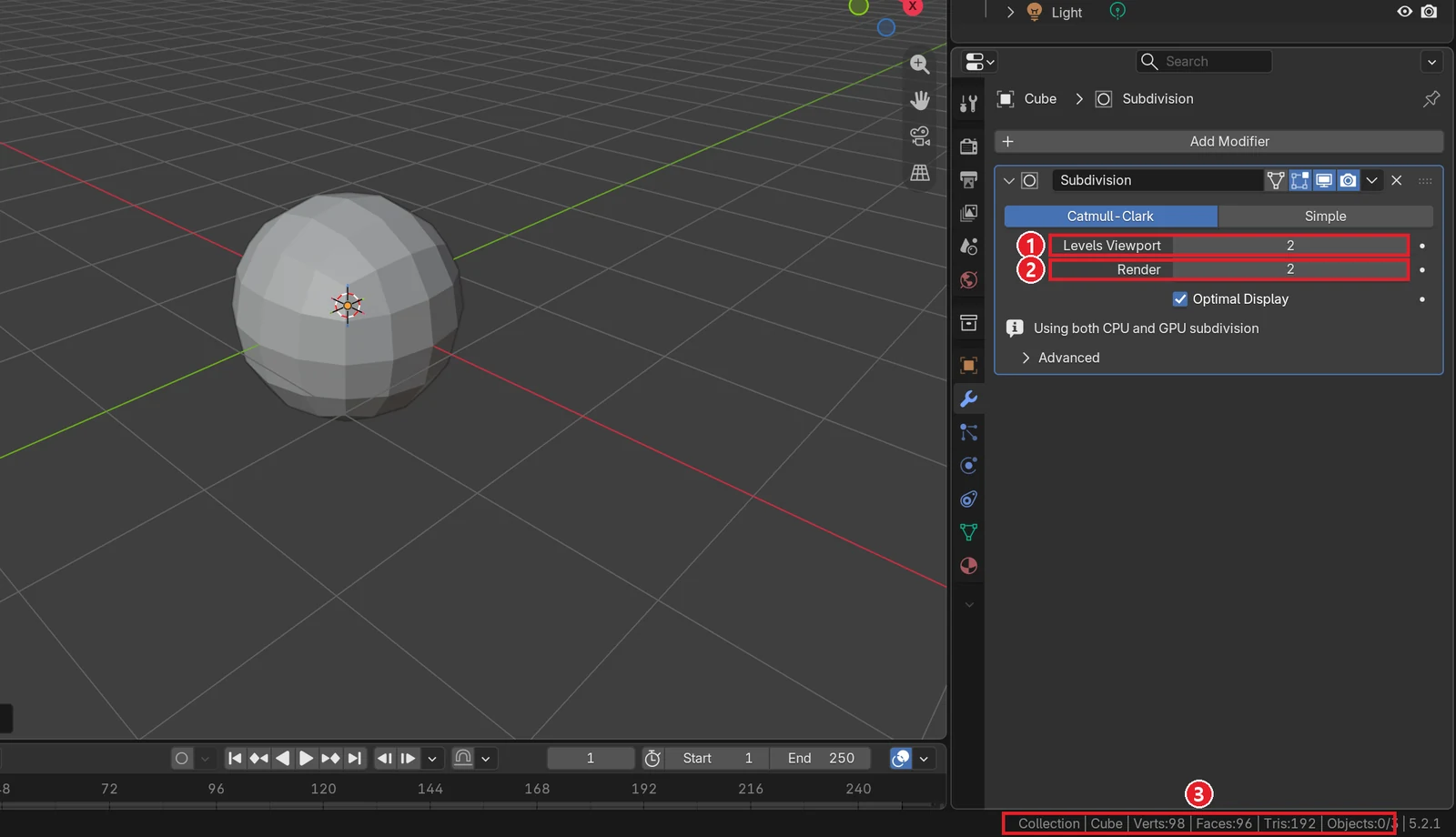 그림 2. 패널 이름은 Subdivision으로 보입니다. ① Levels Viewport 2 ② Render 2 ③ 상태 표시줄의 Faces 96 (Blender 화면 캡처)
| 칸 | 하는 일 | 기본값 |
|---|---|---|
| Catmull-Clark / Simple | 나누면서 둥글게 할지(Catmull-Clark), 나누기만 할지(Simple) | Catmull-Clark |
| Levels Viewport | 3D 뷰포트에서 쓰는 단계 | Ctrl+숫자로 정한 값 |
| Render | 최종 렌더링에서 쓰는 단계 | 2 |
| Optimal Display | Wireframe으로 볼 때 나뉜 선은 숨기고 원래 선만 보이기 | 켬 |
| Advanced | 한계면 사용(Use Limit Surface), UV 다듬기 방식 등 세부 설정 | 접혀 있음 |
작업할 때는 화면이 가벼워야 하고, 렌더링할 때는 고와야 합니다. 그래서 Viewport는 낮게, Render는 높게 두는 것이 보통입니다. 반대로 Viewport를 Render보다 높게 두면 작업 화면이 렌더 결과보다 고와 보여서, 렌더해 보고 "왜 화면보다 거칠지?" 하게 됩니다. Ctrl+숫자는 Viewport 단계만 바꾸고 Render 단계는 건드리지 않습니다.
3. Catmull-Clark와 Simple
시작 상태: 앞 절의 단계 2 큐브에서 이어 갑니다.
따라 하기: 패널 위쪽의 Simple을 누릅니다.
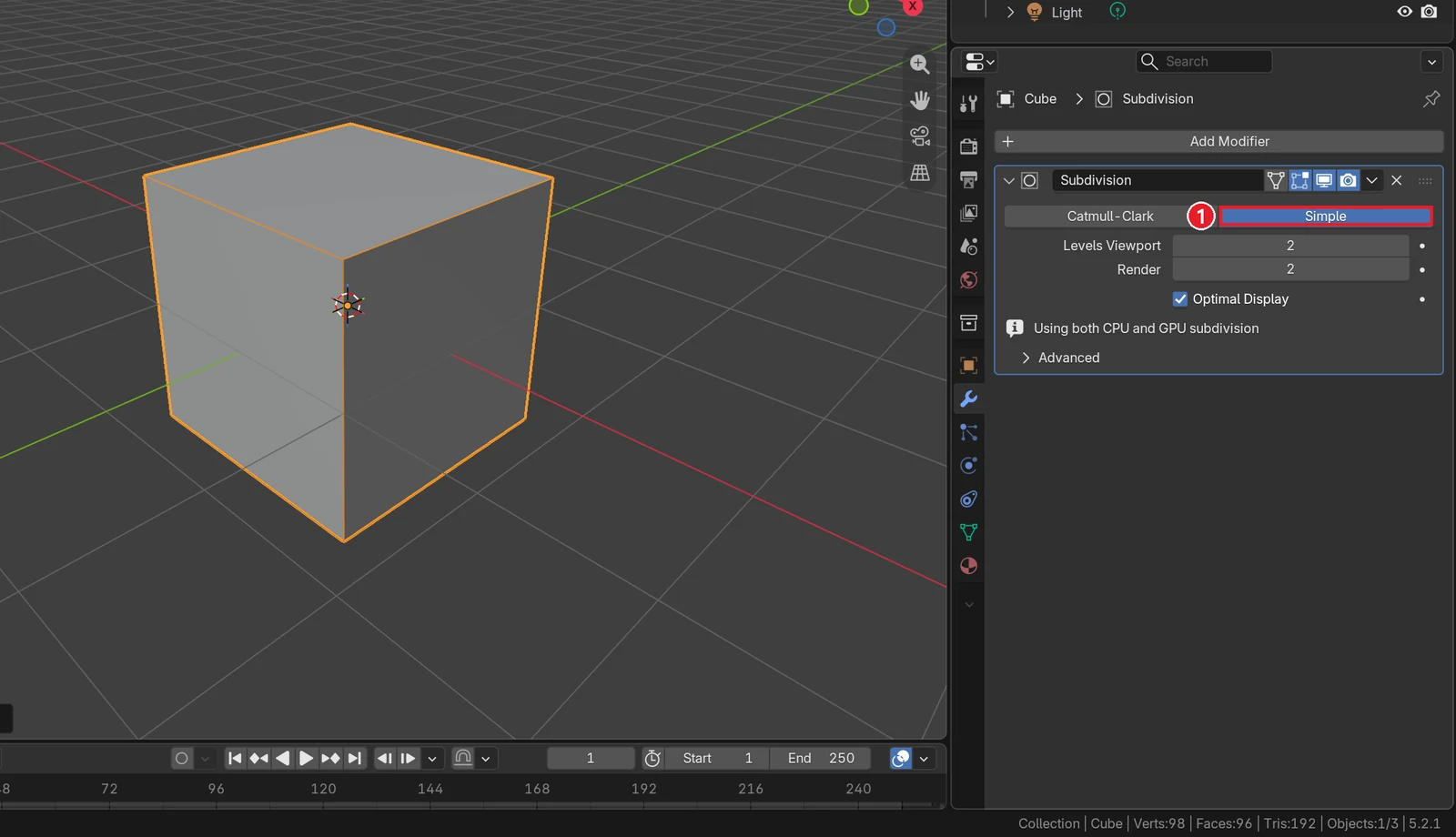 그림 3. ① Simple: 모양은 상자 그대로인데, 상태 표시줄의 면은 96개로 단계 2와 같습니다 (Blender 화면 캡처)
Simple은 면을 나누기만 하고 둥글게 하지 않습니다. 겉모양은 그대로지만 면은 늘어납니다. 나중에 표면을 울퉁불퉁하게 밀어낼 때(Displace 모디파이어) 점이 많이 필요하면 Simple로 점만 늘려 둡니다. Displace는 디스플레이스·슈링크랩에서 다룹니다.
확인했으면 다시 Catmull-Clark를 누릅니다.
4. 서포트 루프: 모서리 가까이에 고리 선 넣기
단계 2의 큐브는 거의 공입니다. 둥근 정도를 줄이고 "모서리만 살짝 둥근 상자"로 만들고 싶을 때 쓰는 방법이 **서포트 루프(Support Loop)**입니다. 모서리 가까이에 고리 모양 선을 한 줄씩 더 넣는 것입니다.
천막을 생각해 보세요. 지지대(기둥)가 멀리 떨어져 있으면 천이 축 처져 둥글어지고, 모서리 바로 옆에 지지대를 하나 더 세우면 모서리가 팽팽하게 섭니다. 서포트 루프가 그 지지대입니다. 선이 모서리에 가까울수록 모서리가 날카로워집니다.
시작 상태: 앞 절의 단계 2 큐브(Catmull-Clark)에서 이어 갑니다.
따라 하기: 아래 1~5를 X·Y·Z 세 방향에 한 번씩, 모두 세 번 합니다.
- 마우스를 3D 뷰포트 위에 두고
Tab으로 편집 모드에 들어간 뒤, 숫자 키2로 선 선택 모드로 바꿉니다. Ctrl+R(Loop Cut and Slide)을 누르고, 마우스를 큐브의 선 위에 올립니다. 그 선을 가로지르는 노란 고리 미리보기가 보입니다. 첫 번째는 X 방향(빨간 선 방향)으로 놓인 선 위에 올립니다.- 마우스 휠을 한 칸 굴려 노란 고리를 2줄로 만든 뒤 왼쪽 클릭합니다.
- 고리가 마우스를 따라 미끄러지는 단계가 되면 오른쪽 클릭합니다. 고리 2줄이 가운데 자리(가장자리에서 1/3씩)에 그대로 들어갑니다.
- 두 고리가 골라진 채로
S→X→2.4→Enter를 누릅니다. 두 고리가 바깥으로 벌어져 모서리에서 0.2 m 떨어진 자리로 갑니다.
두 번째에는 Y 방향(초록 선 방향)으로 놓인 선 위에서 2~4를 하고 5에서 S → Y → 2.4를, 세 번째에는 Z 방향(세로) 선 위에서 하고 S → Z → 2.4를 누릅니다.
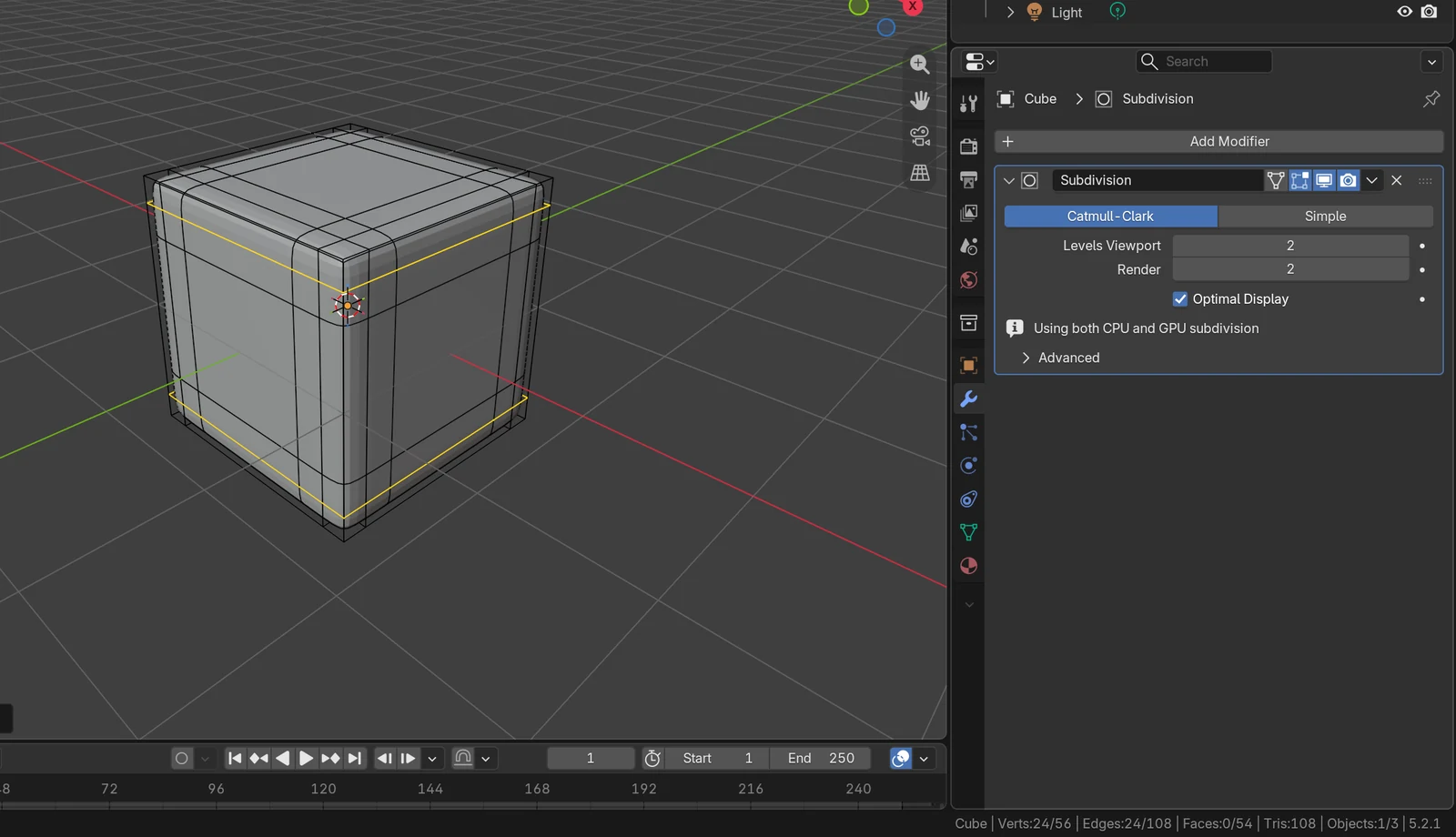 그림 4. 세 방향에 서포트 루프를 넣은 편집 모드 화면. 바깥 검은 선이 실제 점과 선(원래 모양), 안쪽 회색이 Subdivision 결과입니다 (Blender 화면 캡처)
Tab으로 물체 모드로 돌아옵니다.
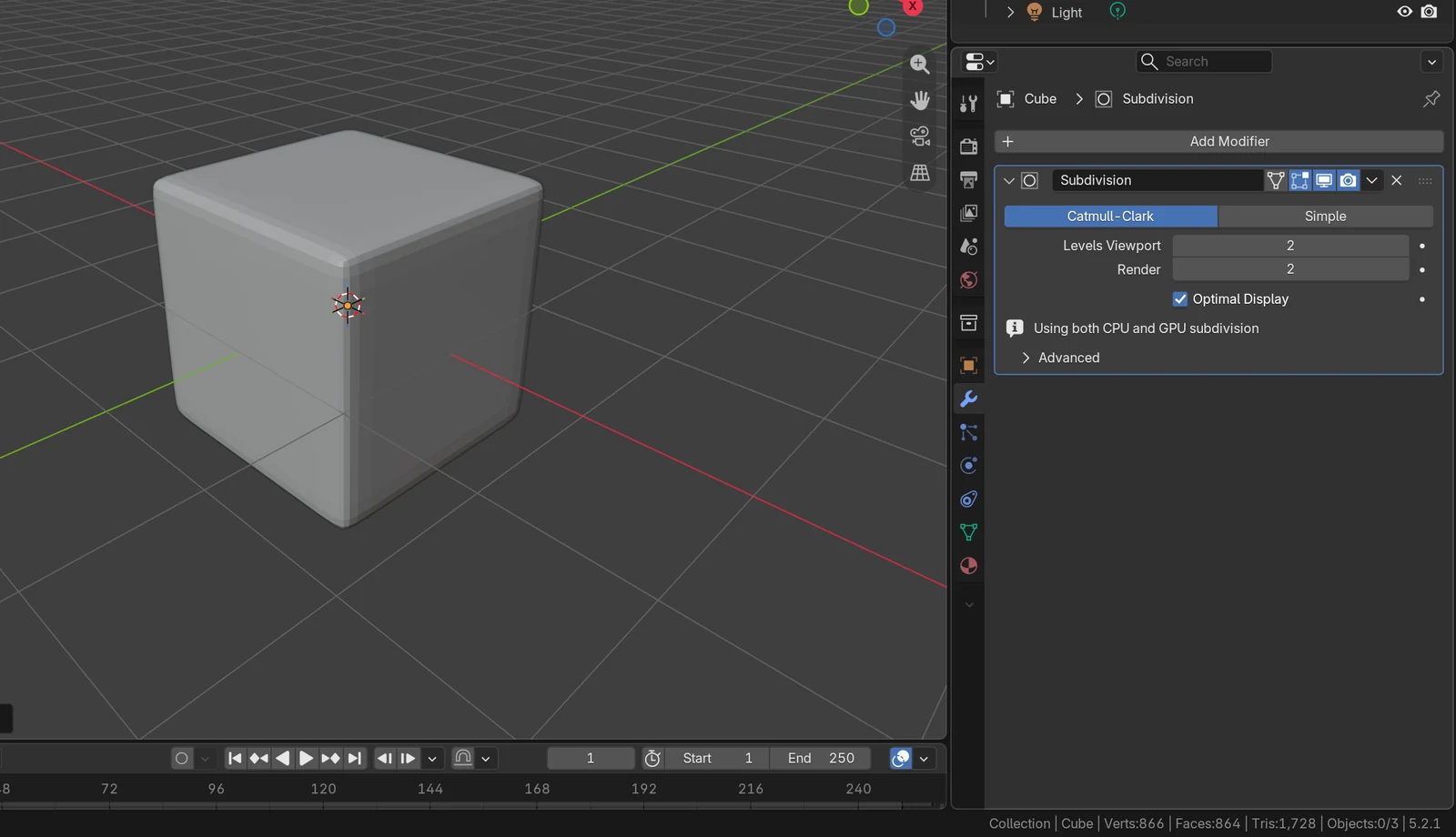 그림 5. 서포트 루프를 넣은 뒤 단계 2의 결과. 공이 아니라 모서리만 둥근 상자가 됐습니다. 원래 점은 56개로 늘었고, 결과 면은 864개입니다 (Blender 화면 캡처)
5단계의 2.4를 크게 하면 고리가 모서리에 더 가까워져 모서리가 더 날카로워집니다. 작게 하면 더 둥글어집니다. 고리 2줄이 처음에는 ±1/3 m 자리에 있으니, 2.4배 하면 ±0.8 m 자리가 됩니다.
5. Edge Crease: 고리 없이 고른 모서리만 날카롭게
서포트 루프는 점이 늘어납니다. 점을 늘리지 않고 특정 모서리만 날카롭게 남기고 싶을 때는 **크리스(Crease, 주름)**를 씁니다. 모서리에 "여기는 접힌 자국"이라는 표시를 붙이면, Subdivision이 그 모서리는 덜 둥글게 다듬습니다.
시작 상태: 새 파일(File ‣ New ‣ General)의 기본 큐브에서 시작합니다. 마우스를 3D 뷰포트 위에 두고 Ctrl+2를 누릅니다.
따라 하기:
Tab으로 편집 모드에 들어갑니다.- 숫자 키
3(면 선택)을 누르고 윗면을 왼쪽 클릭한 뒤, 숫자 키2로 선 선택 모드로 바꿉니다. 윗면 테두리 선 4개가 골라진 채로 남습니다. Shift+E(Edge Crease)를 누르고 마우스를 큐브에서 멀어지는 쪽으로 움직입니다. 화면 위쪽에 Crease 값이 보입니다.
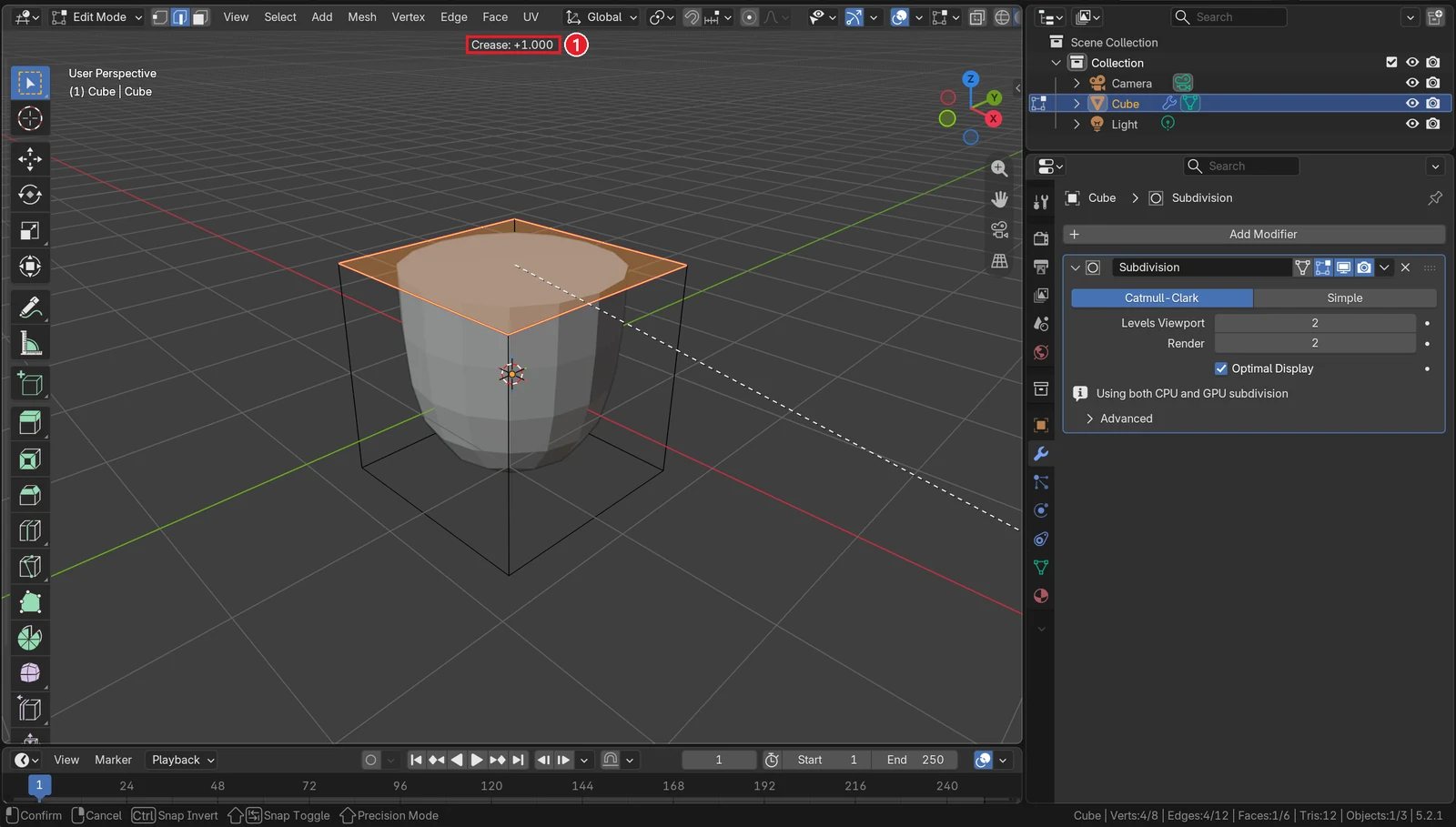 그림 6. ① Crease 값이 화면 위에 보입니다. 흰 점선은 마우스와 기준점을 잇는 선으로, 멀어질수록 값이 커집니다 (Blender 화면 캡처)
- 값을 정확히 넣으려면
1을 치고Enter를 누릅니다. Tab으로 물체 모드로 돌아옵니다.
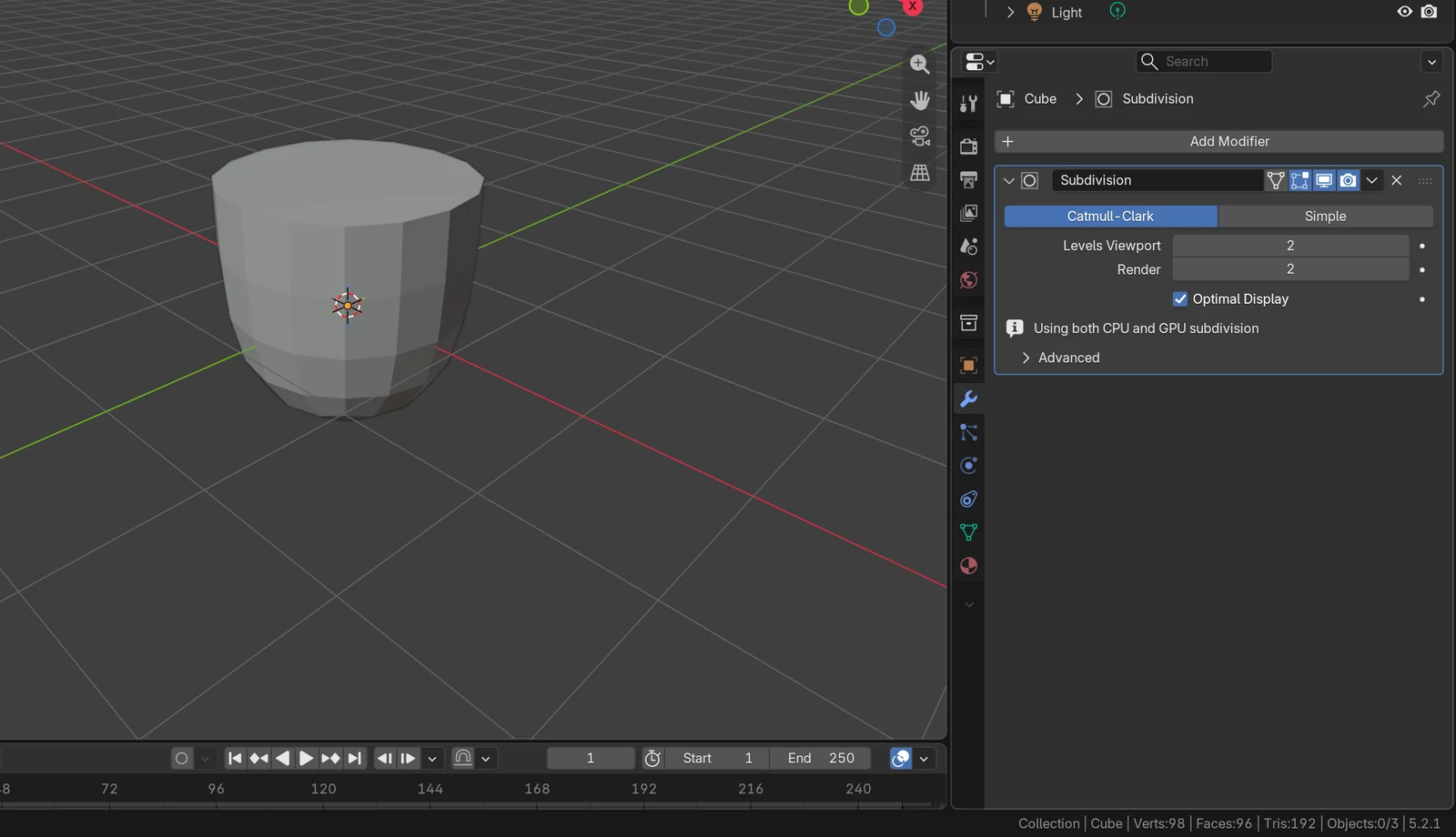 그림 7. 윗면 테두리에만 크리스 1을 붙인 결과. 위 테두리는 날카롭게 남고 나머지는 둥글게 다듬어져 컵처럼 보입니다 (Blender 화면 캡처)
크리스 값은 0~1입니다. 1이면 가장 날카롭고, 0.5쯤이면 살짝만 둥글어집니다. 같은 모서리를 다시 고르고 Shift+E를 눌러 -1을 치면 크리스가 지워집니다. 숫자를 치면 원래 값에 더해지기 때문입니다. 헤더의 Edge 메뉴에서도 Edge Crease로 같은 일을 합니다.
| 방법 | 장점 | 아쉬운 점 |
|---|---|---|
| 서포트 루프 | 모서리 둥근 정도를 고리 위치로 세밀하게 정함, 점과 선만으로 모양이 정해져 결과를 예상하기 쉬움 | 점과 선이 늘어 편집이 복잡해짐 |
| Edge Crease | 점이 늘지 않음, 값 하나로 바로 조절 | 겉으로 보이지 않는 값이라, 어느 모서리에 붙였는지 잊기 쉬움(편집 모드 N → Item 탭에서 확인) |
6. 연습 문제
- 단계 2의 큐브에서 Render를
3으로 올리고F12로 렌더해 보세요. 화면(Viewport 2)과 렌더 결과의 매끈함을 비교해 적어 보세요. - 4절의 5단계에서
2.4대신1.8을 넣어 보세요. 모서리가 더 둥글어지는지 확인합니다. - 5절의 큐브에서 윗면 테두리의 크리스를
0.5로 바꿔 보세요(먼저-1로 지운 뒤0.5). 그림 7과 어떻게 다른지 보세요. - 기본 큐브에
Ctrl+2를 넣고 Object ‣ Shade Smooth를 눌러 보세요. 면 수는 그대로인데 보이는 모양이 어떻게 달라지는지 적어 보세요.
7. 자주 하는 실수와 해결
| 증상 | 원인 | 해결 |
|---|---|---|
| 큐브가 공처럼 되어 버린다 | Catmull-Clark는 모서리를 모두 둥글게 함 | 서포트 루프(4절)나 Edge Crease(5절) |
| 화면이 갑자기 매우 느려졌다 | 단계가 너무 높음(단계마다 면 4배) | Levels Viewport를 1~2로, 렌더할 때만 Render를 올리기 |
| 렌더 결과가 작업 화면보다 거칠다 | Viewport가 Render보다 높음 | Render를 Viewport와 같거나 높게 |
| 표면에 네모 무늬가 보인다 | Shade Flat 상태 | Object ‣ Shade Smooth |
Ctrl+2를 눌렀는데 아무 일이 없다 | 편집 모드이거나 마우스가 3D 뷰포트 밖에 있음 | 물체 모드에서 마우스를 3D 뷰포트 위에 두고 누르기 |
| 서포트 루프를 넣었는데 고리가 한쪽에만 붙었다 | 4단계에서 왼쪽 클릭으로 미끄러뜨린 자리에 확정함 | Ctrl+Z로 되돌리고 4단계에서 오른쪽 클릭 |
| 일부만 어둡거나 얼룩져 보인다 | 그 부분의 면 방향(노멀)이 뒤집혀 있음 | 편집 모드에서 모두 고르고 Shift+N(Recalculate Outside) |
한 줄 정리
Ctrl+숫자로 단계(면은 단계마다 4배), 작업은 Viewport 낮게·렌더는 Render 높게, 모서리를 지키려면 서포트 루프나 Edge Crease(Shift+E). 다음 글에서는 다른 물체로 구멍을 뚫는 불리언 모디파이어를 다룹니다.
이전 글: 베벨 모디파이어 · 다음 글: 불리언 모디파이어 · 연재 전체: Blender 모디파이어 전체 목록
참고 자료
- Blender 5.2 Manual: Subdivision Surface Modifier
- Blender 5.2 Manual: Loop Cut and Slide
- Blender 5.2 Manual: Edge Data (Edge Crease)
- 단축키: Blender 5.2.1의 기본(Blender) 키맵 기준
- 그림 라이선스: 그림은 AZTechnology가 찍은 Blender 화면입니다. Blender 프로그램 라이선스: blender.org/about/license