디스플레이스·슈링크랩 모디파이어: 텍스처로 땅 울퉁불퉁하게, 다른 표면에 딱 붙이기
평평한 격자에 Displace 모디파이어와 Clouds 텍스처를 걸어 언덕진 땅을 만들고, Strength·Midlevel·점 수가 결과를 어떻게 바꾸는지 봅니다. 이어서 Shrinkwrap 모디파이어로 길 판을 그 땅에 딱 붙이고, Nearest Surface Point와 Project의 차이, 모디파이어 순서 실수까지 실제 화면으로 따라 합니다.
한국어English
기준: Blender 5.2 LTS(캡처는 5.2.1, 영어 화면, 기본 단축키). 2026년 11월에 확인했습니다. 그림은 모두 실제 Blender 화면입니다. 빨간 번호와 테두리, 비교 그림의 이름표는 설명을 위해 덧그렸습니다. 속성 편집기는 글자가 잘 보이도록 넓혀 두었습니다. 그림 9부터는 땅과 구분되도록 길 판을 파란색으로 칠했습니다.
산과 언덕이 있는 땅을 손으로 빚으려면 점 수천 개를 하나씩 올리고 내려야 합니다. 디스플레이스(Displace) 모디파이어는 흑백 무늬(텍스처)를 읽어서 밝은 곳은 올리고 어두운 곳은 내립니다. 평평한 천 아래에 울퉁불퉁한 돌을 깔면 천이 돌 모양대로 솟는 것과 비슷합니다.
땅을 만들고 나면 그 위에 길이나 물웅덩이, 이끼 판 같은 것을 올려야 합니다. 땅이 울퉁불퉁해서 평평한 판은 어딘가 떠 있거나 땅에 파묻힙니다. 슈링크랩(Shrinkwrap) 모디파이어는 판의 점들을 다른 물체 표면에 달라붙게 합니다. 음식을 랩으로 싸면 랩이 그릇 모양대로 붙는 것과 같습니다.
이 글은 모디파이어 연재의 마지막 편이라, 끝에 모디파이어 순서 때문에 생기는 실수를 한곳에 모았습니다.
이 글을 마치면 아래를 할 수 있습니다.
- Displace와 Clouds 텍스처로 언덕진 땅을 만듭니다.
- Strength·Midlevel로 높낮이를, 점 수로 세밀함을 정합니다.
- Shrinkwrap으로 길 판을 땅에 붙입니다.
- Nearest Surface Point와 Project를 상황에 맞게 고릅니다.
- 모디파이어 순서가 결과를 바꾸는 경우를 구분합니다.
1. 점이 많은 평면 준비
시작 상태: 새 파일(File ‣ New ‣ General)에서 시작합니다. 기본 큐브를 고르고 X ‣ Delete로 지웁니다.
Displace는 점을 위아래로 옮깁니다. 점이 네 개뿐인 평면은 아무리 무늬를 줘도 네 모서리만 움직입니다. 그래서 처음부터 점이 촘촘한 격자를 씁니다.
따라 하기:
- 마우스를 3D 뷰포트 위에 두고
Shift+A‣ Mesh ‣ Grid를 넣습니다. - 왼쪽 아래 Add Grid 칸을 펼쳐 X Subdivisions
100, Y Subdivisions100, Size10 m를 넣습니다.
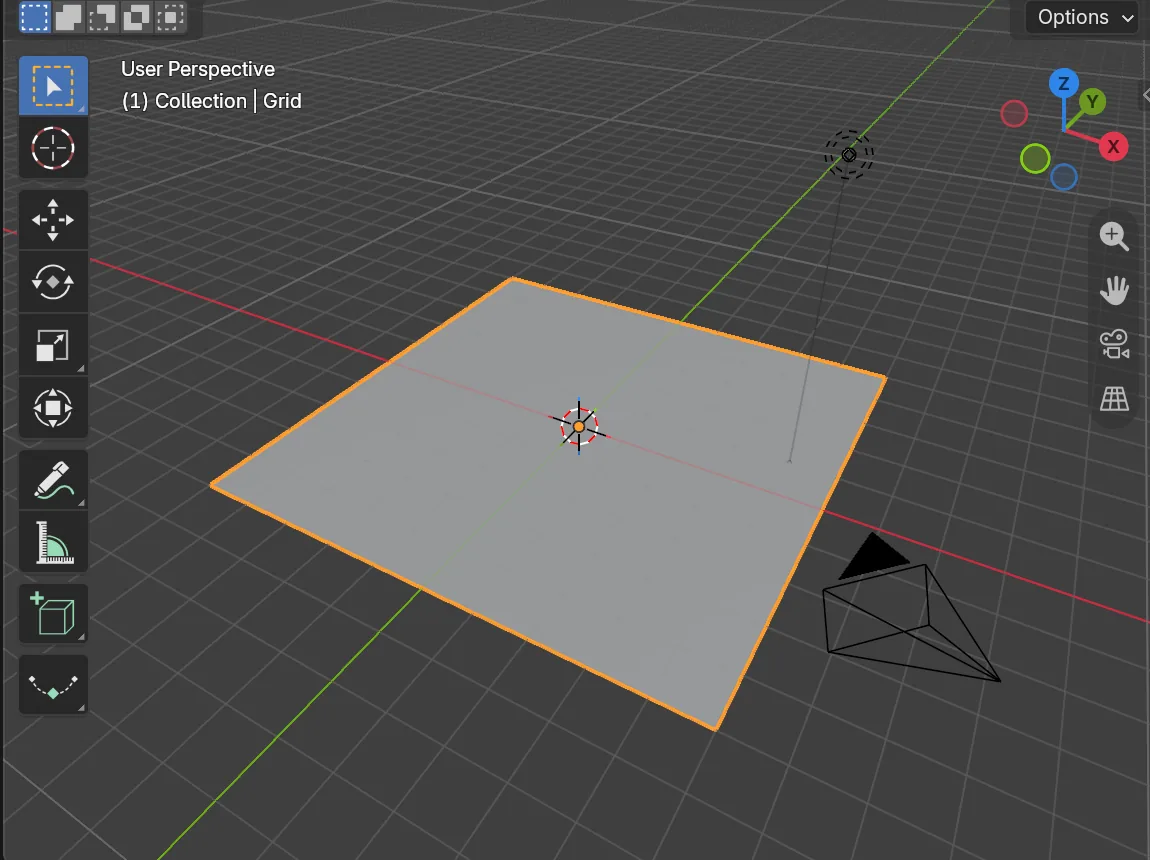 그림 1. 한 변 10 m, 면 100×100칸의 격자 (Blender 화면 캡처)
가로세로 100칸이면 면 1만 개, 점 1만 2백 개 남짓입니다. 바닥 판 한 장으로는 많아 보이지만, 땅의 굴곡을 보이려면 이 정도는 필요합니다(4절에서 비교합니다).
2. Displace 넣기: 텍스처가 없으면 판 전체가 뜬다
시작 상태: 앞 절의 격자(이름 Grid)를 물체 모드에서 고른 채로 이어 갑니다.
따라 하기: 속성 편집기의 모디파이어 탭(렌치 아이콘)에서 Add Modifier ‣ Deform ‣ Displace를 고릅니다.
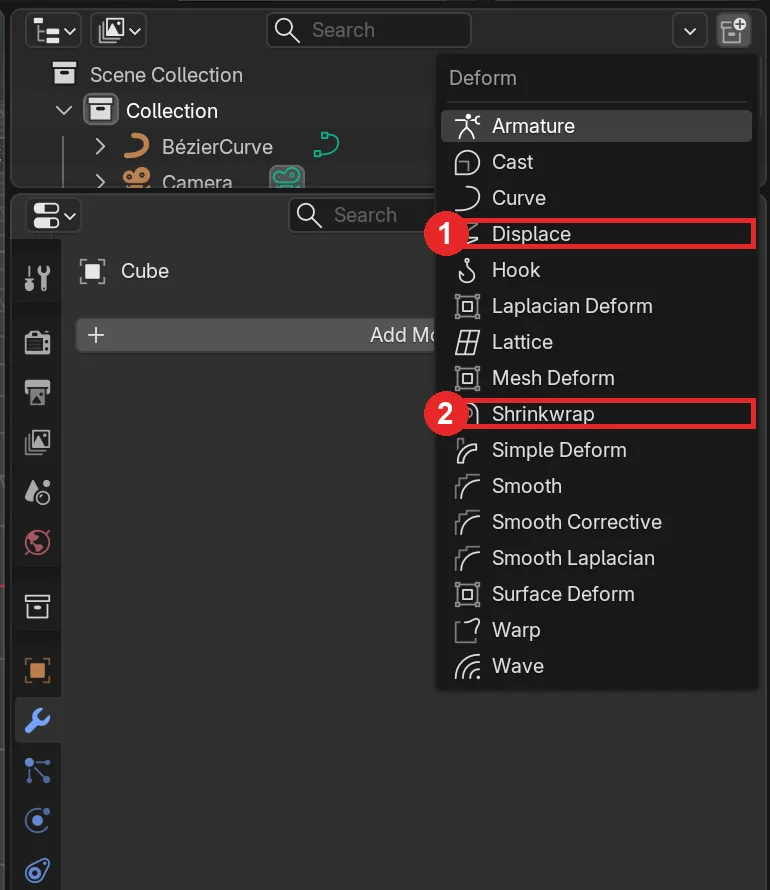 그림 2. Add Modifier ‣ Deform 메뉴. ① Displace ② Shrinkwrap(5절) (Blender 화면 캡처)
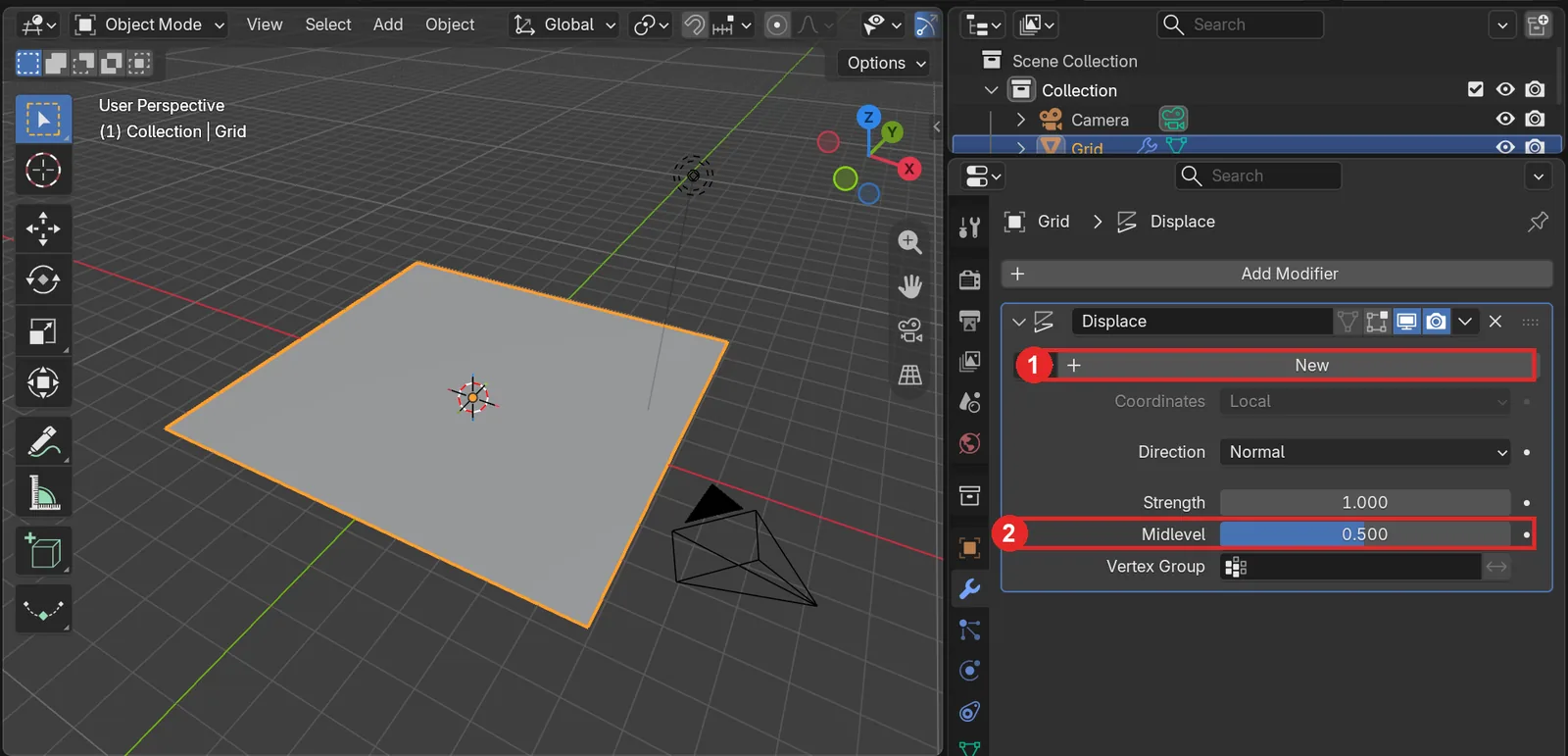 그림 3. 텍스처 없이 넣은 Displace. ① 텍스처 칸의 New ② Midlevel 0.5 (Blender 화면 캡처)
땅이 울퉁불퉁해지지 않고, 판 전체가 평평한 채로 0.5 m 떠오릅니다. 텍스처 칸이 비어 있으면 Displace는 모든 점의 값을 1.0(흰색)으로 읽기 때문입니다. 옮기는 거리는 아래처럼 계산합니다.
옮기는 거리 = (텍스처 값 − Midlevel) × Strength
지금은 (1.0 − 0.5) × 1 = 0.5 m입니다. 방향(Direction)은 기본 Normal, 곧 면이 바라보는 쪽이라 평면에서는 위쪽입니다. "넣었더니 판이 떠 버렸다"면 텍스처를 아직 안 고른 것입니다.
3. Clouds 텍스처로 언덕 만들기
시작 상태: 앞 절의 격자(Displace, 텍스처 없음)에서 이어 갑니다.
따라 하기:
- Displace 패널의 텍스처 칸에서 New를 누릅니다.
Texture라는 이름의 텍스처가 생깁니다. 처음 종류는 Image or Movie라서 아직 무늬가 없습니다. - 속성 편집기 왼쪽 탭 줄 맨 아래의 텍스처(Texture) 탭(바둑판 아이콘)을 누릅니다.
- Type을
Clouds로 바꿉니다. Preview에 구름 같은 흑백 무늬가 보입니다. - 아래 Clouds 패널의 Size를 기본
0.25에서1.5로 바꿉니다.
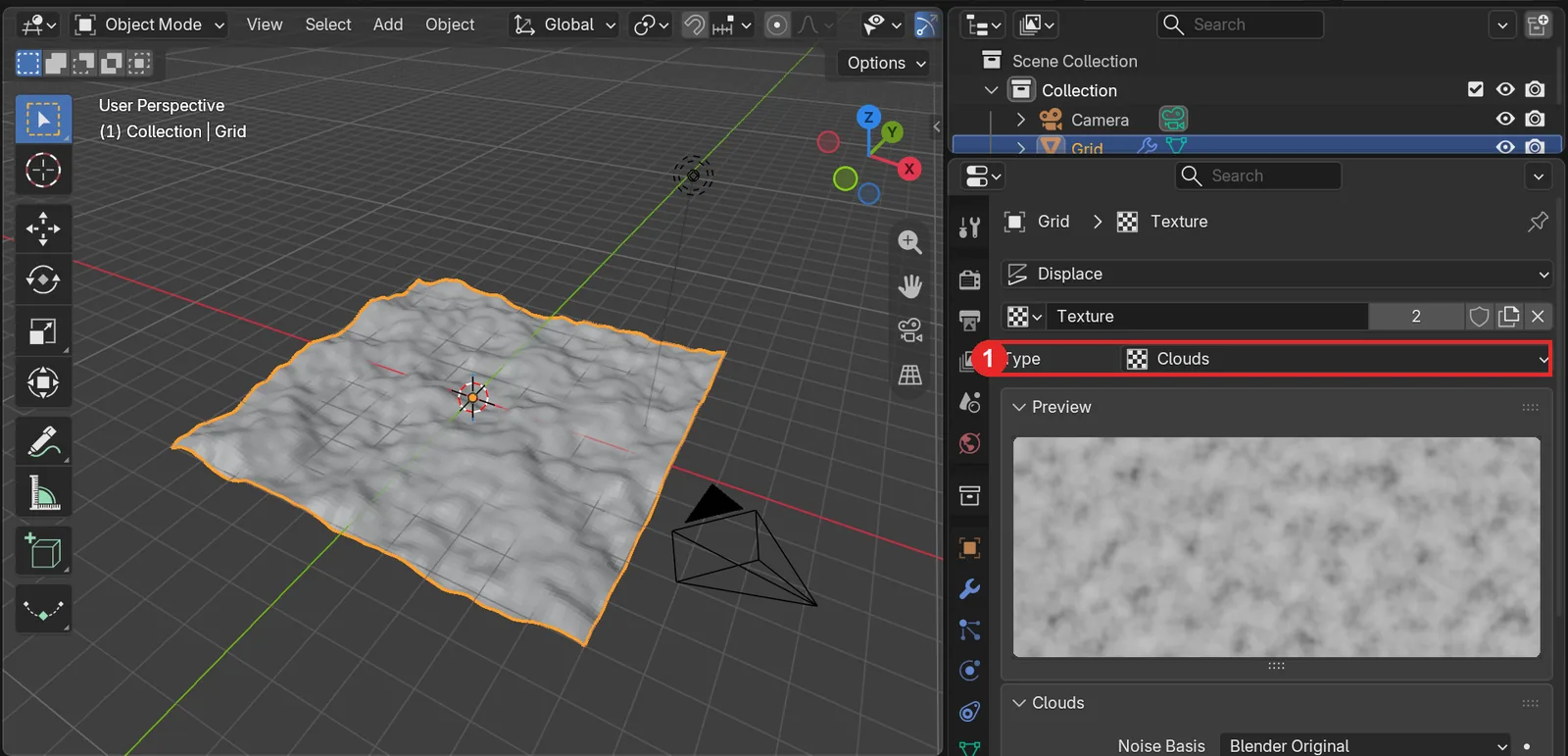 그림 4. 텍스처 탭. ① Type: Clouds. 그림은 Size를 1.5로 바꾼 뒤입니다 (Blender 화면 캡처)
- 모디파이어 탭으로 돌아옵니다.
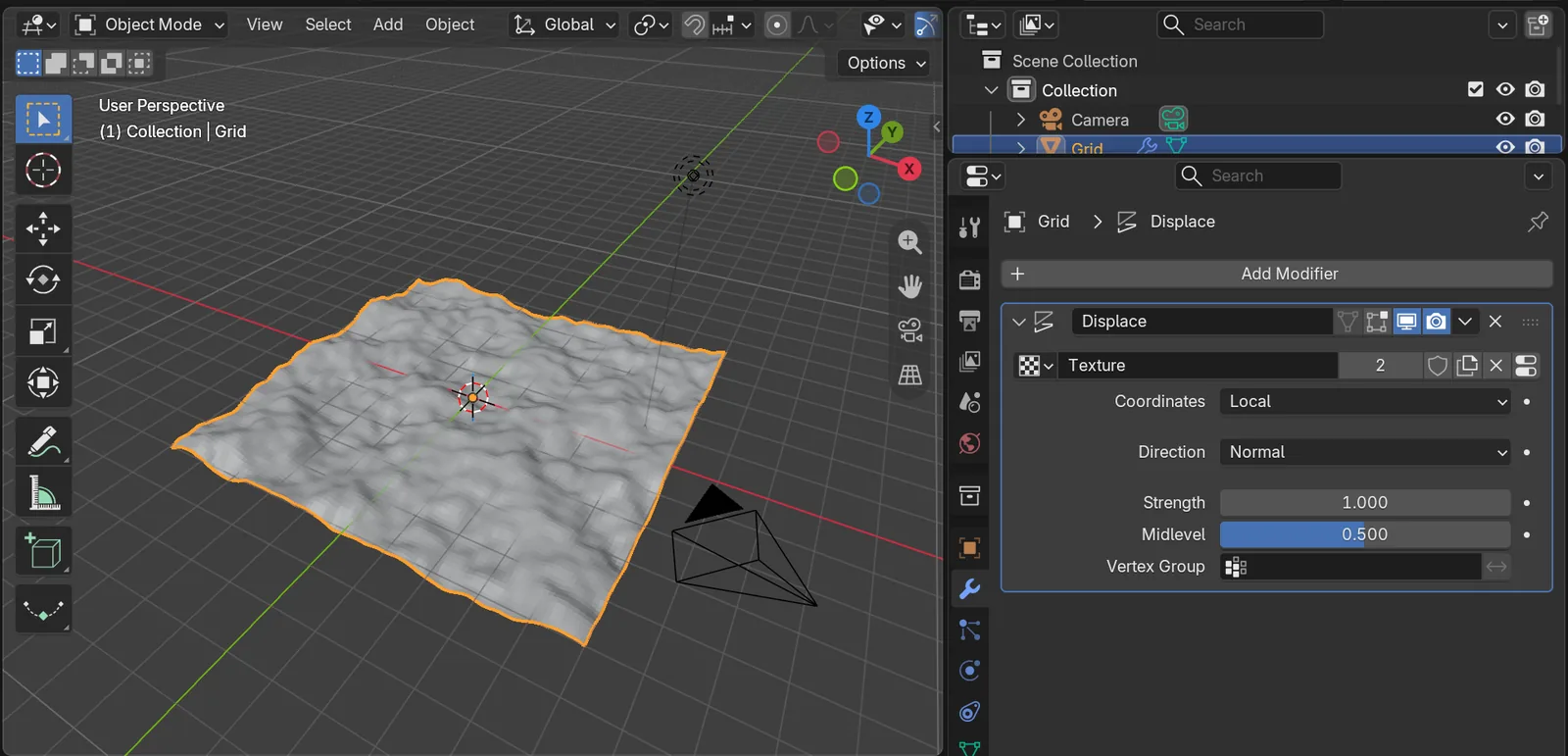 그림 5. Clouds 텍스처로 만든 땅 (Blender 화면 캡처)
Clouds의 Size는 무늬 한 덩이의 크기입니다. 작으면 자잘한 돌밭, 크면 완만한 언덕이 됩니다. 기본값 0.25로 두면 이 10 m 격자에서는 굴곡이 너무 잘아 거친 돌밭처럼 보입니다.
4. 높낮이와 세밀함 정하기
4-1. Strength와 Midlevel
시작 상태: 앞 절의 땅(Strength 1, Midlevel 0.5)에서 이어 갑니다.
따라 하기: Strength를 2로 바꿔 보고 1로 되돌립니다. 이어서 Midlevel을 0으로 바꿔 보고 0.5로 되돌립니다.
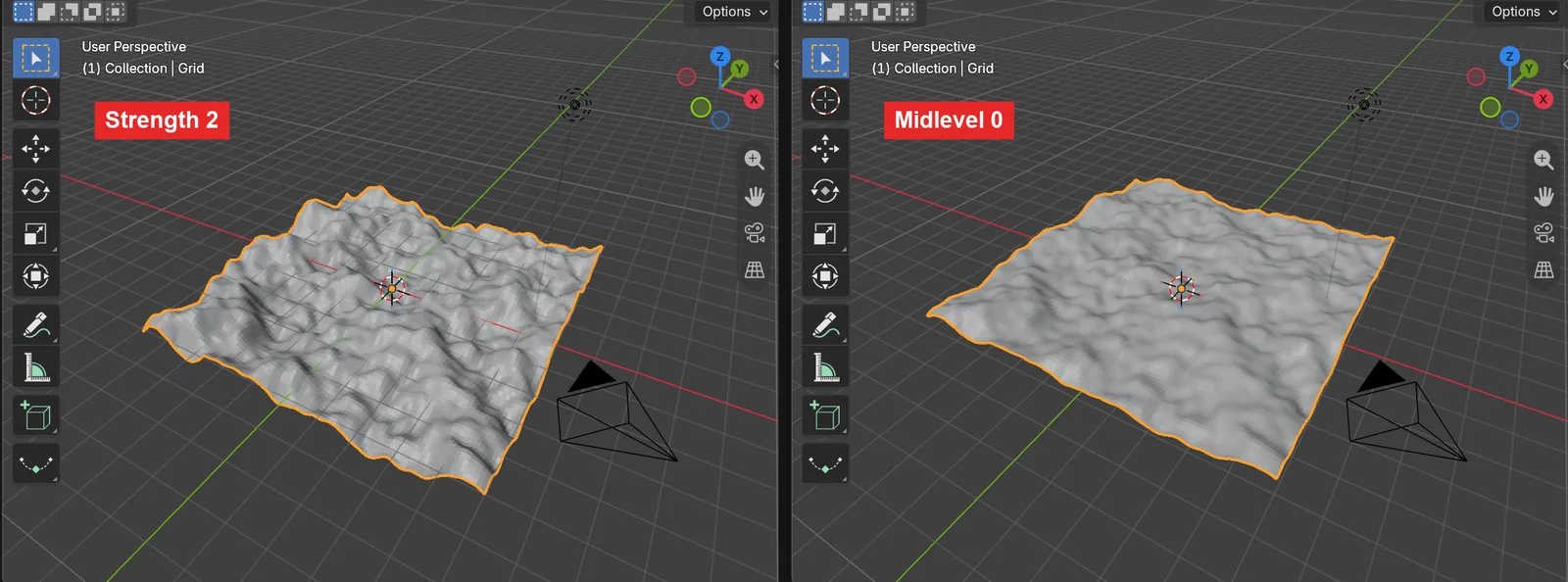 그림 6. 왼쪽 Strength 2, 오른쪽 Midlevel 0 (Blender 화면 캡처)
| 칸 | 바꾸면 | 비유 |
|---|---|---|
| Strength | 높낮이 차이가 커지거나 작아짐. 음수면 언덕과 골짜기가 뒤바뀜 | 돌을 얼마나 세게 밀어 올리나 |
| Midlevel | 땅 전체가 위아래로 옮겨짐. 이 값과 같은 밝기는 제자리 | 바닥 높이를 어디로 잡나 |
Midlevel 0.5는 "중간 회색은 제자리, 밝으면 위, 어두우면 아래"라는 뜻입니다. 0으로 두면 검은색만 제자리라 거의 모든 점이 올라갑니다. 땅을 바닥 판 높이에 맞춰야 하면 0.5로 두고 물체 위치로 높이를 맞추는 편이 쉽습니다.
4-2. 점 수
시작 상태: 앞 절의 격자를 고르고 H로 숨깁니다.
따라 하기:
Shift+A‣ Mesh ‣ Grid를 넣고 X·Y Subdivisions10, Size10 m로 둡니다.- Add Modifier ‣ Deform ‣ Displace를 넣고, 텍스처 칸 옆 목록에서 앞에서 만든
Texture를 고릅니다.
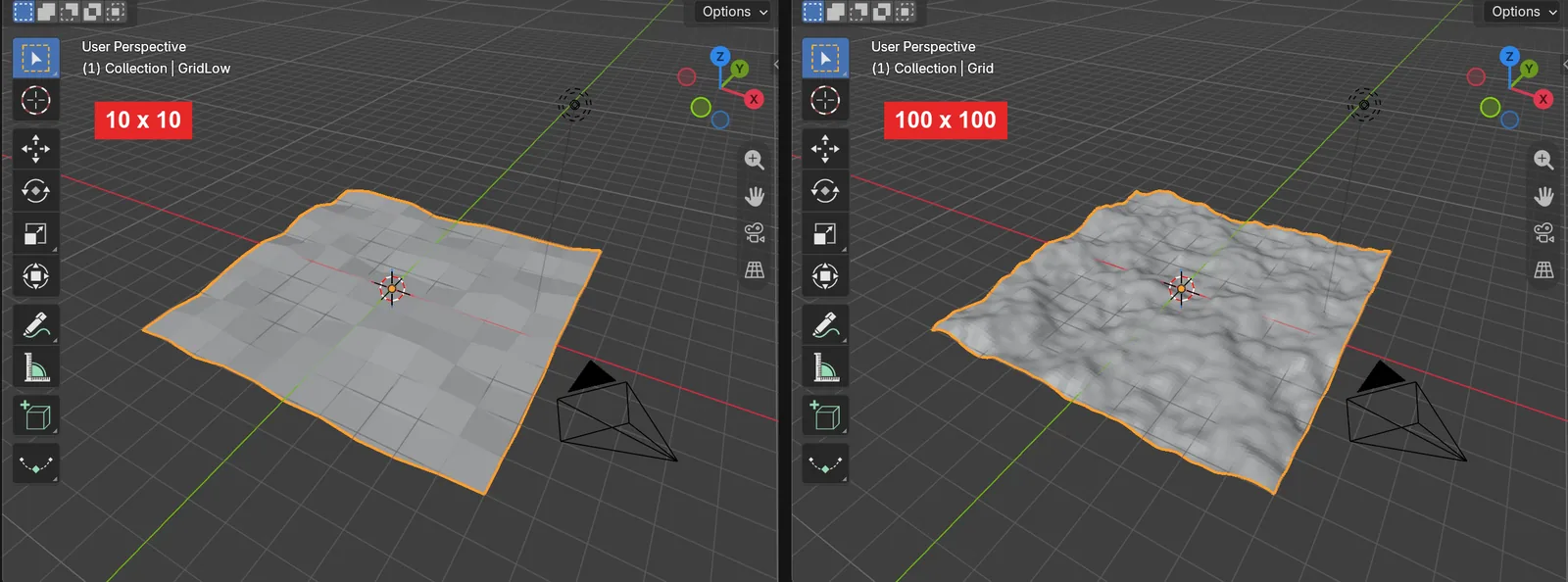 그림 7. 같은 텍스처, 같은 값. 왼쪽 10×10칸, 오른쪽 100×100칸 (Blender 화면 캡처)
같은 텍스처, 같은 Strength인데 결과가 전혀 다릅니다. 텍스처가 아무리 섬세해도, 무늬를 읽을 점이 있는 자리에서만 높이가 바뀝니다. 신문 사진을 큰 망점으로 찍으면 얼굴이 뭉개지는 것과 같습니다. 점이 많을수록 세밀하지만 그만큼 무거워집니다.
5. 모디파이어 순서 실수 모음
시작 상태: 앞 절의 10×10 격자(Displace)를 고른 채로 이어 갑니다.
5-1. Subdivision Surface는 Displace 위에
점이 모자라면 Subdivision Surface로 늘리면 됩니다. 다만 어디에 두느냐가 중요합니다.
따라 하기:
- Add Modifier ‣ Generate ‣ Subdivision Surface를 넣고 Levels Viewport를
3으로 둡니다. Displace 아래에 붙습니다. - Subdivision 패널 오른쪽 위 아래 화살표 ‣ Move to First로 Displace 위로 올려 봅니다.
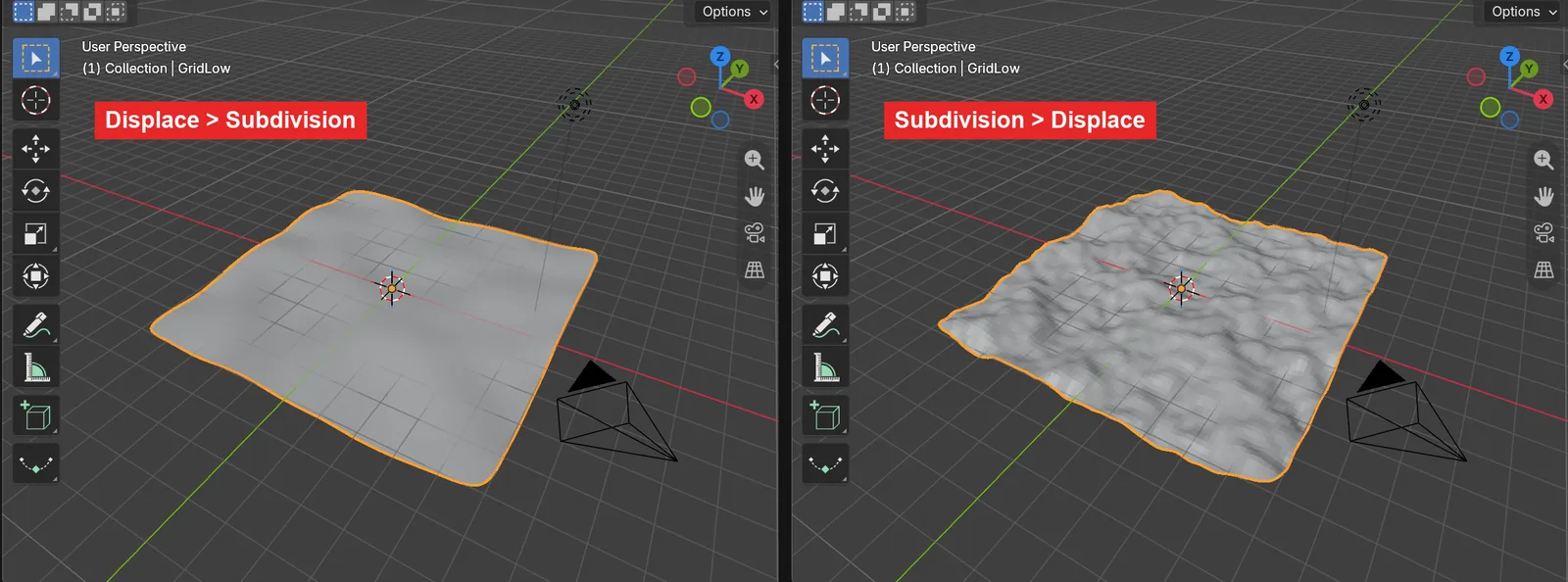 그림 8. 왼쪽 Displace 다음 Subdivision, 오른쪽 Subdivision 다음 Displace (Blender 화면 캡처)
모디파이어는 위에서 아래로 계산합니다. Displace가 먼저면 점 121개만 무늬를 읽어 움직이고, 그 거친 모양을 Subdivision이 둥글게 다듬기만 합니다. Subdivision이 먼저면 점을 먼저 늘린 뒤 그 많은 점이 무늬를 읽습니다. 점을 늘리는 모디파이어는 Displace보다 위에 둡니다.
5-2. 이 연재에서 만난 순서 실수
| 짝 | 맞는 순서(위 → 아래) | 거꾸로 두면 | 다룬 글 |
|---|---|---|---|
| Subdivision Surface · Displace | Subdivision → Displace | 무늬를 읽을 점이 모자라 굴곡이 뭉개짐 | 이 글 5-1절 |
| Array (Legacy) · Curve | Array → Curve | 한 조각만 휘고 복사본은 같은 기울기로 띄엄띄엄 | 커브 모디파이어 4-3절 |
| Screw · Solidify | Screw → Solidify | 아직 면이 없는 선에 두께를 줘서 입구 가장자리가 안 막힘 | 스크류 모디파이어 6절 |
| Displace · Shrinkwrap(다른 물체) | 땅(Displace)이 먼저 완성된 상태 | 순서 문제는 아님. 땅 쪽 모디파이어를 끄면 길도 평평한 땅에 붙음 | 이 글 6절 |
헷갈리면 "모양을 만드는 것 → 점을 늘리는 것 → 점을 옮기는 것 → 두께·마무리" 순서를 떠올리세요. 예외가 없는 법칙은 아니지만, 결과가 이상할 때 순서부터 바꿔 보는 습관이 가장 빨리 원인을 찾게 해 줍니다.
확인이 끝나면 10×10 격자를 X ‣ Delete로 지우고, 숨긴 100×100 격자를 Alt+H로 다시 보이게 합니다.
6. Shrinkwrap으로 길 판을 땅에 붙이기
시작 상태: 3절에서 만든 100×100 땅(Displace, Clouds Size 1.5, Strength 1)에서 이어 갑니다.
따라 하기(길 판 만들기):
Shift+A‣ Mesh ‣ Grid를 넣고 X·Y Subdivisions4, Size1 m로 둡니다. 이름을Road로 바꿉니다.Tab→A를 누른 뒤S→X→0.8→Enter,S→Y→8→Enter로 폭 0.8 m, 길이 8 m 띠를 만듭니다.G→Z→1.5→Enter로 땅 위로 띄우고Tab으로 나옵니다.
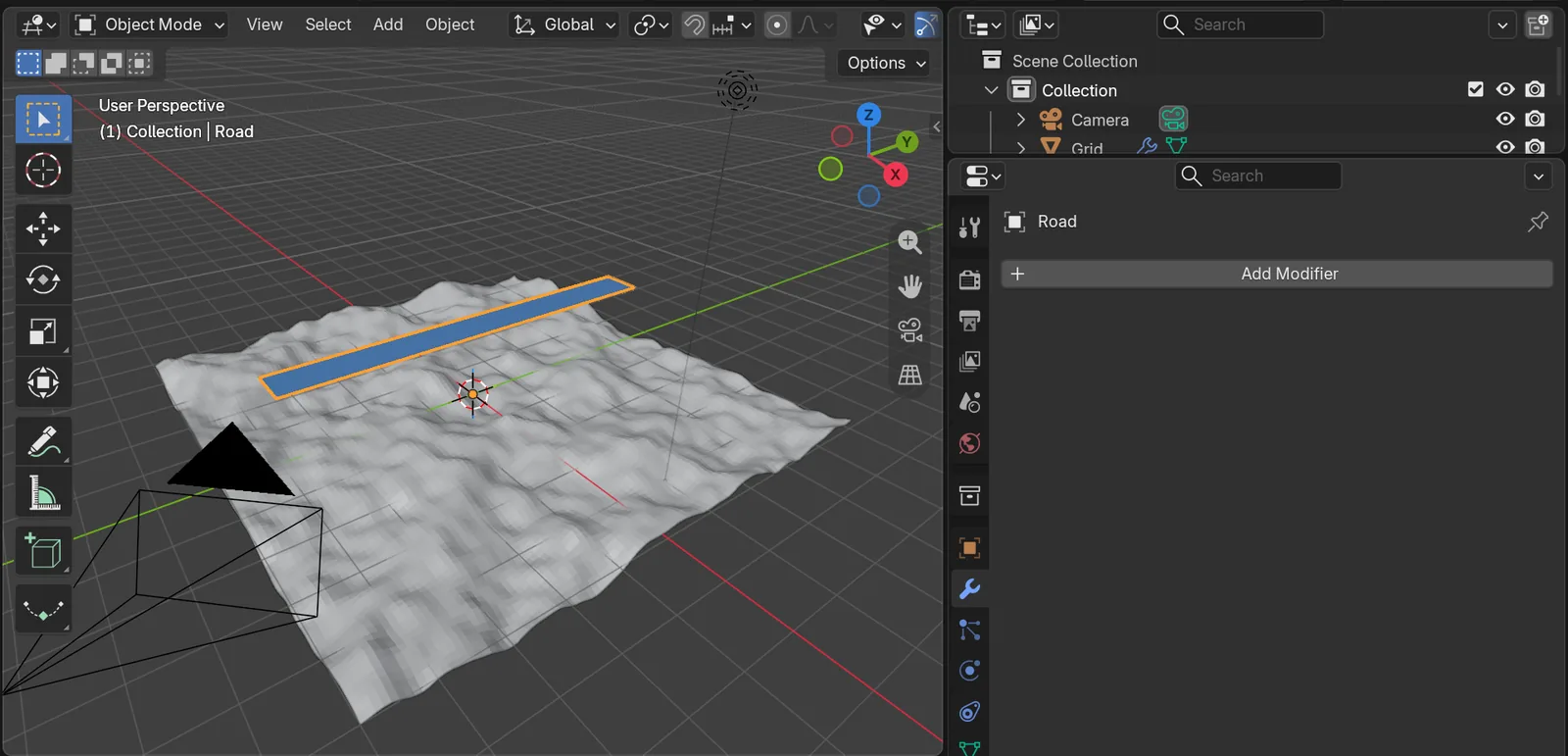 그림 9. 땅 위에 떠 있는 평평한 길 판 (Blender 화면 캡처)
따라 하기(붙이기):
- 길 판을 고른 채 Add Modifier ‣ Deform ‣ Shrinkwrap을 넣습니다.
- Target 칸에서
Grid(땅)를 고릅니다.
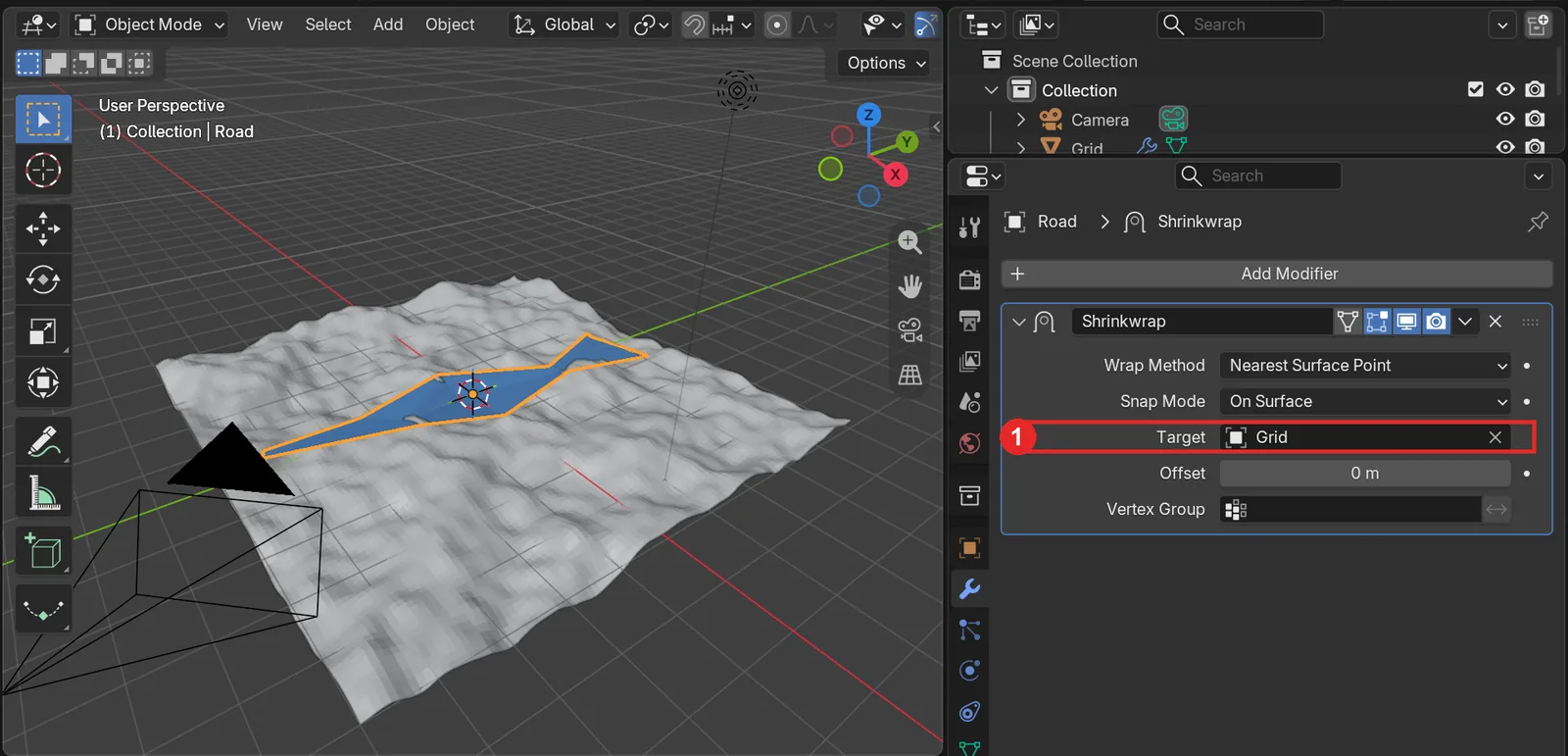 그림 10. ① Target: Grid. 점이 적은 길 판은 몇 군데만 땅에 붙습니다 (Blender 화면 캡처)
길 판이 땅으로 내려앉았습니다. 그런데 땅의 작은 굴곡은 따라가지 못하고 큰 판 몇 장으로 꺾여 있습니다. Displace처럼 Shrinkwrap도 점을 옮기기 때문입니다. 점이 25개뿐이면 그 25곳만 땅에 붙고, 사이의 면은 곧게 이어집니다.
Target으로 고른 땅에 Displace가 걸려 있으면, Shrinkwrap은 Displace가 적용된 울퉁불퉁한 땅에 붙습니다. 땅의 Displace를 끄면 길도 평평한 바닥에 붙습니다.
- 길 판을 고르고
Tab→A를 누른 뒤 Edge ‣ Subdivide를 누릅니다. 왼쪽 아래 Subdivide 칸에서 Number of Cuts를12로 바꾸고Tab으로 나옵니다.
7. Nearest Surface Point와 Project
시작 상태: 앞 절의 잘게 나눈 길 판(Shrinkwrap, Target Grid)에서 이어 갑니다.
점이 많아지자 길 판이 땅의 굴곡을 따라갑니다. 그런데 그림 11 왼쪽처럼 길 가장자리가 들쭉날쭉해집니다.
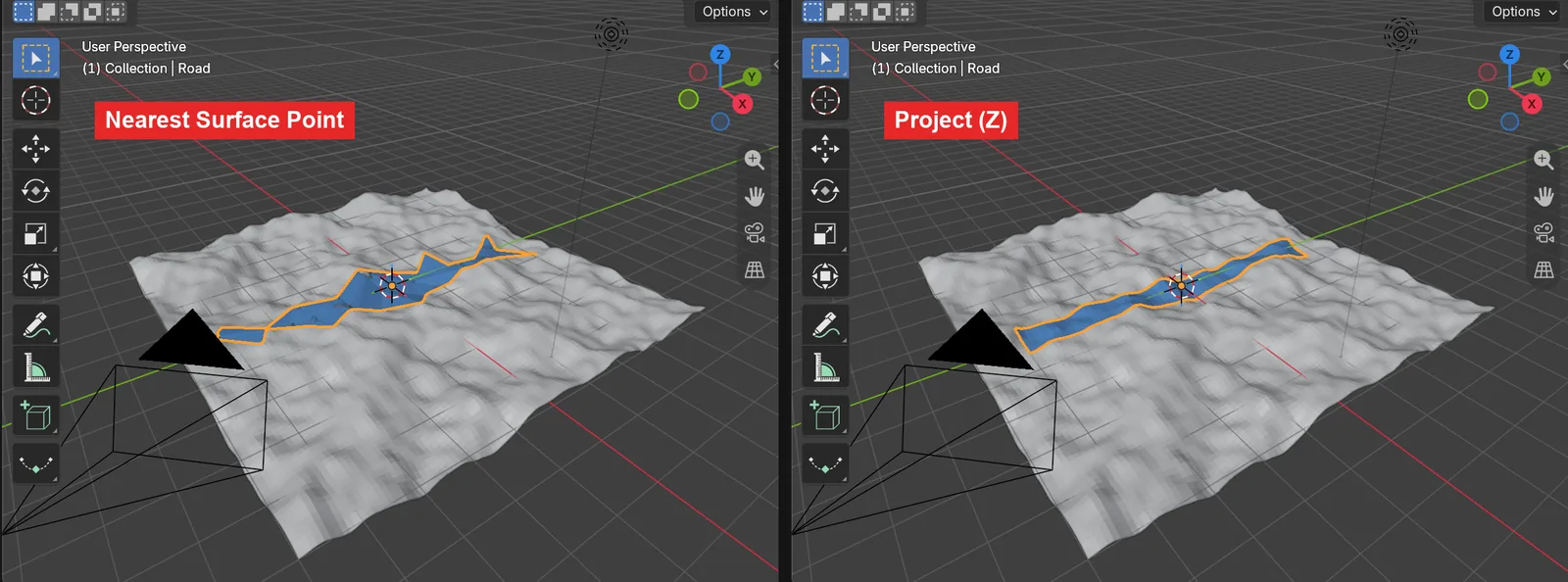 그림 11. 왼쪽 Wrap Method Nearest Surface Point(기본), 오른쪽 Project(Z축, 양방향) (Blender 화면 캡처)
기본 Nearest Surface Point는 점마다 "가장 가까운 땅 표면"으로 옮깁니다. 언덕 비탈에서는 가장 가까운 곳이 바로 아래가 아니라 옆쪽이라, 점이 옆으로 미끄러져 길 모양이 일그러집니다. 길이나 웅덩이처럼 위에서 본 모양을 지켜야 하는 것은 Project로 바로 아래로 떨어뜨립니다.
따라 하기:
- Wrap Method를
Project로 바꿉니다. - Axis에서
Z를 켭니다. - Negative와 Positive를 둘 다 켭니다. 기본은 Positive만 켜져 있어 위쪽으로만 찾습니다. 둘 다 켜면 위아래 가운데 가까운 쪽 표면에 붙습니다.
- Offset을
0.05로 둡니다.
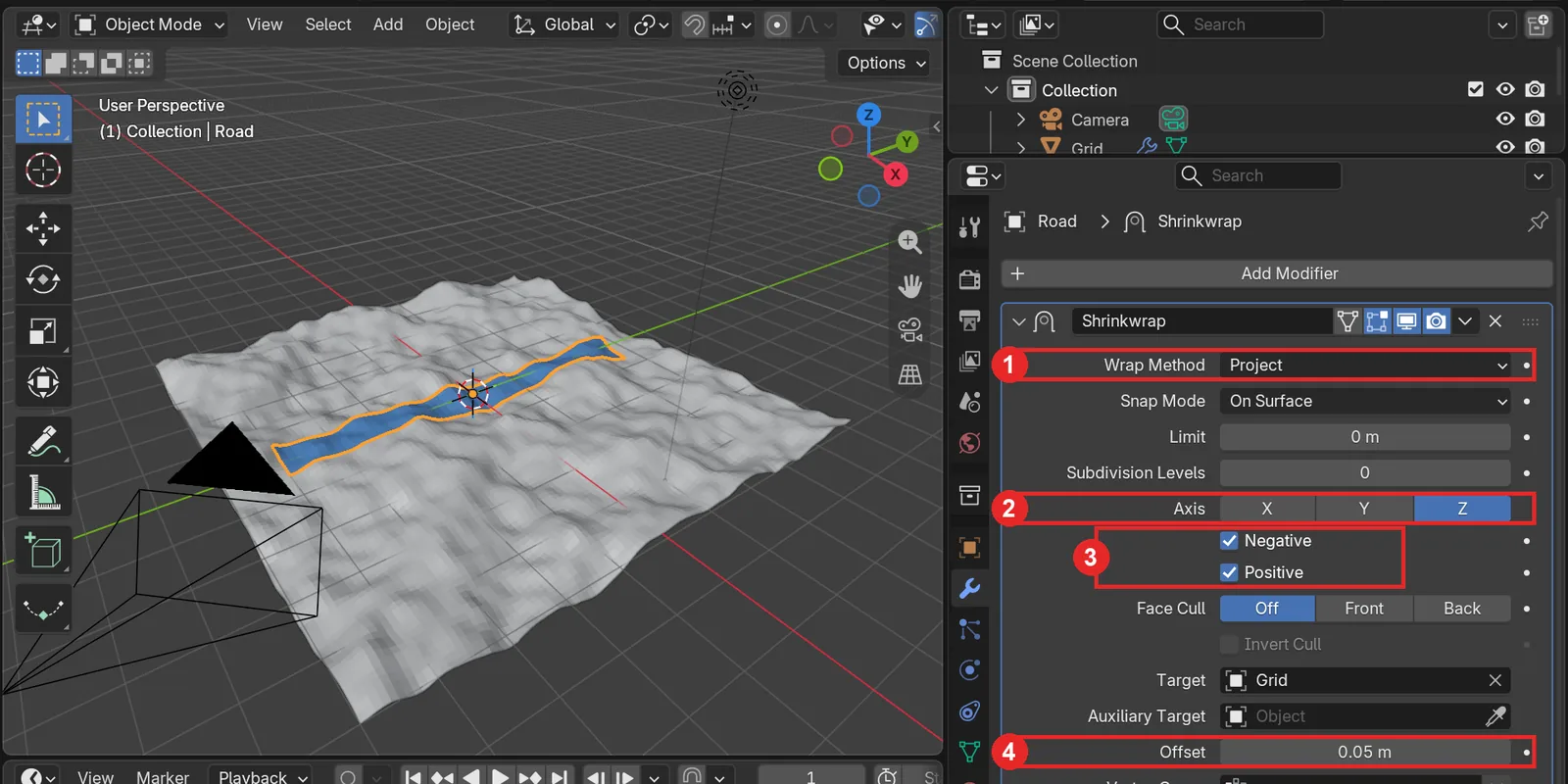 그림 12. ① Wrap Method: Project ② Axis Z ③ Negative·Positive ④ Offset 0.05 m (Blender 화면 캡처)
Offset은 표면에서 띄워 둘 거리입니다. 0으로 두면 길과 땅의 면이 같은 높이에 겹쳐, 화면이나 렌더에서 두 면이 번갈아 비치는 얼룩이 생길 수 있습니다. 아주 조금 띄워 두면 길이 늘 위에 보입니다.
| Wrap Method | 점을 옮기는 곳 | 알맞은 곳 |
|---|---|---|
| Nearest Surface Point (기본) | 가장 가까운 표면 위의 점 | 옷을 몸에 붙이기처럼 사방에서 감싸는 경우 |
| Project | 고른 축 방향으로 쏘아 닿는 곳 | 길·웅덩이·바닥 장식처럼 위에서 내려놓는 경우 |
| Nearest Vertex | 가장 가까운 점 | 대상의 점에 정확히 맞출 때(Snap Mode 없음) |
| Target Normal Project | Nearest Surface Point와 비슷하지만 더 부드럽게 | 매끈한 결과가 필요할 때. 많이 느림 |
Project에 닿을 표면이 없는 점은 제자리에 남습니다. 길 끝이 땅 밖으로 나가면 그 부분만 공중에 떠 있으니, 길 판이 땅 안에 들어오게 둡니다.
연습 문제
- 3절의 Clouds 대신 Type을
Voronoi로 바꿔, 어떤 땅이 되는지 보세요. - 땅의 Strength를
-1로 바꿔 보세요. 언덕과 골짜기가 어떻게 바뀌는지, 길 판이 따라 바뀌는지 확인합니다. - 길 판의 Offset을
0.3으로 올려 보세요. 길이 땅 모양을 따르면서 통째로 떠오르는지 확인합니다.
자주 하는 실수와 해결
| 증상 | 까닭 | 해결 |
|---|---|---|
| Displace를 넣었더니 판 전체가 떴다 | 텍스처가 비어 있어 모든 점이 흰색(1.0)으로 읽힘 | New로 텍스처를 만들고 Type 고르기(2·3절) |
| 텍스처를 만들었는데 무늬가 없다 | 처음 종류가 Image or Movie | 텍스처 탭에서 Type을 Clouds 등으로 |
| 땅이 각진 판 몇 장처럼 보인다 | 점이 모자람 | 격자 칸 늘리기, 또는 Subdivision을 Displace 위에(4-2·5-1절) |
| 굴곡이 너무 자잘하다 | Clouds Size가 작음 | Size 키우기(3절) |
| 길이 땅을 뚫고 지나간다 | 길 판의 점이 모자람 | 길 판을 Subdivide로 잘게 나누기(6절) |
| 길 가장자리가 들쭉날쭉하다 | Nearest Surface Point가 점을 옆으로 옮김 | Project + Axis Z(7절) |
| Project로 바꿨더니 길이 움직이지 않는다 | 축을 안 골랐거나 Positive만 켜져 위쪽만 찾음 | Axis Z, Negative·Positive 둘 다 켜기 |
| 길과 땅이 얼룩지게 번갈아 보인다 | 두 면이 같은 높이에 겹침 | Offset을 조금 주기 |
한 줄 정리
Displace는 점이 많은 판에, 텍스처는 꼭 고르고 Size로 굴곡 크기, 점 늘리는 모디파이어는 위에. Shrinkwrap은 Target 고르고, 위에서 내려놓을 것은 Project + Z, Offset 조금.
다른 모디파이어는 Blender 모디파이어 전체 목록에서 골라 보세요.
이전 글: 커브 모디파이어와 배열 · 연재 전체: Blender 모디파이어 전체 목록
참고 자료
- Blender 5.2 Manual: Displace Modifier
- Blender 5.2 Manual: Shrinkwrap Modifier
- Blender 5.2 Manual: Modifiers Introduction(스택 순서)
- 함께 읽기: 커브 모디파이어와 배열, 스크류 모디파이어, Poly Nature로 Blender 로우폴리 자연 배경 만들기, 폴리곤과 토폴로지
- 단축키: Blender 5.2.1의 기본(Blender) 키맵 기준
- 그림 라이선스: 그림은 AZTechnology가 찍은 Blender 화면입니다. Blender 프로그램 라이선스: blender.org/about/license