내 컴퓨터 AI로 Blender 움직이기: llama.cpp·Gemma 4와 공식 MCP(8 GB 그래픽카드 실측)
구독 없이 내 컴퓨터에서 도는 AI(llama.cpp)에 Blender 공식 MCP를 연결해 장면을 묻고 고치는 순서를 따라 합니다. 그래픽카드 8 GB 노트북에서 작은 모델과 공식 권장 모델을 실제로 돌린 결과도 함께 정리합니다.
한국어English
기준: llama.cpp b11870(Windows, winget 설치), Blender 5.2 LTS(캡처는 5.2.1, 영어 화면), Blender Lab MCP 애드온·서버 1.0.3, Blender Lab의 Llama.cpp 위키. 2026년 10월에 확인했습니다. 그림은 모두 실제 화면입니다. 시험한 PC는 그래픽카드 메모리(VRAM) 8 GB 노트북입니다.
Blender 공식 MCP 안내 페이지가 예시로 드는 AI 앱은 Claude도 ChatGPT도 아닌 llama.cpp입니다. llama.cpp는 AI 모델을 내 컴퓨터에서 돌리는 무료 프로그램입니다. 인터넷 AI 서비스에 구독료를 내지 않아도 되고, 장면 정보가 내 컴퓨터 밖으로 나가지 않습니다.
대신 일은 내 그래픽카드가 합니다. 그래서 "8 GB 그래픽카드에서 정말 되나?"가 가장 궁금한 점입니다. 이 글은 설치부터 연결까지 따라 한 뒤, 같은 질문을 작은 모델과 공식 권장 모델에 시켜 본 결과를 그대로 보여 줍니다. 로컬 AI와 인터넷 AI의 차이는 로컬 AI와 클라우드 AI, 무엇이 다를까에, 그래픽카드 메모리 이야기는 내 컴퓨터로 AI 돌리기: 그래픽카드와 VRAM 기준에 있습니다.
이 글을 마치면 아래를 할 수 있습니다.
- llama.cpp를 설치하고 모델 파일로 AI 서버를 켭니다.
- Blender 공식 MCP 서버를 웹 방식(HTTP)으로 켭니다.
- llama.cpp 웹 화면에 MCP 서버를 등록합니다.
- 로컬 AI에게 장면을 묻고, 물체를 올리게 하고, 결과를 확인합니다.
- 내 그래픽카드에 맞는 모델 크기와 설정을 고릅니다.
1. 전체 구조
부품이 네 개입니다. 식당으로 비유하면 이렇습니다.
| 부품 | 하는 일 | 식당 비유 | 주소 |
|---|---|---|---|
llama.cpp 서버(llama-server) | AI 모델을 돌리고 웹 화면을 보여 줌 | 요리사와 홀 | http://127.0.0.1:8080 |
| 모델 파일(.gguf) | AI의 "머리" | 요리사의 레시피 노트 | 파일 하나 |
| Blender MCP 서버 | AI의 도구 요청을 Blender로 전달 | 주방과 창고를 잇는 직원 | http://127.0.0.1:9191 |
| Blender + MCP 애드온 | 실제로 코드를 실행 | 창고 | 포트 9876 |
127.0.0.1은 "이 컴퓨터 자신"을 가리키는 주소입니다. 네 부품이 모두 한 컴퓨터 안에서만 이야기합니다. MCP는 AI에게 도구를 꽂는 공통 규격이고, 자세한 뜻은 MCP란 무엇인가에 있습니다.
2. 준비물
| 준비물 | 메모 |
|---|---|
| Blender 5.1 이상 + 공식 MCP 애드온 | 설치는 Blender 공식 MCP 설치하기 |
| 공식 MCP 서버 소스와 uv | 공식 Setup 위키대로 C:\blender_mcp\mcp 폴더에 둔 것. uv는 파이썬 프로그램 실행 도구 |
| llama.cpp | 3절에서 설치. 공식 위키는 빌드 8218 이상을 요구 |
| 모델 파일 | 4절. 작은 모델 약 5 GB, 공식 권장 모델 약 17 GB |
| 디스크 여유 | 모델 파일 크기만큼. C 드라이브가 빠듯하면 다른 드라이브에 받음 |
한 가지 주의할 곳이 있습니다. 공식 Llama.cpp 위키도 저장소를 C 드라이브 바로 아래(C:\blender_mcp)에 받으라고 하는데, 같은 위키의 서버 실행 명령에는 C:\blender\blender_mcp\mcp라고 적혀 있습니다. 받은 위치와 명령의 경로가 어긋나 있어서, 명령을 그대로 붙여 넣으면 폴더를 찾지 못합니다. 실제로 받은 폴더(이 글은 C:\blender_mcp\mcp)를 넣으세요. 다른 곳에 받았다면 그 경로로 바꿔 넣습니다.
3. llama.cpp 설치하기
따라 하기:
- 명령 프롬프트나 PowerShell을 엽니다.
- 아래 명령을 넣고
Enter를 누릅니다.
winget install llama.cpp
- "설치 성공"이 나오면 터미널 창을 닫고 새로 엽니다. 설치가 명령 경로를 새로 등록했기 때문에, 새 창에서만
llama-server명령이 잡힙니다. - 새 창에서 판을 확인합니다.
llama-server --version
그림의 PC에서는 version: 0.7.0-dev (build 11870, ...)가 나왔습니다. build 숫자가 8218보다 크면 됩니다. Mac과 Linux에서는 brew install llama.cpp입니다.
4. 모델 고르고 받기
모델은 AI의 머리에 해당하는 큰 파일입니다. 같은 모델도 숫자를 줄여 담은 판(양자화판)이 여러 개 있습니다. 사진을 JPG로 압축하듯 크기를 줄이는 대신 정확도가 조금 떨어집니다. 파일 이름의 Q4_K_M, MXFP4 같은 꼬리표가 압축 방식입니다.
Blender MCP에 쓸 모델은 도구 호출을 할 줄 알아야 합니다. "장면 요약 도구를 불러야겠다"고 스스로 판단하고 정해진 꼴로 요청하는 능력입니다. 공식 위키는 Gemma 4 26B-A4B와 Qwen3.6 35B-A3B를 권하고, 맥북에서 두 모델을 시험했다고 적습니다.
이 글에서는 아래 두 개를 실제로 받아 돌렸습니다.
| 모델 | 파일 | 크기 | 8 GB 그래픽카드에서 |
|---|---|---|---|
| Gemma 4 E4B(작은 모델) | gemma-4-E4B-it-Q4_K_M.gguf | 약 5.0 GB | 그래픽카드에 다 들어감 |
| Gemma 4 26B-A4B(공식 권장) | gemma-4-26B-A4B-it-MXFP4_MOE.gguf | 약 16.6 GB | 다 안 들어가 일부를 컴퓨터 메모리(RAM)로 넘김 |
두 모델 모두 Hugging Face의 unsloth 저장소에 있고, 모델 카드의 라이선스는 Apache-2.0입니다.
26B-A4B의 "A4B"는 한 번에 실제로 일하는 부분이 4B(40억 개 매개변수) 정도라는 뜻입니다. 이런 모델을 **MoE(전문가 혼합)**라고 합니다. 직원이 26명인데 손님마다 4명만 불려 나오는 가게와 같습니다. 그래서 전체가 그래픽카드에 다 안 들어가도 생각보다 빨리 돕니다.
따라 하기:
- 브라우저로 Hugging Face의
unsloth/gemma-4-E4B-it-GGUF페이지를 엽니다. - Files 탭에서
gemma-4-E4B-it-Q4_K_M.gguf를 내려받습니다. - 받은 파일을 여유 있는 드라이브의 폴더로 옮깁니다. 이 글은
E:\local_llm\models\를 씁니다.
5. AI 서버 켜기
시작 상태: 3절의 새 터미널 창에서 이어 갑니다.
따라 하기: 아래 명령으로 작은 모델을 켭니다.
llama-server -m E:\local_llm\models\gemma-4-E4B-it-Q4_K_M.gguf --port 8080
-m은 모델 파일, --port 8080은 웹 화면 번호입니다. 공식 위키와 같게 8080을 씁니다. 준비가 끝나면 마지막 줄에 아래가 나옵니다.
srv server_on_li: listening on http://127.0.0.1:8080
제 PC에서 E4B는 처음 켤 때 약 25초, 두 번째에는 약 10초 만에 이 줄이 나왔습니다. 같은 로그 위쪽에는 이런 경고도 있었습니다.
security: no API key is set and CORS allows all origins
"비밀번호(API 키)가 없고, 어느 웹 페이지에서나 접속을 받는다"는 뜻입니다. 주소가 127.0.0.1이라 이 컴퓨터 밖에서는 들어올 수 없습니다. --host 0.0.0.0 같은 옵션으로 주소를 바꾸지 마세요. 안전 습관은 AI에게 Blender를 맡기기 전 안전 점검에 정리했습니다.
이 창은 닫지 말고 그대로 둡니다. 창을 닫으면 AI 서버도 꺼집니다.
6. Blender MCP 서버를 웹 방식으로 켜기
Claude Code 같은 앱은 MCP 서버를 직접 실행해 표준 입출력(글자 주고받기)으로 이야기합니다. llama.cpp 웹 화면은 브라우저 안에서 돌기 때문에 MCP 서버를 웹 주소로 열어 두어야 합니다. 공식 서버에는 이를 위한 옵션이 있습니다.
따라 하기:
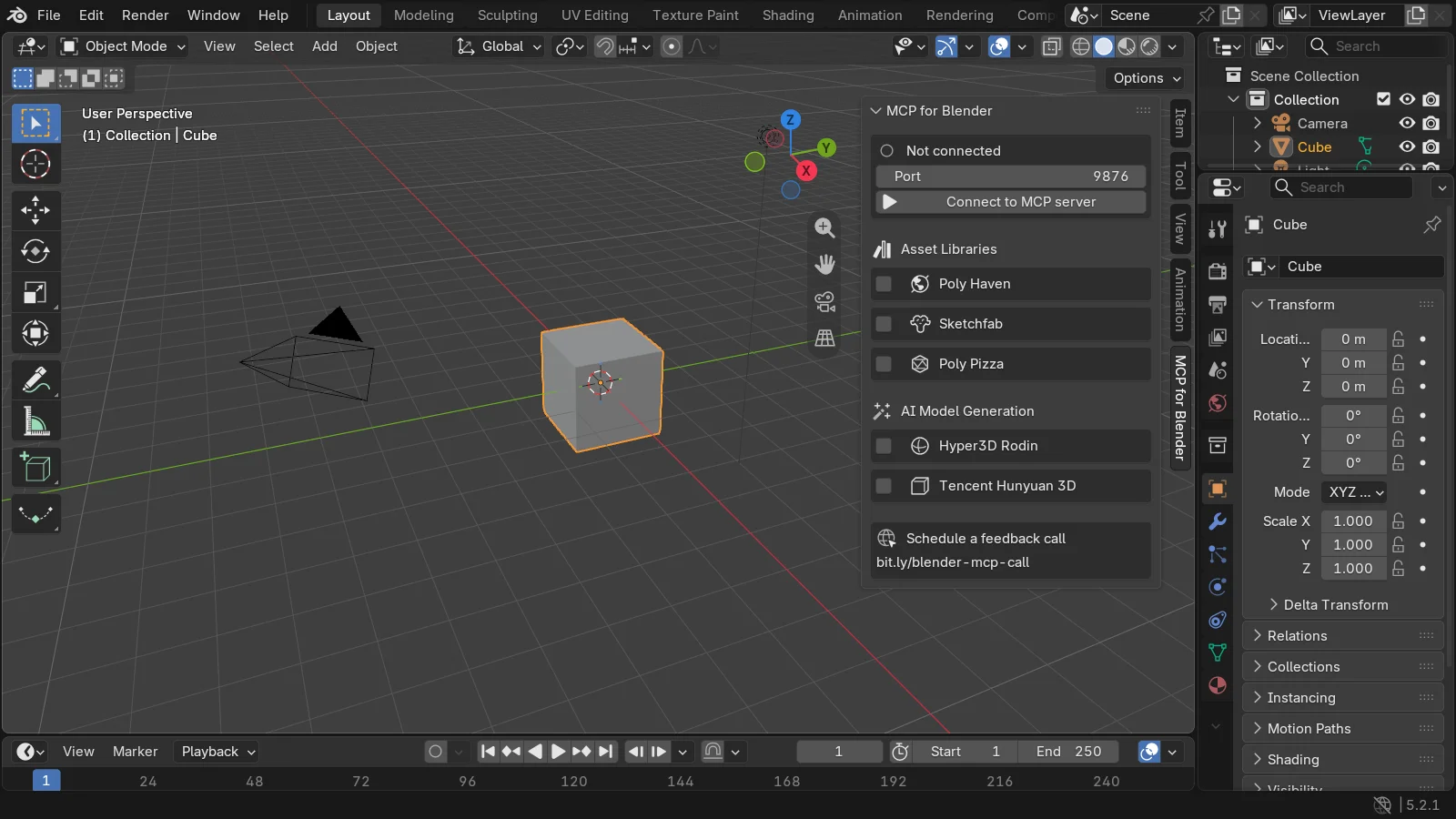
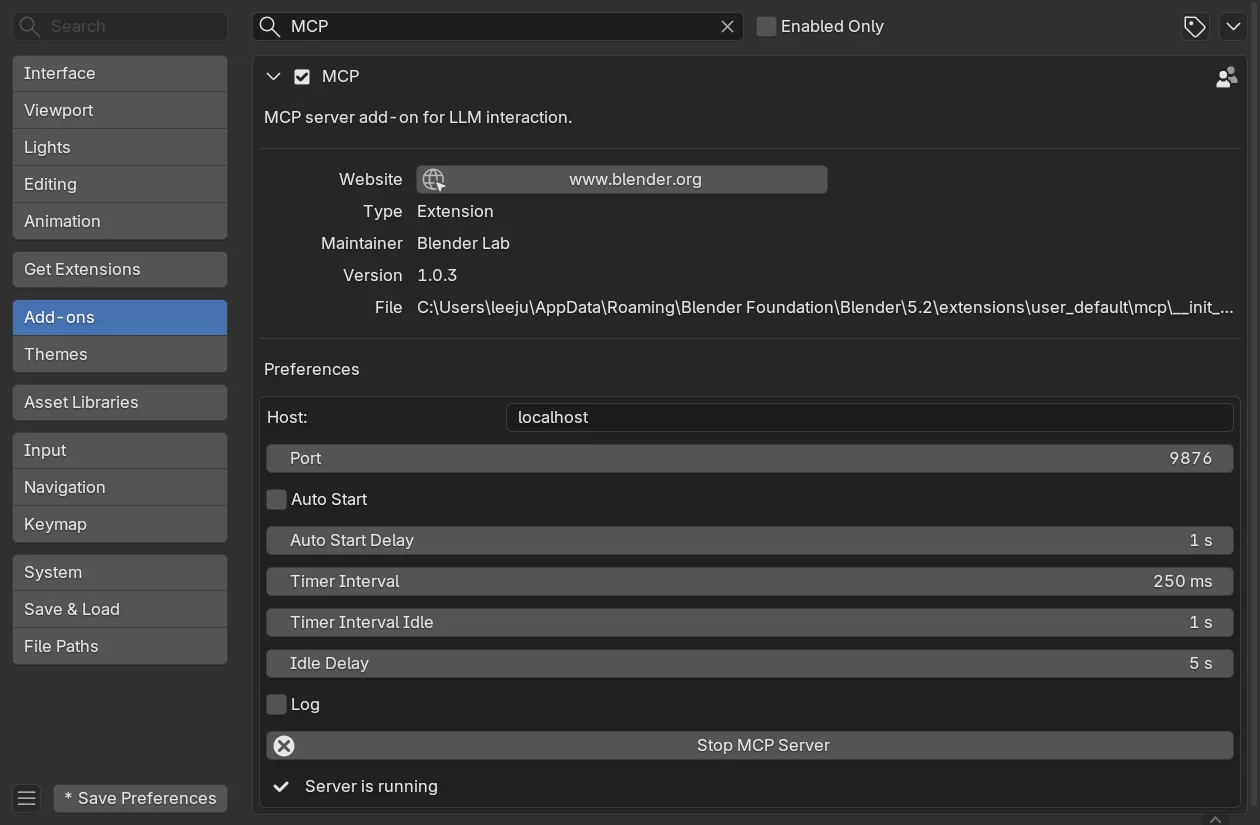
- Blender를 켜고 MCP 애드온의 서버가 켜져 있는지 봅니다(Edit ‣ Preferences ‣ Add-ons ‣ MCP의 "Server is running").
- 새 터미널 창을 하나 더 엽니다.
- 아래 명령을 넣습니다.
uv --directory C:\blender_mcp\mcp run blender-mcp --transport http --port 9191
마지막 줄에 아래가 나오면 성공입니다.
INFO: Uvicorn running on http://127.0.0.1:9191 (Press CTRL+C to quit)
이제 터미널 창이 두 개 떠 있습니다. 하나는 AI 서버(8080), 하나는 Blender MCP 서버(9191)입니다.
시작 상태: Blender에는 아래 탁자 장면을 열어 두었습니다. 여러분은 기본 큐브 장면으로 해도 됩니다.
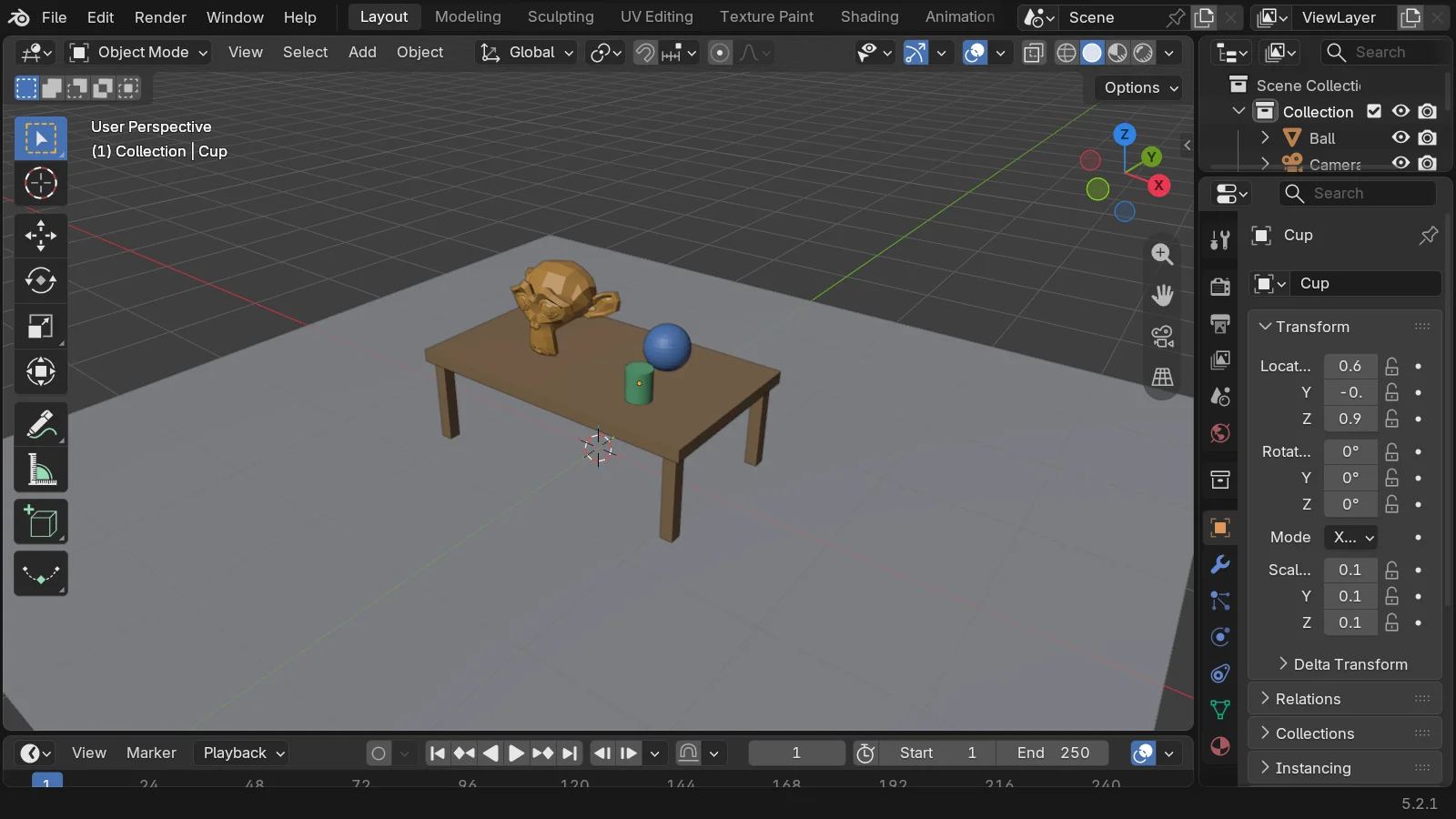 그림 1. 시험에 쓴 장면. 바닥(Floor), 탁자(Table)와 다리 넷, Suzanne, Ball, Cup (Blender 화면 캡처)
7. 웹 화면에 MCP 서버 등록하기
따라 하기:
- 브라우저 주소창에
http://127.0.0.1:8080을 넣습니다. "Hello there"가 보이는 대화 화면이 열립니다.
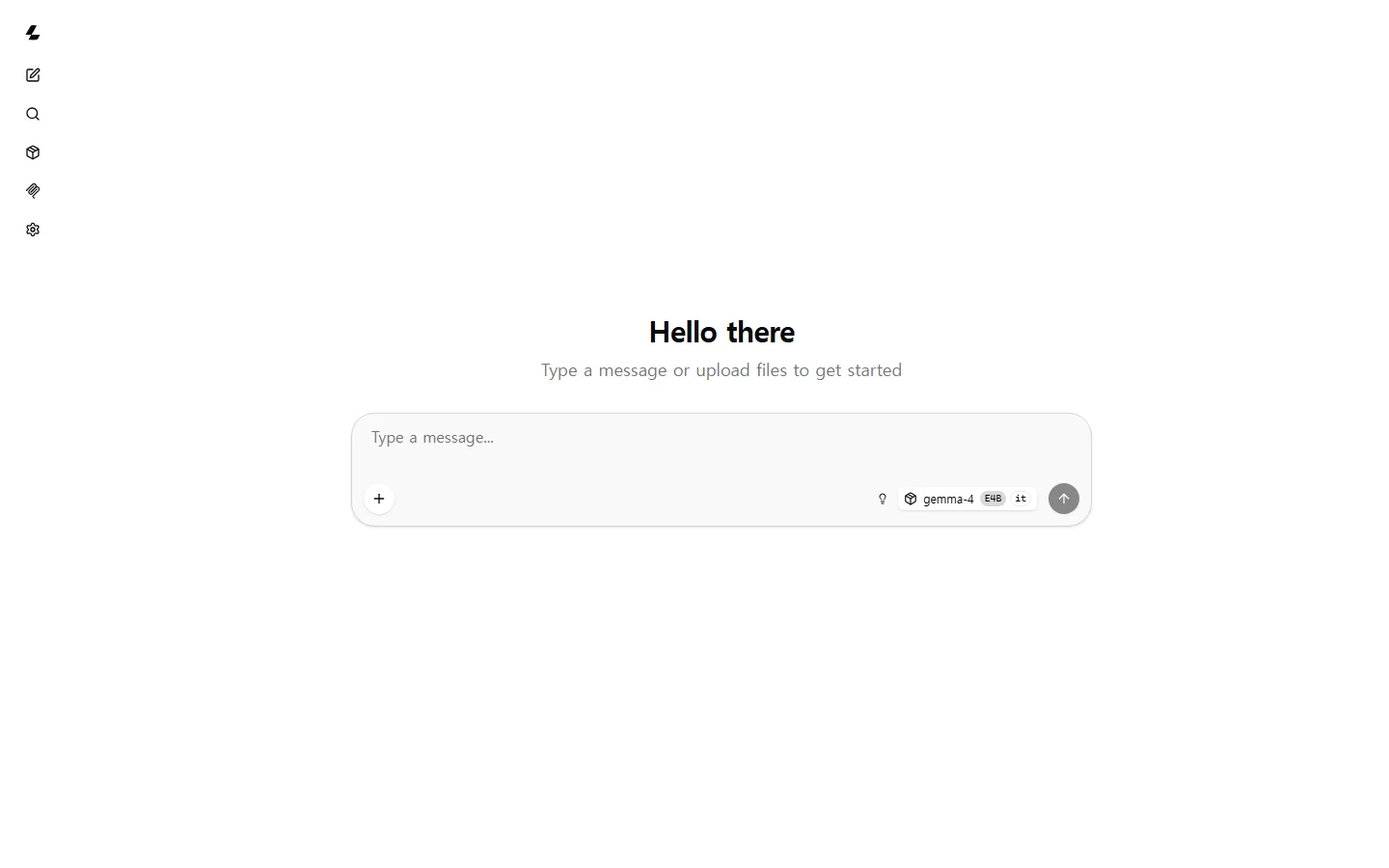 그림 2. llama.cpp 웹 화면. 왼쪽 아이콘은 위에서부터 새 대화, 검색, 모델, MCP, 설정 (llama.cpp 웹 화면 캡처)
- 왼쪽 아이콘 줄에서 위에서 다섯 번째(MCP)를 누릅니다. "MCP Servers" 창이 열립니다.
- Add New Server를 누릅니다.
- Server URL 칸에
http://127.0.0.1:9191/을 넣습니다. Display name은 비워 두면 서버가 알려 주는 이름(blender-mcp)이 들어갑니다.
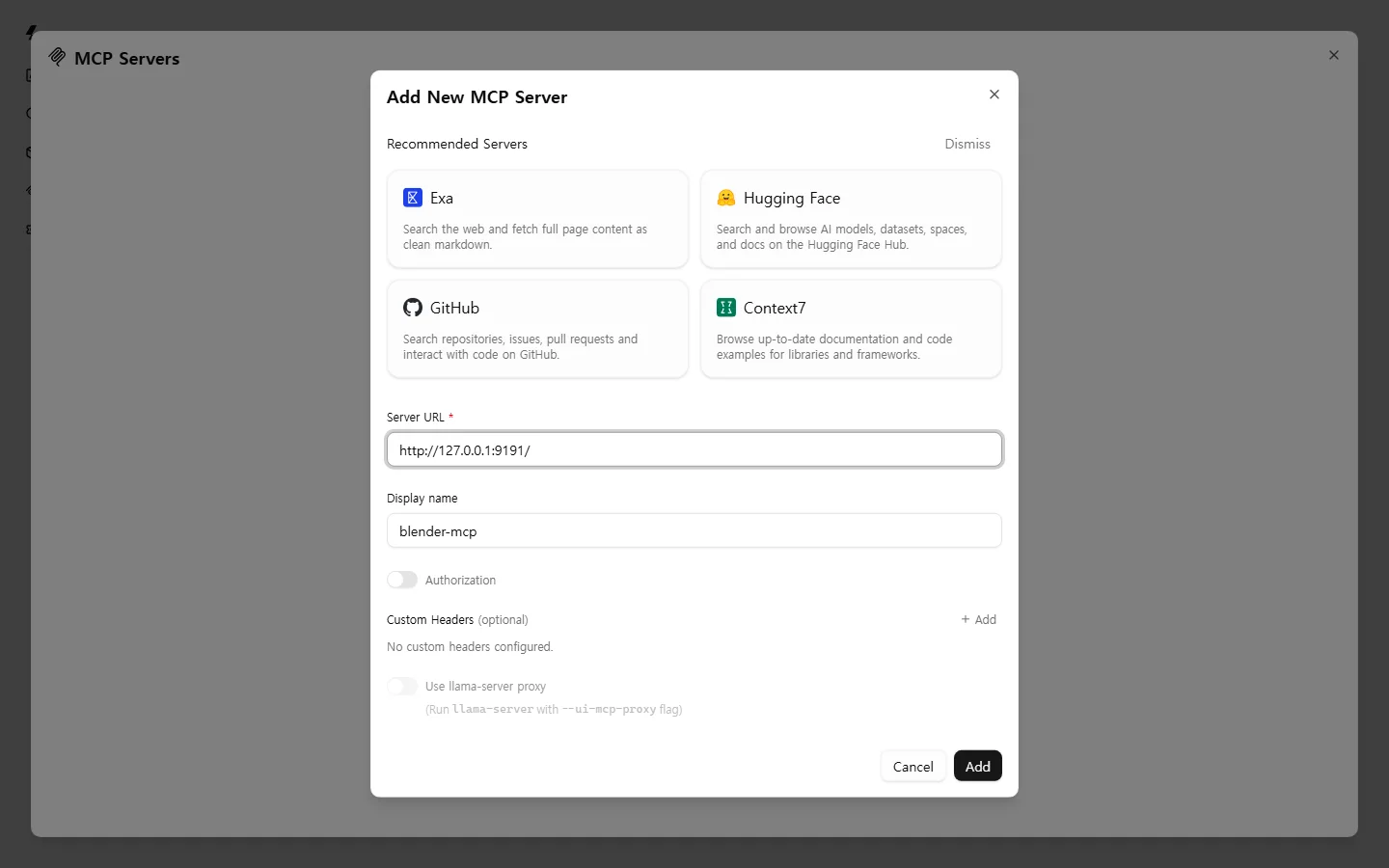 그림 3. MCP 서버 추가. 가운데 Server URL 칸에 http://127.0.0.1:9191/, 그 아래 Display name blender-mcp, 오른쪽 아래 Add 단추 (llama.cpp 웹 화면 캡처)
- Add를 누릅니다. 아래처럼
blender-mcp카드가 생기고 "26 tools available"이 보이면 연결된 것입니다.
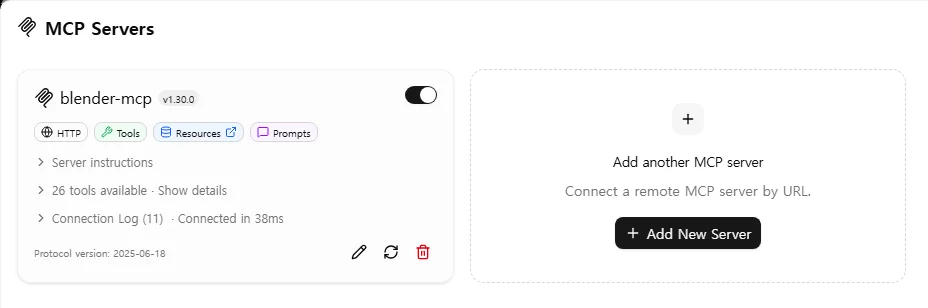 그림 4. 연결된 MCP 서버. 오른쪽 위 켜짐 스위치, 가운데 26 tools available, 그 아래 Connected in 38ms (llama.cpp 웹 화면 캡처)
카드의 v1.30.0은 공식 서버가 쓰는 MCP 부품의 판 번호입니다. 애드온 판(1.0.3)과는 다른 숫자입니다.
- 대화 화면으로 돌아와 입력 칸 왼쪽의
+‣ Tools를 엽니다.blender-mcp 26/26에 체크가 되어 있는지 봅니다.
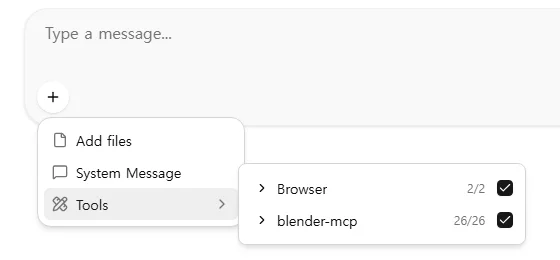 그림 5. 대화에서 쓸 도구 고르기. blender-mcp 26/26에 체크 (llama.cpp 웹 화면 캡처)
그림의 판에서는 서버를 등록하자 새 대화에 기본으로 켜져 있었습니다. 공식 저장소의 안내는 새 대화마다 blender-mcp를 켜야 한다고 적습니다. 체크가 비어 있으면 눌러서 켜세요.
8. 첫 질문: 장면에 무엇이 있나
따라 하기: 입력 칸에 아래를 넣고 보냅니다.
지금 Blender 장면에 있는 물체 이름을 모두 알려 줘.
잠시 뒤 AI가 도구를 쓰겠다며 허락을 묻습니다.
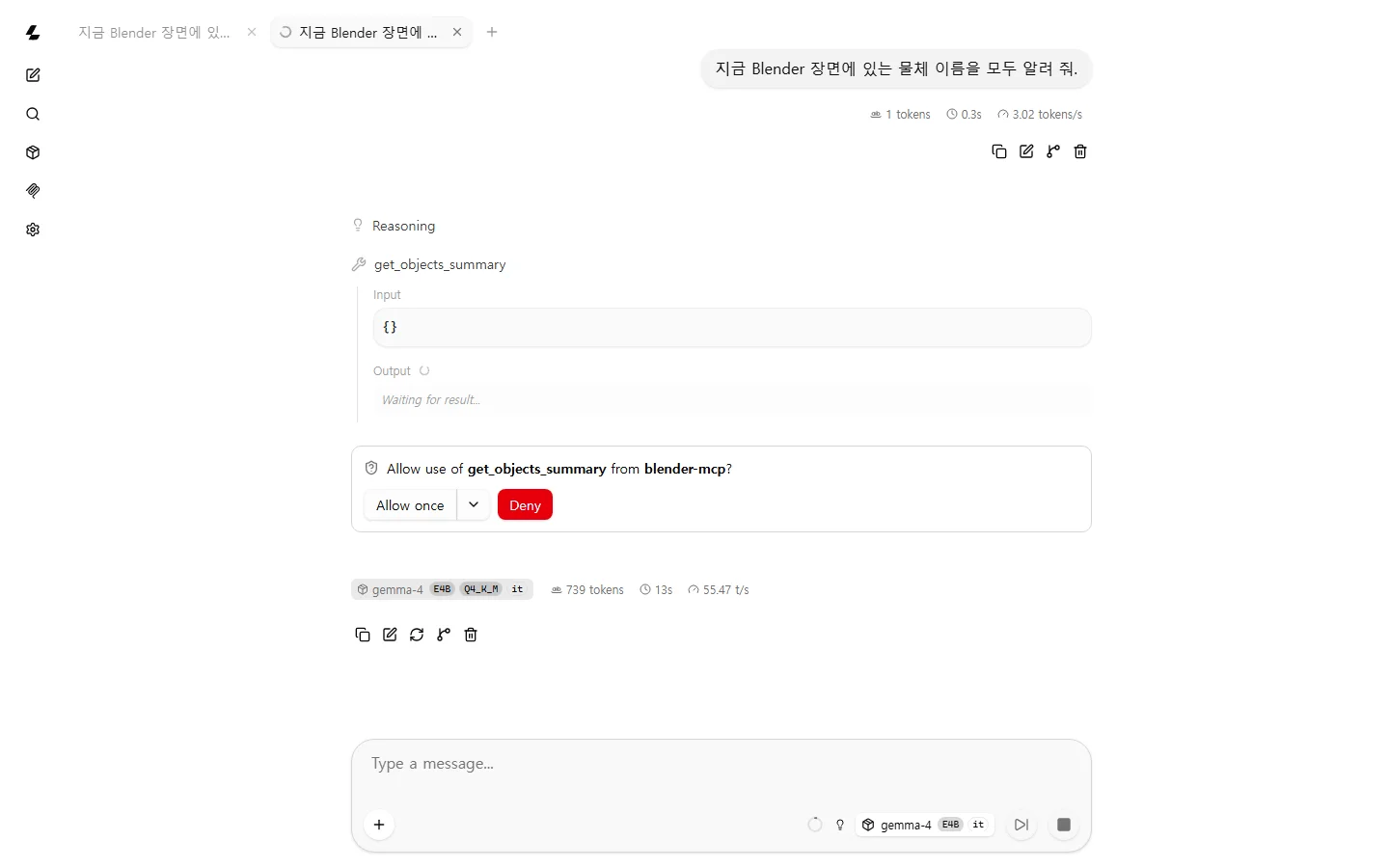 그림 6. 도구 사용 허락 묻기. 위쪽 도구 카드 get_objects_summary, 아래쪽 허락 상자의 Allow once와 Deny 단추 (llama.cpp 웹 화면 캡처)
get_objects_summary는 장면의 물체 목록을 읽는 도구입니다. 장면을 바꾸지 않으므로 Allow once를 누릅니다.
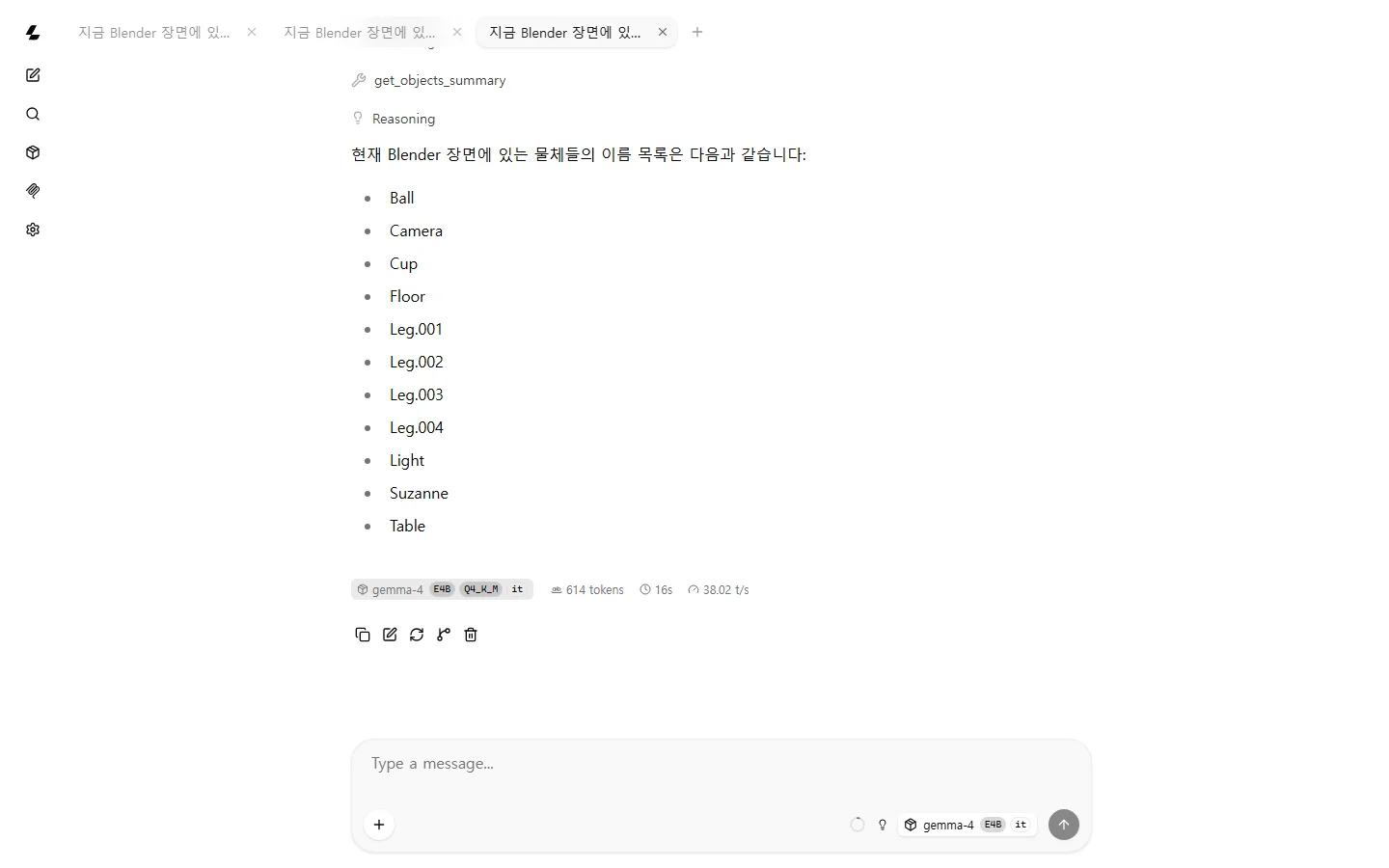 그림 7. 작은 모델(E4B)의 답. 물체 11개를 모두 맞힘 (llama.cpp 웹 화면 캡처)
물체 11개를 빠짐없이 맞혔습니다. 그림 아래쪽의 16s는 마지막 답 글을 쓰는 데 걸린 시간만 센 것입니다. 질문을 보낸 때부터 답이 끝날 때까지는 제 PC에서 약 20초였고, 허락 창은 보낸 지 약 8초 뒤에 떴습니다. 허락 단추는 창이 뜨자마자 눌렀습니다.
9. 두 번째 지시: 물체 올리기
이번에는 장면을 바꾸는 일을 시킵니다.
따라 하기: 새 대화에서 아래를 보냅니다.
탁자(Table) 위에 빨간색 정육면체를 하나 올려 줘. 크기는 한 변 0.2 m로 해 줘.
이번에는 execute_blender_code(파이썬 코드 실행) 도구의 허락을 묻습니다. Input 칸에 실행할 코드가 보입니다. 코드를 읽고 Allow once를 누릅니다.
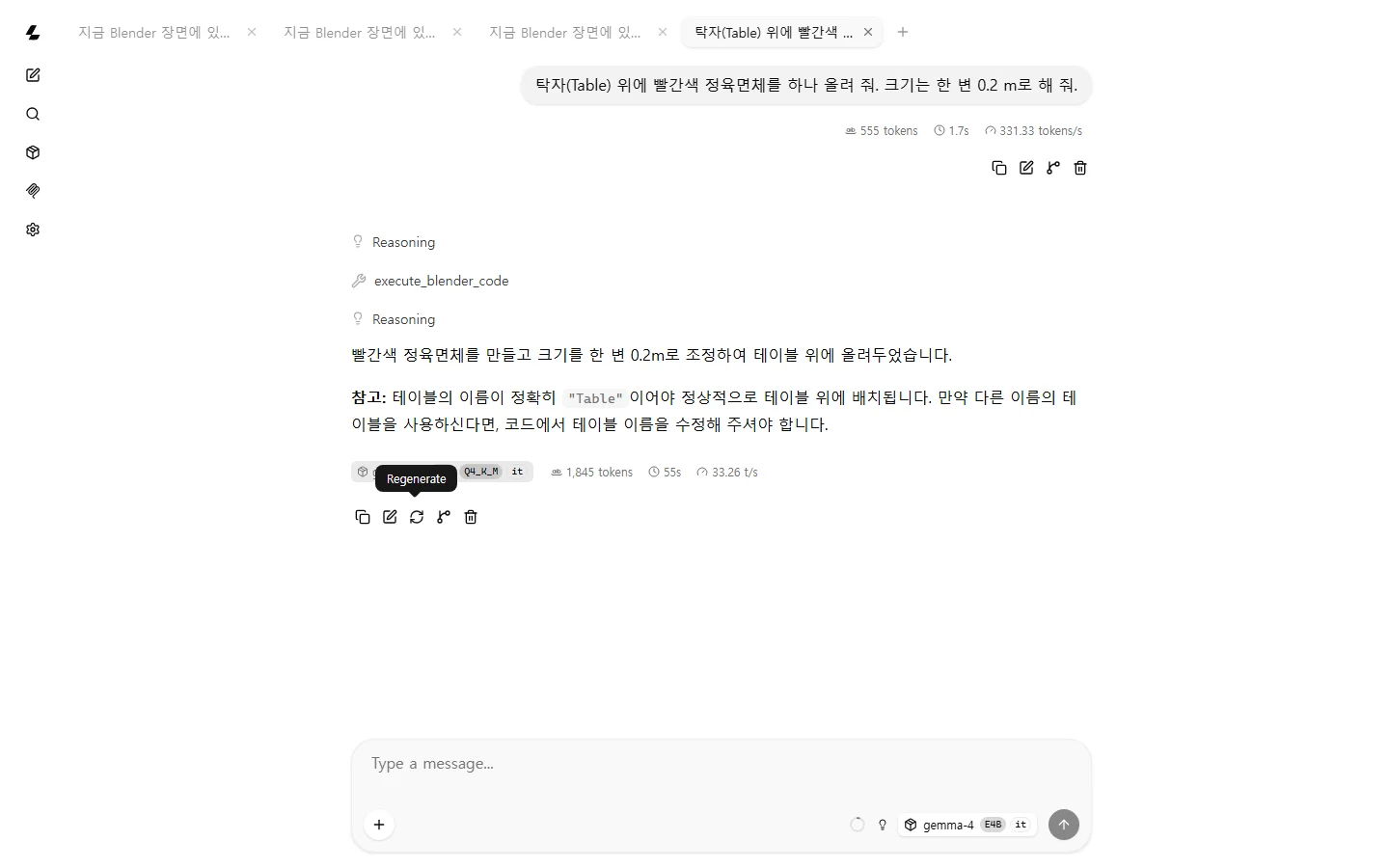 그림 8. 작은 모델의 답. "테이블 위에 올려두었습니다" (llama.cpp 웹 화면 캡처)
AI는 잘 올렸다고 답했습니다. Blender에서 가까이 보면 이야기가 다릅니다.
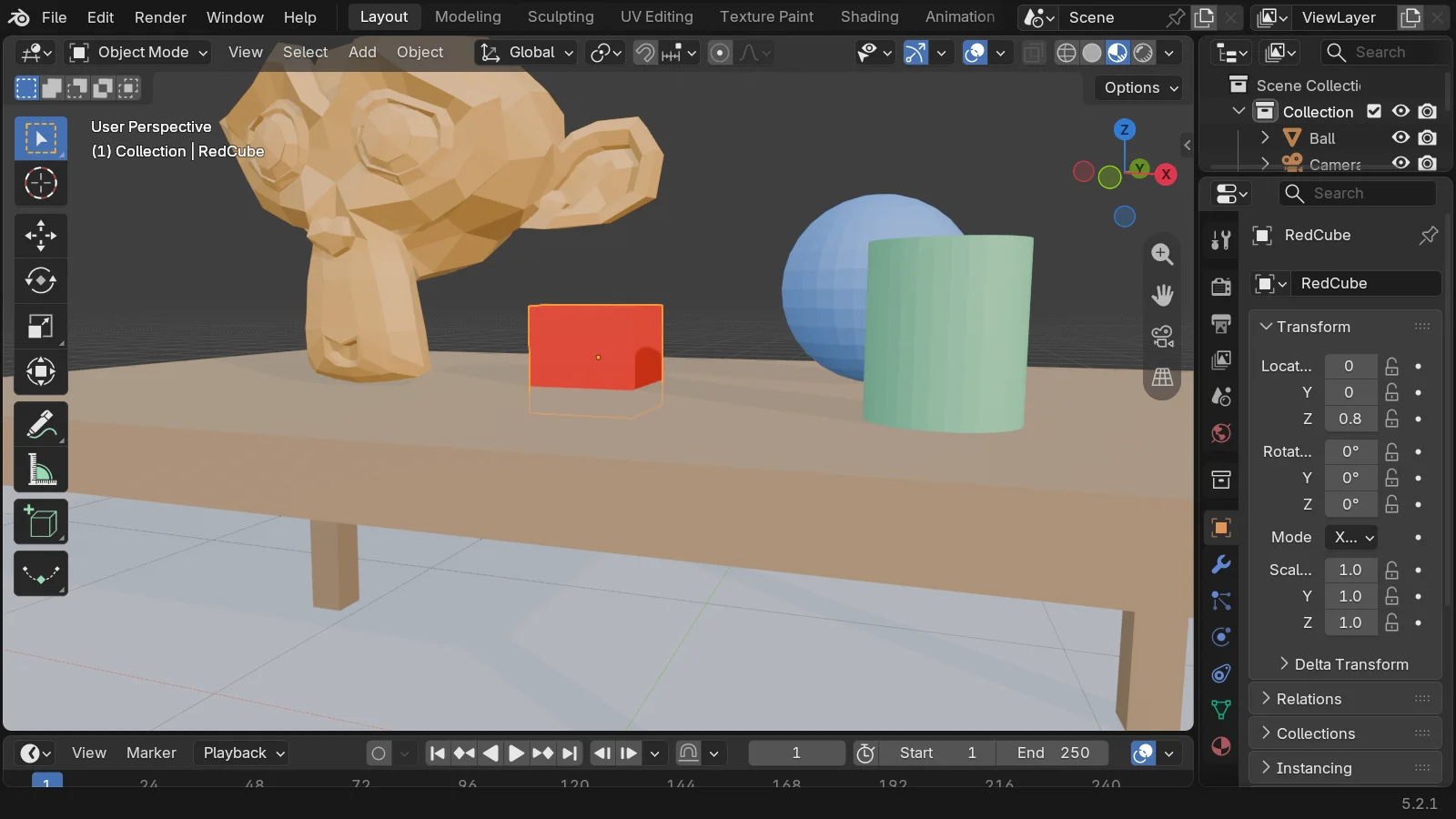 그림 9. 실제 결과. 가운데 정육면체 아랫부분이 탁자 속으로 파묻힘, 오른쪽 속성 편집기의 Location Z(칸이 좁아 0.8로 보임, 실제 값 0.85) (Blender 화면 캡처)
탁자 윗면 높이는 0.8 m입니다. 정육면체 중심을 0.85 m에 두어서 아래쪽 0.05 m(5 cm)가 탁자 속에 들어갔습니다. 높이 0.2 m짜리 상자의 4분의 1이 파묻힌 셈입니다. 그리고 정육면체는 Material Preview 보기에서는 빨갛지만, 그림 1 같은 Solid 보기에서는 회색으로 보였습니다. 재질의 표면 색(Base Color)만 빨강으로 바꾸고, Solid 보기용 색은 그대로 두었기 때문입니다.
AI의 "했습니다"는 확인이 아닙니다. 결과는 Blender 화면과 속성 값으로 직접 봅니다.
따라 하기: 같은 대화에서 고칠 곳을 분명하게 말합니다.
RedCube가 탁자 안으로 조금 파묻혔어. 탁자 윗면 높이를 직접 계산해서, RedCube 밑면이 탁자 윗면에 딱 닿게 옮겨 줘.
이번에는 AI가 탁자와 정육면체의 자세한 정보를 먼저 읽는 도구를 두 번 부른 뒤 코드를 실행했습니다. 허락 창이 세 번 떴습니다.
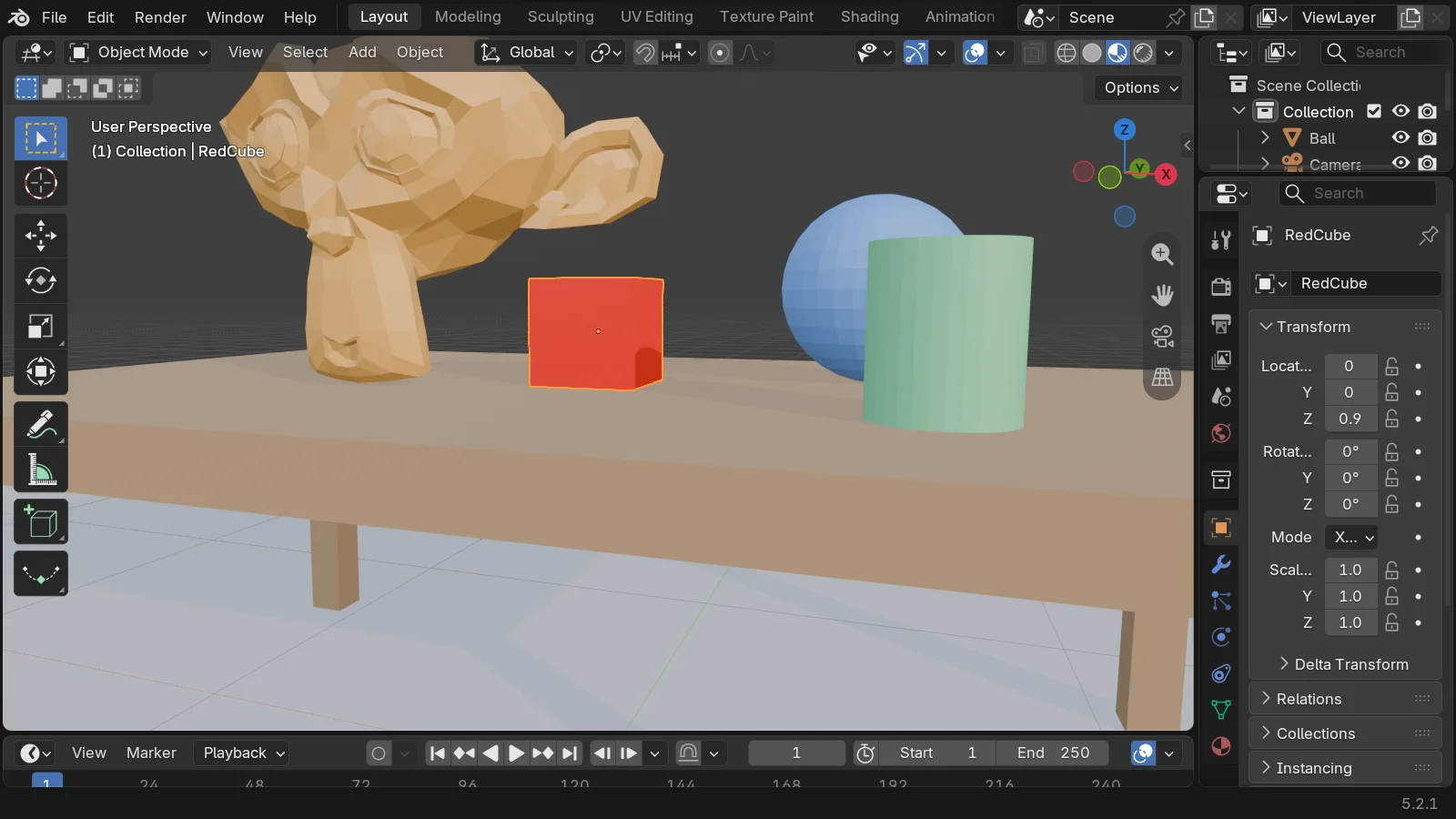 그림 10. 고친 결과. 정육면체 중심 높이 0.9 m, 밑면이 탁자 윗면(0.8 m)에 닿음 (Blender 화면 캡처)
같은 지시라도 결과가 매번 같지는 않습니다. 작은 모델에게 같은 첫 지시를 새 대화에서 두 번 더 보내 보았습니다. 한 번은 정육면체를 바닥 높이(중심 0 m)에 하나 만들고, 다른 하나를 탁자 위 허공(밑면 1.15 m)에 띄웠습니다. 다른 한 번은 처음부터 밑면을 탁자 윗면에 정확히 맞췄습니다. 세 번 가운데 한 번만 첫 지시에 맞은 셈입니다.
10. 공식 권장 모델로 같은 일 해 보기
시작 상태: 9절의 정육면체를 지운 장면(그림 1과 같은 상태)에서 시작합니다.
따라 하기:
- 4절과 같은 방법으로
unsloth/gemma-4-26B-A4B-it-GGUF저장소에서gemma-4-26B-A4B-it-MXFP4_MOE.gguf를 받습니다. 공식 위키가 맥북에서 시험한 그 파일입니다. - AI 서버 창에서
Ctrl+C로 작은 모델을 끕니다. - 큰 모델을 켭니다. 이때 아래처럼 컨텍스트 크기 옵션을 붙입니다.
llama-server -m E:\local_llm\models\gemma-4-26B-A4B-it-MXFP4_MOE.gguf --port 8080 -c 16384 -np 1
옵션을 빼고 켜면 어떻게 되는지 먼저 보여 드립니다. 그림의 PC에서는 llama.cpp가 그래픽카드에 맞추느라 대화 기억 칸(컨텍스트)을 4096 토큰으로 줄였습니다. 그 상태로 질문하자 아래 오류가 났습니다.
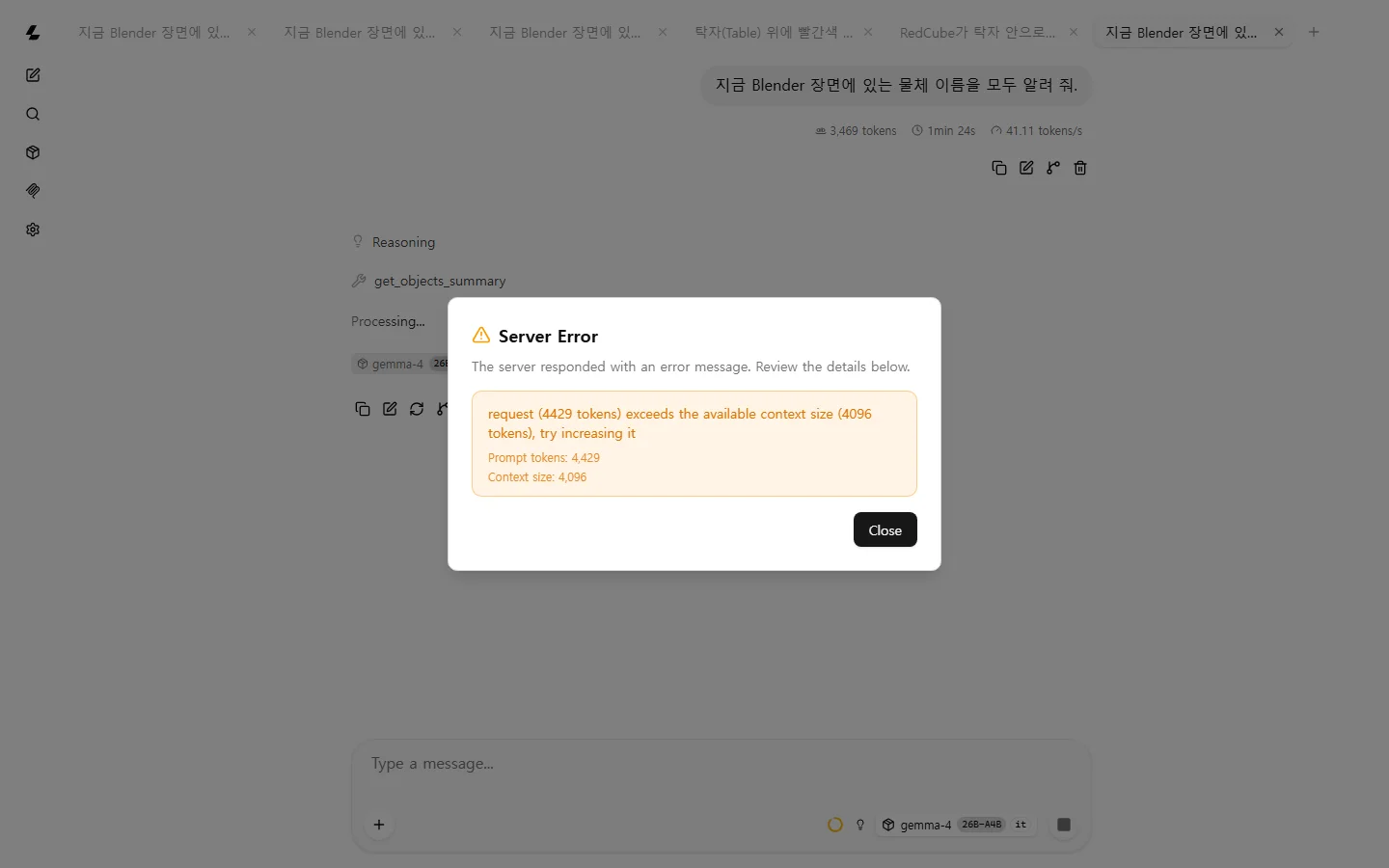 그림 11. 컨텍스트가 모자라 난 오류. 요청 4,429 토큰, 컨텍스트 4,096 토큰 (llama.cpp 웹 화면 캡처)
컨텍스트는 AI가 한 번에 볼 수 있는 글의 양이고, 토큰은 그 글을 세는 단위입니다. 책상 크기라고 생각하면 됩니다. 첫 질문 하나에 MCP 도구 26개의 설명서와 질문을 합쳐 약 3,500 토큰이 들어가서, 4,096짜리 책상에는 질문과 답을 펼칠 자리가 거의 남지 않습니다. 자세한 뜻은 토큰과 컨텍스트 창 뜻에 있습니다.
| 옵션 | 뜻 |
|---|---|
-c 16384 | 컨텍스트를 16,384 토큰으로 |
-np 1 | 동시 대화 자리를 하나로. 자리가 여럿이면 컨텍스트를 나눠 씀 |
옵션을 붙여 켠 뒤 9절의 지시를 그대로 보냈습니다.
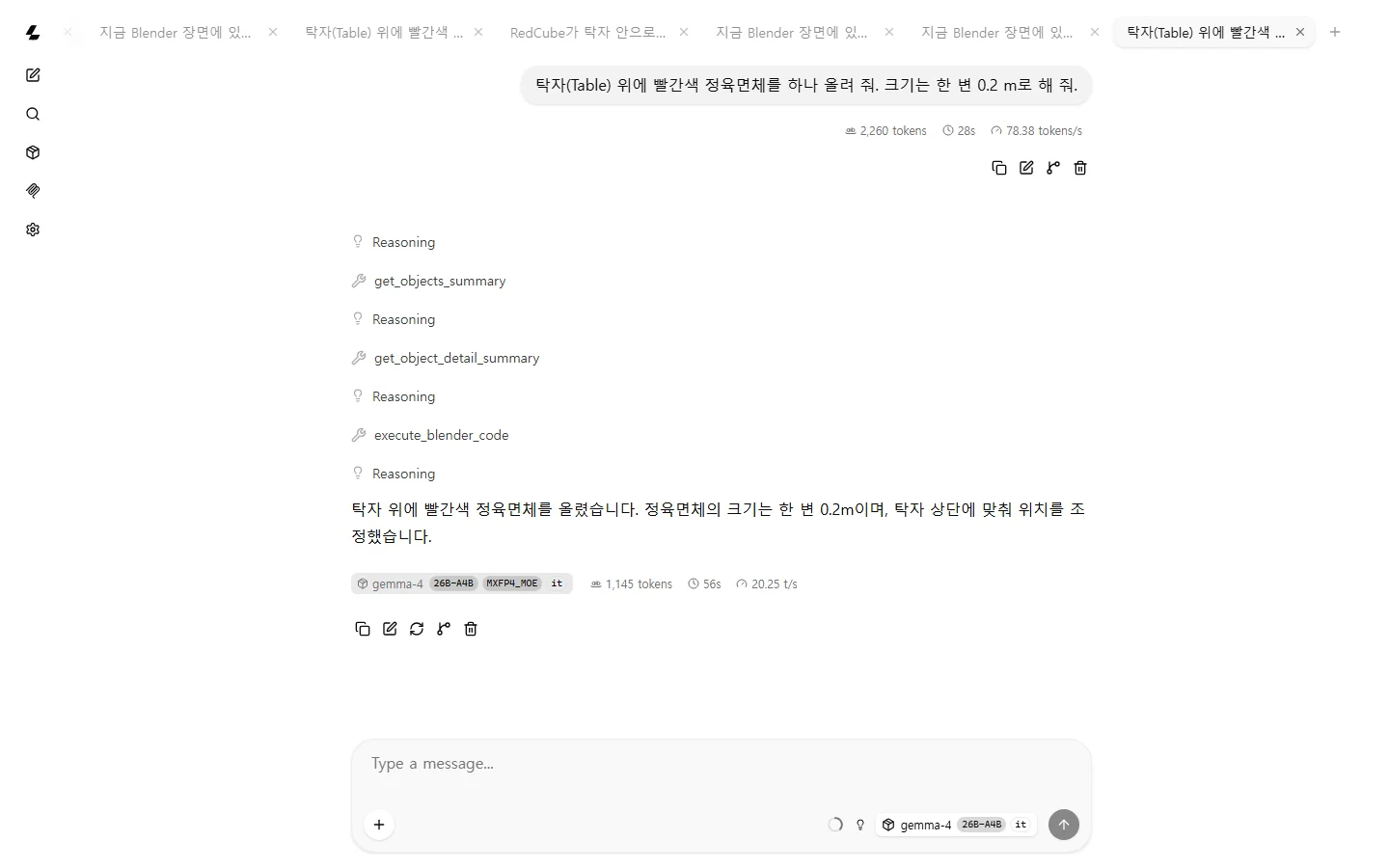 그림 12. 26B 모델의 답. 위에서부터 장면 요약, 물체 자세히 보기, 코드 실행 순서로 도구를 씀 (llama.cpp 웹 화면 캡처)
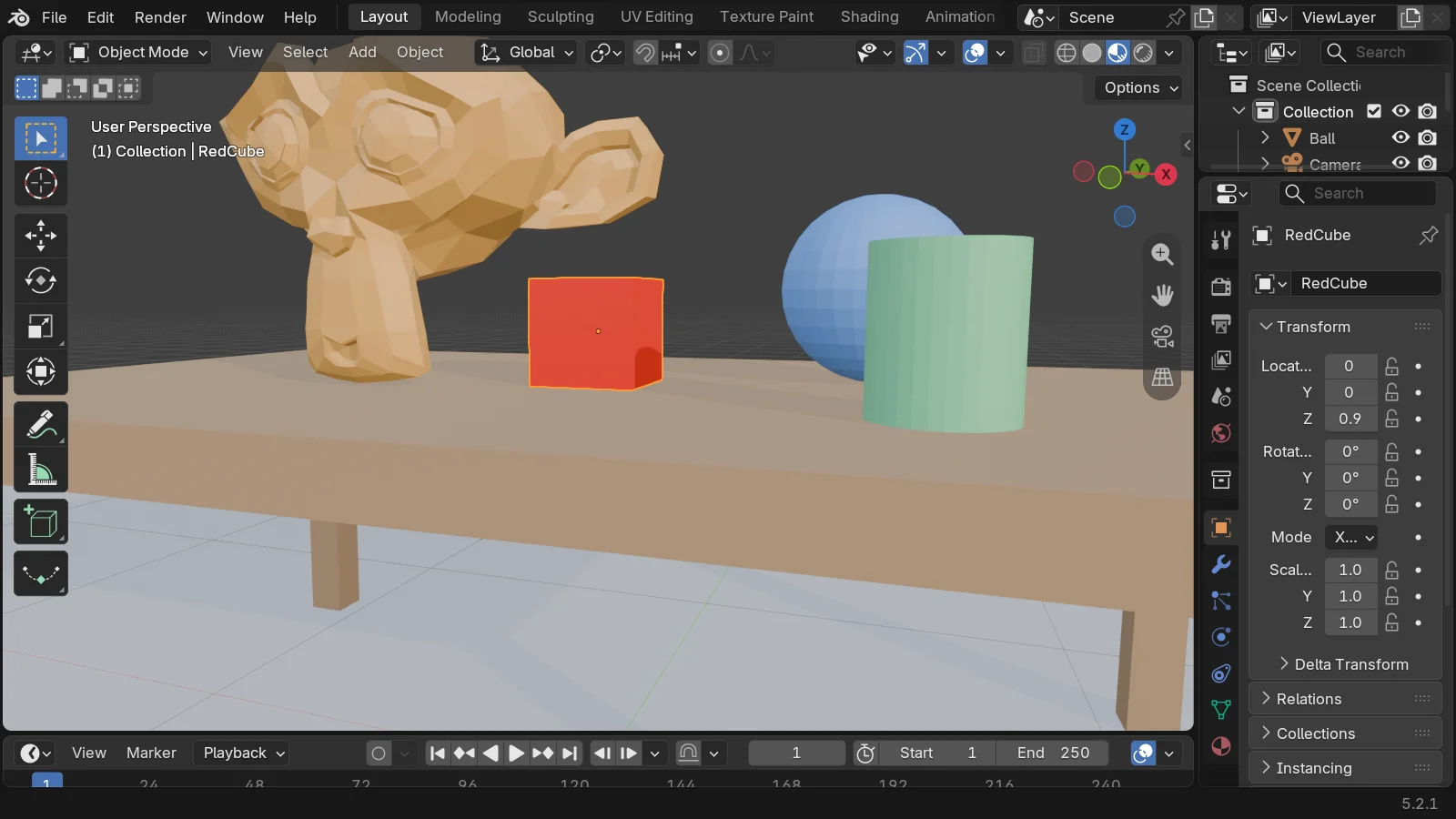 그림 13. 26B 모델의 결과. 첫 지시에 정육면체 밑면이 탁자 윗면에 닿음 (Blender 화면 캡처)
큰 모델은 코드를 쓰기 전에 탁자의 크기와 위치를 먼저 읽었습니다. 그래서 첫 지시에 높이 0.9 m로 정확히 올렸습니다. Base Color는 빨강이었습니다. 새 대화에서 한 번 더 시켰을 때도 같은 순서로 도구를 쓰고 같은 높이에 올렸습니다.
11. 두 모델 실측 비교
모두 제 PC(RTX 4070 Laptop 8 GB, RAM 32 GB)에서 잰 값입니다. 같은 질문을 두 차례에 나눠 시켰고, 그 사이에 같은 그래픽카드를 다른 프로그램도 쓰고 있었습니다. 그래서 값을 하나로 적지 않고 잰 범위로 적습니다. 걸린 시간은 질문을 보낸 때부터 답이 끝날 때까지이고, 허락 단추는 창이 뜨자마자 눌렀습니다. 글 쓰는 속도는 llama-server 로그에 찍힌 값입니다.
| 항목 | Gemma 4 E4B (Q4_K_M) | Gemma 4 26B-A4B (MXFP4_MOE) |
|---|---|---|
| 파일 크기 | 약 5.0 GB | 약 16.6 GB |
| 켜는 데 걸린 시간 | 약 10초에서 25초 | 약 12초에서 32초 |
| 그래픽카드 | 모델 전부가 그래픽카드에 | 일부만 그래픽카드, 나머지는 RAM. 질문 두 개 뒤 llama-server가 RAM 약 17 GB 사용 |
| 글 쓰는 속도 | 초당 약 29에서 61 토큰 | 초당 약 19에서 24 토큰 |
| 질문 1(물체 이름) | 정답, 약 20초 | 정답, 약 33초에서 60초 |
| 질문 2(정육면체 올리기) | 세 번 가운데 한 번만 정확. 5 cm 파묻히고도 "올렸다"고 답한 때가 있음. 약 30초에서 60초 | 두 번 모두 첫 지시에 정확. 약 58초에서 91초 |
| 꼭 필요한 옵션 | 없음 | -c 16384 -np 1 |
정리하면 이렇습니다.
- 8 GB 그래픽카드에서도 Blender MCP는 돕니다. 작은 모델로 목록 읽기 같은 일은 빠르게 됩니다.
- 장면을 바꾸는 일은 큰 모델이 확실히 낫습니다. 작은 모델은 결과가 시도마다 달랐고, 결과를 스스로 확인하지 않고 "했다"고 답한 때가 있었습니다.
- 큰 모델은 RAM을 많이 씁니다. RAM이 16 GB인 컴퓨터라면 26B-A4B는 어렵고, 32 GB 이상을 권합니다.
- 어느 쪽이든 결과를 눈으로 확인하는 일은 사람이 합니다.
인터넷 AI 서비스(Claude 등)와 견주면, 로컬 AI는 돈이 들지 않고 장면이 밖으로 나가지 않는 대신 느리고 실수가 잦습니다. 큰 장면 분석이나 여러 단계 작업은 Claude Code에 Blender 공식 MCP 붙이기 쪽이 수월합니다.
12. 끝내는 순서
- 웹 화면 탭을 닫습니다.
- Blender MCP 서버 창에서
Ctrl+C를 누릅니다. - AI 서버 창에서
Ctrl+C를 누릅니다. 이때 그래픽카드 메모리가 비워집니다. - Blender에서 결과를 확인한 뒤 저장할지 정합니다. 마음에 들지 않으면 File ‣ Revert로 되돌립니다.
다음에 다시 쓸 때는 5절과 6절의 명령 두 줄만 다시 넣으면 됩니다. 웹 화면의 MCP 서버 등록은 브라우저에 남아 있습니다.
연습 문제
llama-server --version을 실행하고 build 숫자를 적어 보세요.- 작은 모델로 "Suzanne의 위치를 알려 줘"를 물어보고, Blender 속성 편집기의 값과 같은지 확인합니다.
- 허락 창이 뜨면 Deny를 눌러 보세요. AI가 어떻게 답하는지 보세요.
- "Ball을 지우는 코드를 실행하지 말고 먼저 보여 줘"라고 말해 보세요. 코드에서 지우는 줄을 찾아 보세요.
- 여러분 그래픽카드의 VRAM과 RAM 크기를 확인하고, 4절 표의 두 모델 가운데 어느 쪽이 맞는지 적어 보세요.
자주 하는 실수와 해결
| 증상 | 까닭 | 해결 |
|---|---|---|
llama-server를 찾을 수 없다고 나온다 | 설치한 창에서 바로 실행 | 터미널을 닫고 새로 연 뒤 다시 실행 |
| 웹 화면이 열리지 않는다 | AI 서버가 아직 모델을 읽는 중이거나 꺼짐 | "listening on" 줄이 나올 때까지 기다림. 창을 닫았으면 다시 켬 |
| MCP 서버를 추가해도 연결되지 않는다 | 6절의 MCP 서버 창이 꺼져 있거나 주소 오타 | 9191 창의 "Uvicorn running" 줄 확인, 주소 끝의 /까지 그대로 |
| 도구 호출이 Blender 오류로 끝난다 | Blender의 MCP 애드온 서버가 꺼짐 | 애드온 설정에서 "Server is running" 확인 |
| "exceeds the available context size" 오류 | 컨텍스트가 MCP 도구 설명보다 작음 | -c 16384 -np 1을 붙여 다시 켬 |
| AI가 도구를 쓰지 않고 짐작으로 답한다 | 대화에서 blender-mcp가 꺼짐 | 입력 칸 + ‣ Tools에서 blender-mcp 체크 |
| 컴퓨터가 몹시 느려졌다 | 큰 모델이 RAM을 많이 씀 | 다른 프로그램을 닫거나 작은 모델로 바꿈 |
한 줄 정리
AI 서버(8080) + Blender MCP 서버(9191, 웹 방식) + 웹 화면에 주소 등록, 큰 모델은 -c 16384. 8 GB 그래픽카드에서도 돌지만, 결과 확인은 늘 사람이 합니다. Blender 작업 지식을 AI에게 더 주는 방법은 Blender 에이전트 스킬에서 이어집니다.
함께 읽기
- 로컬 AI와 클라우드 AI, 무엇이 다를까
- 내 컴퓨터로 AI 돌리기: 그래픽카드와 VRAM 기준
- VRAM의 뜻: 그래픽카드 메모리가 중요한 이유
- Blender 공식 MCP 설치하기
- AI에게 Blender를 맡기기 전 안전 점검
- Blender 공식 MCP 도구 26개 따라 써 보기
참고 자료
- Blender Lab, MCP Server: https://www.blender.org/lab/mcp-server/
- Blender Lab, blender_mcp 위키 Llama.cpp·Setup: https://projects.blender.org/lab/blender_mcp/wiki/Llama.cpp , https://projects.blender.org/lab/blender_mcp/wiki/Setup
- llama.cpp 공식 저장소: https://github.com/ggml-org/llama.cpp
- 모델: Gemma 4 E4B GGUF https://huggingface.co/unsloth/gemma-4-E4B-it-GGUF , Gemma 4 26B-A4B GGUF https://huggingface.co/unsloth/gemma-4-26B-A4B-it-GGUF (모델 카드 라이선스 Apache-2.0)
- uv 설치 안내: https://docs.astral.sh/uv/getting-started/installation/
- 단축키: 터미널 프로그램 끄기
Ctrl+C - 그림: 모두 실제 화면(llama.cpp b11870 웹 화면, Blender 5.2.1). 탁자 장면은 이 글을 위해 만든 예제