Codex와 GPT-6 Astra로 Blender 다루기: 공식 MCP 연결 따라 하기
OpenAI의 코딩 에이전트 Codex에 Blender 공식 MCP 서버를 등록하고, GPT-6 Astra 같은 모델로 Blender 장면을 살피고 고치는 순서를 공식 문서 기준으로 설명합니다.
한국어English
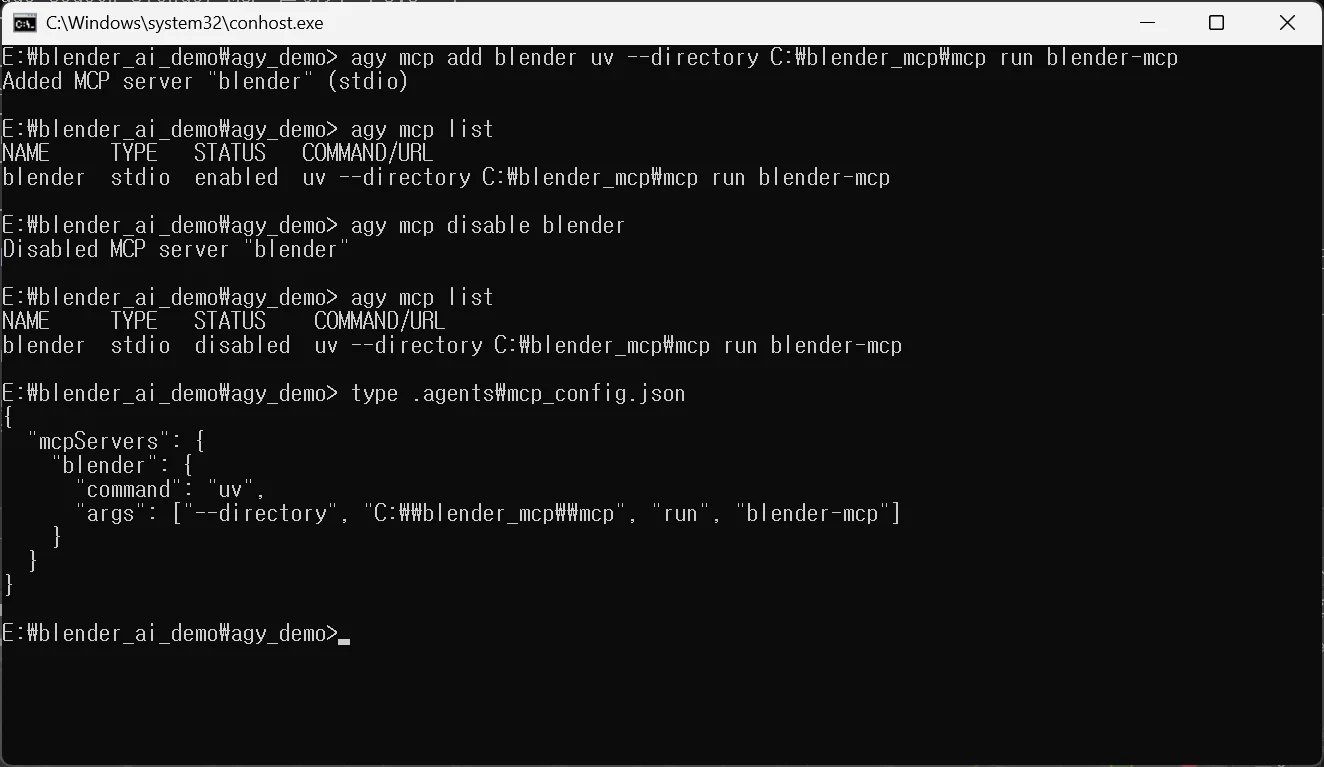
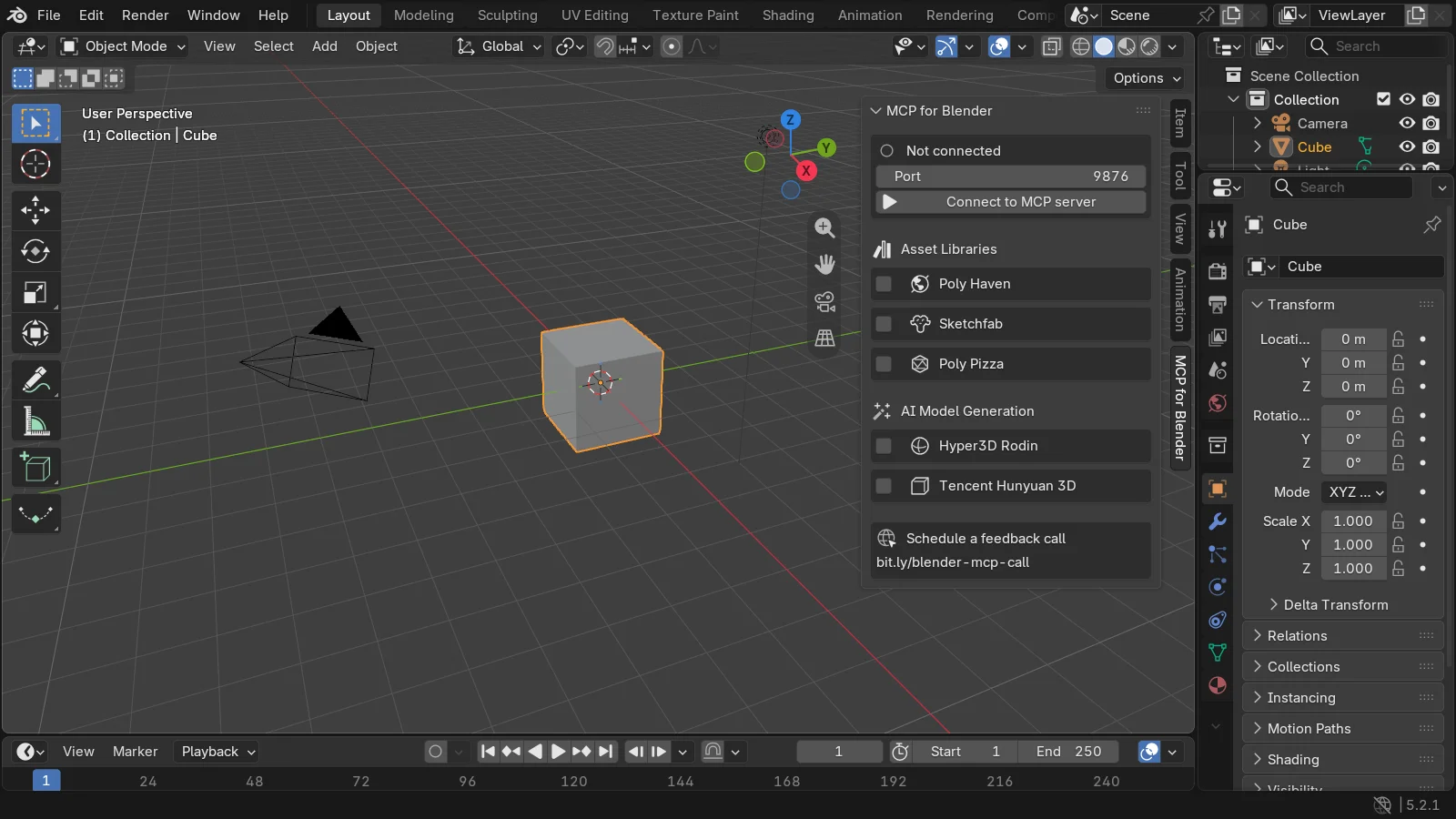
기준: OpenAI Codex 공식 문서(MCP 연결, 모델 안내), OpenAI API 모델 문서(GPT-6 Astra), Blender Lab의 Blender MCP Server 안내와 저장소 설명(애드온 1.0.3, Blender 5.2). 2026년 10월에 확인했습니다. 이 글은 Codex를 직접 설치해 시험하지 않고, 공식 문서를 기준으로 썼습니다. 그림은 모두 실제 Blender 화면이고, Codex 화면은 넣지 않았습니다. Blender 쪽 그림은 같은 공식 MCP 서버에 다른 MCP 앱(Claude Code)을 연결해 찍었습니다.
Blender 쪽 준비가 끝나 있다면, Codex 쪽은 설정 한 단락이면 됩니다. Blender 프로젝트 안의 실험 조직인 Blender Lab이 만든 공식 MCP 서버가 있고, Codex는 MCP 서버를 등록하는 명령을 따로 갖고 있기 때문입니다. 등록이 끝나면 Codex에게 "열린 Blender 장면을 요약해 줘", "물체 이름을 정리해 줘" 같은 말로 일을 맡길 수 있습니다.
GPT-6 Astra는 그때 Codex가 쓰는 여러 모델 가운데 하나입니다. Astra에 Blender 전용 기능이 있는 것은 아니고, Blender와 이어 주는 것은 MCP입니다. 그래서 이 글은 "Codex에 Blender MCP를 등록하는 법"이 중심이고, 모델 고르기는 그 위에 얹는 선택으로 다룹니다.
이 글을 마치면 아래를 할 수 있습니다.
- Codex, GPT-6 Astra, MCP가 각각 무슨 역할인지 구분합니다.
- Blender에 공식 MCP 애드온이 켜져 있는지 확인합니다.
codex mcp add명령이나config.toml한 단락으로 Blender MCP 서버를 등록합니다.- 첫 과제(장면 요약, 이름 정리, 썸네일)를 작게 나눠 맡기고 결과를 눈으로 확인합니다.
세 가지 이름: Codex, GPT-6 Astra, MCP
처음에는 이름이 셋이라 헷갈립니다. 식당에 빗대면 쉽게 나뉩니다.
| 이름 | 하는 일 | 식당에 빗대면 |
|---|---|---|
| Codex | OpenAI의 코딩 에이전트. 터미널(명령 창)에서 파일을 읽고 쓰고, 명령을 실행하고, 도구를 부름 | 주문을 받아 일을 나누는 매니저 |
| GPT-6 Astra | Codex가 고를 수 있는 OpenAI 모델 가운데 하나. OpenAI API 모델 문서는 "가장 까다로운 일을 위한 가장 뛰어난 모델"이라고 소개 | 매니저가 부르는 요리사 |
| MCP | AI 앱과 바깥 프로그램을 잇는 공개 규격 | 주방과 홀을 잇는 주문 창구 |
에이전트(agent)는 대답만 하는 AI가 아니라, 도구를 써서 실제로 일을 해 나가는 AI를 말합니다. 자세한 차이는 AI와 AI 에이전트는 어떻게 다를까에 있습니다. MCP 자체가 처음이라면 MCP란 무엇인가를 먼저 읽어 보세요.
정리하면, Blender를 움직이는 길은 "Codex → MCP 서버 → Blender 애드온 → Blender"입니다. 모델을 Astra로 바꾸든 다른 모델로 바꾸든 이 길은 같습니다.
준비물
| 준비물 | 메모 |
|---|---|
| Blender 5.1 이상 | 공식 MCP 애드온이 요구하는 최소 버전. 이 글의 그림은 5.2 |
| Blender MCP 애드온 | Blender Lab 저장소에서 설치. 설치법은 Blender 공식 MCP 설치하기 |
| MCP 서버 | Blender Lab 저장소의 blender-mcp 프로그램. 아래에서 소스로 받는 길을 설명 |
git, uv | 서버 소스를 받고(git) 실행하는(uv) 도구 |
| Codex CLI | 터미널에서 쓰는 Codex. ChatGPT 계정으로 로그인 |
| ChatGPT 요금제 | Codex와 Astra를 쓸 수 있는 범위는 요금제마다 다름. 공식 요금 안내에서 확인 |
uv는 파이썬 프로그램을 필요한 부품과 함께 실행해 주는 도구입니다. 요리에 빗대면 재료를 알아서 꺼내 와 차려 주는 보조 요리사입니다. Windows에서는 PowerShell에 아래 명령을 넣어 설치합니다(uv 공식 설치 안내의 명령).
powershell -ExecutionPolicy ByPass -c "irm https://astral.sh/uv/install.ps1 | iex"
Codex CLI는 아래 순서로 설치합니다.
따라 하기:
- Codex CLI 공식 안내 페이지를 열고 설치 명령의 Windows 탭을 고릅니다.
- 새 PowerShell 창을 열고, 페이지의 Windows 설치 명령을 복사해 붙여 넣은 뒤
Enter를 누릅니다. - 설치가 끝나면 PowerShell 창을 하나 더 새로 열고
codex --version을 입력합니다. 버전 번호가 한 줄 나오면 설치된 것입니다. codex를 입력합니다. 처음에는 로그인 방법을 고르는 화면이 나오고, 여기서 Sign in with ChatGPT를 고릅니다.
Node.js가 이미 깔려 있다면 2번 대신 npm install -g @openai/codex로 설치해도 됩니다. Node.js가 없는 컴퓨터에서는 이 명령이 동작하지 않으니, 그때는 2번의 설치 명령을 쓰세요.
1단계: Blender 쪽 문이 열려 있는지 확인
시작 상태: Blender 5.1 이상에 공식 MCP 애드온을 설치한 상태에서 시작합니다.
MCP 서버는 Blender 안의 애드온에 TCP라는 통신 방식으로 말을 겁니다. TCP 연결은 전화와 비슷합니다. 애드온이 정해진 번호(포트)로 전화를 받을 준비를 하고 있어야 서버가 걸 수 있습니다.
따라 하기:
- Blender를 켭니다.
- Edit ‣ Preferences…를 엽니다.
- 왼쪽에서 Add-ons를 누르고, 위쪽 검색 칸에
MCP를 넣습니다. - MCP 줄 왼쪽의 화살표를 눌러 펼칩니다.
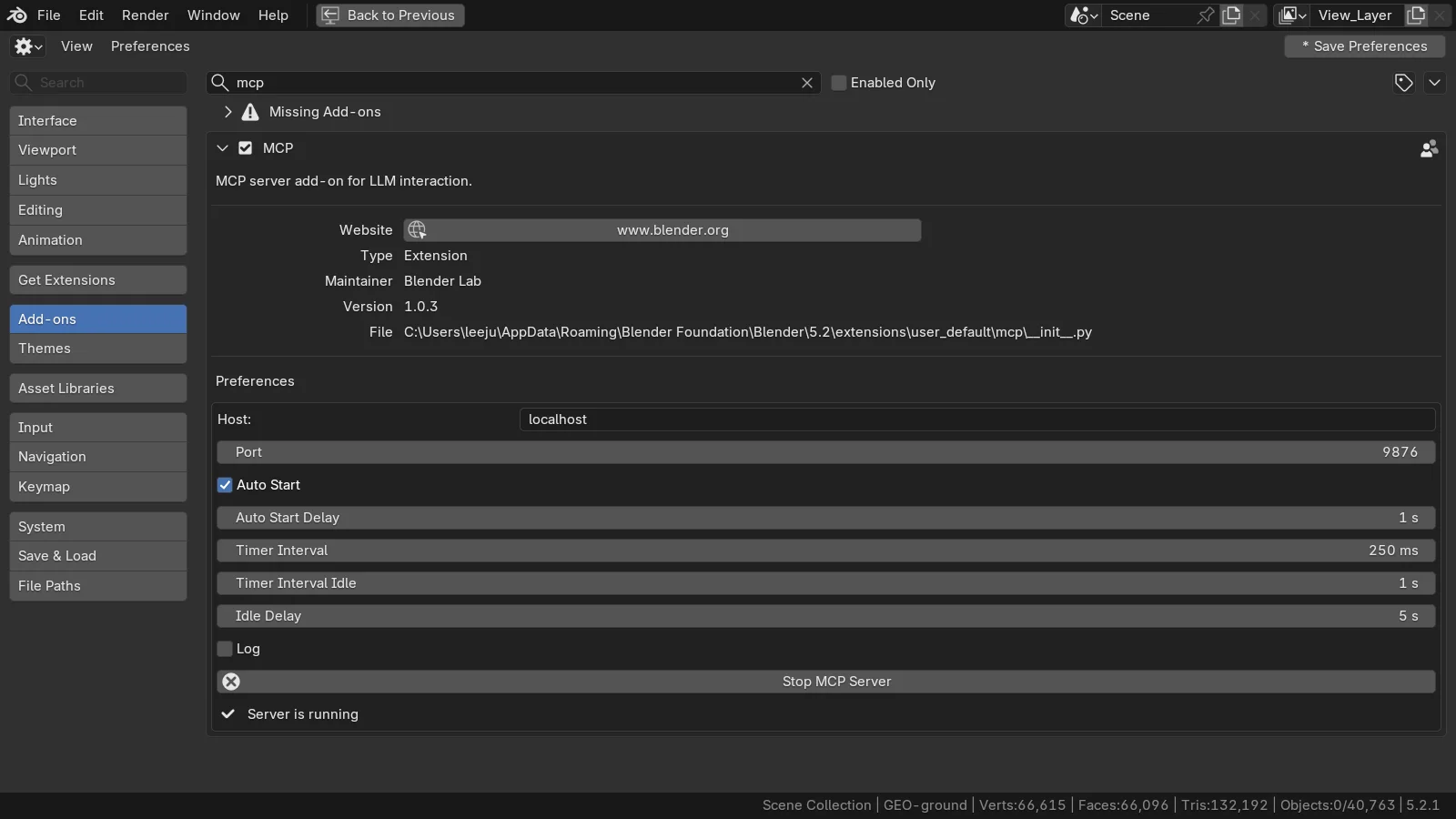
- 맨 아래에 Server is running이 보이는지 봅니다.
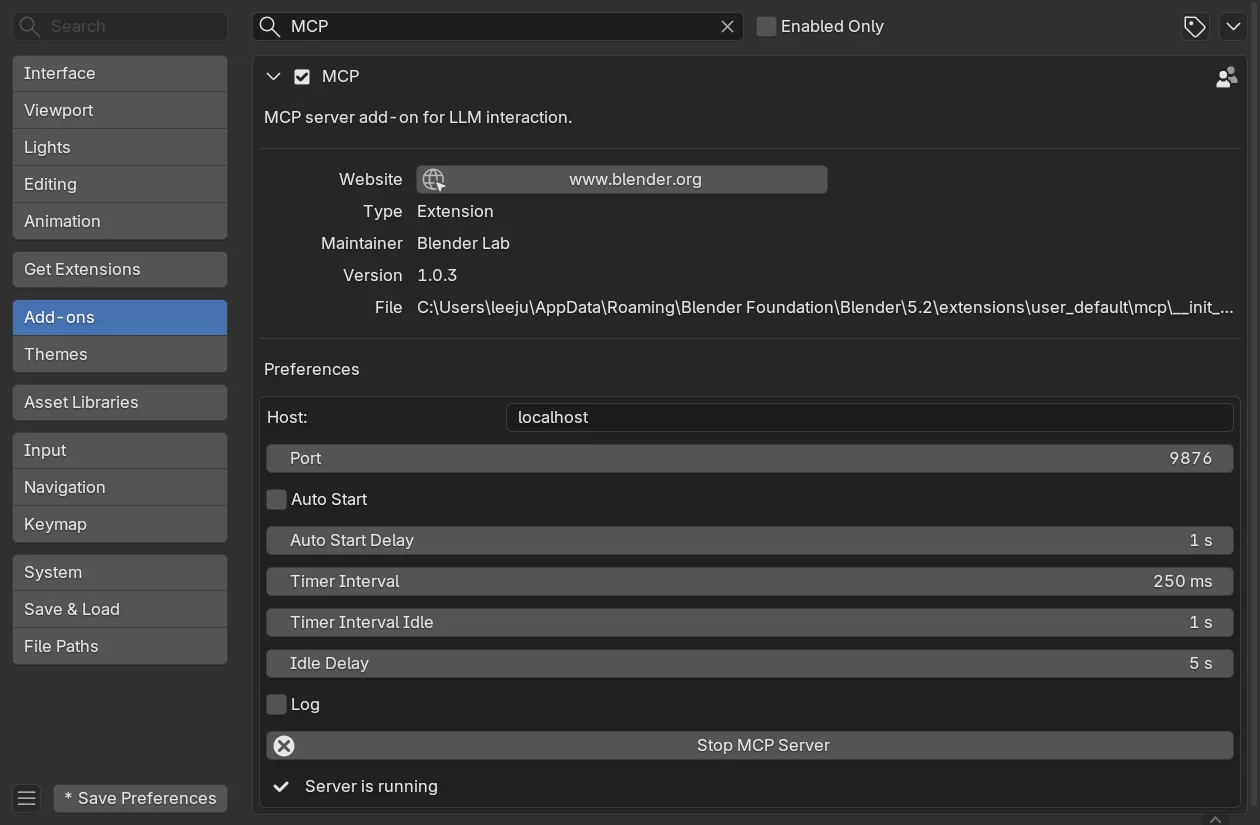
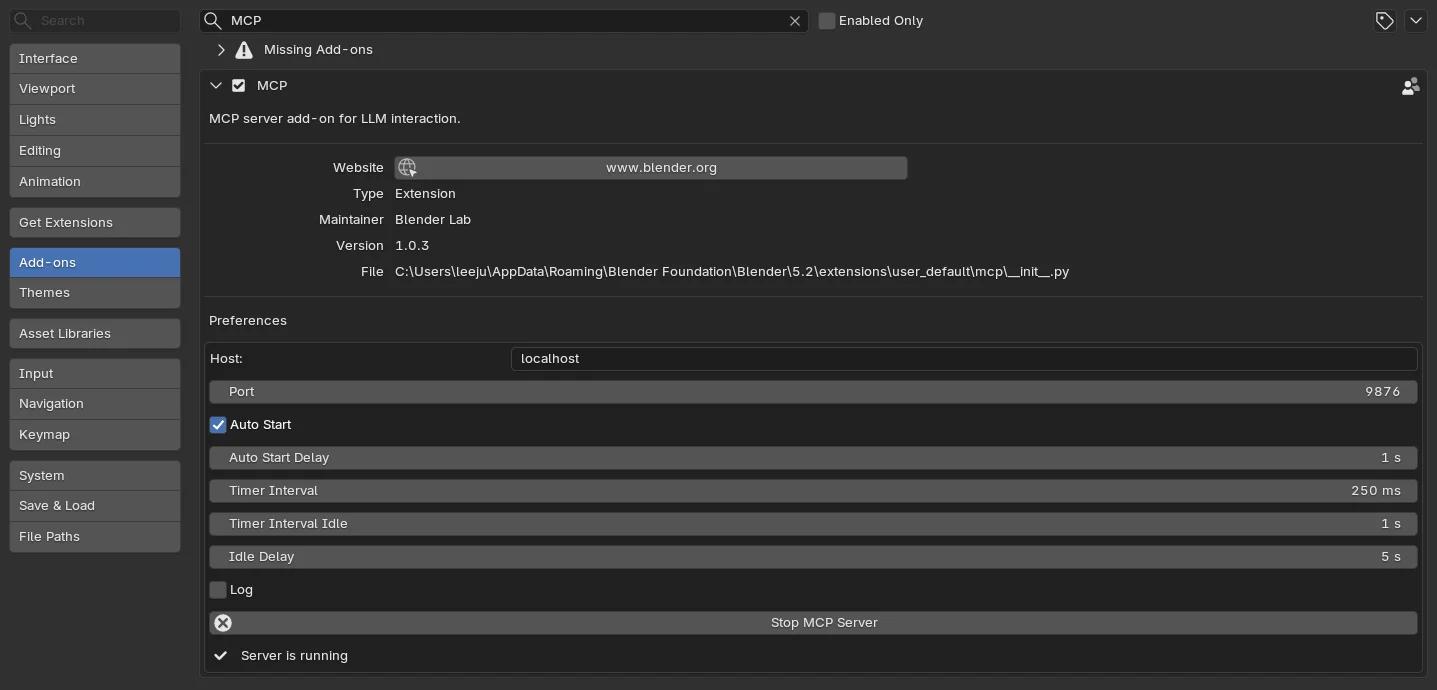 Maintainer Blender Lab, Version 1.0.3, Host localhost·Port 9876, Auto Start 켜짐, 맨 아래 Server is running (Blender 화면 캡처)
Auto Start가 켜져 있으면 Blender를 켤 때 애드온이 알아서 전화를 받을 준비를 합니다. Server is running이 보이지 않으면 같은 자리의 Start MCP Bridge Server 단추를 누릅니다. Port는 기본값 9876을 그대로 둡니다. 다른 Blender MCP 애드온을 함께 켜 두면 같은 번호를 두고 부딪칠 수 있으니, 하나만 켜 두세요.
2단계: MCP 서버 받기
시작 상태: 1단계에서 Server is running을 확인한 상태에서 이어 갑니다.
MCP 서버는 Blender 바깥에서 따로 도는 작은 프로그램입니다. Codex가 이 프로그램을 띄우고, 프로그램이 Blender 애드온에 전화를 겁니다. 공식 저장소 설명은 이 흐름을 아래처럼 적습니다.
MCP Client ⇐ MCP/stdio ⇒ blender-mcp ⇐ TCP socket ⇒ Blender Add-on
여기서 MCP Client가 Codex입니다. stdio는 프로그램끼리 표준 입력과 출력으로 글자를 주고받는 방식이라, 같은 컴퓨터 안에서만 오가는 대화라고 보면 됩니다.
따라 하기:
- PowerShell을 엽니다.
C:\로 옮긴 뒤 공식 저장소를 받습니다.
cd C:\
git clone https://projects.blender.org/lab/blender_mcp.git
- 받은 폴더 안
C:\blender_mcp\mcp가 서버가 있는 곳입니다. 다음 단계의 명령에서 이 경로를 씁니다.
.mcpb 묶음 파일을 지원하는 앱이라면 소스를 받지 않고 묶음 파일로 설치하는 길도 있습니다. Codex 문서는 .mcpb를 다루지 않으므로, 이 글은 소스로 받는 길을 씁니다.
3단계: Codex에 Blender MCP 등록하기
시작 상태: 2단계에서 C:\blender_mcp를 받은 상태에서 이어 갑니다.
등록하는 길은 둘입니다. 명령 한 줄로 하거나, 설정 파일에 한 단락을 적습니다. 결과는 같습니다. ChatGPT 데스크톱 앱, Codex CLI, IDE 확장이 같은 설정을 함께 씁니다.
길 A: 명령 한 줄
Codex 공식 문서의 문법은 codex mcp add <서버 이름> -- <서버를 띄우는 명령>입니다. -- 뒤는 Codex가 손대지 않고 그대로 서버 실행에 넘깁니다. Blender 공식 서버를 넣으면 아래와 같습니다.
codex mcp add blender -- uv --directory C:\blender_mcp\mcp run blender-mcp
blender는 내가 붙이는 이름입니다. 나중에 목록에서 이 이름으로 보입니다.uv --directory C:\blender_mcp\mcp run blender-mcp는 "그 폴더에서blender-mcp프로그램을 실행하라"는 뜻입니다.
길 B: config.toml 한 단락
Codex의 설정 파일은 기본으로 사용자 폴더의 .codex\config.toml입니다. 믿을 수 있는 프로젝트라면 프로젝트 폴더의 .codex\config.toml에 두어 그 프로젝트에서만 쓰게 할 수도 있습니다. 파일을 메모장으로 열고 아래 단락을 더합니다.
[mcp_servers.blender]
command = "uv"
args = ["--directory", 'C:\blender_mcp\mcp', "run", "blender-mcp"]
startup_timeout_sec = 30
default_tools_approval_mode = "writes"
[mcp_servers.blender]의blender가 서버 이름입니다.- 경로를 작은따옴표로 감싼 것은 TOML에서 역슬래시(
\)를 글자 그대로 읽게 하려는 것입니다. 큰따옴표를 쓰려면"C:\\blender_mcp\\mcp"처럼 역슬래시를 두 번 씁니다. startup_timeout_sec는 서버가 켜질 때까지 기다리는 시간(초)입니다. 기본값은 10초입니다. 처음 실행할 때는 uv가 필요한 부품을 받느라 10초를 넘길 수 있어 넉넉히 30초로 두었습니다.default_tools_approval_mode = "writes"는 도구를 부르기 전에 물어보는 방식을 정합니다. 뜻은 아래 "승인과 안전" 절에 있습니다.
등록 확인
따라 하기:
- 터미널에서
codex mcp list를 실행해blender가 목록에 있는지 봅니다. codex로 대화 화면을 열고/mcp를 입력해 지금 켜진 MCP 서버를 봅니다.
4단계: 모델 고르기
Codex 공식 모델 안내에는 Astra(gpt-6-astra), GPT-6.1 Sol, GPT-6 Luna가 나옵니다. 모델은 세 군데에서 바꿀 수 있습니다.
| 방법 | 예 |
|---|---|
| 대화 중 | /model을 입력해 고르기(생각하는 정도도 함께 조절) |
| 시작할 때 | codex -m gpt-6-astra |
| 설정 파일 | config.toml에 model = "gpt-6-astra" |
어떤 모델을 쓸 수 있는지는 요금제, 로그인 방법, 쓰는 앱에 따라 달라진다고 공식 문서가 밝힙니다. 그래서 /model 목록에 Astra가 없으면 요금제 안내부터 확인하세요.
API로 쓸 때의 값도 참고로 적어 둡니다. OpenAI API 모델 문서 기준 GPT-6 Astra의 컨텍스트(한 번에 읽을 수 있는 분량)는 1,050,000 토큰, 최대 출력은 128,000 토큰입니다. 요금은 입력 100만 토큰당 10달러, 출력 100만 토큰당 50달러이고, 입력이 27.2만 토큰을 넘는 요청은 더 비싸게 매겨집니다. 토큰이 무엇인지는 토큰과 컨텍스트에 있습니다. 요금은 자주 바뀌므로 쓰기 전에 공식 가격 페이지를 다시 보세요.
모델 고르기는 이삿짐센터 고르기와 비슷합니다. 피아노를 옮길 때는 숙련된 팀이 필요하지만, 상자 몇 개는 작은 차로 충분합니다. 물체 이름 정리처럼 단순한 일은 가벼운 모델로 해 보고, 복잡한 장면 구성이나 여러 단계를 거치는 일에서 Astra를 써 보는 순서를 권합니다.
5단계: 첫 과제는 작게 셋으로
시작 상태: 3단계에서 등록을 마치고, Blender에 작업할 장면을 연 상태에서 시작합니다. 원본 파일이 아니라 복사본을 엽니다.
공식 MCP 서버는 Blender를 다루는 여러 도구를 AI에게 건넵니다. 장면 구성을 요약하는 도구, 파이썬 코드를 실행하는 도구, 작은 썸네일을 렌더하는 도구, Blender 창을 찍어 보내는 도구 같은 것들입니다. Codex는 대화 내용에 맞춰 이 도구를 골라 부릅니다.
아래 세 과제를 하나씩 따로 맡기세요. 한꺼번에 시키면 무엇이 잘못됐는지 찾기 어렵습니다.
- 장면 요약: "열린 Blender 장면의 물체 목록과 종류를 요약해 줘. 아무것도 바꾸지 마."
- 이름 정리: "물체 이름을 생김새에 맞게 영어로 바꿔 줘. 바꾸기 전에 바꿀 목록을 먼저 보여 줘."
- 썸네일: "지금 카메라로 작은 썸네일을 렌더해서 보여 줘."
아래는 같은 공식 MCP 서버로 이름 정리를 맡기기 전과 뒤의 Blender 화면입니다(이 그림은 Codex가 아니라 Claude Code로 맡겼고, Blender 쪽은 어느 앱이 부르든 같습니다). 탁자, 책, 컵, 전등으로 된 작은 장면입니다.
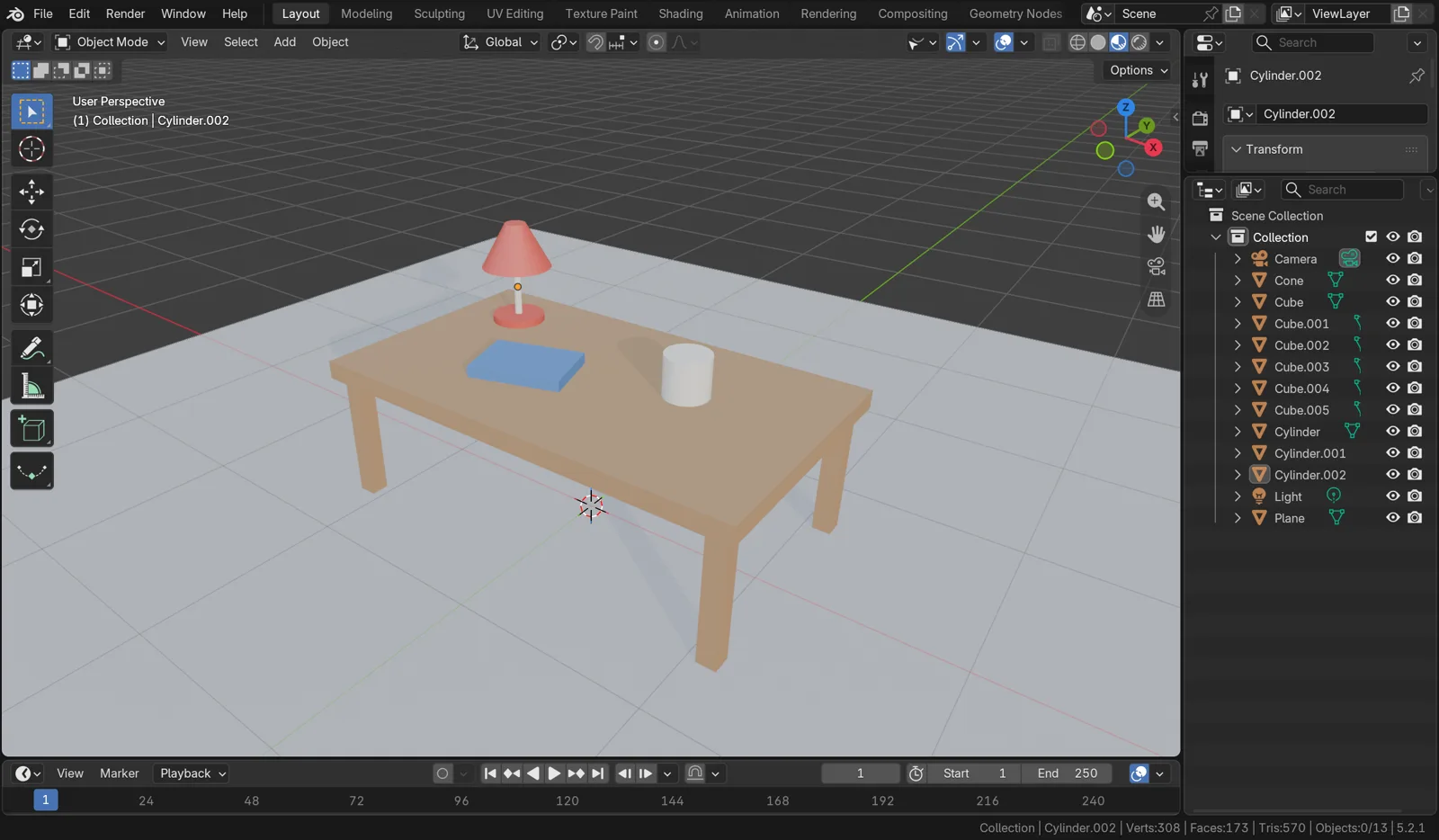 이름 정리 전. 아웃라이너(오른쪽 물체 목록)에 Cube.001, Cylinder.002 같은 기본 이름만 보임 (Blender 화면 캡처)
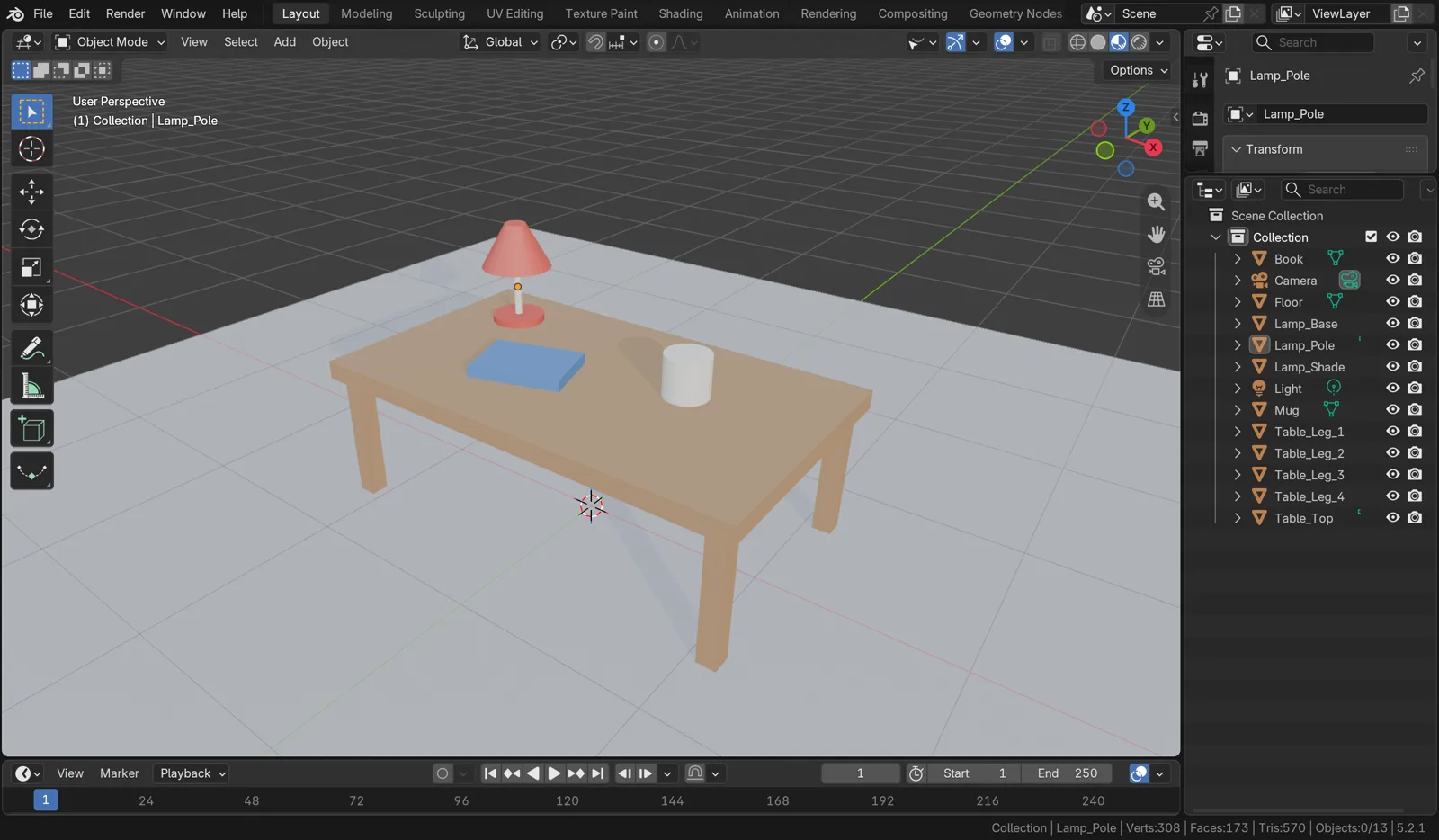 이름 정리 뒤. 물체가 하는 역할대로 이름이 바뀌고 알파벳 순으로 다시 놓임 (Blender 화면 캡처)
따라 하기: 과제 2가 끝나면 아웃라이너에서 이름을 하나씩 눌러 보세요. 이름을 누르면 3D 뷰포트에서 그 물체가 주황색 테두리로 표시됩니다. 이름과 실제 물체가 맞는지 이렇게 확인합니다. AI가 "완료했습니다"라고 말해도 맞는지는 사람이 봅니다.
과제 3에서 쓰는 썸네일 도구(render_thumbnail_to_path)는 장면의 카메라로 렌더합니다. 아래 그림도 이름 정리 그림처럼 Claude Code에서 이 도구를 불러 얻은 것입니다.
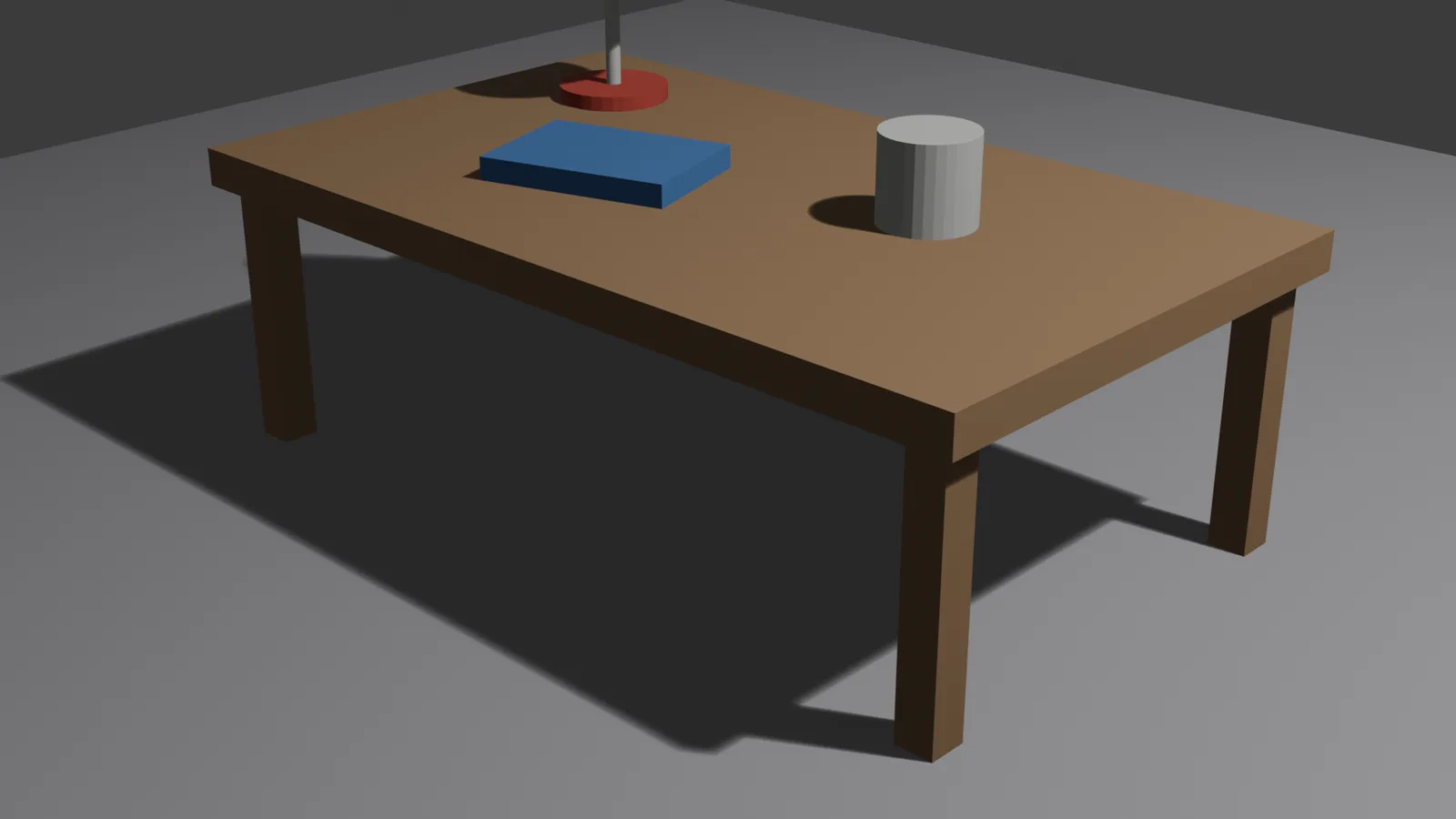 썸네일 도구로 렌더한 그림. 카메라 구도를 손보지 않아 전등 갓이 잘림. 그림은 웹에 싣느라 가로 1600픽셀로 줄였습니다 (Blender 렌더)
도구 설명은 "작고 품질이 낮은 썸네일"이고, 서버 코드도 긴 변을 320픽셀로 줄이도록 짜여 있습니다. 그런데 화면을 띄운 Blender 5.2에서 두 번 불렀을 때는 두 번 모두 장면의 출력 크기(1920×1080) 그대로 나왔습니다. 결과 파일도 요청한 경로가 아니라 도구가 응답으로 돌려준 경로(Blender 임시 폴더)에 저장됐습니다. 그러니 썸네일을 맡긴 뒤에는 응답에 적힌 파일 경로를 보고 그 파일을 여세요. 크기는 생각보다 크게 나올 수 있습니다.
이 그림처럼 전등 위가 잘렸다면 도구가 틀린 것이 아니라 카메라 위치가 그렇게 놓인 것입니다. "카메라를 조금 뒤로 빼서 전등까지 다 보이게 해 줘"처럼 다음 과제로 이어 가면 됩니다.
승인과 안전
Blender Lab의 안내 페이지는 이 서버가 AI가 만든 코드를 보호 장치 없이 Blender에서 실행한다고 분명히 경고합니다. 그래서 민감한 자료가 없는 컴퓨터나 가상 머신에서 쓰라고 권합니다. 파이썬 코드는 Blender 안의 일뿐 아니라 컴퓨터의 파일에도 손댈 수 있기 때문입니다.
Codex에는 MCP 도구를 부를 때 물어볼지 정하는 칸이 서버마다 있습니다. config.toml의 서버 단락에 둔 default_tools_approval_mode가 그것입니다. 처음에는 3단계 예시처럼 "writes"로 두기를 권합니다. 공식 문서는 writes를 "읽기 전용으로 표시되지 않은 도구를 부를 때 묻는 방식"이라고 설명합니다. 장면을 읽기만 하는 도구는 그냥 부르고, 장면을 바꿀 수 있는 도구는 부르기 전에 나에게 묻는다는 뜻입니다. Blender 공식 서버(1.0.3)는 장면 요약, 창 캡처, 문서 검색 도구에 읽기 전용 표시를 달아 두었고, 파이썬 코드를 실행하는 도구(execute_blender_code)와 썸네일 렌더 도구에는 달지 않았습니다. 그래서 writes로 두면 코드를 실행하기 전마다 Codex가 묻습니다. 문서에는 auto, prompt, approve 값도 있지만 따로 풀이가 없습니다. 도구 하나만 따로 정하려면 tools.<도구 이름>.approval_mode를 씁니다.
어떤 설정이든 아래 습관은 같습니다.
- 복사본에서 시작하기: 원본 .blend 파일은 두고 복사본을 엽니다.
- 하나씩 맡기기: 과제를 작게 나누고, 하나가 끝날 때마다 화면으로 봅니다.
- 바꾸기 전에 목록 받기: 이름 바꾸기, 지우기처럼 되돌리기 번거로운 일은 "먼저 목록을 보여 줘"를 붙입니다.
- 새 이름으로 저장하기: 괜찮은 단계마다 File ‣ Save As…로 새 이름을 붙여 저장합니다.
Claude Code와 같은 점, 다른 점
같은 공식 MCP 서버를 Claude Code에도 붙일 수 있습니다. 두 앱 가운데 무엇이 더 낫다는 판정은 이 글에서 하지 않습니다. 설정이 어디에 있는지만 견줘 둡니다.
| 항목 | Codex | Claude Code |
|---|---|---|
| 등록 명령 | codex mcp add <이름> -- <명령> | claude mcp add <이름> -- <명령> |
| 설정 파일 | .codex\config.toml의 [mcp_servers.<이름>] | 사용자·프로젝트 범위별 설정(.mcp.json 등) |
| 목록 보기 | codex mcp list, 대화 중 /mcp | claude mcp list, 대화 중 /mcp |
| Blender 쪽 | 같은 애드온, 같은 서버, 같은 도구 | 같은 애드온, 같은 서버, 같은 도구 |
Blender 쪽은 어느 앱이 부르든 같으므로, 1단계와 2단계는 한 번만 해 두면 됩니다. Claude Code 쪽 방법은 Claude Code에 Blender 공식 MCP 붙이기에 있습니다.
자주 하는 실수와 해결
| 증상 | 원인 | 해결 |
|---|---|---|
/mcp에 blender가 없다 | 등록하기 전에 연 대화 | 대화를 닫고 codex를 다시 실행 |
| 서버가 시작 시간을 넘겼다고 나온다 | 첫 실행 때 uv가 부품을 받는 중 | startup_timeout_sec를 늘리거나, 터미널에서 서버 명령을 한 번 직접 실행해 부품을 받아 둠 |
| Blender에 연결할 수 없다고 나온다 | Blender가 꺼져 있거나 애드온 서버가 멈춤 | Blender를 켜고 환경설정의 MCP에서 Server is running 확인 |
/model에 Astra가 없다 | 요금제·로그인 방법에 따라 쓸 수 있는 모델이 다름 | 공식 요금 안내 확인, /model 목록의 다른 모델로 시작 |
config.toml을 고쳤더니 Codex가 오류를 낸다 | 경로의 역슬래시가 큰따옴표 안에 한 번만 있음 | 작은따옴표로 감싸거나 역슬래시를 두 번 씀 |
| 이름이 엉뚱하게 바뀌었다 | 한 번에 많이 바꾸고 확인을 건너뜀 | 앞 단계에서 새 이름으로 저장해 둔 파일을 다시 열고, "목록 먼저"를 붙여 다시 요청 |
한 줄 정리
Blender 쪽은 공식 애드온과 서버를 한 번 준비, Codex 쪽은 codex mcp add 한 줄이나 config.toml 한 단락, 모델은 그 위에서 고르기. 첫 과제는 요약, 이름 정리, 썸네일처럼 작게 나눠 화면으로 확인하면서 맡기세요.
함께 읽기
- Blender 공식 MCP 설치하기
- Claude Code에 Blender 공식 MCP 붙이기
- Kimi Code CLI로 Blender 다루기
- Blender와 AI 연결: MCP·스크립트로 3D 작업 시키기
- MCP 서버 연결하기: AI에게 도구를 붙이는 방법
- Claude·ChatGPT·Gemini와 미국·중국 AI 서비스 비교: 요금, 개인정보, 고르는 법
참고 자료
- OpenAI Codex, Model Context Protocol (CLI): https://learn.chatgpt.com/docs/extend/mcp?surface=cli
- OpenAI Codex, Models: https://learn.chatgpt.com/docs/models
- OpenAI Codex, Codex CLI: https://learn.chatgpt.com/docs/codex/cli
- OpenAI API, GPT-6 Astra 모델 문서: https://developers.openai.com/api/docs/models/gpt-6-astra
- Blender Lab, Blender MCP Server: https://www.blender.org/lab/mcp-server/
- Blender Lab, blender_mcp 저장소: https://projects.blender.org/lab/blender_mcp
- uv, Installation: https://docs.astral.sh/uv/getting-started/installation/
- 그림: Blender 5.2 화면 캡처와 렌더(공식 MCP 애드온 1.0.3)