Blender 입문 9장: 조명 — 빛의 종류, 세기, 그림자
완전 초보를 위한 Blender 조명. Point·Sun·Spot·Area 네 가지 조명, Power·Color·Radius로 밝기와 그림자 다루기, World 배경 빛, 보조 조명 하나 더하기까지 배웁니다.
Blender 완전 초보 입문 시리즈 9장 · 기준: Blender 5.2 LTS(캡처는 5.2.1, 영어 화면, 기본 단축키, 렌더 엔진 EEVEE) 그림은 모두 실제 화면입니다. 빨간 번호와 테두리는 설명을 위해 덧그렸습니다. 빛이 들어간 모습은 3D 뷰포트의 Rendered 보기이고, 그림에는 그림자가 잘 보이도록 바닥 판을 깔았습니다(그림 속 아웃라이너의 EbookGround. 여러분 화면에서는 Plane).
이 장에서 배울 것
이 장을 마치면 아래를 할 수 있습니다.
- 조명 물체를 고르고 조명 속성을 엽니다. (1절)
- Rendered 보기로 빛과 그림자를 확인합니다. (2절)
- Power(세기)·Color(색)·Radius(크기)를 바꿔 봅니다. (3절)
- Point·Sun·Spot·Area 네 조명의 차이를 구분합니다. (4절)
- World(배경) 빛이 무엇인지 알아 둡니다. (5절)
- 보조 조명을 하나 더해 그림자를 부드럽게 합니다. (6절)
시작 전에: 조명은 "물체" 이 장은 새 파일(File ‣ New ‣ General)의 기본 장면에서 시작합니다. 기본 장면의 점선 동그라미(Light)도 큐브처럼 선택하고,
G로 옮기고,R로 돌릴 수 있습니다(3장). 옮기면 빛이 오는 방향이 바뀝니다.바닥 판 깔기: 그림처럼 그림자를 보려면 바닥이 있어야 합니다. Object Mode에서 아래 세 단계로 만듭니다.
Shift+A→ Mesh → Plane으로 평면을 넣습니다.S7Enter로 키웁니다(한 변 14 m).GZ-1Enter로 큐브 밑까지 내립니다. 내리지 않으면 평면이 큐브 한가운데를 가릅니다.
1. 조명 선택하고 속성 열기
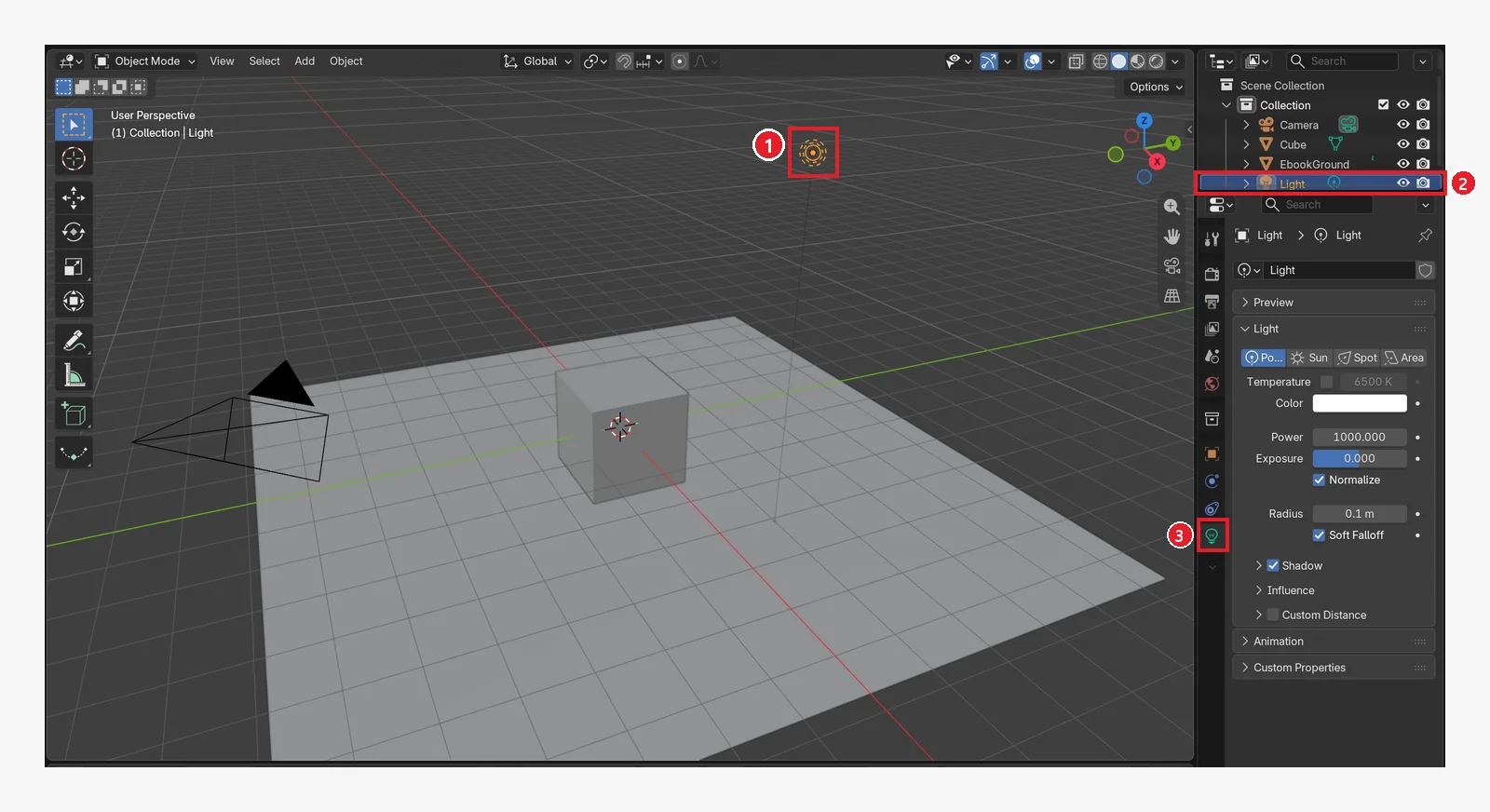 그림 9-1. ① 3D 뷰포트의 조명(점선 동그라미)을 클릭하거나 ② 아웃라이너의 Light를 클릭해 고릅니다 ③ 속성 편집기 아래쪽 초록 전구 아이콘이 조명(Object Data) 탭입니다 (Blender 화면 캡처)
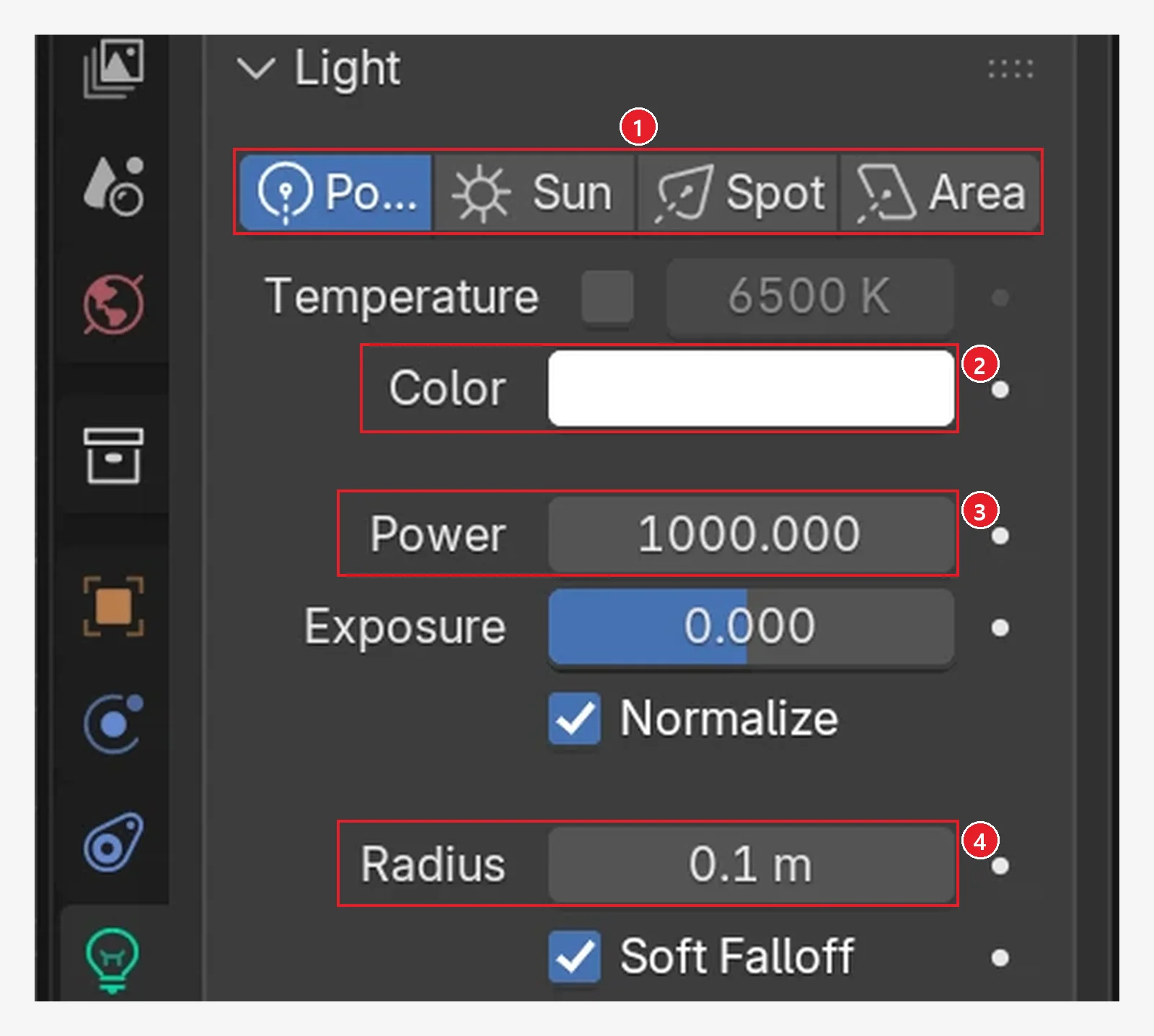 그림 9-2. 조명 탭: ① 조명 종류(Point · Sun · Spot · Area) ② Color(빛의 색) ③ Power(세기, 와트) ④ Radius(빛이 나오는 동그라미 크기) (Blender 화면 캡처)
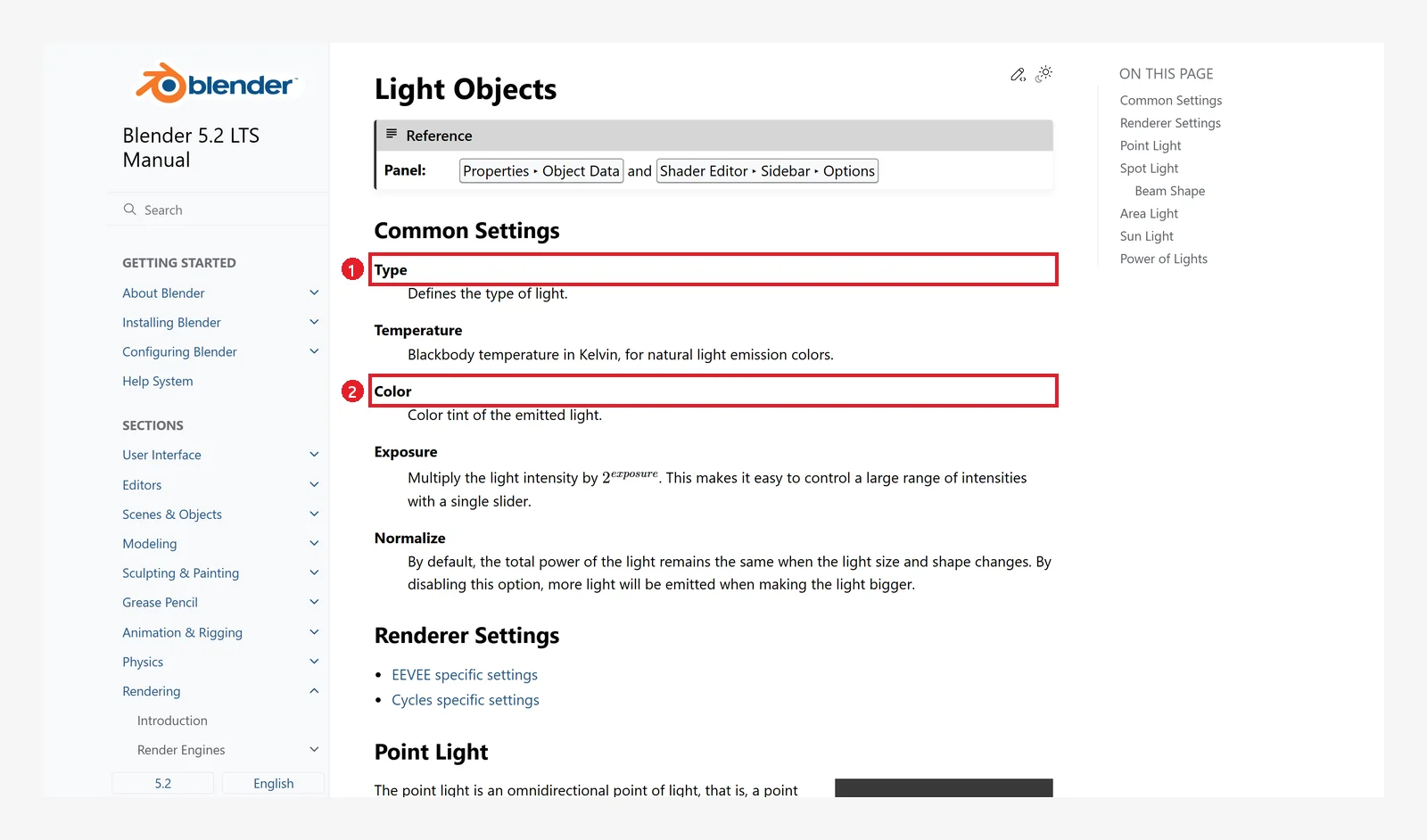 그림 9-3. 공식 매뉴얼 Light Objects: ① Type — 조명 종류 ② Color — 빛의 색 (Blender 5.2 매뉴얼 화면 캡처, CC BY-SA 4.0, 번호 표시 추가)
기본 조명은 Point(점 조명), Power 1000 W, Color 흰색, Radius 0.1 m입니다.
용어 풀이
- Power(파워): 빛의 세기. 숫자가 클수록 밝습니다. 매뉴얼 설명대로 이 와트(W)는 전구 상자에 적힌 "소비 전력"이 아니라 빛으로 나오는 에너지라서, 실제 전구 와트를 그대로 넣으면 맞지 않습니다.
- Exposure(노출): Power를 한꺼번에 몇 배로 키우고 줄이는 칸입니다. 1을 올릴 때마다 2배 밝아집니다. 처음에는 0으로 두고 Power만 바꾸세요.
- Normalize: 켜 두면 조명 크기를 바꿔도 전체 빛의 양이 같게 유지됩니다(기본값 켜짐). 크기를 키웠을 때 더 밝아지게 하고 싶으면 끕니다.
2. Rendered 보기로 빛 확인 (전 → 후)
따라 하기: 3D 뷰포트 헤더 오른쪽의 보기 모드 버튼 네 개 가운데 네 번째(Rendered)를 누릅니다(2장 9절). 이 장은 끝까지 Rendered 보기로 봅니다.
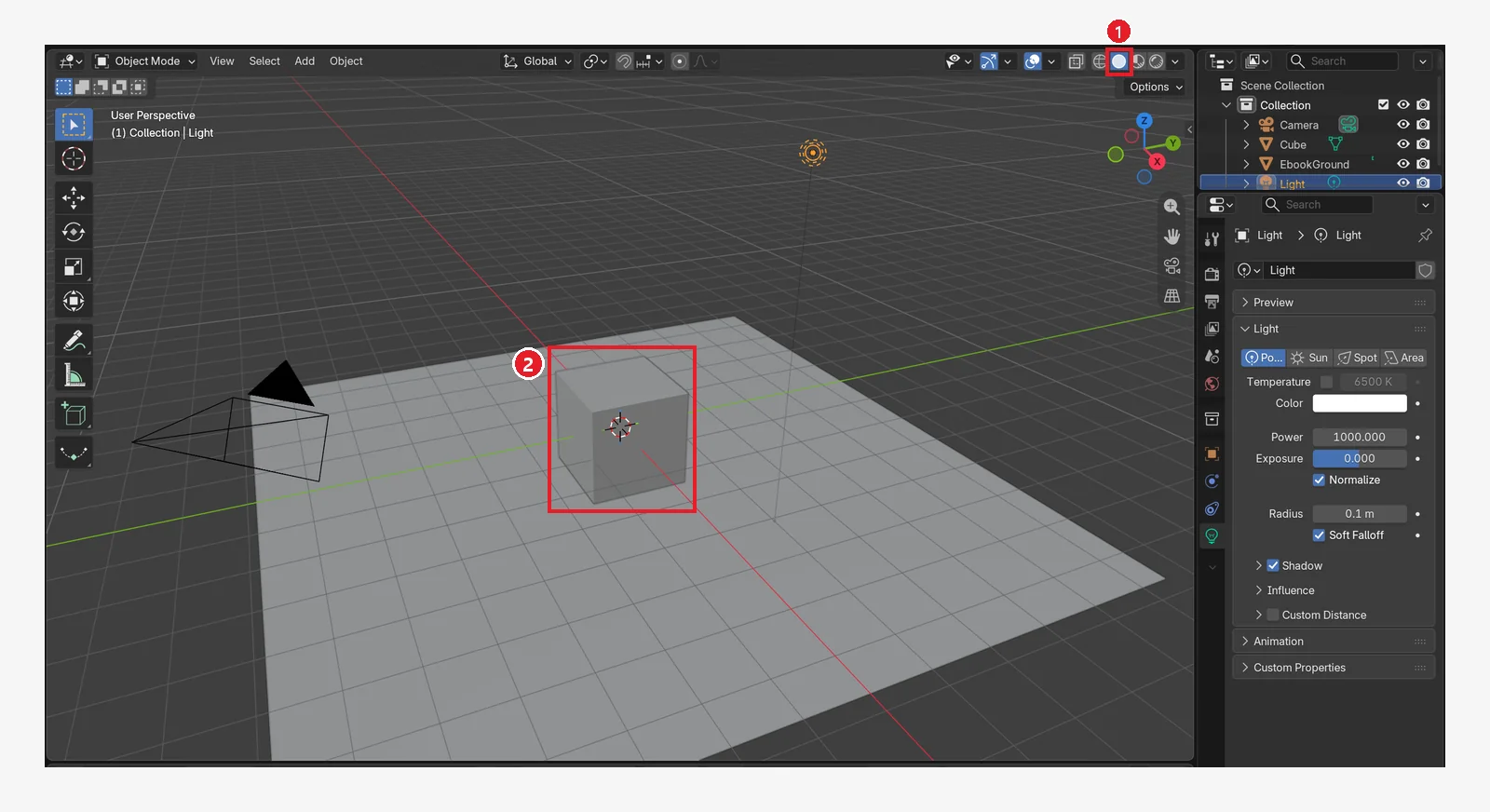 그림 9-4. Solid 보기: ① 두 번째 버튼 ② 큐브가 밝게 보이지만 그림자가 없습니다. Solid는 조명 물체와 상관없이 작업용 조명으로 그립니다 (Blender 화면 캡처)
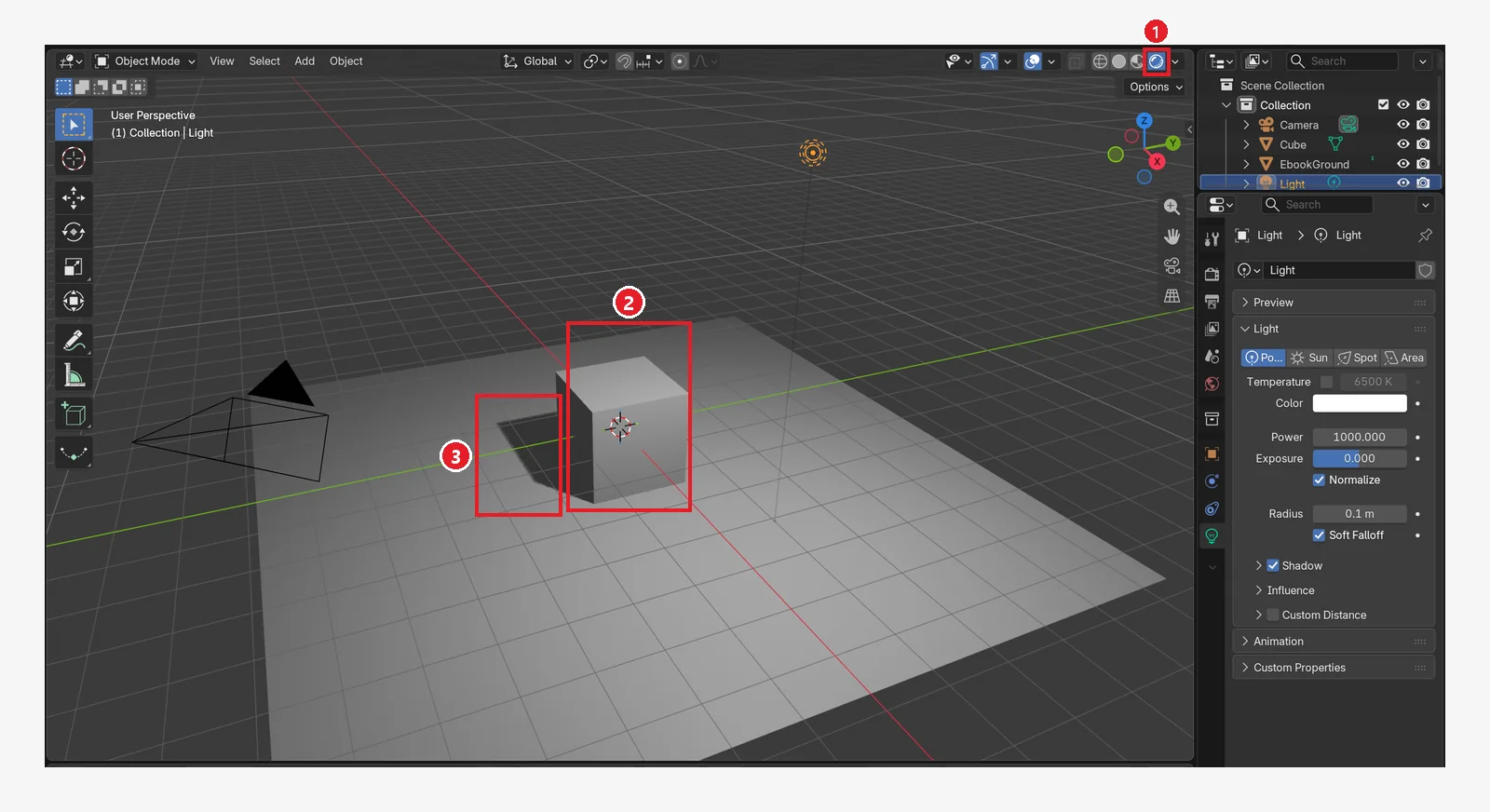 그림 9-5. ① 네 번째 버튼(Rendered)을 누른 뒤: ② 큐브의 밝은 면과 어두운 면이 조명 위치에 따라 달라지고 ③ 바닥에 그림자가 생깁니다 (Blender 화면 캡처)
Rendered 보기는 무거울 수 있습니다. 조명을 조절할 때만 켜고, 모델링할 때는 Solid 보기로 돌아오세요.
처음엔 화면이 자글자글해도 정상입니다. Rendered 보기는 빛을 여러 번 나눠 계산하며 조금씩 쌓아 올립니다. 값을 바꾼 직후에는 그림자·반사에 알갱이(노이즈)가 보이다가 몇 초 지나면 대부분 매끈해집니다.
크고 부드러운 그림자(그림 9-11, 9-15)는 기다려도 가장자리에 알갱이가 조금 남습니다. 최종 렌더(11장)에서는 매끈해집니다.
3. 세 가지 값 바꿔 보기
3-1. Power: 세기 (전 → 후)
시작 상태: 앞 절의 Rendered 보기에서 이어 갑니다. 조명(Light)을 선택하고 조명 탭을 엽니다(1절).
따라 하기: Power 칸에 200을 넣어 보고(그림 9-6), 이어서 3000을 넣어 봅니다(그림 9-7).
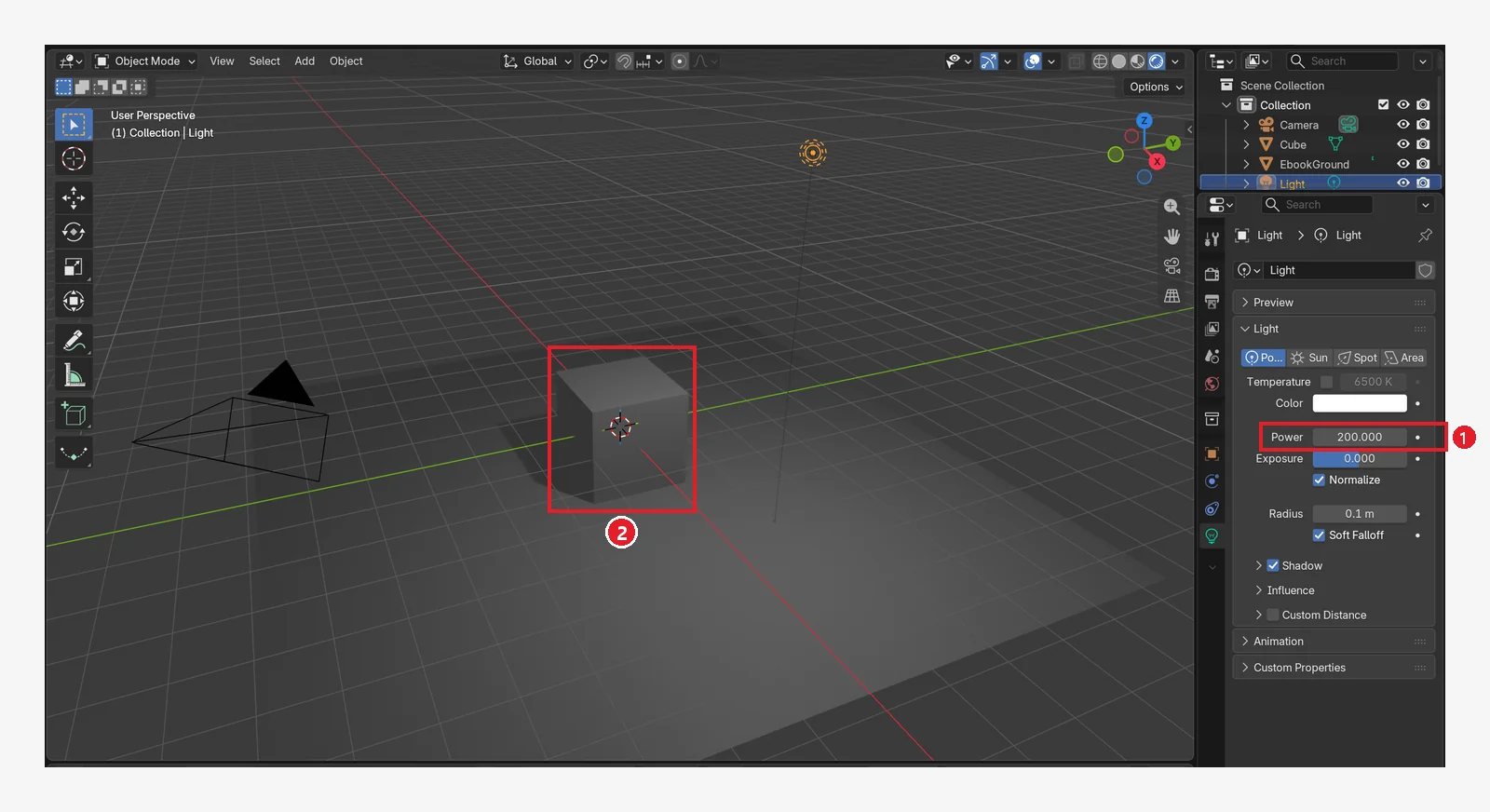 그림 9-6. ① Power 200 W로 낮춘 뒤(기본 1000 W, 그림 9-5와 비교): ② 큐브와 바닥이 어두워졌습니다 (Blender 화면 캡처)
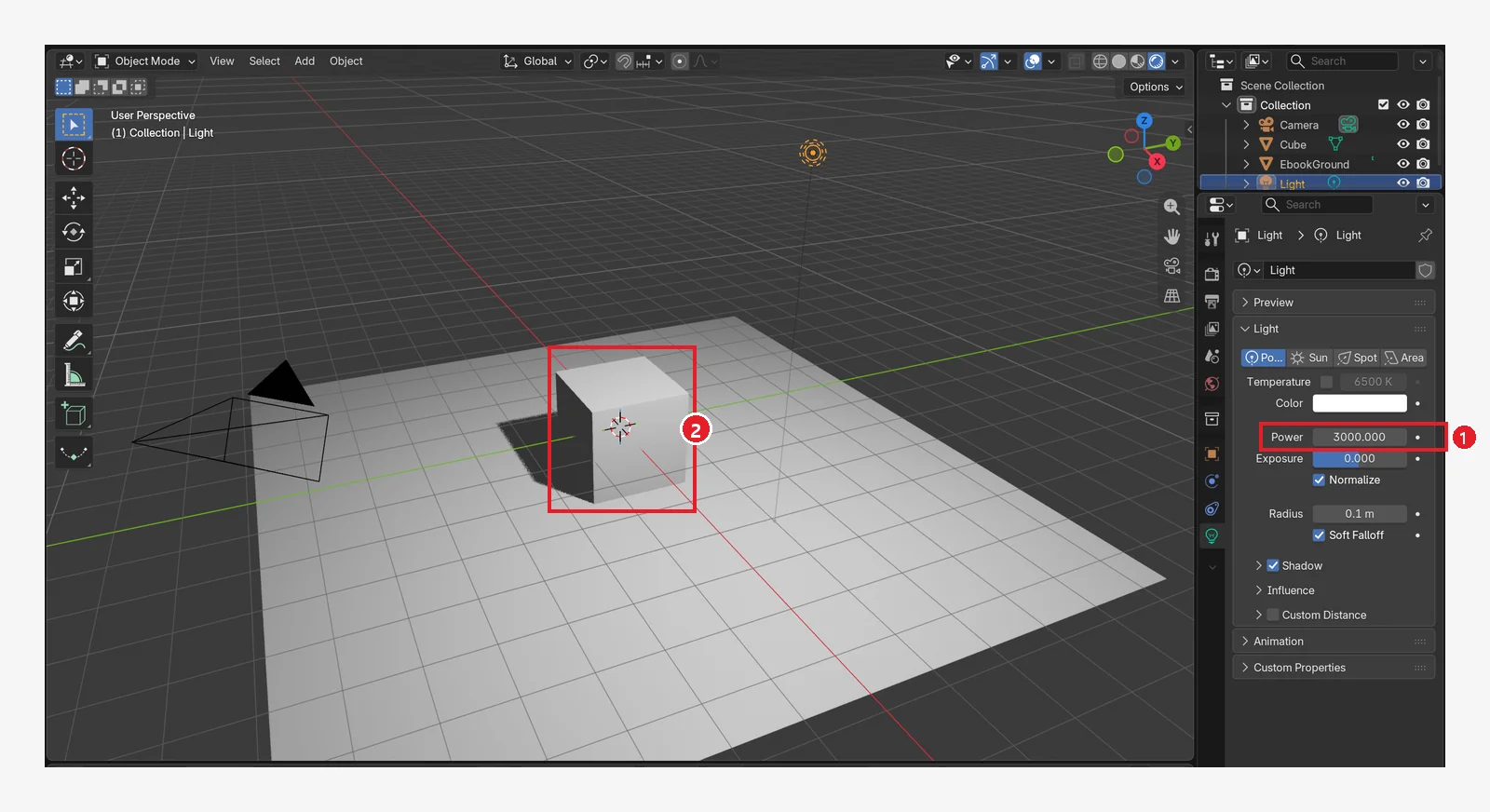 그림 9-7. ① Power 3000 W로 올린 뒤: ② 큐브 윗면과 바닥이 하얗게 날아갈 만큼 밝아졌습니다 (Blender 화면 캡처)
매뉴얼 설명대로 점 조명의 빛은 거리가 멀어질수록 약해집니다. 조명을 멀리 옮기면 같은 Power라도 어두워집니다. 너무 어둡거나 밝을 때는 Power를 먼저 바꾸고, 그다음 조명 위치를 봅니다.
3-2. Color: 빛의 색
시작 상태: 앞 절에서 바꾼 것을 되돌립니다: Power를 1000으로 되돌립니다.
따라 하기: Color 칸을 눌러 주황을 고릅니다(그림 9-8).
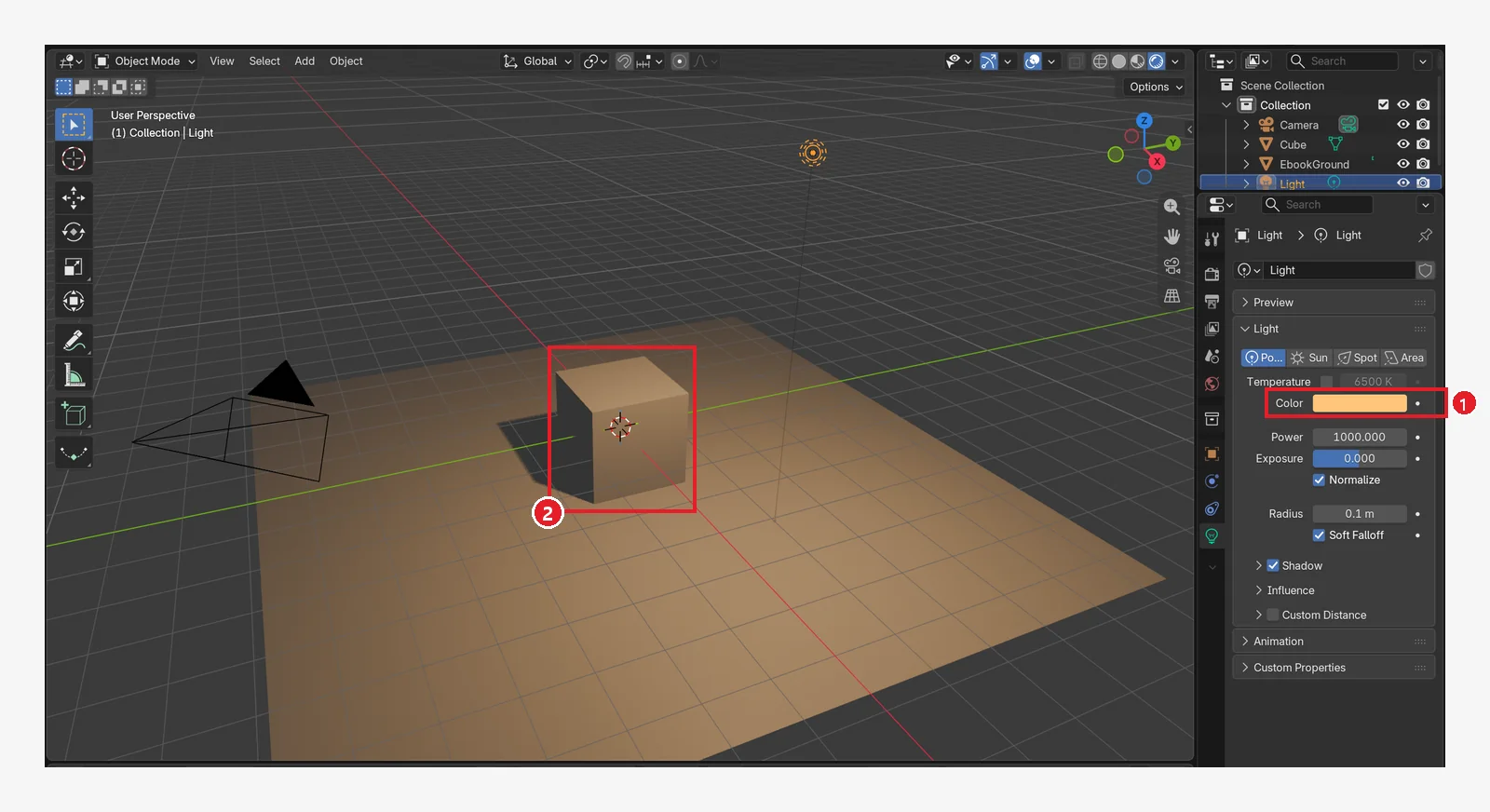 그림 9-8. ① Color를 주황으로 바꾼 뒤: ② 큐브도 바닥도 저녁 햇살처럼 주황빛이 됩니다. 재질 색(8장)은 그대로이고 비추는 빛만 바뀐 것입니다 (Blender 화면 캡처)
Color 위에는 Temperature(색온도, 켈빈) 칸도 있습니다. 매뉴얼 설명대로 켜면 자연스러운 빛 색을 숫자로 고릅니다. 숫자가 낮을수록 주황(촛불·전구), 높을수록 푸른빛(흐린 하늘)입니다.
따라 하기: Color를 흰색으로 되돌린 뒤, Temperature 체크를 켜고 3000을 넣습니다(그림 9-9).
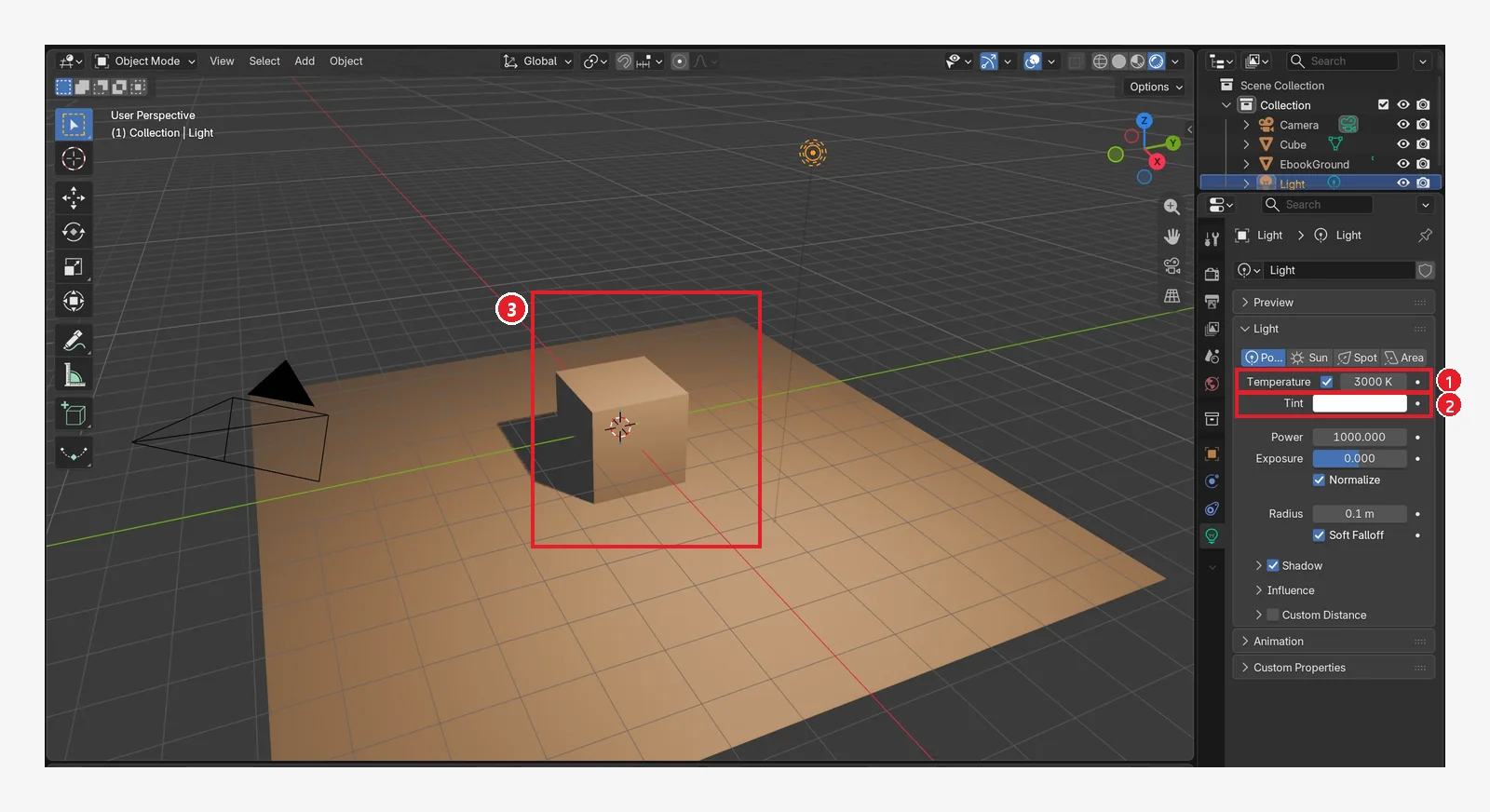 그림 9-9. ① Temperature 체크를 켜고 3000 K로 둔 뒤: ② 아래 칸 이름이 Color에서 Tint로 바뀝니다. Tint는 온도 빛 위에 덧씌우는 색입니다 ③ 큐브와 바닥이 따뜻한 전구색이 됩니다 (Blender 화면 캡처)
3-3. Radius: 그림자의 부드러움 (전 → 후)
시작 상태: 앞 절에서 바꾼 것을 되돌립니다: Temperature 체크를 끕니다. Color(Tint)가 흰색인지 봅니다.
따라 하기: Radius 칸에 2를 넣습니다(그림 9-11).
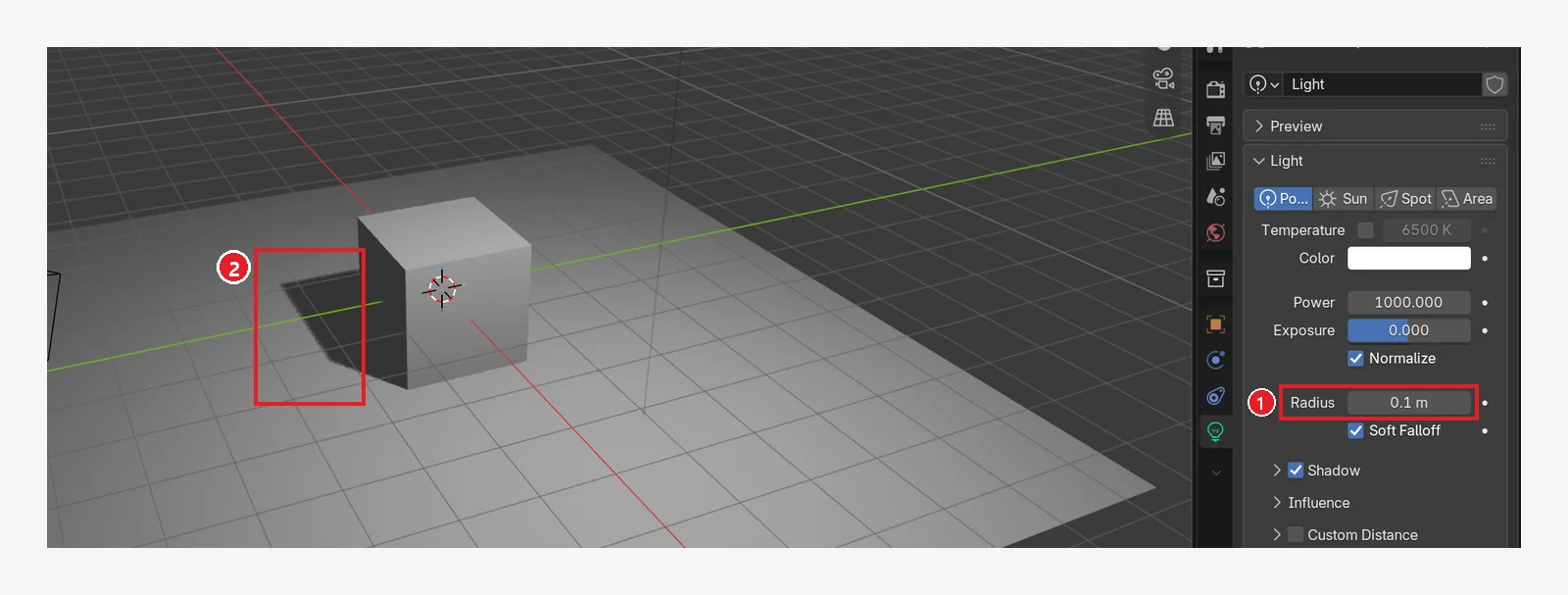 그림 9-10. ① Radius 0.1 m(기본값): ② 그림자 가장자리가 또렷합니다 (Blender 화면 캡처)
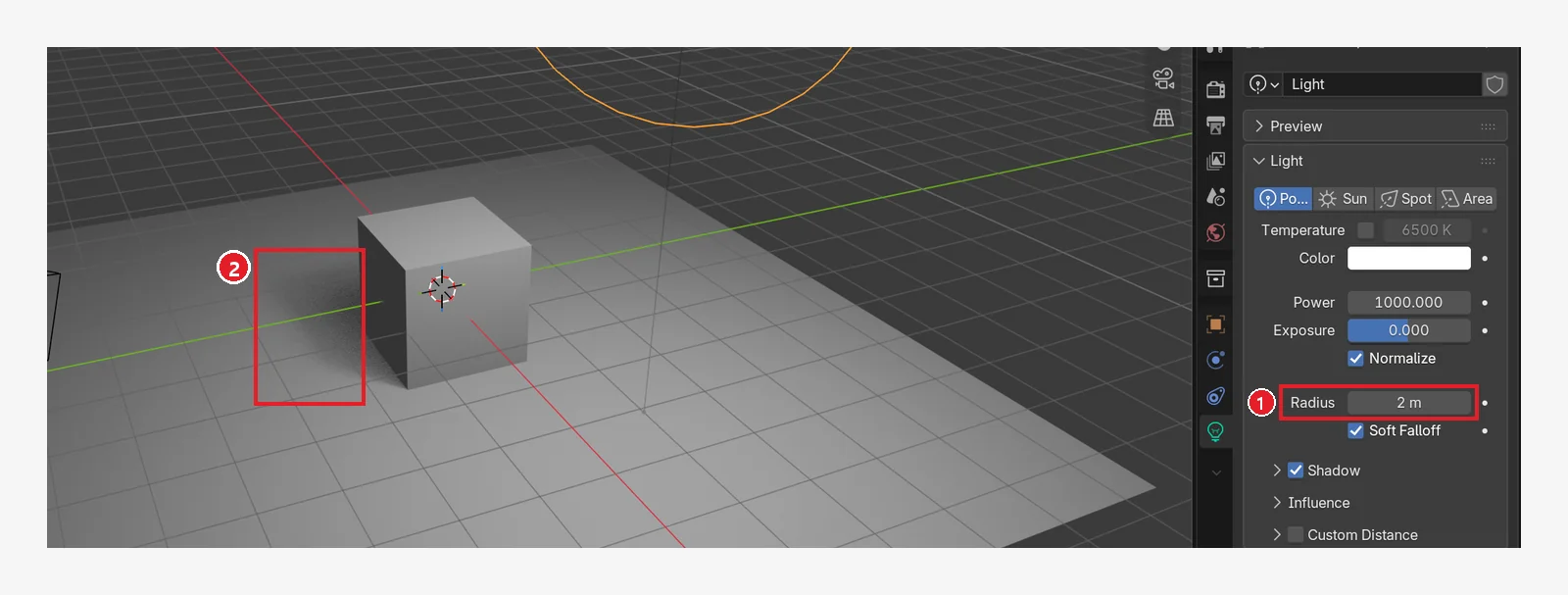 그림 9-11. ① Radius 2 m로 키운 뒤(그림 9-10과 비교): ② 그림자 가장자리가 부드럽게 번집니다. 번진 가장자리에 알갱이가 남아 있는데, 2절 안내처럼 뷰포트 미리보기에서는 정상입니다 (Blender 화면 캡처)
매뉴얼 설명: 빛이 나오는 동그라미가 클수록 그림자와 반짝임이 부드러워집니다. 한낮 햇빛처럼 또렷한 그림자는 작게, 흐린 날이나 창가 빛처럼 부드러운 그림자는 크게 합니다.
4. 조명 종류 네 가지
그림 9-2 ①의 버튼으로 종류를 바꿉니다. 같은 자리에서 종류만 바꿔 비교해 봅니다.
시작 상태: 앞 절에서 바꾼 것을 되돌립니다: Radius를 0.1로 되돌립니다.
4-1. Point: 전구
지금까지 본 기본 조명입니다. 한 점에서 사방으로 빛이 나갑니다. 방 안 전구, 촛불, 모닥불에 씁니다.
4-2. Sun: 햇빛
따라 하기: Sun을 누릅니다. 세기 칸에 Point의 1000이 그대로 남아 화면이 하얗게 됩니다. Strength에 3을 넣습니다(그림 9-12).
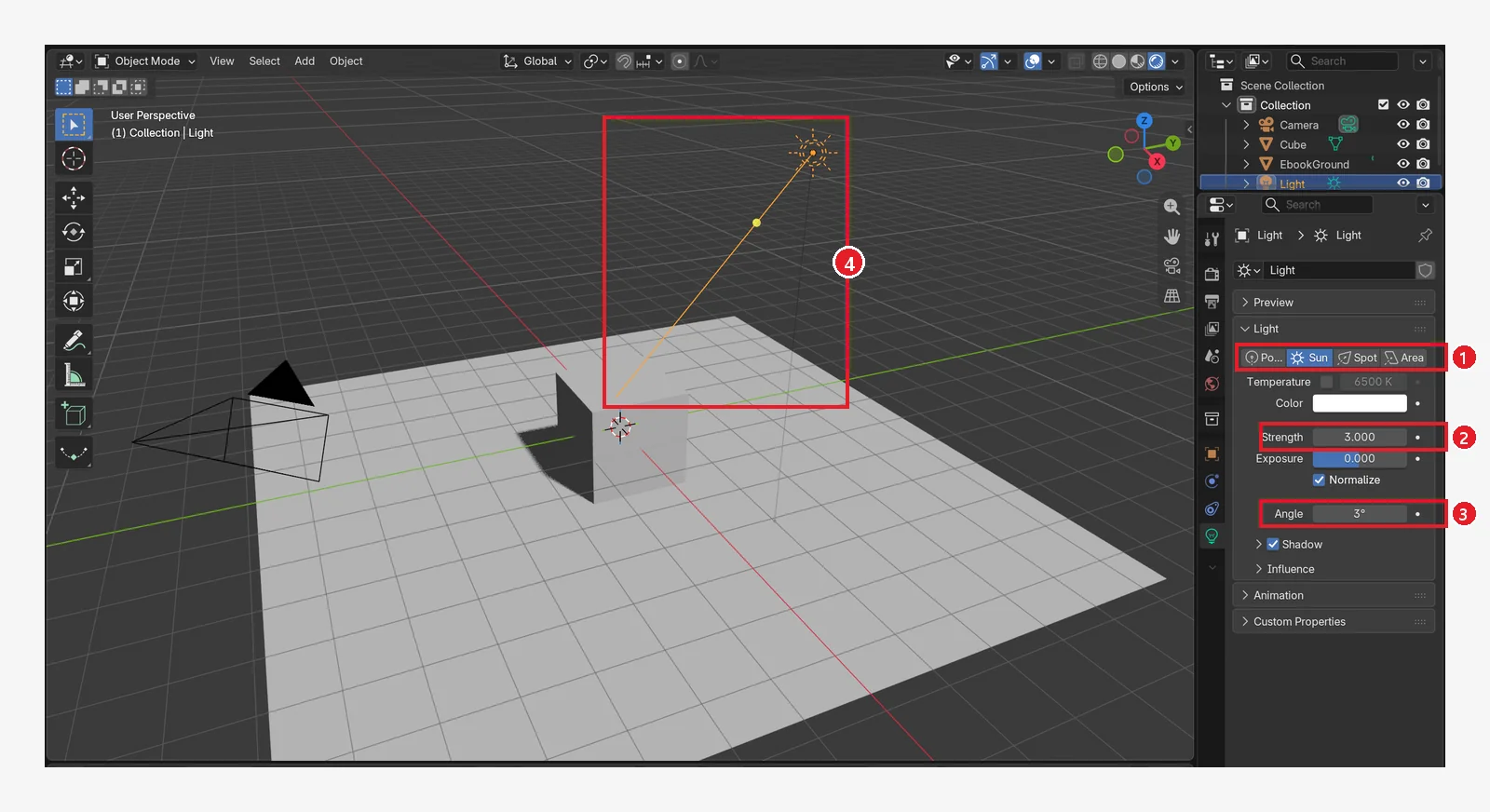 그림 9-12. ① Sun을 고른 뒤: ② 세기 칸 이름이 Strength로 바뀝니다(여기서는 3) ③ Angle(해의 겉보기 크기, 여기서는 3°) ④ 조명 물체에서 뻗은 선이 햇빛 방향입니다. 바닥 전체가 고르게 밝고 그림자는 한 방향으로 곧게 떨어집니다 (Blender 화면 캡처)
Sun은 위치가 아니라 방향이 중요합니다.
R로 돌려 방향을 바꿉니다. 세기 단위가 달라서(Sun은 W/m², 나머지는 W) Point의 1000을 그대로 넣으면 화면이 하얗게 됩니다. Strength 1~5에서 시작하세요.
4-3. Spot: 무대 조명
따라 하기: Spot을 누르고 Power에 2000을 넣습니다. Sun에서 넣은 3이 그대로 남아 있어서, 바꾸지 않으면 아주 어둡게 보입니다. 그림은 조명을 R로 큐브 쪽으로 돌린 화면입니다(돌리는 법은 7절).
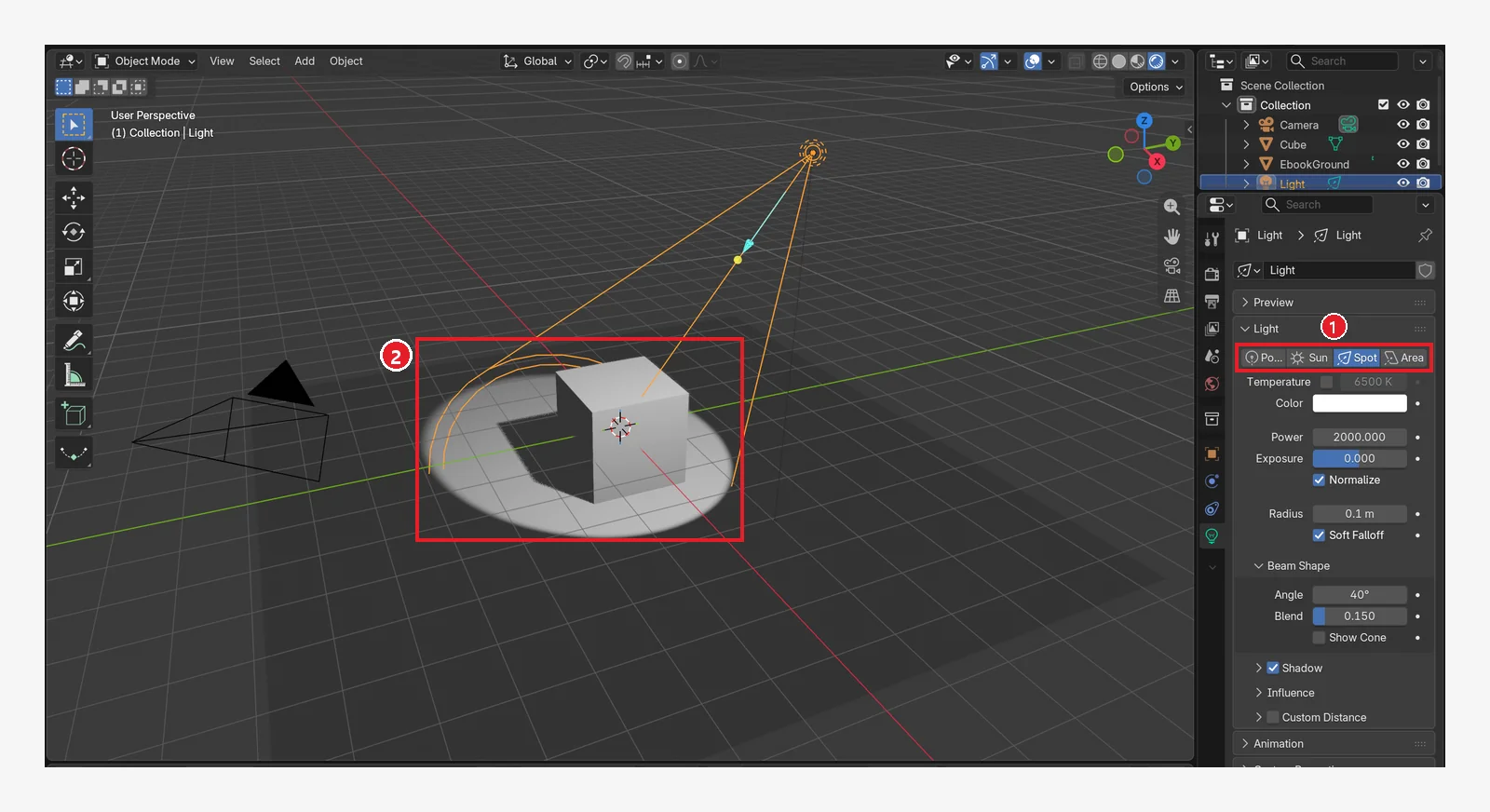 그림 9-13. ① Spot을 고른 뒤: ② 원뿔 모양으로 빛이 나가 바닥에 동그란 빛 자리가 생깁니다. 그림은 조명을 큐브 쪽으로 돌린 상태입니다(Power 2000 W) (Blender 화면 캡처)
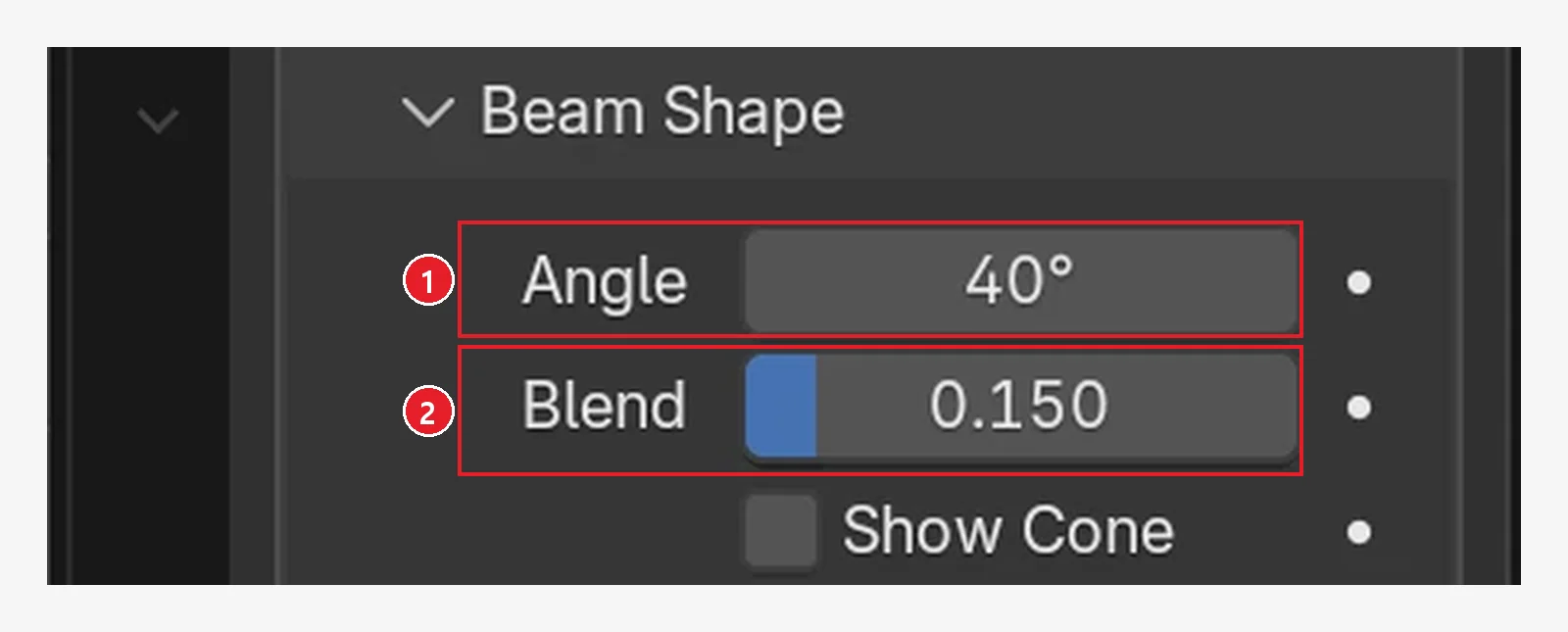 그림 9-14. Spot 전용 Beam Shape: ① Angle(원뿔이 퍼지는 각도, 40°) ② Blend(가장자리가 부드럽게 번지는 정도, 0.150) (Blender 화면 캡처)
매뉴얼 설명: Angle은 1°(아주 좁은 빛)에서 180°(아주 넓은 빛)까지, Blend는 0(칼같이 또렷한 가장자리)에서 1(아주 흐린 가장자리)까지입니다. Blend는 빛 자리 가장자리만 부드럽게 하고, 물체 그림자의 부드러움은 Radius가 정합니다.
4-4. Area: 창문·조명판
따라 하기: Area를 누르고 Power에 800을 넣습니다. Shape를 Rectangle로 바꾸고 Size X에 3, Y에 0.1을 넣습니다(그림 9-15).
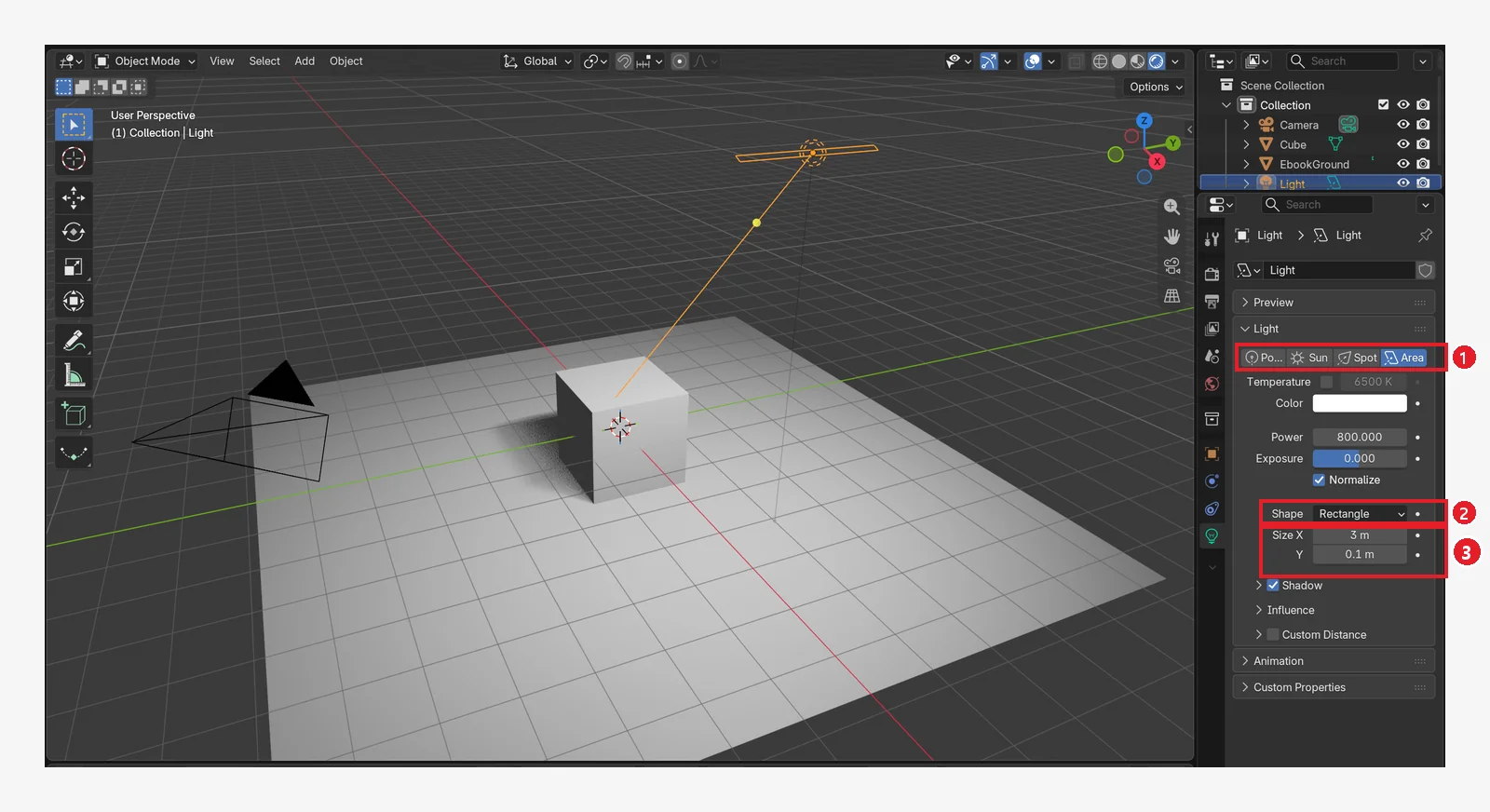 그림 9-15. ① Area를 고른 뒤: ② Shape(모양: Square, Rectangle, Disk, Ellipse) ③ 크기. 그림은 Rectangle, Size X 3 m · Y 0.1 m로 길쭉한 형광등처럼 둔 상태입니다(Power 800 W) (Blender 화면 캡처)
매뉴얼은 Area를 TV 화면, 사무실 형광등, 창문, 흐린 하늘처럼 "면에서 나오는 빛"이라고 설명합니다. 창가로 들어오는 빛은 Rectangle을 창 크기에 맞추면 자연스럽습니다.
| 종류 | 쉽게 말하면 | 세기 칸 | 이럴 때 |
|---|---|---|---|
| Point | 전구 | Power (W) | 방 안 전구, 촛불 |
| Sun | 햇빛 | Strength | 야외 한낮, 방향만 중요 |
| Spot | 무대 조명 | Power (W) | 한 곳만 비추기, 손전등 |
| Area | 조명판·창문 | Power (W) | 부드러운 실내 빛, 사진 스튜디오 |
5. 조명이 없을 때: World 배경 빛 (전 → 후)
시작 상태: 앞 절에서 바꾼 것을 되돌립니다: 조명 종류를 Point로 바꾸고 Power를 1000으로 되돌립니다. Point는 사방으로 빛이 나가서, 조명을 돌려 두었어도 상관없습니다.
따라 하기: Power에 0을 넣어 조명을 끕니다(그림 9-16). 확인했으면 Power를 1000으로 되돌립니다. 그다음 큐브를 클릭하고 속성 편집기의 World 탭을 열어(그림 9-17) Strength에 6을 넣습니다(그림 9-18).
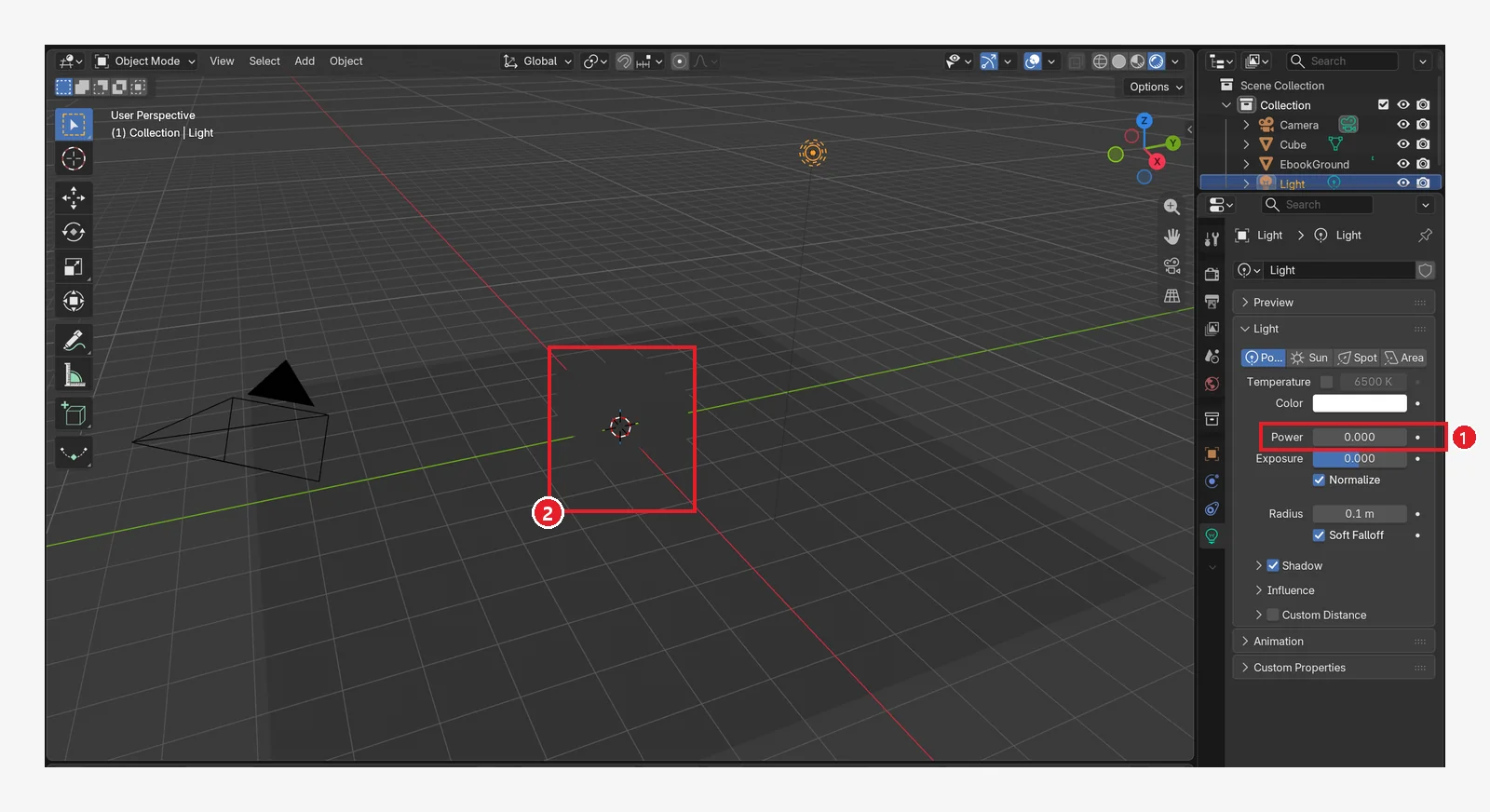 그림 9-16. ① Power를 0으로 해서 조명을 끈 뒤: ② 장면이 거의 까맣습니다. 그래도 아주 어렴풋이 보이는 것은 World(배경) 빛 때문입니다 (Blender 화면 캡처)
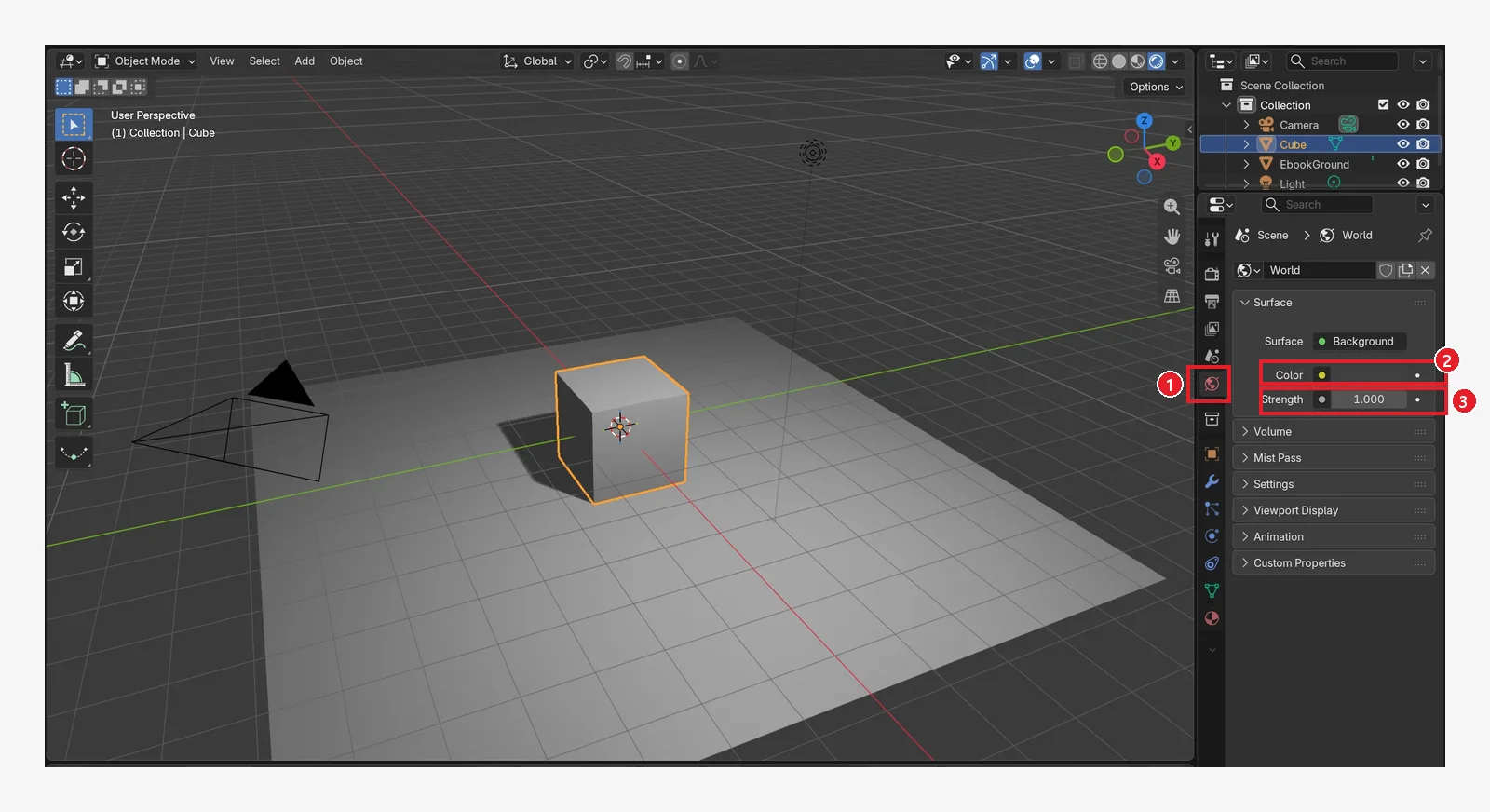 그림 9-17. 조명을 되돌리고 큐브를 고른 뒤: ① 속성 편집기의 빨간 지구 아이콘이 World 탭 ② Color(배경색, 기본은 아주 어두운 회색) ③ Strength 1.000 (Blender 화면 캡처)
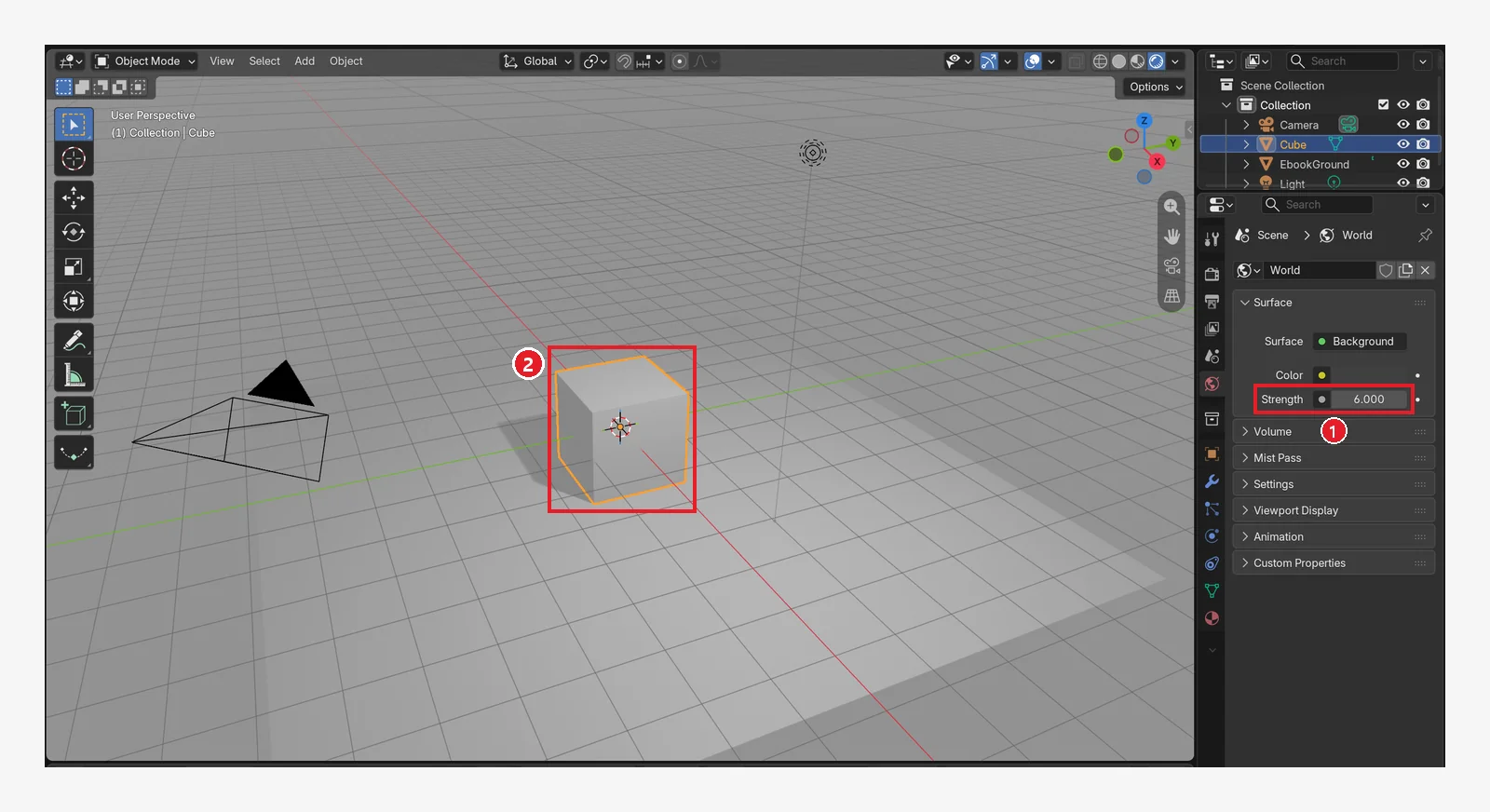 그림 9-18. ① World Strength를 6으로 올린 뒤(그림 9-17과 비교): ② 배경이 밝아지고 큐브 그림자 부분도 밝아졌습니다. 하늘빛이 사방에서 비추는 효과입니다 (Blender 화면 캡처)
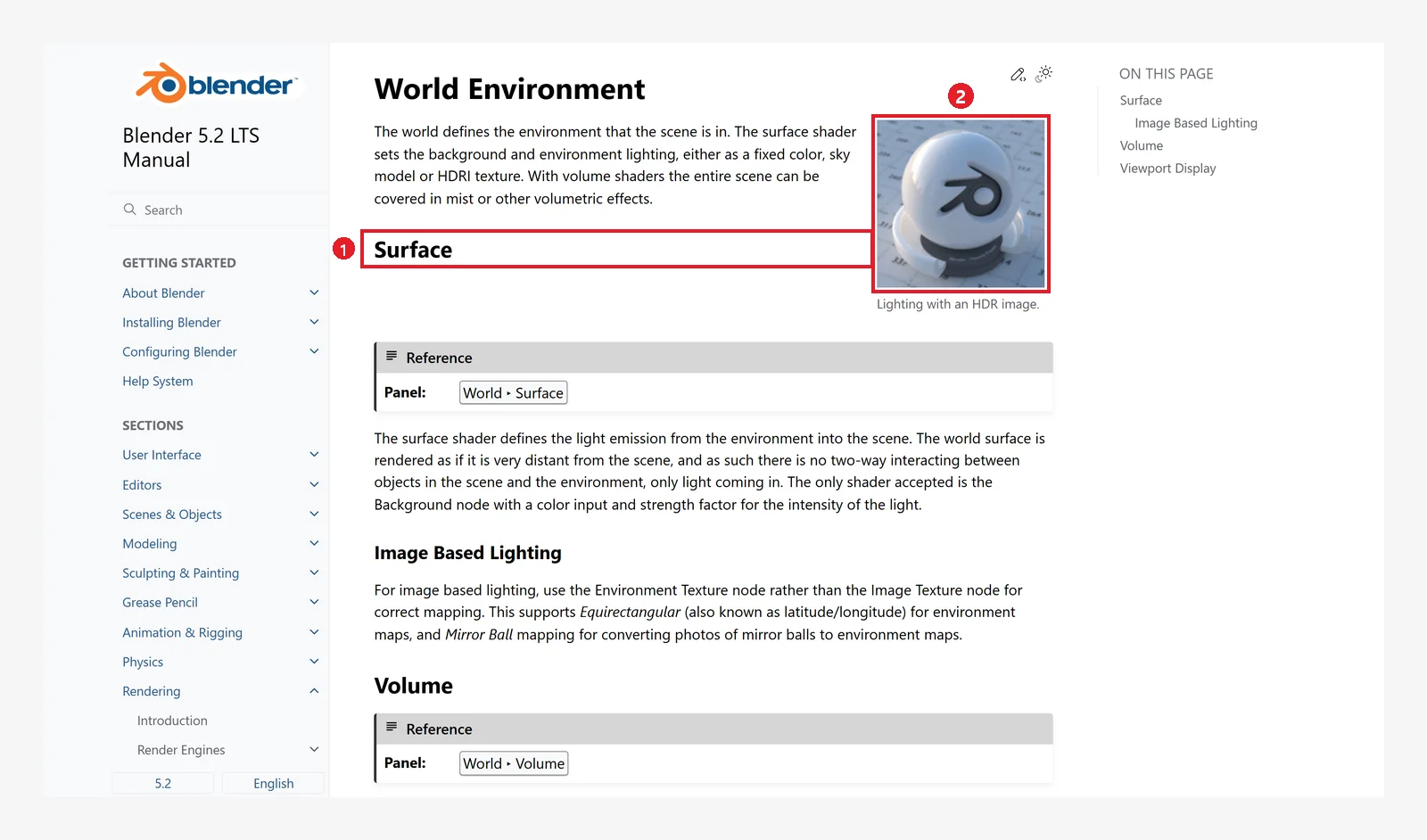 그림 9-19. 공식 매뉴얼 World Environment: ① Surface — 배경과 주변 빛을 정함 ② HDR 사진으로 비춘 예 (Blender 5.2 매뉴얼 화면 캡처, CC BY-SA 4.0, 번호 표시 추가)
6. 보조 조명 하나 더하기 (전 → 후)
한 조명만 있으면 그림자 쪽이 너무 까맣게 보이기 쉽습니다. 처음부터 있던 조명(주 조명) 반대편에 약한 Area 조명을 하나 더 두면 그림자 쪽이 살짝 밝아집니다. 사진에서 말하는 "보조 조명(fill light)"입니다.
시작 상태: 앞 절에서 바꾼 것을 되돌립니다: World Strength를 1로 되돌립니다.
따라 하기:
- Object Mode에서
Shift+A→ Light → Area로 조명을 넣습니다(4장). 새 조명은 3D 커서 자리, 곧 큐브 한가운데에 생깁니다. - 새 조명을 선택한 채 사이드바(
N) Item 탭에서 주 조명 반대편 위로 옮기고 큐브 쪽으로 돌립니다. 예: Location에-4,-1,3, Rotation에 X54, Y0, Z-76을 넣습니다. 그림 9-20의 조명과 똑같은 자리가 아니어도 됩니다. 조명에서 뻗은 선이 큐브를 향하면 됩니다. - 조명 탭에서 Power에
300, Size에4를 넣습니다. 주 조명(1000 W)보다 약하게 두는 것입니다.
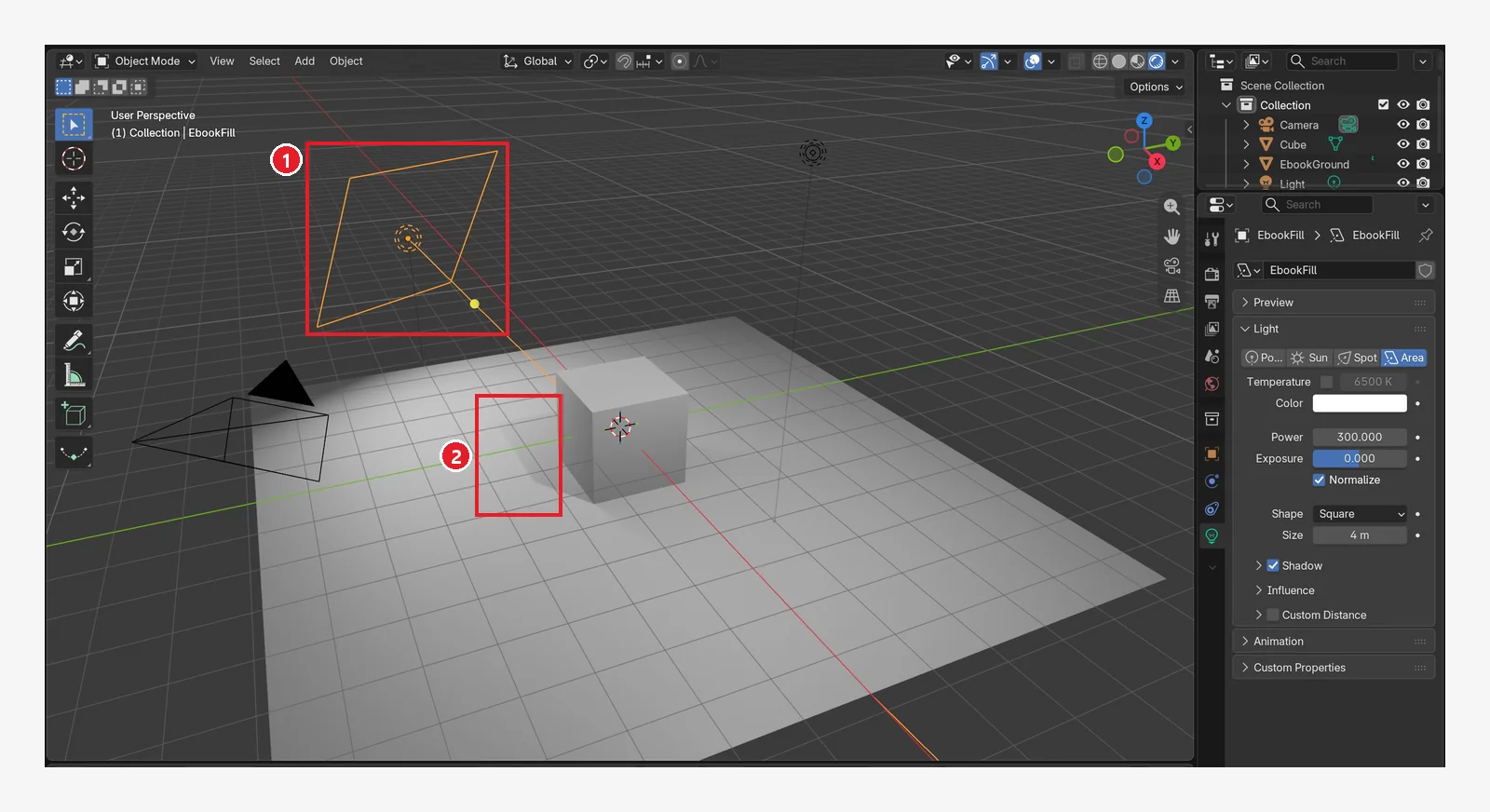 그림 9-20. ① 왼쪽 위(주 조명 반대편)에 더한 보조 Area 조명(300 W, Size 4 m. 그림 속 이름은 EbookFill) ② 그림자 쪽이 덜 까맣게 보입니다(그림 9-5와 비교) (Blender 화면 캡처)
조명 종류별 설명은 매뉴얼의 아래 페이지에 있습니다.
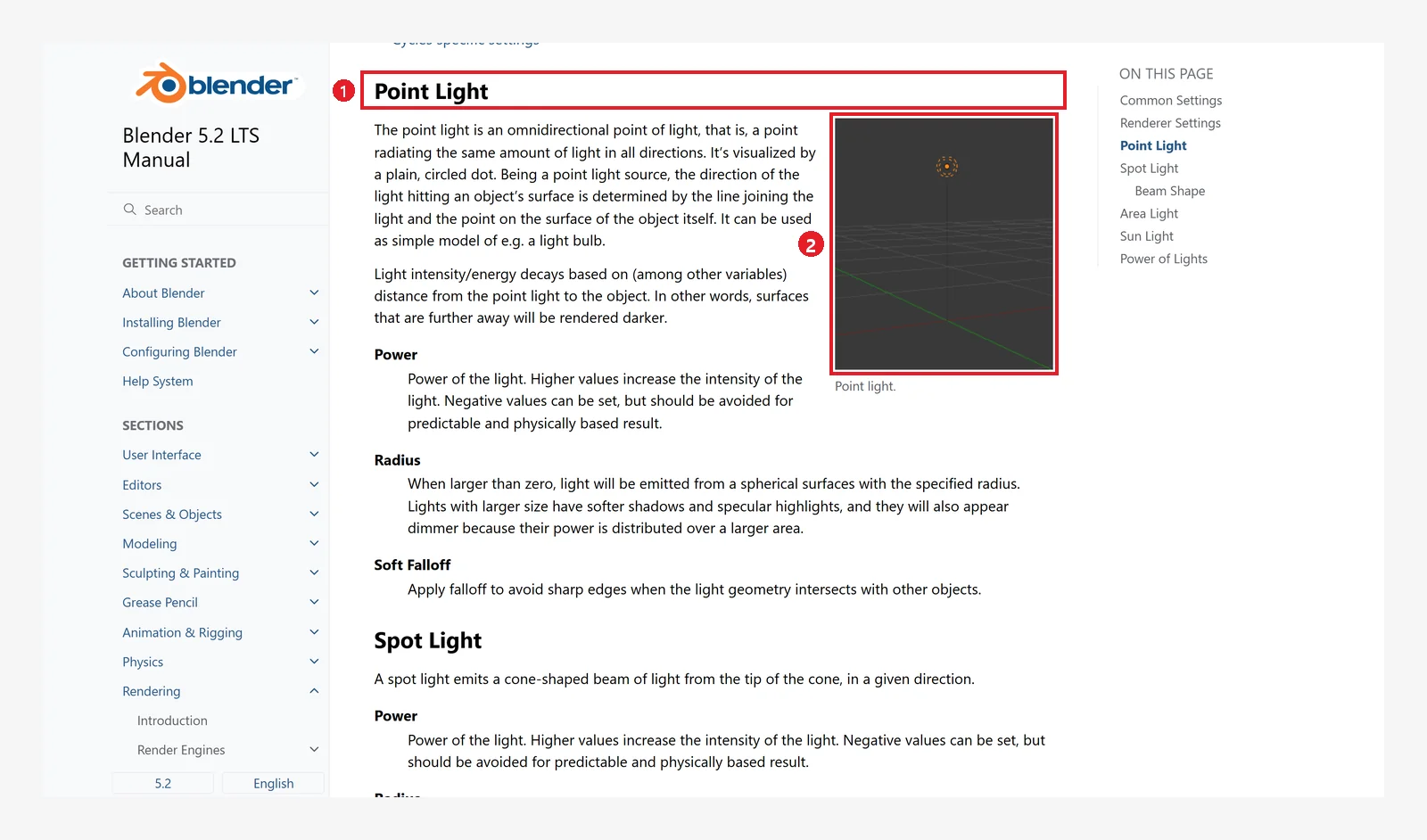 그림 9-21. 공식 매뉴얼: ① Point Light 설명 ② 뷰포트에서 점 조명이 보이는 모양 그림. 조명 종류마다 이런 설명과 그림이 이어집니다 (Blender 5.2 매뉴얼 화면 캡처, CC BY-SA 4.0, 번호 표시 추가)
7. 조명 옮기고 돌리기 요령
조명은 물체라서 3장의 방법이 그대로 통합니다. 다만 처음에 헷갈리는 곳이 몇 군데 있습니다.
- 조명 고르기가 어렵다면 아웃라이너에서 고르세요. 뷰포트의 작은 동그라미는 클릭하기 어렵습니다. 아웃라이너의 Light 줄을 누르면 확실합니다(그림 9-1 ②).
- 옮기기: 조명을 고르고
G를 누릅니다. 위아래로만 옮기려면G→Z를 누릅니다. Point·Spot·Area는 물체에 가까워질수록 밝아집니다. - 돌리기: Sun·Spot·Area는 조명을 고르고
R을 눌러 방향을 바꿉니다. 뷰포트에 보이는 선(그림 9-12 ④, 9-13 ②)이 빛이 향하는 쪽입니다. Point는 사방으로 빛이 나가서 돌려도 달라지지 않습니다. - 값으로 정확히: 사이드바(
N)나 물체 탭에서 Location·Rotation을 숫자로 넣어도 됩니다(3장 5절). - 작업 순서 추천: ① Solid 보기에서 조명을 대충 옮기고 돌리기 → ② Rendered 보기로 바꿔 Power와 색 맞추기 → ③ 다시 Solid 보기로 돌아와 다른 작업 하기.
세 점 조명: 사진처럼 보이게 하는 배치
사진 촬영에서 자주 쓰는 배치입니다. 처음부터 다 할 필요는 없고, 그림자가 너무 까말 때 하나씩 더해 보세요.
| 이름 | 위치 | 세기 | 역할 |
|---|---|---|---|
| 주 조명 (Key) | 물체 앞 한쪽 위 | 가장 셈 | 모양과 그림자 만들기 |
| 보조 조명 (Fill) | 주 조명 반대편 | 주 조명의 1/3 정도 | 그림자 쪽을 살짝 밝히기(6절) |
| 역광 (Rim) | 물체 뒤쪽 위 | 중간 | 윤곽을 배경에서 떼어 내기 |
(세기 비율은 시작점으로 쓰는 예시입니다. 화면을 보며 조절하세요.)
8. 조명이 이상할 때 확인하는 순서
- Rendered 보기인지 봅니다. Solid 보기에서는 조명 효과가 안 보입니다(그림 9-4).
- 조명이 켜져 있는지 봅니다. 아웃라이너에서 조명의 눈 아이콘이 눈을 뜬 모양인지, Power(Strength)가 0이 아닌지 확인합니다.
- 조명 종류에 맞는 세기인지 봅니다. Sun은 Strength 1~5, Point·Spot·Area는 수백~수천 W에서 시작합니다.
- 조명이 물체를 향하는지 봅니다. Sun·Spot·Area는 방향이 있습니다. 선택하고
R로 돌려 봅니다. - 너무 멀리 있지 않은지 봅니다. Point·Spot·Area는 멀수록 어두워집니다.
G로 가까이 옮겨 봅니다. - 배경이 너무 밝거나 어둡지 않은지 봅니다. World 탭의 Strength를 확인합니다.
9. 연습 문제
시작 상태: 앞 절의 장면(바닥 판, 주 조명, 6절의 보조 조명)에서 이어 갑니다.
- 기본 조명을 Sun으로 바꾸고 Strength 3에서
R로 돌려 그림자 방향을 바꿔 보세요. - Spot으로 바꾸고 Angle을 20°와 80°로 바꿔, 바닥 빛 자리 크기를 비교해 보세요.
- Point 조명의 Radius를 0.1 m와 2 m로 바꿔 그림자 가장자리를 비교해 보세요.
- 주 조명을 주황(저녁 햇빛), 보조 조명을 푸른색(하늘빛)으로 해서 저녁 분위기를 만들어 보세요.
- 연습이 끝나면 주 조명을 Point, 1000 W, 흰색(Temperature 체크 끔), Radius 0.1 m로 되돌리세요. 보조 조명은 선택하고
Delete로 지웁니다. World Strength는 1로 둡니다. 그다음 Solid 보기로 돌아오세요. 바닥 판은 10·11장에서도 쓰니Ctrl+S로 저장해 두세요(5장).
10. 자주 하는 실수와 해결
조명 효과가 안 보이거나 밝기가 이상할 때는 8절 순서대로 확인합니다. 그 밖의 증상은 아래 표에서 찾습니다.
| 증상 | 원인 | 해결 |
|---|---|---|
| 와트를 실제 전구 와트로 넣었는데 밝기가 다르다 | Blender의 W는 전기 소비 와트가 아님 | 화면을 보며 값을 조절 |
| Sun으로 바꿨더니 화면이 하얗다 | 세기 단위가 다름(Sun은 W/m²) | Strength를 1~5로 낮추기(8절 3번) |
| Sun을 옮겨도 밝기가 같다 | Sun은 방향만 중요 | R로 돌리기 |
| 그림자 쪽이 너무 까맣다 | 조명이 하나뿐 | 약한 보조 조명 추가, 또는 World Strength 조금 올리기 |
| 그림자가 너무 딱딱하다 | Radius가 작음 | Radius(Area는 Size) 키우기 |
| 화면이 느려졌다 | Rendered 보기가 무거움 | 조절이 끝나면 Solid 보기로 |
| 조명 탭이 안 보인다 | 조명이 아닌 물체를 고름 | 조명을 클릭해 고른 뒤 초록 전구 탭 |
한 줄 정리
조명을 고르고 초록 전구 탭 → Power로 밝기, Color로 색, Radius로 그림자 부드러움. 종류는 Point(전구)·Sun(햇빛)·Spot(무대)·Area(창문). 확인은 Rendered 보기. 다음 10장에서는 카메라로 구도를 잡습니다.
참고 자료
- Blender 5.2 Manual: Light Objects
- Blender 5.2 Manual: World Environment
- Blender 5.2 Manual: Viewport Shading
- 속성 이름(Power, Strength, Beam Shape의 Angle, Shape 등)과 기본값: Blender 5.2.1 기준
- 그림 라이선스: 매뉴얼 화면은 CC BY-SA 4.0이며 빨간 번호·테두리를 덧그렸습니다. Blender 프로그램 라이선스: blender.org/about/license