8 GB 노트북 그래픽카드로 Blender EEVEE 렌더 실측: 해상도·샘플·장면 크기별 시간과 VRAM
RTX 4070 Laptop GPU(8 GB) 노트북에서 Blender 5.2.1 EEVEE로 장면 세 개를 해상도·샘플 수·레이트레이싱·그림자 조건마다 렌더해 한 장에 걸리는 시간과 그래픽카드 메모리 사용량을 재고, 측정 방법과 내 PC에서 같은 시험을 해 보는 법까지 정리합니다.
한국어English
기준: Blender 5.2 LTS(측정은 5.2.1, EEVEE), NVIDIA GeForce RTX 4070 Laptop GPU 8 GB(드라이버 610.62). 2026년 11월 1일에 제 PC에서 쟀습니다. 그림은 실제 렌더와 Blender 화면입니다. 도표는 잰 값으로 그렸습니다.
그래픽카드 메모리(VRAM)가 8 GB인 노트북으로 Blender EEVEE를 쓰면 어디까지 편할까요? 사양표만 보면 알기 어렵습니다. 그래서 직접 재 보았습니다. 같은 노트북에서 장면 세 개를 만들고, 해상도와 샘플 수, 레이트레이싱과 그림자를 하나씩 바꿔 가며 한 장에 몇 초가 걸리는지 쟀습니다. 그래픽카드 메모리가 얼마나 차는지도 함께 기록했습니다.
EEVEE와 Cycles가 어떻게 다른지는 빠른 EEVEE, 정확한 Cycles: Blender 렌더 엔진 고르는 법에, 해상도·샘플 같은 설정의 뜻은 Blender 렌더 설정 입문에 있습니다. 이 글은 그 두 글의 "숫자 편"입니다. 이 글에서는 잰 환경과 방법, 조건별 결과, 결과를 읽는 법, 그리고 내 PC에서 같은 시험을 해 보는 법을 설명합니다.
1. 결론 먼저
| 궁금한 것 | 제 PC에서 잰 결과 |
|---|---|
| 1920x1080, 샘플 64장의 한 장 시간 | 0.53~0.82초 |
| 같은 설정으로 10초 영상(24 fps, 240장) | 약 2분 7초~3분 17초 |
| 3840x2160(4K)으로 올리면 | 1080p보다 2.4~2.9배 느림 |
| 샘플을 16장 → 256장으로 늘리면 | 4.6~6.2배 느림. 이 장면들에서는 눈에 띄는 차이가 거의 없음 |
| 레이트레이싱을 켜면 | 1.5~1.6배 느림. 금속 공의 반사는 크게 달라짐 |
| 그림자를 끄면 | 29~38% 빨라짐 |
| 그래픽카드 메모리 | 화면 전체 사용량이 가장 많을 때 3.0~3.5 GB. 8 GB의 절반을 넘지 않음 |
| 처음 한 장 | 프로그램을 처음 띄운 뒤 첫 장은 15~23초까지 걸림 |
정리하면, 이 정도 크기의 장면은 8 GB 노트북에서 EEVEE로 편하게 다룰 수 있었습니다. 시간을 가장 크게 바꾸는 것은 해상도와 샘플 수였습니다. 장면 크기(물체 수)는 생각보다 덜 중요했습니다.
2. 잰 환경
결과를 남의 PC와 견주려면 조건을 먼저 맞춰야 합니다. 잰 조건은 아래와 같습니다.
| 항목 | 값 |
|---|---|
| 노트북 | Acer Predator PHN16-72 |
| 그래픽카드 | NVIDIA GeForce RTX 4070 Laptop GPU, 메모리 8 GB(8188 MiB) |
| 그래픽 드라이버 | 610.62 |
| CPU | Intel Core i9-14900HX |
| RAM | 32 GB |
| 운영체제 | Windows 11 Pro |
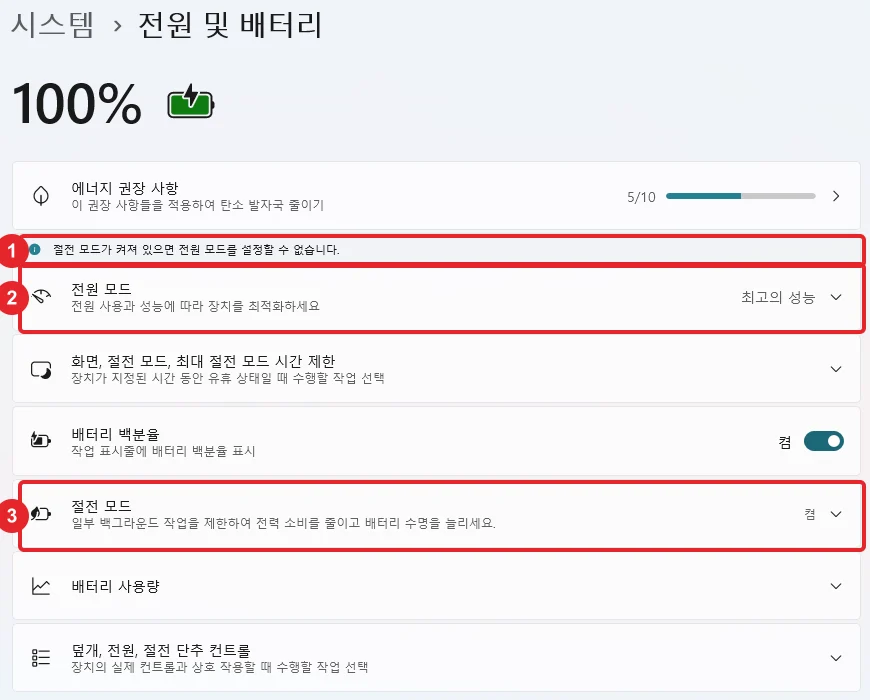
| 전원 | 어댑터 연결(배터리 100%), Windows 전원 모드 "최고 성능". 다만 Windows 절전 모드(에너지 절약)가 켜져 있어 실제로는 효율 모드로 돌았을 수 있습니다(2026-11-02 확인, 노트북 절전 모드가 렌더 시간에 주는 영향과 확인법 글 참고) |
| Blender | 5.2.1 LTS, 렌더 엔진 EEVEE |
| 실행 방식 | 화면 없이(백그라운드) 실행, 장면마다 Blender를 새로 띄움 |
이 노트북은 화면도 같은 그래픽카드로 그립니다. 측정할 때 다른 프로그램도 몇 개 켜져 있었습니다. 그래서 이 값은 "아무것도 안 켠 실험실 값"이 아니라 "평소 쓰는 상태의 값"입니다. 노트북은 같은 부품이라도 전원 모드와 냉각에 따라 성능이 크게 달라집니다. 이 이야기는 Blender·3D 작업용 노트북 vs 데스크톱에 자세히 있습니다.
3. 시험 장면 세 개
장면은 크기가 다른 세 가지를 스크립트로 만들어, 조건을 바꿀 때마다 장면 내용이 똑같도록 맞췄습니다.
 그림 1. 왼쪽부터 작은 장면, 중간 장면, 큰 장면. 모두 1920x1080, 샘플 64장으로 렌더했습니다 (Blender 렌더)
| 장면 | 들어 있는 것 | 물체 수 | 삼각형 수 |
|---|---|---|---|
| 작은 장면 | 매끄럽게 나눈 원숭이 머리(Suzanne), 상자, 금속 공, 바닥 | 4개 | 약 1.7만 개 |
| 중간 장면 | 나무 약 300그루, 바위 80개, 집 6채, 바닥(물체마다 따로) | 383개 | 약 1.5만 개 |
| 큰 장면 | 나무 한 그루를 지오메트리 노드로 바닥에 흩뿌림 | 바닥 1개 + 나무 인스턴스 43,200개 | 약 199만 개 |
물체 수는 바닥을 포함한 값입니다. 그림 5 도표의 범례에는 작은 장면을 "3 props"(소품 3개, 바닥 빼고)로 적었습니다.
인스턴스는 같은 물체를 여러 번 "가리키기만" 해서 놓는 방법입니다. 도장을 여러 번 찍는 것과 비슷합니다. 모양 정보는 한 벌만 두고 위치만 다르게 하니 메모리를 덜 씁니다. 큰 장면은 인스턴스가 4만 개가 넘어 삼각형이 200만 개에 가깝습니다. Blender 5.2 출시 안내는 인스턴스가 많은 장면에서 EEVEE가 빨라졌다고 밝혔습니다. 이 변화는 Blender 5.2 LTS 새 기능 직접 써 보기에 정리했습니다.
4. 잰 방법
렌더 시간은 같은 조건에서도 조금씩 흔들립니다. 그래서 한 번만 재지 않았습니다.
- 장면마다 Blender를 새로 띄우고, 첫 렌더 한 장의 시간을 따로 적습니다.
- 조건(해상도, 샘플 수 등)을 바꾼 뒤 한 장을 먼저 렌더하고 버립니다. 바뀐 설정에 맞춘 준비 시간이 섞이지 않게 하려는 것입니다.
- 같은 조건으로 10장을 렌더해 평균을 냅니다. 이것을 세 번 합니다.
- 세 평균 가운데 가운데 값(중앙값)을 결과로 씁니다.
- 렌더 시간만 재고, 그림을 파일로 저장하는 시간은 넣지 않습니다.
처음에는 조건마다 한 장씩 세 번만 쟀습니다. 그랬더니 같은 조건인데도 0.5초부터 4.4초까지 값이 흩어졌습니다. 한 장이 1초도 안 걸리는 짧은 일이라, 다른 프로그램이 그래픽카드를 잠깐 쓰기만 해도 결과가 크게 흔들렸던 것입니다. 10장씩 묶어 평균을 내자 세 번의 값 차이가 대부분 20% 안쪽으로 줄었습니다. 여러분이 직접 잴 때도 한 장만 보고 판단하지 마세요.
기준 설정은 해상도 1920x1080(100%), 렌더 샘플 64장, 레이트레이싱 끔, 그림자 켬입니다. 이 값은 렌더(Render) 탭에서 바꿉니다.
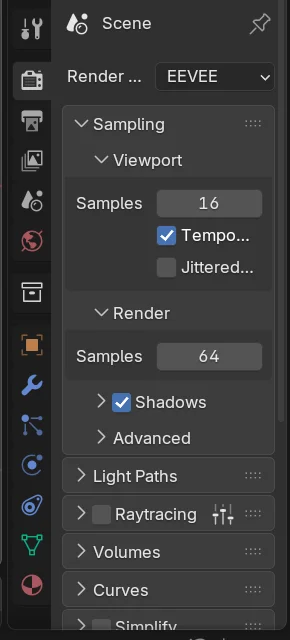 그림 2. 렌더 탭의 기준 설정. 위에서부터 Render Engine은 EEVEE, Sampling ‣ Render ‣ Samples는 64, Shadows는 켬, Raytracing은 끔 (Blender 화면 캡처)
따라 하기: 속성 편집기에서 렌더 탭(카메라 뒷면 모양 아이콘)을 누릅니다. Sampling 칸의 Render 아래 Samples에 64를 넣습니다. Raytracing 제목 옆의 체크 칸은 꺼 둡니다. 해상도는 출력(Output) 탭의 Resolution X·Y에서 정합니다.
5. 해상도별 시간
샘플 64장으로 두고 해상도만 바꿨습니다. 값은 한 장에 걸린 초입니다.
| 해상도 | 작은 장면 | 중간 장면 | 큰 장면 |
|---|---|---|---|
| 960x540 | 0.33 | 0.29 | 0.55 |
| 1920x1080 | 0.56 | 0.53 | 0.82 |
| 3840x2160 | 1.41 | 1.56 | 1.98 |
1920x1080에서 3840x2160으로 가면 점(픽셀)의 수가 4배가 됩니다. 시간은 4배가 아니라 2.4~2.9배 늘었습니다. 반대로 960x540으로 줄이면 점은 4분의 1인데 시간은 55~67%로만 줄었습니다. 해상도와 상관없이 늘 드는 준비 시간이 있기 때문입니다. 작은 해상도일수록 그 몫이 커 보입니다.
영상으로 바꿔 생각하면 감이 옵니다. 24 fps로 10초짜리 영상은 240장입니다.
| 10초 영상(240장) | 작은 장면 | 중간 장면 | 큰 장면 |
|---|---|---|---|
| 1920x1080 | 약 2분 14초 | 약 2분 7초 | 약 3분 17초 |
| 3840x2160 | 약 5분 38초 | 약 6분 14초 | 약 7분 55초 |
이 값은 렌더 시간만 더한 것입니다. 실제로는 그림 파일을 저장하는 시간이 더 붙습니다. 처음 확인할 때는 960x540으로 뽑고, 마음에 들면 크게 다시 뽑는 습관이 시간을 가장 많이 아껴 줍니다.
6. 샘플 수별 시간과 화질
샘플은 한 장을 만들 때 같은 장면을 조금씩 다르게 몇 번 그려 섞을지 정하는 수입니다. 사진을 여러 장 겹쳐 노이즈를 줄이는 것과 비슷합니다. 많을수록 경계가 부드러워지지만 그만큼 오래 걸립니다.
| 샘플(1920x1080) | 작은 장면 | 중간 장면 | 큰 장면 |
|---|---|---|---|
| 16장 | 0.31 | 0.36 | 0.41 |
| 64장 | 0.56 | 0.53 | 0.82 |
| 256장 | 1.60 | 1.67 | 2.56 |
16장에서 256장으로 16배 늘리자 시간은 4.6~6.2배가 됐습니다. 그런데 화질 차이는 생각보다 작았습니다.
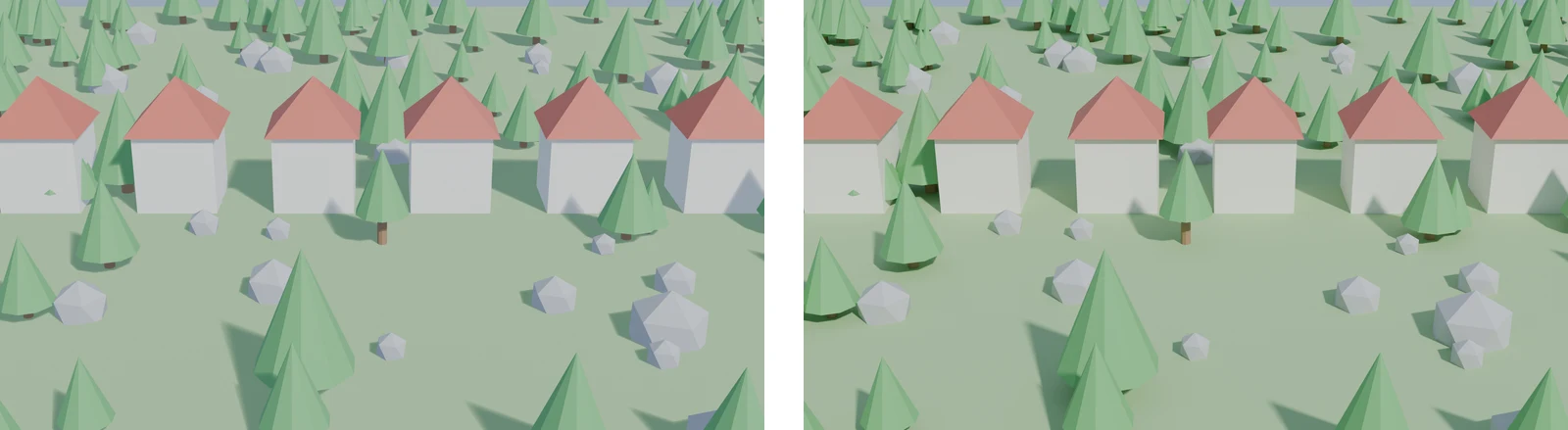
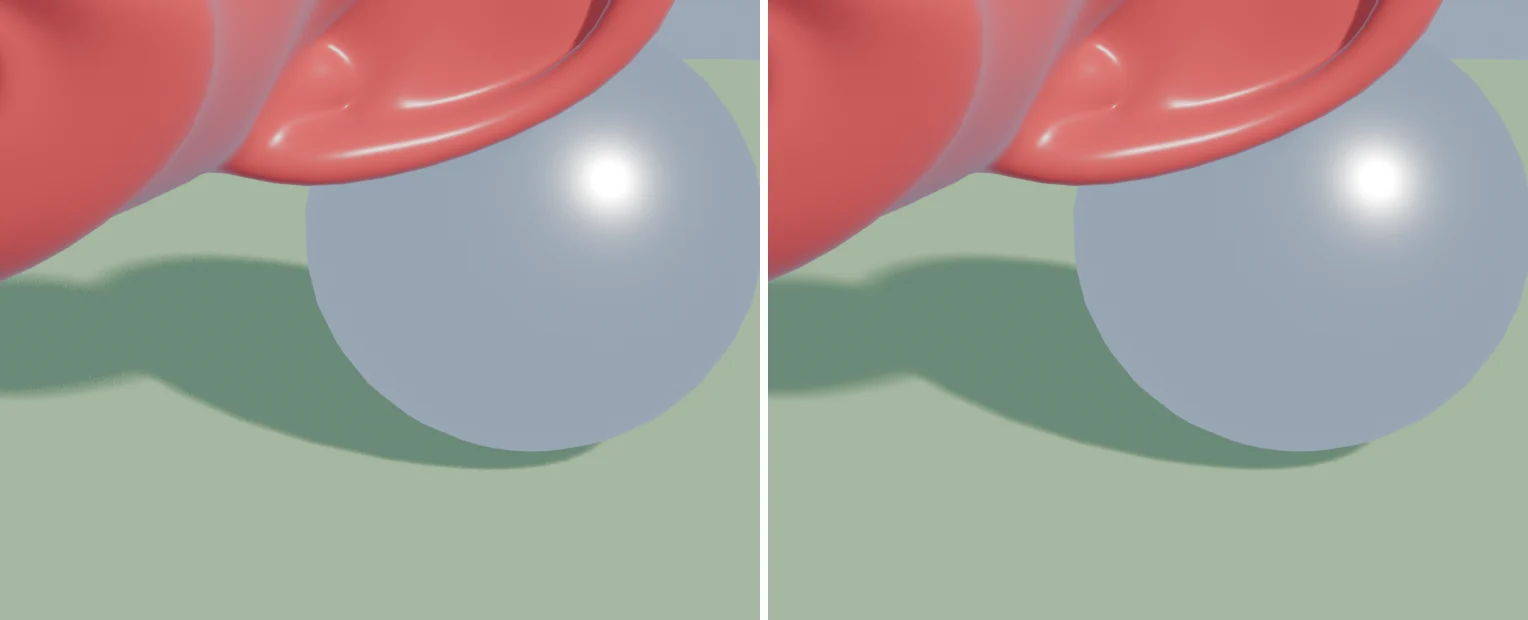 그림 3. 같은 부분을 확대한 모습. 왼쪽은 샘플 16장(0.31초), 오른쪽은 256장(1.60초). 바닥 그림자 가장자리만 조금 더 부드럽습니다 (Blender 렌더)
그림 읽는 법: 두 그림에서 바닥에 진 그림자 끝을 견주어 보세요. 오른쪽이 조금 더 매끈하지만, 크게 보지 않으면 거의 같습니다. 이 장면들은 빛이 해 하나뿐이고 재질도 단순해서 샘플이 적어도 깨끗하게 나왔습니다. 머리카락, 흐린 배경(피사계 심도), 움직임 흐림처럼 샘플을 많이 먹는 효과가 있으면 차이가 더 커집니다. 내 장면에서는 16장, 64장, 256장으로 한 장씩 뽑아 견주어 보고 정하세요.
7. 레이트레이싱과 그림자
| 설정(1920x1080, 샘플 64) | 작은 장면 | 중간 장면 | 큰 장면 |
|---|---|---|---|
| 기준(레이트레이싱 끔, 그림자 켬) | 0.56 | 0.53 | 0.82 |
| 레이트레이싱 켬 | 0.82 | 0.87 | 1.25 |
| 그림자 끔 | 0.35 | 0.36 | 0.58 |
레이트레이싱은 빛이 물체에 부딪혀 튕기는 길을 따라가서 반사와 간접광을 더 그럴듯하게 그리는 기능입니다. EEVEE에서는 렌더 탭의 Raytracing 칸으로 켭니다. 켜니 1.5~1.6배 느려졌습니다. 대신 반짝이는 물체가 많이 달라졌습니다.
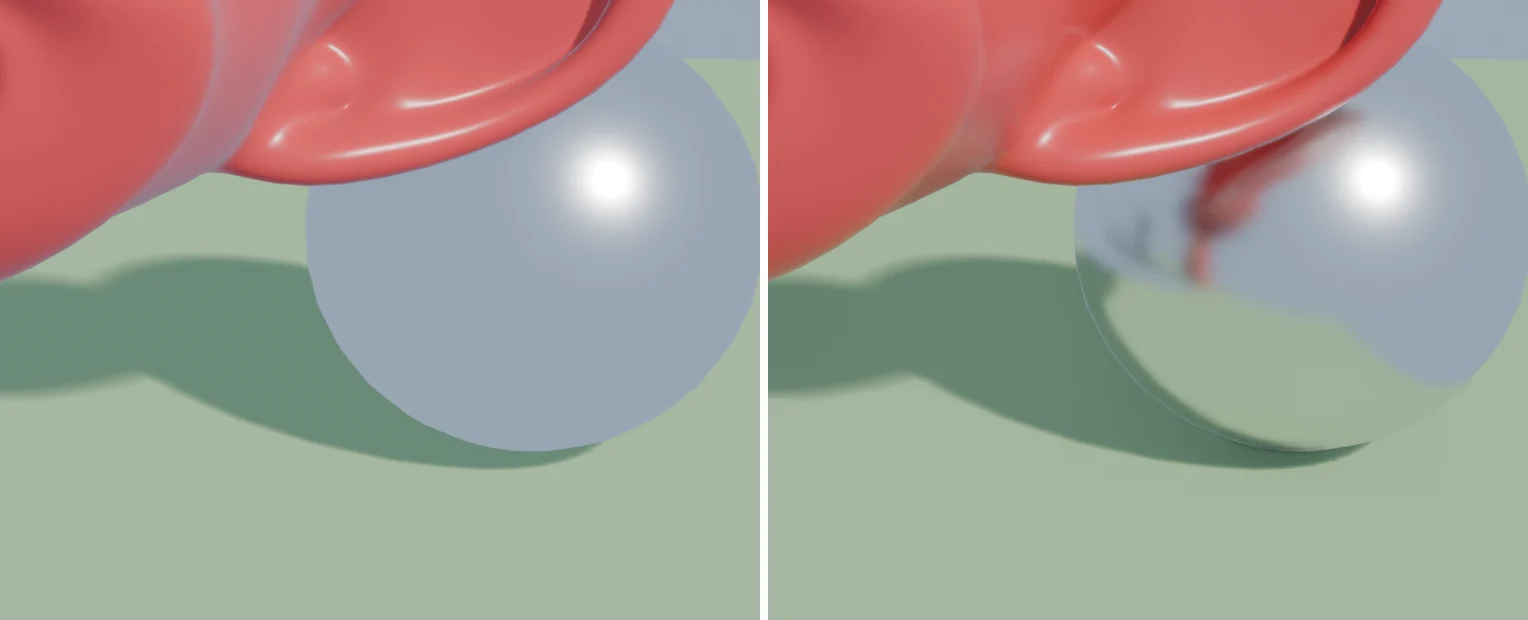 그림 4. 왼쪽은 레이트레이싱 끔(0.56초), 오른쪽은 켬(0.82초). 켜면 금속 공에 옆의 원숭이 머리와 바닥이 비칩니다 (Blender 렌더)
그림 읽는 법: 왼쪽 공은 푸르스름한 회색이 고르게 칠해져 있을 뿐입니다. 오른쪽 공에는 빨간 원숭이 머리와 초록 바닥이 거울처럼 비칩니다. 금속이나 유리, 물처럼 주변이 비쳐야 하는 장면이라면 0.3초쯤 더 쓰는 값어치가 있습니다. 반사할 것이 없는 장면이라면 꺼 두는 편이 낫습니다.
그림자를 끄면 29~38% 빨라졌습니다. 다만 물체가 바닥에서 떠 보이므로 최종 렌더에서는 거의 끄지 않습니다. 움직임만 빨리 확인하고 싶을 때 잠깐 끄는 정도로 쓰세요. 안개 같은 볼륨 효과는 이번에 재지 않았습니다.
8. 조건별 결과 한눈에
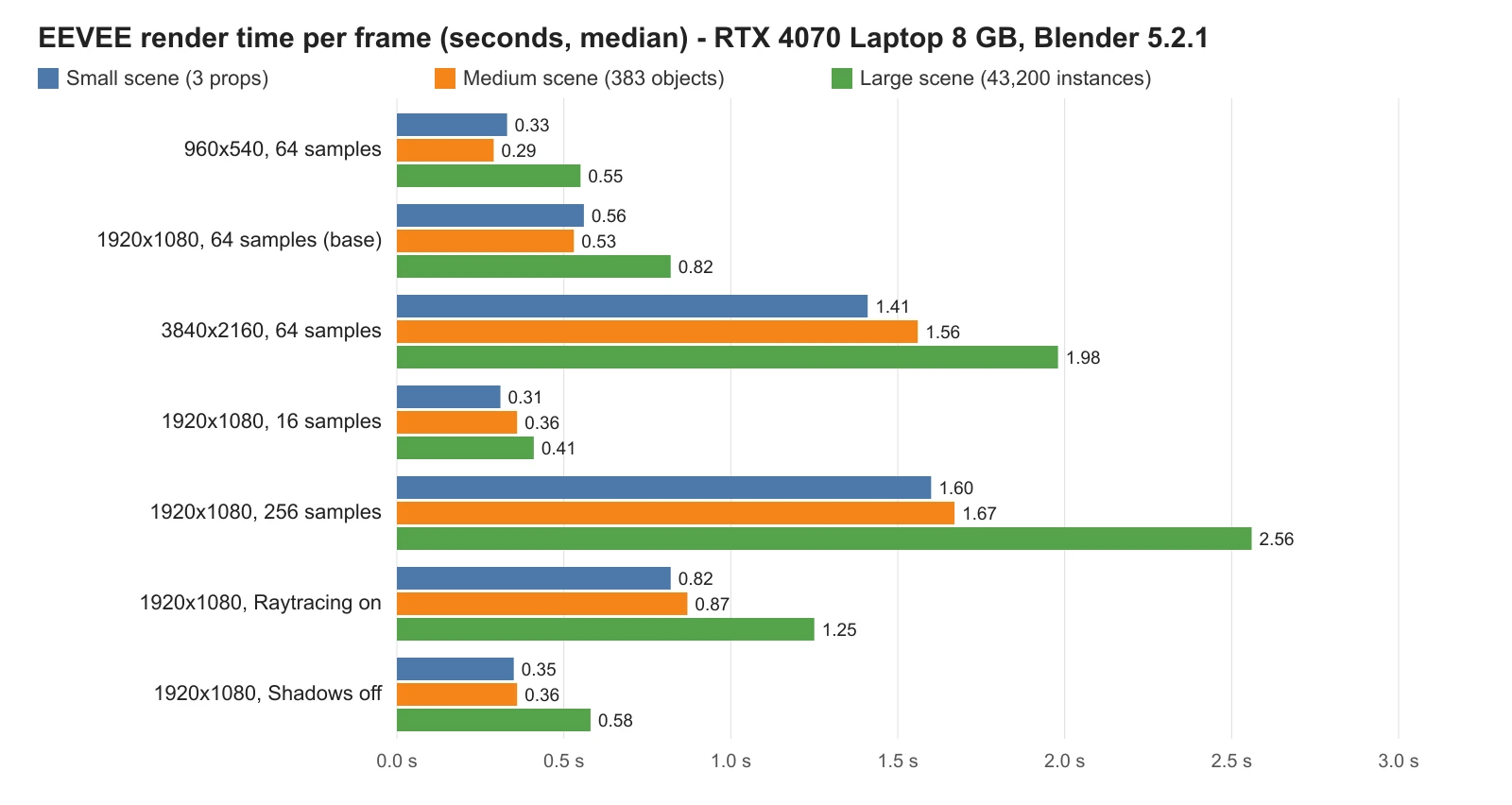 그림 5. 조건별 한 장 렌더 시간(초, 중앙값). 파랑은 작은 장면, 주황은 중간 장면, 초록은 큰 장면입니다 (도표)
도표 읽는 법: 막대가 길수록 오래 걸린 것입니다. 해상도 4K와 샘플 256장의 막대가 눈에 띄게 깁니다. 같은 줄 안에서 초록(큰 장면) 막대가 늘 가장 길지만, 파랑·주황과의 차이는 조건을 바꿀 때 생기는 차이보다 작습니다. 물체를 줄이는 것보다 해상도와 샘플을 고르는 것이 시간에 더 큰 영향을 준다는 뜻입니다.
9. 처음 한 장이 오래 걸리는 이유
장면마다 Blender를 새로 띄운 뒤 첫 렌더는 따로 쟀습니다.
| 첫 렌더 | 작은 장면 | 중간 장면 | 큰 장면 |
|---|---|---|---|
| 처음 돌렸을 때(셰이더 준비 전) | 22.1초 | 23.4초 | 14.6초 |
| 같은 시험을 다시 돌렸을 때 | 3.3초 | 3.5초 | 9.5초 |
두 번째 장부터는 1초 안쪽인데, 첫 장만 길게 걸렸습니다. EEVEE는 재질을 그래픽카드가 읽는 작은 프로그램(셰이더)으로 바꾸는 준비를 먼저 합니다. 첫 장의 긴 시간은 대부분 이 준비 시간으로 보입니다. 같은 시험을 다시 돌렸을 때 첫 장이 크게 짧아진 것도 한 번 준비한 것을 다시 쓴 덕분으로 보입니다. 렌더를 걸어 두고 "멈춘 것 같다"며 바로 끄지 마세요. 처음 한 장은 기다려 주는 것이 맞습니다.
10. 그래픽카드 메모리(VRAM) 재는 법과 결과
VRAM은 그래픽카드에 붙은 전용 메모리입니다. 작업대 넓이와 비슷합니다. 장면의 모양·텍스처·렌더 중간 결과를 이 작업대에 올려 두고 일합니다. 자세한 뜻은 VRAM의 뜻에 있습니다.
NVIDIA 그래픽카드라면 드라이버와 함께 깔리는 nvidia-smi로 사용량을 기록할 수 있습니다. 렌더를 걸기 전에 명령 프롬프트를 열고 아래 명령을 넣습니다. 0.25초마다 사용량이 한 줄씩 파일에 쌓입니다.
nvidia-smi --query-gpu=timestamp,memory.used,utilization.gpu,temperature.gpu --format=csv,noheader -lms 250 > vram_log.csv
렌더가 끝나면 Ctrl+C로 멈추고, 파일에서 memory.used의 가장 큰 값을 찾습니다.
| 장면 | 시작 전 사용량 | 가장 많을 때 사용량 |
|---|---|---|
| 작은 장면 | 0.6 GB | 3.0 GB |
| 중간 장면 | 0.6 GB | 3.0 GB |
| 큰 장면 | 1.7 GB | 3.5 GB |
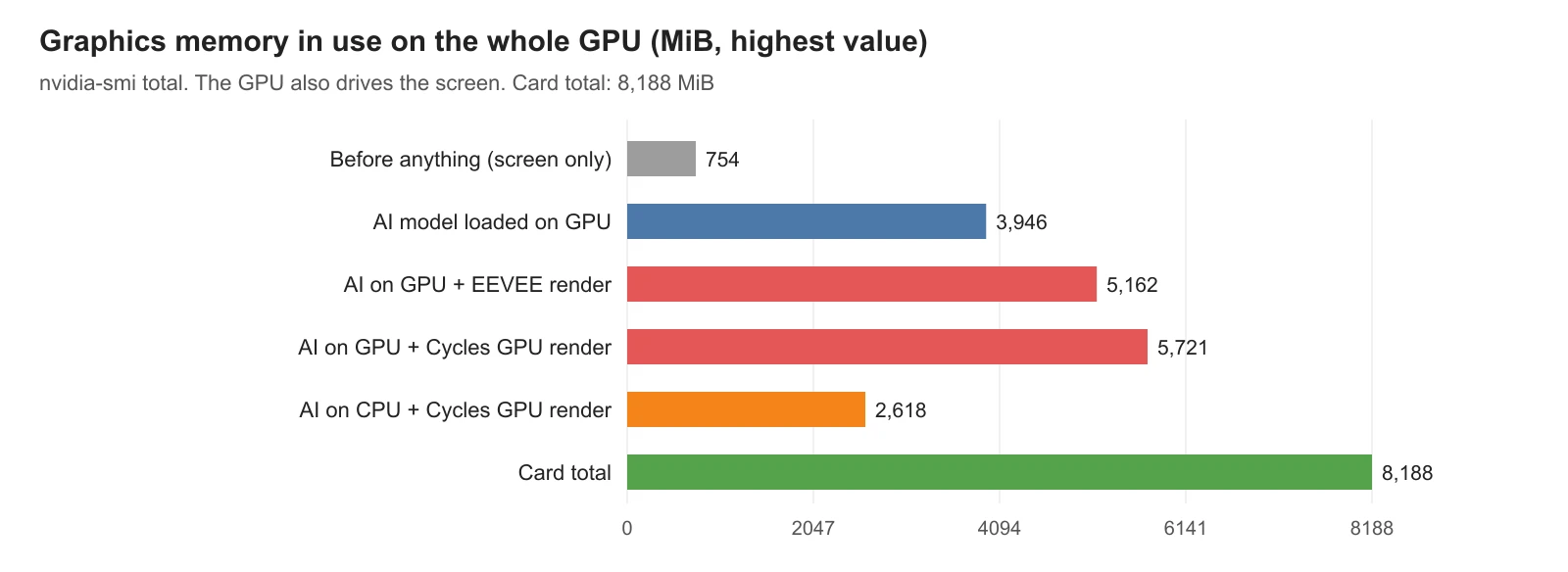
여기서 사용량은 Blender 혼자 쓴 양이 아니라 그래픽카드 전체의 사용량입니다. 화면 출력과 다른 프로그램이 쓰는 몫이 함께 들어 있습니다. Windows에서는 이 명령으로 프로그램별 사용량이 나오지 않아 전체 값으로 적었습니다. 시작 전 값을 빼면 Blender가 더 쓴 몫은 대략 1.8~2.4 GB입니다. 큰 장면은 다른 프로그램이 쓰던 몫 때문에 시작 전 값(1.7 GB)이 다른 두 장면보다 높았습니다.
어느 장면도 8 GB의 절반을 넘지 않았습니다. 그래서 이번 시험에서는 메모리가 모자랄 때 생기는 일을 보지 못했습니다. 큰 텍스처를 많이 쓰거나 해상도를 크게 올리면 사용량이 더 늘어납니다. 내 장면이 8 GB에 가까워지는지 궁금하다면 위 명령으로 직접 재 보는 것이 가장 정확합니다.
조건마다 메모리 값을 나누어 적지 않은 데도 이유가 있습니다. 한 번 잡은 메모리가 조건을 바꿔도 바로 줄지 않아서, 조건별 값이 앞 조건의 영향을 받았기 때문입니다.
11. 온도와 클럭
같은 기록에서 그래픽카드 온도는 가장 높을 때 91~93도까지 올랐습니다. 그래픽카드가 일하는 속도(클럭)도 최대 2520 MHz에서 순간순간 크게 내려간 때가 있었습니다. 노트북은 뜨거워지면 스스로 속도를 낮춥니다. 이것을 스로틀링이라고 합니다. 긴 영상을 렌더할수록 뒤쪽 프레임이 조금 느려질 수 있습니다. 원리는 발열과 스로틀링에 있습니다. 렌더를 오래 걸어 둘 때는 노트북 아래 공기가 잘 통하게 두고, 전원 어댑터를 꼭 꽂아 두세요.
12. 내 PC에서 같은 시험 해 보기
아래 스크립트는 지금 열린 장면을 같은 방식(한 장 버리고, 10장 평균 × 3번)으로 재서 결과를 출력합니다. 파일을 저장하지 않으니 장면을 망가뜨리지 않습니다.
시작 상태: 재고 싶은 .blend 파일을 Blender에서 엽니다. 렌더 엔진은 EEVEE로 둡니다.
따라 하기:
- 위쪽 작업 공간 탭에서 Scripting을 누릅니다.
- 텍스트 편집기(Text Editor)에서 New를 누릅니다.
- 아래 코드를 붙여 넣습니다.
Alt+P를 누르거나 ▶ 단추를 눌러 실행합니다.- Window ‣ Toggle System Console을 열어 결과를 봅니다.
import bpy, time, statistics

def one():
    t = time.perf_counter()
    bpy.ops.render.render(write_still=False)
    return time.perf_counter() - t

print("first render:", round(one(), 2), "s")
one()  # 한 장 버리기
avgs = [sum(one() for _ in range(10)) / 10 for _ in range(3)]
print("per frame (median):", round(statistics.median(avgs), 2), "s", [round(a, 2) for a in avgs])
실행하는 동안 Blender 화면이 멈춘 것처럼 보입니다. 31장을 다 그리면 다시 움직입니다. 해상도와 샘플을 바꿔 가며 여러 번 돌리면 내 장면의 표를 만들 수 있습니다. 화면을 띄운 채 재면 화면을 그리는 일이 섞여서, 이 글처럼 백그라운드로 잰 값보다 조금 느리게 나올 수 있습니다.
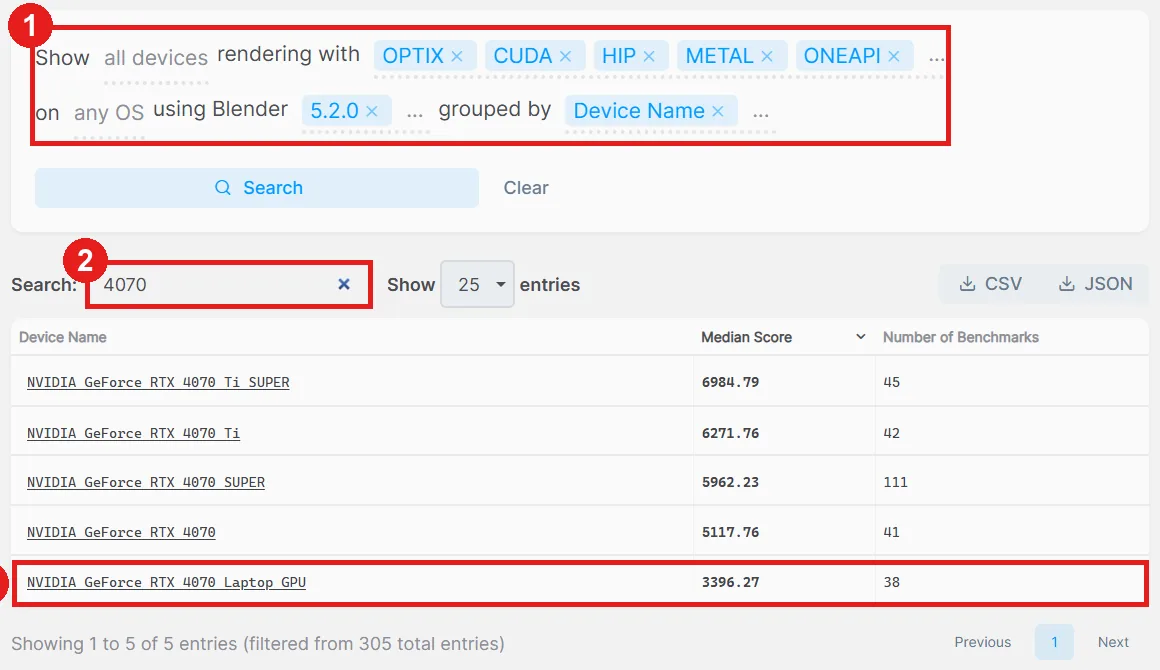
다른 그래픽카드와 견주고 싶다면 Blender 공식 벤치마크 사이트 Blender Open Data를 참고하세요. 다만 그곳의 점수는 Cycles 렌더로 잰 값이라 이 글의 EEVEE 시간과 바로 견줄 수는 없습니다.
13. 렌더 시간을 줄이는 순서
잰 결과를 바탕으로, 효과가 큰 것부터 적었습니다.
- 확인용은 960x540으로 뽑습니다. 출력 탭의 해상도 비율(%)을 50%로 낮추면 1920x1080 설정을 바꾸지 않고도 빨리 볼 수 있습니다.
- 샘플은 16·64·256장을 한 장씩 뽑아 보고 정합니다. 차이가 안 보이면 낮은 쪽을 씁니다.
- 레이트레이싱은 반사가 필요한 장면에서만 켭니다.
- 처음 한 장은 기다립니다. 준비 시간이 지나면 빨라집니다.
- 물체 수 줄이기는 마지막에 생각합니다. 이번 시험에서는 인스턴스 4만 개짜리 장면도 1080p 한 장이 1초 안쪽이었습니다(텍스처가 적은 이번 장면 기준).
14. 자주 하는 실수와 해결
| 증상 | 원인 | 해결 |
|---|---|---|
| 렌더를 걸었는데 처음 수십 초 동안 아무것도 안 된다 | 첫 장의 셰이더 준비 시간 | 기다립니다. 두 번째 장부터 빨라집니다 |
| 같은 설정인데 잴 때마다 시간이 다르다 | 다른 프로그램이 그래픽카드를 같이 씀, 한 장만 잼 | 다른 프로그램을 닫고, 여러 장의 평균으로 봅니다 |
| 긴 영상 렌더 뒤쪽이 점점 느려진다 | 발열로 그래픽카드 속도가 내려감 | 전원 어댑터 연결, 바닥 통풍 확보, 전원 모드 확인 |
| 배터리로 렌더하니 훨씬 느리다 | 배터리에서는 전력이 제한됨 | 어댑터를 꽂고 렌더합니다 |
| 샘플을 크게 올렸는데 달라진 게 안 보인다 | 장면이 단순해 적은 샘플로도 충분함 | 샘플을 낮춰 시간을 아낍니다 |
| 금속이 밋밋한 푸르스름한 회색으로 나온다 | 레이트레이싱이 꺼져 있음 | 렌더 탭에서 Raytracing을 켭니다 |
15. 한 줄 정리
8 GB 노트북 EEVEE: 1080p 한 장 1초 안쪽, 메모리는 절반도 안 씀, 시간은 해상도와 샘플이 정함. 그래픽카드를 고르는 기준은 Blender 렌더링용 그래픽카드 고르기와 AI·Blender·게임 엔진용 컴퓨터 사양에서 이어서 읽어 보세요.
참고 자료
- Blender 5.2 LTS 매뉴얼: EEVEE 렌더 설정
- Blender 5.2 출시 안내
- Blender Open Data
- 그림: 렌더와 Blender 화면은 직접 만든 것입니다. 도표는 잰 값으로 그렸습니다.