Blender Open Data 벤치마크 읽는 법: 내 그래픽카드 점수 찾고 비교하기
Blender 공식 벤치마크 사이트 Open Data에서 판·장치 조건을 골라 그래픽카드 점수를 찾고, 점수가 무엇을 뜻하는지(Cycles가 1분에 계산하는 샘플 수), 가운데값과 결과 수를 어떻게 읽는지, 노트북 칩끼리 비교할 때 무엇을 조심할지 정리합니다.
한국어English
기준: Blender Open Data 사이트(opendata.blender.org)와 그 안내 페이지, Blender 5.2.0 결과. 2026년 11월에 확인했습니다. 그림은 Open Data 사이트와 Blender 5.2.1 환경설정의 실제 화면입니다. 빨간 번호와 테두리는 설명을 위해 덧그렸습니다. 사이트의 점수는 새 결과가 올라올 때마다 조금씩 바뀝니다.
그래픽카드를 사거나 노트북을 고를 때 "Blender에서 얼마나 빠를까"가 궁금해집니다. 리뷰마다 장면과 설정이 달라 숫자를 바로 비교하기 어렵습니다. Blender 재단이 운영하는 Open Data는 전 세계 사용자가 같은 장면, 같은 방법으로 잰 결과를 모아 둔 공식 벤치마크 사이트입니다. 같은 시험지를 푼 성적표를 모아 둔 곳이라고 생각하면 됩니다.
이 글에서는 Open Data에서 내 그래픽카드의 점수를 찾는 순서, 점수가 무엇을 뜻하는지, 노트북 칩끼리 비교할 때 조심할 점을 설명합니다.
1. Open Data 첫 화면
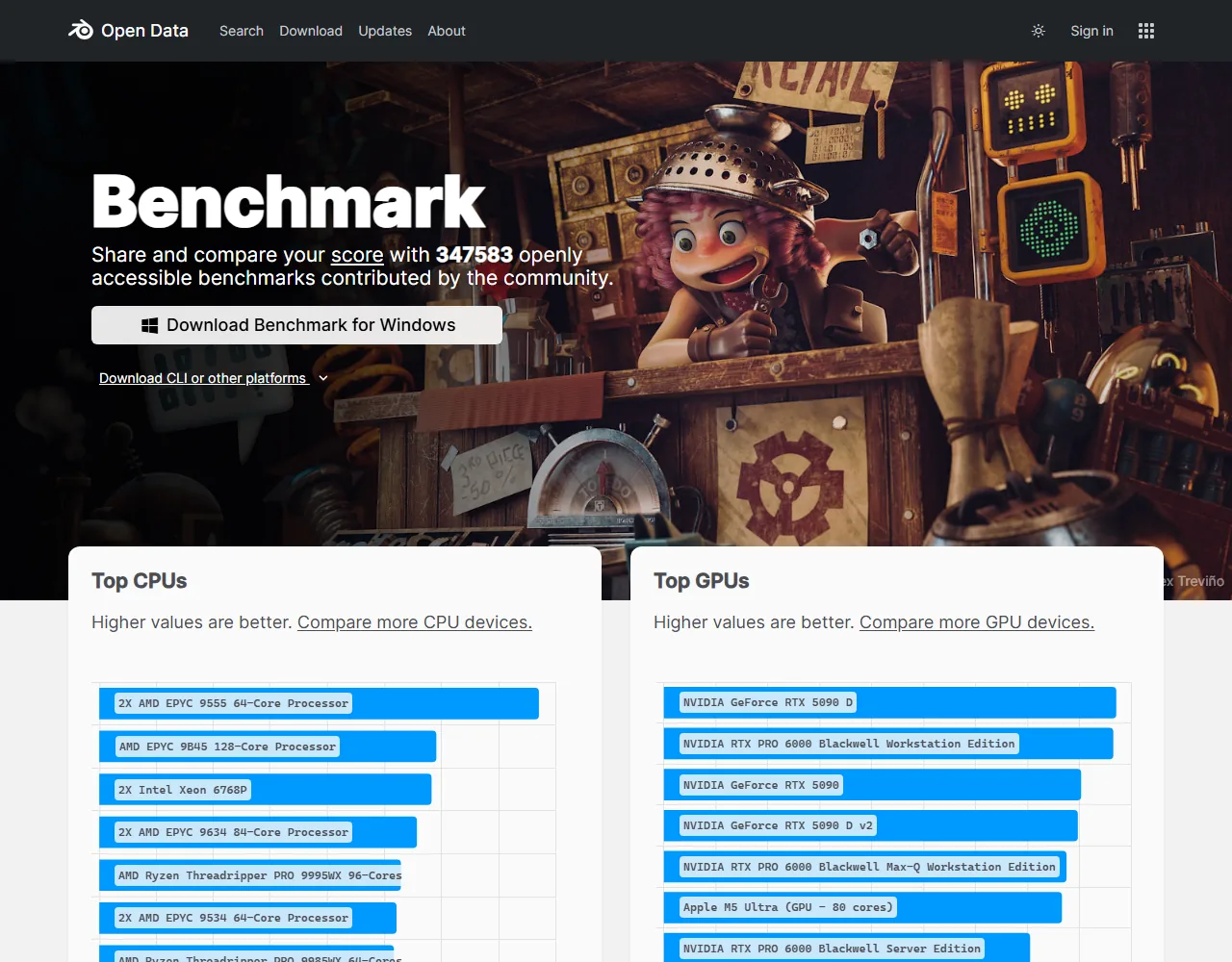 그림 1. Open Data 첫 화면. 위쪽에 모인 결과 수, 아래쪽에 CPU와 GPU 상위 목록이 있습니다 (opendata.blender.org 화면 캡처)
첫 화면에는 지금까지 모인 결과 수(확인할 때 347,583개)와 Top CPUs, Top GPUs 막대가 보입니다. 각 목록 위의 "Compare more GPU devices." 같은 글자를 누르면 조건을 고르는 검색 화면으로 갑니다.
2. 점수가 뜻하는 것
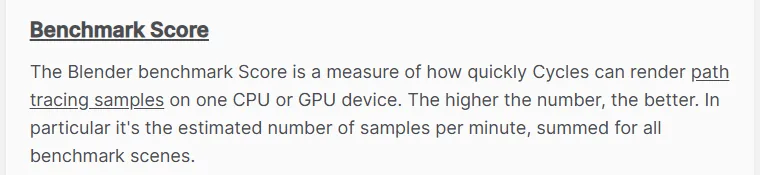 그림 2. 안내 페이지의 점수 설명 (opendata.blender.org 화면 캡처)
점수는 Cycles가 CPU나 GPU 장치 하나로 경로 추적 샘플을 얼마나 빨리 계산하는지를 잰 값이고, 정확히는 1분에 계산하는 샘플 수를 벤치마크 장면 전체에 대해 더한 추정치입니다. 숫자가 클수록 빠릅니다.
Cycles는 빛이 물체 사이를 튕겨 다니는 길을 하나하나 따라가 그림을 만드는 Blender의 렌더 엔진입니다. 샘플은 그 빛의 길 하나를 계산한 것입니다. 샘플이 많을수록 그림의 자글자글한 점(노이즈)이 줄어듭니다. 그래서 점수가 두 배면, 같은 장면을 같은 샘플 수로 렌더할 때 대략 절반의 시간이 걸린다고 읽을 수 있습니다.
3. 조건을 골라 내 그래픽카드 찾기
따라 하기:
- 첫 화면에서 Top GPUs 위의 **Compare more GPU devices.**를 누릅니다.
- 위쪽 조건 문장을 봅니다(그림 3의 ①). "rendering with" 뒤에 OPTIX, CUDA, HIP, METAL, ONEAPI가 있고, "using Blender" 뒤에 판(5.2.0), "grouped by" 뒤에 Device Name이 있습니다. 판을 바꾸려면 판 칸을 눌러 고르고 Search를 누릅니다.
- 표 위의 Search 칸에 그래픽카드 이름 일부를 넣습니다(그림 3의 ②). 예:
4070. - 표에서 내 장치 줄을 찾습니다(그림 3의 ③).
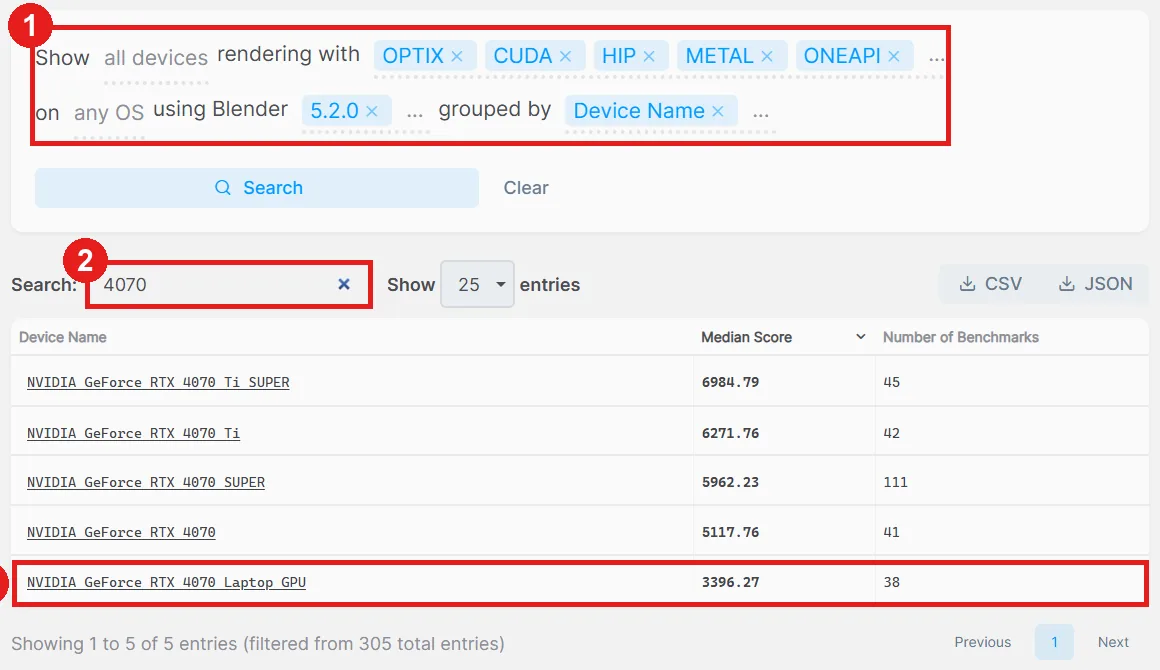 그림 3. 4070으로 찾은 결과. ① 조건 문장 ② Search 칸 ③ RTX 4070 Laptop GPU 줄 (opendata.blender.org 화면 캡처)
조건 문장의 OPTIX, CUDA 같은 이름은 그래픽카드에 계산을 맡기는 방식입니다. NVIDIA는 CUDA와 OptiX, AMD는 HIP, 인텔은 oneAPI, 애플은 Metal을 씁니다. OptiX는 그래픽카드의 광선 추적 가속 회로를 씁니다.
내 Blender가 어느 방식과 장치를 쓰는지 먼저 확인해 두면, Open Data에서 같은 조건을 고르기 쉽습니다.
따라 하기: Edit ‣ Preferences를 열고 왼쪽 목록에서 System을 누릅니다. 맨 위 Cycles Render Devices에서 눌려 있는 탭(CUDA, OptiX 등)과 체크된 장치 이름을 봅니다. 보기만 하고 아무것도 바꾸지 않아도 됩니다.
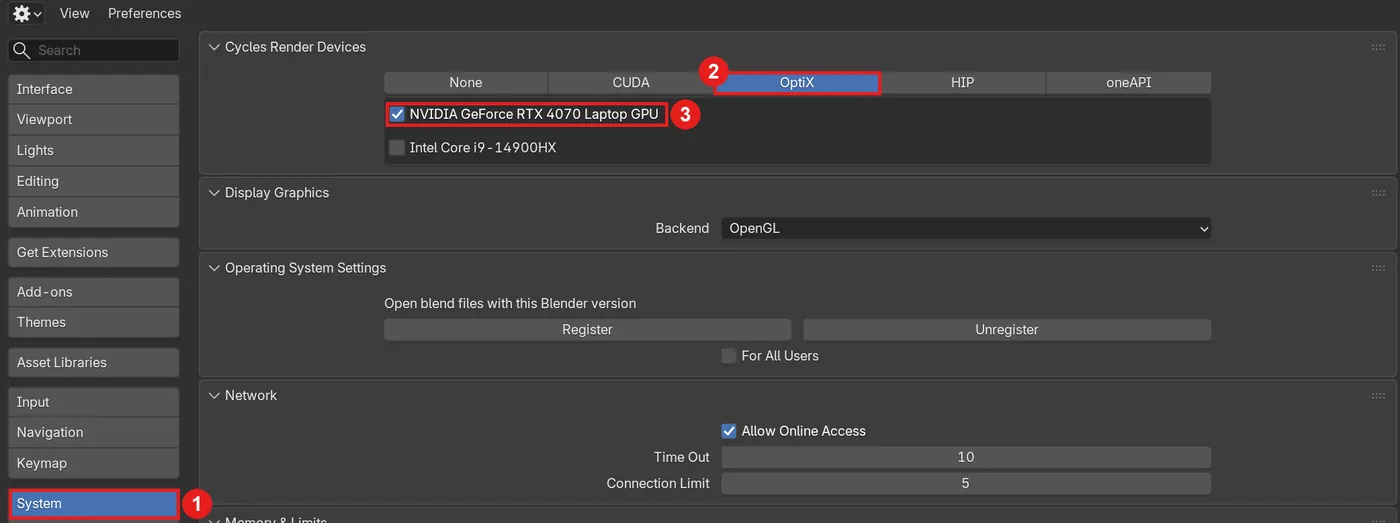 그림 4. 환경설정의 Cycles Render Devices. ① System ② 눌려 있는 OptiX 탭 ③ 체크된 장치 (Blender 화면 캡처)
그림 4의 화면이라면 Open Data에서 OPTIX와 "NVIDIA GeForce RTX 4070 Laptop GPU"를 찾으면 됩니다.
표의 두 숫자는 이렇게 읽습니다.
| 칸 | 뜻 | 읽는 법 |
|---|---|---|
| Median Score | 그 장치로 올라온 결과를 크기순으로 세웠을 때 가운데 값 | 한두 개 튀는 결과에 덜 흔들림 |
| Number of Benchmarks | 그 장치로 올라온 결과 수 | 수가 적으면 값을 조심해서 봄 |
예를 들어 그림 3에서 RTX 4070 Laptop GPU는 가운데 값 3,396점, 결과 38개입니다. 같은 4070이라는 이름이 붙어도 데스크톱 RTX 4070은 5,118점이라 노트북 칩보다 약 1.5배 높습니다.
4. 노트북 칩끼리 비교하기
따라 하기:
- Search 칸의 글자를 지우고
Laptop GPU를 넣습니다. - 표 아래의 쪽 번호로 다음 쪽까지 넘겨 봅니다. 확인할 때는 43줄이 두 쪽에 나왔습니다.
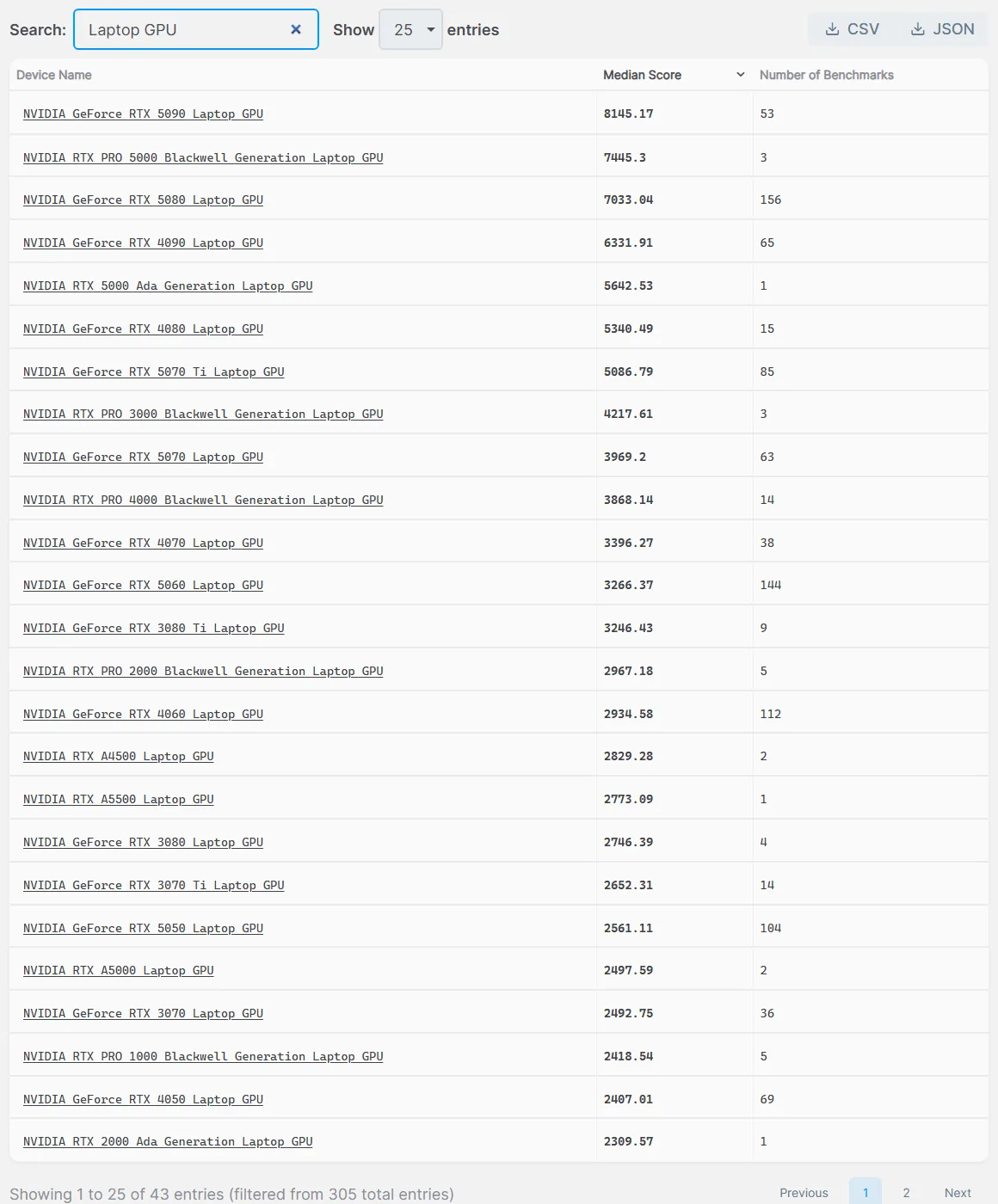 그림 5. Laptop GPU로 찾은 첫 쪽 (opendata.blender.org 화면 캡처)
두 쪽에서 지포스 RTX 30·40·50 시리즈 노트북 칩만 골라 점수순으로 세우면 아래와 같습니다(Blender 5.2.0, 확인할 때 값).
| 노트북 칩 | 가운데 점수 | 결과 수 |
|---|---|---|
| RTX 5090 Laptop GPU | 8,145 | 53 |
| RTX 5080 Laptop GPU | 7,033 | 156 |
| RTX 4090 Laptop GPU | 6,332 | 65 |
| RTX 4080 Laptop GPU | 5,340 | 15 |
| RTX 5070 Ti Laptop GPU | 5,087 | 85 |
| RTX 5070 Laptop GPU | 3,969 | 63 |
| RTX 4070 Laptop GPU | 3,396 | 38 |
| RTX 5060 Laptop GPU | 3,266 | 144 |
| RTX 3080 Ti Laptop GPU | 3,246 | 9 |
| RTX 4060 Laptop GPU | 2,935 | 112 |
| RTX 3080 Laptop GPU | 2,746 | 4 |
| RTX 3070 Ti Laptop GPU | 2,652 | 14 |
| RTX 5050 Laptop GPU | 2,561 | 104 |
| RTX 3070 Laptop GPU | 2,493 | 36 |
| RTX 4050 Laptop GPU | 2,407 | 69 |
| RTX 3060 Laptop GPU | 1,957 | 46 |
표에서 몇 가지가 보입니다. 세대가 바뀌어도 숫자가 작아지면 꼭 빠르지는 않습니다. RTX 5060 Laptop GPU(3,266)는 한 세대 전 RTX 4070 Laptop GPU(3,396)와 비슷하고, 두 세대 전 상위 칩인 RTX 3080 Ti Laptop GPU(3,246)와도 거의 같습니다. 거꾸로 RTX 3060 Laptop GPU(1,957)에서 RTX 4060 Laptop GPU(2,935)로 바꾸면 점수가 약 1.5배가 됩니다. RTX 4080(15개), RTX 3080 Ti(9개), RTX 3080(4개) Laptop GPU는 결과가 적어 다른 칩보다 값을 조심해서 봐야 합니다.
5. 점수를 볼 때 조심할 점
| 조심할 점 | 까닭 |
|---|---|
| Cycles 점수다 | EEVEE나 화면 반응 속도는 따로 잼. EEVEE는 8 GB 노트북 그래픽카드로 EEVEE 렌더 실측처럼 직접 재 봐야 함 |
| 그래픽카드 메모리(VRAM)는 점수에 없다 | 점수는 속도만 봄. 큰 장면은 메모리가 모자라면 아예 렌더되지 않을 수 있음 |
| 같은 노트북 칩도 노트북마다 다르다 | 노트북은 제조사마다 전력·발열 설정이 달라, 같은 칩도 결과가 흩어질 수 있음. 그래서 평균보다 가운데 값을 봄 |
| 판을 맞춰 비교한다 | Blender 판마다 렌더 속도가 달라질 수 있어, 같은 판(예: 5.2.0) 결과끼리 비교 |
| 결과 수가 적으면 조심한다 | 한두 대의 결과가 그 장치 전체를 대표하지 못함 |
판이 다르면 같은 칩도 값이 달라집니다. 조건 문장의 판을 4.5.0으로 바꿔 4070 Laptop을 찾으면 RTX 4070 Laptop GPU는 가운데 점수 3,549, 결과 231개였습니다. 5.2.0의 3,396(결과 38개)과 다릅니다. 판마다 올라온 노트북과 결과 수도 다르니, 서로 다른 판의 점수를 섞어 비교하지 않습니다.
정리하면 Open Data 점수는 **"Cycles로 렌더할 때 이 칩이 대략 어느 줄에 서는가"**를 보는 데 가장 좋습니다. 메모리 크기, 노트북의 무게와 소음, 내가 주로 쓰는 렌더 엔진까지 함께 놓고 고르세요.
내 컴퓨터로 직접 재 보고 싶다면 첫 화면의 Download Benchmark for Windows로 벤치마크 프로그램을 받을 수 있습니다. 벤치마크는 결과와 함께 운영체제처럼 개인을 알아볼 수 없는 시스템 정보를 모읍니다.
자주 하는 실수와 해결
| 증상 | 까닭 | 해결 |
|---|---|---|
| 내 그래픽카드가 표에 없다 | 이름 일부가 다르거나 고른 판에 결과가 없음 | 숫자만 넣어 찾고, 판 칸을 다른 판으로 바꿔 Search |
| 리뷰의 순위와 Open Data 순위가 다르다 | 리뷰는 다른 장면·엔진·설정 | 같은 Blender 판의 Open Data 값끼리만 비교 |
| 점수가 높은 카드를 샀는데 큰 장면이 안 된다 | 점수는 속도만, 메모리는 따로 | 구매 전에 VRAM 용량을 따로 확인 |
| 노트북 점수가 표보다 낮게 나온다 | 전원 연결·전원 모드에 따라 성능이 달라짐 | 전원을 연결하고 같은 조건에서 다시 재기 |
한 줄 정리
Open Data 점수는 Cycles가 1분에 계산하는 샘플 수의 합, 같은 판끼리 가운데 값과 결과 수를 함께 보고, 메모리와 EEVEE 속도는 따로 확인.
참고 자료
- Blender Open Data: https://opendata.blender.org/
- Blender Open Data 안내(점수 정의, 모으는 정보): https://opendata.blender.org/about/
- Blender 5.2 매뉴얼, GPU 렌더링(CUDA·OptiX·HIP·oneAPI·Metal): https://docs.blender.org/manual/en/5.2/render/cycles/gpu_rendering.html
- 그림: Open Data 사이트 화면(로그인 없이 캡처)과 Blender 5.2.1 환경설정 화면