Blender 렌더 비용 계산: 내 PC와 클라우드 GPU를 같은 잣대로 견주는 법(실측 예, 렌더 팜 요금 방식 포함)
내 노트북에서 Cycles 한 장에 걸린 시간과 그래픽카드 전력을 잰 값에서 출발해, Blender Open Data 점수로 클라우드 그래픽카드에서 몇 배 빨라질지 가늠하고, 시간당 요금(Secure Cloud·Community Cloud)을 곱해 렌더 비용을 계산하는 순서와, 렌더 팜이 요금을 매기는 방식, 밖에 맡기기 전에 확인할 것을 정리합니다.
한국어English
기준: Blender 5.2 LTS(측정은 5.2.1, Cycles), NVIDIA GeForce RTX 4070 Laptop GPU 8 GB(드라이버 610.62), Blender Open Data(Blender 5.2.0 결과), RunPod 요금표. 2026년 11월 4일에 확인하고 쟀습니다. 그림은 실제 렌더와 공식 사이트 화면입니다. 도표는 잰 값과 공개된 값으로 계산해 그렸습니다. 요금은 자주 바뀌니 맡기기 전에 공식 요금표를 다시 보세요.
Blender 렌더를 내 노트북에서 몇 시간 돌릴까, 돈을 내고 빠른 그래픽카드를 빌릴까? 렌더가 길어지면 누구나 한 번은 이 고민을 합니다. 답은 "얼마나 걸리고, 얼마가 드는지"를 같은 잣대로 놓고 견주면 나옵니다.
이 글에서는 그 잣대를 만드는 순서를 설명합니다. 내 PC에서 한 장에 걸리는 시간을 재고, Blender 공식 벤치마크 점수로 다른 그래픽카드에서는 몇 배 빨라질지 가늠하고, 시간당 요금을 곱합니다. 예로 RTX 4070 Laptop GPU 노트북에서 실제로 잰 값을 썼습니다. 렌더 팜이 요금을 매기는 방식과, 밖에 맡기기 전에 확인할 것도 함께 정리합니다.
1. 결론 먼저
| 궁금한 것 | 이 글의 예에서 나온 값 |
|---|---|
| 내 노트북 한 장 | Cycles GPU, 1920x1080, 샘플 128장: 3.43초. 그래픽카드 전력 평균 63.5 W |
| 다른 그래픽카드는 몇 배 빠를까 | Open Data 점수 비로 RTX 4090 약 3.4배, RTX 5090 약 4.7배 |
| 노트북 72시간짜리 일을 빌린 카드로 | RTX 4090 약 21시간에 약 19달러(Secure Cloud 요금) 또는 약 7.2달러(Community Cloud 요금), RTX 5090 약 15시간에 약 18달러 또는 약 10.5달러 |
| 데이터센터용 카드는 | A100 80GB는 점수가 RTX 4070 Laptop GPU와 비슷해, 같은 일에 약 88~132달러로 오히려 비쌈(이 카드의 Open Data 결과가 1개라 흔들릴 수 있음) |
| 짧은 일(이 장면 10초 영상) | 노트북으로 약 14분. 빌려도 줄어드는 시간보다 준비 시간이 더 걸림 |
| 내 PC의 전기 요금 | 대개 렌더 비용의 작은 부분. 진짜 비용은 기다리는 시간과 그동안 PC를 못 쓰는 것 |
정리하면, 한 장에 몇 초짜리 짧은 일은 내 PC가 낫고, 내 PC로 며칠씩 걸리는 일은 빌리는 쪽이 시간을 크게 줄여 줍니다. 그리고 카드는 이름값이나 시간당 요금이 아니라 **"점수당 요금"**으로 골라야 합니다.
2. 비용을 견주는 잣대
택시와 내 차를 견주는 일과 비슷합니다. 내 차는 이미 샀으니 기름값만 드는 것처럼 보입니다. 대신 운전하는 동안 다른 일을 못 합니다. 택시는 요금을 내지만 더 빠른 길로 가고, 그동안 나는 다른 일을 합니다. 어느 쪽이 나은지는 거리와 내 시간의 값에 달렸습니다.
렌더도 같습니다. 견줄 것은 세 가지입니다.
- 걸리는 시간: 같은 일을 어디서 하면 얼마나 걸리는지
- 드는 돈: 시간 × 시간당 비용
- 준비와 뒷일: 파일 올리기, 프로그램 설치, 결과 받기에 드는 시간과 돈
이 셋을 같은 단위(시간, 달러나 원)로 바꾸면 견줄 수 있습니다. 클라우드 요금은 대개 달러로 적혀 있어, 이 글의 계산도 달러로 둡니다. 원으로 바꿀 때는 결제하는 날의 환율을 곱하세요. 출발점은 언제나 내 PC에서 잰 한 장의 시간입니다.
3. 내 PC에서 한 장의 시간과 전력 재기
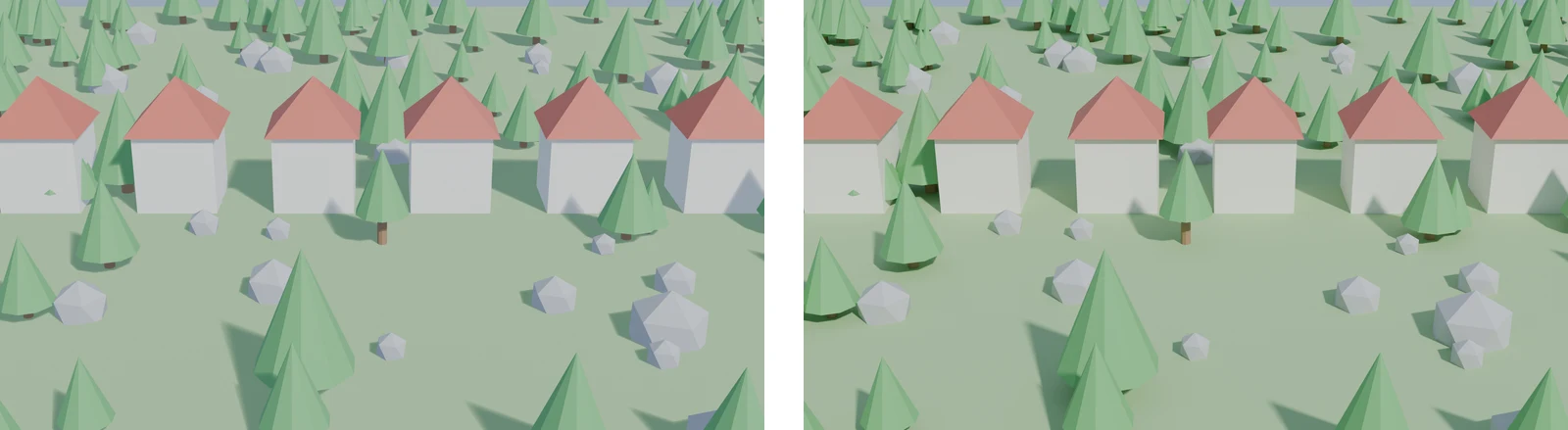 그림 1. 시험 장면. 왼쪽은 EEVEE, 오른쪽은 이 글의 계산에 쓴 Cycles 렌더 (Blender 렌더)
시험 장면은 집 여섯 채와 나무·바위가 있는 로우폴리 마을입니다(물체 383개). 이 장면을 Cycles로 렌더했습니다.
| 항목 | 값 |
|---|---|
| 노트북 | Acer Predator PHN16-72, RTX 4070 Laptop GPU 8 GB, i9-14900HX |
| 렌더 설정 | Cycles, GPU(OptiX), 1920x1080, 샘플 128장, 노이즈 제거 켬 |
| 한 장의 시간 | 3.43초(5장 가운데값, 3.36~3.48초) |
| 그래픽카드 전력 | 렌더하는 동안 평균 63.5 W, 가장 높을 때 79.3 W |
따라 하기: 여러분 장면으로 같은 값을 잽니다.
- 렌더할 장면을 열고 렌더 설정을 실제로 쓸 값으로 맞춥니다.
F12를 눌러 한 장을 렌더합니다. 첫 장은 준비 시간이 들어가니 버립니다.- 다시
F12를 누르고, 렌더 창 위쪽에 나오는 Time 값을 적습니다. 두세 번 되풀이해 가운데값을 씁니다. - NVIDIA 그래픽카드라면 렌더하는 동안 터미널에서 아래 줄을 실행해 전력(W)을 봅니다.
nvidia-smi --query-gpu=power.draw,utilization.gpu --format=csv -l 1
- 애니메이션의 전체 시간은 한 장의 시간 × 장 수로 가늠합니다. 장면이 프레임마다 크게 바뀌면 처음·중간·끝 장면을 하나씩 재서 평균을 씁니다.
이 장면으로 10초 영상(24 fps, 240장)을 만들면 3.43초 × 240 = 약 823초, 14분쯤입니다.
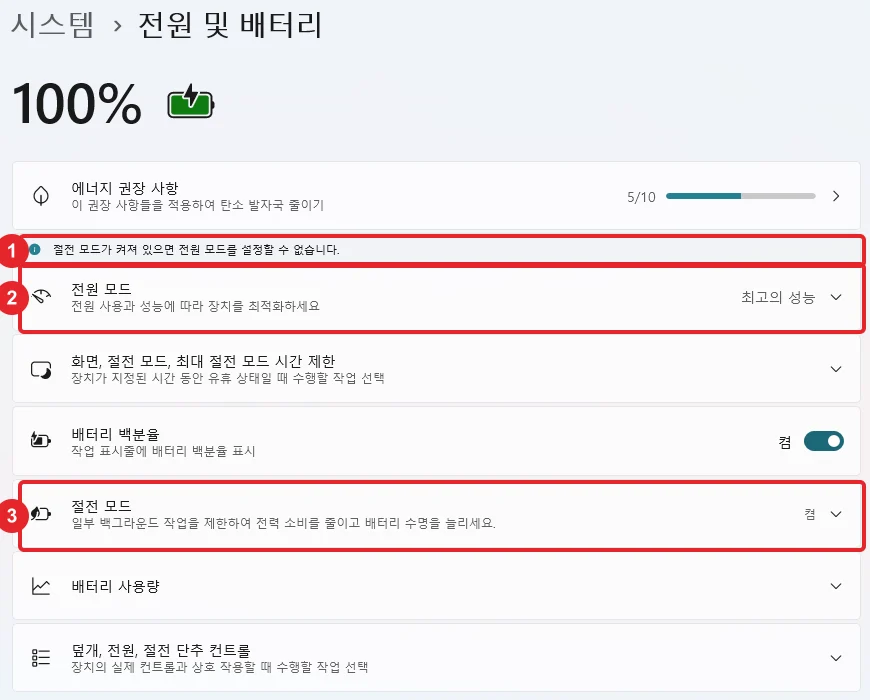
노트북으로 렌더할 때는 Windows 절전 모드부터 확인하세요. 절전 모드가 켜진 채 창 없이 돌리면 같은 렌더가 10배 넘게 느려진 경우를 이 노트북에서 직접 보았습니다. 내 컴퓨터의 병목 찾기 6절에 있습니다.
4. 다른 그래픽카드에서는 몇 배 빠를까: Open Data 점수
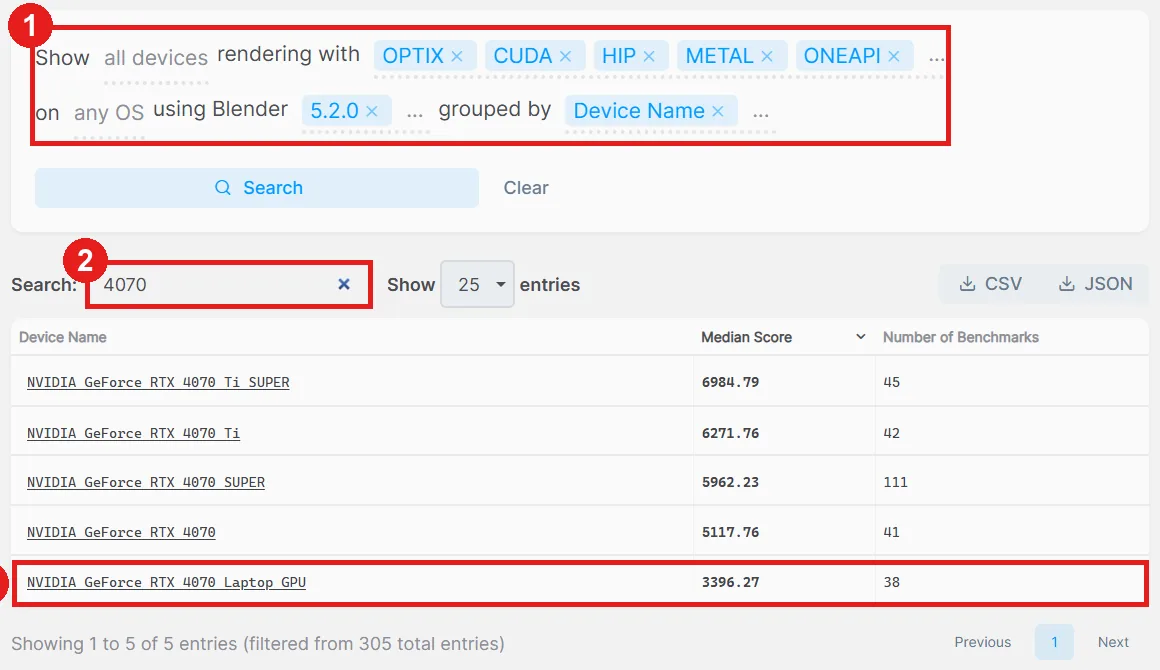
빌릴 카드로 직접 재 볼 수 없으니, Blender 공식 벤치마크 사이트 Open Data의 점수를 씁니다. 점수는 Cycles가 1분에 계산하는 샘플 수에 가까운 값이라, 점수가 두 배면 같은 장면이 대략 절반 시간에 끝난다고 읽을 수 있습니다. 점수를 찾고 읽는 자세한 방법은 Blender Open Data 벤치마크 읽는 법에 있습니다.
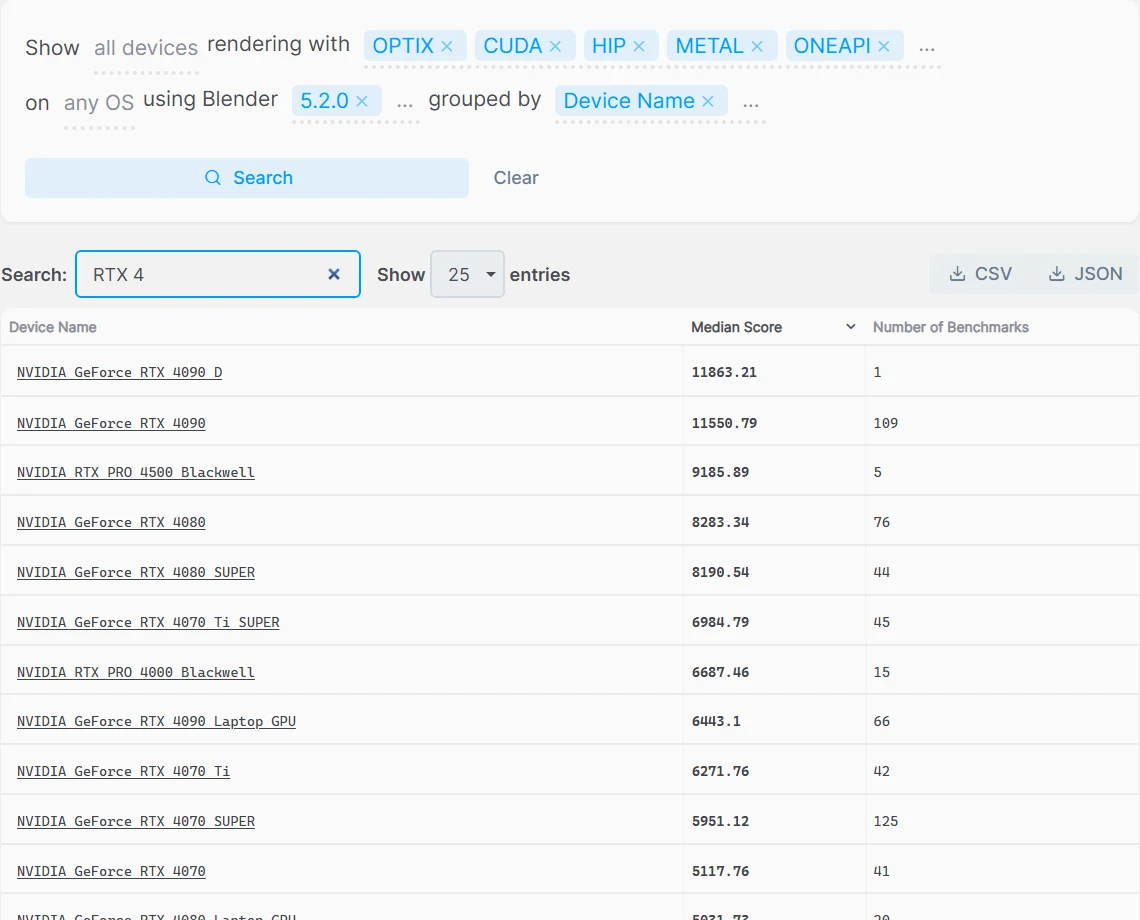 그림 2. Open Data에서 Blender 5.2.0 결과를 그래픽카드 이름으로 묶고 RTX 4로 찾은 표. 가운데 점수(Median Score)와 결과 수(Number of Benchmarks) (opendata.blender.org 화면 캡처)
따라 하기:
- https://opendata.blender.org 에 들어가 위쪽의 Search를 누릅니다.
- 조건 문장에서 Blender 판을 하나만 고르고(이 글은 5.2.0), 묶는 기준을 Device Name으로 둡니다.
- Search 단추를 누른 뒤 표 위 검색 칸에 내 그래픽카드 이름과 빌릴 카드 이름을 차례로 넣어 점수를 적습니다.
- 빌릴 카드 점수 ÷ 내 카드 점수가 몇 배 빨라질지의 어림값입니다.
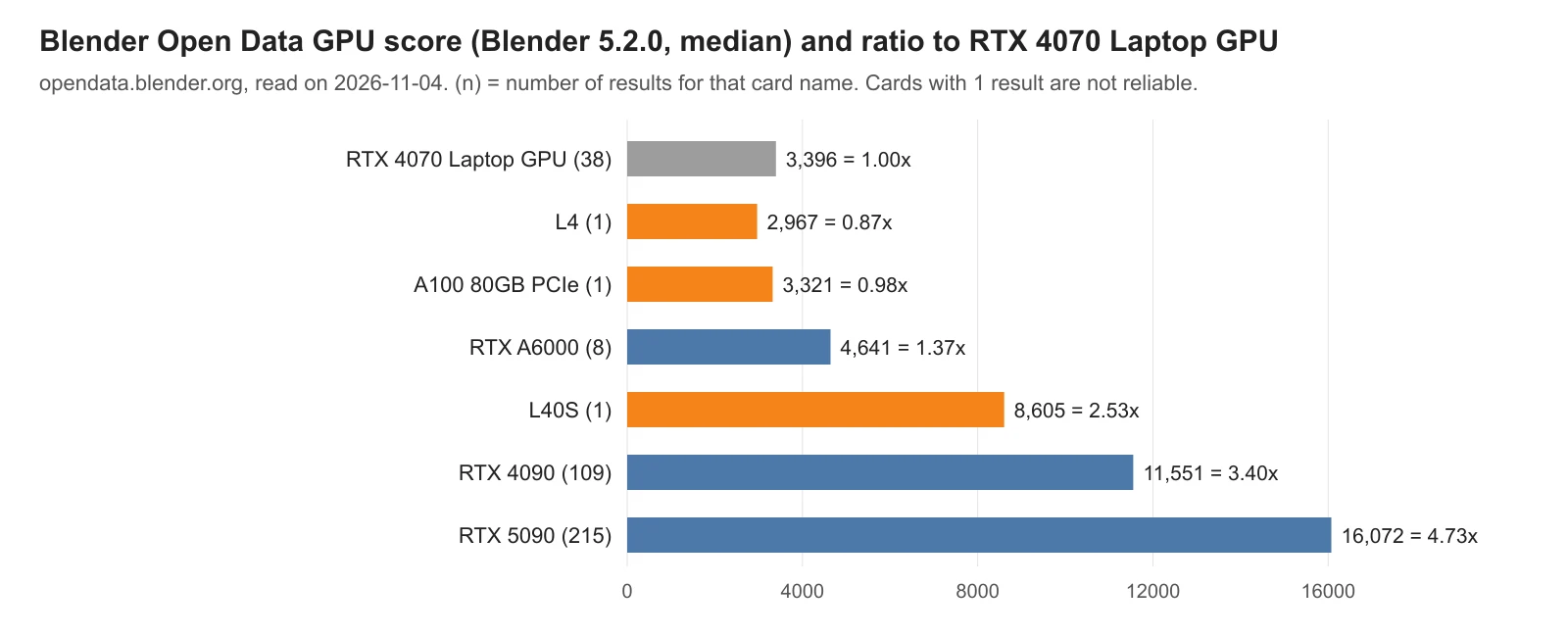 그림 3. 클라우드에서 흔히 빌리는 그래픽카드의 Open Data 점수와, RTX 4070 Laptop GPU 대비 배수. 점수는 같은 이름 카드 결과들의 가운데값, 괄호는 결과 수 (도표)
RTX 4070 Laptop GPU의 3,396점은 제 노트북을 잰 값이 아니라, 같은 이름의 카드에서 올라온 결과 38개의 가운데값입니다. 제 노트북에서 잰 3.43초와 이 점수는 서로 다른 장면에서 나온 값이라, 배수는 어림값으로 보세요.
눈여겨볼 점이 있습니다. 데이터센터용 카드가 꼭 렌더에 빠르지는 않습니다. AI 학습에 많이 쓰는 A100 80GB의 점수는 3,321로, RTX 4070 Laptop GPU의 3,396과 거의 같았습니다. L4도 2,967로 비슷합니다. 반면 게임용으로 나온 RTX 4090·5090은 3.4~4.7배였습니다. 다만 L40S, L4, A100은 Open Data에 올라온 결과가 하나뿐이라 값이 흔들릴 수 있습니다. 결과 수가 적은 카드는 다른 판의 결과나 여러 결과를 함께 보세요.
점수는 메모리 크기를 알려 주지 않습니다. 빌릴 카드의 VRAM이 내 장면을 담을 만한지도 따로 봐야 합니다. 클라우드 카드는 대개 24 GB 이상이라 8 GB 노트북보다 여유가 많습니다.
5. 시간당 요금을 곱해 비용 계산하기
클라우드 GPU는 그래픽카드가 달린 컴퓨터를 시간 단위로 빌려 주는 서비스입니다. 아래는 그 가운데 한 곳인 RunPod의 요금표입니다.
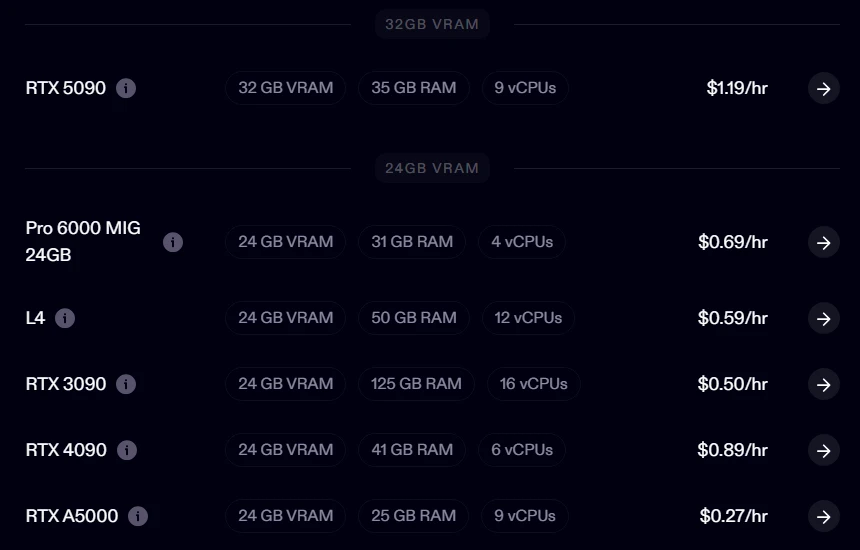 그림 4. RunPod 요금표의 24 GB·32 GB 칸. 확인한 날 요금표를 처음 열었을 때의 기본 보기(Secure Cloud)의 시간당 요금 (runpod.io 화면 캡처)
같은 요금표 위쪽의 Community Cloud 단추를 누르면 같은 카드의 다른 요금이 나옵니다.
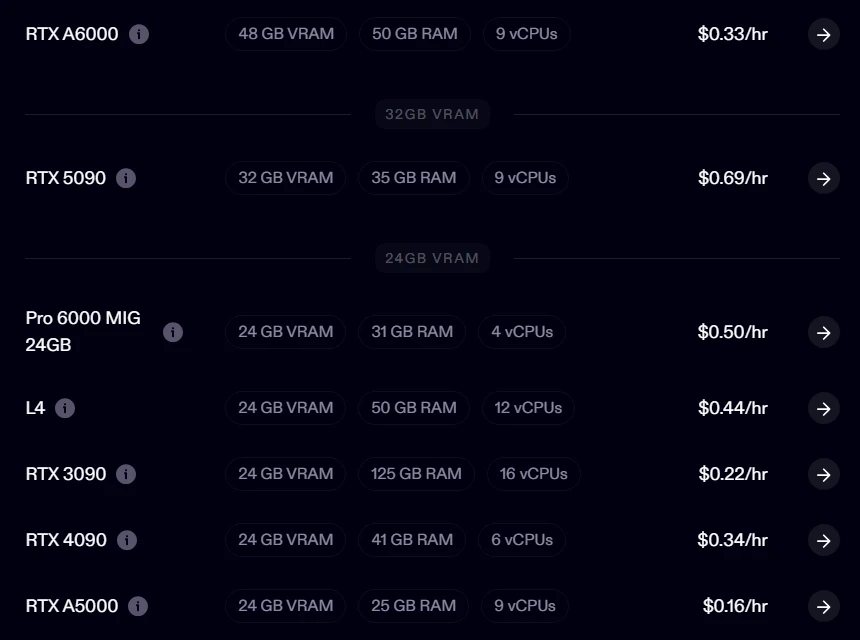 그림 5. 같은 요금표에서 Community Cloud 단추를 누른 뒤의 시간당 요금 (runpod.io 화면 캡처)
두 가지는 컴퓨터를 두는 곳이 다릅니다. Secure Cloud의 컴퓨터는 T3·T4 등급 데이터센터에 있고, 겹겹이 대비해 둔 정도(redundancy)가 높습니다. Community Cloud는 여러 제공자가 내놓은 컴퓨터를 잇는 방식(peer-to-peer)이라 그 정도가 컴퓨터마다 다릅니다. 알맞은 일도 Secure Cloud는 업무용·민감한 자료, Community Cloud는 비용을 아껴야 하는 일로 나뉩니다(RunPod 문서의 비교표). 렌더처럼 다시 돌릴 수 있는 일은 Community Cloud로도 충분할 때가 많지만, 남에게 보이면 안 되는 파일이라면 Secure Cloud를 고르세요.
계산은 이렇게 합니다.
빌린 카드에서 걸리는 시간 = 내 PC에서 걸리는 시간 ÷ 점수 배수 빌리는 비용 = 빌린 카드에서 걸리는 시간 × 시간당 요금
예를 들어 내 노트북으로 72시간 걸리는 일이 있다고 해 봅시다. 한 장에 3분 걸리는 무거운 장면으로 1분짜리 영상(24 fps, 1,440장)을 만드는 정도의 일입니다. 이 72시간은 설명을 위해 정한 값입니다.
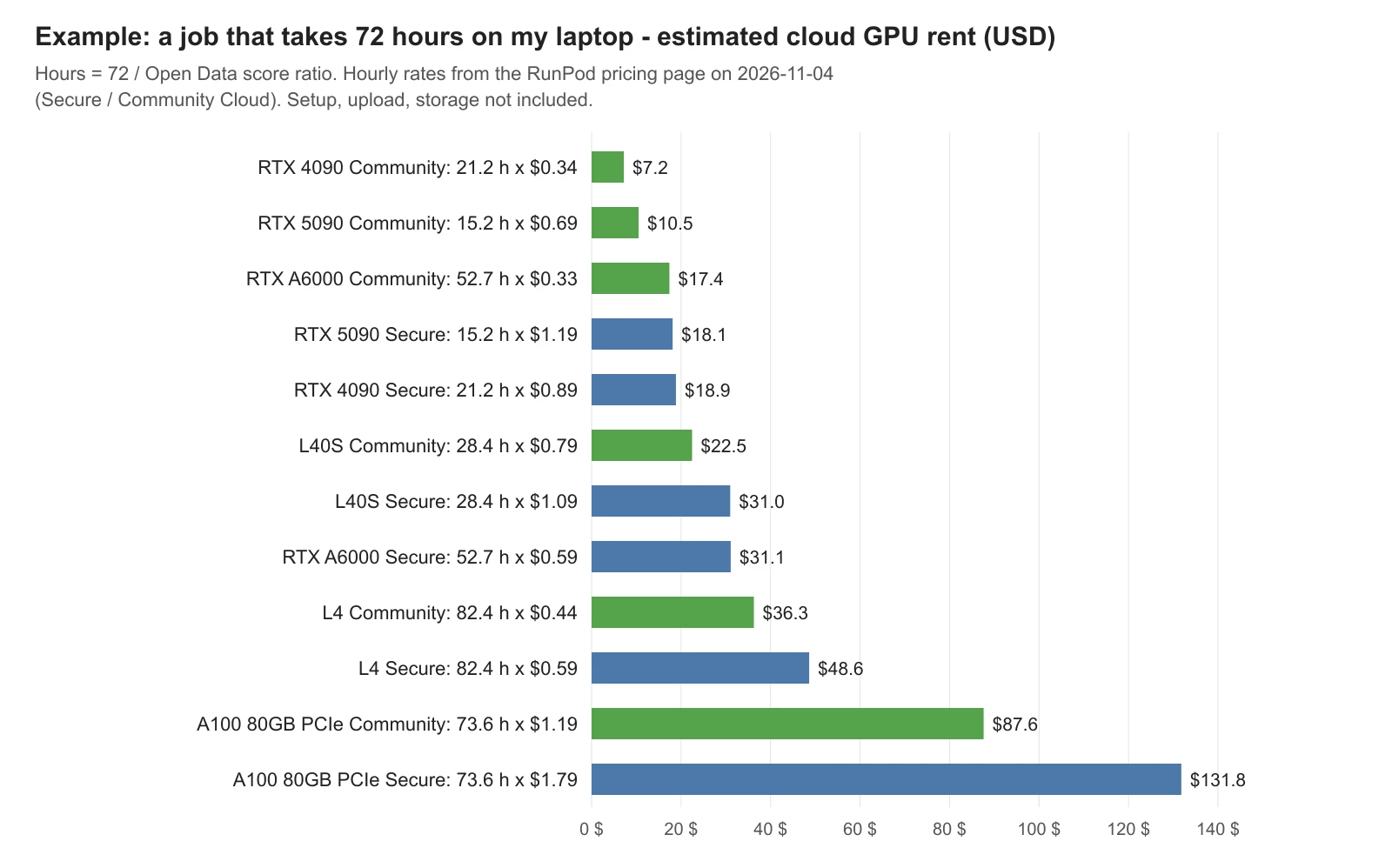 그림 6. 노트북 72시간짜리 일을 빌린 카드로 돌릴 때의 어림 비용. 초록은 Community Cloud, 파랑은 Secure Cloud 요금. 준비·업로드·저장 비용은 뺌 (도표)
| 카드 | 점수 배수 | 걸리는 시간 | Secure Cloud 요금 → 비용 | Community Cloud 요금 → 비용 | 노트북 1시간어치 일의 값(Secure / Community) |
|---|---|---|---|---|---|
| RTX 5090 | 4.73배 | 15.2시간 | 1.19달러 → 약 18.1달러 | 0.69달러 → 약 10.5달러 | 약 0.25 / 0.15달러 |
| RTX 4090 | 3.40배 | 21.2시간 | 0.89달러 → 약 18.9달러 | 0.34달러 → 약 7.2달러 | 약 0.26 / 0.10달러 |
| L40S | 2.53배 | 28.4시간 | 1.09달러 → 약 31.0달러 | 0.79달러 → 약 22.5달러 | 약 0.43 / 0.31달러 |
| RTX A6000 | 1.37배 | 52.7시간 | 0.59달러 → 약 31.1달러 | 0.33달러 → 약 17.4달러 | 약 0.43 / 0.24달러 |
| L4 | 0.87배 | 82.4시간 | 0.59달러 → 약 48.6달러 | 0.44달러 → 약 36.3달러 | 약 0.68 / 0.50달러 |
| A100 80GB PCIe | 0.98배 | 73.6시간 | 1.79달러 → 약 131.8달러 | 1.19달러 → 약 87.6달러 | 약 1.83 / 1.22달러 |
마지막 칸이 이 글의 잣대입니다. **"노트북으로 1시간 걸릴 일을 맡기면 얼마인가"**를 뜻합니다. Secure Cloud 요금으로 보면, 시간당 요금이 가장 싼 RTX A6000(0.59달러)보다 요금이 두 배인 RTX 5090(1.19달러)이 이 잣대로는 더 쌌습니다. 빨라서 빌리는 시간이 짧기 때문입니다. 시간당 요금만 보고 고르면 손해를 봅니다.
Community Cloud 요금을 쓰면 같은 일이 RTX 4090으로 약 7.2달러까지 내려갑니다. Secure Cloud의 40%쯤입니다. 어느 쪽이든 순서는 같고, 요금 칸에 넣는 숫자만 바뀝니다.
빌린 카드는 여러 대를 함께 쓸 수도 있습니다. 애니메이션의 장들은 서로 독립이라, RTX 4090 열 대에 나눠 맡기면 21시간이 2시간 남짓으로 줄어듭니다. 빌리는 시간의 합은 같으니 비용은 거의 그대로이고, 준비 비용만 대수만큼 늘어납니다.
이 계산에서 뺀 것이 있습니다.
- 준비 시간: 컴퓨터를 빌려 켜고, Blender를 설치하고, 파일을 올리는 시간도 요금에 들어갑니다. 짧은 일에서는 이 몫이 본 렌더보다 클 수 있습니다.
- 저장 비용: 파일을 올려 두는 저장 공간에 따로 요금이 붙습니다. 확인한 날 RunPod 요금표에는 1 GB당 한 달 0.05~0.20달러로 적혀 있었습니다. 저장 공간의 종류와, 컴퓨터가 켜져 있는지 꺼져 있는지에 따라 단가가 다릅니다.
- 끄는 것을 잊는 비용: 렌더가 끝나도 컴퓨터를 켜 두면 요금이 계속 나갑니다.
- 점수의 오차: 점수 배수는 벤치마크 장면 기준의 어림값입니다. 내 장면에서는 다를 수 있습니다.
앞의 짧은 일(이 장면 10초 영상, 노트북 14분)을 RTX 4090에 맡기면 렌더는 4분쯤이고 비용은 0.1달러도 안 됩니다. 하지만 컴퓨터를 빌려 준비하는 데 그보다 오래 걸립니다. 짧은 일은 내 PC가 낫습니다.
6. 내 PC의 비용: 전기 요금과 기다리는 시간
내 PC로 렌더하는 비용은 크게 둘입니다.
전기 요금은 생각보다 작습니다. 이 노트북의 그래픽카드는 렌더하는 동안 평균 63.5 W를 썼습니다. 72시간이면 그래픽카드만 약 4.6 kWh입니다. PC 전체 전력은 재지 못했습니다. 예를 들어 PC 전체가 150 W를 쓰고 전기 요금이 1 kWh에 200원이라고 놓으면, 72시간에 10.8 kWh, 약 2,200원입니다. 이 150 W와 200원은 계산을 보여 드리려고 정한 값입니다. 여러분은 집의 전기 요금표와 실제 소비 전력으로 계산하세요. 콘센트에 꽂는 전력 측정기를 쓰면 PC 전체 전력을 잴 수 있습니다.
기다리는 시간이 더 큰 비용입니다. 72시간 동안 이 노트북은 다른 무거운 일을 거의 못 합니다. 렌더하면서 다른 작업을 하면 렌더도 작업도 느려집니다. 노트북은 오래 최대 부하로 돌면 열이 많이 나고, 팬 소음도 큽니다. 이 시간을 돈으로 얼마로 볼지는 사람마다 다릅니다. 마감이 있는 일이라면 21시간과 72시간의 차이는 요금보다 훨씬 클 수 있습니다.
정리하면 이렇게 고릅니다.
| 상황 | 고를 것 |
|---|---|
| 내 PC로 몇 분~몇 시간 | 내 PC. 준비 시간을 아낌 |
| 내 PC로 하룻밤 이상, 마감이 넉넉함 | 내 PC로 밤에 돌리기. 절전 모드 끄기 |
| 내 PC로 며칠, 마감이 급함 | 빠른 카드를 빌리거나 렌더 팜에 맡기기 |
| 장면이 내 VRAM에 안 들어감 | VRAM이 큰 카드를 빌리기 |
| 같은 규모의 일이 매달 되풀이됨 | 빌리는 비용의 합과 새 그래픽카드 값을 견주기 |
6-1. 새 그래픽카드를 살지, 그때그때 빌릴지
같은 규모의 일이 되풀이된다면 "빌리는 비용을 모으면 언제 새 카드 값이 되는가"를 따져 볼 수 있습니다. 계산은 단순합니다.
새 카드 값이 되기까지 빌릴 수 있는 시간 = 새 카드 값 ÷ 빌리는 카드의 시간당 요금
예를 들어 RTX 4090급을 빌리는 요금이 시간당 0.89달러(Secure Cloud)라면, 1,000달러로는 약 1,120시간을 빌릴 수 있습니다. 매일 8시간씩 빌리면 140일, 하루 8시간씩 한 달에 열흘(한 달 80시간) 빌리면 약 14개월이 걸리는 시간입니다. Community Cloud 요금(0.34달러)이면 같은 돈으로 약 2,940시간을 빌릴 수 있습니다. 여기서 1,000달러는 계산을 보여 드리려고 정한 값입니다. 실제 카드 값은 살 때의 판매처 가격을 넣으세요.
이 계산에 빠진 것도 함께 봐야 합니다.
- 사면 생기는 것: 렌더 말고도 화면 작업, Material Preview 보기, 로컬 AI가 모두 빨라집니다. 빌린 카드는 렌더할 때만 씁니다.
- 사면 드는 것: 카드에 맞는 전원 장치와 케이스(데스크톱), 전기 요금, 몇 년 뒤의 낮아진 성능.
- 노트북의 한계: 노트북은 그래픽카드만 바꿀 수 없습니다. 더 빠른 카드를 원하면 노트북을 통째로 바꾸거나 데스크톱을 따로 마련해야 합니다. 이런 경우에는 빌리는 쪽이 진입 비용이 훨씬 낮습니다.
일이 가끔 있고 몰려서 온다면 빌리는 쪽이, 매일 무거운 렌더를 한다면 사는 쪽이 대개 유리합니다. 어느 쪽이든 1~5절의 순서로 "내 PC 1시간어치 일의 값"을 먼저 계산해 두면 판단이 빨라집니다.
7. 렌더 팜이 요금을 매기는 방식
렌더 팜은 Blender 파일을 올리면 여러 컴퓨터에 나눠 렌더해 결과를 돌려주는 서비스입니다. 클라우드 GPU처럼 컴퓨터를 통째로 빌리는 대신, 렌더라는 일만 맡깁니다. 설치와 나눠 맡기기를 서비스가 해 주는 대신, 요금 매기는 방식이 농장마다 다르고 낯섭니다. 이 글에서는 농장끼리 단가를 견주지 않고, 방식만 읽을 수 있게 정리합니다.
| 방식 | 뜻 | 비유 |
|---|---|---|
| 노드·시간 | 렌더용 컴퓨터 한 대(노드)를 한 시간 쓴 값. 예를 들어 어느 렌더 팜 요금표(출처 줄)는 CPU 요금을 "노드 하나, 한 시간당"으로 적음 | 택시 한 대를 한 시간 빌린 값 |
| 성능 점수 × 시간 | 컴퓨터의 성능 점수에 쓴 시간을 곱한 값. GPU 렌더에서는 OTOY의 그래픽카드 벤치마크 OctaneBench 점수를 곱하는 "OB·시간"을 쓰는 곳이 있음 | 기계의 성능 점수 × 돌린 시간 |
성능을 곱하는 방식을 쓰는 까닭은, 농장 안의 컴퓨터마다 성능이 달라서 "몇 시간"만으로는 공정하게 셀 수 없기 때문입니다. 성능을 곱해 두면 빠른 컴퓨터에 맡겨 짧게 끝나도, 느린 컴퓨터에 맡겨 길게 끝나도 같은 일에 비슷한 값이 매겨집니다.
렌더 팜의 견적을 내 PC와 견줄 때는 이렇게 합니다.
- 농장의 요금표에서 요금 방식(노드·시간인지, 성능 점수를 곱하는지)과 단가, 우선순위(빨리 처리할수록 비쌈)를 확인합니다.
- 대부분의 농장은 장면 파일을 올리면 견적 계산기나 시험 렌더로 예상 비용을 알려 줍니다. 이것이 가장 정확합니다.
- 나온 예상 비용을 내 PC에서 걸리는 시간으로 나누면 "내 PC 1시간어치 일의 값"이 됩니다. 5절의 표와 같은 잣대로 견줄 수 있습니다.
렌더 팜은 농장마다 지원하는 Blender 판, 추가 기능(애드온), 렌더 엔진이 다릅니다. 맡기기 전에 내 파일의 판과 쓰는 추가 기능을 지원하는지 꼭 확인하세요.
8. 밖에 맡기기 전에 확인할 것
클라우드 GPU든 렌더 팜이든, 아래를 확인하면 돈을 버리는 일을 줄일 수 있습니다.
따라 하기:
- 텍스처를 파일에 담습니다. Blender에서 File ‣ External Data ‣ Pack Resources를 고르면 그림 파일이
.blend안에 들어갑니다. 빠뜨리면 빌린 컴퓨터에서 재질이 자홍색(진한 분홍)으로 나옵니다. - 내 PC에서 한 장을 먼저 렌더합니다. 실수(카메라, 해상도, 샘플)를 맡기기 전에 찾습니다.
- 출력 형식을 그림 묶음으로 둡니다. 출력(Output) 탭에서 PNG나 OpenEXR 같은 그림 형식을 고르면, 중간에 끊겨도 렌더한 장은 남고 나머지만 다시 돌릴 수 있습니다. 영상 파일로 바로 뽑으면 끊긴 순간 처음부터 다시 해야 합니다.
- Blender 판을 맞춥니다. 빌린 컴퓨터나 농장의 Blender 판이 내 파일과 다르면 결과가 달라질 수 있습니다.
- 끝나면 바로 끕니다. 클라우드 GPU는 켜져 있는 시간만큼 요금이 나갑니다. 결과를 내려받은 뒤 컴퓨터와 저장 공간을 정리합니다.
연습 문제
- 여러분이 자주 렌더하는 장면 하나로
F12렌더를 세 번 하고, 첫 장을 뺀 두 장의 Time 값을 적어 보세요. - 그 장면으로 30초 영상(24 fps)을 만들면 내 PC에서 몇 시간이 걸리는지 계산해 보세요.
- Open Data에서 내 그래픽카드와 RTX 4090의 점수를 찾아, 몇 배 빨라질지 계산해 보세요. 판은 둘 다 같은 것으로 고릅니다.
- 클라우드 요금표에서 RTX 4090의 시간당 요금을 찾아, 2번의 일을 맡기면 얼마인지 계산해 보세요.
- 4번의 값을 2번의 시간으로 나눠 "내 PC 1시간어치 일의 값"을 적어 두세요. 다음에 비슷한 일이 오면 이 값으로 바로 어림합니다.
자주 하는 실수와 해결
| 증상 | 원인 | 해결 |
|---|---|---|
| 시간당 싼 카드를 빌렸는데 총비용이 더 나왔다 | 느려서 오래 빌림 | "점수당 요금"이나 "내 PC 1시간어치 일의 값"으로 견주기 |
| 데이터센터 카드를 빌렸는데 렌더가 빠르지 않다 | 렌더 점수가 낮은 카드도 있음 | 빌리기 전에 Open Data에서 그 카드 점수 확인 |
| 빌린 컴퓨터에서 재질이 자홍색으로 나온다 | 텍스처 파일이 따라오지 않음 | Pack Resources로 그림을 파일에 담기 |
| 렌더가 끝났는데 요금이 계속 나간다 | 컴퓨터나 저장 공간을 켜 둠 | 결과를 받은 뒤 바로 끄고 지우기 |
| 내 PC 시간을 계산했는데 실제로는 훨씬 오래 걸렸다 | 절전 모드, 다른 작업과 겹침, 장면마다 다른 시간 | 절전 모드 끄기, 처음·중간·끝 장면을 따로 재기 |
| 짧은 일을 맡겼는데 오히려 늦게 받았다 | 준비·업로드 시간이 렌더보다 김 | 몇 분짜리 일은 내 PC에서 |
한 줄 정리
내 PC 한 장의 시간을 재고, Open Data 점수 배수로 나누고, 시간당 요금을 곱해 "내 PC 1시간어치 일의 값"으로 견주기.
참고 자료
- Blender Open Data: https://opendata.blender.org/
- Blender Open Data 안내(점수의 뜻): https://opendata.blender.org/about/
- RunPod 요금표: https://www.runpod.io/pricing
- RunPod 문서, Secure Cloud와 Community Cloud 비교: https://docs.runpod.io/pods/choose-a-pod
- Blender 매뉴얼, GPU 렌더링: https://docs.blender.org/manual/en/5.2/render/cycles/gpu_rendering.html
- Blender 매뉴얼, 외부 데이터 담기(Pack Resources): https://docs.blender.org/manual/en/5.2/files/blend/packed_data.html
- OTOY, OctaneBench(그래픽카드 벤치마크): https://render.otoy.com/octanebench/
- 렌더 팜 요금표의 예(Fox Renderfarm, 노드·시간): https://www.foxrenderfarm.com/pricing.html
- 그림: 렌더는 이 글을 위해 Blender 5.2.1로 만든 것, Open Data·RunPod는 각 사이트 화면 캡처, 도표는 잰 값과 공개된 값으로 계산해 그린 것입니다.