내 컴퓨터의 병목 찾기: Blender·AI 작업에서 무엇부터 바꿀지 재 보는 법(8 GB 노트북 실측)
Blender 렌더와 물리 계산을 돌리면서 CPU·GPU·RAM·VRAM 가운데 어디가 꽉 차는지 재는 법을 따라 하고, RTX 4070 Laptop GPU 노트북에서 작업 네 가지를 잰 결과와 Windows 절전 모드 때문에 같은 작업이 5~12배 느려진 사례, 결과에 따라 무엇부터 바꿀지 정하는 순서를 정리합니다.
한국어English
기준: Blender 5.2 LTS(측정은 5.2.1), Windows 11 작업 관리자, NVIDIA 드라이버 610.62의 nvidia-smi, Microsoft Learn의 Quality of Service 문서, blender.org 요구 사항 페이지. 2026년 11월 4일에 제 PC에서 쟀습니다. 그림은 실제 렌더와 blender.org 화면입니다. 도표는 잰 값으로 그렸습니다.
컴퓨터가 느리다고 느껴질 때, 무엇을 바꿔야 빨라질까요? 그래픽카드를 바꿀지, RAM을 늘릴지, CPU가 좋은 새 노트북을 살지 정하기 전에 먼저 할 일이 있습니다. 지금 하는 작업에서 어느 부품이 꽉 차 있는지 재 보는 것입니다. 꽉 찬 부품이 바로 병목입니다. 병목이 아닌 부품을 바꾸면 돈을 써도 빨라지지 않습니다.
이 글에서는 Windows 작업 관리자와 NVIDIA의 측정 도구로 병목을 찾는 법을 설명합니다. 그리고 RTX 4070 Laptop GPU(그래픽카드 메모리 8 GB) 노트북에서 Blender 작업 네 가지를 돌리며 잰 결과를 보여 드립니다. 재 보니 가장 큰 병목은 부품이 아니라 Windows 설정이었습니다. 같은 작업이 설정 하나 때문에 5~12배 느렸습니다. 그 사례와, 결과에 따라 무엇부터 바꿀지 정하는 순서까지 정리합니다.
1. 결론 먼저
| 궁금한 것 | 제 PC에서 잰 결과 |
|---|---|
| Cycles를 CPU로 렌더할 때 | CPU 98%, GPU 2%. CPU가 병목 |
| Cycles를 GPU로 렌더할 때 | GPU 74%, CPU 19%. GPU가 병목 |
| 천 물리 계산(60프레임) | CPU 47%, GPU 5%. CPU 작업이라 그래픽카드를 바꿔도 빨라지지 않음 |
| 그래픽카드 메모리(VRAM) | 시험 장면에서는 가장 많을 때 약 2.5 GB. 8 GB의 1/3 아래 |
| RAM | PC 전체 사용량이 가장 많을 때 약 19.6 GB(다른 프로그램 포함, 전원 조절을 뺀 측정 기준). 32 GB 안 |
| 가장 큰 병목 | Windows 절전 모드가 켜진 채 창 없이 돌린 Blender. 같은 작업이 5~12배 느렸음 |
정리하면, 부품을 사기 전에 절전 모드부터 확인하세요. 그다음 작업 관리자로 어느 부품이 꽉 차는지 보고, 그 부품만 바꿀지 정하면 됩니다.
2. 병목의 뜻
병목은 병의 목처럼 좁은 곳입니다. 병을 거꾸로 들면 물이 나오는 속도는 병의 몸통이 아니라 좁은 목이 정합니다. 몸통을 두 배로 키워도 목이 그대로면 물은 똑같이 나옵니다.
컴퓨터도 같습니다. 렌더링 한 장이 끝나려면 CPU, GPU, RAM, VRAM, 저장 장치가 차례로 또는 함께 일합니다. 그중 가장 늦게 끝나는 부품이 전체 시간을 정합니다. 그 부품의 사용률은 거의 100%에 붙어 있고, 나머지 부품은 기다리느라 놀고 있습니다. 그래서 사용률이 꽉 찬 부품을 찾으면 병목을 찾은 것입니다.
부품마다 맡는 일은 CPU와 GPU의 차이, VRAM의 뜻, RAM 용량 고르기에 자세히 있습니다. 이 글에서는 각 부품이 "얼마나 바쁜지"를 재는 데 집중합니다.
메모리(RAM, VRAM)는 조금 다르게 봅니다. 사용률이 아니라 남은 양을 봅니다. 메모리는 책상 넓이와 같아서, 넓이가 모자라지 않는 동안에는 더 넓혀도 빨라지지 않습니다. 모자라는 순간부터 크게 느려지거나 작업이 멈춥니다.
3. 재는 도구 두 가지
3-1. 작업 관리자
Windows에 들어 있어 따로 설치할 것이 없습니다.
따라 하기:
Ctrl+Alt+Delete를 누른 뒤 작업 관리자를 고릅니다.- 왼쪽에서 성능 탭을 고릅니다.
- CPU, 메모리, GPU 0(또는 GPU 1)을 하나씩 눌러 그래프를 봅니다.
- CPU 그래프에서 오른쪽 클릭 ‣ 그래프 변경 ‣ 논리 프로세서를 고르면 스레드마다 그래프가 따로 보입니다. 한 칸만 꽉 차 있으면 "코어 하나만 일하는" 작업입니다.
GPU 그래프에는 함정이 하나 있습니다. 작업 관리자의 GPU 칸은 처음에 3D 엔진의 사용률을 보여 줍니다. Cycles 렌더링이나 AI 모델은 3D가 아니라 계산(Compute, CUDA) 엔진을 씁니다. 그래서 그래픽카드가 열심히 일하는데도 3D 그래프는 거의 0%로 보일 수 있습니다. GPU 화면에 있는 작은 그래프 네 개 가운데 하나의 이름표(3D, Copy 같은 글자)를 눌러 Cuda 또는 Compute_0으로 바꿔 보세요.
3-2. nvidia-smi
NVIDIA 그래픽카드라면 드라이버와 함께 깔리는 명령줄 도구 nvidia-smi가 있습니다. 그래픽카드의 사용률, 메모리, 전력, 온도를 숫자로 보여 줍니다.
따라 하기:
- 시작 메뉴에서 터미널(또는 명령 프롬프트)을 엽니다.
- 아래 줄을 넣고
Enter를 누릅니다.
nvidia-smi --query-gpu=utilization.gpu,memory.used,power.draw,temperature.gpu --format=csv -l 1
- 1초마다 한 줄씩 "사용률 %, 사용 중인 메모리 MiB, 전력 W, 온도"가 찍힙니다.
- 렌더링을 시작하고 숫자가 어떻게 바뀌는지 봅니다.
- 멈출 때는
Ctrl+C를 누릅니다.
이 도구의 사용률은 3D와 계산을 가리지 않고 보여 주므로, 작업 관리자의 함정이 없습니다. 이 글의 GPU 값은 모두 이 도구로 0.5초마다 기록한 것입니다.
4. 시험한 작업 네 가지
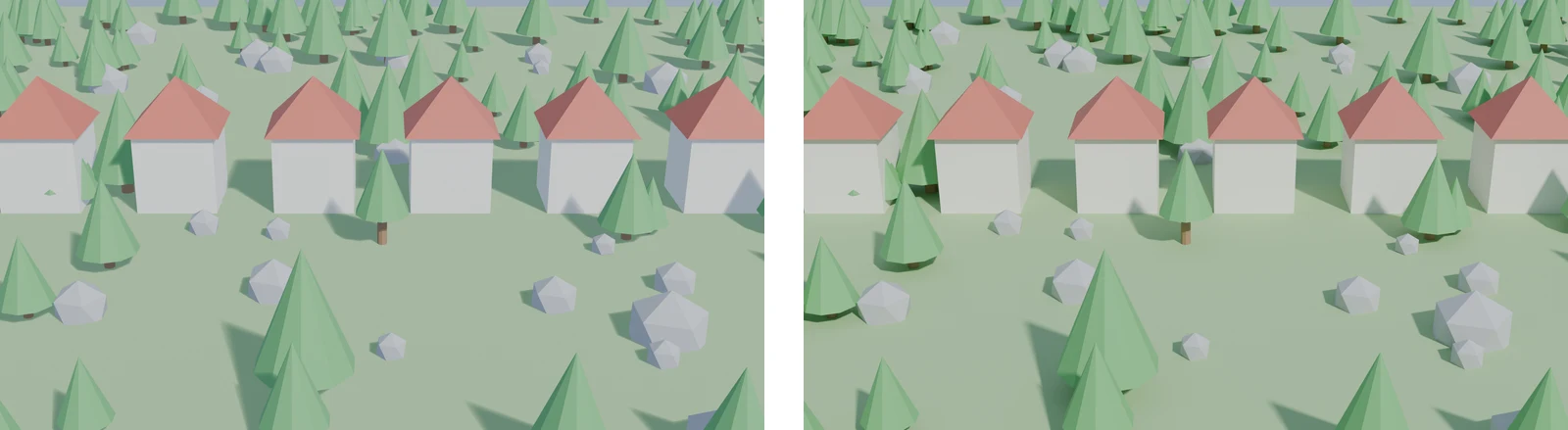
 그림 1. 시험한 작업의 결과. 왼쪽부터 EEVEE 렌더, Cycles 렌더, 천 물리 계산 (Blender 렌더)
같은 노트북에서 성격이 다른 작업 네 가지를 골랐습니다. 장면은 8 GB 노트북 그래픽카드로 Blender EEVEE 렌더 실측에서 쓴 "중간 크기" 장면(집 여섯 채와 나무·바위, 물체 383개)을 그대로 썼습니다.
| 작업 | 설정 | 주로 쓰는 부품(예상) |
|---|---|---|
| EEVEE 렌더 | 1920x1080, 샘플 64장 | GPU |
| Cycles GPU 렌더 | 1920x1080, 샘플 128장, 노이즈 제거, OptiX | GPU |
| Cycles CPU 렌더 | 위와 같은 설정을 CPU로 | CPU 전체 |
| 천 물리 계산 | 80x80칸 천이 공 위로 떨어지는 60프레임, 자기 충돌 켬 | CPU |
잰 환경은 아래와 같습니다.
| 항목 | 값 |
|---|---|
| 노트북 | Acer Predator PHN16-72 |
| CPU | Intel Core i9-14900HX(24코어, 32스레드) |
| GPU | NVIDIA GeForce RTX 4070 Laptop GPU, 8 GB, 드라이버 610.62 |
| RAM | 32 GB(Windows 표시 31.7 GB) |
| 운영체제·전원 | Windows 11 Pro, 어댑터 연결(배터리 100%), 전원 계획 균형 조정, 절전 모드 켬 |
| Blender | 5.2.1, 창 없이 명령줄로 실행 |
| 함께 돈 프로그램 | 다른 작업 프로그램 여럿. 측정 전 PC 전체 CPU 사용률 15~20% |
렌더는 한 장을 먼저 버린 뒤(처음 한 장은 준비 시간이 들어감) 5~10장을 재서 가운데값을 썼습니다. CPU 렌더는 오래 걸려 2~3장만 쟀고, 천 물리 계산은 60프레임을 한 번 돌린 시간입니다.
5. 작업별로 바쁜 부품
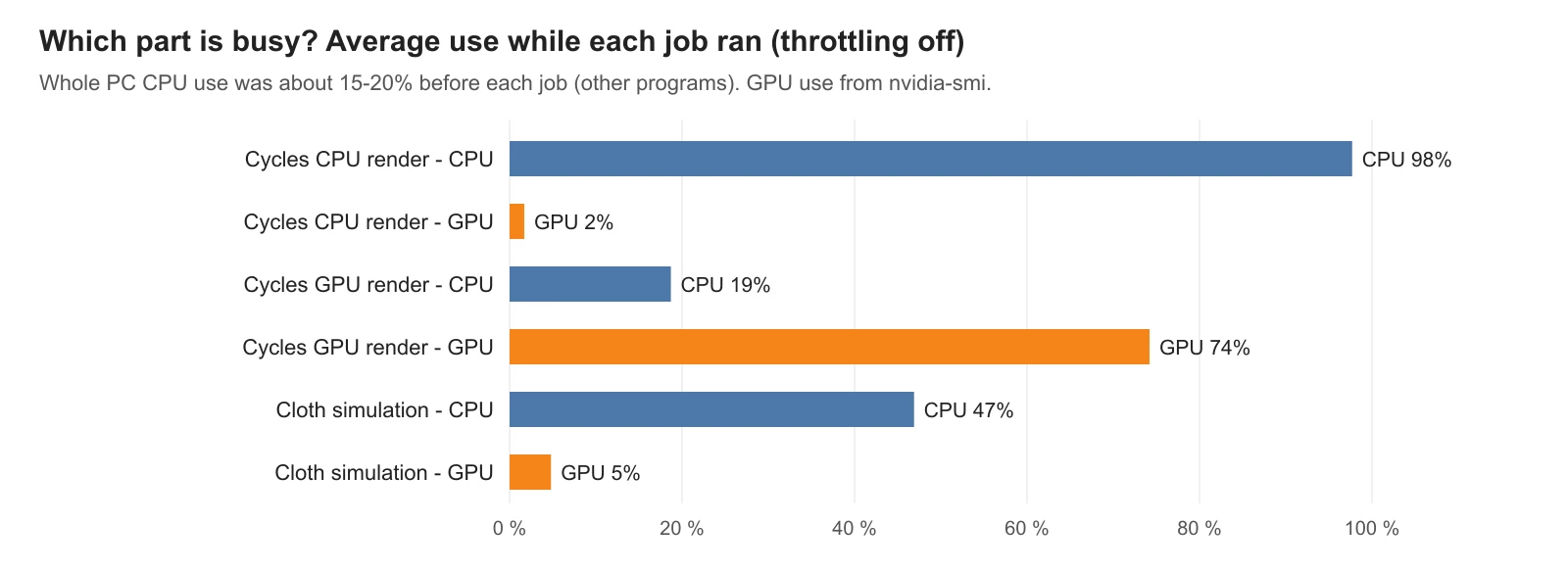 그림 2. 작업마다 CPU와 GPU가 얼마나 바빴는지. 렌더하는 동안의 평균 (도표)
그림 2는 각 작업이 도는 동안의 평균 사용률입니다. 작업마다 병목이 분명히 다릅니다.
Cycles CPU 렌더는 CPU 32스레드가 거의 다 찼습니다(98%). GPU는 2%로 놀고 있습니다. 이런 작업은 CPU 코어 수와 클럭이 시간을 정합니다. 이 작업을 빠르게 하려면 CPU를 바꾸거나, 아예 GPU 렌더로 옮기는 편이 낫습니다. 실제로 같은 장면을 GPU로 렌더하니 한 장이 45.6초에서 3.43초로 줄었습니다. 같은 노트북 안에서 장치만 바꿔 13배 빨라진 셈입니다.
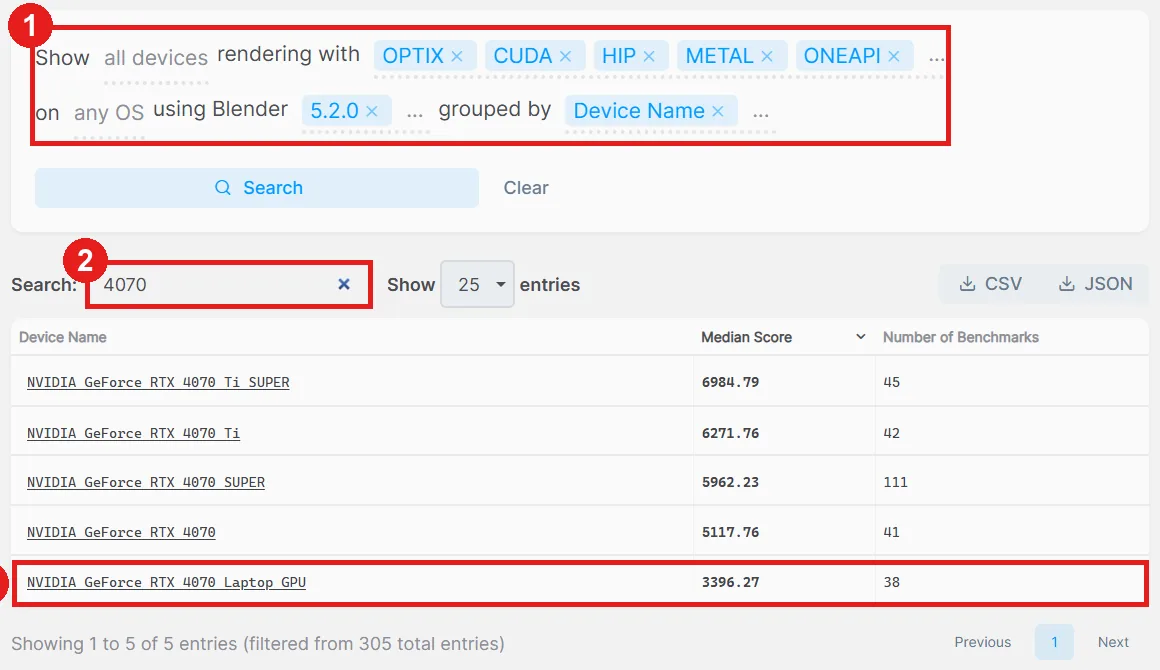
Cycles GPU 렌더는 GPU가 평균 74%, 가장 높을 때 90%까지 올라갔습니다. 그래픽카드 전력도 평균 63.5 W, 가장 높을 때 79.3 W로, nvidia-smi가 보여 주는 이 그래픽카드의 기본 전력 한도 80 W 근처까지 올랐습니다(같은 도구가 보여 주는 최대 한도는 140 W). CPU는 19%로 여유가 있습니다. 이 작업의 병목은 GPU입니다. 더 빠르게 하려면 더 센 그래픽카드가 필요합니다. 어떤 카드가 얼마나 빠른지는 Blender Open Data 벤치마크 읽는 법에서 점수로 견줄 수 있습니다.
천 물리 계산은 PC 전체 CPU를 평균 47% 썼습니다. 계산을 시작하기 전에는 다른 프로그램 때문에 17% 안팎이었으니, 32스레드 가운데 열 개 가까이가 더 일한 셈입니다. 그래픽카드는 5%로 거의 쓰이지 않았습니다. 이 작업은 CPU 작업이라 그래픽카드를 바꿔도 빨라지지 않습니다. 가장 바쁜 스레드의 사용률은 계산 중 87%였지만, 계산 전에도 다른 프로그램 때문에 81%여서 이 값으로는 한 스레드에 일이 몰렸는지 말할 수 없었습니다. 코어와 스레드의 관계는 CPU 코어와 스레드에 있습니다.
EEVEE 렌더는 한 장이 0.46초로 끝나 0.5초 간격 기록으로는 평균을 믿기 어려웠습니다. 다만 렌더하는 동안 그래픽카드 전력이 63 W까지 올라 GPU가 주로 일한 것은 확인했습니다. 짧은 작업은 한 장이 아니라 수백 장짜리 애니메이션을 돌리면서 보면 그래프가 또렷해집니다.
6. 부품이 아니라 설정이 병목일 때: 절전 모드
처음 잰 값은 위의 값보다 훨씬 느렸습니다. Cycles GPU 렌더는 한 장이 18.8초에서 84.4초까지 흩어졌고, 그동안 그래픽카드는 평균 22%만 일했습니다. CPU 렌더는 32스레드 노트북에서 CPU를 41%밖에 쓰지 못했습니다. 어느 부품도 꽉 차지 않았는데 느린 상태였습니다. 병목이 부품 밖에 있다는 신호입니다.
원인으로 의심한 것은 Windows의 전원 조절이었습니다. 제 노트북은 어댑터를 꽂았는데도 절전 모드가 켜져 있었고, Blender를 창 없이 명령줄로 돌렸습니다. 그래서 Windows가 제공하는 기능으로 Blender 프로그램 하나만 전원 조절에서 빼고 같은 작업을 다시 돌렸습니다. 절전 모드 자체는 그대로 두었습니다.
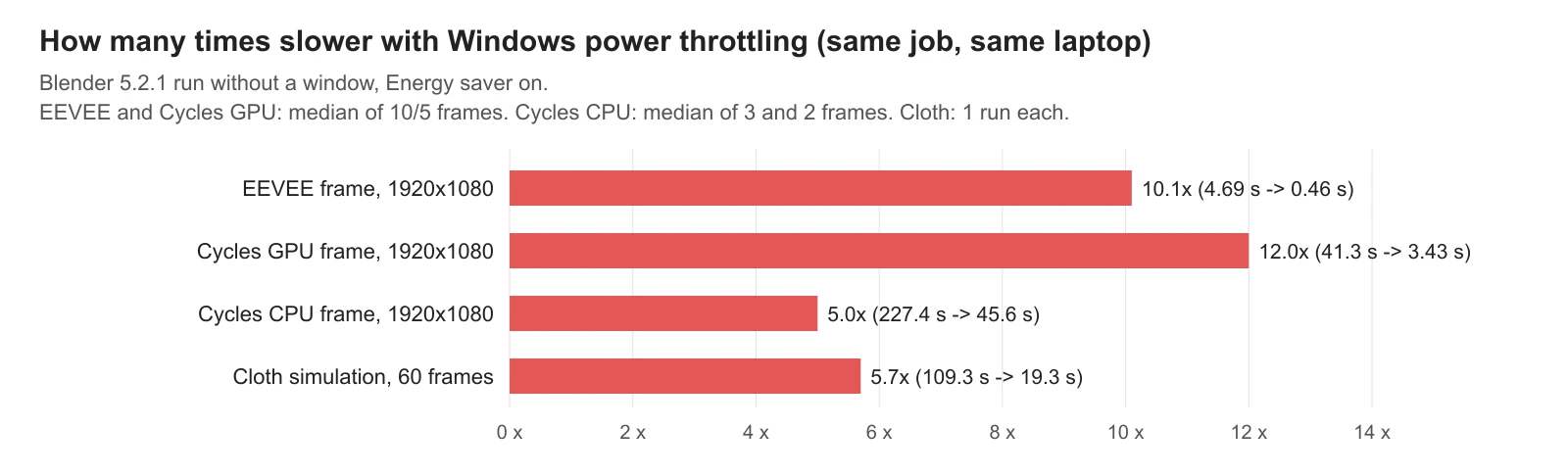 그림 3. 전원 조절이 걸렸을 때 같은 작업이 몇 배 느렸는지. 괄호는 걸렸을 때 → 뺐을 때의 시간. EEVEE·Cycles GPU는 가운데값, Cycles CPU는 2~3장의 가운데값, 천은 1회 (도표)
| 작업 | 전원 조절이 걸렸을 때 | 뺐을 때 | 차이 |
|---|---|---|---|
| EEVEE 한 장 | 4.69초(1.90~9.75초) | 0.46초(0.45~0.53초) | 10.1배 |
| Cycles GPU 한 장 | 41.3초(18.8~84.4초) | 3.43초(3.36~3.48초) | 12.0배 |
| Cycles CPU 한 장 | 260.9초, 227.4초, 225.3초(가운데 227.4초) | 45.0초, 46.1초(가운데 45.6초) | 5.0배 |
| 천 물리 계산 60프레임 | 109.3초(1회) | 19.3초(1회) | 5.7배 |
전원 조절 하나만 뺐는데 5~12배 빨라졌으므로, 느린 원인은 전원 조절이었다고 봅니다. Windows는 프로그램마다 "얼마나 서둘러야 하는지"를 나타내는 등급(QoS)을 매기고, 낮은 등급의 프로그램에는 가장 전기를 덜 쓰는 클럭과 효율 코어를 고릅니다(Microsoft의 Quality of Service 문서). 문서에는 창을 가진 프로그램의 분류만 나옵니다. 창이 앞에 있으면 높은 등급, 보이기만 하면 중간, 최소화되거나 가려지면 낮은 등급입니다. 창이 없는 프로그램은 그 밖의 기준으로 정해진다고만 적혀 있습니다. 또 문서는 낮은 등급의 절전 동작을 배터리로 쓸 때의 동작으로 적었습니다. 그러니 창 없는 Blender가 어떤 등급을 받았는지, 어댑터를 꽂았는데 왜 절전 동작이 걸렸는지는 문서로 알 수 없습니다. 제 노트북에서 절전 모드가 켜져 있었다는 것과, 그 프로그램만 전원 조절에서 빼자 빨라졌다는 측정이 근거입니다.
두 가지가 눈에 띕니다. 첫째, 차이가 5~12배로 아주 큽니다. 비교하자면 Blender Open Data 점수로 RTX 4090은 RTX 4070 Laptop GPU의 약 3.4배입니다(Blender 렌더 비용 계산 4절). 설정 하나의 차이가 그보다 컸습니다. 둘째, 전원 조절이 걸렸을 때는 같은 설정인데 시간이 크게 흩어졌습니다. 한 장이 1.9초였다가 9.8초가 되기도 했습니다. 뺐을 때는 0.45~0.53초로 고르게 나왔습니다. 렌더 시간이 들쭉날쭉하면 이 원인을 먼저 의심해 보세요.
GPU 렌더인데 CPU 설정 때문에 느려진 까닭도 짐작할 수 있습니다. 그래픽카드에 일을 넘겨 주는 쪽은 CPU입니다. 장면을 정리해 그래픽카드로 보내는 CPU가 효율 코어에서 느리게 돌면, 그래픽카드는 일감을 기다리며 놉니다. 그래서 GPU 사용률이 22%에 머물렀습니다.
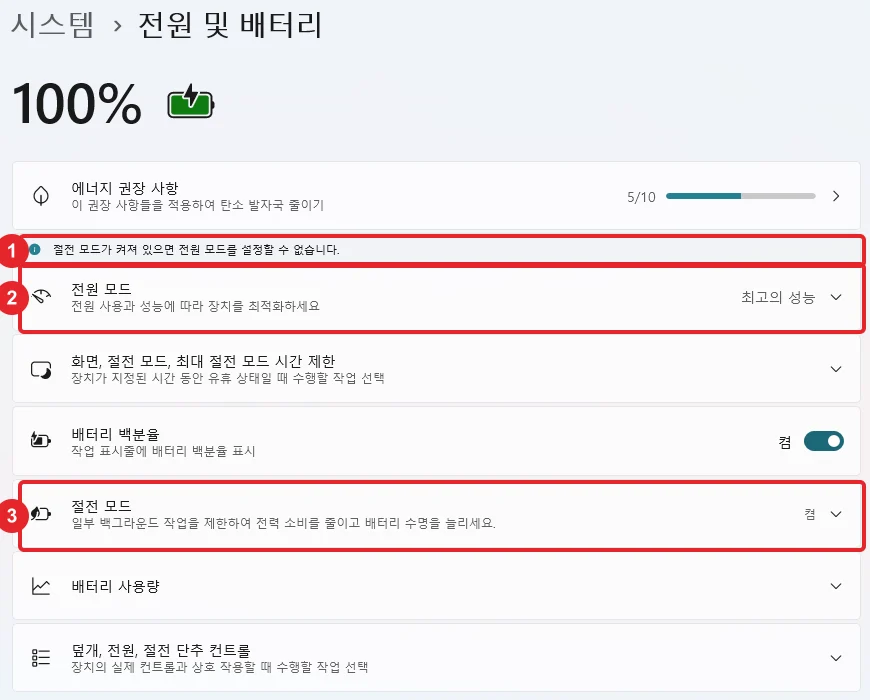
따라 하기: 여러분 노트북의 절전 모드를 확인합니다.
- 시작 ‣ 설정 ‣ 시스템 ‣ 전원 및 배터리를 엽니다.
- 절전 모드 줄이 켜져 있는지 봅니다.
- 그 줄을 펼쳐 항상 절전 모드 사용이 켜져 있는지도 봅니다. 이것이 켜져 있으면 어댑터를 꽂아도 절전 모드가 계속 켜져 있습니다.
- 렌더할 때는 절전 모드를 끄고, Blender 창을 앞에 띄워 둡니다.
설정 화면의 모습과 전원 모드와의 관계는 노트북 절전 모드가 렌더 시간에 주는 영향과 확인법에 그림과 함께 있습니다. 제 측정은 창 없이 명령줄로 돌린 Blender에서 한 것입니다. 창을 최소화한 프로그램은 문서상 낮은 등급으로 분류되지만, 창을 최소화한 Blender는 따로 재지 않았습니다. 절전 모드를 끈 상태에서 같은 시험도 하지 않았습니다. 여러분 PC에서는 절전 모드를 끄고 위 표의 작업을 다시 재서 견줘 보세요.
7. 메모리 병목 보기: RAM과 VRAM의 여유
이번 시험 장면에서 메모리는 병목이 아니었습니다.
| 메모리 | 가장 많이 쓸 때 | 전체 | 여유 |
|---|---|---|---|
| VRAM(그래픽카드 메모리) | 약 2.5 GB(Cycles GPU 렌더, 화면 출력 포함 전체 사용량) | 8 GB | 넉넉함 |
| RAM | 약 19.6 GB(다른 프로그램 포함 PC 전체, 전원 조절을 뺀 측정 기준. 전원 조절이 걸린 CPU 렌더 때는 27.1 GB) | 31.7 GB | 넉넉함 |
메모리가 병목인지는 이렇게 봅니다.
- RAM: 작업 관리자 ‣ 성능 ‣ 메모리에서 "사용 중"이 전체에 거의 닿고, "커밋됨"이 전체보다 크면 모자란 것입니다. 이때 Windows는 저장 장치를 RAM 대신 쓰기 시작해 모든 작업이 크게 느려집니다.
- VRAM:
nvidia-smi의 사용 중 메모리가 전체에 닿으면 모자란 것입니다. Cycles는 VRAM이 모자라면 렌더를 멈추고 메모리 부족 오류를 내거나, 일부를 RAM에 두고 느리게 돌 수 있습니다.
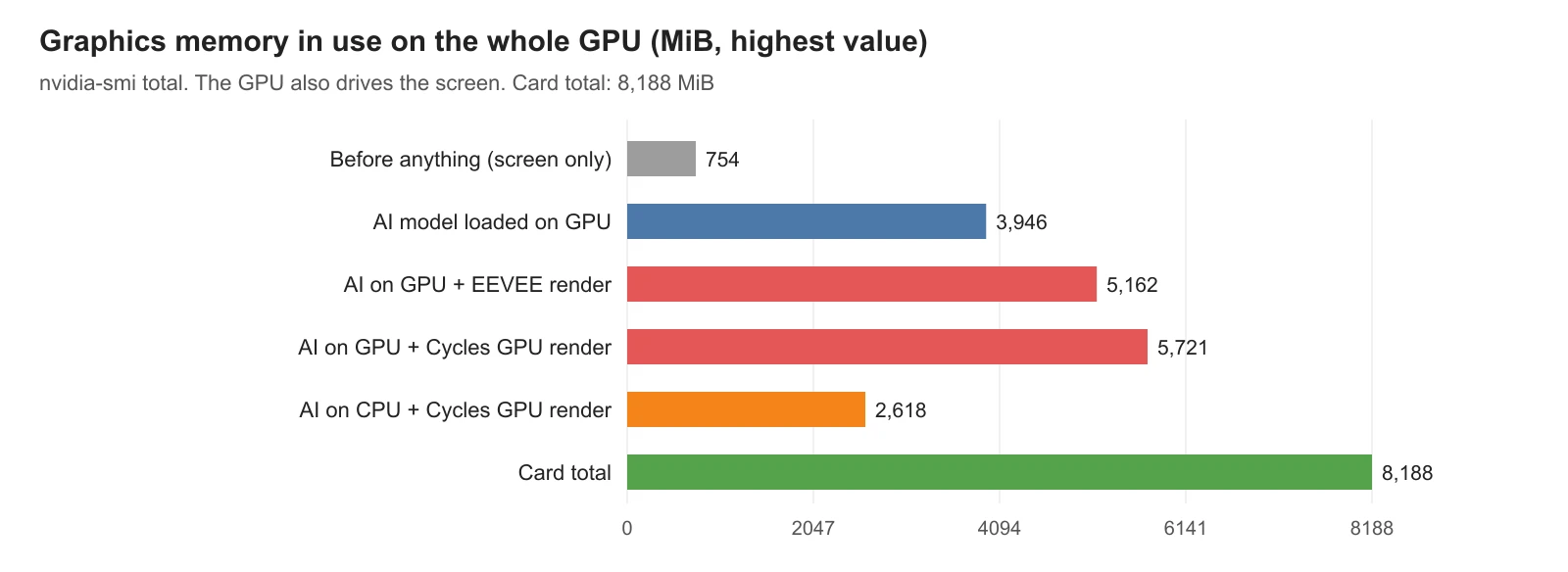
메모리는 "사용률 100%"가 아니라 **"전체에 닿았는지"**가 기준입니다. 반만 차 있으면 메모리를 늘려도 빨라지지 않습니다. 로컬 AI 모델처럼 VRAM을 크게 차지하는 프로그램을 Blender와 함께 돌릴 때는 이야기가 달라집니다. 그 경우는 그래픽카드 하나로 Blender와 로컬 AI 같이 쓰기에서 실제로 재 보았습니다.
8. 결과로 정하는 업그레이드 순서
잰 결과를 아래 표에 대어 보세요. 위에서부터 차례로 봅니다. 돈이 덜 드는 것이 위에 있습니다.
| 순서 | 이런 결과가 나오면 | 먼저 할 것 |
|---|---|---|
| 1 | 어느 부품도 꽉 차지 않았는데 느림, 시간이 들쭉날쭉 | 절전 모드 끄기, 창을 앞에 두기, 어댑터 연결. 다른 프로그램 끄기 |
| 2 | GPU 사용률이 높다가 갑자기 떨어지고 온도가 높음 | 열 확인. 발열과 스로틀링의 대처법 |
| 3 | Cycles CPU 렌더에서 CPU가 꽉 참 | 먼저 GPU 렌더로 바꿔 보기(돈이 안 듦). 그래도 CPU를 써야 하면 코어 많은 CPU |
| 4 | GPU 렌더에서 GPU가 꽉 참 | 더 센 그래픽카드. Open Data 점수로 몇 배 빨라질지 미리 가늠 |
| 5 | VRAM이 전체에 닿고 오류가 남 | 장면 줄이기(텍스처 크기, 보이지 않는 물체 끄기). 그래도 모자라면 VRAM 많은 카드 |
| 6 | RAM이 전체에 닿음 | RAM 늘리기. 노트북은 RAM을 바꿀 수 있는 모델인지 제조사 사양표로 먼저 확인 |
| 7 | 물리 계산·모디파이어 계산에서 CPU만 바쁘고 GPU는 놂 | CPU 쪽을 봄. 논리 프로세서 그래프에서 한두 칸만 꽉 차면 코어 하나의 속도가 빠른 CPU, 여러 칸이 고르게 차면 코어 많은 CPU(이 글의 측정은 이 구분까지는 밝히지 못함) |
| 8 | 파일 열기·저장, 텍스처 불러오기에서 저장 장치 사용률이 꽉 참 | 빠른 SSD로 작업 파일 옮기기. SSD·HDD·NVMe 차이 |
노트북과 데스크톱은 바꿀 수 있는 부품이 다릅니다. 데스크톱은 그래픽카드·RAM·저장 장치를 따로 바꿀 수 있습니다. 노트북은 대개 그래픽카드와 CPU를 바꿀 수 없고, RAM도 기판에 붙어 있는 모델이 많습니다. 노트북에서 위 표의 3·4·7번에 걸리면 부품 하나가 아니라 기계 전체를 바꾸는 문제가 됩니다. 이때 다른 길은 무거운 렌더만 밖에 맡기는 것입니다. 비용 계산은 Blender 렌더 비용 계산: 내 PC·클라우드 GPU·렌더 팜에 정리했습니다. 노트북과 데스크톱의 차이는 Blender·3D 작업용 노트북 vs 데스크톱에 있습니다.
9. 공식 권장 사양과 견주기
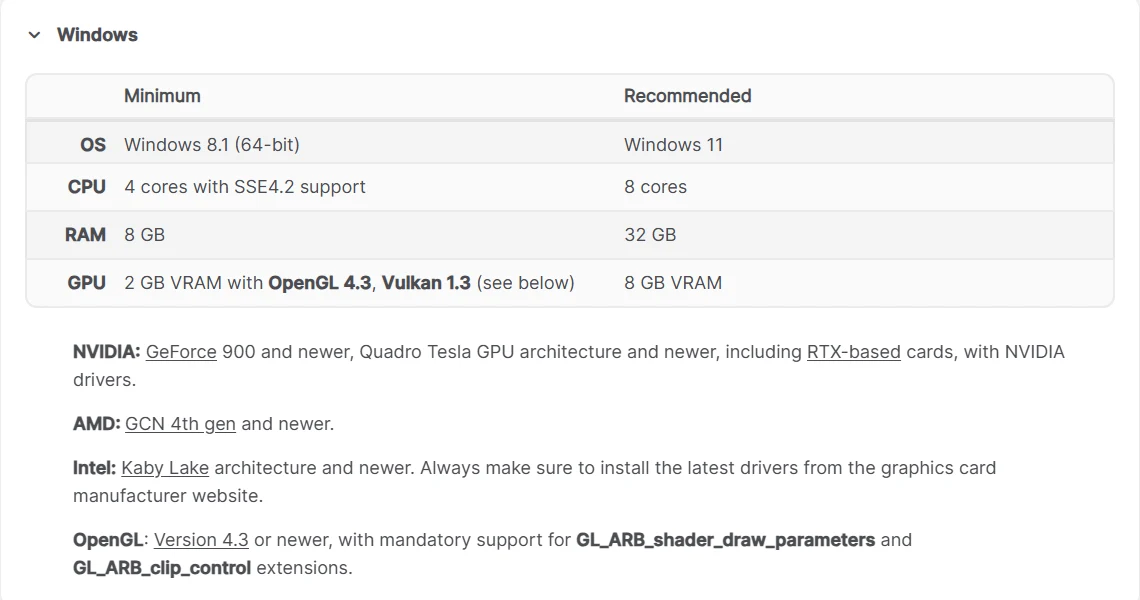 그림 4. Blender 공식 요구 사항의 Windows 표. 왼쪽이 최소, 오른쪽이 권장 (blender.org 화면 캡처)
Windows에서 Blender의 최소 사양은 RAM 8 GB, VRAM 2 GB, 권장 사양은 CPU 8코어, RAM 32 GB, VRAM 8 GB입니다(그림 4). 이 글의 노트북은 권장 사양에 딱 맞는 수준입니다. 그래도 위 시험 장면에서는 메모리에 여유가 많았고, 병목은 작업에 따라 CPU 또는 GPU였습니다.
권장 사양은 "이 정도면 대부분의 작업이 편하다"는 기준점입니다. 여러분이 실제로 하는 작업이 어느 부품을 꽉 채우는지는 직접 재야 압니다. 사양표의 숫자보다 내 작업에서 잰 사용률이 업그레이드를 정하는 더 좋은 근거입니다. 용도별 사양 고르기는 AI·Blender·게임 엔진용 컴퓨터 사양에 있습니다.
연습 문제
- 작업 관리자의 성능 탭을 열어 둔 채 Blender에서
F12로 한 장을 렌더해 보세요. CPU와 GPU 가운데 어느 쪽 그래프가 더 올라가는지 적어 보세요. - GPU 그래프의 이름표를 3D에서 Cuda(또는 Compute_0)로 바꾸고, 같은 렌더를 다시 걸어 보세요. 두 그래프가 어떻게 다른지 확인합니다.
- 렌더 엔진을 Cycles로 바꾸고 렌더(Render) 탭의 Device를 CPU와 GPU Compute로 바꿔 가며 같은 장면의 렌더 시간을 재 보세요. 몇 배 차이가 나는지 적어 보세요.
- 설정 ‣ 시스템 ‣ 전원 및 배터리에서 절전 모드가 켜져 있는지 확인하고, 켜져 있으면 끈 뒤 3번의 시간을 다시 재 보세요.
- 8절의 표에서 여러분 결과가 몇 번 줄에 해당하는지 골라 보세요. 그 줄의 "먼저 할 것"이 돈이 드는 일인지도 적어 보세요.
자주 하는 실수와 해결
| 증상 | 원인 | 해결 |
|---|---|---|
| Cycles로 렌더하는데 작업 관리자 GPU가 0%로 보인다 | 작업 관리자가 3D 엔진만 보여 줌 | 그래프 이름표를 Cuda 또는 Compute_0으로 바꾸거나 nvidia-smi로 보기 |
| 렌더 시간이 같은 설정인데 몇 배씩 들쭉날쭉하다 | 절전 모드·전원 조절, 함께 도는 프로그램 | 절전 모드 끄기, 창을 앞에 두기, 다른 프로그램 닫고 다시 재기 |
| CPU 사용률이 20%대인데 물리 계산이 느리다 | 스레드 하나만 바쁨 | 논리 프로세서 그래프로 바꿔 한 칸만 꽉 찼는지 보기. 코어 하나의 속도가 병목 |
| 그래픽카드를 바꿨는데 시뮬레이션이 그대로다 | 시뮬레이션은 CPU 작업 | 바꾸기 전에 그 작업의 GPU 사용률부터 재기 |
| RAM을 늘렸는데 빨라지지 않았다 | RAM이 모자라지 않았음 | 메모리는 사용률이 아니라 전체에 닿았는지로 판단 |
| 처음 한 장만 유난히 오래 걸린다 | 셰이더 준비·장면 정리 시간 | 첫 장은 빼고 두 번째 장부터 재기 |
한 줄 정리
부품을 사기 전에 절전 모드부터 끄고, 작업 관리자와 nvidia-smi로 꽉 차는 부품을 찾아 그것만 바꾸기.
참고 자료
- Blender 요구 사항: https://www.blender.org/download/requirements/
- Blender 매뉴얼, GPU 렌더링: https://docs.blender.org/manual/en/5.2/render/cycles/gpu_rendering.html
- Microsoft Learn, Quality of Service(QoS 등급과 전원 조절): https://learn.microsoft.com/en-us/windows/win32/procthread/quality-of-service
- NVIDIA, nvidia-smi 안내: https://docs.nvidia.com/deploy/nvidia-smi/index.html
- 그림: 렌더는 이 글을 위해 Blender 5.2.1로 만든 것, 요구 사항 표는 blender.org 화면 캡처, 도표는 제 PC에서 잰 값으로 그린 것입니다.