SSD·HDD·NVMe·M.2 차이: 사양표 읽는 법과 3D 작업용 드라이브 나누기
HDD와 SSD는 기록 방식, SATA와 NVMe는 연결 방식, M.2는 모양의 이름입니다. 이름 세 층으로 사양표를 읽고, 고르는 순서와 Blender 작업 파일을 두는 곳, 공간 관리법까지 정리합니다.
한국어English
ON THIS PAGE
기준: Windows 11, Blender 5.2 LTS, 규격 단체와 제조사의 공식 자료. 제품별 속도는 자주 바뀌니 살 때 제조사 사양표를 확인하세요.
컴퓨터 사양표의 저장 장치 칸에는 "SSD 512GB", "HDD 2TB", "NVMe M.2" 같은 말이 섞여 나옵니다. 낱말이 많아 보이지만 서로 다른 세 가지를 말하고 있을 뿐입니다. 무엇에 적는가(HDD, SSD), 어떤 통로로 잇는가(SATA, NVMe), 어떻게 생겼는가(2.5인치, M.2)입니다. 이 글에서는 이 세 층으로 사양표를 읽는 법과 고르는 순서, Blender 작업 파일을 두는 곳, 저장 공간을 관리하는 법을 설명합니다.
1. 비유: RAM은 책상, 저장 장치는 책장
이 글은 끝까지 비유 하나만 씁니다. RAM은 지금 일하는 책상, 저장 장치는 책을 꽂아 두는 책장입니다.
사진, 문서, 프로그램, 운영체제까지 모든 파일은 책장(저장 장치)에 꽂혀 있고, 전원을 꺼도 사라지지 않습니다. 파일을 열면 컴퓨터는 책장에서 책을 꺼내 책상(RAM) 위에 펼칩니다. 책상은 넓을수록 여러 권을 동시에 펼칠 수 있지만, 전원을 끄면 책상 위는 깨끗이 치워집니다.
VRAM의 뜻 글에서는 그래픽카드 바로 옆의 VRAM과 비교하느라 RAM을 "멀리 있는 창고"라고 불렀습니다. 비교 대상이 달라서 그렇습니다. 저장 장치와 비교하면 RAM은 손이 바로 닿는 책상 쪽입니다. RAM을 얼마나 둘지는 RAM 용량 고르기에서 다룹니다.
책장은 두 가지로 체감됩니다.
- 크기(용량)는 책장에 얼마나 많이 꽂을 수 있는가입니다. GB, TB로 적습니다.
- 꺼내는 속도는 책장에서 책상까지 얼마나 빨리 가져오는가입니다. 부팅, 프로그램 실행, 큰 파일 열기가 여기에 달려 있습니다.
2. 이름 세 층: 기록 방식, 연결 방식, 모양
사양표의 낱말을 세 층으로 나누면 헷갈릴 일이 줄어듭니다.
| 층 | 묻는 것 | 낱말 | 책장 비유 |
|---|---|---|---|
| 기록 방식 | 무엇에 적나 | HDD, SSD | 책장의 종류 |
| 연결 방식 | 어떤 통로로 잇나 | SATA, NVMe | 책장과 책상 사이의 복도 |
| 모양 | 어떻게 생겼나 | 3.5인치, 2.5인치, M.2 | 책장의 생김새 |
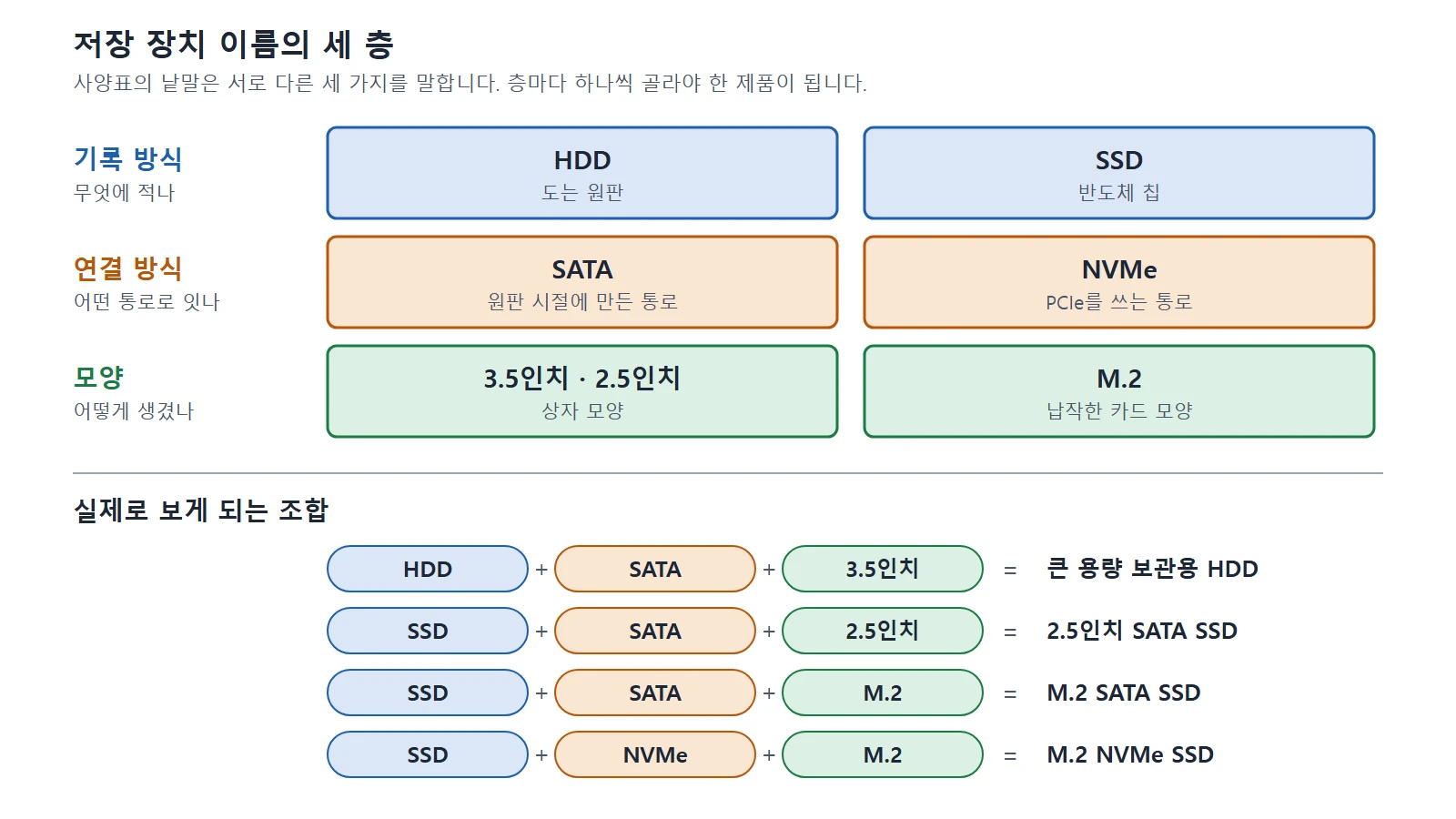 그림 1. 층마다 하나씩 골라야 제품 하나가 됩니다. 아래 네 줄은 실제로 보게 되는 조합입니다 (도표)
그림 1의 아래쪽에서 눈여겨볼 것은 셋째와 넷째 줄입니다. 둘 다 M.2 모양이지만 하나는 SATA, 하나는 NVMe입니다. 이 차이는 7절에서 다시 봅니다.
3. HDD: 도는 원판
HDD(Hard Disk Drive)는 오래전부터 써 온 저장 장치입니다. Seagate의 설명에 따르면 HDD 안에는 자성 물질을 입힌 둥근 원판(플래터)이 있고, 읽기/쓰기 헤드는 빠르게 도는 원판이 만든 얇은 공기층 위에 떠 있습니다. 데이터는 레코드판의 홈처럼 생긴 동심원(트랙)을 따라 기록됩니다.
책장으로 치면 HDD는 빙글빙글 돌아가는 회전 책장입니다. 원하는 책을 꺼내려면 책장이 돌아서 그 칸이 앞으로 와야 하고, 손도 그 높이로 옮겨야 합니다. HDD도 원하는 파일이 있는 자리까지 원판이 돌고 헤드가 움직이는 시간이 필요합니다.
대신 HDD에는 용량이 큰 제품이 있습니다. 한 제조사의 데스크톱용 HDD 제품군을 예로 보면 3.5인치 크기에 SATA로 연결하고, 용량은 500 GB부터 24 TB까지 있습니다.
4. SSD: 반도체 칩
SSD(Solid State Drive)는 도는 원판 없이 플래시 메모리 칩에 데이터를 기록합니다. 움직이는 부품이 없으니 어느 칸의 파일이든 곧바로 꺼내 올 수 있습니다. 회전 책장과 달리 어느 칸이든 손만 뻗으면 닿는 책장입니다.
| 구분 | HDD | SSD |
|---|---|---|
| 책장으로 치면 | 돌아가야 원하는 칸이 오는 회전 책장 | 손만 뻗으면 되는 책장 |
| 기록하는 곳 | 자성 원판(플래터) | 플래시 메모리 칩 |
| 움직이는 부품 | 있음(원판 회전, 헤드) | 없음 |
| 잘 맞는 용도 | 큰 용량이 필요한 보관 | 운영체제, 프로그램, 작업 중인 파일 |
5. SATA: 원판 시절에 만든 통로
여기부터는 둘째 층, 책장과 책상을 잇는 복도 이야기입니다. 책장에서 아무리 빨리 꺼내도 복도가 좁으면 책상까지 가져오는 길에서 막힙니다.
SATA는 HDD와 함께 써 온 연결 방식입니다. Samsung 반도체 기술 블로그는 SATA를 "회전하는 플래터에 의존하던 때에 설계된" 인터페이스라고 설명합니다. SSD도 이 복도를 쓸 수 있지만, 회전 책장에 맞춰 만든 복도입니다.
규격을 관리하는 단체는 SATA-IO입니다. SATA-IO의 표에 따르면 세대마다 최대 속도가 두 배씩 올랐습니다.
| 세대 | 최대 속도 |
|---|---|
| SATA Revision 1.x | 1.5Gb/s |
| SATA Revision 2.x | 3Gb/s |
| SATA Revision 3.x | 6Gb/s |
Revision 3.0은 2009년 5월에 공개됐고, 앞 세대와 호환됩니다. 그 뒤로 최대 속도는 6Gb/s 그대로입니다.
이름 세 가지가 같은 것을 가리킵니다. 판매 사양표에는 "SATA III"나 "SATA 3.0"이라는 이름이 흔히 적혀 있습니다. 그런데 SATA-IO는 이 두 이름을 쓰지 말라고 하고, 바른 이름으로 "SATA Revision 3.0" 또는 "SATA 6Gb/s"를 듭니다. 사양표를 읽는 사람은 "SATA III", "SATA 3.0", "SATA 6Gb/s"가 모두 같은 6Gb/s 세대를 가리킨다고 알아 두면 됩니다.
Gb/s와 MB/s는 다른 단위입니다. Gb/s는 통로의 속도를 비트로 센 것이고, 제품 사양표의 MB/s는 실제로 파일을 읽고 쓰는 속도를 바이트로 센 것입니다. 그래서 두 숫자를 그대로 견줄 수 없습니다. 한 제조사의 2.5인치 SATA SSD 사양표에는 순차 읽기 560 MB/s, 쓰기 530 MB/s라고 적혀 있습니다. 6Gb/s 복도를 쓰는 SSD가 내는 속도가 이 정도입니다.
6. NVMe와 PCIe: 넓은 통로와 그 세대
NVMe(NVM Express)는 SSD를 위해 새로 만든 연결 방식입니다. 규격 단체 NVM Express는 NVMe 규격을 "PCI Express로 연결된 저장 장치를 위한 레지스터 인터페이스와 명령 세트"라고 소개하고, 높은 대역폭과 낮은 지연을 내도록 처음부터 새로 설계했다고 설명합니다.
두 낱말을 나눠서 봐야 합니다.
- PCIe(PCI Express)는 복도 자체입니다. 메인보드에 있는 빠른 통로입니다.
- NVMe는 그 복도에서 쓰는 말(명령 방식)입니다. Samsung 반도체 기술 블로그는 NVMe가 예전 명령 방식 대신 자체 명령으로 PCIe를 통해 데이터를 주고받는다고 설명합니다.
같은 블로그는 어림 규칙으로 NVMe 드라이브가 SATA SSD보다 약 5배, SATA HDD보다 약 50배 빠르다고 적습니다. 어림 규칙이라고 밝힌 숫자이니, "복도 폭 차이가 이만큼 클 수 있다"는 감으로만 받아들이세요.
복도에도 세대가 있습니다. Intel의 설명에 따르면 PCIe 3.0에서 5.0까지는 세대마다 레인 하나의 전송 속도가 두 배입니다.
| 세대 | 레인 하나의 전송 속도 |
|---|---|
| PCIe 3.0 | 8 GT/s |
| PCIe 4.0 | 16 GT/s |
| PCIe 5.0 | 32 GT/s |
- 레인은 복도의 차선입니다. "x4"는 차선이 네 개라는 뜻입니다. 메인보드의 PCIe 슬롯에는 x1, x2, x4, x8, x16 종류가 있습니다.
- GT/s는 1초에 신호를 몇 번 보내는지를 10억 번 단위로 센 것입니다. 숫자가 클수록 빠르다는 것만 알면 됩니다.
그래서 사양표의 "PCIe 4.0 x4"는 "4.0 세대 복도, 차선 네 개"로 읽습니다.
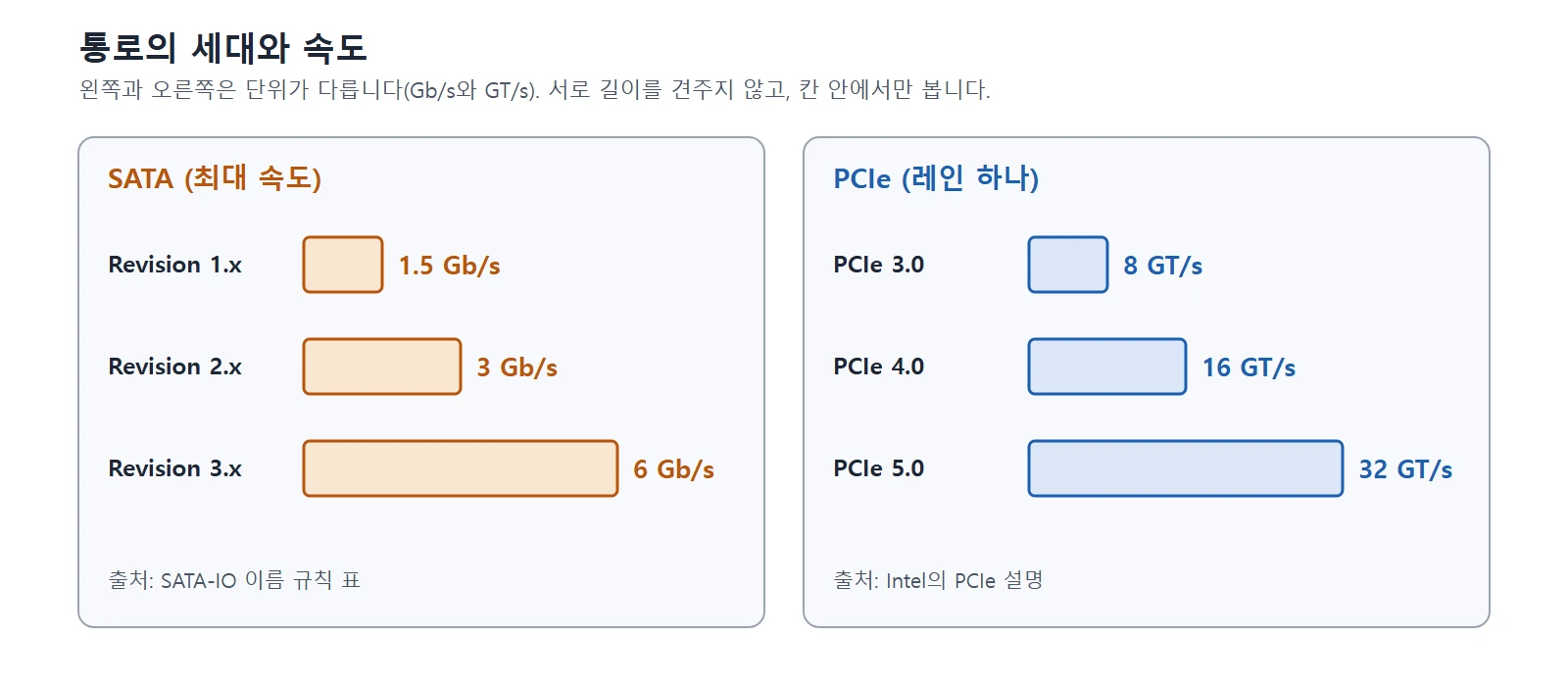 그림 2. SATA와 PCIe의 세대별 속도입니다. 두 칸은 단위가 달라서 막대 길이를 서로 견주지 않습니다 (도표)
세대가 달라도 꽂을 수 있습니다. Intel은 PCIe가 세대끼리 앞뒤로 호환된다고 설명합니다. 3.0 SSD를 4.0 슬롯에, 4.0 SSD를 3.0 슬롯에 꽂아도 됩니다. 다만 둘 가운데 느린 쪽 속도로 동작합니다. 넓은 복도에 좁은 문이 하나 있으면 그 문 폭만큼만 지나갈 수 있는 것과 같습니다.
7. M.2: 책장의 모양
가장 많이 헷갈리는 낱말이 M.2입니다. M.2는 연결 방식이 아니라 모양의 이름입니다. SATA-IO의 설명에 따르면 M.2는 작은 크기의 카드와 커넥터 규격이고, PCIe와 SATA를 모두 지원합니다.
책장으로 치면 M.2는 "벽에 붙이는 얇은 책장"입니다. 생김새만 말할 뿐, 그 뒤로 이어진 복도가 SATA인지 NVMe인지는 따로입니다.
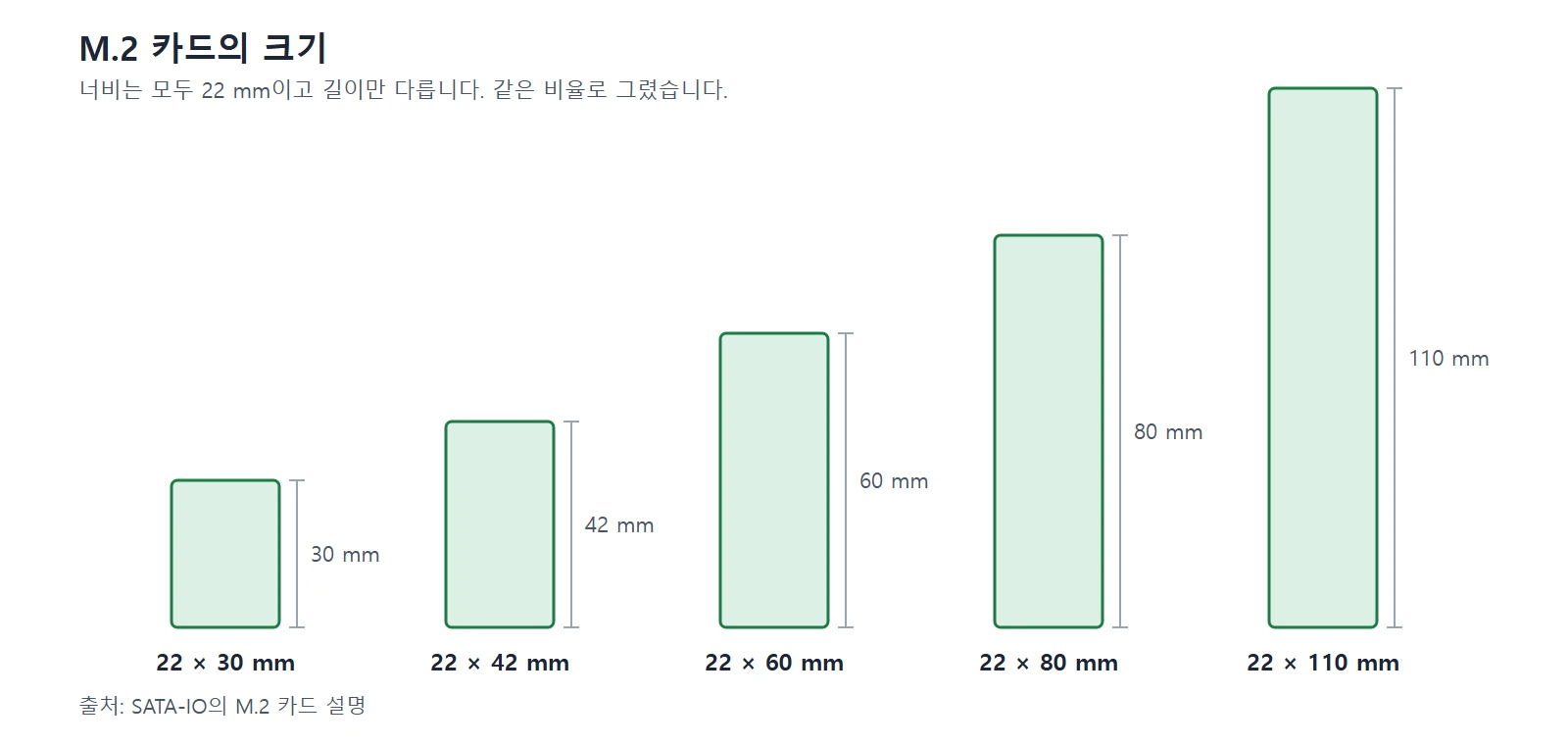 그림 3. M.2 카드의 크기입니다. 너비는 22 mm로 같고 길이가 다섯 가지입니다 (도표)
M.2에서 확인할 것은 두 가지입니다.
- 통로가 SATA인지 NVMe인지 봅니다. Samsung의 안내에 따르면 노트북의 M.2 슬롯은 SATA 슬롯일 수도, NVMe 슬롯일 수도 있습니다. SATA 방식의 M.2 SSD도 실제로 있고, NVMe보다 훨씬 느려서 고를 때 헷갈린다고 같은 회사 블로그는 적습니다.
- 길이를 봅니다. 그림 3처럼 길이가 여러 가지라서 내 기기의 자리에 들어가는 길이여야 합니다.
두 가지 모두 기기나 메인보드 제조사의 사양표에 적혀 있습니다. 모양이 같다고 아무 제품이나 맞는 것은 아닙니다.
8. 내 컴퓨터의 저장 장치 확인
8-1. 종류와 슬롯
Windows에서는 PowerShell 명령 한 줄로 지금 달린 저장 장치의 종류를 볼 수 있습니다.
따라 하기:
Win+X를 누르고 터미널 또는 Windows PowerShell을 고릅니다. 메뉴 이름은 Windows 버전에 따라 조금 다릅니다.- 아래 명령을 입력하고
Enter를 누릅니다.
Get-PhysicalDisk | Format-Table FriendlyName, MediaType, BusType, Size
제 PC에서는 이렇게 나왔습니다.
FriendlyName                    MediaType BusType         Size
------------                    --------- -------         ----
NVMe SAMSUNG MZVL2512HDJD-00BT7 SSD       NVMe    512110190592
칸은 2절의 세 층에 맞춰 읽습니다.
- FriendlyName은 장치의 모델 이름입니다.
- MediaType은 기록 방식입니다. 제 PC에서는 SSD로 나왔습니다.
- BusType은 연결 방식입니다. 제 PC에서는 NVMe로 나왔습니다.
- Size는 용량이고 단위는 바이트입니다. 512110190592바이트는 약 512GB입니다.
이 명령은 모양(M.2인지)과 남은 슬롯은 알려 주지 않습니다. 이 두 가지는 PC나 메인보드 제조사의 사양표에서 확인하는 것이 가장 확실합니다. 모델 이름으로 제조사 사이트를 찾아 저장 장치 칸을 봅니다. 2절의 세 층에 맞춰 "기록 방식, 연결 방식, 모양"을 하나씩 적어 보세요.
8-2. 용량과 사용량
- Windows 11은 시작 ‣ 설정 ‣ 시스템 ‣ 저장소에서 봅니다.
- Mac은 macOS Ventura 13 이상에서 시스템 설정 ‣ 일반 ‣ 저장 공간에서 파일 종류별 사용량을 봅니다.
9. 고르는 순서
제품 이름보다 순서를 먼저 봅니다.
- 내 기기의 슬롯부터 확인합니다. 2.5인치 SATA 자리인지, M.2 SATA 슬롯인지, M.2 NVMe 슬롯인지를 사양표에서 봅니다. 책장을 사기 전에 벽의 자리와 복도 폭부터 재는 것과 같습니다. 노트북과 데스크톱의 차이는 Blender·3D 작업용 노트북 vs 데스크톱에서 다룹니다.
- 운영체제, 프로그램, 작업 중인 파일은 SSD에 둡니다. 매일 꺼내 쓰는 책은 책상 바로 옆, 손만 뻗으면 되는 책장에 둡니다. 슬롯이 NVMe를 지원하면 NVMe SSD를 고릅니다.
- PCIe 세대는 슬롯과 맞춥니다. 세대가 달라도 꽂을 수는 있지만 느린 쪽 속도로 동작합니다(6절).
- 끝난 원본과 보관용 파일은 용량이 큰 드라이브에 둡니다. 자주 꺼내지 않는 책은 옆방의 큰 책장으로 보냅니다.
- 용량은 "지금 쓰는 양 + 앞으로 늘어날 몫 + 여유 15% 이상"으로 잡습니다. 여유 15%는 11절에서 설명하는 Microsoft의 조각 모음 조건에서 빌려 온 어림 기준입니다. 꽉 찬 책장은 새 책을 꽂기도, 정리하기도 어렵습니다.
용량을 가늠할 때 참고할 공식 숫자는 이렇습니다.
| 기준점 | 공식 숫자 |
|---|---|
| Windows 11 설치 | 저장 장치 64 GB 이상 (Microsoft) |
| Windows용 Ollama 설치 | 최소 4 GB, 언어 모델은 따로 수십~수백 GB (Ollama의 Windows 문서) |
운영체제만 해도 이 정도 자리가 필요하고, 여기에 업데이트와 프로그램, 작업 파일이 더해집니다. 로컬 AI에 필요한 사양은 내 컴퓨터로 AI 돌리기에 있습니다.
10. 3D·영상 작업에서 두는 곳
먼저 오해 하나를 풉니다. 드라이브를 빠른 것으로 바꾼다고 렌더링 계산이 빨라지는 것은 아닙니다. 렌더링 계산은 CPU와 GPU가 합니다(CPU와 GPU의 차이). 저장 장치가 맡는 일은 파일을 열고, 저장하고, 작업 중에 생기는 파일을 읽고 쓰는 것입니다.
Blender는 작업하는 동안 .blend 말고도 여러 파일을 만듭니다. 매뉴얼에 적힌 것을 모으면 이렇습니다.
| 생기는 것 | 어디에 생기나 | 메모 |
|---|---|---|
| 임시 파일 | 임시 폴더 | 렌더 레이어, 물리 캐시, 복사·붙여넣기 버퍼, 충돌 기록이 들어감 |
| 자동 저장 | 임시 폴더 | 정해진 분마다 씀. 큰 파일에서는 성능 문제가 날 수 있다고 매뉴얼이 주의함 |
| 물리 시뮬레이션 캐시 | Disk Cache를 켜면 .blend 옆의 blendcache_파일이름 폴더 | 켜지 않으면 저장할 때 .blend 안에 들어감 |
| 프록시 | 스트립마다, 또는 정해 둔 프록시 폴더 | 고해상도 영상의 낮은 화질 복사본. 편집을 매끄럽게 함 |
| 렌더 캐시 | Render Cache 폴더 | 출력 탭의 Cache Result를 켰을 때 |
| 렌더링 결과 | 출력(Output) 탭에 적힌 경로 | 새 파일의 기본값은 /tmp\. 경로가 //로 시작하면 .blend가 있는 폴더라는 뜻 |
낯선 말을 풀면, 캐시는 다시 계산하지 않으려고 계산 결과를 잠깐 적어 두는 메모이고, 프록시는 무거운 원본 대신 편집할 때만 쓰는 가벼운 대역입니다.
한 가지는 드라이브가 아니라 RAM 이야기입니다. 영상 편집(Video Sequencer)의 미리보기 캐시는 메모리에 담깁니다. 한도는 환경설정(Preferences)의 System에 있는 Memory Cache Limit입니다. 이것은 책장이 아니라 책상의 일입니다.
임시 폴더가 어디인지는 환경설정에서 정합니다.
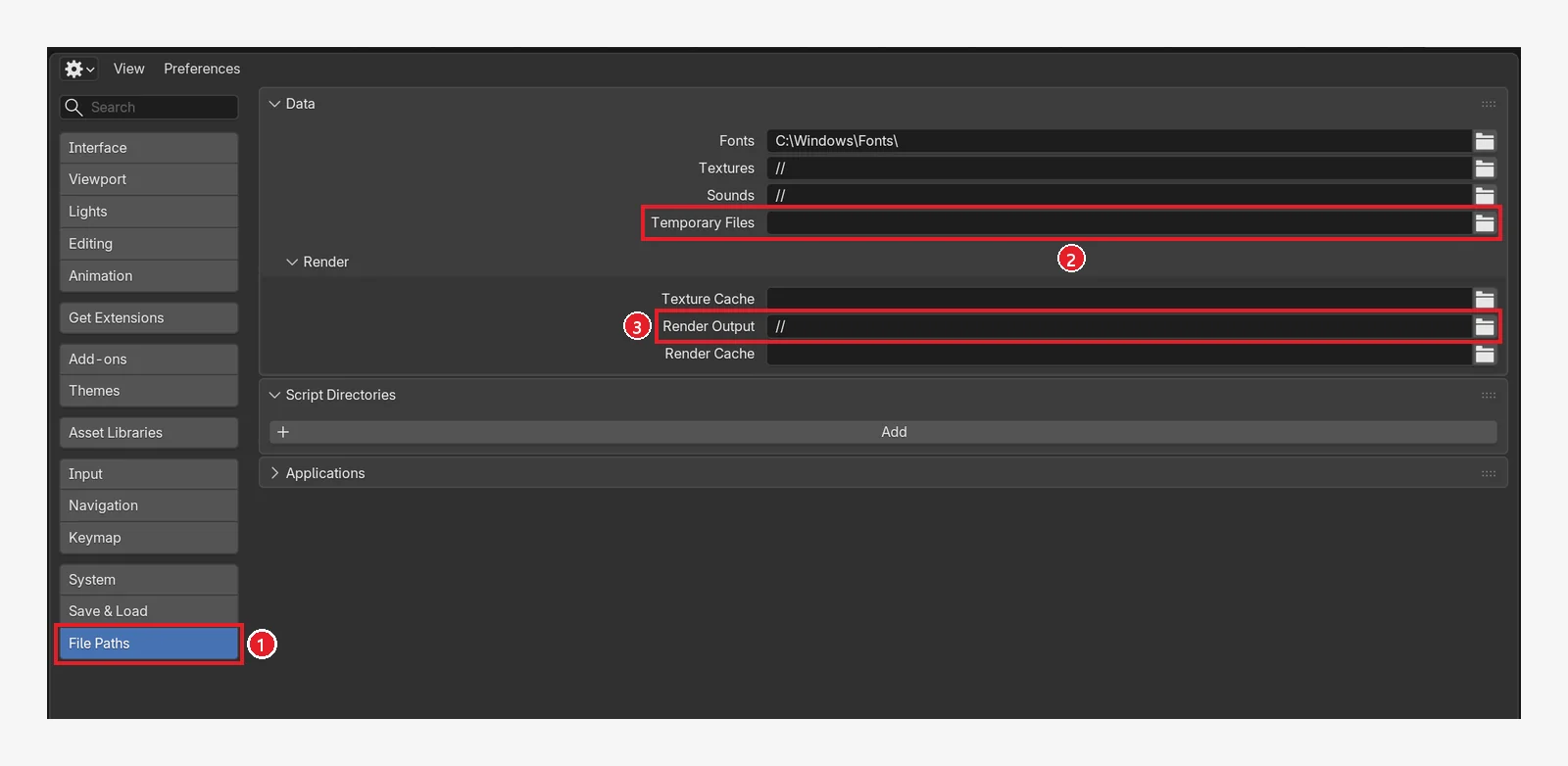 그림 4. 환경설정의 File Paths: ① File Paths 탭 ② Temporary Files(그림은 비어 있어 운영체제의 임시 폴더를 씀) ③ Render Output(새로 만드는 장면의 출력 경로에 쓰는 기본 폴더, 그림은
 //). 그 아래가 Render Cache입니다 (Blender 화면 캡처)
따라 하기: Edit ‣ Preferences를 열고 그림 4의 ① File Paths를 누릅니다. ② Temporary Files가 비어 있으면 운영체제의 임시 폴더를 쓰고 있는 것입니다. 다른 드라이브의 폴더를 쓰고 싶으면 ② 오른쪽의 폴더 아이콘으로 고릅니다. 실제로 있는 폴더여야 합니다.
위 표를 바탕으로 한 권고는 이렇습니다. 자주 읽고 쓰는 것은 빠른 책장에, 끝난 것은 큰 책장에 둡니다.
| 어디에 | 무엇을 | 까닭 |
|---|---|---|
| 빠른 드라이브(SSD) | 운영체제, 프로그램, 작업 중인 프로젝트 폴더, 임시 폴더, 캐시, 프록시 | 작업하는 동안 계속 읽고 씀 |
| 큰 드라이브 | 끝난 프로젝트, 촬영 원본, 보관할 렌더링 결과 | 자주 꺼내지 않고 용량을 많이 씀 |
| 다른 곳(외장 드라이브, 클라우드) | 백업 한 벌 | 드라이브가 고장 나도 남아야 함 |
프로젝트 폴더는 통째로 한 드라이브에 둡니다. 매뉴얼은 영상 파일이 매우 커서 .blend 안에 넣을 수 없으니, 필요한 파일을 프로젝트 폴더에 모두 모아 두라고 권합니다. 폴더를 나누는 법은 첫 3D 프로젝트, 시작 전에 정리할 5가지에, 영상 파일 크기는 영상 코덱과 컨테이너에 있습니다.
11. Windows가 알아서 하는 관리: 최적화와 트림
예전에는 "조각 모음을 자주 하라"는 말이 많았습니다. 지금은 Windows가 알아서 합니다. Microsoft 지원 문서에 따르면 Windows는 기본으로 주 1회 드라이브를 자동 최적화합니다. Microsoft의 한글 지원 문서에 따르면 작업 표시줄 검색에 조각 모음을 넣고 "드라이브 조각 모음 및 최적화"를 고르면 일정을 보고 바꿀 수 있습니다.
같은 문서는 장치에 따라 하는 일이 다르다고 설명합니다.
- 하드 드라이브에는 조각 모음을 합니다. 여러 칸에 흩어진 책을 가지런히 다시 꽂아, 회전 책장이 덜 돌아도 되게 하는 일입니다.
- SSD에는 트림을 합니다. 트림은 드라이브가 바쁘지 않을 때 어디를 정리해도 되는지 알려 주는 일입니다.
Windows는 둘 다 "최적화"라고 부릅니다. 두 가지를 더 알아 둡니다.
- Microsoft의
defrag명령 설명서는 예약 작업이 SSD에도 한 달에 한 번 "전통적 최적화"(조각 모음과 재트림)를 한다고 적습니다. 그러니 "SSD에는 조각 모음을 전혀 하지 않는다"고 잘라 말할 수는 없습니다. 기억할 것은 하나입니다. 직접 조각 모음을 돌릴 필요가 없습니다. Windows가 장치에 맞게 알아서 합니다. - 같은 설명서에 따르면 조각 모음을 온전히 하려면 볼륨에 빈 공간이 15% 이상 있어야 합니다. 적으면 일부만 합니다.
트림은 최적화 때만 하는 일이 아닙니다. Microsoft의 설명서에 따르면 트림은 파일을 지워 비게 된 곳을 저장 장치에 알려 주는 기능이고, NTFS에서는 관리자가 끄지 않는 한 기본으로 켜져 있습니다. 확인하고 싶으면 명령 프롬프트를 열고 아래 명령을 넣습니다. 결과가 0이면 켜진 것이고 1이면 꺼진 것입니다.
fsutil behavior query DisableDeleteNotify
12. 저장 공간이 모자랄 때
- 책상 옆 책장과 옆방 책장을 나눕니다. 10절의 표대로 끝난 프로젝트와 원본을 큰 드라이브로 옮깁니다.
- Windows 저장 공간 센스(Storage Sense)를 켭니다. 저장 공간 센스는 기본으로 꺼져 있습니다. 시작 ‣ 설정 ‣ 시스템 ‣ 저장소에서 켭니다. 메뉴 이름은 Microsoft의 한글 지원 문서에 적힌 대로입니다. 같은 문서에 적힌 동작은 아래와 같습니다.
- 켜면, 기본 설정은 디스크 공간이 부족할 때 실행하는 것입니다.
- 기본 설정에서 지우는 것은 임시 파일과 일정 기간이 지난 휴지통입니다. 다운로드 폴더와 클라우드 파일은 직접 설정해야 정리합니다.
- 클라우드 파일은 지우지 않고 온라인 전용으로 바꿉니다.
- 시스템 드라이브(보통 C:)에서만 동작합니다. 다른 드라이브의 사용량은 같은 화면의 고급 저장소 설정에 있는 "다른 드라이브에서 사용되는 저장소"에서 봅니다.
- 큰 파일의 저장 위치를 옮깁니다. 로컬 AI 모델은 특히 큽니다. Ollama의 Windows 문서에 따르면
OLLAMA_MODELS환경 변수로 모델 저장 위치를 다른 드라이브로 바꿀 수 있습니다. Blender의 임시 폴더도 10절처럼 옮길 수 있습니다. - .blend를 압축해서 저장합니다. Blender의 저장 옵션 Compress는 파일을 작게 만듭니다. 대신 저장하고 여는 시간이 늘어납니다. 매뉴얼은 큰 프로젝트의 드라이브 공간을 아낄 때 쓰라고 안내합니다.
- 백업은 따로 한 벌 둡니다. 책장도 언젠가 망가질 수 있습니다. 옮기기(정리)와 복사하기(백업)는 다른 일입니다. 옮긴 파일은 여전히 한 벌뿐입니다.
13. 자주 하는 오해와 바른 내용
| 오해 | 바른 내용 |
|---|---|
| M.2면 무조건 NVMe다 | M.2는 모양입니다. SATA 방식 M.2 SSD도 있습니다 |
| "SATA III"와 "SATA 6Gb/s"는 다른 것이다 | 같은 세대를 가리키는 이름입니다. 규격 단체의 바른 이름은 "SATA Revision 3.0" 또는 "SATA 6Gb/s"입니다 |
| PCIe 4.0 SSD는 3.0 슬롯에 못 꽂는다 | 꽂을 수 있습니다. 느린 쪽 속도로 동작합니다 |
| SSD도 조각 모음을 자주 해 줘야 한다 | 직접 돌릴 필요가 없습니다. Windows가 장치에 맞게 자동으로 최적화합니다 |
| 저장 공간 센스는 원래 켜져 있다 | 기본으로 꺼져 있습니다. 설정에서 켭니다 |
| SSD로 바꾸면 렌더링이 빨라진다 | 렌더링 계산은 CPU와 GPU가 합니다. 저장 장치는 파일을 읽고 쓰는 일을 맡습니다 |
| 저장 공간이 크면 컴퓨터가 빨라진다 | 용량은 책장 크기입니다. 여러 프로그램을 동시에 펼치는 여유는 책상(RAM)이 정합니다 |
| 파일을 다른 드라이브로 옮겼으니 백업했다 | 옮기기는 정리입니다. 백업은 한 벌 더 복사해 두는 것입니다 |
한 줄 정리
HDD·SSD는 책장의 종류, SATA·NVMe는 복도, M.2는 책장의 모양. 슬롯 확인 → 작업용은 SSD → 보관용은 큰 드라이브 → 여유 15% 이상 → 백업은 따로.
참고 자료
- Seagate: How Are Magnetic Storage Devices Organized?
- Seagate: BarraCuda Hard Drives(HDD 제품군의 예)
- SATA-IO: 2009년 7월 소식지(Revision 3.0 공개)
- SATA-IO: SATA Naming Guidelines(세대별 속도와 이름)
- SATA-IO: SATA M.2 Card
- NVM Express: About
- NVM Express: Specifications
- Intel: What Are PCIe 4.0 and 5.0?
- Samsung Semiconductor Tech Blog: SATA vs. NVMe SSDs
- Samsung Business Insights: Choose the right SSD form factor
- Samsung: 870 EVO SATA 2.5" SSD 1TB(SATA SSD 사양표의 예)
- Microsoft Support: Defragment / optimize your data drives in Windows
- Microsoft Learn: defrag(Windows Server 명령 문서)
- Microsoft Learn: fsutil behavior
- Microsoft Learn: Get-PhysicalDisk
- Microsoft Support: Manage drive space with Storage Sense
- Microsoft: Windows 11 Specifications
- Apple Support: Free up storage space on Mac
- Ollama Docs: Windows
- Blender 5.2 Manual: Blender's Directory Layout(임시 폴더)
- Blender 5.2 Manual: File Paths 환경설정
- Blender 5.2 Manual: Save & Load 환경설정
- Blender 5.2 Manual: Baking Physics Simulations(Disk Cache)
- Blender 5.2 Manual: Sequencer Cache
- Blender 5.2 Manual: System 환경설정(Memory Cache Limit)
- Blender 5.2 Manual: Proxy
- Blender 5.2 Manual: Output(Cache Result)
- Blender 5.2 Manual: Opening & Saving(Compress)
- Blender 5.2 Manual: Directory Structure(프로젝트 폴더)