그래픽카드 하나로 Blender와 로컬 AI 같이 쓰기: 8 GB VRAM 나눠 쓰기 실측
RTX 4070 Laptop GPU(8 GB) 노트북에서 로컬 AI 모델(Gemma 4 E4B, llama.cpp)을 켜 둔 채 Blender EEVEE·Cycles로 렌더해, 그래픽카드 메모리가 얼마나 차는지, 렌더와 AI가 서로 얼마나 느려지는지, AI를 그래픽카드와 CPU 가운데 어디에 올릴지 잰 결과와 내 PC에서 메모리 계획을 세우는 순서를 정리합니다.
한국어English
기준: Blender 5.2 LTS(측정은 5.2.1), llama.cpp(build 11870, Vulkan), Gemma 4 E4B 모델(Q4_K_M), NVIDIA GeForce RTX 4070 Laptop GPU 8 GB(드라이버 610.62). 2026년 11월 4일에 제 PC에서 쟀습니다. 그림은 llama.cpp 웹 화면의 실제 캡처입니다. 도표는 잰 값으로 그렸습니다.
그래픽카드가 하나뿐인데, Blender와 로컬 AI를 같이 켜 둬도 될까요? Blender MCP처럼 AI에게 Blender를 맡기는 작업을 하다 보면 이런 상황이 자주 생깁니다. AI 모델은 내 컴퓨터에서 돌고, 같은 그래픽카드로 Blender가 렌더도 합니다. 두 프로그램이 그래픽카드 메모리(VRAM)와 계산을 나눠 써야 합니다.
그래서 직접 재 보았습니다. 그래픽카드 메모리가 8 GB인 노트북에서 로컬 AI 모델을 켜 둔 채 Blender로 렌더했습니다. 메모리가 얼마나 차는지, 렌더와 AI가 서로를 얼마나 느리게 만드는지, AI를 그래픽카드에 올릴 때와 CPU에 둘 때 무엇이 다른지 기록했습니다. 내 컴퓨터에서 AI를 돌리는 기초는 내 컴퓨터로 AI 돌리기: 그래픽카드와 VRAM 기준에, 로컬 AI를 Blender에 잇는 법은 내 컴퓨터 AI로 Blender 움직이기에 있습니다. 이 글에서는 둘을 같은 그래픽카드에서 동시에 돌릴 때의 숫자와, 내 PC에서 메모리 계획을 세우는 순서를 설명합니다.
1. 결론 먼저
| 궁금한 것 | 제 PC에서 잰 결과 |
|---|---|
| AI 모델을 그래픽카드에 올리면 | VRAM 사용량이 754 MiB에서 3,946 MiB로 늘어남(약 3.1 GB 더) |
| 여기에 Cycles GPU 렌더까지 | 가장 많을 때 5,721 MiB. 8 GB(8,188 MiB) 안에 들어감 |
| AI를 올려 두기만 하고 쉴 때 | 렌더 시간이 거의 그대로(EEVEE 한 장 0.46초 → 0.47초) |
| AI가 답을 쓰는 동안 렌더하면 | EEVEE 1.9배, Cycles 2.9배 느려짐 |
| 렌더하는 동안 AI 속도 | 초당 63.5토큰 → EEVEE 중 47.2, Cycles 중 33.3 |
| AI를 CPU에만 두면 | VRAM은 거의 안 씀. 대신 AI가 초당 8토큰 안팎으로 느리고, AI가 답을 쓰는 동안에는 렌더도 1.5~1.6배 느려짐 |
정리하면, 작은 AI 모델(Gemma 4 E4B)과 이 정도 크기의 Blender 장면은 8 GB에 함께 들어갑니다. 다만 둘이 동시에 일하면 서로 계산을 빼앗아 둘 다 느려집니다. 메모리보다 동시에 일하는 시간이 더 문제였습니다.
2. 한 작업대를 둘이 쓰는 일
그래픽카드 메모리는 그래픽카드 바로 옆의 작업대입니다. 작업대에 올려 둔 것만 빠르게 다룰 수 있습니다. 자세한 뜻은 VRAM의 뜻에 있습니다.
Blender와 로컬 AI를 같이 쓰는 것은 한 작업대를 두 사람이 나눠 쓰는 일과 같습니다. 두 가지가 부딪칩니다.
- 자리: 작업대 넓이는 정해져 있습니다. AI 모델이 자리를 많이 차지하면 Blender의 장면을 올릴 자리가 줄어듭니다. 자리가 모자라면 렌더가 멈추거나 오류가 납니다.
- 손: 작업대 앞에서 일하는 손(그래픽카드의 계산 장치)도 하나입니다. 한 사람이 일하는 동안 다른 사람은 차례를 기다립니다. 그래서 둘이 동시에 일하면 둘 다 느려집니다.
AI 모델이 작업대에 올라가 있기만 하면 자리만 차지하고 손은 쓰지 않습니다. 이 차이가 아래 결과에서 그대로 보입니다.
3. 잰 환경과 방법
| 항목 | 값 |
|---|---|
| 노트북 | Acer Predator PHN16-72, i9-14900HX(24코어 32스레드), RAM 32 GB |
| 그래픽카드 | NVIDIA GeForce RTX 4070 Laptop GPU, 8 GB(8,188 MiB), 드라이버 610.62. 화면 출력도 함께 맡음 |
| AI 프로그램 | llama.cpp의 llama-server(build 11870, Vulkan 판) |
| AI 모델 | Gemma 4 E4B, Q4_K_M 양자화 파일(약 5 GB). 대화 길이 한도 8,192토큰 |
| AI에게 시킨 일 | 같은 질문에 최대 256토큰으로 답하기를 쉬지 않고 되풀이 |
| Blender | 5.2.1, 물체 383개 장면, 1920x1080. EEVEE 샘플 64장, Cycles 샘플 128장(OptiX, 노이즈 제거) |
| 기록 | nvidia-smi로 0.5초마다 VRAM·사용률·전력. 렌더는 첫 장을 버리고 EEVEE 10장, Cycles 5장의 가운데값 |
모델은 두 가지 방식으로 올렸습니다. llama-server의 -ngl 값(그래픽카드에 올릴 층 수)을 99로 주면 모델 전부가 그래픽카드에 올라갑니다. 0으로 주면 그래픽카드에 올리지 않고 CPU로만 계산합니다.
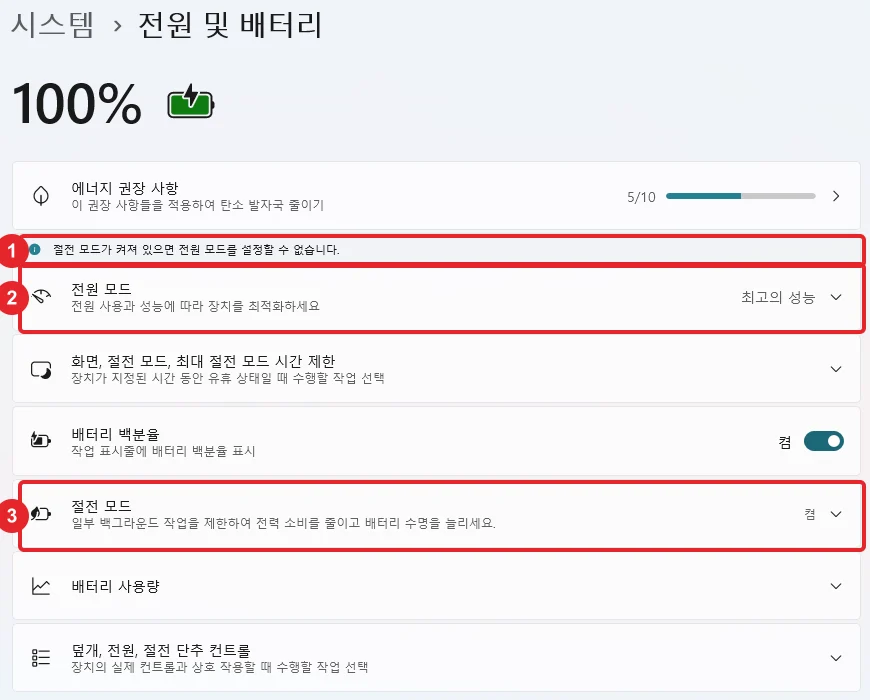
측정한 날 이 노트북은 Windows 절전 모드가 켜져 있었습니다. 제 PC에서는 절전 모드가 켜진 채 창 없이 도는 프로그램이 크게 느려졌습니다. 그래서 Blender와 AI 서버 두 프로그램 모두 Windows의 전원 조절에서 빼고 쟀습니다. 이 현상은 내 컴퓨터의 병목 찾기에 따로 정리했습니다. 같은 시간에 다른 프로그램도 몇 개 돌고 있어, 측정 전 PC 전체 CPU 사용률은 15~20%였습니다.
4. 그래픽카드 메모리가 얼마나 차나
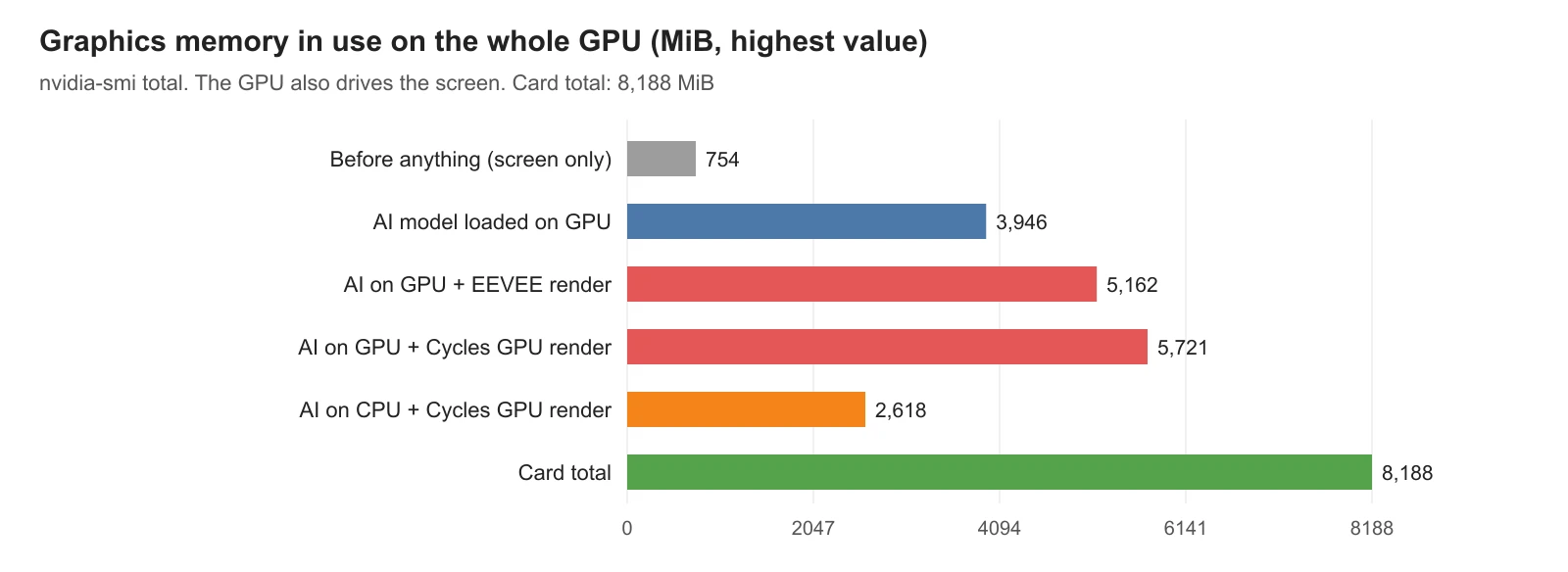 그림 1. 상황별 그래픽카드 메모리 사용량. 값은 그래픽카드 전체 사용량의 가장 높은 값 (도표)
그림 1을 위에서부터 읽습니다.
- 아무것도 돌리지 않을 때 754 MiB를 이미 쓰고 있습니다. 화면을 그리는 데 쓰는 몫입니다. 노트북에서는 이 몫을 빼고 계획해야 합니다.
- AI 모델을 그래픽카드에 올리자 3,946 MiB가 됐습니다. 모델과 대화 기억 공간이 약 3.1 GB를 차지했습니다.
- 그 상태로 EEVEE 렌더를 하면 5,162 MiB, Cycles GPU 렌더를 하면 5,721 MiB까지 올라갔습니다. 카드 전체 8,188 MiB에서 약 2.4 GB가 남았습니다.
- AI를 CPU에만 두면 Cycles 렌더 중에도 2,618 MiB였습니다. Blender 혼자 쓸 때와 거의 같습니다.
모델 파일은 약 5 GB였는데, 그래픽카드 메모리는 그보다 적게 늘었습니다. 파일 크기만 보고 "안 들어간다"고 단정하지 말고, 직접 올려 보고 늘어난 양을 재는 것이 정확합니다. 반대로 대화 길이 한도(-c)를 크게 잡으면 대화 기억 공간이 커져 메모리를 더 씁니다. 이 글은 8,192토큰으로만 쟀습니다.
값을 읽을 때 하나 알아 둘 것이 있습니다. Windows 노트북에서 nvidia-smi를 그냥 실행하면 아래쪽 프로세스 목록에 Blender와 AI 서버가 보이지만, 프로그램마다 쓰는 메모리 칸은 "N/A"로 나옵니다. Windows가 그래픽카드 메모리를 관리하는 방식 때문에 프로그램별 값을 보여 주지 않는 것입니다. 그래서 이 글은 카드 전체 사용량이 어떻게 바뀌는지로 각 프로그램의 몫을 셌습니다. 하나를 켜고 늘어난 양을 재는 방식입니다. 작업 관리자의 세부 정보 탭에서 열 머리글을 오른쪽 클릭해 "전용 GPU 메모리" 열을 더하면 프로그램별 값을 대략 볼 수도 있습니다.
이 장면은 물체 383개에 텍스처가 없는 작은 장면입니다. 텍스처가 많은 장면, 4K 렌더, 물체가 수십만 개인 장면은 Blender 몫이 더 커집니다. 그때는 남은 2.4 GB가 모자랄 수 있습니다.
5. Blender 렌더는 얼마나 느려지나
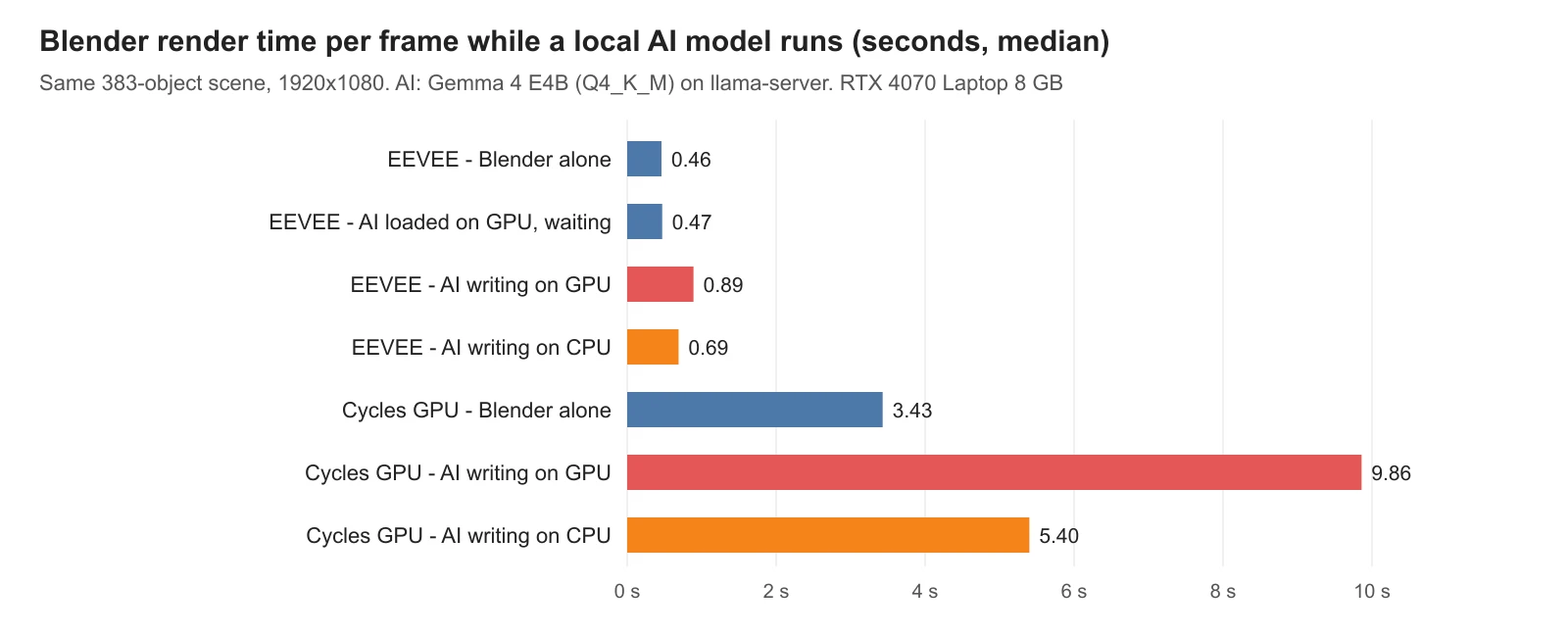 그림 2. AI 상태에 따른 Blender 렌더 한 장의 시간. 가운데값 (도표)
| 상황 | EEVEE 한 장 | Cycles GPU 한 장 |
|---|---|---|
| Blender 혼자 | 0.46초 | 3.43초 |
| AI를 그래픽카드에 올려 두고 쉼 | 0.47초 | 재지 않음 |
| AI가 그래픽카드에서 답을 쓰는 중 | 0.89초(1.9배) | 9.86초(2.9배) |
| AI가 CPU에서 답을 쓰는 중 | 0.69초(1.5배) | 5.40초(1.6배) |
AI가 올라가 있기만 할 때는 렌더 시간이 거의 그대로였습니다. 자리만 차지하고 손은 쓰지 않기 때문입니다. 그러니 메모리가 들어가기만 하면, AI를 켜 둔 채 Blender를 써도 괜찮습니다.
AI가 답을 쓰기 시작하면 이야기가 다릅니다. 그래픽카드의 계산 장치를 둘이 나눠 쓰니 Cycles는 3배 가까이 느려졌습니다. Cycles가 EEVEE보다 더 느려진 것은, Cycles가 그래픽카드 계산을 더 오래, 더 꽉 채워 쓰는 렌더 엔진이기 때문으로 보입니다.
AI를 CPU에 두어도 렌더가 1.5~1.6배 느려졌습니다. 그래픽카드는 비어 있었지만, AI가 CPU 스레드를 많이 차지했습니다. 그래픽카드에 일을 넘겨 주는 쪽도 CPU라서, CPU가 바쁘면 GPU 렌더도 기다립니다.
6. AI 속도는 얼마나 느려지나
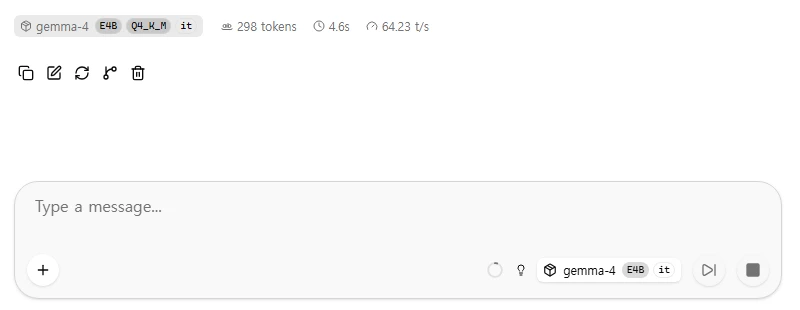 그림 3. llama.cpp 웹 화면에서 답 하나를 쓴 뒤 보이는 속도 표시. 298토큰을 4.6초에 써서 초당 64.23토큰 (llama.cpp 웹 화면 캡처)
AI의 속도는 초당 토큰 수(tok/s)로 봅니다. 토큰은 AI가 글을 쓰는 단위로, 영어 낱말 하나나 낱말 조각쯤입니다. llama.cpp 웹 화면에서 답을 하나 받으면 그림 3처럼 답 아래에 토큰 수, 걸린 시간, 초당 토큰 수가 나옵니다.
따라 하기: 여러분 PC에서 속도를 봅니다.
llama-server를 켜고 웹 브라우저로http://127.0.0.1:8080을 엽니다(켜는 법은 내 컴퓨터 AI로 Blender 움직이기 5절).- 아래 입력 칸에 질문을 넣고
Enter를 누릅니다. - 답이 끝나면 답 아래의
t/s숫자를 적습니다. - Blender에서 렌더를 걸어 둔 채 같은 질문을 다시 보내고 숫자를 견줍니다.
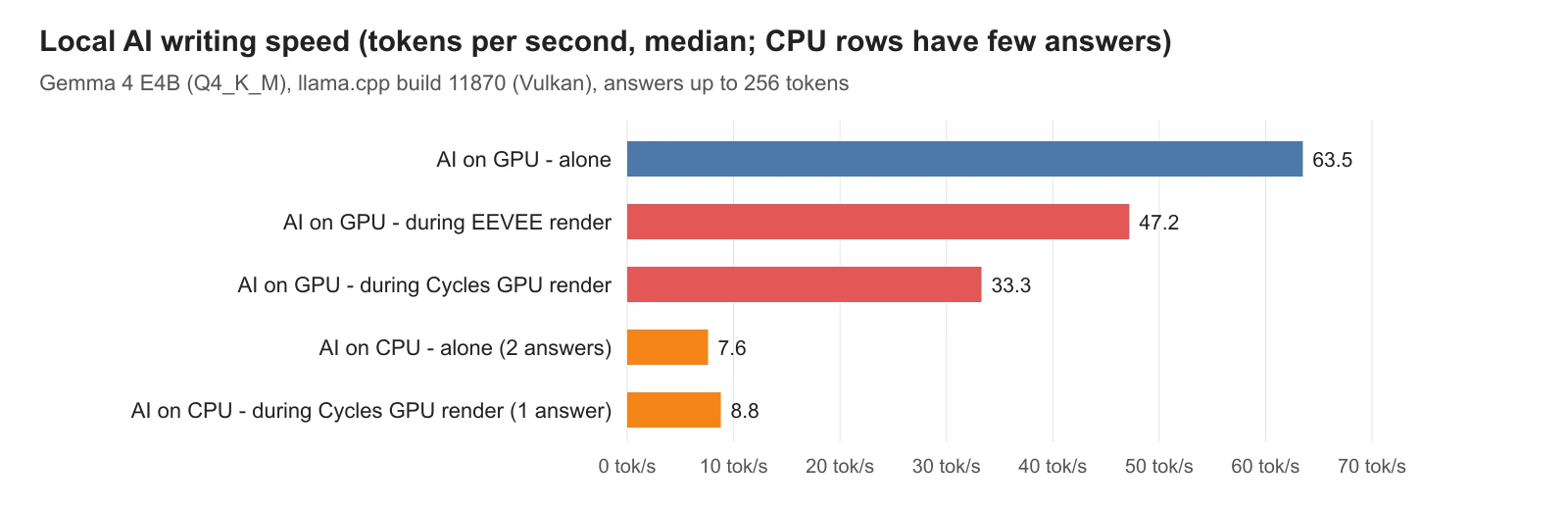 그림 4. 상황별 AI가 답을 쓰는 속도. 가운데값이며, CPU 쪽은 답 수가 적음(맨 아래 막대는 답 1개) (도표)
| 상황 | 초당 토큰 |
|---|---|
| 그래픽카드에서 혼자 | 63.5 |
| 그래픽카드에서, EEVEE 렌더 중 | 47.2(답 3개) |
| 그래픽카드에서, Cycles GPU 렌더 중 | 33.3(답 9개, 29.5~41.9) |
| CPU에서 혼자 | 7.6(답 2개) |
| CPU에서, 렌더 중 | 8.4~12.7(답 8개) |
그래픽카드에서 돌리면 혼자일 때 초당 63.5토큰으로 빨랐습니다. 렌더와 겹치면 절반 가까이 떨어졌습니다. CPU에서 돌리면 혼자여도 초당 8토큰 안팎으로, 그래픽카드의 약 1/8이었습니다. 대신 그래픽카드 렌더와 겹쳐도 속도가 거의 그대로였습니다. CPU 쪽 값은 답의 길이에 따라 7~13 사이에서 흔들렸고, 잰 횟수도 적어 대략의 값으로만 보세요.
숫자를 실제로 기다리는 시간으로 바꾸면 차이가 더 잘 보입니다. 측정에서 쓴 같은 질문에 답 하나를 받는 데, 그래픽카드에서는 대개 3~4초, CPU에서는 21~33초가 걸렸습니다. 대화를 몇 번 주고받는 동안 이 차이가 쌓입니다. Blender MCP로 AI에게 여러 단계의 일을 시키면 단계마다 이만큼씩 기다려야 합니다.
질문을 읽는 속도(답을 쓰기 전에 질문 전체를 읽는 단계)도 크게 달랐습니다. 그래픽카드에서는 초당 약 373토큰, CPU에서는 약 22토큰이었습니다. Blender MCP처럼 AI에게 장면 정보를 길게 보내는 일에서는 이 차이가 더 크게 느껴집니다. 긴 질문 하나를 CPU가 읽는 데만 수십 초가 걸릴 수 있습니다.
7. AI를 그래픽카드에 올릴까, CPU에 둘까
그래픽카드에 올림(-ngl 99) | CPU에 둠(-ngl 0) | |
|---|---|---|
| VRAM | 약 3.1 GB 더 씀 | 거의 안 씀 |
| AI 속도 | 빠름(초당 63.5토큰) | 느림(초당 8토큰 안팎) |
| 질문 읽기 | 빠름(초당 약 373토큰) | 느림(초당 약 22토큰) |
| AI가 쓰는 동안 Blender | 1.9~2.9배 느려짐 | 1.5~1.6배 느려짐 |
| 맞는 경우 | 메모리가 남고, AI와 렌더를 번갈아 쓸 때 | 큰 장면을 렌더하느라 VRAM이 빠듯할 때 |
제 측정으로는 그래픽카드에 올리는 편이 대부분 낫습니다. AI 속도가 8배 빠르고, AI가 쉬는 동안에는 렌더에 손해가 거의 없었기 때문입니다. AI에게 일을 시키고, 답이 끝난 뒤 렌더를 거는 식으로 번갈아 쓰면 두 프로그램 모두 제 속도를 냅니다.
CPU에 두는 것은 Blender 장면이 커서 VRAM이 모자랄 때의 대안입니다. -ngl에 99와 0 사이의 값을 주면 모델의 일부만 그래픽카드에 올릴 수도 있습니다. 이 중간 값은 이번에 재지 않았습니다. 또 -ngl을 아예 주지 않으면 기본값은 auto입니다(llama.cpp 서버 안내). 이때는 프로그램이 알아서 올릴 층 수를 정하므로, 모델이 그래픽카드와 CPU 가운데 어디에 얼마나 올라갔는지 알기 어렵습니다. Blender와 함께 쓸 계획이라면 숫자를 직접 주고, nvidia-smi로 늘어난 메모리를 확인하는 편이 계획 세우기에 좋습니다. 큰 모델을 일부만 올려 본 결과는 내 컴퓨터 AI로 Blender 움직이기의 실측 절에 있습니다.
8. 내 PC에서 메모리 계획 세우기
남의 숫자보다 내 PC에서 잰 숫자가 정확합니다. 아래 순서로 여러분 PC의 계획을 세워 보세요.
시작 상태: Blender와 AI 서버를 모두 끈 상태에서 시작합니다.
따라 하기:
- 터미널을 열고 아래 줄을 실행해 1초마다 VRAM을 봅니다.
nvidia-smi --query-gpu=memory.used,memory.total,utilization.gpu --format=csv -l 1
- 아무것도 켜지 않은 상태의
memory.used를 적습니다. 화면 몫입니다(제 PC는 754 MiB). llama-server로 쓸 모델을 올리고, 늘어난 양을 적습니다. AI 몫입니다(제 PC는 약 3.1 GB).- AI를 끄고 Blender에서 평소 작업하는 장면을 렌더하며 가장 높은 값을 적습니다. 화면 몫을 빼면 Blender 몫입니다.
- 화면 몫 + AI 몫 + Blender 몫을 더해 카드 전체(
memory.total)와 견줍니다. - 합이 전체에 가까우면 대화 길이 한도(
-c)를 줄이거나, 더 작은 양자화 파일을 쓰거나, AI를 CPU로 옮깁니다.
합이 전체를 넘지 않더라도 여유를 남겨 두세요. 브라우저, 영상 재생, 다른 3D 프로그램도 그래픽카드 메모리를 씁니다. 렌더할 장면이 바뀌면 Blender 몫도 달라집니다.
9. VRAM 크기를 고를 때
새 그래픽카드나 노트북을 고르는 중이라면, 위 계획표를 거꾸로 쓰면 됩니다. 쓰고 싶은 AI 모델의 몫과 평소 장면의 Blender 몫을 더하고, 화면 몫과 여유를 보탭니다. 그 합보다 큰 VRAM을 고릅니다.
- 8 GB: 이 글처럼 작은 모델(유효 매개변수 약 45억, 임베딩까지 합치면 약 80억, 4비트 양자화)과 중간 크기 장면을 함께 올릴 수 있었습니다. 더 큰 모델은 일부를 RAM에 두어야 하고, 그만큼 느려집니다.
- 8 GB보다 큰 카드: 더 큰 모델을 통째로 올리거나, 큰 장면과 AI를 함께 올릴 여유가 생깁니다. 모델 크기별로 필요한 메모리는 내 컴퓨터로 AI 돌리기: 그래픽카드와 VRAM 기준의 공식 표로 가늠할 수 있습니다.
VRAM이 커도 계산 장치는 하나라는 점은 같습니다. 메모리가 넉넉해도 둘이 동시에 일하면 서로 느려집니다. 동시에 오래 돌려야 한다면, 렌더용과 AI용을 다른 장치로 나누는 것(예: AI는 다른 PC나 클라우드)이 메모리를 늘리는 것보다 효과가 클 수 있습니다. 렌더를 밖에 맡길 때의 비용은 Blender 렌더 비용 계산에 정리했습니다. 그래픽카드 고르기 전반은 AI·Blender·게임 엔진용 컴퓨터 사양에 있습니다.
이미지 생성 AI(그림을 만드는 모델)는 이번에 재지 않았습니다. 이미지 모델은 글 모델과 메모리 쓰는 방식이 달라, 같은 방법으로 직접 재 보는 것이 가장 정확합니다.
10. 같이 쓸 때 일하는 순서
측정 결과를 실제 작업 순서로 옮기면 이렇습니다. Blender MCP로 로컬 AI에게 장면을 만들게 하고, 그 결과를 렌더하는 흐름을 예로 듭니다.
| 단계 | 하는 일 | 그래픽카드에서 일어나는 일 |
|---|---|---|
| 1 | AI 서버를 켜고 모델을 올림 | VRAM에 AI 몫이 자리 잡음. 계산은 거의 없음 |
| 2 | Blender를 열고 Solid 보기나 Material Preview 보기로 작업 | 화면을 그리는 가벼운 일. AI와 함께 있어도 거의 느려지지 않음 |
| 3 | AI에게 질문을 보내 장면을 고치게 함 | AI가 계산 장치를 씀. 이때 렌더는 걸지 않음 |
| 4 | AI 답이 끝난 뒤 F12로 시험 렌더 | Blender가 계산 장치를 씀. AI는 쉬는 중 |
| 5 | 결과를 보고 3~4를 되풀이 | 둘이 번갈아 일해 각자 제 속도를 냄 |
| 6 | 마지막 긴 렌더(애니메이션) 전에 AI 서버를 끔 | AI 몫의 VRAM이 비어 큰 장면에도 여유가 생김 |
핵심은 AI가 쓰는 시간과 렌더하는 시간을 겹치지 않게 하는 것입니다. 측정에서 AI가 쉬는 동안의 렌더는 혼자일 때와 거의 같았습니다(0.46초와 0.47초). 반대로 겹치면 Cycles 한 장이 3.43초에서 9.86초가 되었습니다.
긴 애니메이션 렌더처럼 몇 시간씩 그래픽카드를 쓰는 일 앞에서는 AI 서버를 끄는 편이 낫습니다. AI를 다시 켜면 모델을 다시 읽어야 합니다. 제 PC에서는 외장 SSD에 둔 모델을 읽는 데 약 2분이 걸렸습니다. 모델 파일을 PC 안쪽의 빠른 SSD에 두면 이 시간이 줄어듭니다.
AI 서버도 창 없이 띄워 두는 경우가 많습니다. 노트북에서 절전 모드가 켜져 있으면 AI 서버도 느려질 수 있습니다. 제 PC에서도 전원 조절을 빼기 전에는 웹 화면에 질문을 보내고 25초가 지나도록 웹 화면이 "Processing 0%"에 머물러 있었습니다. 전원 조절을 빼고 같은 질문을 보내자 답이 나왔고, 그림 3처럼 초당 64토큰으로 썼습니다. 렌더나 AI가 이유 없이 느리면 절전 모드부터 보세요.
연습 문제
nvidia-smi로 아무것도 켜지 않은 상태의 VRAM 사용량을 적어 보세요. 그것이 여러분 PC의 화면 몫입니다.- 로컬 AI 모델을 하나 올리고 VRAM이 얼마나 늘었는지 적어 보세요. 모델 파일 크기와 견줘 보세요.
- AI가 쉬는 동안과 답을 쓰는 동안에 같은 장면을
F12로 렌더하고, 렌더 창에 나오는 Time 값을 견줘 보세요. llama-server를-ngl 0으로 다시 켜고, 웹 화면의t/s값이-ngl 99일 때의 몇 분의 1인지 적어 보세요.- 8절의 순서로 화면 몫 + AI 몫 + Blender 몫을 더해 카드 전체와 견줘 보세요. 남는 양이 얼마인지 적어 두세요.
자주 하는 실수와 해결
| 증상 | 원인 | 해결 |
|---|---|---|
| AI를 켜 둔 뒤 Cycles가 메모리 부족 오류를 낸다 | AI 몫 + Blender 몫이 카드 전체를 넘음 | nvidia-smi로 몫을 재고, -c를 줄이거나 AI를 CPU로 옮기기 |
| AI를 켜 두기만 했는데 렌더가 느리다 | AI가 다른 요청을 처리 중이거나, 다른 프로그램이 그래픽카드를 씀 | AI 서버 창의 로그에 처리 중인 요청이 있는지 보기 |
| 렌더 중에 AI 답이 절반 속도로 나온다 | 계산 장치를 나눠 씀 | 정상. 렌더가 끝난 뒤 AI에 일을 시키는 순서로 바꾸기 |
| AI를 CPU로 옮겼는데 렌더가 여전히 느리다 | AI가 CPU 스레드를 차지해 렌더 준비가 늦어짐 | AI가 쉬는 동안 렌더하거나, AI 서버의 스레드 수를 줄이기 |
| 창 없이 돌린 AI 서버나 Blender가 유난히 느리다 | Windows 절전 모드의 전원 조절 | 절전 모드를 끄고 다시 재기. 내 컴퓨터의 병목 찾기 6절 |
| 모델 파일 크기만 보고 안 들어갈 줄 알았다 | 파일 크기와 실제 VRAM 몫이 다름 | 직접 올려 보고 늘어난 양을 재기 |
한 줄 정리
작은 AI 모델과 Blender는 8 GB에 함께 들어가지만 계산 장치는 하나, 메모리는 직접 재서 나누고 일은 번갈아 시키기.
참고 자료
- llama.cpp 서버 안내(옵션
-ngl,-c): https://github.com/ggml-org/llama.cpp/blob/master/tools/server/README.md - Gemma 4 E4B GGUF(모델 카드, 라이선스 Apache-2.0): https://huggingface.co/unsloth/gemma-4-E4B-it-GGUF
- Blender 매뉴얼, GPU 렌더링: https://docs.blender.org/manual/en/5.2/render/cycles/gpu_rendering.html
- NVIDIA, nvidia-smi 안내: https://docs.nvidia.com/deploy/nvidia-smi/index.html
- 그림: 웹 화면은 제 PC의 llama.cpp 화면 캡처, 도표는 제 PC에서 잰 값으로 그린 것입니다.