AI로 3D 캐릭터 만드는 세 가지 길: 그림→3D 생성기(Meshy)·클로드(Claude Code) 스크립트·직접 모델링 비교
같은 마녀 디자인을 그림→3D 생성기(Meshy)와 클로드(Claude Code)가 쓴 Blender 스크립트로 각각 만든 결과를 같은 조건으로 렌더해 견주고, 직접 모델링까지 세 길의 장단점과 목적별로 고르는 법을 정리합니다.
한국어English
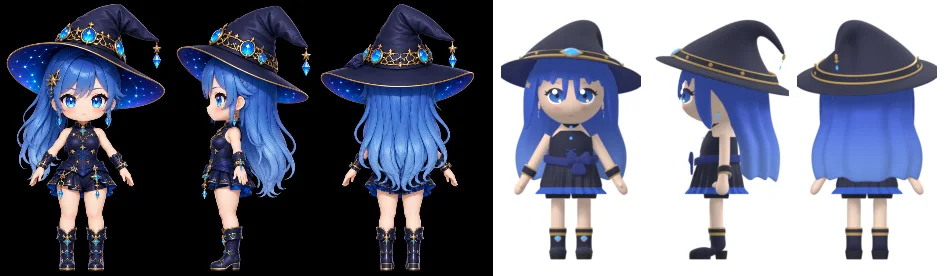
기준: Meshy의 그림→3D 결과(2026년 10월에 만든 모델), Claude Code + Blender 5.2, Blender 5.2 공식 매뉴얼. 그림은 두 모델을 같은 조건(정면, 직교 카메라)으로 렌더한 Blender 렌더와, 컨셉 그림과 모델을 견준 시트입니다. 컨셉 그림은 AI 생성 일러스트입니다.
"Claude(클로드)로 3D 캐릭터를 만든다"는 말에는 사실 서로 다른 길이 섞여 있습니다. 그림 한 장을 넣으면 3D 모델을 뽑아 주는 생성기를 쓰는 길, Claude Code에게 Blender 스크립트를 쓰게 해 모델을 조립하는 길, 그리고 Blender에서 사람이 직접 모델링하는 길입니다. 셋은 걸리는 시간, 나오는 모양, 나중에 고치는 법이 모두 다릅니다.
우리는 같은 마녀 디자인을 앞의 두 길로 한 번씩 만들어 봤습니다. 이 글에서는 두 결과를 같은 조건으로 렌더해 견주고, 직접 모델링까지 세 길의 장단점과 목적에 따라 고르는 법을 설명합니다.
1. 세 길 한눈에 보기
| 견줄 것 | 그림→3D 생성기(Meshy 등) | Claude Code 스크립트 | 직접 모델링 |
|---|---|---|---|
| 어떻게 | 그림을 올리면 AI가 3D 모양과 색을 만듦 | Claude Code가 Blender 파이썬 스크립트를 쓰고 Blender가 실행 | 사람이 Blender에서 점·선·면을 다룸 |
| 결과물 | 한 덩어리의 촘촘한 메시 | 부품마다 따로 된 가벼운 메시 | 만드는 사람이 정함 |
| 첫 결과까지 | 가장 빠름 | 중간(여러 번 고쳐 가며 닮게 함) | 가장 느림(실력에 따라 다름) |
| 나중에 고치기 | 어려움(다시 생성) | 숫자 한 줄 고치고 다시 실행 | 자유로움 |
| 움직이기(리그) | 생성기의 자동 리그를 쓰면 됨, 직접 붙이기는 어려움 | 스크립트가 뼈·동작까지 함께 만듦 | 직접 뼈를 넣고 가중치를 칠함 |
| 드는 것 | 생성 크레딧 | AI 사용 요금, 그림 한 장 값 | 시간과 연습 |
메시는 점·선·면으로 된 3D 모양입니다. 리그는 모델 안에 넣는 뼈대와 조종 장치입니다. 인형 안의 철사 뼈대와 같습니다. 뼈대가 있어야 팔을 들고 걷게 할 수 있습니다.
2. 같은 디자인, 두 결과
먼저 두 결과를 나란히 봅니다. 왼쪽은 등신대 마녀 그림을 Meshy의 그림→3D 기능에 넣어 만든 모델입니다. 오른쪽은 같은 마녀 그림과 치비 캐릭터 그림을 바탕으로 만든 치비 마녀 컨셉을, Claude Code가 쓴 스크립트로 조립한 모델입니다.
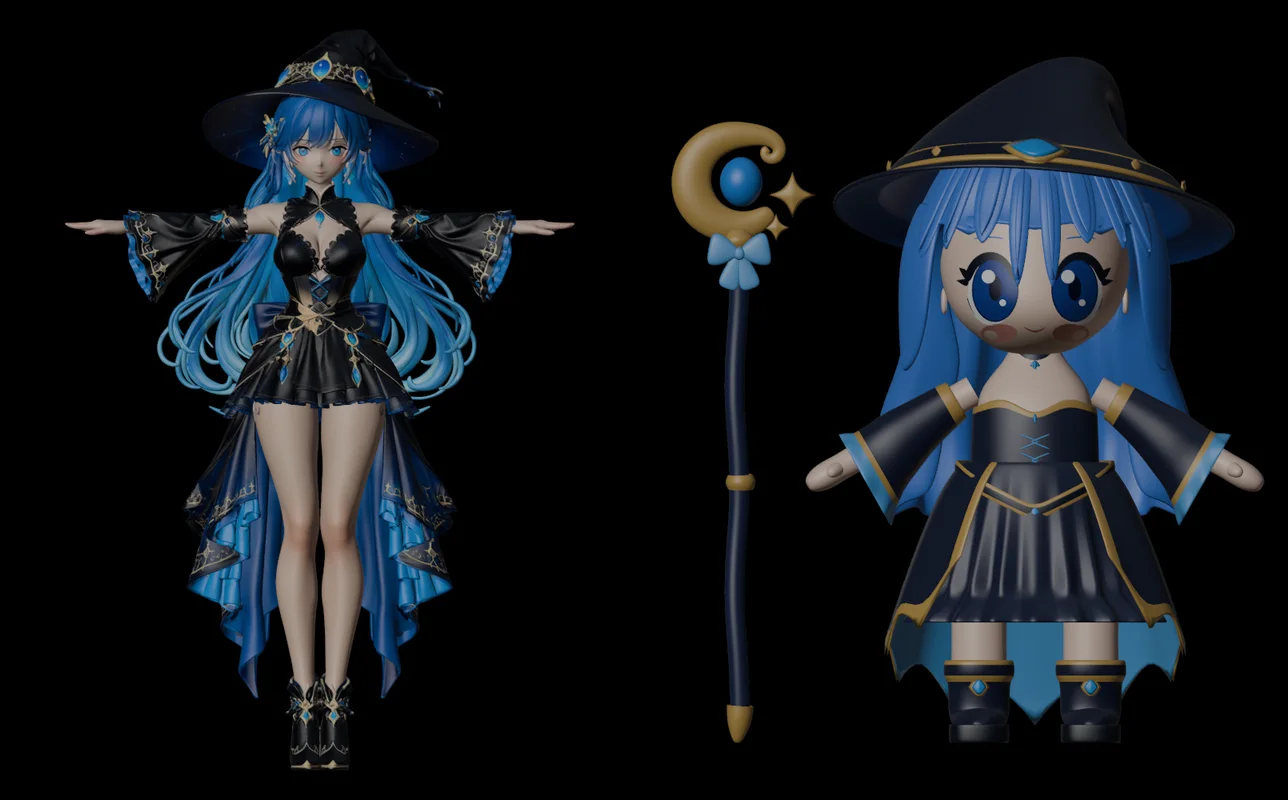 왼쪽은 Meshy로 만든 모델(Made with Meshy), 오른쪽은 Claude Code 스크립트로 만든 모델. 둘 다 같은 조건으로 정면 렌더 (Blender 렌더)
겉으로는 왼쪽이 훨씬 자세합니다. 머리카락 가닥, 치마 주름, 장식 무늬가 모두 살아 있습니다. 차이는 속을 열어 보면 드러납니다. 아래 그림은 같은 두 모델을 물체마다 다른 색으로 칠한 렌더입니다. 한 물체는 한 색으로 칠해집니다.
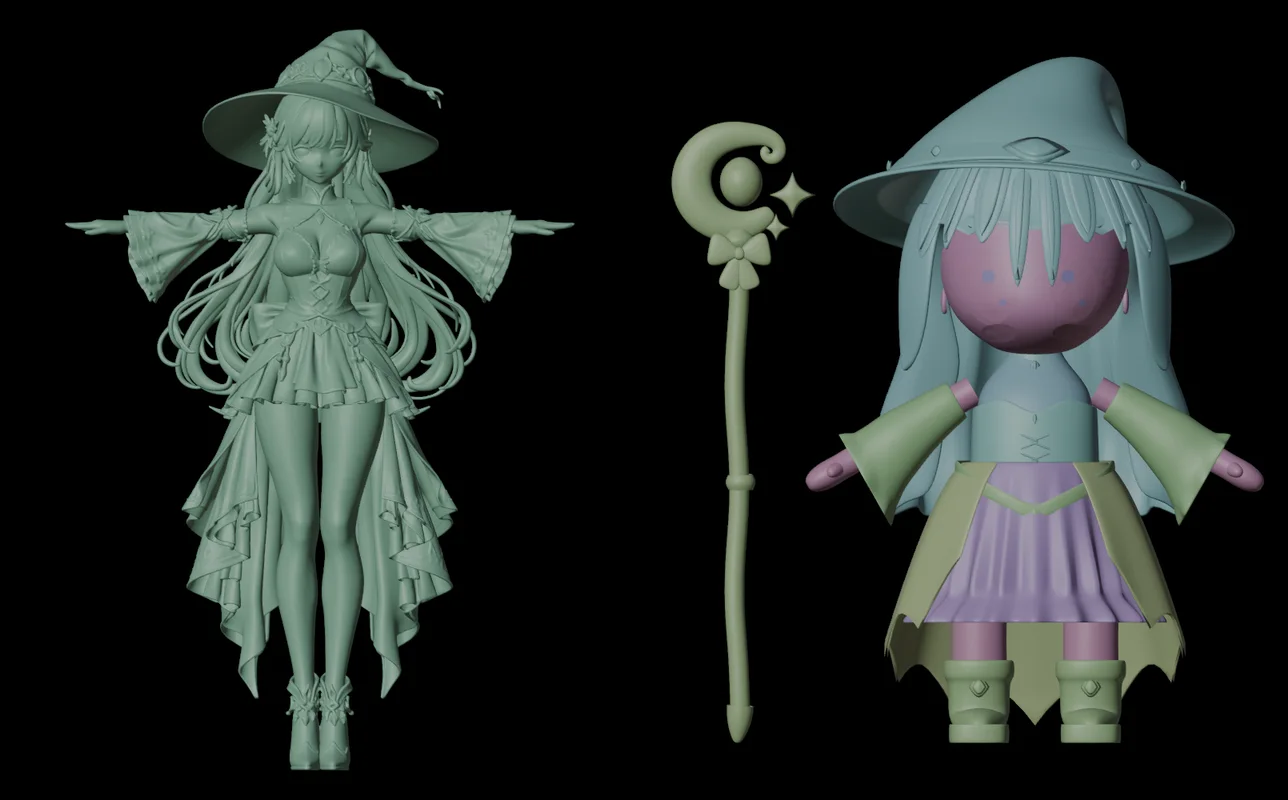 물체마다 다른 색으로 칠한 화면. 왼쪽(Made with Meshy)은 한 덩어리라 한 색, 오른쪽은 부품 15개가 저마다 다른 색 (Blender 렌더)
이 글을 쓰며 두 파일을 같은 스크립트로 열어 잰 값입니다.
| 잰 것 | Meshy 모델 | 스크립트 모델 |
|---|---|---|
| 물체(부품) 수 | 1 | 15 |
| 점 수 | 1,452,461 | 2,694(매끈하게 나누기 전), 94,009(나눈 뒤) |
| 면 수 | 2,906,130 | 92,640(나눈 뒤) |
| 재질 수 | 1 | 27 |
스크립트 모델은 손으로 다룰 만큼 가벼운 점 2,694개에 Subdivision Surface 모디파이어를 씌워 매끈하게 보이게 했습니다. 모디파이어는 원래 모양을 바꾸지 않고 덧씌우는 효과입니다. 사진 필터와 같습니다. 그래서 고칠 때는 2,694개만 만지면 됩니다. Meshy 모델은 145만 개의 점이 모두 실제 점입니다.
3. 그림→3D 생성기: 빠르지만 굳은 찰흙 조각
그림→3D 생성기는 그림 한 장(또는 앞·옆 몇 장)을 넣으면 몇 분 만에 색까지 입힌 3D 모델을 돌려줍니다. 결과는 다 굳은 찰흙 조각과 같습니다. 보기에는 완성품인데, 팔 하나만 바꾸려 해도 떼어 낼 곳이 없습니다.
좋은 점
- 첫 결과가 가장 빠르고 자세합니다.
- 서 있는 모형 하나로 끝나는 일에 잘 맞습니다. 우리는 다른 작업에서 Meshy 모델을 3D 프린터로 뽑았습니다. 그 과정은 Meshy AI와 Claude Code로 3D 프린팅하기에 있습니다.
어려운 점(우리 기록)
- 치마 길이 하나도 따로 못 고칩니다. 몸, 옷, 머리카락이 한 덩어리입니다. 다시 생성하는 수밖에 없습니다.
- 너무 무거워서 직접 뼈를 넣기 어렵습니다. 위 마녀 모델을 Decimate 모디파이어로 줄인 뒤 뼈를 넣어 봤습니다. 팔을 움직이면 소매가 튀고, 머리카락이 늘어나고, 높은 굽이 뭉개졌고, 얼굴 표정은 만들 수 없었습니다. 고치려면 며칠이 더 든다는 판단이 나와 이 길을 그만뒀습니다. 줄이는 법 자체는 AI가 만든 3D 모델 Blender에서 정리하기에 있습니다.
- 생성기가 넣어 준 뼈는 쓸 만했습니다. 다른 Meshy 캐릭터에서는 Meshy가 함께 만든 뼈와 가중치(어느 점이 어느 뼈를 따라 움직일지 정한 값)를 그대로 옮기니 2초 남짓에 리그가 됐습니다. 그 리그에 가볍게 서 있기, 뛰기, 찌르기 동작 세 개를 붙여 움직여 봤습니다. 반대로 같은 캐릭터에 자동 리그 도구로 가중치를 처음부터 새로 계산시키자 3시간 17분이 걸렸습니다(그때는 관절 자리도 메시와 어긋나 있어 결과를 쓰지 못했습니다). 움직일 캐릭터라면 생성기의 자동 리그 결과를 받는 편이 낫습니다.
4. Claude Code 스크립트: 고치기 쉬운 레고
이 길에서는 Claude Code에게 "이 그림대로 캐릭터를 만드는 Blender 스크립트를 써 줘"라고 시킵니다. 사람은 마우스로 모델링하지 않습니다. 스크립트는 키, 치마 길이, 소매 폭 같은 숫자를 파일 하나(character.json)에서 읽어 부품을 하나씩 조립합니다. 결과는 레고와 같습니다. 치마 블록만 빼서 바꿀 수 있습니다.
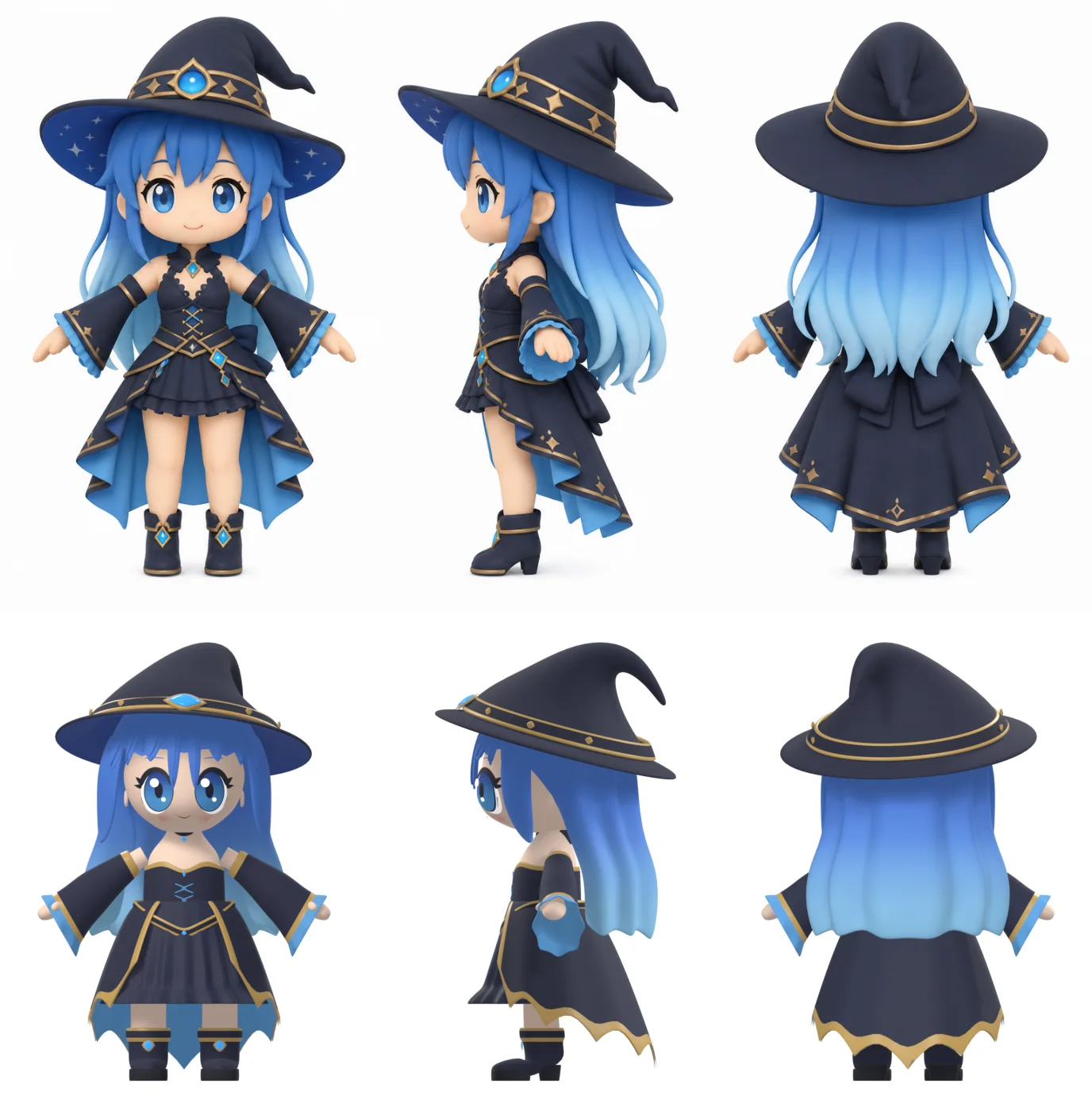 위 줄은 컨셉 그림(AI 생성 일러스트), 아래 줄은 Claude Code 스크립트로 만든 모델 (Blender 렌더)
좋은 점(우리 기록)
- 숫자 한 줄을 고치고 다시 실행하면 됩니다. 앞서 만든 검사 캐릭터는 모델·리그·동작을 다시 만드는 데 약 10초가 걸렸습니다.
- 뼈와 동작이 같이 따라옵니다. 이 마녀는 손 흔들기, 인사, 지팡이 휘두르기, 걷기, 달리기 같은 동작을 하나씩 따로 저장해 두고 장면마다 꺼내 씁니다. 동작은 Action이라는 단위로 하나씩 저장합니다.
- 돈이 드는 곳이 적습니다. 생성 크레딧은 컨셉 그림을 만들 때만 들었습니다. 이 마녀의 컨셉 그림은 Meshy의 그림 기능으로 한 장 만들었고 12크레딧이 들었습니다. 그 뒤 단계는 스크립트 실행이라 생성 크레딧이 0입니다. Claude Code 사용 요금은 요금제에 따릅니다.
어려운 점(우리 기록)
- 닮게 하는 데 여러 번이 걸립니다. 검사 캐릭터는 그림과 모델의 윤곽을 겹쳐 재며 22번째 비교에서 앞·옆·뒤 모두 87% 남짓까지 맞췄습니다.
- 스크립트가 모르는 모양은 숫자로 안 만들어집니다. 끝이 꺾인 높은 모자나 한쪽으로 흘러내리는 머리처럼 틀에 없는 모양은 값을 아무리 고쳐도 그림과 달랐습니다. 이 이야기는 그림을 닮은 3D 캐릭터 만들기에 따로 썼습니다.
- 잘 만들었는지는 따로 봐야 합니다. 만든 에이전트와 다른 평가 에이전트에게 채점을 맡겼는데, 이 마녀는 모델 7.2점, 리그 7.3점으로 목표 8점에 못 미쳤습니다. 쥔 손 모양, 달릴 때 무릎이 치마를 뚫는 문제가 남았습니다.
전체 순서와 프롬프트는 Claude Code로 3D 캐릭터 만들기 1편부터 네 편에 있습니다.
5. 직접 모델링: 가장 느리지만 가장 자유로운 길
세 번째 길은 Blender에서 사람이 직접 만드는 것입니다. 이 비교에서는 이 길로 마녀를 만들어 보지 않았습니다. 그래서 걸린 시간을 견주지 않고, 방법과 성격만 적습니다.
- 편집 모드에서 점·선·면을 옮기고 늘려 모양을 만듭니다. 시작은 Blender 입문 6장: 편집 모드입니다.
- 캐릭터는 보통 반쪽만 만들고 Mirror 모디파이어로 나머지 반쪽을 채웁니다(미러 모디파이어). 그 위에 Subdivision Surface로 매끈하게 합니다(서브디비전 모디파이어). 스크립트 모델도 같은 구조입니다.
- 뼈를 넣고 가중치를 칠하는 일도 손으로 합니다(Blender 리깅 기초).
직접 모델링의 값은 모든 점을 내 뜻대로 둘 수 있다는 것입니다. 스크립트가 모르는 모자 모양도, 생성기가 뭉갠 손가락도 직접 만들면 됩니다. 대신 연습 시간이 필요합니다. 실제로는 다른 두 길과 섞어 씁니다. 스크립트 모델의 한 부품만 편집 모드로 고치거나, 생성기 결과를 참고 모양으로 옆에 두고 따라 만드는 식입니다.
6. 목적에 따라 고르기
| 하고 싶은 것 | 알맞은 길 | 이유 |
|---|---|---|
| 서 있는 피규어 하나, 3D 프린팅 | 그림→3D 생성기 | 가장 빠르고 자세함. 움직일 필요가 없음 |
| 짧은 춤·동작 영상 한 편 | 생성기 + 생성기의 자동 리그 | 직접 뼈를 넣지 않아도 됨 |
| 옷·비율을 자주 바꾸는 시리즈 캐릭터 | Claude Code 스크립트 | 숫자로 고치고 다시 실행, 동작을 저장해 다시 씀 |
| 그림과 똑같아야 하는 독특한 디자인 | 직접 모델링(또는 스크립트 + 손 수정) | 틀에 없는 모양을 직접 만들 수 있음 |
| Blender를 배우고 싶을 때 | 직접 모델링 | 원리를 손으로 익힘 |
연습 문제
- 가진 3D 모델 하나를 Blender로 열고, 3D 뷰포트 오른쪽 위의 Viewport Overlays 메뉴에서 Statistics를 켜 보세요. 화면 왼쪽 위에 물체 수와 점 수가 나옵니다. 위 표처럼 적어 봅니다.
- 같은 모델의 아웃라이너를 보고, 몸·옷·머리카락이 물체로 나뉘어 있는지 확인해 보세요. 한 덩어리라면 치마 길이를 바꾸려면 무엇을 해야 할지 적어 봅니다.
- 6절의 표에서 여러분이 만들고 싶은 캐릭터에 맞는 줄을 고르고, 이유를 한 줄로 적어 보세요.
자주 하는 실수와 해결
| 증상 | 원인 | 해결 |
|---|---|---|
| 생성한 캐릭터의 옷만 바꾸고 싶은데 안 된다 | 몸·옷·머리카락이 한 덩어리 | 다시 생성하거나, 바꿀 캐릭터는 처음부터 부품을 나누는 길로 |
| 생성한 모델을 열면 Blender가 느려진다 | 점이 백만 개 넘게 있음 | Decimate로 줄이기(AI 모델 정리하기) |
| 생성한 모델에 뼈를 넣었더니 소매·머리가 늘어난다 | 촘촘한 한 덩어리에 가중치를 새로 계산함 | 생성기가 함께 준 리그와 가중치를 그대로 쓰기 |
| 스크립트 모델이 그림과 안 닮았다 | 비율 숫자가 틀렸거나 틀에 없는 모양 | 윤곽을 겹쳐 재고, 없는 모양은 부품을 새로 만들게 하기 |
| 스크립트로 고쳤더니 손으로 고친 부분이 사라졌다 | 스크립트가 그 부품을 다시 만듦 | 손으로 고친 부품은 다시 만들지 않게 표시해 두라고 시키기 |
한 줄 정리
빨리 한 번 = 생성기, 자주 고치고 움직일 캐릭터 = Claude Code 스크립트, 내 뜻대로 끝까지 = 직접 모델링. 다음 글에서는 스크립트 길에서 가장 어려웠던 "그림을 닮게 하기"를 실패 기록과 함께 다룹니다.
함께 읽기
- Claude Code로 3D 캐릭터 만들기 1편: 그림 한 장에서 고치기 쉬운 모델까지
- 그림을 닮은 3D 캐릭터 만들기: 3면도 재기와 안 닮았던 기록
- Meshy AI와 Claude Code로 그림 한 장을 3D 프린팅하기
- AI가 만든 3D 모델 Blender에서 정리하기
- Auto-Rig Pro Remap으로 Mixamo 동작 리타깃하기
참고 자료
- Blender 5.2 Manual: Decimate Modifier
- Blender 5.2 Manual: Subdivision Surface Modifier
- Blender 5.2 Manual: Mirror Modifier
- Blender 5.2 Manual: Skinning (Armatures)
- Blender 5.2 Manual: Viewport Overlays(Statistics)
- Blender Lab: MCP Server
- 그림 라이선스: 그림 1·2는 AZTechnology가 만든 두 모델의 Blender 렌더입니다. 왼쪽 모델은 Meshy로 생성했습니다(Made with Meshy, CC BY 4.0 조건의 Meshy 표시를 따름). 그림 3의 위 줄은 AI 생성 컨셉 그림, 아래 줄은 Blender 렌더입니다.