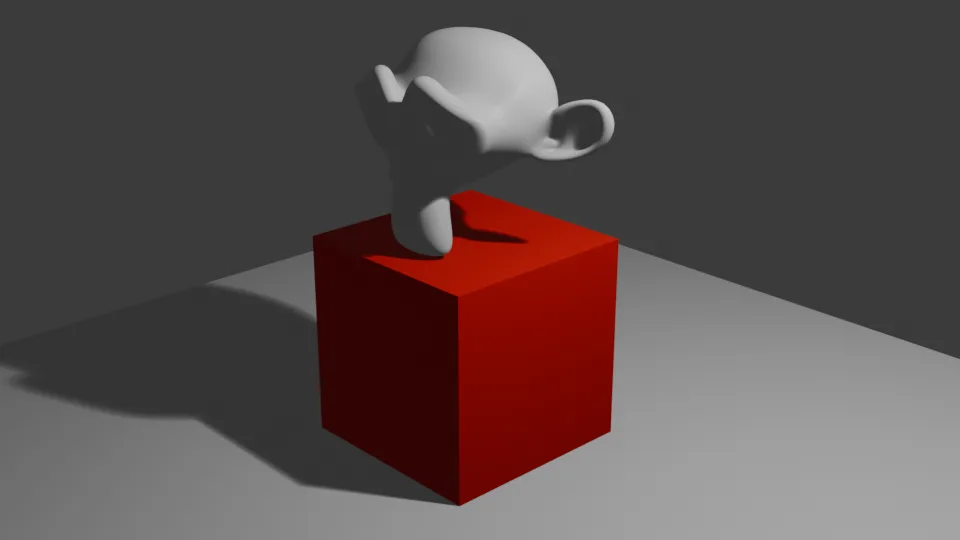
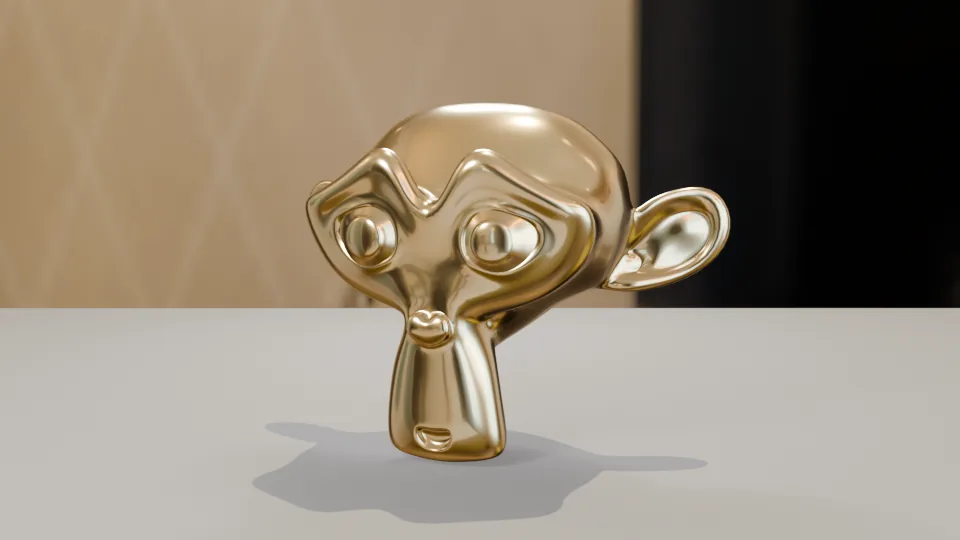
힉스필드로 Blender 블록아웃을 실사 영상으로: 상자 장면에서 변환까지의 순서와 실패 사례
Blender로 만든 상자 장면(블록아웃)을 힉스필드(Higgsfield)의 Seedance 2.5로 실사 영상처럼 바꾸는 순서를 블록아웃 규칙, 720p·24fps 소스, 스타일 프레임, 프롬프트, 견적과 제출, 결과 검사까지 따라가고, 배경이 바뀌거나 그래픽이 베껴진 실제 실패 사례와 고친 법을 정리합니다.
한국어English
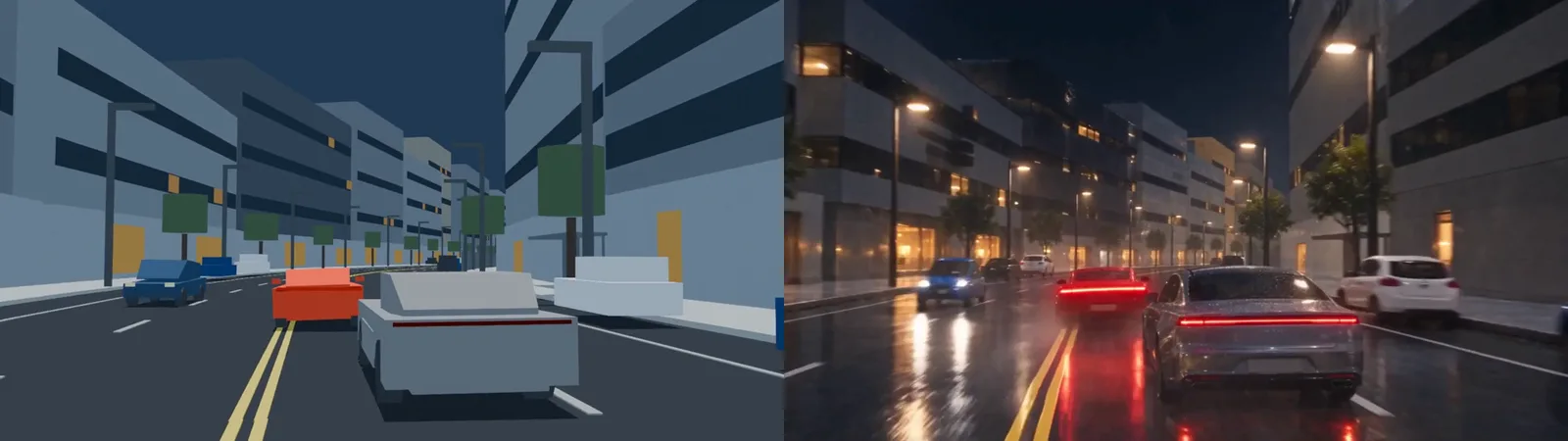
기준: Higgsfield의 Seedance 2.5(video edit)와 GPT Image 2.5, Blender 5.2. 2026년 10월 작업 기록과 2026년 11월 4일에 확인한 Higgsfield 도움말 기준입니다. 그림은 Blender 블록아웃 렌더와, 그것을 Higgsfield로 바꾼 결과의 정지 화면입니다. 장면은 모두 지어낸 것입니다. AZTechnology는 Higgsfield에게서 광고비를 받고 협찬 영상을 만든 적이 있습니다. 협찬은 끝났고, 이 글은 Higgsfield의 요청이나 검토 없이 썼습니다. 글 속 결과물 정지 화면은 그 협찬 영상을 만들며 생성한 장면입니다.
블록아웃(blockout)은 상자와 단순한 도형만으로 장면의 자리, 움직임, 카메라를 먼저 잡아 둔 영상입니다. 연극으로 치면 무대 의상과 세트 없이 배우들이 동선만 맞춰 보는 리허설입니다. 힉스필드(Higgsfield)의 영상 바꾸기 모델에 이 리허설 영상을 넣으면, 카메라와 움직임은 그대로 두고 겉모습만 실사처럼 바꾼 영상이 나옵니다.
이 방법의 좋은 점은 비싼 생성 전에 공짜로 고칠 수 있다는 것입니다. 카메라나 움직임이 마음에 안 들면 Blender에서 고쳐 다시 렌더하면 됩니다. 크레딧은 한 번도 빠지지 않습니다. 이 글은 우리가 협찬 영상에서 장면 다섯 개를 이 방법으로 만든 순서와, 크레딧을 버린 실패 사례를 정리합니다.
이 글을 마치면 아래를 할 수 있습니다.
- 실사로 바꾸기 좋은 블록아웃의 조건을 씁니다.
- 변환 소스를 720p, 24fps로 뽑습니다.
- 스타일 프레임과 시간표가 든 프롬프트를 준비합니다.
- 결과에서 배경 바뀜과 멈춘 프레임을 찾아 고칩니다.
시작 전에: Blender 5.2와 Higgsfield 계정이 있어야 합니다. 블록아웃은 손으로 만들어도 되고, Claude Code 같은 AI에게 스크립트로 만들게 해도 됩니다. AI로 만든 예는 Claude Code로 만든 로우폴리 전쟁 애니메이션 다섯 편에 있습니다. 크레딧 값은 힉스필드 요금과 크레딧 읽는 법에서 먼저 보세요.
1. 전체 순서 한눈에 보기
 ① Blender 블록아웃 정지 화면(1.5초) ② 같은 장면을 실사 그림으로 바꾼 스타일 프레임 ③ 변환 결과의 같은 순간 (Blender 렌더, 가운데·오른쪽은 Higgsfield로 만든 결과)
| 단계 | 하는 일 | 도구 | 크레딧(우리 기록) |
|---|---|---|---|
| 1 블록아웃 | 상자로 자리·움직임·카메라 잡기 | Blender | 0 |
| 2 변환 소스 | 1280x720, 24fps 영상으로 렌더 | Blender | 0 |
| 3 스타일 프레임 | 소스 정지 화면 한 장을 실사 그림으로 | GPT Image 2.5(high) | 1.5 |
| 4 프롬프트 | 소스가 기준임을 밝히고 초 단위 시간표 쓰기 | 글 | 0 |
| 5 견적·제출 | 차감량을 먼저 보고 한 건만 제출 | Seedance 2.5 video edit, 720p | 10초에 76 |
| 6 검사 | 배경 바뀜, 멈춘 프레임, 사건 시각 | 눈 + ffmpeg | 0 |
| 7 보정·업스케일 | 멈춘 프레임 메우기, 1080p로 키우기 | 편집 + Higgsfield 업스케일 | 업스케일 5초에 약 1 |
크레딧이 드는 곳은 3·5·7단계뿐입니다. 1·2단계를 여러 번 되풀이할수록 5단계를 다시 하는 횟수가 줄어듭니다.
2. 블록아웃 만들기: 실사로 바뀌기 좋은 상자 장면
블록아웃은 간단할수록 좋습니다. 다만 아무 상자나 되는 것은 아닙니다. 변환 모델은 상자의 윤곽과 움직임을 그대로 따라 그리기 때문입니다.
따라 하기: Blender에서 장면을 만들 때 아래 표를 하나씩 확인합니다.
| 규칙 | 이유(우리 사례) |
|---|---|
| 배경은 큰 상자로 단순하게. 점은 1만 개 이하 | 지형·건물 디테일은 변환 모델이 그려 줌. 블록아웃이 무거우면 고치기만 느려짐 |
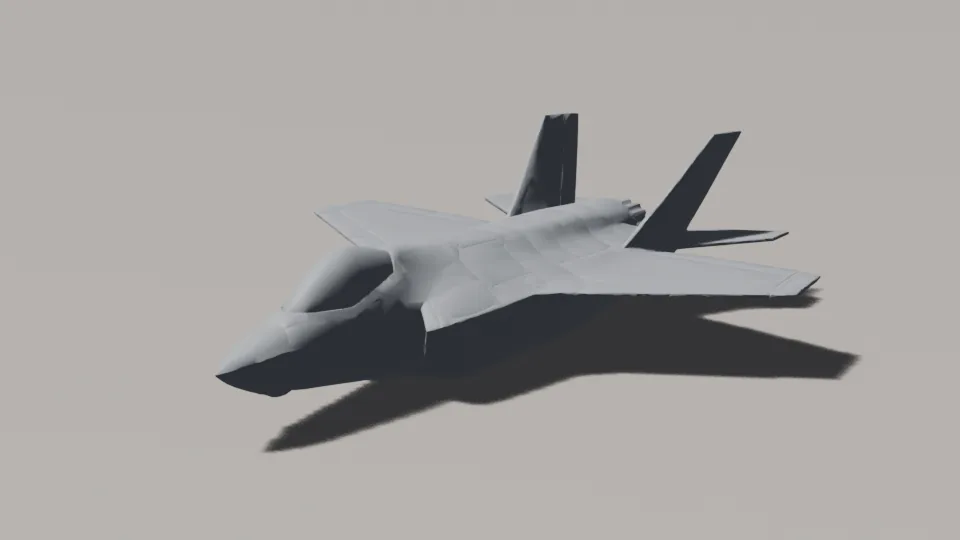
| 주인공 윤곽은 실제 모양에 가깝게 | 폭이 일정한 판자 날개와 상자 꼬리로 만든 비행기가 실사에서도 판자 날개 모형으로 그려짐 |
| 화면에서 5픽셀(720p 기준)보다 작은 물체는 키우기 | 멀리 작게 보인 드론이 다른 물건으로 그려짐 |
| 꼭 필요한 색 구획과 땅 윤곽은 남기기 | 무늬 없는 흰 들판이 눈밭으로 그려짐 |
| 카메라는 고른 속도, 렌즈(초점 거리)는 거의 고정 | 블록아웃에서 매끄럽던 감속·줌이 실사에서는 "카메라가 멈칫한다"로 보임 |
| 폭발·연기 같은 효과는 넣지 않기 | 구슬 연기, 구체 폭발이 그 모양 그대로 남음 |
 같은 자동차 추격 장면의 블록아웃 7번째, 18번째, 37번째 판 (Blender 렌더)
위 그림은 한 장면의 블록아웃이 바뀐 과정입니다. 이 장면은 37판까지 고쳤습니다. 중간에 "지금보다 두 배 빠르게, 비 오는 밤"으로 주문을 바꿔 24fps로 다시 만들었고, 37판에서 미리 정한 점검 항목(카메라 속도, 사건 시각, 겹침)을 모두 통과한 뒤에야 변환으로 넘어갔습니다. 37번을 고치는 동안 Higgsfield 크레딧은 0이었습니다.
3. 변환 소스 뽑기: 720p, 24fps, 블록아웃 그대로
변환 모델에 넣을 영상을 변환 소스라고 부르겠습니다. 소스는 블록아웃 룩 그대로 해상도만 올려 뽑습니다.
따라 하기:
- 출력(Output) 탭에서 Resolution X를
1280, Y를720으로 바꿉니다. - Frame Rate를
24 fps로 고릅니다. - 장면 길이를 12초 안으로 맞춥니다. 우리 소스는 241프레임(약 10초)이었습니다.
- 같은 출력(Output) 탭의 Output 패널에서 File Format을 FFmpeg Video로 바꾸고, 아래 Encoding의 Container를 MPEG-4로 고릅니다. 기본값(PNG)으로 두면 영상이 아니라 그림 파일 여러 장이 나옵니다.
- 렌더(Render) 메뉴의 Render Animation으로 MP4를 뽑습니다.
24fps로 뽑는 이유: fps는 1초에 보여 주는 정지 화면 수입니다(프레임 레이트 기초). Seedance 결과는 24fps로 나오므로 소스도 24fps로 맞췄습니다. 30fps가 필요하면 완성 뒤 편집에서 바꿉니다.
프레임 수: 우리가 받은 Seedance 결과는 늘 8의 배수에 1을 더한 프레임 수(89, 145, 241 등)였습니다. 160프레임 소스를 넣었더니 153프레임으로 눌려 나오면서 멈춘 프레임 4개와 두 칸씩 건너뛰는 걸음 11곳이 생겼습니다. 그 뒤로는 소스를 161, 193, 241프레임처럼 8n+1로 맞춰 뽑았습니다. 공식 문서에서 확인한 규칙이 아니라 우리 결과에서 본 것입니다.
블록아웃 그대로 넣는 이유: 처음에는 색을 지운 회색 찰흙(클레이) 판을 따로 만들어 넣었습니다. 같은 5초 구간을 클레이와 블록아웃으로 한 번씩 바꿔 견줬더니, 평가 점수는 클레이 7점, 블록아웃 8점이었고 차이는 우연 범위였습니다. 블록아웃의 파란 벽 색은 결과에 묻어나지 않았습니다. 그 뒤로는 클레이 단계를 빼고 블록아웃을 그대로 넣었습니다.
4. 스타일 프레임: 첫 장면을 실사 그림 한 장으로
스타일 프레임은 변환 결과가 어떤 모습이어야 하는지 보여 주는 참고 그림입니다. 영화 미술 팀이 촬영 전에 그리는 컨셉 그림과 같습니다. 소스의 정지 화면 한 장을 그림 모델로 실사처럼 바꿔 만듭니다.
따라 하기:
- 소스에서 주인공과 배경이 잘 보이고 가림이 없는 정지 화면 한 장을 고릅니다. 우리는 1.5초 지점을 골랐습니다.
- 그 그림을 Higgsfield 그림 모델(우리는 GPT Image 2.5, high)에 넣고 아래 같은 프롬프트로 바꿉니다.
- 결과를 소스 정지 화면과 겹쳐 봅니다. 차, 건물, 지평선이 같은 자리에 있어야 합니다. 어긋나면 그 그림은 버립니다.
Edit Image 1, the Blender blockout frame, into one photoreal cinematic film frame.
Image 1 is the exact composition and geometry target: preserve the camera viewpoint,
perspective, vanishing point, ... and the position, size and pose of every vehicle.
Do not crop, move, enlarge or add anything.
(차·건물·빛 설명이 이어짐)
Every plate blank, every body panel plain, pavements empty.
Output one 16:9 landscape frame, composition identical to Image 1.
- 블록아웃의 각 물체가 무엇인지 말로 풀어 줍니다. 예를 들어 "주황 판은 불 켜진 가게 창, 기둥 위 초록 상자는 가로수"처럼 씁니다.
- 번호판과 차체는 비워 두라고 씁니다. 실제 차 이름, 로고, 상표는 프롬프트에도 쓰지 않습니다.
- 스타일 프레임은 한 장이 안전합니다. 여러 장을 쓰려면 모두 같은 장소여야 하고, 바위 결과 벽 윗선까지 같아야 합니다(8절 실패 사례 1·2).
5. 변환 프롬프트 짜는 순서
변환 프롬프트는 "무엇을 바꾸고 무엇을 지킬지"를 정하는 주문서입니다. 우리가 낸 자동차 추격 장면의 프롬프트는 영어로 약 3,600자였고, 아래 차례로 썼습니다.
| 차례 | 쓰는 것 | 실제 문장(줄임) |
|---|---|---|
| 1 | 소스가 기준임을 밝힘 | "The source video is the authority for camera motion, framing, driving lines, vehicle count, screen direction and event timing." |
| 2 | 움직이는 물체 수와 색을 고정 | "Exactly five moving vehicles, each one fixed colour." |
| 3 | 참고 그림의 역할 | "Image 1 (the source frame at 1.5 seconds): … preserve source camera and vehicle positions." |
| 4 | 장소, 날씨, 빛, 렌즈 | "A rain-soaked downtown avenue after midnight … a fixed 35mm lens, constant speed" |
| 5 | 초 단위 시간표 | "[2.24–3.70 seconds] At 2.24 seconds the red coupe flicks back to the right …" |
| 6 | 바꿀 재질과 베끼지 말 것 | "Replace the flat blockout surfaces with glossy wet car paint, glass … Do not copy the blockout faceting" |
| 7 | 넣지 말 것 | "Every plate stays blank, every body panel plain, and the pavements stay empty." |
| 8 | 길이 지키기 | "Deliver the full source duration; do not change playback speed." |
- 시간표는 소스의 실제 시각에서 옮깁니다. 차가 언제 차로를 바꾸는지, 맞은편 차가 언제 지나가는지를 블록아웃 사건표에서 그대로 씁니다.
- "하지 마"보다 "이렇게 해"로 씁니다. "로켓 불꽃 없음(NO rocket flame)"이라고 썼더니 오히려 불꽃이 그려졌습니다. 원하는 모습을 말하는 편이 맞습니다.
- 소리를 켜려면 맨 끝에 소리 문단을 한 줄 넣습니다. 우리는 "Sound: natural location recording only, only rain, engines, tyres and car horns. …"처럼 장소 소리와 사건 시각을 적었습니다. 소리를 켜도 크레딧은 더 빠지지 않았습니다.
6. 견적 보고 한 건씩 제출
우리는 이 단계를 Higgsfield 웹 화면이 아니라 Claude Code에 연결한 Higgsfield MCP로 냈습니다. 웹 화면의 메뉴를 직접 따라 해 보지는 않았으므로, 아래는 MCP로 넣은 값입니다. 웹에서 할 때도 같은 값을 고르면 되고, 메뉴 이름은 공식 화면에서 확인하세요.
따라 하기(우리가 MCP로 넣은 값):
- 모델은 Seedance 2.5, 작업 종류는 영상 바꾸기(
video_edit)로 정합니다. - 변환 소스 MP4와 스타일 프레임을 올리고 프롬프트를 넣습니다.
- 해상도는
720p, 초안(draft)은 끕니다(draft: false). 소리는 필요하면 켭니다. 우리 기록으로는 소리를 켜도 값이 같았습니다. - 제출하기 전에 견적(빠질 크레딧)을 먼저 받습니다. 우리 기록으로는 10초 720p에 76크레딧이었습니다.
- 한 건만 제출하고, 결과를 다 본 뒤에 다음 건을 냅니다.
처음 두 번은 초안 모드로 냈습니다. 초안은 정식 480p와 값이 같았고(12초 42크레딧), 결과가 정확히 24프레임(1초)마다 다시 그려져 색과 결이 한 프레임에 바뀌었습니다. 그래서 초안으로는 "배경이 바뀌지 않는가"를 판정할 수 없었고, 그 뒤로는 쓰지 않았습니다.
같은 일을 Claude Code에서 MCP로 시키는 법은 Claude Code에서 힉스필드 MCP 쓰기에 따로 정리했습니다. 우리는 장면 하나에 유료 영상을 세 번까지만 내기로 정해 두었습니다. 그래야 한 장면에 크레딧이 끝없이 들어가지 않습니다.
7. 결과 검사와 크레딧 없이 고치기
결과를 받으면 아래 셋을 차례로 봅니다.
- 배경이 바뀌는지 봅니다. 절벽, 건물, 나무 같은 고정된 것 하나를 골라 0.1초 간격으로 따라갑니다. 한 프레임이라도 다른 절벽으로 겹쳐 바뀌면 그 결과는 쓰지 않습니다. 천천히 겹쳐 바뀌는 배경은 장면 변화 점수에 잡히지 않아서 눈으로 따라가야 했습니다.
- 멈춘 프레임을 셉니다. 바로 앞 프레임과 거의 같은 프레임이 섞이면 화면이 잠깐 멈칫합니다. ffmpeg가 있으면 아래 명령으로 셀 수 있습니다.
ffmpeg -i result.mp4 -vf mpdecimate -loglevel debug -f null - 2>&1 | grep -c " drop "
자동차 추격 결과에 이 명령을 돌리면 4가 나옵니다. 앞뒤 프레임으로 사이를 메운 보정판은 0이 나옵니다. 협곡 장면의 720p 결과에는 이런 프레임이 22개 있었습니다. 3. 사건 시각을 소스와 견줍니다. 차가 엇갈리는 순간, 발사 순간이 소스와 0.2초 안으로 맞는지 봅니다.
멈춘 프레임은 다시 생성하지 않고 편집에서 메웠습니다. 앞뒤 프레임으로 사이 그림을 만들어 넣는 방식이라 크레딧이 들지 않습니다. 배경 바뀜은 편집으로 고칠 수 없어서 원인(스타일 프레임, 소스)을 고친 뒤 다시 냈습니다.
이렇게 만든 다섯 장면 가운데 넷을 아래에 놓았습니다. 왼쪽이 블록아웃, 오른쪽이 결과입니다.
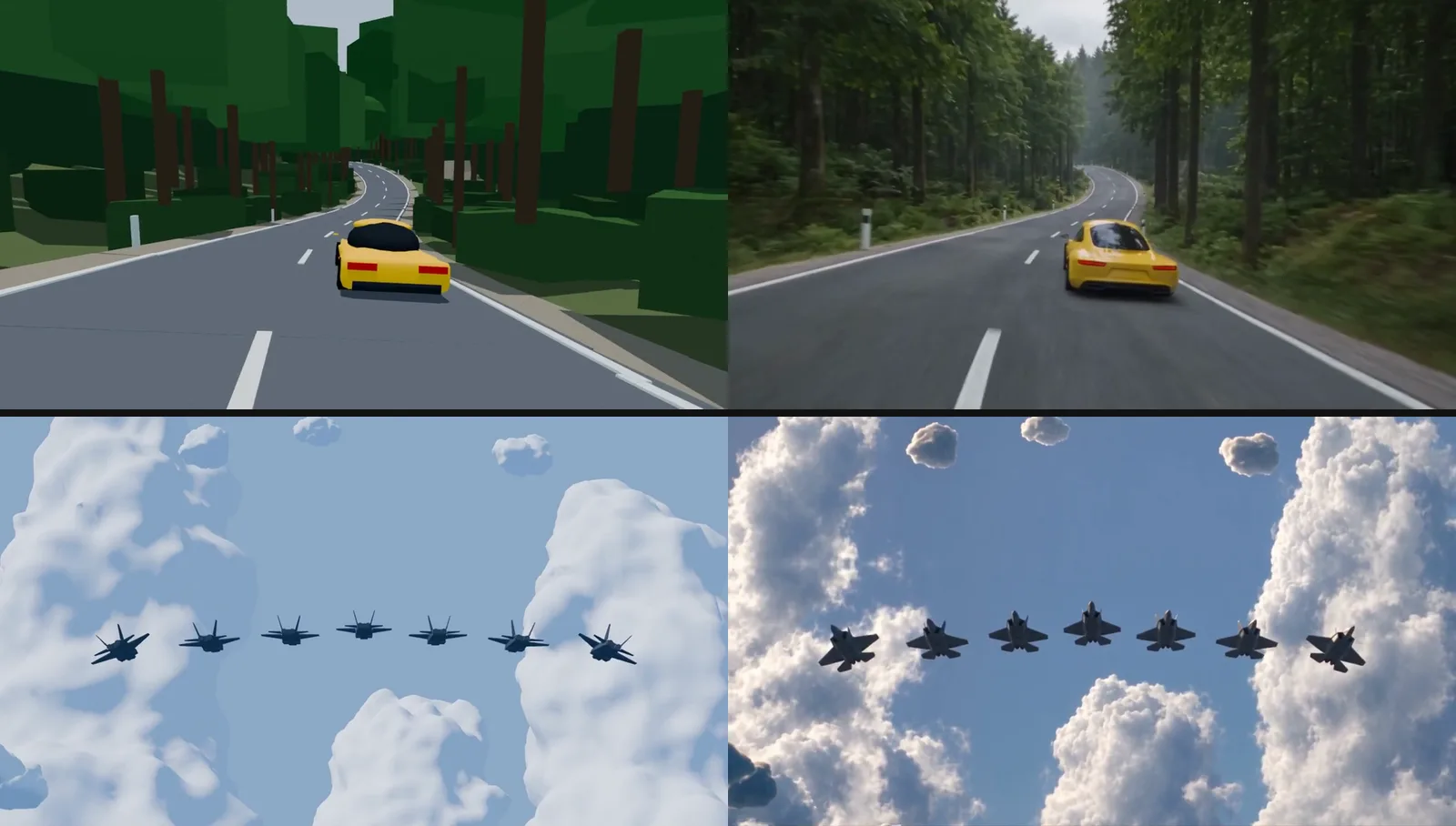 ① 숲길 ② 하늘 편대. 각 줄 왼쪽은 Blender 블록아웃, 오른쪽은 Higgsfield로 만든 결과의 정지 화면 (협찬 영상 소재)
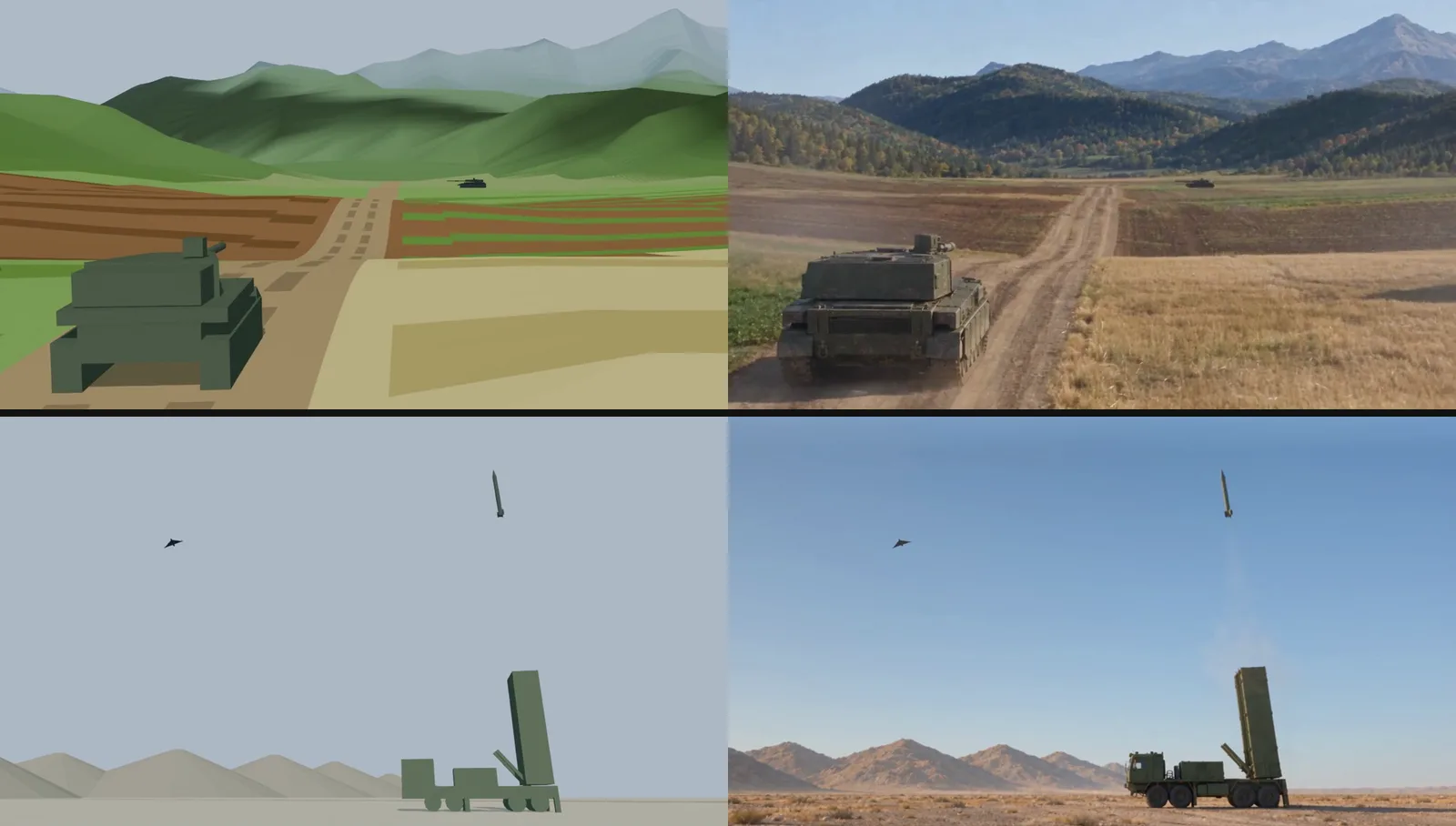 ① 지상전 ② 방공. 각 줄 왼쪽은 Blender 블록아웃, 오른쪽은 Higgsfield로 만든 결과의 정지 화면 (협찬 영상 소재)
8. 크레딧을 버린 실패 사례
| # | 무엇이 일어났나 | 원인 | 고친 법 |
|---|---|---|---|
| 1 | 협곡 장면 배경이 2초와 9초에 다른 절벽으로 바뀜(480p, 42크레딧) | 스타일 프레임 세 장이 서로 다른 협곡으로 그려짐 | 둘째 장부터 앞 장을 같이 참고로 넣어 같은 협곡으로 맞춤 |
| 2 | 같은 장면 2회차, 9초에 벽이 또 바뀜(42크레딧) | 셋째 스타일 프레임만 바위 결이 달랐음 | 결이 다른 장은 빼고 한 장만 씀 |
| 3 | 끝 벽 위 넓은 땅이 먼지 구름으로 그려짐 | 무늬 없는 넓은 윗면이 화면에 크게 들어옴 | 스타일 프레임을 한 장으로 줄인 3회차에서는 나오지 않음 |
| 4 | 미사일 궤적 선이 안내 그래픽처럼 첫 프레임부터 그려짐(60크레딧) | 소스에 3초 동안 자라는 노란 선을 두고 프롬프트에서 "yellow line"을 네 번 부름 | 자라는 선을 빼고 꼬리에 붙은 짧은 막대만 둠 |
| 5 | 같은 결과에서 점화가 1.96초 늦음 | 참고 그림과 시간표 첫 줄이 정지 장면이었음 | 참고 그림과 시간표 첫 줄을 정지 장면으로 두지 않기 |
| 6 | 판자 날개 비행기 | 블록아웃 주인공 윤곽이 판자 모양 | 날개 끝을 좁히고 몸통을 가늘게 |
| 7 | "카메라가 살짝 멈춘다" | 카메라가 감속·줌을 크게 바꾸는 설계 | 변환 구간은 고른 속도와 고정 렌즈로 |
| 8 | 초안이 1초마다 색이 바뀜 | 초안 모드의 특성(두 번 냄, 정식 480p와 같은 값) | 그 뒤로 초안을 쓰지 않고 정식 480p·720p로 확인 |
실패 1과 2는 모두 "배경 바뀜"입니다. 사람 눈에 가장 거슬리는 문제라서, 우리는 배경이 한 프레임이라도 바뀌면 점수와 관계없이 다시 만들기로 정했습니다. 실패 4는 블록아웃에 넣은 안내 표시가 결과에 그대로 베껴진 경우입니다. 소스에 넣은 것은 무엇이든 그려질 수 있다고 보고, 사건 시각을 알리는 표시는 짧고 작게 둡니다.
9. 1080p는 업스케일로
1080p가 필요하면 새로 생성하지 않고 통과한 720p를 업스케일했습니다. 1080p로 다시 생성하면 결과가 달라집니다. 예전 작업에서 요격 순간이 0.15초 늦고 자리가 어긋난 일이 있었습니다. 업스케일은 다섯 장면에 모두 8.45크레딧이 들었습니다. 5초 남짓에 약 1크레딧이고, 차·건물의 윤곽과 결이 더 또렷해졌습니다.
연습 문제
- 지금 가진 Blender 장면을 2절의 표로 점검해 보세요. 화면에서 5픽셀보다 작은 물체, 갑자기 느려지는 카메라가 있는지 적어 봅니다.
- 출력(Output) 탭에서 24fps, 241프레임으로 맞춘 뒤 길이가 몇 초인지 셈해 보세요.
- 5절의 표 순서대로, 여러분 장면의 프롬프트 첫 문단(소스가 기준)과 시간표 두 줄을 영어로 써 보세요.
자주 하는 실수와 해결
| 증상 | 원인 | 해결 |
|---|---|---|
| 배경이 중간에 다른 장소로 바뀐다 | 스타일 프레임 여러 장의 장소·결이 다름 | 스타일 프레임을 한 장으로 줄이거나 같은 장소로 맞추기 |
| 블록아웃 상자 모양이 결과에 남는다 | 주인공 윤곽이 실제와 너무 다름, 효과를 상자로 넣음 | 주인공 윤곽을 실제에 가깝게, 효과는 빼기 |
| 결과가 군데군데 멈칫한다 | 멈춘 프레임이 섞임, 또는 30fps 소스 | mpdecimate로 세고 편집에서 메우기, 소스는 24fps |
| 카메라가 블록아웃과 다르게 움직인다 | 프롬프트가 소스를 기준으로 삼지 않음 | 첫 문단에 "source video is the authority" 문장 |
| 넣지 말라고 쓴 것이 생겼다 | 부정문 | 원하는 모습을 긍정문으로 |
| 안내용 선이나 표시가 그려진다 | 소스에 오래 남는 그래픽을 둠 | 짧고 작은 표시만 두기 |
| 1080p로 다시 만들었더니 타이밍이 달라졌다 | 새 생성은 결과가 바뀜 | 720p 통과본을 업스케일 |
한 줄 정리
블록아웃에서 공짜로 다 고치기 → 720p·24fps 소스 → 스타일 프레임 한 장 → 시간표 프롬프트 → 견적 보고 한 건씩 → 배경·멈춘 프레임 검사. 다음 글에서는 이 순서를 Claude Code에서 MCP로 맡기는 법을 다룹니다.
힉스필드 묶음: Higgsfield 소개 · 요금과 크레딧 읽는 법 · Claude Code에서 힉스필드 MCP 쓰기
함께 읽기
참고 자료
- Higgsfield 도움말: How do I write a good prompt?
- Higgsfield 도움말: How do credits work?
- Blender 5.2 Manual: Format (Output Properties)
- FFmpeg Filters: mpdecimate
- 그림 라이선스: 블록아웃은 AZTechnology가 만든 Blender 렌더입니다. 결과 정지 화면은 그 블록아웃을 Higgsfield로 바꾼 협찬 영상 소재입니다.