Claude Code에서 힉스필드 쓰기: MCP 연결, 견적 먼저 받기, 한 건씩 제출하고 기록하기
Claude Code에 힉스필드(Higgsfield)를 MCP나 CLI로 연결하는 방법을 견주고, 연결 확인부터 파일 올리기, 스타일 프레임, 견적, 영상 제출, 결과 기다리기, 크레딧 장부까지 실제 협찬 영상 한 장면을 만든 순서대로 따라갑니다.
한국어English
기준: Claude Code 공식 MCP 문서, Higgsfield MCP·CLI 도움말(2026년 11월 4일 확인), 2026년 10월 작업 기록. 그림은 공식 도움말 화면, Claude Code 터미널 녹화의 한 장면, 직접 만든 영상의 정지 화면입니다. 터미널 그림의 요금제와 남은 크레딧 칸은 흐리게 가렸습니다. AZTechnology는 Higgsfield에게서 광고비를 받고 협찬 영상을 만든 적이 있습니다. 협찬은 끝났고, 이 글은 Higgsfield의 요청이나 검토 없이 썼습니다. 글 속 결과물 정지 화면과 작업 기록은 그 협찬 영상을 만들며 생긴 것입니다.
Claude Code에 힉스필드(Higgsfield)를 연결하면, 웹사이트를 열지 않고 대화로 그림과 영상을 만들 수 있습니다. Blender로 렌더한 파일을 올리고, 스타일 프레임을 만들고, 값을 물어보고, 영상을 내고, 결과를 내려받아 검사하는 일까지 한 터미널에서 이어집니다. 장면이 여러 개면 같은 순서를 되풀이하기도 쉽습니다.
대신 조심할 것이 하나 있습니다. 에이전트로 만든 것은 요금제와 관계없이 늘 크레딧이 빠집니다. 말로 시키는 도구라서 한 번 잘못 알아들으면 크레딧이 그냥 나갑니다. 그래서 이 글은 연결하는 법과 함께, 크레딧을 지키는 안전장치를 같이 다룹니다.
이 글을 마치면 아래를 할 수 있습니다.
- Higgsfield를 Claude Code에 MCP나 CLI로 연결합니다.
- 연결이 됐는지 대화로 확인합니다.
- 견적을 먼저 받고 한 건씩 제출하게 시킵니다.
- 생성마다 값과 작업 번호를 장부에 남깁니다.
시작 전에: Claude Code가 설치돼 있어야 합니다(Claude Code 설치). Higgsfield 계정과 크레딧이 필요합니다. 요금과 크레딧은 힉스필드 요금과 크레딧 읽는 법을 먼저 보세요. MCP가 처음이면 MCP란 무엇인가부터 읽어 보세요.
1. MCP와 CLI: 두 가지 연결 방법
MCP는 AI 에이전트가 바깥 서비스의 기능을 불러 쓰게 해 주는 공개 규약입니다. 식당에 비유하면 메뉴판 전체를 손님(에이전트)에게 건네주는 방식입니다. 손님은 메뉴와 옵션을 자유롭게 골라 주문합니다. CLI와 Skills는 자주 시키는 주문을 미리 정해 둔 세트 메뉴입니다. 고를 것이 적은 대신 주문서가 짧고 결과가 고릅니다.
Higgsfield는 두 방법을 모두 제공합니다.
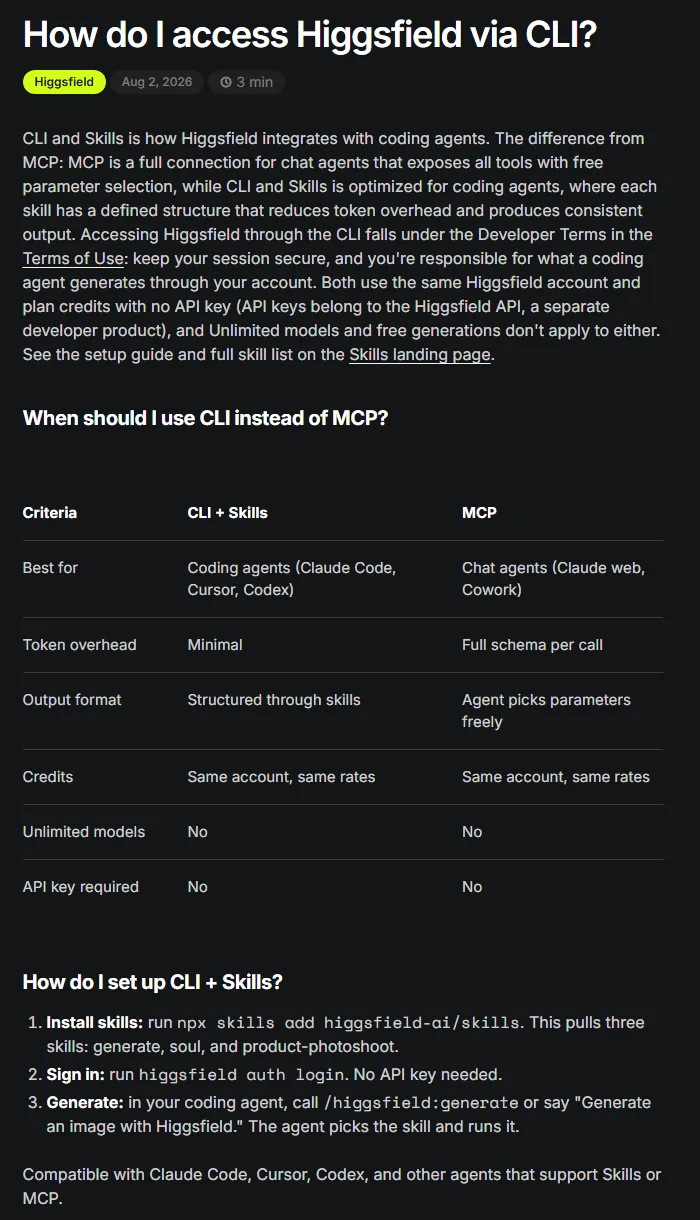 CLI와 MCP를 견준 공식 도움말 표와 CLI 설치 세 단계 (Higgsfield 도움말 화면 캡처)
| 견줄 것 | CLI + Skills | MCP |
|---|---|---|
| 알맞은 곳 | 코딩 에이전트(Claude Code, Cursor, Codex) | 대화형 에이전트(Claude 웹 등) |
| 토큰 소모 | 적음 | 부를 때마다 도구 설명 전체 |
| 결과 꼴 | 스킬이 정한 틀대로 | 에이전트가 옵션을 자유롭게 고름 |
| 크레딧 | 같은 계정, 같은 값 | 같은 계정, 같은 값 |
| 무제한 모델 | 안 됨 | 안 됨 |
| API 키 | 필요 없음 | 필요 없음 |
표대로라면 Claude Code 같은 코딩 에이전트에는 CLI가 맞습니다. 우리는 협찬 영상 작업 때 MCP를 Claude Code에 붙여 썼습니다. 영상 바꾸기 모드, 해상도, 소리, 견적 받기 같은 옵션을 장면마다 직접 정해야 했기 때문입니다. CLI는 이번 작업에 쓰지 않았습니다.
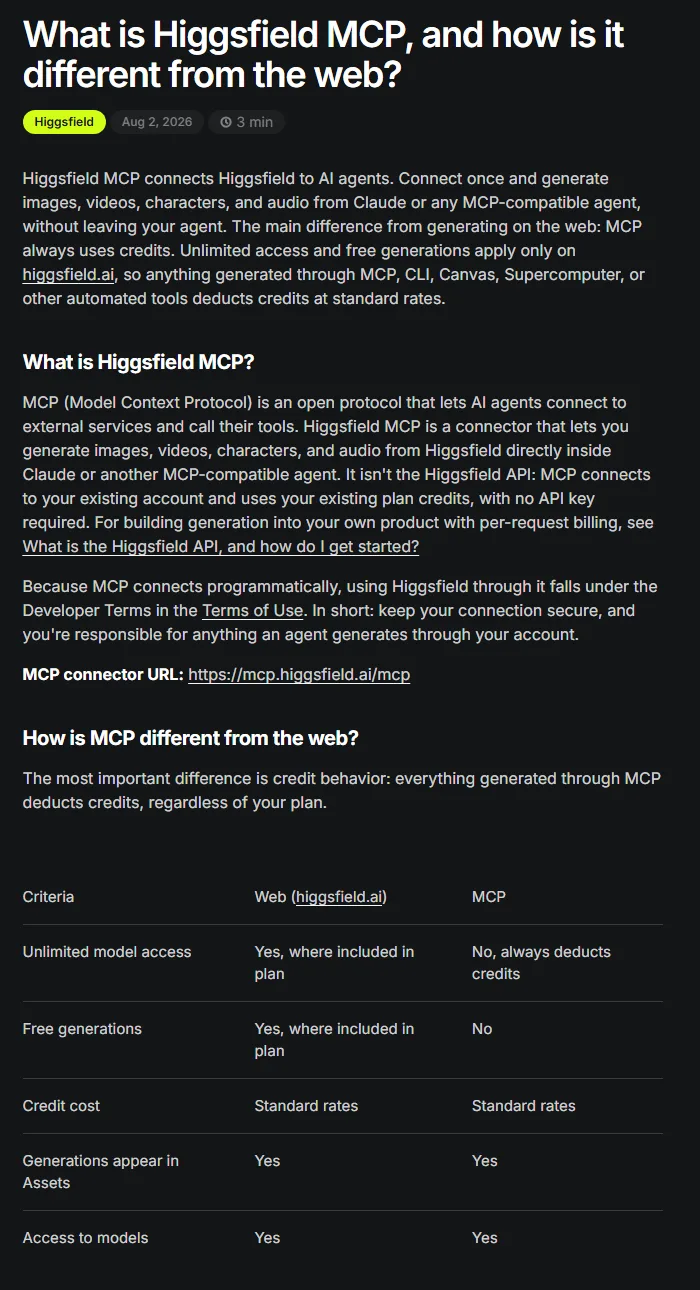 웹과 MCP를 견준 공식 도움말 표. MCP 줄의 Unlimited model access는 "No, always deducts credits" (Higgsfield 도움말 화면 캡처)
MCP와 웹의 차이도 위 표에 정리돼 있습니다. 모델과 값은 같고, 무제한 모델과 무료 생성만 웹에서 됩니다. MCP로 만든 결과도 웹의 내 자산(Assets) 목록에 MCP 표시가 붙어 들어갑니다.
2. 연결하기
세 가지 길 가운데 하나를 고릅니다. 서버 주소는 모두 https://mcp.higgsfield.ai/mcp이고, 로그인은 API 키 없이 브라우저에서 합니다(OAuth).
가. claude.ai 커넥터로 붙이기(우리가 쓴 방법)
Claude Code에 claude.ai 계정으로 로그인해 쓰고 있다면, claude.ai에 추가한 커넥터가 Claude Code에도 저절로 나타납니다.
- 브라우저에서 claude.ai의 커넥터 설정(
claude.ai/customize/connectors)을 엽니다. - Higgsfield를 추가하고, 안내에 따라 Higgsfield 계정으로 로그인합니다.
- Claude Code에서
/mcp를 입력합니다. 목록에 claude.ai에서 온 서버로 Higgsfield가 보이면 됩니다.
Team·Enterprise 요금제에서는 관리자만 커넥터를 추가할 수 있습니다.
나. Claude Code에 직접 붙이기
터미널에서 아래 명령을 실행합니다. 원격 MCP 서버를 붙이는 Claude Code의 기본 꼴에 Higgsfield 서버 주소를 넣은 것입니다. 우리 작업에서는 가 방법을 써서 이 명령은 돌리지 않았습니다.
claude mcp add --transport http higgsfield https://mcp.higgsfield.ai/mcp
Claude Code를 열고 /mcp를 입력한 뒤 Higgsfield를 골라 브라우저에서 로그인합니다. 모든 프로젝트에서 쓰려면 --scope user를 붙입니다. 기본값은 지금 프로젝트에서만 쓰는 local입니다.
다. CLI와 Skills로 붙이기
npx skills add higgsfield-ai/skills를 실행합니다. 스킬 세 개(generate, soul, product-photoshoot)가 설치됩니다.higgsfield auth login으로 로그인합니다.- Claude Code에서
/higgsfield:generate를 부르거나 "Generate an image with Higgsfield"처럼 말합니다.
3. 연결 확인하기
연결이 됐으면 실제로 무엇을 만들기 전에 상태부터 물어봅니다. 상태 확인과 잔액 조회에는 크레딧이 들지 않습니다.
따라 하기: Claude Code에 아래처럼 보냅니다.
힉스필드 MCP 연결 상태 확인해 줘. 생성은 하지 말고 계정과 남은 크레딧만 읽어 줘.
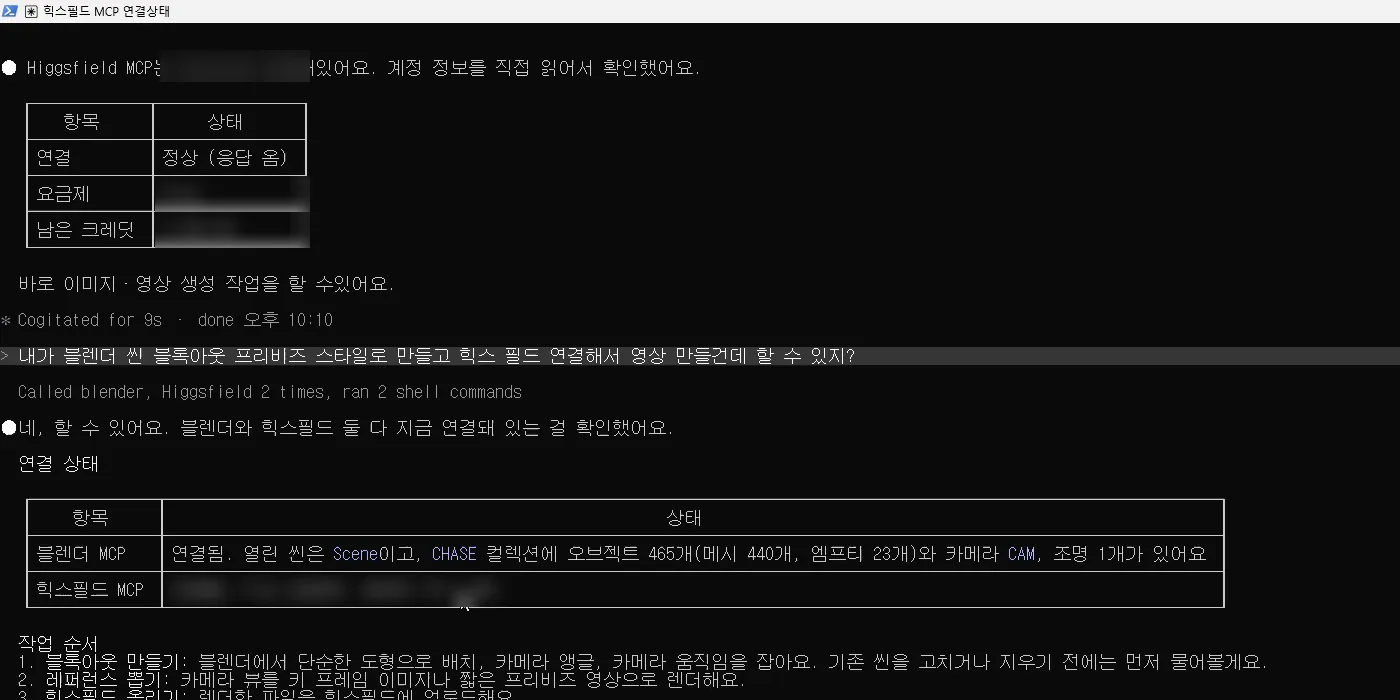 협찬 영상 녹화 때 Claude Code에서 연결을 확인한 화면. 요금제와 남은 크레딧 칸은 흐리게 가림 (Claude Code 터미널 녹화의 한 장면)
위 그림은 Blender MCP와 Higgsfield MCP를 함께 붙인 상태입니다. 두 번째 질문에 Claude Code는 Blender 쪽 장면(물체 수, 카메라, 조명)과 Higgsfield 쪽 계정을 각각 읽어 표로 답했습니다. 이 표가 나오면 블록아웃부터 변환까지 한 대화에서 이어 갈 수 있습니다. Blender를 붙이는 법은 Claude Code와 Blender MCP에 있습니다.
4. 한 장면을 맡기는 순서
아래는 우리가 자동차 추격 장면 하나를 Claude Code로 낸 실제 순서입니다. 세션 기록에 남은 도구 호출을 차례로 옮겼습니다.
| 차례 | Claude Code가 부른 것 | 결과 | 크레딧 |
|---|---|---|---|
| 1 | media_upload(소스 MP4, 1.5초 정지 화면) | 두 파일 올림 | 0 |
| 2 | generate_image(gpt_image_2_5, "Edit Image 1…") | 스타일 프레임 한 장 | 1.5 |
| 3 | 사람이 미리 셈한 값(약 76)을 보고 "제출해"라고 승인 | ||
| 4 | 제출 전 점검 스크립트 | 24fps 소스, 스타일 프레임 한 장, 장면당 상한, 잔액 하한, 승인 기록 모두 통과 | 0 |
| 5 | generate_video(seedance_2_5, video_edit, 720p, get_cost: true) | 견적 76크레딧, 생성은 안 함 | 0 |
| 6 | generate_video(같은 값, 제출) | 작업 번호, 대기 | 76 |
| 7 | jobs_wait(작업 번호) | 약 6분 뒤 완료 | 0 |
| 8 | 내려받기 → 멈춘 프레임 검사 | 멈춘 프레임 4개 | 0 |
| 9 | 편집으로 멈춘 프레임 메우기 | 멈춘 프레임 0개 | 0 |
5단계가 핵심입니다. 같은 도구에 get_cost: true를 붙이면 생성하지 않고 값만 돌려줍니다. 웹의 Generate 버튼 숫자를 보는 것과 같은 일입니다. 사람은 미리 셈한 값으로 승인했고, Claude Code는 제출 직전에 실제 견적이 그 값과 같은지 한 번 더 확인한 뒤 6단계로 넘어갔습니다.
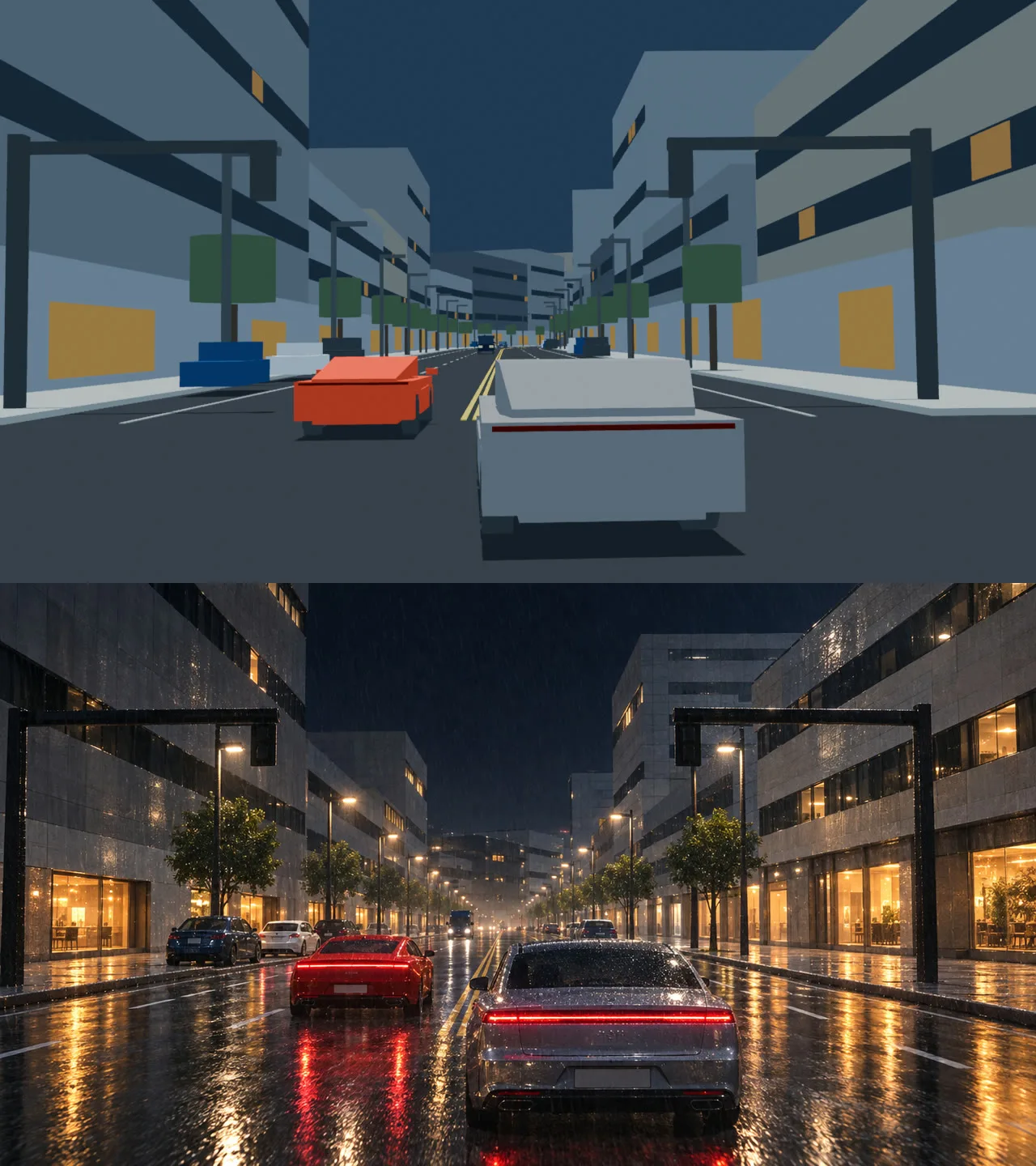 위는 1단계에서 올린 블록아웃 정지 화면, 아래는 2단계에서 만든 스타일 프레임 (Blender 렌더, 아래는 Higgsfield로 만든 결과)
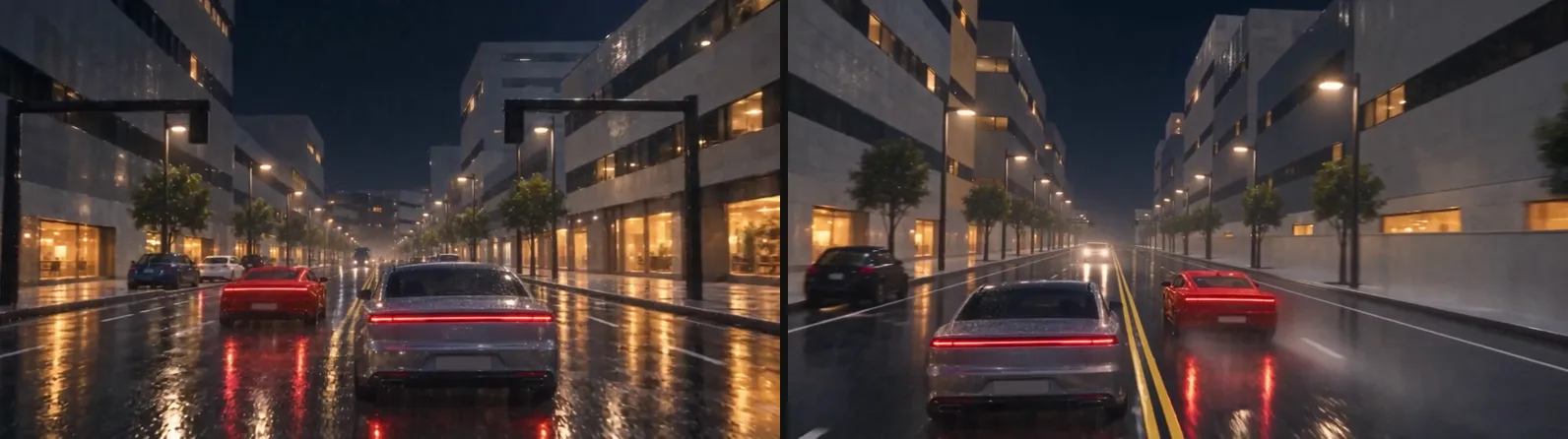 6단계에서 받은 결과 영상의 1.5초와 7.5초 무렵 정지 화면 (Higgsfield로 만든 결과, 협찬 영상 소재)
따라 하기: 여러분 장면으로 해 볼 때는 한 번에 다 시키지 말고 아래처럼 단계를 나눠 보냅니다. 우리 작업을 바탕으로 다시 쓴 요청문이고, 이 글 그대로 돌려 본 것은 아닙니다. 답과 호출 순서는 그때마다 조금씩 다릅니다.
1) source.mp4와 still.png를 Higgsfield에 올리고 결과만 알려 줘. 생성은 하지 마.
2) still.png를 GPT Image 2.5로 실사 스타일 프레임 한 장으로 바꿔 줘. 먼저 값을 알려 주고 내가 승인하면 만들어.
3) source.mp4를 Seedance 2.5 video edit, 720p, 소리 켬으로 바꾸는 견적만 받아 줘(get_cost). 제출하지 마.
4) (값을 본 뒤) 제출해. 끝나면 결과를 이 폴더에 내려받고 작업 번호와 실제 차감을 장부에 적어 줘.
5. 크레딧 안전장치를 규칙으로 적어 두기
말로 시키는 도구는 "다시 해 봐"를 너무 쉽게 받아 줍니다. 그래서 우리는 프로젝트 폴더의 규칙 파일(CLAUDE.md)에 아래를 적어 두고 일을 맡겼습니다. Claude Code는 이 파일을 세션마다 먼저 읽습니다.
| 안전장치 | 우리가 정한 값 |
|---|---|
| 견적 먼저 | 제출 전 get_cost로 값을 받고 기록 파일에 적음 |
| 한 번에 한 건 | 결과를 본 뒤에 다음 건을 냄 |
| 장면당 상한 | 720p 유료 영상은 장면 하나에 세 번까지 |
| 잔액 하한 | 남은 크레딧이 800보다 적으면 멈추고 보고 |
| 사람 승인 | 영상 생성은 사람이 "제출해"라고 한 뒤에만 |
| 제출 전 점검 | 24fps 소스, 스타일 프레임 한 장, 잔액·견적 확인을 스크립트로 검사 |
따라 하기: 여러분 작업 폴더의 CLAUDE.md에 아래처럼 몇 줄을 적어 둡니다.
## Higgsfield 규칙
- 그림·영상을 만들기 전에 get_cost로 값을 먼저 알려 주고 내 승인을 기다린다.
- 한 번에 한 건만 제출한다.
- 남은 크레딧이 ○○보다 적으면 멈추고 묻는다.
- 생성마다 날짜, 모델, 설정, 견적, 실제 차감, 작업 번호를 cost.md에 한 줄로 적는다.
6. 생성마다 장부 남기기
우리는 생성 한 건마다 아래 칸을 기록 파일에 남겼습니다.
| 칸 | 예 |
|---|---|
| 날짜·장면·단계 | 10-04, 자동차 추격, 720p |
| 모델·설정 | seedance_2_5, video_edit, draft 끔 |
| 소스 | 파일 이름과 sha256(파일 지문) |
| 견적 | 76 |
| 실제 차감 | 76(거래 내역으로 확인) |
| 남은 크레딧 | 잔액 조회 값 |
| 작업 번호 | 웹 보관함에서 찾을 때 씀 |
sha256은 파일 내용으로 계산한 긴 지문입니다. 같은 이름의 파일을 고쳐 다시 냈을 때 어느 판을 냈는지 헷갈리지 않게 해 줍니다. 실제 차감은 Higgsfield MCP의 거래 내역(transactions)과 잔액(balance) 조회로 확인했습니다. 마지막에 잔액을 조회해 장부의 계산값과 견줬더니 차이가 0이었습니다.
7. 웹과 MCP, 언제 무엇을
| 이럴 때 | 고를 것 |
|---|---|
| 무제한 모델이 있는 요금제로 몇 번 시험해 볼 때 | 웹(무제한은 웹에서만) |
| 장면이 여러 개이고 같은 순서를 되풀이할 때 | Claude Code + MCP |
| Blender 렌더부터 변환·검사까지 한 흐름으로 묶을 때 | Claude Code + Blender MCP + Higgsfield MCP |
| 정해진 틀(상품 사진 등)을 토큰 적게 반복할 때 | Claude Code + CLI·Skills |
| 생성 화면을 영상으로 녹화해 보여 줄 때 | 웹(MCP는 결과만 돌아와 과정이 화면에 보이지 않음) |
MCP·CLI로 쓰는 것은 약관의 개발자 조항(Developer Terms)을 따릅니다. 에이전트가 내 계정으로 만든 것은 모두 내 책임입니다. 연결은 믿을 수 있는 폴더와 세션에서만 쓰고, 다 쓰면 /mcp 메뉴에서 로그인을 지울 수 있습니다.
연습 문제
- 2절의 세 길 가운데 하나로 Higgsfield를 붙이고,
/mcp목록에 보이는지 확인해 보세요. - 3절의 요청문으로 연결 상태를 물어보세요. 크레딧이 줄지 않았는지 웹의 잔액과 견줘 봅니다.
- 여러분 작업 폴더의
CLAUDE.md에 5절의 Higgsfield 규칙 네 줄을 넣고, 그림 한 장의 값을 물어보세요. Claude Code가 만들기 전에 멈추고 승인을 기다리는지 확인합니다.
자주 하는 실수와 해결
| 증상 | 원인 | 해결 |
|---|---|---|
/mcp 목록에 Higgsfield가 없다 | 커넥터를 다른 계정에 추가함, 또는 로그인 전 | Claude Code가 로그인한 claude.ai 계정 확인, 다시 로그인 |
| 무제한 모델인데 크레딧이 빠졌다 | MCP·CLI 생성은 무제한이 안 됨 | 무제한으로 쓸 것은 웹에서 만들기 |
| 값을 묻기만 했는데 생성까지 돼 버렸다 | 요청문에 "만들지 마"가 없었음 | get_cost만 하라고 쓰고, 규칙 파일에 승인 단계를 적기 |
| 같은 장면을 여러 번 다시 냈다 | 한 번에 여러 건을 맡김 | 한 번에 한 건, 장면당 상한 정하기 |
| 어느 판을 냈는지 모르겠다 | 기록 없이 파일을 덮어씀 | 생성마다 sha256과 작업 번호를 장부에 |
| 결과가 웹에서 안 보인다 | 보관함의 다른 목록을 봄 | 웹 Assets에서 MCP 표시가 붙은 항목 찾기 |
한 줄 정리
연결은 커넥터·claude mcp add·CLI 가운데 하나, 만들기 전에는 늘 견적(get_cost) → 사람 승인 → 한 건 제출 → 장부 기록.
힉스필드 묶음: Higgsfield 소개 · 요금과 크레딧 읽는 법 · 블록아웃을 실사 영상으로
함께 읽기
참고 자료
- Claude Code Docs: Connect Claude Code to tools via MCP
- Higgsfield 도움말: What is Higgsfield MCP, and how is it different from the web?
- Higgsfield 도움말: How do I access Higgsfield via CLI?
- Higgsfield MCP 소개 페이지
- Higgsfield 이용 약관(Terms of Use)
- 그림 라이선스: 그림 1·2는 Higgsfield 도움말 화면입니다. 그림 3은 AZTechnology의 Claude Code 작업 녹화 화면입니다. 그림 4·5는 AZTechnology가 만든 Blender 블록아웃과 Higgsfield 생성 결과입니다.