Wan 2.1로 캐릭터 그림 한 장을 영상으로: 오픈소스 이미지→영상과 OpenAI의 차이
오픈소스 영상 AI Wan 2.1이 캐릭터 그림 한 장으로 짧은 영상을 만드는 원리와 ComfyUI 공식 순서, 필요한 그래픽카드 메모리를 정리하고, 영상 서비스를 접은 OpenAI 쪽과 무엇이 다른지 표로 비교합니다.
한국어English
기준: Wan 2.1·2.2 공식 저장소와 모델 카드, ComfyUI 공식 Wan 2.1 튜토리얼, OpenAI 개발자 문서(폐지 안내, 요금표, 이미지 생성 안내)와 사용 정책. 2026년 10월에 확인했습니다. 그림은 모두 공식 페이지의 실제 화면입니다. 시간과 메모리 숫자는 모두 공식 자료의 값입니다.
Wan 2.1은 누구나 내려받아 내 컴퓨터에서 돌릴 수 있는 영상 AI입니다. 캐릭터 그림 한 장과 "손을 흔들며 웃는다" 같은 문장을 주면, 그 그림이 움직이는 몇 초짜리 영상을 만들어 줍니다. 사용료가 없고, 그림이 내 컴퓨터 밖으로 나가지 않습니다.
그러면 ChatGPT를 만든 OpenAI의 도구와는 무엇이 다른지 궁금해집니다. OpenAI는 영상 서비스 Sora를 2026년에 접었고, OpenAI API(개발자 문서와 요금표)에는 지금 영상을 만드는 모델이 없습니다. API로 할 수 있는 것은 그림을 만들고 고치는 일까지입니다.
이 글에서는 Wan 2.1이 무엇인지, 캐릭터 그림 한 장이 영상이 되는 흐름, 필요한 그래픽카드 메모리, 실존 인물 사진을 쓰면 안 되는 이유, 그리고 OpenAI 쪽과의 차이를 설명합니다. AI 영상의 기본 원리는 AI 영상 생성 입문에 먼저 정리해 두었습니다.
1. Wan 2.1 한눈에 보기
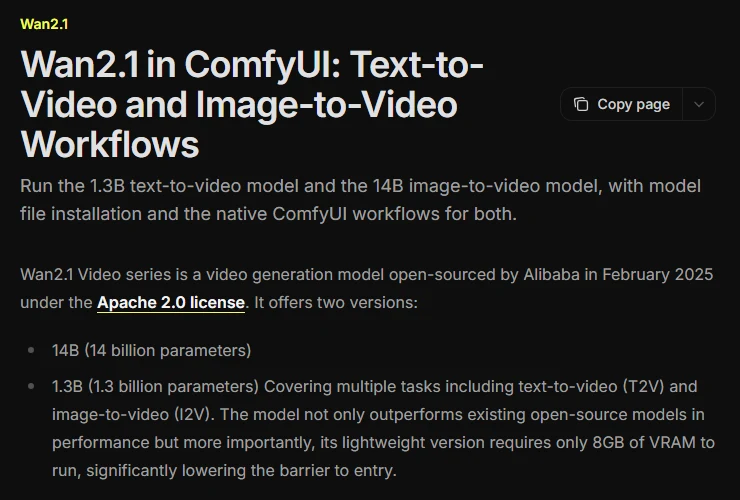 그림 1. ComfyUI 공식 튜토리얼의 첫 문단. 알리바바가 2025년 2월 Apache 2.0 라이선스로 공개했다는 설명 (ComfyUI 공식 문서 화면 캡처)
Wan 2.1은 중국 알리바바의 Wan 팀이 2025년 2월 25일에 모델 파일과 실행 코드를 공개한 영상 생성 모델입니다. 그림 1은 이 사실을 적은 ComfyUI 공식 튜토리얼의 첫 문단입니다.
| 항목 | 내용 |
|---|---|
| 만든 곳 | 알리바바 Wan 팀(GitHub Wan-Video, 허깅페이스 Wan-AI) |
| 공개 | 2025년 2월 25일 모델·코드, 2월 27일 ComfyUI 지원 |
| 라이선스 | Apache 2.0(상업 이용 가능한 오픈소스 라이선스) |
| 모델 크기 | 1.3B(13억 개 숫자)와 14B(140억 개 숫자) |
| 그림→영상 | 14B 두 가지: 480P용, 720P용 |
| 글→영상 | 1.3B(480P), 14B(480P·720P) |
| 그 밖 | 첫·끝 그림 사이 채우기(FLF2V, 720P), 영상 편집(VACE) |
모델 크기의 1.3B, 14B는 모델 안에 든 숫자의 개수입니다. B는 10억(billion)입니다. 숫자가 많을수록 더 다양한 장면을 그릴 줄 알지만, 그만큼 그래픽카드 메모리를 많이 씁니다(3절).
Apache 2.0은 소스와 모델을 자유롭게 쓰고 고치고 상업적으로도 쓸 수 있게 허락하는 라이선스입니다. Wan 2.1 저장소는 여기에 "만든 결과물에 대해 권리를 주장하지 않는다"는 문장을 덧붙입니다. 같은 문단에 지켜야 할 선도 있습니다. 법을 어기는 내용, 사람이나 집단을 해치는 내용, 해칠 목적으로 개인정보를 퍼뜨리는 내용, 허위 정보를 퍼뜨리는 내용을 만들어 나누면 안 되고, 책임은 쓰는 사람에게 있다고 적혀 있습니다.
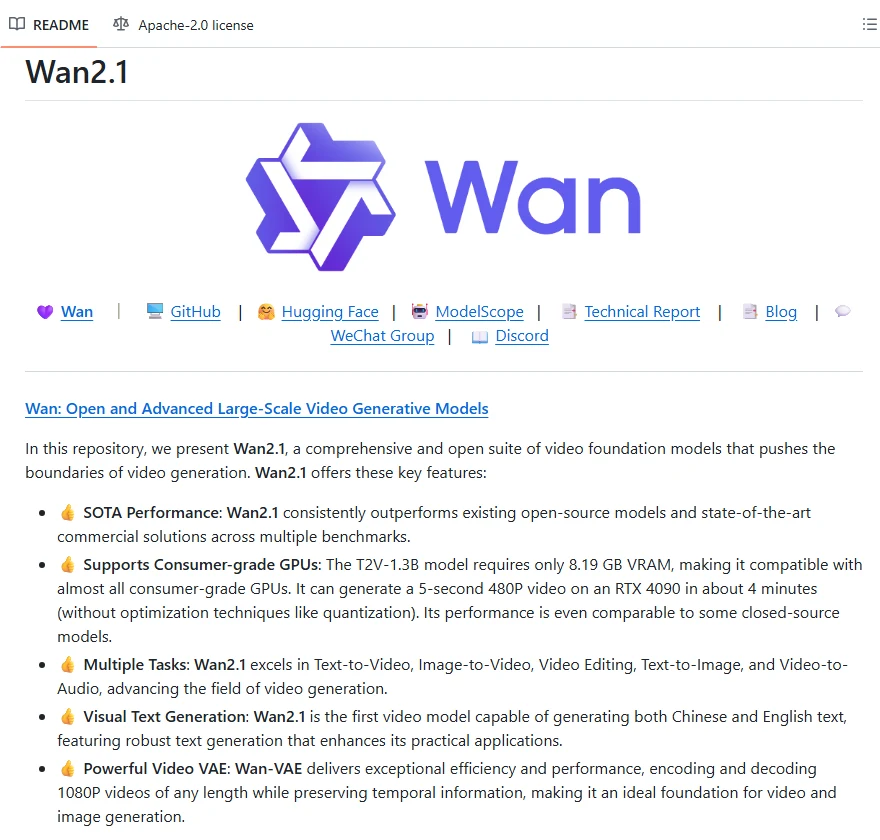 그림 2. Wan 2.1 공식 저장소의 기능 목록. 두 번째 항목이 그래픽카드 메모리 이야기 (GitHub Wan-Video/Wan2.1 화면 캡처)
그림 2는 공식 저장소 첫 화면의 기능 목록입니다. 두 번째 항목에 "T2V-1.3B 모델은 VRAM 8.19 GB만 있으면 되고, RTX 4090에서 5초짜리 480P 영상을 약 4분에 만든다"고 적혀 있습니다. 이 숫자는 글→영상(T2V) 1.3B 모델의 것입니다. 캐릭터 그림을 넣는 그림→영상 모델은 14B뿐이라 훨씬 무겁습니다. 3절에서 자세히 봅니다. 그림 1의 ComfyUI 문서는 1.3B 설명에 I2V까지 적어 두었지만, Wan 공식 저장소의 모델 표에서 1.3B는 글→영상과 영상 편집(VACE)만 있습니다. 이 글은 공식 저장소의 표를 따릅니다.
2. 이미지→영상(I2V)의 뜻
이미지→영상은 영어로 Image-to-Video, 줄여서 I2V라고 씁니다. 그림 한 장을 첫 장면으로 삼고, 그 뒤 몇 초 동안의 움직임을 AI가 이어 그리는 방식입니다. 플립북(넘기면 그림이 움직이는 작은 공책)의 첫 장을 내가 그려 주면, 나머지 장을 AI가 채우는 것과 같습니다.
 그림 3. 그림→영상 480P 모델의 허깅페이스 페이지. 꼬리표에 Image-to-Video와 License: apache-2.0 (허깅페이스 화면 캡처)
그림 3은 그림→영상 480P 모델의 허깅페이스 페이지입니다. 이름 아래 꼬리표에 Image-to-Video와 라이선스가 보입니다. 허깅페이스는 AI 모델 파일을 올려 두고 나누는 곳입니다.
Wan 2.1의 그림→영상에는 재료가 셋 들어갑니다.
- 첫 그림은 영상의 첫 장면이 됩니다. 캐릭터의 얼굴, 옷, 배경이 여기서 정해집니다.
- 프롬프트(글로 쓴 지시)는 무엇이 어떻게 움직일지를 알려 줍니다.
- 만들 크기와 길이는 영상의 넓이와 장면 수를 정합니다.
크기와 길이를 정하는 방법은 도구마다 다릅니다.
- 공식 명령줄 코드(
generate.py): 크기 값은 화면의 넓이를 뜻하고, 가로세로 비율은 넣은 그림을 따릅니다. 공식 예제 코드는 장면 81장을 초당 16장(16 fps)으로 저장합니다. 81을 16으로 나누면 약 5초입니다. 1절의 "5초짜리 영상"이 여기서 나온 숫자입니다. - ComfyUI(4절): 가로(width)와 세로(height)를 직접 정합니다. 공식 작업 흐름의 기본값은 768×768, 길이(length) 33장, 저장은 초당 16장입니다. 그대로 돌리면 약 2초짜리 정사각형 영상이 나옵니다.
3. 필요한 그래픽카드 메모리와 시간
AI가 영상을 그리는 동안 모델 전체가 그래픽카드 메모리(VRAM)에 올라가 있어야 빠릅니다. VRAM이 모자라면 모델을 나눠서 넣었다 뺐다 해야 해서 느려집니다. 자세한 설명은 VRAM의 뜻: 그래픽카드 메모리가 중요한 이유에 있습니다.
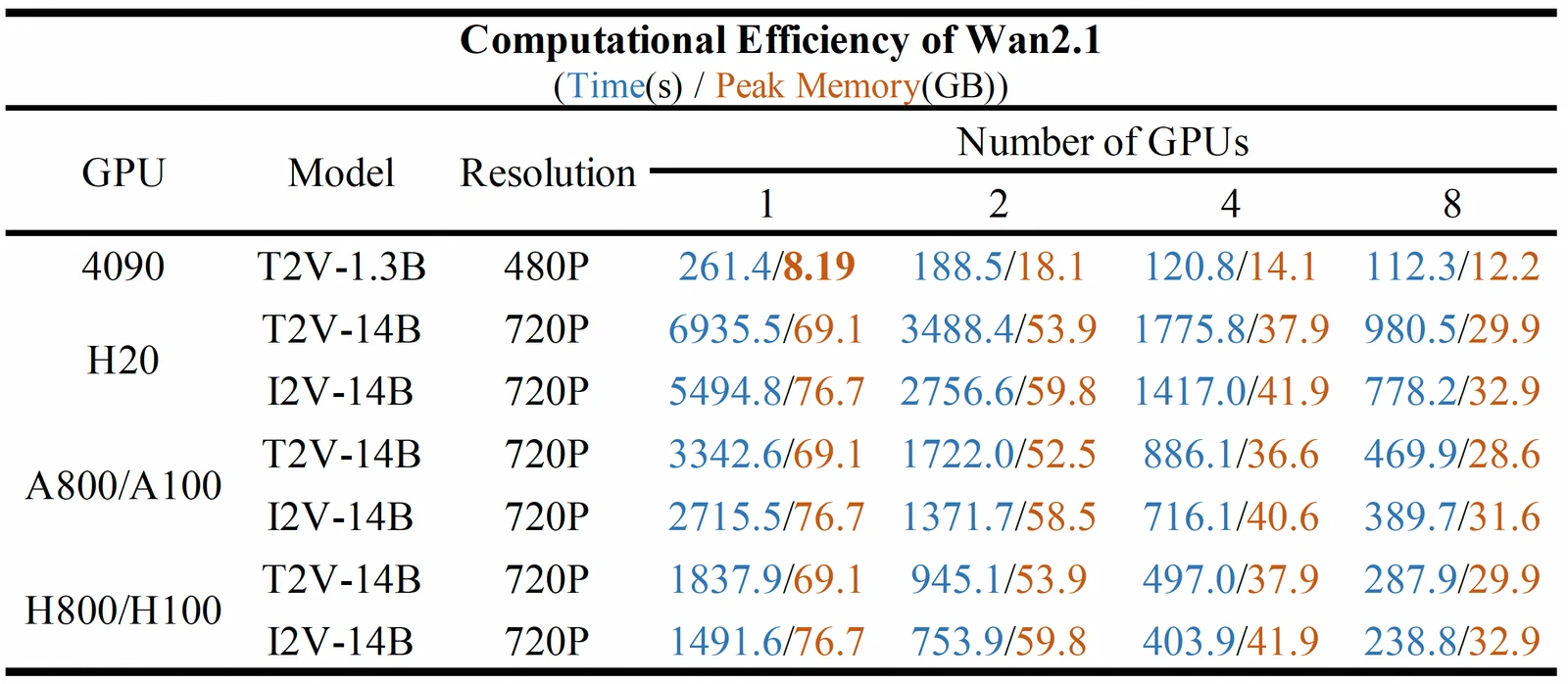 그림 4. Wan 2.1 공식 저장소의 효율 표. 칸마다 "걸린 시간(초) / 가장 많이 쓴 메모리(GB)" (GitHub Wan-Video/Wan2.1 저장소의 공식 그림)
그림 4는 Wan 팀이 직접 잰 표로, 저장소 README의 "Computational Efficiency on Different GPUs" 절에 있습니다. 칸마다 앞 숫자가 걸린 시간(초), 뒤 숫자가 가장 많이 쓴 메모리(GB)입니다.
| 경우(공식 표) | 걸린 시간 | 가장 많이 쓴 메모리 |
|---|---|---|
| RTX 4090 1장, 글→영상 1.3B, 480P | 261.4초(약 4분) | 8.19 GB |
| H100 1장, 그림→영상 14B, 720P | 1491.6초(약 25분) | 76.7 GB |
| A100 1장, 그림→영상 14B, 720P | 2715.5초(약 45분) | 76.7 GB |
| H100 8장, 그림→영상 14B, 720P | 238.8초(약 4분) | 장마다 32.9 GB |
H100과 A100은 데이터센터용 그래픽카드입니다. 공식 표의 14B 한 장 기준 값은 모델 일부를 그래픽카드 밖으로 잠시 내려놓는 설정(--offload_model True)을 켜고 잰 것입니다. 그래도 76.7 GB를 썼습니다. 집에서 쓰는 그래픽카드는 보통 8~24 GB이므로, 720P 기준으로는 공식 코드 그대로 14B 그림→영상을 집 컴퓨터에서 돌리기 어렵습니다. 공식 표에는 480P 그림→영상 값이 없습니다.
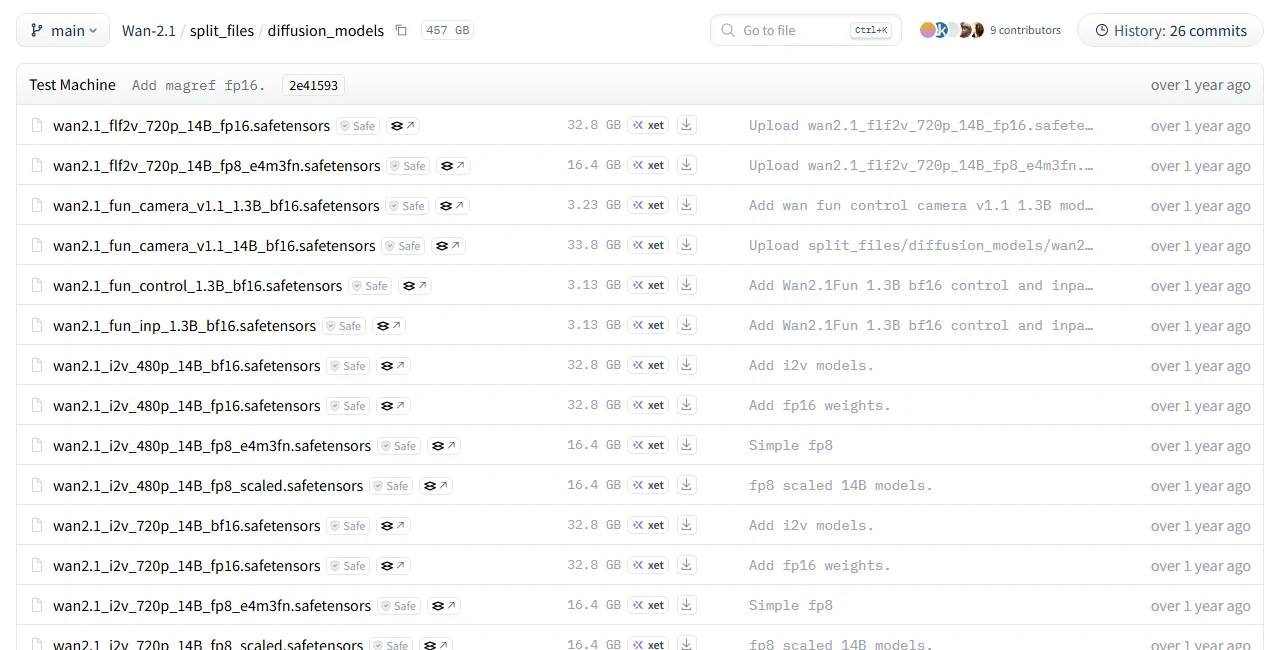 그림 5. ComfyUI용으로 다시 묶은 Wan 2.1 모델 파일 목록. 같은 모델도 fp16판은 32.8 GB, fp8판은 16.4 GB (허깅페이스 Comfy-Org 화면 캡처)
집에서 많이 쓰는 방법은 ComfyUI(4절에서 설명)입니다. ComfyUI용 모델 파일은 허깅페이스의 Comfy-Org/Wan-2.1 저장소에 따로 묶여 있고, 같은 모델을 크기가 다른 판으로 나눠 둡니다. 저장소를 열고 Files and versions ‣ split_files ‣ diffusion_models 폴더로 들어가 보세요(그림 5). 파일 이름의 fp16과 fp8은 숫자를 담는 정밀도입니다. fp8은 크기가 절반인 대신 정확도가 조금 떨어집니다.
그림→영상 480P를 돌리는 데 필요한 파일을 가장 작은 판으로 모으면 아래와 같습니다.
| 파일 | 하는 일 | 받는 곳(split_files 아래) | 크기 |
|---|---|---|---|
wan2.1_i2v_480p_14B_fp8_scaled.safetensors | 영상을 그리는 본체 | diffusion_models | 16.40 GB |
umt5_xxl_fp8_e4m3fn_scaled.safetensors | 프롬프트를 읽는 부분(텍스트 인코더) | text_encoders | 6.74 GB |
clip_vision_h.safetensors | 첫 그림을 읽는 부분(CLIP Vision) | clip_vision | 1.26 GB |
wan_2.1_vae.safetensors | 압축된 그림을 실제 화면으로 푸는 부분(VAE) | vae | 0.25 GB |
| 합계 | 약 24.7 GB |
파일 이름을 누른 뒤 내려받기 단추를 누르면 받아집니다.
공식 튜토리얼은 본체로 fp16판(32.79 GB)을 안내합니다. fp16판으로 받으면 합계가 약 41 GB가 됩니다. 디스크 여유를 먼저 확인하세요.
8 GB 그래픽카드에서 14B 그림→영상이 얼마나 걸리는지는 공식 자료에 숫자가 없습니다.
4. ComfyUI로 캐릭터 그림을 영상으로 만드는 순서
ComfyUI는 AI 그림·영상 모델을 상자(노드)를 선으로 이어서 돌리는 무료 프로그램입니다. 각 상자가 한 가지 일을 하고, 선을 따라 결과가 다음 상자로 넘어갑니다. Wan 팀은 2025년 2월 27일에 ComfyUI 지원을 알렸고, ComfyUI 공식 문서에 Wan 2.1 그림→영상 튜토리얼이 있습니다.
아래는 그 공식 튜토리얼의 순서입니다.
시작 전에: ComfyUI를 설치하고, 3절 표의 네 파일을 받아 정해진 곳에 넣습니다.
- ComfyUI 공식 설치 안내에서 내 운영체제에 맞는 방법을 골라 설치합니다. Windows용 데스크톱 판 안내도 같은 곳에 있습니다.
- 3절 표의 "받는 곳" 폴더에서 네 파일을 받습니다.
- 본체 파일은
ComfyUI/models/diffusion_models/에 넣습니다. - 텍스트 인코더는
ComfyUI/models/text_encoders/에 넣습니다. - VAE는
ComfyUI/models/vae/에 넣습니다. - CLIP Vision은
ComfyUI/models/clip_vision/에 넣습니다.
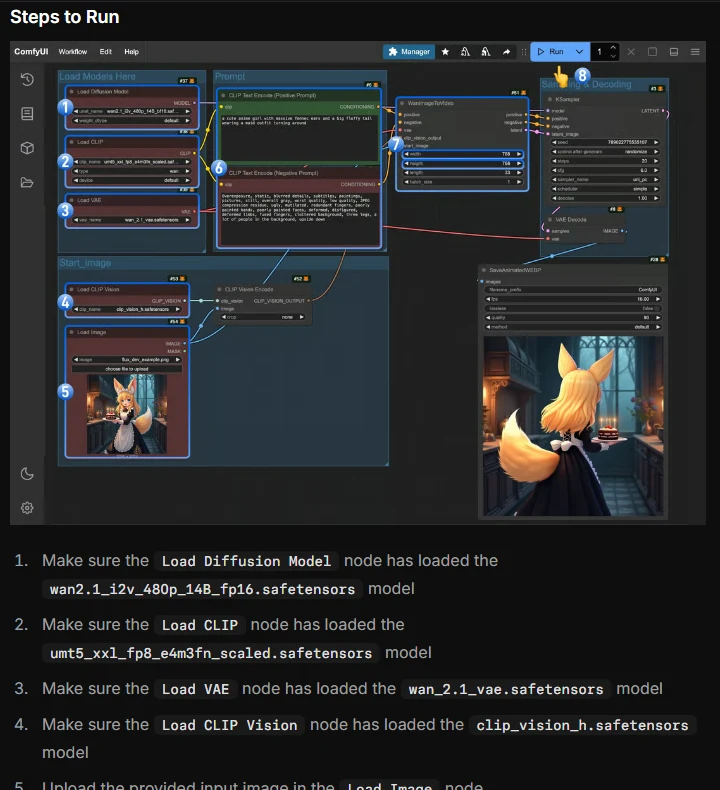 그림 6. 공식 튜토리얼의 작업 흐름. ① 본체 ② 텍스트 인코더 ③ VAE ④ CLIP Vision ⑤ 첫 그림 ⑥ 프롬프트 ⑦ 크기·길이 ⑧ Run (ComfyUI 공식 문서 화면 캡처)
따라 하기: 공식 튜토리얼 페이지에서 Wan2.1 Image-to-Video Workflow의 480P 작업 흐름 파일을 받아 ComfyUI 화면에 끌어다 놓습니다. 그림 6과 같은 상자들이 나타납니다. 이제 번호 순서대로 확인합니다.
- ① Load Diffusion Model 상자에 본체 파일이 골라져 있는지 봅니다.
- ② Load CLIP 상자에
umt5_xxl_fp8_e4m3fn_scaled.safetensors가 골라져 있는지 봅니다. - ③ Load VAE 상자에
wan_2.1_vae.safetensors가 골라져 있는지 봅니다. - ④ Load CLIP Vision 상자에
clip_vision_h.safetensors가 골라져 있는지 봅니다. - ⑤ Load Image 상자에 캐릭터 그림을 올립니다.
- ⑥ 프롬프트 상자에 움직임을 적습니다. 공식 튜토리얼에서는 이 단계가 선택입니다.
- ⑦ WanImageToVideo 상자에서 영상 크기와 길이를 정합니다. width·height가 영상의 가로·세로이고, 기본값은 768×768입니다. 세로 영상이면 height를 width보다 크게 넣습니다. length는 장면 수입니다. 기본값 33은 약 2초이고, 81로 바꾸면 약 5초가 됩니다.
- ⑧ Run 단추를 누릅니다. 다 되면 오른쪽 아래 저장 상자에 영상이 나타납니다.
받은 파일 이름이 튜토리얼과 다르면(예: fp16판 대신 fp8판을 받았으면) ①의 목록에서 내가 받은 파일을 고르면 됩니다. 그림 6의 오른쪽 아래가 공식 예제의 결과입니다. 왼쪽 ⑤의 캐릭터가 뒤돌아서는 장면이 보입니다.
5. 어떤 캐릭터 그림을 넣을까
넣을 그림은 내가 권리를 가진 가상의 캐릭터로 합니다. 알맞은 재료는 두 가지입니다.
- 직접 만든 3D 캐릭터의 렌더: Blender로 만든 캐릭터를 원하는 자세와 조명으로 렌더한 그림입니다. 옷과 얼굴을 내가 정했으니 권리 문제가 없습니다.
- AI로 만든 가상 인물: 그림 생성 AI로 만든, 세상에 없는 인물입니다. 실존 인물을 닮게 만들라고 지시하지 않습니다. 쓴 서비스의 이용 약관이 결과물 사용을 어떻게 정하는지도 확인합니다. AI 결과물의 권리 이야기는 AI로 만든 이미지·글의 저작권 기초에 있습니다.
그림이 첫 장면이 되므로, 영상이 시작할 자세와 구도로 된 그림을 고릅니다. ComfyUI에서는 영상 크기를 width·height로 정하므로, 그 비율에 맞춰 자른 그림을 넣습니다. 세로 영상이면 height를 크게 하고 그림도 세로로 자릅니다. 프롬프트에는 겉모습보다 움직임을 적습니다. 겉모습은 그림이 이미 알려 주기 때문입니다. 예: "캐릭터가 천천히 고개를 돌리고 손을 흔든다, 카메라는 고정".
6. 실존 인물 사진을 쓰면 안 되는 이유
다른 사람의 실제 사진을 넣어 움직이게 만들지 마세요. 연예인, 지인, 길에서 찍힌 사람 모두 같습니다. 기술로는 가능해도 법과 규칙에 걸립니다.
| 걸리는 곳 | 내용 |
|---|---|
| 초상권·인격권 | 사람의 얼굴과 모습은 그 사람의 것입니다. 허락 없이 얼굴을 움직이게 만들어 올리면 손해배상 책임을 질 수 있습니다 |
| 성폭력처벌법 제14조의2 | 사람의 얼굴·몸·목소리를 본인 뜻에 반해 성적으로 합성한 영상(딥페이크)은 만들거나 퍼뜨리면 처벌됩니다. 2024년 10월 시행 개정으로 갖고 있거나 보기만 해도 처벌 대상이 됐습니다 |
| Wan 2.1 라이선스 | 법을 어기거나 사람을 해치는 내용을 만들어 나누는 것을 금지합니다(1절) |
| OpenAI 사용 정책 | "동의 없이 다른 사람의 모습(실사 이미지나 목소리)을 진짜와 헷갈리게 쓰는 것"을 금지합니다 |
딥페이크는 AI로 실제 사람의 얼굴이나 목소리를 다른 영상에 합성한 것입니다. 보는 사람이 진짜로 믿기 쉬워서 피해가 크고, 법이 무겁게 다룹니다.
로컬 AI는 서비스 회사의 필터가 없습니다. 그 말은 지켜야 할 선을 쓰는 사람이 스스로 지켜야 한다는 뜻입니다. 본인 사진이라도 공개할 영상이면 함께 찍힌 다른 사람이 없는지 확인하세요.
7. OpenAI 쪽의 지금 상황
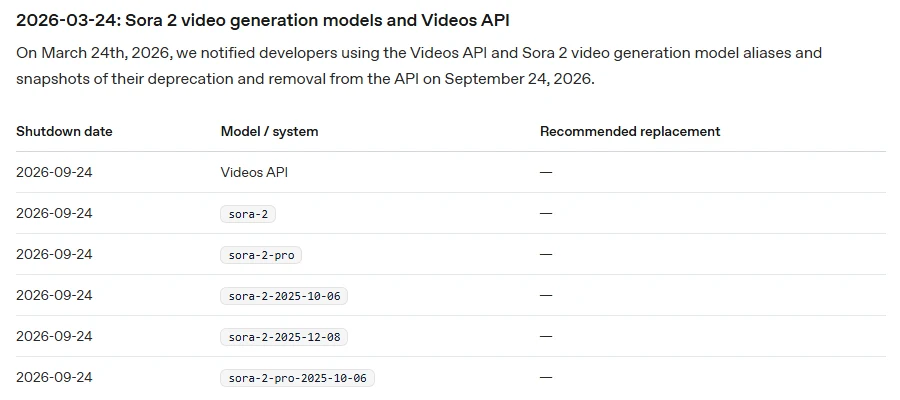 그림 7. OpenAI 개발자 문서의 폐지 안내. Sora 2 모델과 Videos API의 종료일이 모두 2026-09-24, 대체 모델 칸은 비어 있음 (OpenAI 개발자 문서 화면 캡처)
그림 7은 OpenAI 개발자 문서의 Deprecations(폐지 안내) 페이지입니다. 정리하면 이렇습니다.
- 2026년 3월 24일에 OpenAI가 Sora 2 영상 모델과 Videos API를 없앤다고 개발자에게 알렸습니다.
- Sora 웹과 앱은 2026년 4월 26일에 끝났습니다(OpenAI 도움말).
- Videos API와
sora-2,sora-2-pro모델은 2026년 9월 24일에 API에서 빠졌습니다. 대체 모델 칸은 비어 있습니다.
OpenAI API 요금표에도 영상 모델은 없습니다. API에 남아 있는 것은 그림 모델입니다. 지금 이름은 gpt-image-2.5-sunburst(정밀 편집용), gpt-image-2.5-flare(빠른 일반용), gpt-image-2 등입니다. 이 모델들은 참조 그림을 넣어 새 그림을 만들거나 일부만 고칠 수 있습니다. 그래서 OpenAI API로는 캐릭터 그림을 만들고 다듬는 데까지 할 수 있고, 그 그림을 움직이는 일은 다른 도구가 맡아야 합니다. ChatGPT 앱 안의 기능은 이 글에서 다루지 않습니다.
8. Wan 2.1과 OpenAI 비교표
| 비교 | Wan 2.1 그림→영상(내 컴퓨터) | OpenAI API |
|---|---|---|
| 영상 만들기 | 됨. 그림 한 장 + 프롬프트 → length 81일 때 약 5초(16 fps) | 안 됨. Sora 2와 Videos API 종료(2026-09-24) |
| 그림 만들기 | 이 모델의 일이 아님 | 됨. gpt-image-2.5 등, 참조 그림 편집 가능 |
| 돌아가는 곳 | 내 컴퓨터(또는 빌린 GPU 서버) | OpenAI 서버 |
| 비용 | 모델 무료. 그래픽카드·전기·디스크 비용은 내 몫 | 쓴 만큼. 그림 출력 100만 토큰당 30달러, 그림 입력 8달러(표준) |
| 라이선스·상업 이용 | Apache 2.0. 결과물 권리를 주장하지 않음, 상업 이용 가능 | OpenAI 이용 약관과 사용 정책을 따름 |
| 걸러 내기(검열) | 서비스 필터 없음. 라이선스의 금지 조항과 법을 스스로 지킴 | 모든 프롬프트와 결과를 콘텐츠 정책으로 거름(moderation 값 auto·low) |
| 속도(공식 숫자) | 14B 720P: H100 1장 약 25분, 8장 약 4분(4절의 480P와는 해상도가 다름). 집 그래픽카드 공식 수치 없음 | 영상은 해당 없음 |
| 필요한 것 | 큰 VRAM, 디스크 약 25~41 GB | 인터넷, API 키 |
| 품질 | 공식 저장소는 여러 벤치마크에서 기존 오픈소스와 상용 모델보다 낫다고 밝힘(만든 팀의 자체 발표) | 영상은 비교할 제품이 없음 |
표의 품질 칸은 만든 쪽의 발표입니다. 같은 그림으로 직접 비교한 결과가 아닙니다. 로컬 AI와 서버 AI의 일반적인 차이는 로컬 AI와 클라우드 AI에서 더 자세히 다룹니다.
9. Wan 2.1 다음 버전
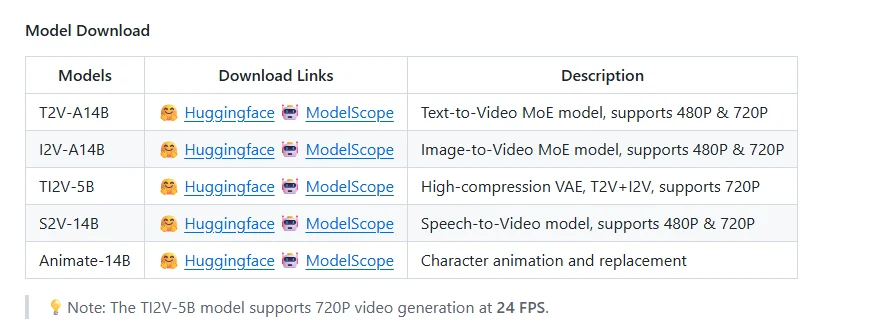 그림 8. Wan 2.2 공식 저장소의 모델 표 (GitHub Wan-Video/Wan2.2 화면 캡처)
그림 8은 Wan 2.2 공식 저장소 README의 모델 표입니다. Wan 2.2는 2025년 7월 28일에 같은 Apache 2.0으로 나왔습니다.
- I2V-A14B는 그림→영상 모델이고 480P·720P를 지원합니다. 전문가 두 명이 일을 나누는 구조(MoE)로, 앞 단계는 큰 구도를, 뒤 단계는 세부를 맡습니다. 전체 숫자는 27B이고 한 단계에 14B만 씁니다. 공식 단일 GPU 명령에는 "VRAM 80 GB 이상"이라고 적혀 있습니다.
- TI2V-5B는 글과 그림 둘 다 받는 5B 모델입니다. 720P 영상을 초당 24장으로 만들고, 공식 안내로는 메모리 나눠 싣기를 켜고 VRAM 24 GB(RTX 4090)에서 돕니다.
- Animate-14B와 2026년 8월 7일에 나온 Animate-2-14B는 캐릭터 그림 한 장에 다른 영상의 움직임을 입히는 모델입니다. 춤추는 영상을 주면 내 캐릭터가 같은 춤을 추게 하는 식입니다.
허깅페이스 Wan-AI 계정에는 2.2 다음 번호(2.5 등)의 모델 파일이 없습니다. 더 높은 번호의 Wan은 내려받아 쓰는 모델로 공개되지 않았다는 뜻입니다.
10. 그래픽카드가 8 GB라면
집 컴퓨터의 그래픽카드가 8 GB라면 고를 수 있는 길은 아래와 같습니다.
- ComfyUI에서 fp8판으로 시도합니다. 본체가 fp16판의 절반 크기입니다. 그래도 16.4 GB라 8 GB보다 크고, 8 GB에서 얼마나 걸리는지는 공식 수치가 없습니다. 짧게(length 33) 먼저 돌려 보고 길이를 늘리세요.
- 커뮤니티 가속 도구를 봅니다. Wan 2.1 공식 저장소가 소개하는 LightX2V는 Wan 2.1·2.2를 RTX 4060(8 GB)에서도 돌릴 수 있다고 소개합니다. 공식 팀이 만든 도구는 아닙니다.
- GPU 서버를 빌립니다. 시간 단위로 큰 그래픽카드를 빌려 쓰는 서비스가 있습니다. 요금은 서비스마다 다르니 쓰기 전에 공식 요금표를 확인하세요.
그래픽카드 고르는 기준은 내 컴퓨터로 AI 돌리기: 그래픽카드와 VRAM 기준에 있습니다.
연습 문제
- Wan 2.1 저장소를 열고, 그림→영상 모델 두 가지의 이름과 해상도를 적어 보세요.
- 3절 표를 보고 fp16판 본체를 받을 때 필요한 디스크 용량을 계산해 보세요.
- 여러분 그래픽카드의 VRAM을 확인하고, 10절의 세 길 가운데 어느 쪽이 맞는지 적어 보세요.
- 영상으로 만들고 싶은 캐릭터 그림을 하나 고르고, 그 그림이 5절의 조건(내 권리, 시작 자세, 비율)에 맞는지 확인합니다.
자주 하는 실수와 해결
| 증상 | 까닭 | 해결 |
|---|---|---|
| 모델 상자 목록에 받은 파일이 안 보인다 | 파일을 다른 폴더에 넣음 | 4절 "시작 전에"의 폴더에 다시 넣고 ComfyUI를 새로 고침 |
| 실행하자마자 메모리 부족 오류가 난다 | 본체가 VRAM보다 큼 | fp8판으로 바꾸고, 다른 프로그램을 닫음 |
| 영상이 정사각형으로 나온다 | WanImageToVideo의 width·height가 기본값(768×768) | width·height를 원하는 비율로 맞추고, 그림도 같은 비율로 자름 |
| 영상이 2초쯤에서 끝난다 | length가 기본값 33 | length를 81로 바꿈(약 5초) |
| 캐릭터는 그대로인데 거의 안 움직인다 | 프롬프트에 움직임이 없음 | 겉모습 대신 동작과 카메라를 적음 |
| OpenAI API에서 Sora 모델을 찾을 수 없다 | Sora 2와 Videos API가 2026-09-24에 종료됨 | 그림은 OpenAI API로 만들고 움직임은 다른 도구로 |
한 줄 정리
Wan 2.1 = 무료 오픈소스 그림→영상(14B, length 81일 때 약 5초), 대신 큰 VRAM과 약 25 GB 파일. OpenAI API = 지금은 그림까지만. 실존 인물 사진은 넣지 않고, 내 캐릭터로만 만듭니다.
함께 읽기
- AI 영상 생성 입문: 텍스트·이미지로 영상 만들기
- AI 이미지 생성의 원리와 좋은 프롬프트
- 로컬 AI와 클라우드 AI, 무엇이 다를까
- 내 컴퓨터로 AI 돌리기: 그래픽카드와 VRAM 기준
- VRAM의 뜻: 그래픽카드 메모리가 중요한 이유
- AI로 만든 이미지·글의 저작권 기초
참고 자료
- Wan 2.1 공식 저장소(README, 라이선스, 효율 표): https://github.com/Wan-Video/Wan2.1
- Wan 2.1 그림→영상 480P 모델 카드: https://huggingface.co/Wan-AI/Wan2.1-I2V-14B-480P
- ComfyUI 공식 Wan 2.1 튜토리얼: https://docs.comfy.org/tutorials/video/wan/wan-video
- ComfyUI용 Wan 2.1 모델 파일: https://huggingface.co/Comfy-Org/Wan-2.1
- ComfyUI 공식 설치 안내: https://docs.comfy.org/installation
- Wan 2.2 공식 저장소: https://github.com/Wan-Video/Wan2.2
- Wan 2.2 Animate-2 모델 카드: https://huggingface.co/Wan-AI/Wan2.2-Animate-2-14B
- OpenAI 폐지 안내: https://developers.openai.com/api/docs/deprecations
- OpenAI 요금표: https://developers.openai.com/api/docs/pricing
- OpenAI 이미지 생성 안내: https://developers.openai.com/api/docs/guides/image-generation
- OpenAI 사용 정책: https://openai.com/policies/usage-policies/
- OpenAI 도움말, Sora 종료 안내: https://help.openai.com/en/articles/20001152-what-to-know-about-the-sora-discontinuation
- 국가법령정보센터, 성폭력범죄의 처벌 등에 관한 특례법: https://www.law.go.kr/%EB%B2%95%EB%A0%B9/%EC%84%B1%ED%8F%AD%EB%A0%A5%EB%B2%94%EC%A3%84%EC%9D%98%EC%B2%98%EB%B2%8C%EB%93%B1%EC%97%90%EA%B4%80%ED%95%9C%ED%8A%B9%EB%A1%80%EB%B2%95
- 그림: 모두 공식 페이지의 실제 화면 캡처. 효율 표는 Wan 2.1 저장소(Apache 2.0)의 공식 그림. 그림 6의 캐릭터는 ComfyUI 공식 튜토리얼의 예제 그림